Page 3 - English; A quick look at RT-AX53U
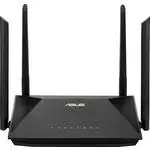
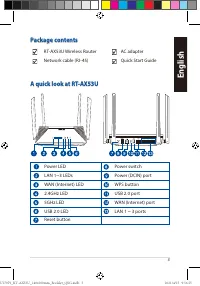
3 English A quick look at RT-AX53U A quick look at RT-AX53U Package contents Package contents RT-AX53U Wireless Router AC adapter Network cable (RJ-45) Quick Start Guide Power LED Power switch LAN 1~3 LEDs Power (DCIN) port WAN (Internet) LED WPS button 2.4GHz LED USB 2.0 port 5GHz LED WAN (Internet...
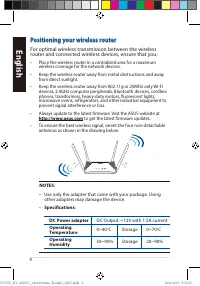
Page 4 - Positioning your wireless router; For optimal wireless transmission between the wireless; DC Power adapter
4 English Positioning your wireless router Positioning your wireless router For optimal wireless transmission between the wireless router and connected wireless devices, ensure that you: • Place the wireless router in a centralized area for a maximum wireless coverage for the network devices. • Keep...
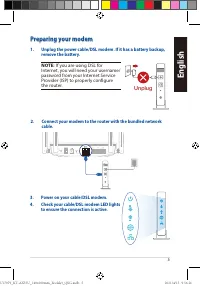
Page 5 - Unplug the power cable/DSL modem. If it has a battery backup,; Preparing your modem
5 English 1. Unplug the power cable/DSL modem. If it has a battery backup, remove the battery. 2. Connect your modem to the router with the bundled network cable. 3. Power on your cable/DSL modem. 4. Check your cable/DSL modem LED lights to ensure the connection is active. Unplug Preparing your mode...
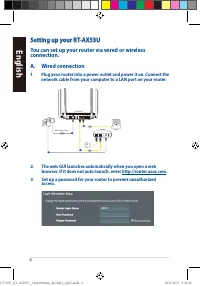
Page 6 - The web GUI launches automatically when you open a web; Setting up your RT-AX53U; You can set up your router via wired or wireless; Plug your router into a power outlet and power it on. Connect the
6 English 2. The web GUI launches automatically when you open a web browser. If it does not auto-launch, enter http://router.asus.com. 3. Set up a password for your router to prevent unauthorized access. Wall Power Outlet RT-AX53U Modem LINE LAN RESET PWR Laptop Power WAN LAN a d c b Setting up your...
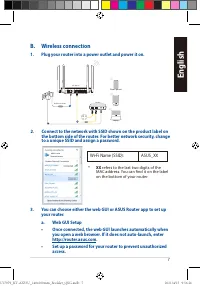
Page 7 - B. Wireless connection
7 English Wall Power Outlet RT-AX53U Modem LINE LAN RESET PWR Power WAN a c b Laptop Tablet Smart phone B. Wireless connection 1. Plug your router into a power outlet and power it on. 2. Connect to the network with SSID shown on the product label on the bottom side of the router. For better network ...
Page 8 - Remembering your wireless router settings; FAQ
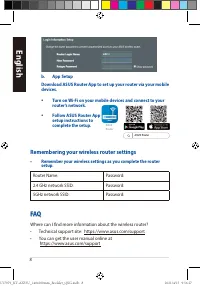
8 English b. App Setup Download ASUS Router App to set up your router via your mobile devices. • Turn on Wi-Fi on your mobile devices and connect to your router’s network. • Follow ASUS Router App setup instructions to complete the setup. ASUS Router ASUS Router Remembering your wireless router sett...
Page 9 - Бърз преглед на Вашия RT-AX53U
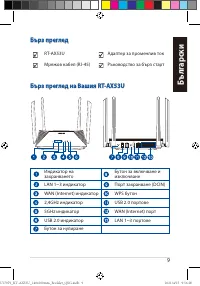
9 Бъ лг арски Бърз преглед на Вашия RT-AX53U Бърз преглед на Вашия RT-AX53U Бърз преглед Бърз преглед RT-AX53U Адаптер за променлив ток Мрежов кабел (RJ-45) Ръководство за бърз старт Индикатор на захранването Бутон за включване и изключване LAN 1~3 индикатор Порт захранване (DCIN) WAN (Internet) инд...
Page 10 - Разположение на безжичния рутер; Технически характеристики:
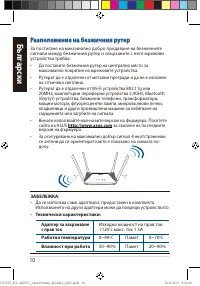
10 Бъ лг арски Разположение на безжичния рутер Разположение на безжичния рутер За постигане на максимално добро предаване на безжичните сигнали между безжичния рутер и свързаните с него мрежови устройства трябва: • Да поставите безжичния рутер на централно място за максимално покритие на мрежовите у...
Page 11 - Изключете захранващия кабел/DSL модема. Ако има; ЗАБЕЛЕЖКА; Свържете модема си към рутера с включения в комплекта; Подготовка на модема; Unplug
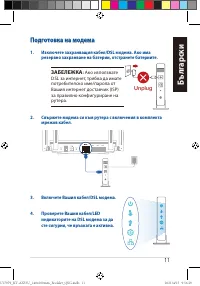
11 Бъ лг арски 1. Изключете захранващия кабел/DSL модема. Ако има резервно захранване на батерии, отстранете батериите. ЗАБЕЛЕЖКА : Ако използвате DSL за интернет, трябва да имате потребителско име/парола от Вашия интернет доставчик (ISP) за правилно конфигуриране на рутера. 2. Свържете модема си къ...
Page 12 - Настройка на RT-AX53U рутер; Можете да конфигурирате RT-AX53U рутер своя чрез
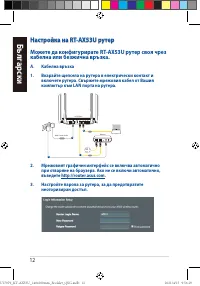
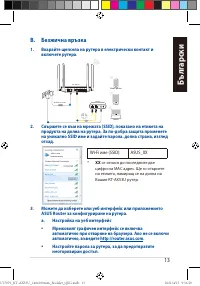
12 Бъ лг арски 2. Мрежовият графичен интерфейс се включва автоматично при отваряне на браузера. Ако не се включи автоматично, въведете http://router.asus.com. 3. Настройте парола за рутера, за да предотвратите неоторизиран достъп. Настройка на RT-AX53U рутер Настройка на RT-AX53U рутер Можете да кон...
Page 14 - Настройка на приложението; Запаметяване на безжичните настройки на Вашия рутер; Запомнете безжичните си настройки при завършване на
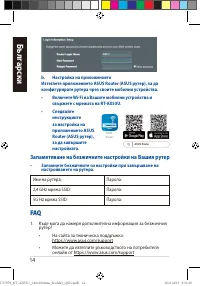
14 Бъ лг арски b. Настройка на приложението Изтеглете приложението ASUS Router (ASUS рутер), за да конфигурирате рутера чрез своите мобилни устройства. • Включете Wi-Fi на Вашите мобилни устройства и свържете с мрежата на RT-AX53U. • Следвайте инструкциите за настройка на приложението ASUS Router (A...
Page 15 - Brzi pregled uređaja RT-AX53U; Hrvatski
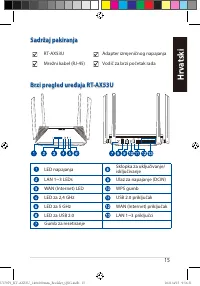
15 H rv atsk i Brzi pregled uređaja RT-AX53U Brzi pregled uređaja RT-AX53U Sadržaj pakiranja Sadržaj pakiranja RT-AX53U Adapter izmjeničnog napajanja Mrežni kabel (RJ-45) Vodič za brzi početak rada Hrvatski LED napajanja Sklopka za uključivanje/ isključivanje LAN 1~3 LEDs Ulaz za napajanje (DCIN) WA...
Page 16 - Postavljanje bežičnog usmjerivača; Adapter DC
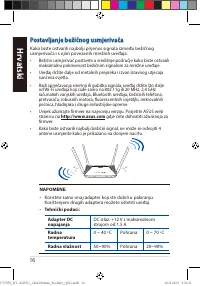
16 H rv atsk i Postavljanje bežičnog usmjerivača Postavljanje bežičnog usmjerivača Kako biste ostvarili najbolji prijenos signala između bežičnog usmjerivača i s njim povezanih mrežnih uređaja: • Bežični usmjerivač postavite u središnje područje kako biste ostvarili maksimalnu pokrivenost bežičnim s...
Page 17 - Iskopčajte kabel za napajanje/DSL modem. Ako postoji; NAPOMENA; Povežite modem na usmjerivač pomoću isporučenog mrežnog; Pripremanje modema; Pogledajte LED indikatore kabelskog/
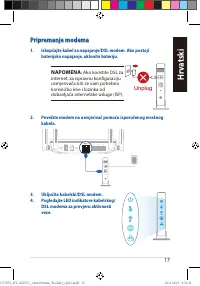
17 H rv atsk i 1. Iskopčajte kabel za napajanje/DSL modem. Ako postoji baterijsko napajanje, uklonite bateriju. NAPOMENA : Ako koristite DSL za internet, za ispravnu konfiguraciju usmjerivača biti će vam potrebno korisničko ime i lozinka od dobavljača internetske usluge (ISP). 2. Povežite modem na u...
Page 18 - Web grafičko sučelje pokreće se automatski kad otvorite web; Postavljanje uređaja RT-AX53U; Ukopčajte usmjerivač u izvor napajanja i uključite ga. Spojite
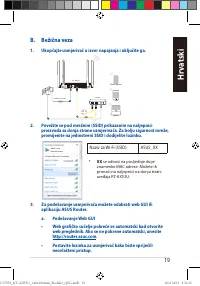
18 H rv atsk i 2. Web grafičko sučelje pokreće se automatski kad otvorite web preglednik. Ako se ne pokrene automatski, unesite http://router. asus.com. 3. Postavite lozinku za usmjerivač kako biste spriječili neovlašteni pristup. Postavljanje uređaja RT-AX53U Postavljanje uređaja RT-AX53U Možete po...
Page 20 - Pamćenje postavki bežičnog usmjerivača; ČPP
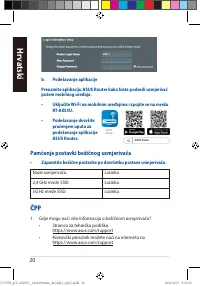
20 H rv atsk i b. Podešavanje aplikacije Preuzmite aplikaciju ASUS Router kako biste podesili usmjerivač putem mobilnog uređaja. • Uključite Wi-Fi na mobilnim uređajima i spojite se na mrežu RT-AX53U. • Podešavanje dovršite praćenjem uputa za podešavanje aplikacije ASUS Router. Pamćenje postavki bež...
Page 21 - Stručný popis přístroje RT-AX53U; Čeština
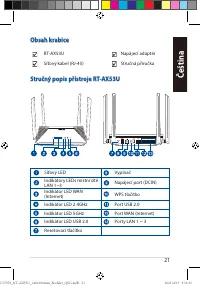
21 Čeština Stručný popis přístroje RT-AX53U Stručný popis přístroje RT-AX53U Obsah krabice Obsah krabice RT-AX53U Napájecí adaptér Síťový kabel (RJ-45) Stručná příručka Čeština Síťový LED Vypínač Indikátory LEDs místní sítě LAN 1~3 Napájecí port (DCIN) Indikátor LED WAN (Internet) WPS tlačítko Indik...
Page 22 - Umístění směrovače; Adaptér
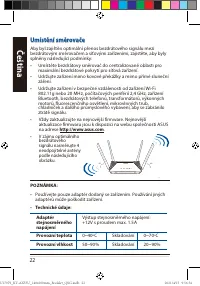
22 Čeština Umístění směrovače Umístění směrovače Aby byl zajištěn optimální přenos bezdrátového signálu mezi bezdrátovým směrovačem a síťovými zařízeními, zajistěte, aby byly splněny následující podmínky: • Umístěte bezdrátový směrovač do centralizované oblasti pro maximální bezdrátové pokrytí pro s...
Page 23 - POZNÁMKA; Příprava modemu
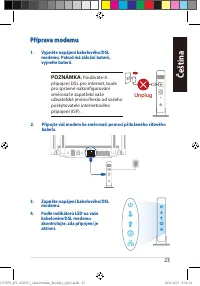
23 Čeština 1. Vypněte napájení kabelového/DSL modemu. Pokud má záložní baterii, vyjměte baterii. POZNÁMKA : Používáte-li připojení DSL pro internet, bude pro správné nakonfigurování směrovače zapotřebí vaše uživatelské jméno/heslo od vašeho poskytovatele internetového připojení (ISP). 2. Připojte vá...
Page 24 - Po spuštění webového prohlížeče se automaticky spustí webové; Nastavení zařízení RT-AX53U; RT-AX53U lze nakonfigurovat prostřednictvím pevného; Připojte směrovač k elektrické zásuvce a zapněte napájení.
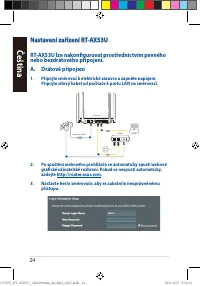
24 Čeština 2. Po spuštění webového prohlížeče se automaticky spustí webové grafické uživatelské rozhraní. Pokud se nespustí automaticky, zadejte http://router.asus.com. 3. Nastavte heslo směrovače, aby se zabránilo neoprávněnému přístupu. Nastavení zařízení RT-AX53U Nastavení zařízení RT-AX53U RT-AX...
Page 25 - B. Bezdrátové připojení
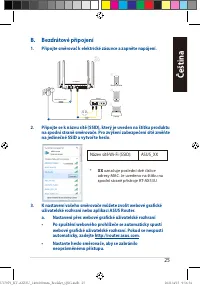
25 Čeština B. Bezdrátové připojení 1. Připojte směrovač k elektrické zásuvce a zapněte napájení. 2. Připojte se k názvu sítě (SSID), který je uveden na štítku produktu na spodní straně směrovače. Pro zvýšení zabezpečení sítě změňte na jedinečné SSID a vytvořte heslo. 3. K nastavení vašeho směrovače ...
Page 26 - Zapamatování nastavení bezdrátového směrovače
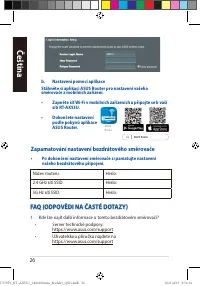
26 Čeština b. Nastavení pomocí aplikace Stáhněte si aplikaci ASUS Router pro nastavení vašeho směrovače z mobilních zařízení. • Zapněte síť Wi-Fi v mobilních zařízeních a připojte se k vaší síti RT-AX53U. • Dokončete nastavení podle pokynů aplikace ASUS Router. Zapamatování nastavení bezdrátového sm...
Page 27 - Dansk; Et hurtigt kik på
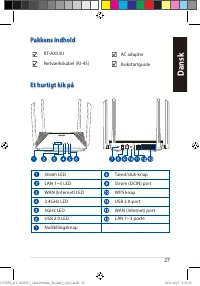
27 Dansk Et hurtigt kik på Et hurtigt kik på Pakkens indhold Pakkens indhold RT-AX53U AC adapter Netværkskabel (RJ-45) Kvikstartguide Strøm LED Tænd/sluk-knap LAN 1~3 LED Strøm (DCIN) port WAN (Internet) LED WPS knap 2.4GHz LED USB 2.0-port 5GHz LED WAN (Internet) port USB 2.0 LED LAN 1~3 porte Nuls...
Page 28 - Placering af din router; Betjeningstemperatur
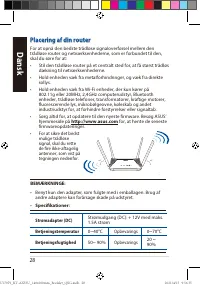
28 Dansk Placering af din router Placering af din router For at opnå den bedste trådløse signaloverførsel mellem den trådløse router og netværksenhederne, som er forbundet til den, skal du søre for at: • Stil den trådløse router på et centralt sted for, at få størst trådløs dækning til netværksenhed...
Page 29 - BEMÆRK; Tilslut modemmet til routeren med den medfølgende; Forberedelse af dit modem
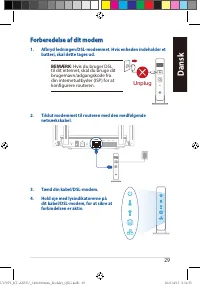
29 Dansk 1. Afbryd ledningen/DSL-modemmet. Hvis enheden indeholder et batteri, skal dette tages ud. BEMÆRK : Hvis du bruger DSL til dit internet, skal du bruge dit brugernavn/adgangskode fra din internetudbyder (ISP) for at konfigurere routeren. 2. Tilslut modemmet til routeren med den medfølgende n...
Page 30 - Når du åbner en webbroswer, åbnes brugergrænsefladen; Sådan indstilles din router; Du kan konfigurere din router via en kabelforbundet eller; A. Kableforbundet forbindelse; Slut din router til en stikkontakt og tænd den. Tilslut
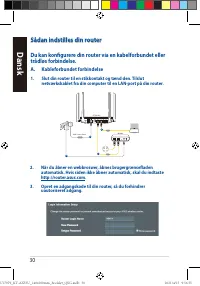
30 Dansk 2. Når du åbner en webbroswer, åbnes brugergrænsefladen automatisk. Hvis siden ikke åbner automatisk, skal du indtaste http://router.asus.com. 3. Opret en adgangskode til din router, så du forhindrer uautoriseret adgang. Sådan indstilles din router Sådan indstilles din router Du kan konfigu...
Page 31 - B. Trådløs forbindelse
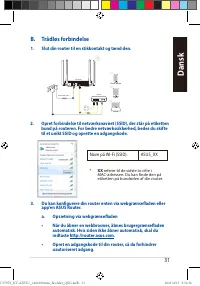
31 Dansk 2. Opret forbindelse til netværksnavnet (SSID), der står på etiketten bund på routeren. For bedre netværkssikkerhed, bedes du skifte til et unikt SSID og oprette en adgangskode. * XX referer til de sidste to cifre i MAC-adressen. Du kan finde den på etiketten på bundsiden af din router. Nav...
Page 32 - Sådan husker du dine trådløse routerindstillinger
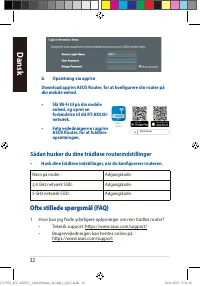
32 Dansk b. Opsætning via app’en Download app’en ASUS Router, for at konfigurere din router på din mobile enhed. • Slå Wi-Fi til på din mobile enhed, og opret en forbindelse til dit RT-AX53U- netværk. • Følg vejledningerne i app’en ASUS Router, for at fuldføre opsætningen. ASUS Router ASUS Router Så...
Page 33 - Een snelle blik; Nederlands
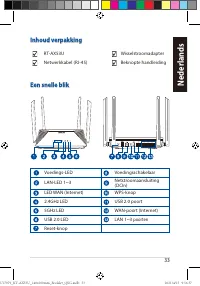
33 Neder lands Een snelle blik Een snelle blik Inhoud verpakking Inhoud verpakking RT-AX53U Wisselstroomadapter Netwerkkabel (RJ-45) Beknopte handleiding Voedings-LED Voedingsschakelaar LAN-LED 1~3 Netstroomaansluiting (DCIn) LED WAN (Internet) WPS-knop 2.4GHz LED USB 2.0 poort 5GHz LED WAN-poort (I...
Page 34 - Bedrijfstemperatuur
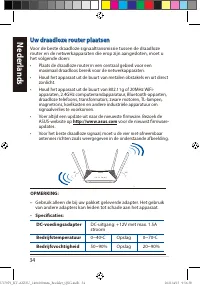
34 Nederlands Uw draadloze router plaatsen Uw draadloze router plaatsen Voor de beste draadloze signaaltransmissie tussen de draadloze router en de netwerkapparaten die erop zijn aangesloten, moet u het volgende doen: • Plaats de draadloze router in een centraal gebied voor een maximaal draadloos be...
Page 35 - upbatterij in het apparaat zit, moet u deze verwijderen.; Sluit uw modem aan op de router met de meegeleverde; Uw modem voorbereid
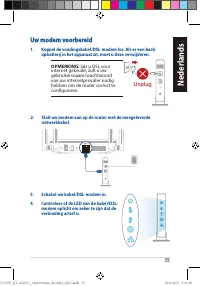
35 Neder lands 1. Koppel de voedingskabel/DSL-modem los. Als er een back- upbatterij in het apparaat zit, moet u deze verwijderen. OPMERKING: Ials u DSL voor internet gebruikt, zult u uw gebruikersnaam/wachtwoord van uw internetprovider nodig hebben om de router correct te configureren. 2. Sluit uw ...
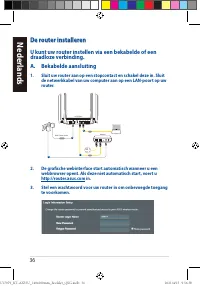
Page 36 - De router installeren; U kunt uw router instellen via een bekabelde of een; Sluit uw router aan op een stopcontact en schakel deze in. Sluit
36 Nederlands 2. De grafische webinterface start automatisch wanneer u een webbrowser opent. Als deze niet automatisch start, voert u http://router.asus.com in. 3. Stel een wachtwoord voor uw router in om onbevoegde toegang te voorkomen. De router installeren De router installeren U kunt uw router i...
Page 37 - B. Draadloze verbinding
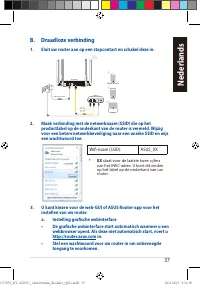
37 Neder lands 2. Maak verbinding met de netwerknaam (SSID) die op het productlabel op de onderkant van de router is vermeld. Wijzig voor een betere netwerkbeveiliging naar een unieke SSID en wijs een wachtwoord toe. * XX staat voor de laatste twee cijfers van het MAC-adres. U kunt dit vinden op het...
Page 38 - De instellingen van uw draadloze router onthouden
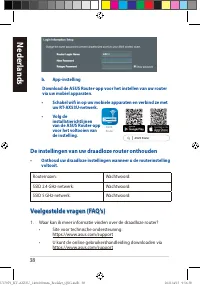
38 Nederlands b. App-instelling Download de ASUS Router-app voor het instellen van uw router via uw mobiel apparaten. • Schakel wifi in op uw mobiele apparaten en verbind ze met uw RT-AX53U-netwerk. • Volg de installatierichtlijnen van de ASUS Router-app voor het voltooien van de instelling. De inst...
Page 39 - Eesti; Kiire ülevaade ruuterile RT-AX53U
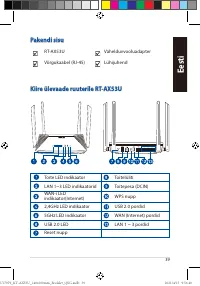
39 Eesti Kiire ülevaade ruuterile RT-AX53U Kiire ülevaade ruuterile RT-AX53U Pakendi sisu Pakendi sisu RT-AX53U Vahelduvvooluadapter Võrgukaabel (RJ-45) Lühijuhend Toite LED indikaator Toitelüliti LAN 1~3 LED indikaatorid Toitepesa (DCIN) WAN-i LED indikaator(Internet) WPS nupp 2,4GHz LED indikaator...
Page 40 - Traadita ruuteri paigutamine; toiteadapter
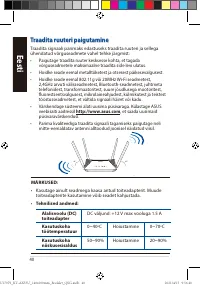
40 Eesti Traadita ruuteri paigutamine Traadita ruuteri paigutamine Traadita signaali parimaks edastuseks traadita ruuteri ja sellega ühendatud võrguseadmete vahel tehke järgmist: • Paigutage traadita ruuter kesksesse kohta, et tagada võrguseadmetele maksimaalne traadita side levi ulatus. • Hoidke se...
Page 41 - Teie modemi ettevalmistus
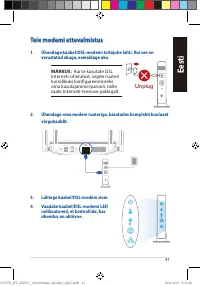
41 Eesti Teie modemi ettevalmistus Teie modemi ettevalmistus 1. Ühendage kaabel/DSL-modemi toitejuhe lahti. Kui see on varustatud akuga, eemaldage aku. 2. Ühendage oma modem ruuteriga, kasutades komplekti kuuluvat võrgukaablit. 3. Lülitage kaabel/DSL-modem sisse. 4. Vaadake kaabel/DSL-modemi LED ind...
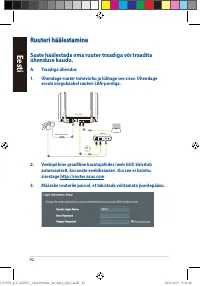
Page 42 - Määrake ruuterile parool, et takistada volitamata juurdepääsu.; Ruuteri häälestamine; Saate häälestada oma ruuter traadiga või traadita; Traadiga ühendus
42 Eesti 2. Veebipõhine graafiline kasutajaliides (web GUI) käivitub automaatselt, kui avate veebibrauseri. Kui see ei käivitu, sisestage http://router.asus.com. 3. Määrake ruuterile parool, et takistada volitamata juurdepääsu. Ruuteri häälestamine Ruuteri häälestamine Saate häälestada oma ruuter tr...
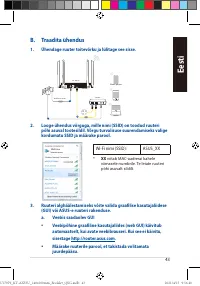
Page 43 - kordumatu SSID ja määrake parool.
43 Eesti Wi-Fi nimi (SSID): ASUS_XX * XX viitab MAC-aadressi kahele viimasele numbrile. Te leiate ruuteri põhi asuvalt sildilt. 2. Looge ühendus võrguga, mille nimi (SSID) on toodud ruuteri põhi asuval tootesildil. Võrgu turvalisuse suurendamiseks valige kordumatu SSID ja määrake parool. 3. Ruuteri ...
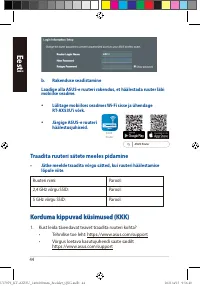
Page 44 - Rakenduse seadistamine; Traadita ruuteri sätete meeles pidamine; Jätke meelde traadita võrgu sätted, kui ruuteri häälestamise
44 Eesti b. Rakenduse seadistamine Laadige alla ASUS-e ruuteri rakendus, et häälestada ruuter läbi mobiilse seadme. • Lülitage mobiilses seadmes Wi-Fi sisse ja ühendage RT-AX53U’i võrk. • Järgige ASUS-e ruuteri häälestusjuhiseid. Traadita ruuteri sätete meeles pidamine • Jätke meelde traadita võrgu ...
Page 45 - Aperçu rapide de votre routeur RT-AX53U
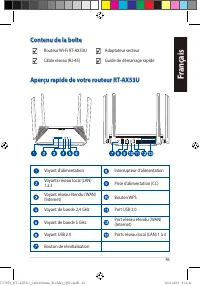
45 Fr anç ais Aperçu rapide de votre routeur RT-AX53U Aperçu rapide de votre routeur RT-AX53U Contenu de la boîte Contenu de la boîte Routeur Wi-Fi RT-AX53U Adaptateur secteur Câble réseau (RJ-45) Guide de démarrage rapide Voyant d'alimentation Interrupteur d'alimentation Voyants réseau local (LAN) ...
Page 46 - Adaptateur secteur CC; Humidité de
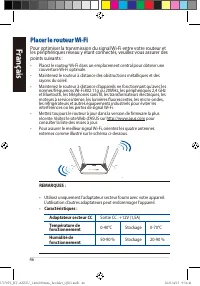
46 Français Placer le routeur Wi-Fi Placer le routeur Wi-Fi Pour optimiser la transmission du signal Wi-Fi entre votre routeur et les périphériques réseau y étant connectés, veuillez vous assurer des points suivants : • Placez le routeur Wi-Fi dans un emplacement central pour obtenir une couverture ...
Page 47 - Débranchez le câble d'alimentation / le modem DSL. Si votre; Préparer votre modem
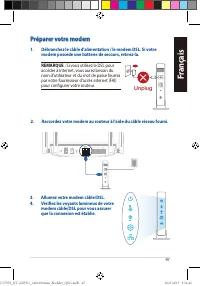
47 Fr anç ais 1. Débranchez le câble d'alimentation / le modem DSL. Si votre modem possède une batterie de secours, retirez-la. 2. Raccordez votre modem au routeur à l'aide du câble réseau fourni. 3. Allumez votre modem câble/DSL. 4. Vérifiez les voyants lumineux de votre modem câble/DSL pour vous a...
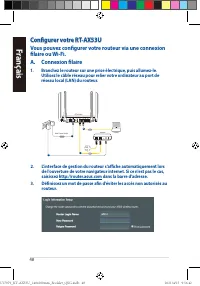
Page 48 - Configurer votre RT-AX53U; Vous pouvez configurer votre routeur via une connexion; Branchez le routeur sur une prise électrique, puis allumez-le.
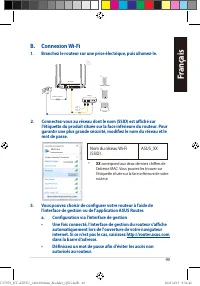
48 Français 2. L'interface de gestion du routeur s'affiche automatiquement lors de l'ouverture de votre navigateur internet. Si ce n'est pas le cas, saisissez http://router.asus.com dans la barre d'adresse. 3. Définissez un mot de passe afin d'éviter les accès non autorisés au routeur. Wall Power Ou...
Page 50 - Se rappeler des paramètres de votre routeur Wi-Fi
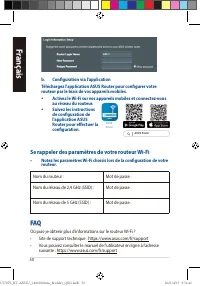
50 Français b. Configuration via l'application Téléchargez l'application ASUS Router pour configurer votre routeur par le biais de vos appareils mobiles. • Activez le Wi-Fi sur vos appareils mobiles et connectez-vous au réseau du routeur. • Suivez les instructions de configuration de l'application A...
Page 51 - Suomi; Pakkauksen sisältö
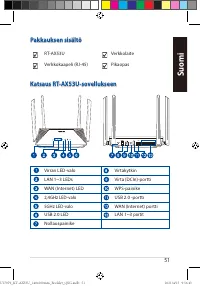
51 Suomi Katsaus RT-AX53U-sovellukseen Katsaus RT-AX53U-sovellukseen Pakkauksen sisältö Pakkauksen sisältö RT-AX53U Verkkolaite Verkkokaapeli (RJ-45) Pikaopas Virran LED-valo Virtakytkin LAN 1~3 LEDs Virta (DCIn)-portti WAN (Internet) LED WPS-painike 2,4GHz LED-valo USB 2.0 -portti 5GHz LED-valo WAN...
Page 52 - Reitittimen sijoittaminen
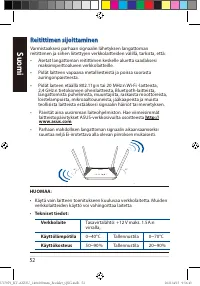
52 Suomi Reitittimen sijoittaminen Reitittimen sijoittaminen Varmistaaksesi parhaan signaalin lähetyksen langattoman reitittimen ja siihen liitettyjen verkkolaitteiden välillä, tarkista, että:• Asetat langattoman reitittimen keskelle aluetta saadaksesi maksimipeittoalueen verkkolaitteille. • Pidät l...
Page 53 - Modeemin valmistelu; Liitä modeemi reitittimeen toimitukseen kuuluvalla
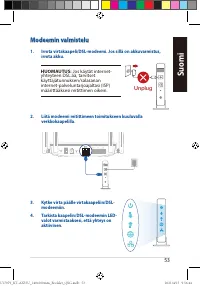
53 Suomi Modeemin valmistelu Modeemin valmistelu 1. Irrota virtakaapeli/DSL-modeemi. Jos sillä on akkuvarmistus, irrota akku. 2. Liitä modeemi reitittimeen toimitukseen kuuluvalla verkkokaapelilla. 3. Kytke virta päälle virtakaapeliin/DSL- modeemiin. 4. Tarkista kaapelin/DSL-modeemin LED- valot varm...
Page 54 - Graafinen web-käyttöliittymä käynnistyy automaattisesti, kun; Voit asettaa RT-AX53U langallisen tai langattoman; Liitä reititin virtalähteeseen ja kytke sen virta päälle. Liitä
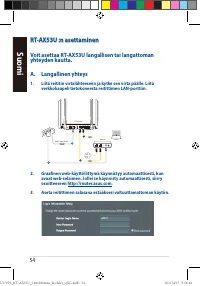
54 Suomi 2. Graafinen web-käyttöliittymä käynnistyy automaattisesti, kun avaat web-selaimen. Jollei se käynnisty automaattisesti, siirry osoitteeseen http://router.asus.com. 3. Aseta reitittimen salasana estääksesi valtuuttamattoman käytön. RT-AX53U :n asettaminen RT-AX53U :n asettaminen Voit asetta...
Page 56 - Langattoman reitittimen asetusten muistaminen
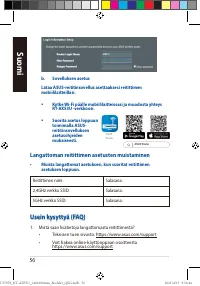
56 Suomi b. Sovelluksen asetus Lataa ASUS-reititinsovellus asettaaksesi reitittimen mobiililaitteillasi. • Kytke Wi-Fi päälle mobiililaitteissasi ja muodosta yhteys RT-AX53U -verkkoosi. • Suorita asetus loppuun toimimalla ASUS- reititinsovelluksen asetusohjeiden mukaiseesti. Langattoman reitittimen ...
Page 57 - Deutsch; Ihr RT-AX53U auf einen Blick
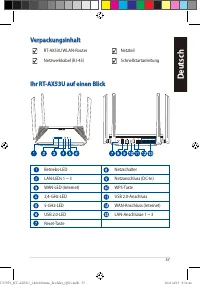
57 Deutsch Ihr RT-AX53U auf einen Blick Ihr RT-AX53U auf einen Blick Verpackungsinhalt Verpackungsinhalt RT-AX53U WLAN-Router Netzteil Netzwerkkabel (RJ-45) Schnellstartanleitung Betriebs-LED Netzschalter LAN-LEDs 1 ~ 3 Netzanschluss (DC-In) WAN-LED (Internet) WPS-Taste 2,4-GHz-LED USB 2.0-Anschluss...
Page 58 - Aufstellen Ihres WLAN-Routers; Stellen Sie für eine optimale WLAN-Übertragung zwischen dem
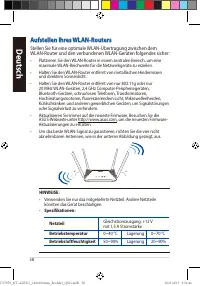
58 Deutsch Aufstellen Ihres WLAN-Routers Aufstellen Ihres WLAN-Routers Stellen Sie für eine optimale WLAN-Übertragung zwischen dem WLAN-Router und den verbundenen WLAN-Geräten folgendes sicher: • Platzieren Sie den WLAN-Router in einem zentralen Bereich, um eine maximale WLAN-Reichweite für die Netz...
Page 59 - Ihr Modem vorbereiten
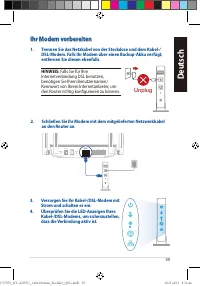
59 Deutsch 1. Trennen Sie das Netzkabel von der Steckdose und dem Kabel-/ DSL-Modem. Falls Ihr Modem über einen Backup-Akku verfügt, entfernen Sie diesen ebenfalls. 2. Schließen Sie Ihr Modem mit dem mitgelieferten Netzwerkkabel an den Router an. 3. Versorgen Sie Ihr Kabel-/DSL-Modem mit Strom und s...
Page 60 - Die Web-Benutzeroberfläche wird automatisch gestartet, wenn; Einrichten Ihres RT-AX53U; Sie können Ihren Router über eine Kabelverbindung oder; Schließen Sie Ihren Router an eine Steckdose an und schalten Sie
60 Deutsch 2. Die Web-Benutzeroberfläche wird automatisch gestartet, wenn Sie einen Webbrowser öffnen. Falls sie nicht automatisch geöffnet wird, geben Sie http://router.asus.com in den Webbrowser ein. 3. Richten Sie ein Kennwort für Ihren Router ein, um unbefugten Zugriff zu verhindern. Wall Power ...
Page 61 - B. Drahtlosverbindung
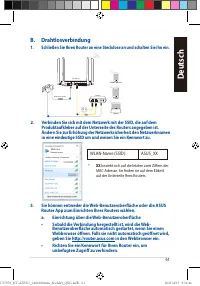
61 Deutsch Wall Power Outlet RT-AX53U Modem LINE LAN RESET PWR Power WAN a c b Laptop Tablet Smart phone B. Drahtlosverbindung 1. Schließen Sie Ihren Router an eine Steckdose an und schalten Sie ihn ein. 2. Verbinden Sie sich mit dem Netzwerk mit der SSID, die auf dem Produktaufkleber auf der Unters...
Page 62 - Notieren der WLAN-Einstellungen Ihres Routers
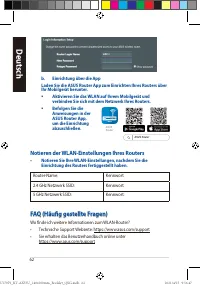
62 Deutsch b. Einrichtung über die App Laden Sie die ASUS Router App zum Einrichten Ihres Routers über Ihr Mobilgerät herunter. • Aktivieren Sie das WLAN auf Ihrem Mobilgerät und verbinden Sie sich mit dem Netzwerk Ihres Routers. • Befolgen Sie die Anweisungen in der ASUS Router App, um die Einricht...
Page 63 - Μια γρήγορη ματιά
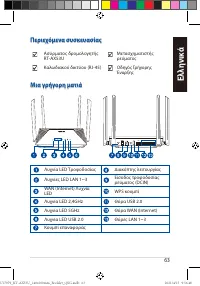
63 Ελλη νι κά Μια γρήγορη ματιά Μια γρήγορη ματιά Περιεχόμενα συσκευασίας Περιεχόμενα συσκευασίας Ασύρματος δρομολογητής RT-AX53U Μετασχηματιστής ρεύματος Καλωδιακού δικτύου (RJ-45) Οδηγός Γρήγορης Έναρξης Λυχνία LED Τροφοδοσίας Διακόπτης λειτουργίας Λυχνίες LED LAN 1~3 Είσοδος τροφοδοσίας ρεύματος ...
Page 64 - Τοποθέτηση του δρομολογητή σας; com
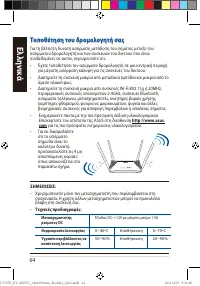
64 Ελλη νι κά Τοποθέτηση του δρομολογητή σας Τοποθέτηση του δρομολογητή σας Για τη βέλτιστη δυνατή ασύρματη μετάδοση του σήματος μεταξύ του ασύρματου δρομολογητή και των συσκευών του δικτύου που είναι συνδεδεμένες σε αυτόν, σιγουρευτείτε ότι: • Έχετε τοποθετήσει τον ασύρματο δρομολογητή σε μια κεντρ...
Page 65 - Προετοιμάστε το μόντεμ σας
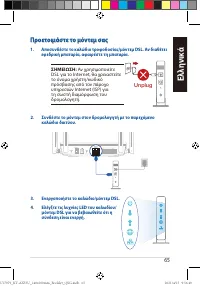
65 Ελλη νι κά 1. Αποσυνδέστε το καλώδιο τροφοδοσίας/μόντεμ DSL. Αν διαθέτει εφεδρική μπαταρία, αφαιρέστε τη μπαταρία. ΣΗΜΕΙΩΣΗ: Αν χρησιμοποιείτε DSL για το Internet, θα χρειαστείτε το όνομα χρήστη/κωδικό πρόσβασης από τον πάροχο υπηρεσιών Internet (ISP) για τη σωστή διαμόρφωση του δρομολογητή. 2. Σ...
Page 66 - Μπορείτε να ρυθμίσετε το RT-AX53U μέσω ενσύρματης ή
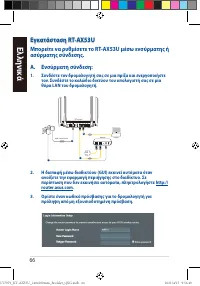
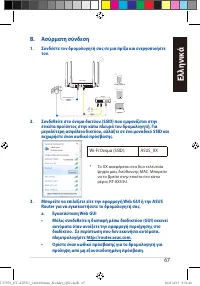
66 Ελλη νι κά 2. Η διεπαφή μέσω διαδικτύου (GUI) εκκινεί αυτόματα όταν ανοίξετε την εφαρμογή περιήγησης στο διαδίκτυο. Σε περίπτωση που δεν εκκινήσει αυτόματα, πληκτρολογήστε http:// router.asus.com. 3. Ορίστε έναν κωδικό πρόσβασης για το δρομολογητή για πρόληψη από μη εξουσιοδοτημένη πρόσβαση. Εγκα...
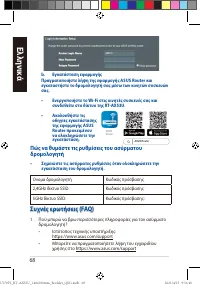
Page 68 - Πώς να θυμάστε τις ρυθμίσεις του ασύρματου
68 Ελλη νι κά b. Εγκατάσταση εφαρμογής Πραγματοποιήστε λήψη της εφαρμογής ASUS Router και εγκαταστήστε το δρομολογητή σας μέσω των κινητών συσκευών σας. • Ενεργοποιήστε το Wi-Fi στις κινητές συσκευές σας και συνδεθείτε στο δίκτυο της RT-AX53U. • Ακολουθήστε τις οδηγίες εγκατάστασης της εφαρμογής ASU...
Page 69 - agy; Gyors áttekintése
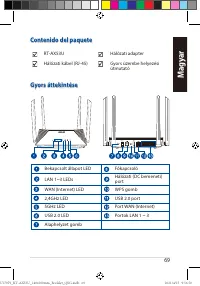
69 M agy ar Gyors áttekintése Gyors áttekintése Contenido del paquete Contenido del paquete RT-AX53U Hálózati adapter Hálózati kábel (RJ-45) Gyors üzembe helyezési útmutató Bekapcsolt állapot LED Főkapcsoló LAN 1~3 LEDs Hálózati (DC bemeneti) port WAN (Internet) LED WPS gomb 2,4GHz LED USB 2.0 port ...
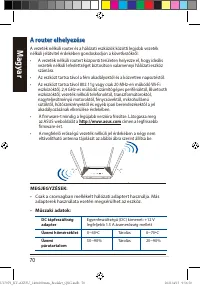
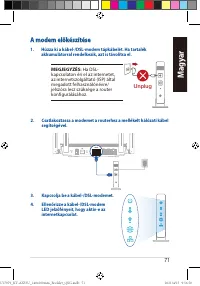
Page 71 - akkumulátorral rendelkezik, azt is távolítsa el.; Csatlakoztassa a modemet a routerhez a mellékelt hálózati kábel; A modem előkészítése
71 M agy ar 1. Húzza ki a kábel-/DSL-modem tápkábelét. Ha tartalék akkumulátorral rendelkezik, azt is távolítsa el. MEGJEGYZÉS: Ha DSL- kapcsolaton éri el az internetet, az internetszolgáltató (ISP) által megadott felhasználónévre/ jelszóra lesz szüksége a router konfigurálásához. 2. Csatlakoztassa ...
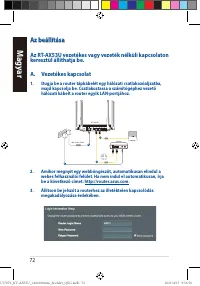
Page 72 - Az RT-AX53U vezetékes vagy vezeték nélküli kapcsolaton
72 M agyar 2. Amikor megnyit egy webböngészőt, automatikusan elindul a webes felhasználói felület. Ha nem indul el automatikusan, írja be a következő címet: http://router.asus.com. 3. Állítson be jelszót a routerhez az illetéktelen kapcsolódás megakadályozása érdekében. Az beállítása Az beállítása A...
Page 73 - B. Vezeték nélküli kapcsolat
73 M agy ar B. Vezeték nélküli kapcsolat 1. Dugja be a router tápkábelét egy hálózati csatlakozóaljzatba, majd kapcsolja be. 2. Csatlakozzon a router alsó rész lévő címkén feltüntetett hálózathoz (SSID). A nagyobb fokú hálózati biztonság érdekében váltson egyedi SSID-re és rendeljen hozzá jelszót. *...
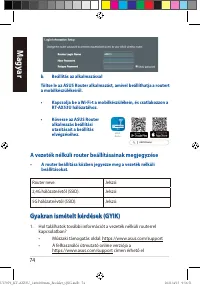
Page 74 - A vezeték nélküli router beállításainak megjegyzése
74 M agyar b. Beállítás az alkalmazással Töltse le az ASUS Router alkalmazást, amivel beállíthatja a routert a mobilkészülékeiről. • Kapcsolja be a Wi-Fi-t a mobilkészülékein, és csatlakozzon a RT-AX53U hálózatához. • Kövesse az ASUS Router alkalmazás beállítási utasításait a beállítás elvégzéséhez....
Page 75 - Italiano; Aspetto del vostro RT-AX53U
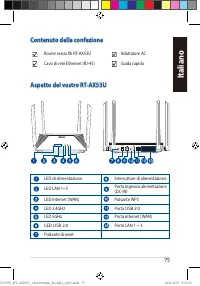
75 Italiano Aspetto del vostro RT-AX53U Aspetto del vostro RT-AX53U Contenuto della confezione Contenuto della confezione Router senza fili RT-AX53U Adattatore AC Cavo di rete Ethernet (RJ-45) Guida rapida LED di alimentazione Interruttore di alimentazione LED LAN 1~3 Porta ingresso alimentazione (D...
Page 76 - Posizionamento del vostro router wireless; Per ottenere una migliore trasmissione del segnale tra il router
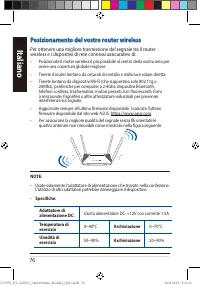
76 Italiano Posizionamento del vostro router wireless Posizionamento del vostro router wireless Per ottenere una migliore trasmissione del segnale tra il router wireless e i dispositivi di rete connessi assicuratevi di: • Posizionate il router wireless il più possibile al centro della vostra area pe...
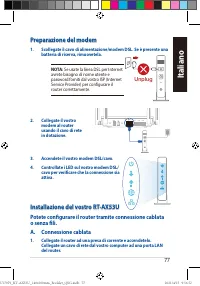
Page 77 - Installazione del vostro RT-AX53U; Potete configurare il router tramite connessione cablata; Preparazione del modem
77 Italiano 1. Scollegate il cavo di alimentazione/modem DSL. Se è presente una batteria di riserva, rimuovetela. NOTA: Se usate la linea DSL per Internet avrete bisogno di nome utente e password forniti dal vostro ISP (Internet Service Provider) per configurare il router correttamente. 2. Collegate...
Page 78 - L'interfaccia web (GUI) si avvia automaticamente quando aprite un; B. Connessione senza fili; Collegate il router ad
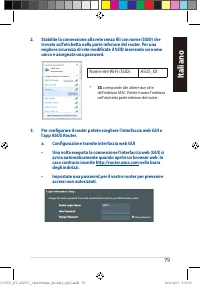
78 Italiano 2. L'interfaccia web (GUI) si avvia automaticamente quando aprite un browser web. In caso contrario inserite http://router.asus.com nella barra degli indirizzi. 3. Impostate una password per il vostro router per prevenire accessi non autorizzati. B. Connessione senza fili 1. Collegate il...
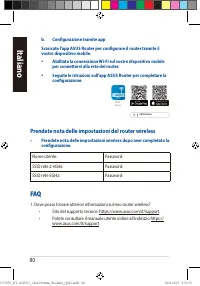
Page 80 - Prendete nota delle impostazioni del router wireless
80 Italiano b. Configurazione tramite app Scaricate l'app ASUS Router per configurare il router tramite il vostro dispositivo mobile. • Abilitate la connessione Wi-Fi sul vostro dispositivo mobile per connettervi alla rete del router. • Seguite le istruzioni sull'app ASUS Router per completare la co...
Page 81 - Lietuvių; Trumpa įrenginio RT-AX53U apžvalga
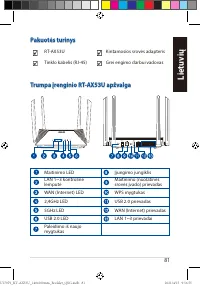
81 Lietuvių Trumpa įrenginio RT-AX53U apžvalga Trumpa įrenginio RT-AX53U apžvalga Pakuotės turinys Pakuotės turinys RT-AX53U Kintamosios srovės adapteris Tinklo kabelis (RJ-45) Grei engimo darbui vadovas Maitinimo LED Įjungimo jungiklis LAN 1~3 kontrolinė lemputė Maitinimo (nuolatinės srovės įvado) ...
Page 82 - Vietos išrinkimas belaidžiam maršruto parinktuvui; PS maitinimo
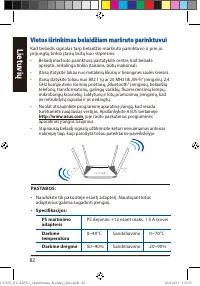
82 Lietuvių Vietos išrinkimas belaidžiam maršruto parinktuvui Vietos išrinkimas belaidžiam maršruto parinktuvui Kad belaidis signalas tarp belaidžio maršruto parinktuvo ir prie jo prijungtų tinklo įtaisų būtų kuo stipresnis: • Belaidį maršruto parinktuvą pastatykite centre, kad belaidė aprėptis, rei...
Page 83 - Patikrinkite savo kabelio/DSL modemo; Modemas ruošiamas
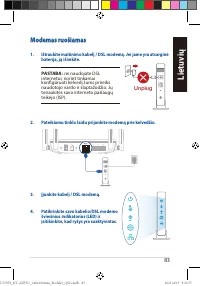
83 Lietuvių 3. Įjunkite kabelį / DSL modemą. 4. Patikrinkite savo kabelio/DSL modemo šviesinius indikatorius (LED) ir įsitikinkite, kad ryšys yra suaktyvintas. 1. Ištraukite maitinimo kabelį / DSL modemą. Jei jame yra atsarginė baterija, ją išimkite. 2. Pateikiamu tinklo laidu prijunkite modemą prie...
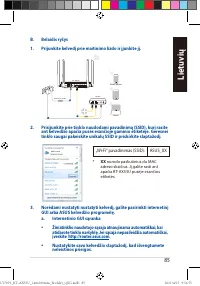
Page 84 - Žiniatinklio naudotojo sąsaja atnaujinama automatiškai, kai; Kelvedį galite nustatyti naudodamiesi laidiniu ar; tinklo laidą nuo kompiuterio prie savo kelvedžio LAN prievado.
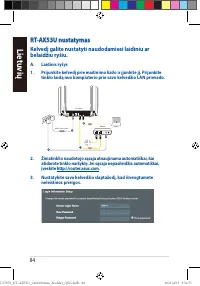
84 Lietuvių 2. Žiniatinklio naudotojo sąsaja atnaujinama automatiškai, kai atidarote tinklo naršyklę. Jei sąsaja nepasileidžia automatiškai, įveskite http://router.asus.com. 3. Nustatykite savo kelvedžio slaptažodį, kad išvengtumėte neleistinos prieigos. RT-AX53U nustatymas RT-AX53U nustatymas Kelve...
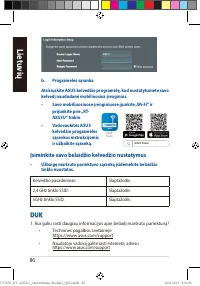
Page 86 - Programėlės sąranka; Įsiminkite savo belaidžio kelvedžio nustatymus; Užbaigę maršruto parinktuvo sąranką įsidėmėkite belaidžio; DUK
86 Lietuvių b. Programėlės sąranka Atsisiųskite ASUS kelvedžio programėlę, kad nustatytumėte savo kelvedį naudodami mobiliuosius įrenginius. • Savo mobiliuosiuose įrenginiuose įjunkite „Wi-Fi“ ir prijunkite prie „RT-AX53U“ tinklo. • Vadovaukitės ASUS kelvedžio programėlės sąrankos instrukcijomis ir ...
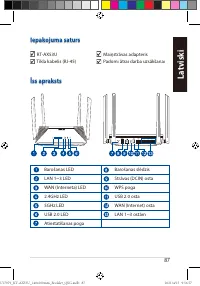
Page 87 - Īss apraksts; Latviešu
87 La tvisk i Īss apraksts Īss apraksts Iepakojuma saturs Iepakojuma saturs RT-AX53U Maiņstrāvas adapteris Tīkla kabelis (RJ-45) Padomi ātrai darba uzsākšana i Barošanas LED Barošanas slēdzis LAN 1~3 LED Strāvas (DCIN) osta WAN (Interneta) LED WPS poga 2.4GHz LED USB 2.0 osta 5GHz LED WAN (Internet)...
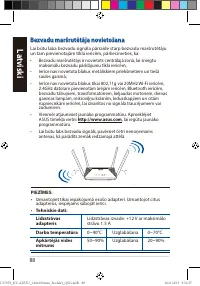
Page 88 - La; Bezvadu maršrutētāja novietošana; Līdzstrāvas
88 La tviski Bezvadu maršrutētāja novietošana Bezvadu maršrutētāja novietošana Lai būtu laba bezvadu signāla pārraide starp bezvadu maršrutētāju un tam pievienotajām tīkla ierīcēm, pārliecinieties, ka: • Bezvadu maršrutētājs ir novietots centrālajā zonā, lai sniegtu maksimālu bezvadu pārklājumu tīkl...
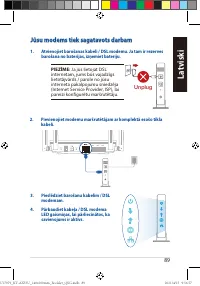
Page 89 - JJūsu modems tiek sagatavots darbam
89 La tvisk i 3. Pieslēdziet barošanu kabelim / DSL modemam. 4. Pārbaudiet kabeļa / DSL modema LED gaismiņas, lai pārliecinātos, ka savienojums ir aktīvs. 1. Atvienojiet barošanas kabeli / DSL modemu. Ja tam ir rezerves barošana no baterijas, izņemiet bateriju. PIEZĪME: Ja jūs lietojat DSL interneta...
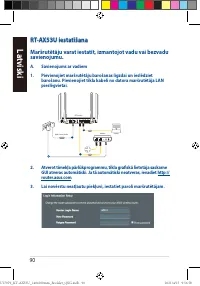
Page 90 - Maršrutētāju varat iestatīt, izmantojot vadu vai bezvadu; Savienojums ar vadiem
90 La tviski 2. Atverot tīmekļa pārlūkprogrammu, tīkla grafiskā lietotāja saskarne GUI atveras automātiski. Ja tā automātiski neatveras, ievadiet http:// router.asus.com. 3. Lai novērstu neatļautu piekļuvi, iestatiet paroli maršrutētājam. RT-AX53U iestatīšana RT-AX53U iestatīšana Maršrutētāju varat ...
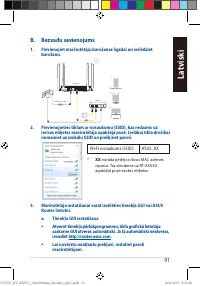
Page 91 - B. Bezvadu savienojums
91 La tvisk i 2. Pievienojieties tīklam ar nosaukumu (SSID), kas redzams uz ierīces etiķetes maršrutētāja apakšējā pusē. Lielākai tīkla drošībai nomainiet uz unikālu SSID un piešķiriet paroli. Wi-Fi nosaukums (SSID): ASUS_XX * XX norāda pēdējos divus MAC adreses ciparus. Tas atrodams uz RT-AX53U apa...
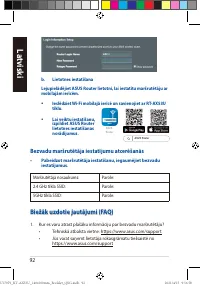
Page 92 - Bezvadu maršrutētāja iestatījumu atcerēšanās
92 La tviski b. Lietotnes iestatīšana Lejupielādējiet ASUS Router lietotni, lai iestatītu maršrutētāju ar mobilajām ierīcēm. • Ieslēdziet Wi-Fi mobilajā ierīcē un savienojiet ar RT-AX53U tīklu. • Lai veiktu iestatīšanu, izpildiet ASUS Router lietotnes iestatīšanas norādījumus. Bezvadu maršrutētāja i...
Page 93 - Norsk; En snartitt
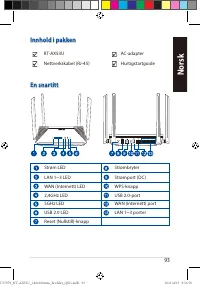
93 Norsk En snartitt En snartitt Innhold i pakken Innhold i pakken RT-AX53U AC-adapter Nettverkskabel (RJ-45) Hurtigstartguide Strøm LED Strømbryter LAN 1~3 LED Strømport (DC) WAN (Internett) LED WPS-knapp 2,4GHz LED USB 2.0-port 5GHz LED WAN (Internett) port USB 2.0 LED LAN 1~3 porter Reset (Nullst...
Page 94 - Plassere ruteren; Likestrømadapter
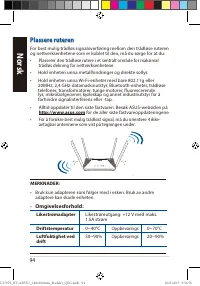
94 Norsk Plassere ruteren Plassere ruteren For best mulig trådløs signaloverføring mellom den trådløse ruteren og nettverksenhetene som er koblet til den, må du sørge for at du: • Plasserer den trådløse rutere i et sentralt område for maksimal trådløs dekning for nettverksenhetene. • Hold enheten un...
Page 95 - Iskopčajte kabel za napajanje/DSL modem. Ako; Koble modemet til ruteren med den medfølgende; Forbereder modemet
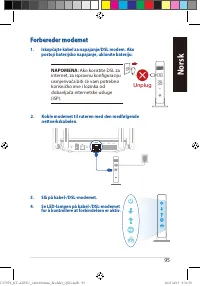
95 Norsk 1. Iskopčajte kabel za napajanje/DSL modem. Ako postoji baterijsko napajanje, uklonite bateriju. NAPOMENA: Ako koristite DSL za internet, za ispravnu konfiguraciju usmjerivača biti će vam potrebno korisničko ime i lozinka od dobavljača internetske usluge (ISP). 2. Koble modemet til ruteren ...
Page 96 - Web-grensesnittet startes automatisk når du åpner en nettleser.; Du kan sette opp ruteren via kablet eller trådløs; Kablet tilkobling
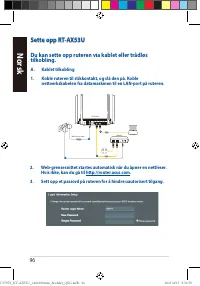
96 Norsk 2. Web-grensesnittet startes automatisk når du åpner en nettleser. Hvis ikke, kan du gå til http://router.asus.com. 3. Sett opp et passord på ruteren for å hindre uautorisert tilgang. Sette opp RT-AX53U Sette opp RT-AX53U Du kan sette opp ruteren via kablet eller trådløs tilkobling. A. Kabl...
Page 97 - B. Trådløs tilkobling
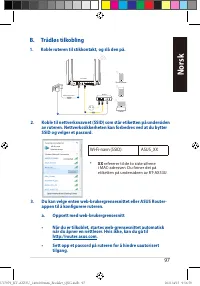
97 Norsk 2. Koble til nettverksnavnet (SSID) som står etiketten på undersiden av ruteren. Nettverkssikkerheten kan forbedres ved at du bytter SSID og velger et passord. ASUS router * XX refererer til de to siste sifrene i MAC-adressen. Du finner det på etiketten på undersideen av RT-AX53U. Wi-Fi-nav...
Page 98 - Oppsett med app; Huske innstillinger for den trådløse ruteren; Husk de trådløse innstillingene du har utfører ruteroppsettet.; Spørsmål og svar
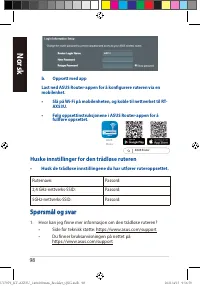
98 Norsk b. Oppsett med app Last ned ASUS Router-appen for å konfigurere ruteren via en mobilenhet. • Slå på Wi-Fi på mobilenheten, og koble til nettverket til RT- AX53U. • Følg oppsettinstruksjonene i ASUS Router-appen for å fullføre oppsettet. Huske innstillinger for den trådløse ruteren • Husk de...
Page 99 - Visão geral do seu RT-AX53U
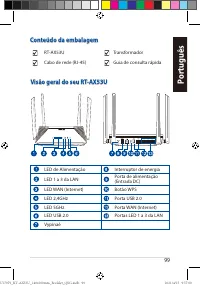
99 Por tuguês Visão geral do seu RT-AX53U Visão geral do seu RT-AX53U Conteúdo da embalagem Conteúdo da embalagem RT-AX53U Transformador Cabo de rede (RJ-45) Guia de consulta rápida LED de Alimentação Interruptor de energia LED 1 a 3 da LAN Porta de alimentação (Entrada DC) LED WAN (Internet) Botão ...
Page 100 - Colocação do router
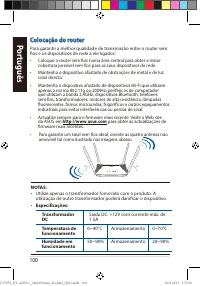
100 Por tuguês Colocação do router Colocação do router Para garantir a melhor qualidade de transmissão entre o router sem fios e os dispositivos de rede a ele ligados: • Coloque o router sem fios numa área central para obter a maior cobertura possível sem fios para os seus dispositivos de rede. • Ma...
Page 101 - Preparar o modem; Desligue o modem por cabo/DSL. Se o mesmo tiver uma bateria
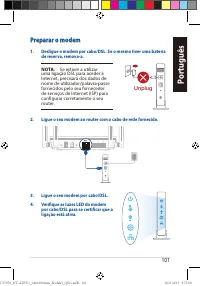
101 Por tuguês Preparar o modem Preparar o modem 1. Desligue o modem por cabo/DSL. Se o mesmo tiver uma bateria de reserva, remova-a. 2. Ligue o seu modem ao router com o cabo de rede fornecido. 3. Ligue o seu modem por cabo/DSL. 4. Verifique as luzes LED do modem por cabo/DSL para se certificar que...
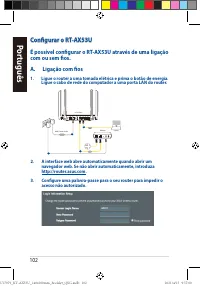
Page 102 - Configurar o RT-AX53U; É possível configurar o RT-AX53U através de uma ligação
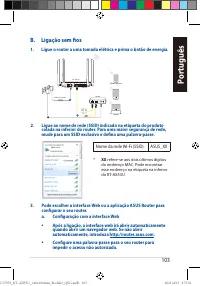
102 Por tuguês 2. A interface web abre automaticamente quando abrir um navegador web. Se não abrir automaticamente, introduza http://router.asus.com. 3. Configure uma palavra-passe para o seu router para impedir o acesso não autorizado. Configurar o RT-AX53U Configurar o RT-AX53U É possível configur...
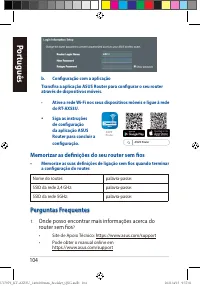
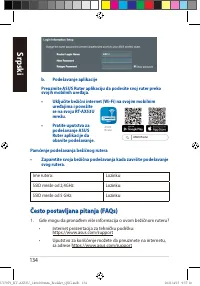
Page 104 - Configuração com a aplicação; Memorizar as definições do seu router sem fios; Memorize as suas definições de ligação sem fios quando terminar; Perguntas Frequentes; Onde posso encontrar mais informações acerca do
104 Por tuguês b. Configuração com a aplicação Transfira a aplicação ASUS Router para configurar o seu router através de dispositivos móveis. • Ative a rede Wi-Fi nos seus dispositivos móveis e ligue à rede do RT-AX53U. • Siga as instruções de configuração da aplicação ASUS Router para concluir a co...
Page 105 - Polsk; Szybki przegląd routera RT-AX53U
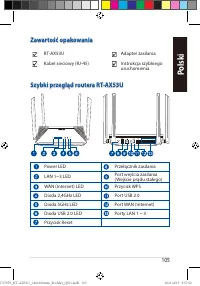
105 Polsk i Szybki przegląd routera RT-AX53U Szybki przegląd routera RT-AX53U Zawartość opakowania Zawartość opakowania RT-AX53U Adapter zasilania Kabel sieciowy (RJ-45) Instrukcja szybkiego uruchomienia Power LED Przełącznik zasilania LAN 1~3 LED Port wejścia zasilania (Wejście prądu stałego) WAN (...
Page 106 - UWAGI
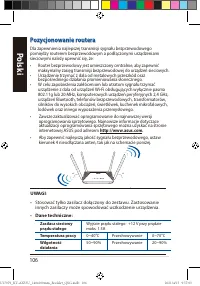
106 Polski Pozycjonowanie routera Pozycjonowanie routera Dla zapewnienia najlepszej transmisji sygnału bezprzewodowego pomiędzy routerem bezprzewodowym a podłączonymi urządzeniami sieciowymi należy upewnić się, że: • Router bezprzewodowy jest umieszczony centralnie, aby zapewnić maksymalny zasięg tr...
Page 107 - Odłącz kabel zasilający/modem DSL. Jeśli zawiera on baterię; Przygotowanie modemu
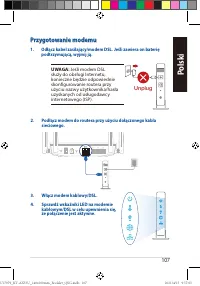
107 Polsk i 1. Odłącz kabel zasilający/modem DSL. Jeśli zawiera on baterię podtrzymującą, wyjmij ją. UWAGA: Jeśli modem DSL służy do obsługi Internetu, konieczne będzie odpowiednie skonfigurowanie routera przy użyciu nazwy użytkownika/hasła uzyskanych od usługodawcy internetowego (ISP). 2. Podłącz m...
Page 108 - Konfiguracja RT-AX53U; RT-AX53U można skonfigurować w ramach połączenia
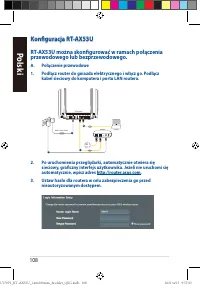
108 Polski 2. Po uruchomieniu przeglądarki, automatycznie otwiera się sieciowy, graficzny interfejs użytkownika. Jeżeli nie uruchomi się automatycznie, wpisz adres http://router.asus.com. 3. Ustaw hasło dla routera w celu zabezpieczenia go przed nieautoryzowanym dostępem. Wall Power Outlet RT-AX53U ...
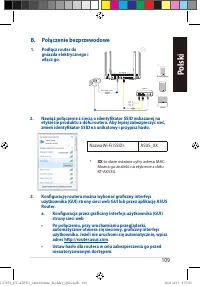
Page 109 - B. Połączenie bezprzewodowe
109 Polsk i 2. Nawiąż połączenie z siecią o identyfikator SSID wskazanej na etykiecie produktu z dółu routera. Aby lepiej zabezpieczyć sieć, zmień identyfikator SSID na unikatowy i przypisz hasło. * XX to dwie ostatnie cyfry adresu MAC. Można go znaleźć na etykiecie z dółu RT-AX53U. Nazwa Wi-Fi (SSI...
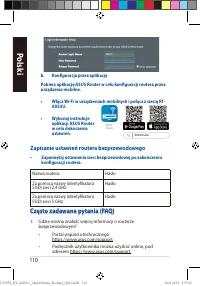
Page 110 - Zapisanie ustawień routera bezprzewodowego
110 Polski b. Konfiguracja przez aplikację Pobierz aplikację ASUS Router w celu konfiguracji routera przez urządzenia mobilne. • Włącz Wi-Fi w urządzeniach mobilnych i połącz z siecią RT- AX53U. • Wykonaj instrukcje aplikacji ASUS Router w celu dokoczenia ustawień. Zapisanie ustawień routera bezprze...
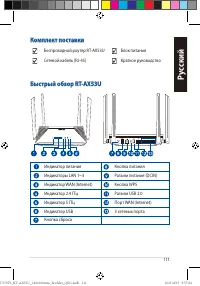
Page 111 - Быстрый обзор RT-AX53U
111 Py ccкий Быстрый обзор RT-AX53U Быстрый обзор RT-AX53U Комплект поставки Комплект поставки Беспроводной роутер RT-AX53U Блок питания Сетевой кабель (RJ-45) Краткое руководство Индикатор питания Кнопка питания Индикаторы LAN 1~3 Разъем питания (DCIN) Индикатор WAN (Internet) Кнопка WPS Индикатор ...
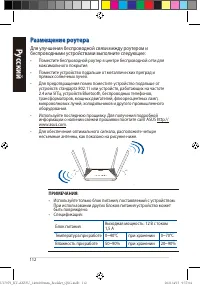
Page 112 - Размещение роутера; Для улучшения беспроводной связи между роутером и
112 Py ccкий Размещение роутера Размещение роутера Для улучшения беспроводной связи между роутером и беспроводными устройствами выполните следующее: • Поместите беспроводной роутер в центре беспроводной сети для максимального покрытия. • Поместите устройство подальше от металлических преград и прямы...
Page 113 - Отключите кабельный / DSL модем. При наличии резервного; Подготовка модема
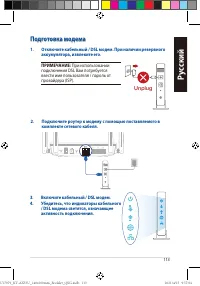
113 Py ccкий 1. Отключите кабельный / DSL модем. При наличии резервного аккумулятора, извлеките его. 2. Подключите роутер к модему с помощью поставляемого в комплекте сетевого кабеля. 3. Включите кабельный / DSL модем. 4. Убедитесь, что индикаторы кабельного / DSL модема светятся, означающее активно...
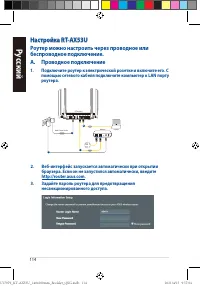
Page 114 - Роутер можно настроить через проводное или
114 Py ccкий 2. Веб-интерфейс запускается автоматически при открытии браузера. Если он не запустился автоматически, введите http://router.asus.com. 3. Задайте пароль роутера для предотвращения несанкционированного доступа. Wall Power Outlet RT-AX53U Modem LINE LAN RESET PWR Laptop Power WAN LAN a d ...
Page 115 - B. Беспроводное подключение
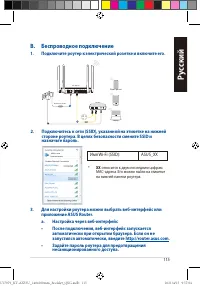
115 Py ccкий Wall Power Outlet RT-AX53U Modem LINE LAN RESET PWR Power WAN a c b Laptop Tablet Smart phone B. Беспроводное подключение 1. Подключите роутер к электрической розетке и включите его. 2. Подключитесь к сети (SSID), указанной на этикетке на нижней стороне роутера. В целях безопасности сме...
Page 116 - Запоминание настроек беспроводного роутера
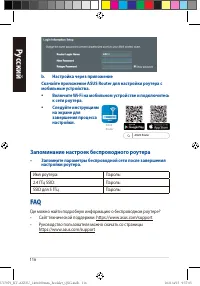
116 Py ccкий b. Настройка через приложение Скачайте приложение ASUS Router для настройки роутера с мобильные устройства. • Включите Wi-Fi на мобильном устройстве и подключитесь к сети роутера. • Следуйте инструкциям на экране для завершения процесса настройки. ASUS Router ASUS Router Запоминание нас...
Page 117 - O privire rapidă asupra dispozitivului RT-AX53U; Română
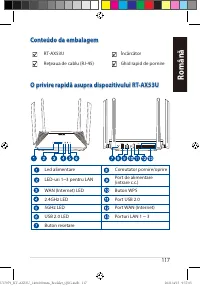
117 Română O privire rapidă asupra dispozitivului RT-AX53U O privire rapidă asupra dispozitivului RT-AX53U Conteúdo da embalagem Conteúdo da embalagem RT-AX53U Încărcător Reţeaua de cablu (RJ-45) Ghid rapid de pornire Română Led alimentare Comutator pornire/oprire LED-uri 1~3 pentru LAN Port de alim...
Page 118 - Poziţionarea ruterului
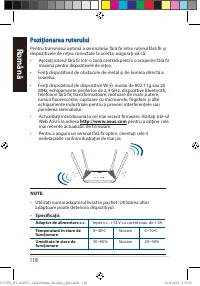
118 Română Poziţionarea ruterului Poziţionarea ruterului Pentru transmisia optimă a semnalului fără fir între ruterul fără fir şi dispozitivele de reţea conectate la acesta, asiguraţi-vă că: • Aşezaţi ruterul fără fir într-o zonă centrală pentru o acoperire fără fir maximă pentru dispozitivele de re...
Page 119 - Deconectaţi modemul DSL/prin cablu. Dacă acesta are o baterie; Verificaţi indicatoarele luminoase LED de; Pregătirea modemului
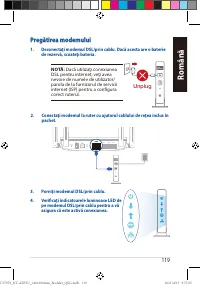
119 Română 1. Deconectaţi modemul DSL/prin cablu. Dacă acesta are o baterie de rezervă, scoateţi bateria. NOTĂ: Dacă utilizaţi conexiunea DSL pentru internet, veţi avea nevoie de numele de utilizator/ parola de la furnizorul de servicii internet (ISP) pentru a configura corect ruterul. 2. Conectaţi ...
Page 120 - Interfața GUI web se lansează automat atunci când deschideți un; Configurarea dispozitivului RT-AX53U; Puteți configura RT-AX53U prin conexiune cu fir sau; Conexiune cu fir
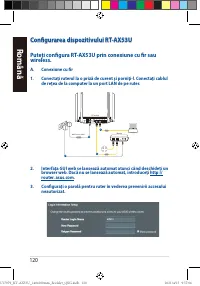
120 Română 2. Interfața GUI web se lansează automat atunci când deschideți un browser web. Dacă nu se lansează automat, introduceți http:// router. asus.com. 3. Configuraţi o parolă pentru ruter în vederea prevenirii accesului neautorizat. Configurarea dispozitivului RT-AX53U Configurarea dispozitiv...
Page 121 - B. Conexiune fără fir
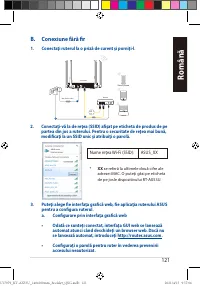
121 Română B. Conexiune fără fir 1. Conectaţi ruterul la o priză de curent şi porniţi-l. 2. Conectaţi-vă la de reţea (SSID) afişat pe eticheta de produs de pe partea din jos a ruterului. Pentru o securitate de reţea mai bună, modificaţi la un SSID unic şi atribuiţi o parolă. ASUS router * XX se refe...
Page 122 - Memorarea setărilor ruterului fără fir
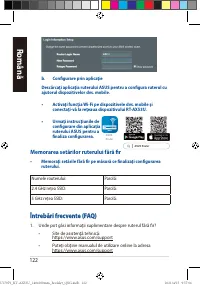
122 Română b. Configurare prin aplicaţie Descărcaţi aplicaţia ruterului ASUS pentru a configura ruterul cu ajutorul dispozitivelor dvs. mobile. • Activaţi funcţia Wi-Fi pe dispozitivele dvs. mobile şi conectaţi-vă la reţeaua dispozitivului RT-AX53U. • Urmaţi instrucţiunile de configurare din aplicaţ...
Page 123 - Un vistazo rápido a su RT-AX53U; Español
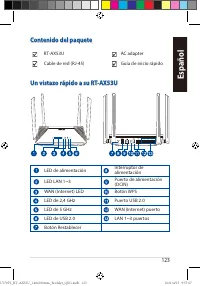
123 Español Un vistazo rápido a su RT-AX53U Un vistazo rápido a su RT-AX53U Contenido del paquete Contenido del paquete RT-AX53U AC adapter Cable de red (RJ-45) Guía de inicio rápido Español LED de alimentación Interruptor de alimentación LED LAN 1~3 Puerto de alimentación (DCIN) WAN (Internet) LED ...
Page 124 - Ubicar el router inalámbrico
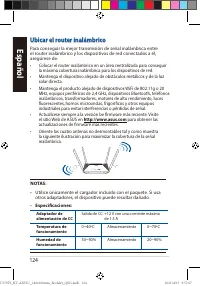
124 Español Ubicar el router inalámbrico Ubicar el router inalámbrico Para conseguir la mejor transmisión de señal inalámbrica entre el router inalámbrico y los dispositivos de red conectados a él, asegúrese de: • Colocar el router inalámbrico en un área centralizada para conseguir la máxima cobertu...
Page 125 - Preparar el módem
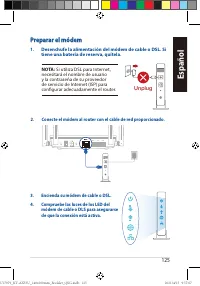
125 Español 1. Desenchufe la alimentación del módem de cable o DSL. Si tiene una batería de reserva, quítela. 2. Conecte el módem al router con el cable de red proporcionado. 3. Encienda su módem de cable o DSL. 4. Compruebe las luces de los LED del módem de cable o DLS para asegurarse de que la con...
Page 126 - Configure una contraseña para el router para evitar el acceso no; Configurar el RT-AX53U; Puede configurar el RT-AX53U a través de la conexión; Enchufe el router a una toma de corriente eléctrica y enciéndalo.
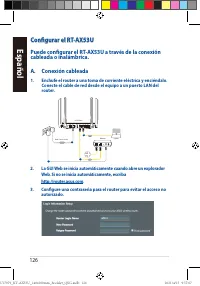
126 Español 2. La GUI Web se inicia automáticamente cuando abre un explorador Web. Si no se inicia automáticamente, escriba http://router.asus.com. 3. Configure una contraseña para el router para evitar el acceso no autorizado. Configurar el RT-AX53U Configurar el RT-AX53U Puede configurar el RT-AX5...
Page 127 - B. Conexión inalámbrica
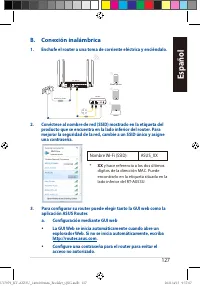
127 Español 2. Conéctese al nombre de red (SSID) mostrado en la etiqueta del producto que se encuentra en la lado inferior del router. Para mejorar la seguridad de la red, cambie a un SSID único y asigne una contraseña. * XX y hace referencia a los dos últimos dígitos de la dirección MAC. Puede enco...
Page 128 - Recordar la configuración del router inalámbrico
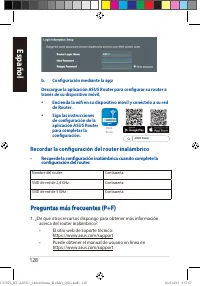
128 Español b. Configuración mediante la app Descargue la aplicación ASUS Router para configurar su router a través de su dispositivo móvil. • Encienda la wifi en su dispositivo móvil y conéctelo a su red de Router . • Siga las instrucciones de configuración de la aplicación ASUS Router para complet...
Page 129 - Srpsk; Kratak pregled vašeg RT-AX53U; Srpski
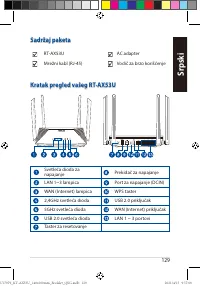
129 Srpsk i Kratak pregled vašeg RT-AX53U Kratak pregled vašeg RT-AX53U Sadržaj paketa Sadržaj paketa RT-AX53U AC adapter Mrežni kabl (RJ-45) Vodič za brzo korišćenje Srpski Svetleća dioda za napajanje Prekidač za napajanje LAN 1~3 lampica Port za napajanje (DCIN) WAN (Internet) lampica WPS taster 2...
Page 130 - Postavljanje vašeg bežičnog rutera; Adapter za
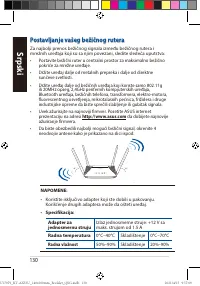
130 Srpsk i Postavljanje vašeg bežičnog rutera Postavljanje vašeg bežičnog rutera Za najbolji prenos bežičnog signala između bežičnog rutera i mrežnih uređaja koji su sa njim povezani, sledite sledeća uputstva: • Postavite bežični ruter u centralni prostor za maksimalno bežično pokriće za mrežne ure...
Page 131 - Priprema vašeg modema; Izvucite kabl za struju/DSL modem. Ukoliko postoji baterija za; Povežite svoj modem za ruter uz pomoć priloženog mrežnog
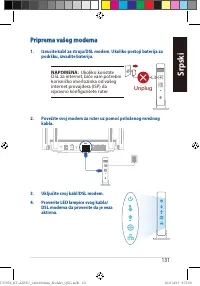
131 Srpsk i Priprema vašeg modema Priprema vašeg modema 1. Izvucite kabl za struju/DSL modem. Ukoliko postoji baterija za podršku, izvadite bateriju. NAPOMENA: Ukoliko koristite DSL za internet, biće vam potrebni korisničko ime/lozinka od vašeg internet provajdera (ISP) da ispravno konfigurišete rut...
Page 132 - Mrežni GUI se pokreće automatski kada otvorite internet; Podešavanje vašeg RT-AX53U; Možete da podesite svoj RT-AX53U preko kablovske ili; mrežni kabl od kompjutera do LAN ulaza na svom ruteru.
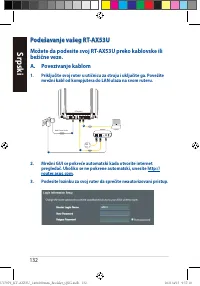
132 Srpsk i 2. Mrežni GUI se pokreće automatski kada otvorite internet pregledač. Ukoliko se ne pokrene automatski, unesite http:// router.asus.com. 3. Podesite lozinku za svoj ruter da sprečite neautorizovani pristup. Wall Power Outlet RT-AX53U Modem LINE LAN RESET PWR Laptop Power WAN LAN a d c b ...
Page 133 - B. Bežično povezivanje
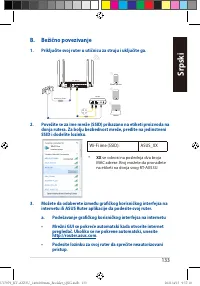
133 Srpsk i 2. Povežite se za ime mreže (SSID) prikazano na etiketi proizvoda na donja rutera. Za bolju bezbednost mreže, pređite na jedinstveni SSID i dodelite lozinku. * XX se odnosi na poslednja dva broja MAC adrese. Broj možete da pronađete na etiketi na donja svog RT-AX53U. Wi-Fi ime (SSID): AS...
Page 135 - Stručný prehľad vášho zariadenia RT-AX53U; Slovenský
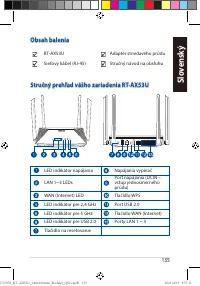
135 Slo vensk ý Stručný prehľad vášho zariadenia RT-AX53U Stručný prehľad vášho zariadenia RT-AX53U Obsah balenia Obsah balenia RT-AX53U Adaptér striedavého prúdu Sieťový kábel (RJ-45) Stručný návod na obsluhu Slovenský LED indikátor napájania Napájania vypínač LAN 1~3 LEDs Port napájania (DCIN – vs...
Page 136 - Slo; Umiestnenie smerovača bezdrôtovej komunikácie; Napájací adaptér
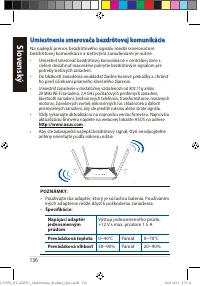
136 Slo venský Umiestnenie smerovača bezdrôtovej komunikácie Umiestnenie smerovača bezdrôtovej komunikácie Na najlepší prenos bezdrôtového signálu medzi smerovačom bezdrôtovej komunikácie a sieťovými zariadeniami je nutné: • Umiestniť smerovač bezdrôtovej komunikácie v centrálnej zóne s cieľom dosia...
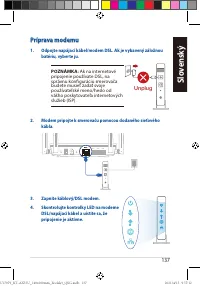
Page 137 - Príprava modemu; Odpojte napájací kábel/modem DSL. Ak je vybavený záložnou
137 Slo vensk ý Príprava modemu Príprava modemu 1. Odpojte napájací kábel/modem DSL. Ak je vybavený záložnou batériu, vyberte ju. POZNÁMKA: Ak na internetové pripojenie používate DSL, na správnu konfiguráciu smerovača budete musieť zadať svoje používateľské meno/heslo od vášho poskytovateľa internet...
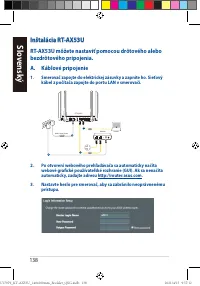
Page 138 - Po otvorení webového prehľadávača sa automaticky načíta; RT-AX53U môžete nastaviť pomocou drôtového alebo; Smerovač zapojte do elektrickej zásuvky a zapnite ho. Sieťový
138 Slo venský 2. Po otvorení webového prehľadávača sa automaticky načíta webové grafické používateľské rozhranie (GUI). Ak sa nenačíta automaticky, zadajte adresu http://router.asus.com. 3. Nastavte heslo pre smerovač, aby sa zabránilo neoprávnenému prístupu. Inštalácia RT-AX53U Inštalácia RT-AX53U...
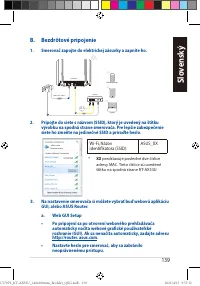
Page 139 - B. Bezdrôtové pripojenie
139 Slo vensk ý 2. Pripojte do siete s názvom (SSID), ktorý je uvedený na štítku výrobku na spodná strane smerovača. Pre lepšie zabezpečenie siete ho zmeňte na jedinečné SSID a priraďte heslo. * XX predstavuje posledné dve číslice adresy MAC. Tieto číslice sú uvedené štítku na spodná strane RT-AX53U...
Page 141 - Hiter pogled na vaš RT-AX53U; Slovenščina
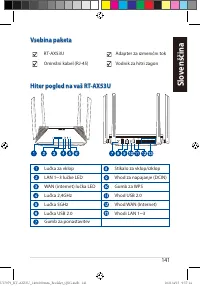
141 Slo venščina Hiter pogled na vaš RT-AX53U Hiter pogled na vaš RT-AX53U Vsebina paketa Vsebina paketa RT-AX53U Adapter za izmenični tok Omrežni kabel (RJ-45) Vodnik za hitri zagon Slovenščina Lučka za vklop Stikalo za vklop/izklop LAN 1~3 lučke LED Vhod za napajanje (DCIN) WAN (internet) lučka LE...
Page 142 - Nastavitev položaja vašega brezžičnega; Enosmerni napajalnik
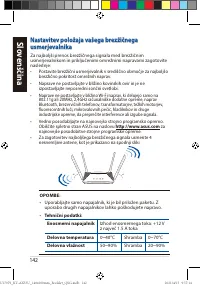
142 Slo venščina Nastavitev položaja vašega brezžičnega Nastavitev položaja vašega brezžičnega usmerjevalnika usmerjevalnika Za najboljši prenos brezžičnega signala med brezžičnim usmerjevalnikom in priključenimi omrežnimi napravami zagotovite naslednje: • Postavite brezžični usmerjevalnik v središč...
Page 143 - Prioprava modema; Izklopite kabelski modem/modem DSL. Če je modem opremljen z; Priključite modem na usmerjevalnik s priloženim omrežnim
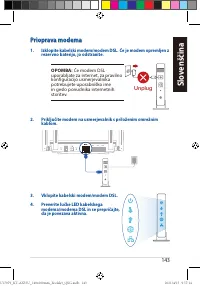
143 Slo venščina Prioprava modema Prioprava modema 1. Izklopite kabelski modem/modem DSL. Če je modem opremljen z rezervno baterijo, jo odstranite. OPOMBA: Če modem DSL uporabljate za internet, za pravilno konfiguracijo usmerjevalnika potrebujete uporabniško ime in geslo ponudnika internetnih storit...
Page 144 - Spletni vmesnik GUI se samodejno zažene, ko odprete spletni; Nastavitev usmerjevalnika RT-AX53U; RT-AX53U omrežja lahko nastavitve prek žične ali; Priključite omrežni kabel iz računalnika na vrata LAN na
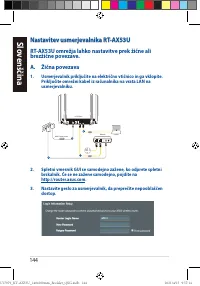
144 Slo venščina 2. Spletni vmesnik GUI se samodejno zažene, ko odprete spletni brskalnik. Če se ne zažene samodejno, pojdite na http://router.asus.com. 3. Nastavite geslo za usmerjevalnik, da preprečite nepooblaščen dostop. Nastavitev usmerjevalnika RT-AX53U Nastavitev usmerjevalnika RT-AX53U RT-AX...
Page 145 - B. Brezžična povezava
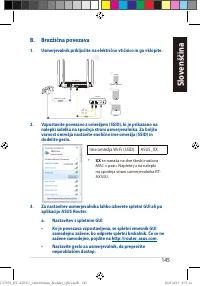
145 Slo venščina 2. Vzpostavite povezavo z omrežjem (SSID), ki je prikazano na nalepki izdelka na spodnja strani usmerjevalnika. Za boljšo varnost omrežja nastavite enolično ime omrežja (SSID) in dodelite geslo. * XX se nanaša na dve števki naslova MAC v pasu. Najdete ju na nalepki na spodnja strani...
Page 146 - Shranjevanje nastavitev brezžičnega usmerjevalnika
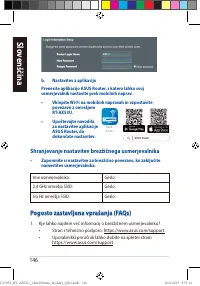
146 Slo venščina b. Nastavitev z aplikacijo Prenesite aplikacijo ASUS Router, s katero lahko svoj usmerjevalnik nastavite prek mobilnih naprav. • Vklopite Wi-Fi na mobilnih napravah in vzpostavite povezavo z omrežjem RT-AX53U. • Upoštevajte navodila za nastavitev aplikacije ASUS Router, da dokončate...
Page 147 - ensk; En snabbtitt på din RT-AX53U; Svenska
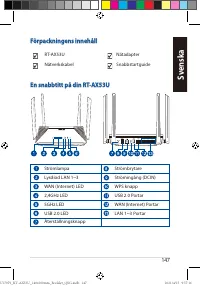
147 Sv ensk a En snabbtitt på din RT-AX53U En snabbtitt på din RT-AX53U Förpackningens innehåll Förpackningens innehåll RT-AX53U Nätadapter Nätverkskabel Snabbstartguide Strömlampa Strömbrytare Lysdiod LAN 1~3 Strömingång (DCIN) WAN (Internet) LED WPS knapp 2,4GHz LED USB 2.0 Portar 5GHz LED WAN (In...
Page 148 - Placera din router; Driftstemperatur
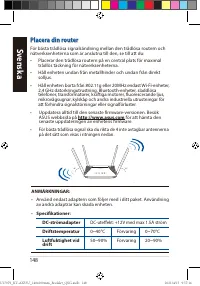
148 Sv ensk a Placera din router Placera din router För bästa trådlösa signalsändning mellan den trådlösa routern och nätverksenheterna som är anslutna till den, se till att du: • Placerar den trådlösa routern på en central plats för maximal trådlös täckning för nätverksenheterna. • Håll enheten und...
Page 149 - Anslut ditt modem till routern med den medföljande; Förbered ditt modem; lysdioder för att försäkra dig om att
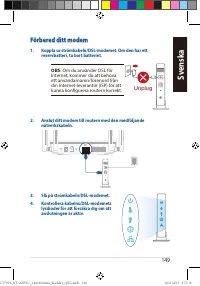
149 Sv ensk a 1. Koppla ur strömkabeln/DSL-modemet. Om den har ett reservbatteri, ta bort batteriet. OBS: Om du använder DSL för Internet, kommer du att behöva ett användarnamn/lösenord från din Internet-leverantör (ISP) för att kunna konfigurera routern korrekt. 2. Anslut ditt modem till routern me...
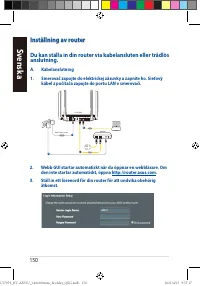
Page 150 - Webb GUI startar automatiskt när du öppnar en webbläsare. Om; Inställning av router; Du kan ställa in din router via kabelansluten eller trådlös
150 Sv ensk a 2. Webb GUI startar automatiskt när du öppnar en webbläsare. Om den inte startar automatiskt, öppna http://router.asus.com. 3. Ställ in ett lösenord för din router för att undvika obehörig åtkomst. Inställning av router Inställning av router Du kan ställa in din router via kabelanslute...
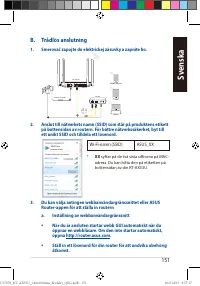
Page 151 - B. Trådlös anslutning
151 Sv ensk a Wi-Fi-namn (SSID): ASUS_XX * XX syftar på de två sista siffrorna på MAC- adress. Du kan hitta den på etiketten på bottensidan av din RT-AX53U. 2. Anslut till nätverkets namn (SSID) som står på produktens etikett på bottensidan av routern. För bättre nätverkssäkerhet, byt till ett unikt...
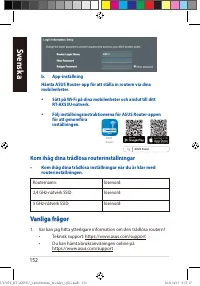
Page 152 - Hämta ASUS Router-app för att ställa in routern via dina; Kom ihåg dina trådlösa routerinställningar; Kom ihåg dina trådlösa inställningar när du är klar med; Vanliga frågor
152 Sv ensk a b. App-inställning Hämta ASUS Router-app för att ställa in routern via dina mobilenheter. • Sätt på Wi-Fi på dina mobilenheter och anslut till ditt RT-AX53U-nätverk. • Följ inställningsinstruktionerna för ASUS Router-appen för att genomföra inställningen. Kom ihåg dina trådlösa routeri...
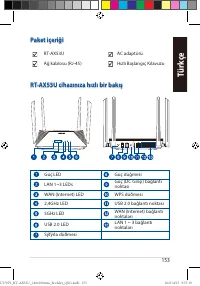
Page 153 - RT-AX53U cihazınıza hızlı bir bakış; Türkçe
153 Tü rk çe RT-AX53U cihazınıza hızlı bir bakış RT-AX53U cihazınıza hızlı bir bakış Paket içeriği Paket içeriği RT-AX53U AC adaptörü Ağ kablosu (RJ-45) Hızlı Başlangıç Kılavuzu Türkçe Güç LED Güç düğmesi LAN 1~3 LEDs Güç (DC Girişi) bağlantı noktası WAN (Internet) LED WPS düðmesi 2,4GHz LED USB 2.0...
Page 154 - Yönlendiricinizi yerleştirme; DC Güç
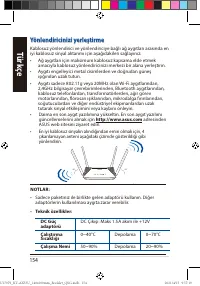
154 Tü rk çe Yönlendiricinizi yerleştirme Yönlendiricinizi yerleştirme Kablosuz yönlendirici ve yönlendiriciye bağlı ağ aygıtları arasında en iyi kablosuz sinyal aktarımı için aşağıdakileri sağlayınız: • Ağ aygıtları için maksimum kablosuz kapsama elde etmek amacıyla kablosuz yönlendiricinizi merkez...
Page 155 - Bağlantının etkin olduğundan emin; Modeminizi hazırlama
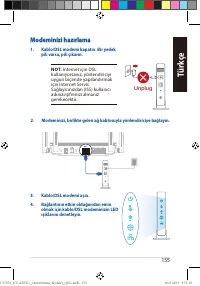
155 Tü rk çe 1. Kablo/DSL modemi kapatın. Bir yedek pili varsa, pili çıkarın. NOT: Internet için DSL kullanıyorsanız, yönlendiriciyi uygun biçimde yapılandırmak için Internet Servis Sağlayıcınızdan (ISS) kullanıcı adınızı/şifrenizi almanız gerekecektir. 2. Modeminizi, birlikte gelen ağ kablosuyla yö...
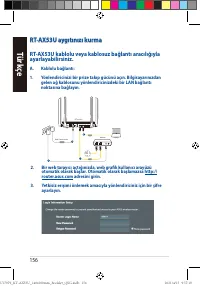
Page 156 - Bir web tarayıcı açtığınızda, web grafik kullanıcı arayüzü; RT-AX53U aygıtınızı kurma; RT-AX53U kablolu veya kablosuz bağlantı aracılığıyla; gelen ağ kablosunu yönlendiricinizdeki bir LAN bağlantı
156 Tü rk çe 2. Bir web tarayıcı açtığınızda, web grafik kullanıcı arayüzü otomatik olarak başlar. Otomatik olarak başlamazsa http:// router.asus.com adresini girin. 3. Yetkisiz erişimi önlemek amacıyla yönlendiriciniz için bir şifre ayarlayın. Wall Power Outlet RT-AX53U Modem LINE LAN RESET PWR Lap...
Page 157 - B. Kablosuz bağlantı
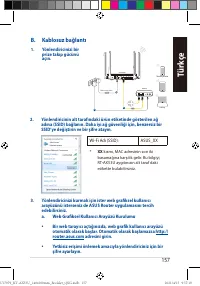
157 Tü rk çe 2. Yönlendiricinin alt tarafındaki ürün etiketinde gösterilen ağ adına (SSID) bağlanın. Daha iyi ağ güvenliği için, benzersiz bir SSID’ye değiştirin ve bir şifre atayın. * XX kısmı, MAC adresinin son iki basamağına karşılık gelir. Bu bilgiyi, RT-AX53U aygıtınızın alt taraf daki etikette...
Page 158 - Kablosuz yönlendirici ayarlarınızı anımsama
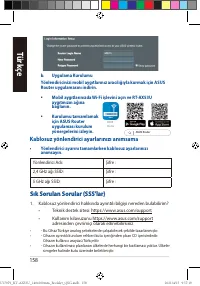
158 Tü rk çe b. Uygulama Kurulumu Yönlendiricinizi mobil aygıtlarınız aracılığıyla kurmak için ASUS Router uygulamasını indirin. • Mobil aygıtlarınızda Wi-Fi işlevini açın ve RT-AX53U aygıtınızın ağına bağlanın. • Kurulumu tamamlamak için ASUS Router uygulaması kurulum yönergelerini izleyin. Kablosu...
Page 159 - Швидкий огляд; Українська
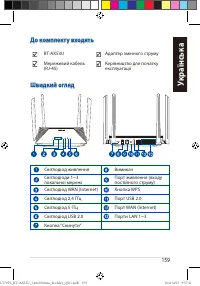
159 Укр аїнськ а Швидкий огляд Швидкий огляд До комплекту входять До комплекту входять RT-AX53U Адаптер змінного струму Мережевий кабель (RJ-45) Керівництво для початку експлуатації Світлодіод живлення Вимикач Світлодіоди 1~3 локальної мережі Порт живлення (входу постійного струму) Світлодіод WAN (I...
Page 160 - Розташування бездротового маршрутизатора
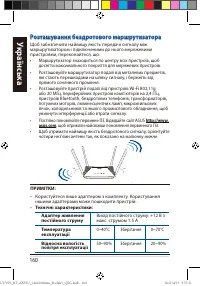
160 Укр аїнськ а Розташування бездротового маршрутизатора Розташування бездротового маршрутизатора Щоб забезпечити найвищу якість передачі сигналу між маршрутизатором і підключеними до нього мережевими пристроями, переконайтеся, що: • Маршрутизатор знаходиться по центру всіх пристроїв, щоб досягти м...
Page 161 - Вимкніть з мережі шнур живлення/модем DSL. Якщо пристрій; Підключіть модем до маршрутизатора поєднаним у пару; Підготовка модема
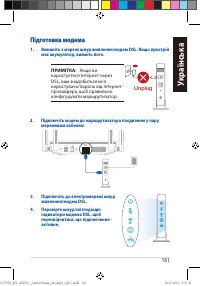
161 Укр аїнськ а 1. Вимкніть з мережі шнур живлення/модем DSL. Якщо пристрій має акумулятор, вийміть його. ПРИМІТКА: Якщо ви користуєтеся Інтернет через DSL, вам знадобиться ім’я користувача/пароль від Інтернет- провайдера, щоб правильно конфігурувати маршрутизатор. 2. Підключіть модем до маршрутиза...
Page 162 - Налаштування RT-AX53U; Можна налаштувати RT-AX53U через дротове або
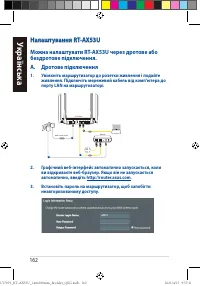
162 Укр аїнськ а 2. Графічний веб-інтерфейс автоматично запускається, коли ви відкриваєте веб-браузер. Якщо він не запускається автоматично, введіть http://router.asus.com. 3. Встановіть пароль на маршрутизатор, щоб запобігти неавторизованому доступу. Налаштування RT-AX53U Налаштування RT-AX53U Можн...
Page 163 - B. Бездротове підключення
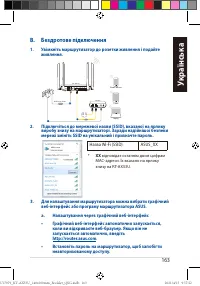
163 Укр аїнськ а 2. Підключіться до мережевої назви (SSID), вказаної на ярлику виробу знизу на маршрутизаторі. Заради надійнішої безпеки мережі змініть SSID на унікальний і призначте пароль. * XX відповідає останнім двом цифрам МАС-адреси. Їх вказано на ярлику знизу на RT-AX53U. Назва Wi-Fi (SSID): ...
Page 164 - Як запам’ятати налаштування бездротового; Розповсюджені питання
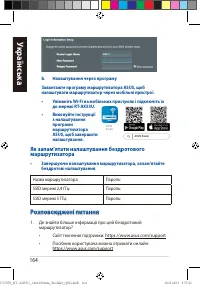
164 Укр аїнськ а b. Налаштування через програму Завантажте програму маршрутизатора ASUS, щоб налаштувати маршрутизатор через мобільні пристрої. • Увімкніть Wi-Fi на мобільних пристроях і підключіть їх до мережі RT-AX53U. • Виконуйте інструкції з налаштування програми маршрутизатора ASUS, щоб заверши...






 Asus 4G-AC53U Manual
 Asus BRT-AC828 Manual
 Asus GT-AX6000 User Manual
 Asus RP-N12 Manual
 Asus RT-AC53 Manual
 Asus RT-AC55U Manual
 Asus RT-AC1200 Manual
 Asus RT-AX58U v2 User Manual
 Asus RT-AX86U User Manual
 Asus RT-AX89X AX6000 User Manual
 Asus RT-AX1800S User Manual
 Asus RT-N19 Manual
 Asus RTAX3000 User Manual
 Asus WL-520GC Manual
 Asus ZenWiFi XD6 1PK AX5400 (XD6-1PK) User Manual
-User-Manual/webp/1.webp)


