Page 2 - This QSG contains these languages:; תירבע
Table of contents Table of contents Package contents ........................................................................ 3A quick look at RT-AX86U ......................................................... 3Position your wireless router ................................................... 4Prepar...
Page 3 - English; A quick look at RT-AX86U
3 English A quick look at RT-AX86U A quick look at RT-AX86U WPS LED Power (DC-IN) port LAN 1~4 LEDs Power button WAN (Internet) LED Reset button 2.5G LED USB 3.2 Gen 1 ports 2.4GHz LED 2.5G port 5GHz LED WAN (Internet) port Power LED LAN 1 ~ 4 ports LED on/off button WPS button Package contents Pack...
Page 4 - Position your wireless router; DC Power adapter; Operating Humidity
4 English Position your wireless router Position your wireless router For optimal wireless transmission between the wireless router and connected wireless devices, ensure that you:• Place the wireless router in a centralized area for a maximum wireless coverage for the network devices. • Keep the wi...
Page 5 - Preparing your modem; If you are using DSL for Internet, you; Connect your modem to the router with the; Unplug
5 English Preparing your modem Preparing your modem 1. Unplug the power cable/DSL modem. If it has a battery backup, remove the battery. NOTE: If you are using DSL for Internet, you will need your username/password from your Internet Service Provider (ISP) to properly configure the router. 2. Connec...
Page 6 - Setting up your RT-AX86U; You can set up your router via wired or; B. Wireless connection; Plug your router into a power outlet and
6 English Setting up your RT-AX86U Setting up your RT-AX86U You can set up your router via wired or wireless connection. A. Wired connection 1. Plug your router into a power outlet and power it on. Connect the network cable from your computer to a LAN port on your router. 2. The web GUI launches aut...
Page 7 - XX; Once connected, the web GUI launches automatically when you open a
7 English 2. Connect to the network with SSID shown on the product label on the back side of the router. For better network security, change to a unique SSID and assign a password. Wi-Fi Name (SSID): ASUS_XX * XX refers to the last two digits of 2.4GHz MAC address. You can find it on the label on th...
Page 8 - Remembering your wireless router settings; FAQ; Guide
8 English b. App Setup Download ASUS Router App to set up your router via your mobile devices. • Turn on Wi-Fi on your mobile devices and connect to your router’s network. • Follow ASUS Router App setup instructions to complete the setup. ASUS Router ASUS Router Remembering your wireless router sett...
Page 9 - Бърз преглед на Вашия RT-AX86U
9 бъ лг арски Бърз преглед на Вашия RT-AX86U Бърз преглед на Вашия RT-AX86U Бърз преглед Бърз преглед RT-AX86U Адаптер за променлив ток Мрежов кабел (RJ-45) Ръководство за бърз старт WPS индикатор Порт захранване (DC-IN) LAN 1~4 индикатор Пpeвклюцватeл на ахранването WAN (Internet) индикатор Бутон з...
Page 10 - Разположение на безжичния рутер; Технически характеристики:; Адаптер за; Влажност при работа
10 бъ лг арски Разположение на безжичния рутер Разположение на безжичния рутер За постигане на максимално добро предаване на безжичните сигнали между безжичния рутер и свързаните с него мрежови устройства трябва: • Да поставите безжичния рутер на централно място за максимално покритие на мрежовите у...
Page 11 - ЗАБЕЛЕЖКА; Ако използвате DSL за; Подготовка на модема
11 бъ лг арски Unplug 1. Изключете захранващия кабел/DSL модема. Ако има резервно захранване на батерии, отстранете батериите. ЗАБЕЛЕЖКА : Ако използвате DSL за интернет, трябва да имате потребителско име/парола от Вашия интернет доставчик (ISP) за правилно конфигуриране на рутера. 2. Свържете модем...
Page 12 - Настройка на RT-AX86U рутер; Можете да конфигурирате RT-AX86U рутер; електрически контакт и включете рутера.
12 бъ лг арски Настройка на RT-AX86U рутер Настройка на RT-AX86U рутер Можете да конфигурирате RT-AX86U рутер своя чрез кабелна или безжична връзка. A. Кабелна връзка 1. Вкарайте щепсела на рутера в електрически контакт и включете рутера. Свържете мрежовия кабел от Вашия компютър към LAN порта на ру...
Page 13 - Свържете се към на мрежата (SSID), показано на етикета на продукта на
13 бъ лг арски Wi-Fi име (SSID): ASUS_XX * XX се отнася до последните две цифри на 2,4GHz MAC адрес. Ще го откриете на етикета, намиращ се на гърба на Вашия RT-AX86U рутер. 2. Свържете се към на мрежата (SSID), показано на етикета на продукта на гърба на рутера. За по-добра защита променете на уника...
Page 14 - Запаметяване на безжичните настройки на Вашия рутер; Къде мога да намеря допълнителна информация за безжичния рутер?
14 бъ лг арски b. Настройка на приложението Изтеглете приложението ASUS Router (ASUS рутер), за да конфигурирате рутера чрез своите мобилни устройства. • Включете Wi-Fi на Вашите мобилни устройства и свържете с мрежата на RT-AX86U. • Следвайте инструкциите за настройка на приложението ASUS Router (A...
Page 15 - Brzi pregled uređaja RT-AX86U
15 H rv atsk i Brzi pregled uređaja RT-AX86U Brzi pregled uređaja RT-AX86U Sadržaj pakiranja Sadržaj pakiranja RT-AX86U Adapter izmjeničnog napajanja Mrežni kabel (RJ-45) Vodič za brzi početak rada WPS LED Ulaz za napajanje (DC-IN) LAN 1~4 LEDs Sklopka za uključivanje WAN (Internet) LED Gumb za rese...
Page 16 - Postavljanje bežičnog usmjerivača; maksimalnu pokrivenost bežičnim signalom za mrežne uređaje.; Adapter DC; Radna vlažnost
16 H rv atsk i Postavljanje bežičnog usmjerivača Postavljanje bežičnog usmjerivača Kako biste ostvarili najbolji prijenos signala između bežičnog usmjerivača i s njim povezanih mrežnih uređaja: • Bežični usmjerivač postavite u središnje područje kako biste ostvarili maksimalnu pokrivenost bežičnim s...
Page 17 - postoji baterijsko napajanje, uklonite bateriju.; NAPOMENA; Ako koristite DSL za internet,; Povežite modem na usmjerivač pomoću; Pripremanje modema; za provjeru aktivnosti veze.
17 H rv atsk i 1. Iskopčajte kabel za napajanje/DSL modem. Ako postoji baterijsko napajanje, uklonite bateriju. NAPOMENA : Ako koristite DSL za internet, za ispravnu konfiguraciju usmjerivača biti će vam potrebno korisničko ime i lozinka od dobavljača internetske usluge (ISP). 2. Povežite modem na u...
Page 18 - Postavljanje uređaja RT-AX86U; Možete podesiti RT-AX86U putem žične ili; uključite ga. Spojite mrežni kabel s računala
18 H rv atsk i Postavljanje uređaja RT-AX86U Postavljanje uređaja RT-AX86U Možete podesiti RT-AX86U putem žične ili bežične veze. A. Žična veza 1. Ukopčajte usmjerivač u izvor napajanja i uključite ga. Spojite mrežni kabel s računala na LAN priključak na usmjerivaču. 2. Web grafičko sučelje pokreće ...
Page 19 - i dodijelite lozinku.; a. Podešavanje Web GUI
19 H rv atsk i 2. Povežite se pod mrežnim (SSID) prikazanim na naljepnici proizvoda sa stražnje strane usmjerivača. Za bolju sigurnost mreže, promijenite na jedinstveni SSID i dodijelite lozinku. * XX se odnosi na posljednje dvije znamenke 2,4 GHz MAC adrese. Možete ih pronaći na naljepnici na straž...
Page 20 - Pamćenje postavki bežičnog usmjerivača; ČPP; brzi početak rada
20 H rv atsk i b. Podešavanje aplikacije Preuzmite aplikaciju ASUS Router kako biste podesili usmjerivač putem mobilnog uređaja. • Uključite Wi-Fi na mobilnim uređajima i spojite se na mrežu RT-AX86U. • Podešavanje dovršite praćenjem uputa za podešavanje aplikacije ASUS Router. ASUS Router ASUS Rout...
Page 21 - Stručný popis přístroje RT-AX86U
Čeština Čeština 21 Stručný popis přístroje RT-AX86U Stručný popis přístroje RT-AX86U Obsah krabice Obsah krabice RT-AX86U Napájecí adaptér Síťový kabel (RJ-45) Stručná příručka Indikátor LED WPS Napájecí port (DC-IN) Indikátory LEDs místní sítě LAN 1~4 Síťový vypínač Indikátor LED WAN (Internet) Res...
Page 22 - Čeština; Umístění směrovače; bezdrátové pokrytí pro síťová zařízení.; POZNÁMKA; může poškodit zařízení.; Adaptér stejnosměrného napájení; Provozní teplota; Provozní vlhkost
Čeština 22 Umístění směrovače Umístění směrovače Aby byl zajištěn optimální přenos bezdrátového signálu mezi bezdrátovým směrovačem a síťovými zařízeními, zajistěte, aby byly splněny následující podmínky: • Umístěte bezdrátový směrovač do centralizované oblasti pro maximální bezdrátové pokrytí pro s...
Page 23 - Pokud má záložní baterii, vyjměte baterii.; Používáte-li připojení; Připojte váš modem ke směrovači pomocí; Příprava modemu; Podle indikátorů LED na vaše kabelovém/DSL
Čeština Čeština 23 1. Vypněte napájení kabelového/DSL modemu. Pokud má záložní baterii, vyjměte baterii. POZNÁMKA : Používáte-li připojení DSL pro internet, bude pro správné nakonfigurování směrovače zapotřebí vaše uživatelské jméno/heslo od vašeho poskytovatele internetového připojení (ISP). 2. Při...
Page 24 - Nastavení zařízení RT-AX86U; RT-AX86U lze nakonfigurovat prostřednictvím; zapněte napájení. Připojte síťový kabel od; B. Bezdrátové připojení; Připojte směrovač k elektrické
Čeština 24 Nastavení zařízení RT-AX86U Nastavení zařízení RT-AX86U RT-AX86U lze nakonfigurovat prostřednictvím pevného nebo bezdrátového připojení. A. Drátové připojení1. Připojte směrovač k elektrické zásuvce a zapněte napájení. Připojte síťový kabel od počítače k portu LAN na směrovači. 2. Po spuš...
Page 25 - rozhraní nebo aplikaci ASUS Router.
Čeština Čeština 25 2. Připojte se k názvu sítě (SSID), který je uveden na štítku produktu na boční straně směrovače. Pro zvýšení zabezpečení sítě změňte na jedinečné SSID a vytvořte heslo. Název sítě Wi-Fi (SSID): ASUS_XX * XX označuje poslední dvě číslice adresy MAC 2,4 GHz. Je uvedeno na štítku na...
Page 26 - b. Nastavení pomocí aplikace; Zapamatování nastavení bezdrátového směrovače; Po dokončení nastavení směrovače si pamatujte nastavení vašeho; Kde lze najít další informace o tomto bezdrátovém směrovači?
Čeština 26 b. Nastavení pomocí aplikace Stáhněte si aplikaci ASUS Router pro nastavení vašeho směrovače z mobilních zařízení. • Zapněte síť Wi-Fi v mobilních zařízeních a připojte se k vaší síti RT-AX86U. • Dokončete nastavení podle pokynů aplikace ASUS Router. ASUS Router ASUS Router Zapamatování n...
Page 27 - Dansk; Et hurtigt kik på
27 Dansk Et hurtigt kik på Et hurtigt kik på Pakkens indhold Pakkens indhold RT-AX86U AC adapter Netværkskabel (RJ-45) Kvikstartguide WPS LED Strøm (DC-IN) port LAN 1~4 LED Afbryderknappen WAN (Internet) LED Nulstillingsknap 2.5G LED USB 3.2 Gen 1-porte 2.4GHz LED 2.5G porte 5GHz LED WAN (Internet) ...
Page 28 - Placering af din router; på; Betjeningstemperatur; Betjeningsfugtighed
28 Dansk Placering af din router Placering af din router For at opnå den bedste trådløse signaloverførsel mellem den trådløse router og netværksenhederne, som er forbundet til den, skal du søre for at: • Stil den trådløse router på et centralt sted for, at få størst trådløs dækning til netværksenhed...
Page 29 - enheden indeholder et batteri, skal dette tages; : Hvis du bruger DSL til dit; Tilslut modemmet til routeren med den; Forberedelse af dit modem; modem, for at sikre at forbindelsen er aktiv.
29 Dansk Unplug 1. Afbryd ledningen/DSL-modemmet. Hvis enheden indeholder et batteri, skal dette tages ud. BEMÆRK : Hvis du bruger DSL til dit internet, skal du bruge dit brugernavn/ adgangskode fra din internetudbyder (ISP) for at konfigurere routeren. 2. Tilslut modemmet til routeren med den medfø...
Page 30 - Sådan indstilles din router; Du kan konfigurere din router via en; tænd den. Tilslut netværkskablet fra din; B. Trådløs forbindelse; Slut din router til en stikkontakt og tænd
30 Dansk Sådan indstilles din router Sådan indstilles din router Du kan konfigurere din router via en kabelforbundet eller trådløs forbindelse. A. Kableforbundet forbindelse: 1. Slut din router til en stikkontakt og tænd den. Tilslut netværkskablet fra din computer til en LAN-port på din router. 2. ...
Page 31 - oprette en adgangskode.; a. Opsætning via webgrænsefladen
31 Dansk 2. Opret forbindelse til netværksnavnet (SSID), der står på etiketten bag på routeren. For bedre netværkssikkerhed, bedes du skifte til et unikt SSID og oprette en adgangskode. Navn på Wi-Fi (SSID): ASUS_XX * XX referer til de sidste to cifre i 2,4 GHz MAC-adressen. Du kan finde den på etik...
Page 32 - Sådan husker du dine trådløse routerindstillinger; Hvor kan jeg finde yderligere oplysninger om min trådløs router?
32 Dansk b. Opsætning via app’en Download app’en ASUS Router, for at konfigurere din router på din mobile enhed. • Slå Wi-Fi til på din mobile enhed, og opret en forbindelse til dit RT- AX86U-netværk. • Følg vejledningerne i app’en ASUS Router, for at fuldføre opsætningen. ASUS Router ASUS Router Så...
Page 33 - Inhoud verpakking; Wisselstroomadapter; Een snelle blik; WPS LED
33 Neder lands Inhoud verpakking Inhoud verpakking RT-AX86U Wisselstroomadapter Netwerkkabel (RJ-45) Beknopte handleiding Een snelle blik Een snelle blik WPS LED Netstroomaansluiting (DC-In) LAN-LED 1~4 Aan/Uit schakelaar LED WAN (Internet) Reset-knop 2.5G LED USB 3.2 Gen. 1-poorten 2.4GHz LED 2.5G ...
Page 34 - bereik voor de netwerkapparaten.; Bedrijfstemperatuur; Bedrijfsvochtigheid
34 Nederlands Uw draadloze router plaatsen Uw draadloze router plaatsen Voor de beste draadloze signaaltransmissie tussen de draadloze router en de netwerkapparaten die erop zijn aangesloten, moet u het volgende doen: • Plaats de draadloze router in een centraal gebied voor een maximaal draadloos be...
Page 35 - een back-upbatterij in het apparaat zit, moet u deze; Ials u DSL voor internet; Sluit uw modem aan op de router met de; Uw modem voorbereiden; oplicht om zeker te zijn dat de verbinding actief is.
35 Neder lands Unplug 1. Koppel de voedingskabel/DSL-modem los. Als er een back-upbatterij in het apparaat zit, moet u deze verwijderen. OPMERKING: Ials u DSL voor internet gebruikt, zult u uw gebruikersnaam/ wachtwoord van uw internetprovider nodig hebben om de router correct te configureren. 2. Sl...
Page 36 - B. Draadloze verbinding; Sluit uw router aan op een stopcontact en; De router installeren; U kunt uw router instellen via een; en schakel deze in. Sluit de netwerkkabel
36 Nederlands B. Draadloze verbinding 1. Sluit uw router aan op een stopcontact en schakel deze in. De router installeren De router installeren U kunt uw router instellen via een bekabelde of een draadloze verbinding. A. Bekabelde aansluiting1. Sluit uw router aan op een stopcontact en schakel deze ...
Page 37 - naar een unieke SSID en wijs een wachtwoord toe.; Stel een wachtwoord voor uw router in om onbevoegde toegang te
37 Neder lands 2. Maak verbinding met de netwerknaam (SSID) die op het productlabel op de achterkant van de router is vermeld. Wijzig voor een betere netwerkbeveiliging naar een unieke SSID en wijs een wachtwoord toe. Wifi-naam (SSID): ASUS_XX * XX staat voor de laatste twee cijfers van het 2.4GHz M...
Page 38 - De instellingen van uw draadloze router onthouden; Waar kan ik meer informatie vinden over de draadloze router?; instellen van uw router via uw mobiel
38 Nederlands De instellingen van uw draadloze router onthouden • Onthoud uw draadloze instellingen wanneer u de routerinstelling voltooit. Routernaam: Wachtwoord: SSID 2.4 GHz-netwerk: Wachtwoord: SSID 5 GHz-netwerk: Wachtwoord: Veelgestelde vragen (FAQ’s) Veelgestelde vragen (FAQ’s) 1. Waar kan ik...
Page 39 - Eesti; Kiire ülevaade ruuterile RT-AX86U
39 Eesti Kiire ülevaade ruuterile RT-AX86U Kiire ülevaade ruuterile RT-AX86U Pakendi sisu Pakendi sisu RT-AX86U Vahelduvvooluadapter Võrgukaabel (RJ-45) Lühijuhend WPS LED pordid Toitepesa (DC-IN) LAN 1~4 LED indikaatorid Toitelüliti WAN-i LED indikaator(Internet) Reset nupp 2,5GHz LED indikaator US...
Page 40 - Traadita ruuteri paigutamine; maksimaalne traadita side levi ulatus.; Kasutuskoha töötemperatuur; Kasutuskoha niiskusesisaldus
40 Eesti Traadita ruuteri paigutamine Traadita ruuteri paigutamine Traadita signaali parimaks edastuseks traadita ruuteri ja sellega ühendatud võrguseadmete vahel tehke järgmist: • Paigutage traadita ruuter kesksesse kohta, et tagada võrguseadmetele maksimaalne traadita side levi ulatus. • Hoidke se...
Page 41 - Teie modemi ettevalmistus; Kui see on varustatud akuga, eemaldage aku.; Kui te kasutate DSL Interneti-; kasutades komplekti kuuluvat võrgukaablit.
41 Eesti Unplug Teie modemi ettevalmistus Teie modemi ettevalmistus 1. Ühendage kaabel/DSL-modemi toitejuhe lahti. Kui see on varustatud akuga, eemaldage aku. MÄRKUS: Kui te kasutate DSL Interneti- ühendust, vajate ruuteri korralikuks konfigureerimiseks oma kasutajanime/ parooli, mille saate Interne...
Page 42 - Ruuteri häälestamine; Saate häälestada oma ruuter traadiga või; see sisse. Ühendage arvuti võrgukaabel
42 Eesti Ruuteri häälestamine Ruuteri häälestamine Saate häälestada oma ruuter traadiga või traadita ühenduse kaudu. A. Traadiga ühendus 1. Ühendage ruuter toitevõrku ja lülitage see sisse. Ühendage arvuti võrgukaabel ruuteri LAN-pordiga. 2. Veebipõhine graafiline kasutajaliides (web GUI) käivitub a...
Page 43 - a. Veebis saadaolev GUI
43 Eesti Wi-Fi nimi (SSID): ASUS_XX * XX viitab 2,4GHz MAC-aadressi kahele viimasele numbrile. Te leiate ruuteri tagaküljel asuvalt sildilt. 2. Looge ühendus võrguga, mille nimi (SSID) on toodud ruuteri tagaküljel asuval tootesildil. Võrgu turvalisuse suurendamiseks valige kordumatu SSID ja määrake ...
Page 44 - b. Rakenduse seadistamine; Traadita ruuteri sätete meeles pidamine; Infoliin: Vt lisajuhendi jaotist Tugiliin.
44 Eesti ASUS Router ASUS Router b. Rakenduse seadistamine Laadige alla ASUS-e ruuteri rakendus, et häälestada ruuter läbi mobiilse seadme. • Lülitage mobiilses seadmes Wi-Fi sisse ja ühendage RT-AX86U’i võrk. • Järgige ASUS-e ruuteri häälestusjuhiseid. Traadita ruuteri sätete meeles pidamine • Jätk...
Page 45 - Aperçu rapide de votre routeur RT-AX86U
45 Fr anç ais Aperçu rapide de votre routeur RT-AX86U Aperçu rapide de votre routeur RT-AX86U Voyant WPS Port d'alimentation (CC) Voyants réseau local (LAN) 1 à 4 Bouton d'alimentation Voyant réseau étendu (WAN) (Internet) Bouton de réinitialisation Voyant LED 2.5G Ports USB 3.2 Gen1 Voyant de bande...
Page 46 - • Orientez les antennes comme sur l'illustration ci-dessous.; Caractéristiques; Adaptateur secteur CC; Humidité de fonctionnement
46 Français Placer le routeur Wi-Fi Placer le routeur Wi-Fi Pour optimiser la transmission du signal Wi-Fi entre votre routeur et les périphériques réseau y étant connectés, veuillez vous assurer des points suivants :• Placez le routeur Wi-Fi dans un emplacement central pour obtenir une couverture W...
Page 47 - Préparer votre modem; DSL. Si votre modem possède une batterie de; Si vous utilisez le DSL pour; Raccordez votre modem au routeur à l'aide du
47 Fr anç ais Préparer votre modem Préparer votre modem 1. Débranchez le câble d'alimentation / le modem DSL. Si votre modem possède une batterie de secours, retirez-la. REMARQUE : Si vous utilisez le DSL pour accéder à Internet, vous aurez besoin du nom d'utilisateur et du mot de passe fournis par ...
Page 48 - Vous pouvez configurer votre routeur via une; Branchez le routeur sur une prise électrique,
48 Français Configurer votre RT-AX86U Configurer votre RT-AX86U Vous pouvez configurer votre routeur via une connexion filaire ou Wi-Fi. A. Connexion filaire 1. Branchez le routeur sur une prise électrique, puis allumez-le. Utilisez le câble réseau pour relier votre ordinateur au port de réseau loca...
Page 49 - modifiez le nom du réseau et le mot de passe.; a. Configuration via l'interface de gestion
49 Fr anç ais 2. Connectez-vous au réseau dont le nom (SSID) est affiché sur l'étiquette du produit située à l'arrière du routeur. Pour garantir une plus grande sécurité, modifiez le nom du réseau et le mot de passe. Nom du réseau Wi-Fi (SSID) : ASUS_XX * XX correspond aux deux derniers chiffres de ...
Page 50 - Se rappeler des paramètres de votre routeur Wi-Fi
50 Français b. Configuration via l'application Téléchargez l'application ASUS Router pour configurer votre routeur par le biais de vos appareils mobiles. • Activez le Wi-Fi sur vos appareils mobiles et connectez-vous au réseau du routeur. • Suivez les instructions de configuration de l'application A...
Page 51 - Suomi; Pakkauksen sisältö
51 Suomi Katsaus RT-AX86U-sovellukseen Katsaus RT-AX86U-sovellukseen Pakkauksen sisältö Pakkauksen sisältö RT-AX86U Verkkolaite Verkkokaapeli (RJ-45) Pikaopas LED WPS Virta (DC-In)-portti LAN 1~4 LEDs Virtakytkin WAN (Internet) LED Nollauspainike 2,5G LED-valo USB 3.2 Gen 1-portit 2,4GHz LED-valo 2,...
Page 52 - Reitittimen sijoittaminen; maksimipeittoalueen verkkolaitteille.; Verkkolaite; Käyttökosteus
52 Suomi Reitittimen sijoittaminen Reitittimen sijoittaminen Varmistaaksesi parhaan signaalin lähetyksen langattoman reitittimen ja siihen liitettyjen verkkolaitteiden välillä, tarkista, että:• Asetat langattoman reitittimen keskelle aluetta saadaksesi maksimipeittoalueen verkkolaitteille. • Pidät l...
Page 53 - Modeemin valmistelu; Jos käytät internet-; Liitä modeemi reitittimeen toimitukseen
53 Suomi Unplug Modeemin valmistelu Modeemin valmistelu 1. Irrota virtakaapeli/DSL-modeemi. Jos sillä on akkuvarmistus, irrota akku. HUOMAUTUS: Jos käytät internet- yhteyteen DSL:ää, tarvitset käyttäjätunnuksen/salasanan internet- palveluntarjoajaltasi (ISP) määrittääksesi reitittimen oikein. 2. Lii...
Page 54 - Voit asettaa RT-AX86U langallisen tai; Liitä reititin virtalähteeseen ja kytke
54 Suomi RT-AX86U :n asettaminen RT-AX86U :n asettaminen Voit asettaa RT-AX86U langallisen tai langattoman yhteyden kautta. A. Langallinen yhteys 1. Liitä reititin virtalähteeseen ja kytke sen virta päälle. Liitä verkkokaapeli tietokoneesta reitittimen LAN-porttiin. 2. Graafinen web-käyttöliittymä k...
Page 55 - reititinsovelluksen reitittimen asettamiseen.
55 Suomi 2. Koble til nettverksnavnet (SSID) som står etiketten på baksiden av ruteren. Nettverkssikkerheten kan forbedres ved at du bytter SSID og velger et passord. Wi-Fi-nimi (SSID): ASUS_XX * XX viittaa 2,4 GHz:in MAC-osoitteen kahteen viimeiseen numeroon. Se on merkitty tarraan RT-AX86U:n takan...
Page 56 - Langattoman reitittimen asetusten muistaminen; Voit hakea online-käyttöoppaan osoitteesta
56 Suomi b. Sovelluksen asetus Lataa ASUS-reititinsovellus asettaaksesi reitittimen mobiililaitteillasi. • Kytke Wi-Fi päälle mobiililaitteissasi ja muodosta yhteys RT-AX86U -verkkoosi. • Suorita asetus loppuun toimimalla ASUS-reititinsovelluksen asetusohjeiden mukaiseesti. ASUS Router ASUS Router L...
Page 57 - Deutsch; Ihr RT-AX86U auf einen Blick; Netzteil
57 Deutsch Ihr RT-AX86U auf einen Blick Ihr RT-AX86U auf einen Blick WPS-LED Netzanschluss (DC-In) LAN-LEDs 1~4 Ein-/Austaste WAN-LED (Internet) Reset-Taste 2,5G-LED USB 3.2 (Gen1)-Anschlüsse 2,4-GHz-LED 2,5G-Anschluss 5-GHz-LED WAN-Anschluss (Internet) Betriebs-LED LAN-Anschlüsse 1 ~ 4 LED Ein-/Aus...
Page 58 - Platzieren Sie Ihren WLAN-Router; luftfeuchtigkeit
58 Deutsch Platzieren Sie Ihren WLAN-Router Platzieren Sie Ihren WLAN-Router Stellen Sie für eine optimale WLAN-Übertragung zwischen dem WLAN-Router und den verbundenen WLAN-Geräten folgendes sicher: • Platzieren Sie den WLAN-Router in einem zentralen Bereich, um eine maximale WLAN-Reichweite für di...
Page 59 - Ihr Modem vorbereiten; Trennen Sie das Netzkabel von der Steckdose und; Falls Sie für Ihre Internet-; Schließen Sie Ihr Modem mit dem mitgelieferten
59 Deutsch Ihr Modem vorbereiten Ihr Modem vorbereiten 1. Trennen Sie das Netzkabel von der Steckdose und dem Kabel-/DSL-Modem. Falls Ihr Modem über einen Backup-Akku verfügt, entfernen Sie diesen ebenfalls. HINWEIS: Falls Sie für Ihre Internet- verbindung DSL benutzen, benötigen Sie Ihren Benutzern...
Page 60 - Einrichten Ihres RT-AX86U; Sie können Ihren Router über eine; B. Drahtlosverbindung; Schließen Sie Ihren Router an eine Steckdose
60 Deutsch Einrichten Ihres RT-AX86U Einrichten Ihres RT-AX86U Sie können Ihren Router über eine Kabelverbindung oder drahtlose Verbindung einrichten. A. Kabelverbindung 1. Schließen Sie Ihren Router an eine Steckdose an und schalten Sie ihn ein. Schließen Sie das Netzwerkkabel von Ihrem Computer an...
Page 61 - Verbinden Sie sich mit dem Netzwerk mit der SSID, die auf dem; zum Einrichten Ihres Routers wählen.
61 Deutsch 2. Verbinden Sie sich mit dem Netzwerk mit der SSID, die auf dem Produktaufkleber auf der Rückseite des Routers angegeben ist. Ändern Sie zur Erhöhung der Netzwerksicherheit den Netzwerknamen in eine eindeutige SSID um und weisen Sie ein Kennwort zu. WLAN-Name (SSID): ASUS_XX * XX bezieht...
Page 62 - Notieren der WLAN-Einstellungen Ihres Routers; dieser Schnellstartanleitung
62 Deutsch b. Einrichtung über die App Laden Sie die ASUS Router App zum Einrichten Ihres Routers über Ihr Mobilgerät herunter. • Aktivieren Sie das WLAN auf Ihrem Mobilgerät und verbinden Sie sich mit dem Netzwerk Ihres Routers. • Befolgen Sie die Anweisungen in der ASUS Router App, um die Einricht...
Page 63 - Μια γρήγορη ματιά
63 Ελλη νι κά Μια γρήγορη ματιά Μια γρήγορη ματιά Περιεχόμενα συσκευασίας Περιεχόμενα συσκευασίας Ασύρματος δρομολογητής RT-AX86U Μετασχηματιστής ρεύματος Καλωδιακού δικτύου (RJ-45) Οδηγός Γρήγορης Έναρξης Λυχνίες LED WPS Είσοδος τροφοδοσίας ρεύματος (DC-IN) Λυχνίες LED LAN 1~4 Διακόπτης λειτουργίας...
Page 64 - Τοποθέτηση του δρομολογητή σας; ασύρματη κάλυψη για τις συσκευές του δικτύου.; Τεχνικές προδιαγραφές:; Μετασχηματιστής ρεύματος DC; Υγρασία περιβάλλοντος σε
64 Ελλη νι κά Τοποθέτηση του δρομολογητή σας Τοποθέτηση του δρομολογητή σας Για τη βέλτιστη δυνατή ασύρματη μετάδοση του σήματος μεταξύ του ασύρματου δρομολογητή και των συσκευών του δικτύου που είναι συνδεδεμένες σε αυτόν, σιγουρευτείτε ότι: • Έχετε τοποθετήσει τον ασύρματο δρομολογητή σε μια κεντρ...
Page 65 - Προετοιμάστε το μόντεμ σας; Αποσυνδέστε το καλώδιο τροφοδοσίας/μόντεμ; Αν χρησιμοποιείτε DSL για το; Συνδέστε το μόντεμ στον δρομολογητή με το
65 Ελλη νι κά Προετοιμάστε το μόντεμ σας Προετοιμάστε το μόντεμ σας 1. Αποσυνδέστε το καλώδιο τροφοδοσίας/μόντεμ DSL. Αν διαθέτει εφεδρική μπαταρία, αφαιρέστε τη μπαταρία. ΣΗΜΕΙΩΣΗ: Αν χρησιμοποιείτε DSL για το Internet, θα χρειαστείτε το όνομα χρήστη/ κωδικό πρόσβασης από τον πάροχο υπηρεσιών Inter...
Page 66 - Μπορείτε να ρυθμίσετε το RT-AX86U μέσω
66 Ελλη νι κά Εγκατάσταση RT-AX86U Εγκατάσταση RT-AX86U Μπορείτε να ρυθμίσετε το RT-AX86U μέσω ενσύρματης ή ασύρματης σύνδεσης.A. Ενσύρματη σύνδεση 1. Συνδέστε τον δρομολογητή σας σε μια πρίζα και ενεργοποιήστε τον. Συνδέστε το καλώδιο δικτύου του υπολογιστή σας σε μία θύρα LAN του δρομολογητή. 2. Η...
Page 67 - αλλάξτε σε ένα μοναδικό SSID και εκχωρήστε έναν κωδικό πρόσβασης.; εγκαταστήσετε το δρομολογητή σας.
67 Ελλη νι κά 2. Συνδεθείτε στο όνομα δικτύου (SSID) που εμφανίζεται στην ετικέτα προϊόντος στην πίσω πλευρά του δρομολογητή. Για μεγαλύτερη ασφάλεια δικτύου, αλλάξτε σε ένα μοναδικό SSID και εκχωρήστε έναν κωδικό πρόσβασης. Wi-Fi Όνομα (SSID): ASUS_XX * Το XX αναφέρεται στα δυο τελευταία ψηφία μιας...
Page 68 - Πώς να θυμάστε τις ρυθμίσεις του ασύρματου δρομολογητή; Πού μπορώ να βρω περισσότερες πληροφορίες για τον ασύρματο
68 Ελλη νι κά b. Εγκατάσταση εφαρμογής Πραγματοποιήστε λήψη της εφαρμογής ASUS Router και εγκαταστήστε το δρομολογητή σας μέσω των κινητών συσκευών σας. • Ενεργοποιήστε το Wi-Fi στις κινητές συσκευές σας και συνδεθείτε στο δίκτυο της RT-AX86U. • Ακολουθήστε τις οδηγίες εγκατάστασης της εφαρμογής ASU...
Page 69 - עברית; הזיראה תלוכת; WPS
69 עברית הזיראה תלוכת הזיראה תלוכת רטוארה לע ריהמ טבמ רטוארה לע ריהמ טבמ )AC ( ןיפילח םרז םאתמ RT-AX86U יטוחלא רטואר שומישה תלחתהל רצוקמ ךירדמ )RJ-45 ( תשר לבכ WPS תירונ )DC ( למשחל רוביח LAN 1~4 תוירונ הלעפה ןצחל ) טנרטניא( תיטוחלא תשר תירונ סופיא ןצחל 2.5G תירונ USB 3.2 Gen 1 תואיצי 2.4GHz תירונ 2...
Page 70 - בתנה םוקימ; Bluetooth; קיזהל לולע םירחא םימאתמב שומיש .רצומה תזיראל ףרוצש םאתמב קר שמתשה •; DC
70 עברית בתנה םוקימ בתנה םוקימ םירבוחמה םירישכמהו יטוחלאה בתנה ןיב יטוחלא תוא לש רתויב בוטה רודישה תלבקל :דפקה ,וילא רובע יברמה יטוחלאה יוסיכה תלבקל יזכרמ םוקמב יטוחלאה בתנה תא חנה • .תשרב םירישכמה .רישי שמש רואמו םייתכתמ םימצעמ רישכמה תא קחרה • 802.11g ןקתב Wi-Fi ילעב םירישכממ רישכמה תא קחרה • , 2....
Page 71 - םדומה תנכה; ךירצ טנרטניאל; לבכ תועצמאב רטוארל םדומה תא רבח .; DSL
71 עברית םדומה תנכה םדומה תנכה תללוס שי םא .לבכ/ DSL םדוממ למשחה תא קתנ . 1 .התוא אצוה ,יוביג ךירצ טנרטניאל DSL -ב םישמתשמ םא :הרעה טנרטניאה תיקפסמ המסיסהו שמתשמה םש תא .רטוארה תא רידגהל ידכ לבכ תועצמאב רטוארל םדומה תא רבח . 2 .ףרוצמה תשרה .לבכ/ DSL םדומה תא קלדה . 3 Unplug ידכ תוקלוד לבכ/ DSL םדומ ...
Page 72 - רטוארה תרדגה; לבכ תועצמאב רטוארה תא רידגהל רשפא; LAN; יטוחלא ןפואב רוביח
72 עברית רטוארה תרדגה רטוארה תרדגה לבכ תועצמאב רטוארה תא רידגהל רשפא .יטוחלא ןפואב וא תשר תשר לבכ תועצמאב .א .ותוא קלדהו למשח עקשל רטוארה תא רבח . 1 תשר( LAN תאיציל בשחמהמ תשר לבכ רבח .רטוארב )תיווק סנכיה ,תיטמוטוא חתפנ אל אוה םא .ןפדפד חתפתשכ תיטמוטוא חתפיי GUI -ה . 2 .http://router.asus.com רתאל ....
Page 73 - SSID; GUI
73 עברית לע רומשל ידכ .רטוארה בגבש הקבדמב םושרש ) SSID ( םשה םע תשרל רבחתה .2 .המסיס רחבו ידוחיי םשל תשרה םש תא הנש ,תשרה תחטבא :Wi-Fi )SSID ( תשר םש ASUS_XX .2.4GHz תשר לש MAC -ה תבותכב תונורחאה תורפסה יתש ןה XX * .רטוארה בגבש הקבדמב ןתוא אוצמל רשפא אל אוה םא .ןפדפד חתפתשכ תיטמוטוא חתפיי GUI -ה ,רו...
Page 74 - ASUS; יטוחלאה רטוארה לש תורדגהה תריכז; תשר םש; תוצופנ תולאש; ?יטוחלאה רטוארה לע ףסונ עדימ אוצמל רשפא הפיא .
74 עברית ASUS Router ASUS Router היצקילפאב הרדגה .ב ,דיינה רישכמהמ רטוארה תא רידגהל ידכ . ASUS Router תייצקילפא תא דרוה דיינה רישכמב Wi-Fi -ה תא לעפה • . RT-AX86U’s תשרל רבחתהו ASUS תייצקילפאב תוארוהה יפל לעפ • .הרדגהה םויסל דע Router יטוחלאה רטוארה לש תורדגהה תריכז .תיטוחלאה תשרה לש תורדגהה תא רוכז...
Page 75 - רצומב שומישל תוחיטב תוארוה
75 עברית רצומב שומישל תוחיטב תוארוה רצומב שומישל תוחיטב תוארוה :רצומב שומיש תעב םיאבה תוחיטבה יללכ פ”ע לועפל שי .למשחה לבכ וא/ו עקתה תוניקתו תומלש אדו • .תובוטר םיידיב למשחה תשרמ עקתה תא איצוהל וא סינכהל ןיא • שי ,יהשלכ היעב לש הרקמב ,ןעטמה תא חותפל ןיא ,ינוציח ןעטמ י”ע לעפומ רצומה םאב • .הבורקה תור...
Page 77 - agy; A router elhelyezése; elkerülése érdekében.; DC tápfeszültség; Üzemi hőmérséklet; Üzemi páratartalom
77 M agy ar A router elhelyezése A router elhelyezése A vezeték nélküli router és a hálózati eszközök közötti legjobb vezeték nélküli jelátvitel érdekében gondoskodjon a következőkről: • A vezeték nélküli routert központi területen helyezze el, hogy ideális vezeték nélküli lefedettséget biztosítson ...
Page 78 - tartalék akkumulátorral rendelkezik, azt is; Ha DSL-kapcsolaton éri; Csatlakoztassa a modemet a routerhez a
78 M agyar A modem előkészítése A modem előkészítése 1. Húzza ki a kábel-/DSL-modem tápkábelét. Ha tartalék akkumulátorral rendelkezik, azt is távolítsa el. MEGJEGYZÉS: Ha DSL-kapcsolaton éri el az internetet, az internetszolgáltató (ISP) által megadott felhasználónévre/ jelszóra lesz szüksége a rou...
Page 79 - Az beállítása; Az RT-AX86U vezetékes vagy vezeték; B. Vezeték nélküli kapcsolat; Dugja be a router tápkábelét egy hálózati
79 M agy ar Az beállítása Az beállítása Az RT-AX86U vezetékes vagy vezeték nélküli kapcsolaton keresztül állíthatja be. A. Vezetékes kapcsolat 1. Dugja be a router tápkábelét egy hálózati csatlakozóaljzatba, majd kapcsolja be. Csatlakoztassa a számítógéphez vezető hálózati kábelt a router egyik LAN-...
Page 81 - A vezeték nélküli router beállításainak megjegyzése; található Támogatási forróvonalat.
81 M agy ar b. Beállítás az alkalmazással Töltse le az ASUS Router alkalmazást, amivel beállíthatja a routert a mobilkészülékeiről. • Kapcsolja be a Wi-Fi-t a mobilkészülékein, és csatlakozzon a RT-AX86U hálózatához. • Kövesse az ASUS Router alkalmazás beállítási utasításait a beállítás elvégzéséhez...
Page 82 - Italiano; Aspetto del vostro RT-AX86U
82 Italiano Aspetto del vostro RT-AX86U Aspetto del vostro RT-AX86U LED WPS Porta ingresso alimentazione (DC-IN) LED LAN 1~4 Pulsante di accensione/spegnimento LED Internet (WAN) Pulsante di reset LED 2.5G Porte USB 3.2 Gen 1 LED 2.4GHz Porta 2.5G LED 5GHz Porta Internet (WAN) LED alimentazione Port...
Page 83 - Posizionamento del vostro router wireless; una copertura globale migliore.; Adattatore di; Umidità di esercizio
83 Italiano Posizionamento del vostro router wireless Posizionamento del vostro router wireless Per ottenere una migliore trasmissione del segnale tra il router wireless e i dis- positivi di rete connessi assicuratevi di:• Posizionate il router wireless il più possibile al centro della vostra area p...
Page 84 - Preparazione del modem; è presente una batteria di riserva, rimuovetela.; Se usate la linea DSL per Internet; Collegate il vostro modem al router usando il
84 Italiano Preparazione del modem Preparazione del modem 1. Scollegate il cavo di alimentazione/modem DSL. Se è presente una batteria di riserva, rimuovetela. NOTA: Se usate la linea DSL per Internet avrete bisogno di nome utente e password forniti dal vostro ISP (Internet Service Provid- er) per c...
Page 85 - Installazione del vostro RT-AX86U; Potete configurare il router tramite; Collegate il router ad una presa di corrente; B. Connessione senza fili; Collegate il router ad una presa di corrente e
85 Italiano Installazione del vostro RT-AX86U Installazione del vostro RT-AX86U Potete configurare il router tramite connessione cablata o senza fili. A. Connessione cablata 1. Collegate il router ad una presa di corrente e accendetelo. Collegate un cavo di rete dal vostro computer ad una porta LAN ...
Page 86 - a. Configurazione tramite interfaccia web GUI
86 Italiano 2. Stabilite la connessione alla rete senza fili con nome (SSID) che trovate sull'etichetta nella parte posteriore del router. Per una migliore sicurezza di rete modificate il SSID inserendo un nome unico e assegnate una password. Nome rete Wi-Fi (SSID): ASUS_XX * XX corrisponde alle ult...
Page 87 - Prendete nota delle impostazioni del router wireless; Numero del servizio clienti: consultate la sezione
87 Italiano b. Configurazione tramite app Scaricate l'app ASUS Router per configurare il router tramite il vostro dispositivo mobile. • Abilitate la connessione Wi-Fi sul vostro dispositivo mobile per connettervi alla rete del router. • Seguite le istruzioni sull'app ASUS Router per completare la co...
Page 88 - Lietuvių; Trumpa įrenginio RT-AX86U apžvalga
88 Lietuvių Trumpa įrenginio RT-AX86U apžvalga Trumpa įrenginio RT-AX86U apžvalga Pakuotės turinys Pakuotės turinys RT-AX86U Kintamosios srovės adapteris Tinklo kabelis (RJ-45) Grei engimo darbui vadovas WPS LED Maitinimo (nuolatinės srovės įvado) prievadas LAN 1~4 kontrolinė lemputė Maitinimo jungi...
Page 89 - Vietos išrinkimas belaidžiam maršruto parinktuvui; naujausias versijas. Apsilankykite ASUS svetainėje; PS maitinimo adapteris; Darbinė drėgmė
89 Lietuvių Vietos išrinkimas belaidžiam maršruto parinktuvui Vietos išrinkimas belaidžiam maršruto parinktuvui Kad belaidis signalas tarp belaidžio maršruto parinktuvo ir prie jo prijungtų tinklo įtaisų būtų kuo stipresnis: • Belaidį maršruto parinktuvą pastatykite centre, kad belaidė aprėptis, rei...
Page 90 - Patikrinkite savo kabelio/DSL modemo šviesinius; Jei naudojate DSL internetui,; Pateikiamu tinklo laidu prijunkite modemą; Modemas ruošiamas
90 Lietuvių Unplug 3. Įjunkite kabelį / DSL modemą. 4. Patikrinkite savo kabelio/DSL modemo šviesinius indikatorius (LED) ir įsitikinkite, kad ryšys yra suaktyvintas. 1. Ištraukite maitinimo kabelį / DSL modemą. Jei jame yra atsarginė baterija, ją išimkite. PASTABA: Jei naudojate DSL internetui, nor...
Page 91 - Kelvedį galite nustatyti naudodamiesi; ir įjunkite jį. Prijunkite tinklo laidą nuo
91 Lietuvių RT-AX86U nustatymas RT-AX86U nustatymas Kelvedį galite nustatyti naudodamiesi laidiniu ar belaidžiu ryšiu. A. Laidinis ryšys1. Prijunkite kelvedį prie maitinimo lizdo ir įjunkite jį. Prijunkite tinklo laidą nuo kompiuterio prie savo kelvedžio LAN prievado. 2. Žiniatinklio naudotojo sąsaj...
Page 92 - unikalų SSID ir priskirkite slaptažodį.
92 Lietuvių „Wi-Fi“ pavadinimas (SSID): ASUS_XX * XX nurodo paskutinius du 2,4 GHz MAC adreso skaičius. Jį galite rasti ant galinėje RT-AX86U pusėje esančios etiketės. 2. Prisijunkite prie tinklo naudodami pavadinimą (SSID), kurį rasite ant kelvedžio galinės pusės esančioje gaminio etiketėje. Geresn...
Page 93 - Įsiminkite savo belaidžio kelvedžio nustatymus; Kelvedžio pavadinimas:; DUK; Internetinėje klausimų ir atsakymų svetainėje
93 Lietuvių ASUS Router ASUS Router b. Programėlės sąranka Atsisiųskite ASUS kelvedžio programėlę, kad nustatytumėte savo kelvedį naudodami mobiliuosius įrenginius. • Savo mobiliuosiuose įrenginiuose įjunkite „Wi-Fi“ ir prijunkite prie „RT-AX86U“ tinklo. • Vadovaukitės ASUS kelvedžio programėlės sąr...
Page 94 - La; Īss apraksts
94 La tviski Īss apraksts Īss apraksts Iepakojuma saturs Iepakojuma saturs RT-AX86U Maiņstrāvas adapteris Tīkla kabelis (RJ-45) Padomi ātrai darba uzsākšana i WPS LED Strāvas (DC-IN) osta LAN 1~4 LED Strāvas poga WAN (Interneta) LED Atiestatīšanas poga 2,5G LED USB 3.2 Gen 1 ostām 2,4GHz LED 2,5G os...
Page 95 - Bezvadu maršrutētāja novietošana; bezvadu pārklājumu tīkla ierīcēm.; Līdzstrāvas adapteris; Darba temperatūra; Apkārtējās vides mitrums
95 La tvisk i Bezvadu maršrutētāja novietošana Bezvadu maršrutētāja novietošana Lai būtu laba bezvadu signāla pārraide starp bezvadu maršrutētāju un tam pievienotajām tīkla ierīcēm, pārliecinieties, ka: • Bezvadu maršrutētājs ir novietots centrālajā zonā, lai sniegtu maksimālu bezvadu pārklājumu tīk...
Page 96 - ir rezerves barošana no baterijas, izņemiet bateriju.; IJa jūs lietojat DSL internetam, jums; Pievienojiet modemu maršrutētājam ar; JJūsu modems tiek sagatavots darbam
96 La tviski 3. Pieslēdziet barošanu kabelim / DSL modemam.4. Pārbaudiet kabeļa / DSL modema LED gaismiņas, lai pārliecinātos, ka savienojums ir aktīvs. 1. Atvienojiet barošanas kabeli / DSL modemu. Ja tam ir rezerves barošana no baterijas, izņemiet bateriju. PIEZĪME: IJa jūs lietojat DSL internetam...
Page 97 - Maršrutētāju varat iestatīt, izmantojot vadu; ligzdai un ieslēdziet barošanu. Pievienojiet; B. Bezvadu savienojums; Pievienojiet maršrutētāju barošanas
97 La tvisk i RT-AX86U iestatīšana RT-AX86U iestatīšana Maršrutētāju varat iestatīt, izmantojot vadu vai bezvadu savienojumu. A. Savienojums ar vadiem1. Pievienojiet maršrutētāju barošanas ligzdai un ieslēdziet barošanu. Pievienojiet tīkla kabeli no datora maršrutētāja LAN pieslēgvietai. 2. Atverot ...
Page 98 - a. Tīmekļa GUI iestatīšana
98 La tviski 2. Pievienojieties tīklam ar nosaukumu (SSID), kas redzams uz ierīces etiķetes maršrutētāja mugurpusē. Lielākai tīkla drošībai nomainiet uz unikālu SSID un piešķiriet paroli. Wi-Fi nosaukums (SSID): ASUS_XX * XX norāda pēdējos divus 2,4GHz MAC adreses ciparus. Tas atrodams uz RT-AX86U a...
Page 99 - Bezvadu maršrutētāja iestatījumu atcerēšanās; Maršrutētāja nosaukums:
99 La tvisk i b. Lietotnes iestatīšana Lejupielādējiet ASUS Router lietotni, lai iestatītu maršrutētāju ar mobilajām ierīcēm. • Ieslēdziet Wi-Fi mobilajā ierīcē un savienojiet ar RT-AX86U tīklu. • Lai veiktu iestatīšanu, izpildiet ASUS Router lietotnes iestatīšanas norādījumus. ASUS Router ASUS Rout...
Page 100 - Norsk; Innhold i pakken; Hurtigstartguide; En snartitt
100 Norsk Innhold i pakken Innhold i pakken RT-AX86U AC-adapter Nettverkskabel (RJ-45) Hurtigstartguide En snartitt En snartitt WPS LED Strømport (DC) LAN 1~4 LED Strømbryter WAN (Internett) LED Reset (Nullstill)-knapp 2.5G LED USB 3.2 Gen 1-porter 2.4GHz LED 2.5G porter 5GHz LED WAN (Internett) por...
Page 101 - Plassere ruteren; Likestrømadapter; Luftfuktighet ved drift
101 Norsk Plassere ruteren Plassere ruteren For best mulig trådløs signaloverføring mellom den trådløse ruteren og nettverksenhetene som er koblet til den, må du sørge for at du: • Plasserer den trådløse rutere i et sentralt område for maksimal trådløs dekning for nettverksenhetene. • Hold enheten u...
Page 102 - kontrollere at forbindelsen er aktiv.; Forbereder modemet; Koble modemet til ruteren med den
102 Norsk Unplug 3. Slå på kabel-/DSL-modemet. 4. Se LED-lampen på kabel-/DSL-modemet for å kontrollere at forbindelsen er aktiv. 1. Iskopčajte kabel za napajanje/DSL modem. Ako postoji baterijsko napajanje, uklonite bateriju. NAPOMENA: Ako koristite DSL za internet, za ispravnu konfiguraciju usmjer...
Page 103 - Du kan sette opp ruteren via kablet eller; den på. Koble nettverkskabelen fra; B. Trådløs tilkobling; Koble ruteren til stikkontakt, og slå
103 Norsk Sette opp RT-AX86U Sette opp RT-AX86U Du kan sette opp ruteren via kablet eller trådløs tilkobling. A. Kablet tilkobling1. Koble ruteren til stikkontakt, og slå den på. Koble nettverkskabelen fra datamaskinen til en LAN-port på ruteren. 2. Web-grensesnittet startes automatisk når du åpner ...
Page 104 - Sett opp et passord på ruteren for å hindre uautorisert tilgang.
104 Norsk 2. Koble til nettverksnavnet (SSID) som står etiketten på baksiden av ruteren. Nettverkssikkerheten kan forbedres ved at du bytter SSID og velger et passord. Wi-Fi-navn (SSID): ASUS_XX * XX refererer til de to siste sifrene i 2,4 GHz-MAC-adressen. Du finner det på etiketten på baksiden av ...
Page 105 - ruteren via en mobilenhet.; Huske innstillinger for den trådløse ruteren; Husk de trådløse innstillingene du har utfører ruteroppsettet.; Spørsmål og svar; Kundehjelp: Henvis til støttetelefonnummeret i tilleggsguiden
105 Norsk ASUS Router ASUS Router b. Oppsett med app Last ned ASUS Router-appen for å konfigurere ruteren via en mobilenhet. • Slå på Wi-Fi på mobilenheten, og koble til nettverket til RT-AX86U. • Følg oppsettinstruksjonene i ASUS Router-appen for å fullføre oppsettet. Huske innstillinger for den tr...
Page 106 - Visão geral do seu RT-AX86U
106 Por tuguês Visão geral do seu RT-AX86U Visão geral do seu RT-AX86U Conteúdo da embalagem Conteúdo da embalagem RT-AX86U Transformador Cabo de rede (RJ-45) Guia de consulta rápida WPS LED Porta de alimentação (Entrada DC) LED 1 a 4 da LAN Botão Alimentação LED WAN (Internet) Vypínaè LED 2,5G Port...
Page 107 - Colocação do router; possível sem fios para os seus dispositivos de rede.; Transformador DC; Humidade em
107 Por tuguês Colocação do router Colocação do router Para garantir a melhor qualidade de transmissão entre o router sem fios e os dispositivos de rede a ele ligados: • Coloque o router sem fios numa área central para obter a maior cobertura possível sem fios para os seus dispositivos de rede. • Ma...
Page 108 - Preparar o modem; Ligue o seu modem ao router com o cabo de
108 Por tuguês Unplug Preparar o modem Preparar o modem 1. Desligue o modem por cabo/DSL. Se o mesmo tiver uma bateria de reserva, remova-a. NOTA: Se estiver a utilizar uma ligação DSL para aceder à Internet, precisará dos dados de nome de utilizador/palavra-passe fornecidos pelo seu fornecedor de s...
Page 109 - Configurar o RT-AX86U; É possível configurar o RT-AX86U através de; Ligue o router a uma tomada elétrica e prima
109 Por tuguês Configurar o RT-AX86U Configurar o RT-AX86U É possível configurar o RT-AX86U através de uma ligação com ou sem fios. A. Ligação com fios 1. Ligue o router a uma tomada elétrica e prima o botão de energia. Ligue o cabo de rede do computador a uma porta LAN do router. 2. A interface web...
Page 110 - a. Configuração com a interface Web
110 Por tuguês Nome da rede Wi-Fi (SSID): ASUS_XX * XX refere-se aos dois últimos dígitos do endereço MAC 2,4GHz. Pode encontrar esse endereço na etiqueta na traseira do RT-AX86U. 2. Ligue ao nome de rede (SSID) indicado na etiqueta do produto colada na traseira do router. Para uma maior segurança d...
Page 111 - Memorizar as definições do seu router sem fios; Perguntas Frequentes; Onde posso encontrar mais informações acerca do router sem fios?
111 Por tuguês ASUS Router ASUS Router b. Configuração com a aplicação Transfira a aplicação ASUS Router para configurar o seu router através de dispositivos móveis. • Ative a rede Wi-Fi nos seus dispositivos móveis e ligue à rede do RT-AX86U. • Siga as instruções de configuração da aplicação ASUS R...
Page 113 - Polsk; Pozycjonowanie routera; transmisji bezprzewodowej do urządzeń sieciowych.; UWAGI; zasilaczy może spowodować uszkodzenie urządzenia.; Zasilacz sieciowy; Wilgotność działania
113 Polsk i Pozycjonowanie routera Pozycjonowanie routera Dla zapewnienia najlepszej transmisji sygnału bezprzewodowego pomiędzy routerem bezprzewodowym a podłączonymi urządzeniami sieciowymi należy upewnić się, że: • Router bezprzewodowy jest umieszczony centralnie, aby zapewnić maksymalny zasięg t...
Page 114 - Sprawdź wskaźniki LED na modemie kablowym/; Jeśli modem DSL służy do; Podłącz modem do routera przy użyciu
114 Polski Przygotowanie modemu Przygotowanie modemu 3. Włącz modem kablowy/DSL. 4. Sprawdź wskaźniki LED na modemie kablowym/ DSL w celu upewnienia się, że połączenie jest aktywne. 1. Odłącz kabel zasilający/modem DSL. Jeśli zawiera on baterię podtrzymującą, wyjmij ją. UWAGA: Jeśli modem DSL służy ...
Page 115 - Konfiguracja RT-AX86U; RT-AX86U można skonfigurować w ramach; i włącz go. Podłącz kabel sieciowy do; B. Połączenie bezprzewodowe; Podłącz router do gniazda
115 Polsk i Konfiguracja RT-AX86U Konfiguracja RT-AX86U RT-AX86U można skonfigurować w ramach połączenia przewodowego lub bezprzewodowego. A. Połączenie przewodowe1. Podłącz router do gniazda elektrycznego i włącz go. Podłącz kabel sieciowy do komputera i portu LAN routera. 2. Po uruchomieniu przegl...
Page 116 - na unikatowy i przypisz hasło.; strony sieci web GUI lub przez aplikację ASUS Router.
116 Polski 2. Nawiąż połączenie z siecią o identyfikator SSID wskazanej na etykiecie produktu z tyłu routera. Aby lepiej zabezpieczyć sieć, zmień identyfikator SSID na unikatowy i przypisz hasło. Nazwa Wi-Fi (SSID): ASUS_XX * XX to dwie ostatnie cyfry adresu MAC 2,4 GHz. Można go znaleźć na etykieci...
Page 117 - Zapisanie ustawień routera bezprzewodowego; Za pomocą nazwy (identyfikatora
117 Polsk i b. Konfiguracja przez aplikację Pobierz aplikację ASUS Router w celu konfiguracji routera przez urządzenia mobilne. • Włącz Wi-Fi w urządzeniach mobilnych i połącz z siecią RT-AX86U. • Wykonaj instrukcje aplikacji ASUS Router w celu dokoczenia ustawień. Zapisanie ustawień routera bezprze...
Page 118 - Быстрый обзор RT-AX86U
118 РУ ССКИЙ Быстрый обзор RT-AX86U Быстрый обзор RT-AX86U Индикатор WPS Разъем питания (DC-In) Индикаторы LAN 1~4 Кнопка питания Индикатор WAN (Internet) КНОПКА СБРОСА Индикатор 2.5G Порты USB 3.2 Gen 1 Индикатор 2.4 ГГц Порт 2.5G Индикатор 5 ГГц Порт WAN (Internet) Индикатор питания Порты LAN 1 ~ ...
Page 119 - Расположение беспроводного роутера; промышленного оборудования.
119 РУ ССКИЙ Расположение беспроводного роутера Расположение беспроводного роутера Для улучшения беспроводной связи между роутером и беспроводными устройствами выполните следующее:• Поместите беспроводной роутер в центре беспроводной сети для максимального покрытия. • Поместите устройство подальше о...
Page 120 - Подготовка модема; При использовании; Подключите роутер к модему с помощью
120 РУ ССКИЙ Подготовка модема Подготовка модема 1. Отключите кабельный / DSL модем. При наличии резервного аккумулятора, извлеките его. ПРИМЕЧАНИЕ: При использовании подключения DSL Вам потребуется ввести имя пользователя / пароль от провайдера (ISP). 2. Подключите роутер к модему с помощью поставл...
Page 121 - Роутер можно настроить через проводное; B. Беспроводное подключение; Подключите роутер к электрической
121 РУ ССКИЙ Настройка RT-AX86U Настройка RT-AX86U Роутер можно настроить через проводное или беспроводное подключение. A. Проводное подключение 1. Подключите роутер к электрической розетке и включите его. С помощью сетевого кабеля подключите компьютер к LAN порту роутера. 2. Веб-интерфейс запускает...
Page 122 - роутера. В целях безопасности смените SSID и назначьте пароль.; После подключения, веб-интерфейс запускается автоматически при
122 РУ ССКИЙ 2. Подключитесь к сети (SSID), указанной на этикетке на задней стороне роутера. В целях безопасности смените SSID и назначьте пароль. Имя Wi-Fi (SSID): ASUS_XX * XX относится к двум последним цифрам MAC-адреса диапазона 2,4 ГГц. Его можно найти на этикетке на задней панели роутера. 3. Д...
Page 123 - b. Настройка через приложение; Запоминание настроек беспроводного роутера; Горячая линия: Обратитесь к списку горячих линий в этом кратком
123 РУ ССКИЙ b. Настройка через приложение Скачайте приложение ASUS Router для настройки роутера с мобильные устройства. • Включите Wi-Fi на мобильном устройстве и подключитесь к сети роутера. • Следуйте инструкциям на экране для завершения процесса настройки. ASUS Router ASUS Router Запоминание нас...
Page 124 - Română; O privire rapidă asupra dispozitivului RT-AX86U
124 Română O privire rapidă asupra dispozitivului RT-AX86U O privire rapidă asupra dispozitivului RT-AX86U Conteúdo da embalagem Conteúdo da embalagem RT-AX86U Încărcător Reţeaua de cablu (RJ-45) Ghid rapid de pornire WPS LED Port de alimentare (intrare c.c.) LED-uri 1~4 pentru LAN întrerupător WAN ...
Page 125 - Poziţionarea ruterului; NOTE; Temperatură în stare de funcţionare; Umiditate în stare de funcţionare
125 Română Poziţionarea ruterului Poziţionarea ruterului Pentru transmisia optimă a semnalului fără fir între ruterul fără fir şi dispozitivele de reţea conectate la acesta, asiguraţi-vă că: • Aşezaţi ruterul fără fir într-o zonă centrală pentru o acoperire fără fir maximă pentru dispozitivele de re...
Page 126 - Dacă utilizaţi conexiunea DSL; Pregătirea modemului
126 Română 1. Deconectaţi modemul DSL/prin cablu. Dacă acesta are o baterie de rezervă, scoateţi bateria. NOTĂ: Dacă utilizaţi conexiunea DSL pentru internet, veţi avea nevoie de numele de utilizator/parola de la furnizorul de servicii internet (ISP) pentru a configura corect ruterul. 2. Conectaţi m...
Page 127 - Configurarea dispozitivului; Puteți configura RT-AX86U prin conexiune cu; porniţi-l. Conectaţi cablul de reţea de la; B. Conexiune fără fir; Conectaţi ruterul la o priză de curent şi
127 Română Configurarea dispozitivului Configurarea dispozitivului RT-AX86U RT-AX86U Puteți configura RT-AX86U prin conexiune cu fir sau wireless. A. Conexiune cu fir1. Conectaţi ruterul la o priză de curent şi porniţi-l. Conectaţi cablul de reţea de la computer la un port LAN de pe ruter. 2. Interf...
Page 128 - unic şi atribuiţi o parolă.; a. Configurare prin interfaţa grafică web
128 Română 2. Conectaţi-vă la de reţea (SSID) afişat pe eticheta de produs de pe partea din spate a ruterului. Pentru o securitate de reţea mai bună, modificaţi la un SSID unic şi atribuiţi o parolă. Nume reţea Wi-Fi (SSID): ASUS_XX * XX se referă la ultimele două cifre ale adresei MAC 2.4 GHz. O pu...
Page 129 - Memorarea setărilor ruterului fără fir; support
129 Română b. Configurare prin aplicaţie Descărcaţi aplicaţia ruterului ASUS pentru a configura ruterul cu ajutorul dispozitivelor dvs. mobile. • Activaţi funcţia Wi-Fi pe dispozitivele dvs. mobile şi conectaţi-vă la reţeaua dispozitivului RT-AX86U. • Urmaţi instrucţiunile de configurare din aplicaţ...
Page 130 - Español; Un vistazo rápido a su RT-AX86U
130 Español Un vistazo rápido a su RT-AX86U Un vistazo rápido a su RT-AX86U Contenido del paquete Contenido del paquete RT-AX86U AC adapter Cable de red Guía de inicio rápido LED WPS Puerto de alimentación (DC-IN) LED LAN 1~4 Vypínaè WAN (Internet) LED Botón Restablecer LED de 2,5 G Puertos USB 3.2 ...
Page 131 - Ubicar el router inalámbrico; cobertura inalámbrica para los dispositivos de red.
131 Español Ubicar el router inalámbrico Ubicar el router inalámbrico Para conseguir la mejor transmisión de señal inalámbrica entre el router inalámbrico y los dispositivos de red conectados a él, asegúrese de: • Colocar el router inalámbrico en un área centralizada para conseguir la máxima cobertu...
Page 132 - Preparar el módem; Desenchufe la alimentación del módem de; Si utiliza DSL para Internet, necesitará; Conecte el módem al router con el cable de red
132 Español Preparar el módem Preparar el módem 1. Desenchufe la alimentación del módem de cable o DSL. Si tiene una batería de reserva, quítela. NOTA: Si utiliza DSL para Internet, necesitará el nombre de usuario y la contraseña de su proveedor de servicio de Internet (ISP) para configurar adecuada...
Page 133 - Configurar el RT-AX86U; Puede configurar el RT-AX86U a través de la; B. Conexión inalámbrica; Enchufe el router a una toma de corriente
133 Español Configurar el RT-AX86U Configurar el RT-AX86U Puede configurar el RT-AX86U a través de la conexión cableada o inalámbrica. A. Conexión cableada 1. Enchufe el router a una toma de corriente eléctrica y enciéndalo. Conecte el cable de red desde el equipo a un puerto LAN del router. 2. La G...
Page 134 - red, cambie a un SSID único y asigne una contraseña.; a. Configuración mediante GUI web
134 Español 2. Conéctese al nombre de red (SSID) mostrado en la etiqueta del producto que se encuentra en la parte posterior del router. Para mejorar la seguridad de la red, cambie a un SSID único y asigne una contraseña. Nombre Wi-Fi (SSID): ASUS_XX * XX y hace referencia a los dos últimos dígitos ...
Page 135 - faq; Recordar la configuración del router inalámbrico; SSID de red de 5 GHz :
135 Español b. Configuración mediante la app Descargue la aplicación ASUS Router para configurar su router a través de su dispositivo móvil. • Encienda la wifi en su dispositivo móvil y conéctelo a su red de Blue Cave. • Siga las instrucciones de configuración de la aplicación ASUS Router para compl...
Page 136 - Srpsk; Kratak pregled vašeg RT-AX86U
136 Srpsk i Kratak pregled vašeg RT-AX86U Kratak pregled vašeg RT-AX86U Sadržaj paketa Sadržaj paketa RT-AX86U AC adapter Mrežni kabl (RJ-45) Vodič za brzo korišćenje WPS lampica Port za napajanje (DC-IN) LAN 1~4 lampica Prekidač za napajanje WAN (Internet) lampica Taster za resetovanje 2,5G svetleć...
Page 137 - Postavljanje vašeg bežičnog rutera; da dobijete najnovije ažuriranje firmvera.; Adapter za
137 Srpsk i Postavljanje vašeg bežičnog rutera Postavljanje vašeg bežičnog rutera Za najbolji prenos bežičnog signala između bežičnog rutera i mrežnih uređaja koji su sa njim povezani, sledite sledeća uputstva: • Postavite bežični ruter u centralni prostor za maksimalno bežično pokriće za mrežne ure...
Page 138 - Priprema vašeg modema; postoji baterija za podršku, izvadite bateriju.; Ukoliko koristite DSL za; Povežite svoj modem za ruter uz pomoć
138 Srpsk i Unplug Priprema vašeg modema Priprema vašeg modema 1. Izvucite kabl za struju/DSL modem. Ukoliko postoji baterija za podršku, izvadite bateriju. NAPOMENA: Ukoliko koristite DSL za internet, biće vam potrebni korisničko ime/ lozinka od vašeg internet provajdera (ISP) da ispravno konfiguri...
Page 139 - Podešavanje vašeg RT-AX86U; Možete da podesite svoj RT-AX86U preko; i uključite ga. Povežite mrežni kabl od; B. Bežično povezivanje; Priključite svoj ruter u utičnicu za struju i
139 Srpsk i Podešavanje vašeg RT-AX86U Podešavanje vašeg RT-AX86U Možete da podesite svoj RT-AX86U preko kablovske ili bežične veze. A. Povezivanje kablom1. Priključite svoj ruter u utičnicu za struju i uključite ga. Povežite mrežni kabl od kompjutera do LAN ulaza na svom ruteru. 2. Mrežni GUI se po...
Page 140 - ASUS Ruter aplikacije da podesite svoj ruter.
140 Srpsk i 2. Povežite se za ime mreže (SSID) prikazano na etiketi proizvoda na poleđini rutera. Za bolju bezbednost mreže, pređite na jedinstveni SSID i dodelite lozinku. * XX se odnosi na poslednja dva broja 2,4GHz MAC adrese. Broj možete da pronađete na etiketi na poleđini svog RT-AX86U. 3. Može...
Page 141 - Uputstvu za brzo korišćenje.
141 Srpsk i b. Podešavanje aplikacije Preuzmite ASUS Ruter aplikaciju da podesite svoj ruter preko svojih mobilnih uređaja. • Uključite bežični internet (Wi-Fi) na svojim mobilnim uređajima i povežite se na svoju RT-AX86U mrežu. • Pratite uputstva za podešavanje ASUS Ruter aplikacije da obavite pode...
Page 142 - Slo; Stručný prehľad vášho zariadenia RT-AX86U
142 Slo vensky Stručný prehľad vášho zariadenia RT-AX86U Stručný prehľad vášho zariadenia RT-AX86U Obsah balenia Obsah balenia RT-AX86U Adaptér striedavého prúdu Sieťový kábel (RJ-45) Stručný návod na obsluhu WPS LED Port napájania (DC-IN – vstup jednosmerného prúdu) LAN 1~4 LEDs Sieťový vypínač WAN...
Page 143 - Umiestnenie smerovača bezdrôtovej komunikácie; účinkami priameho slnečného žiarenia.; Napájací adaptér; Prevádzková vlhkosť
143 Slo vensk y Umiestnenie smerovača bezdrôtovej komunikácie Umiestnenie smerovača bezdrôtovej komunikácie Na najlepší prenos bezdrôtového signálu medzi smerovačom bezdrôtovej komunikácie a sieťovými zariadeniami je nutné: • Umiestniť smerovač bezdrôtovej komunikácie v centrálnej zóne s cieľom dosi...
Page 144 - Príprava modemu; Ak na internetové pripojenie; Modem pripojte k smerovaču pomocou
144 Slo vensky Príprava modemu Príprava modemu 1. Odpojte napájací kábel/modem DSL. Ak je vybavený záložnou batériu, vyberte ju. POZNÁMKA: Ak na internetové pripojenie používate DSL, na správnu konfiguráciu smerovača budete musieť zadať svoje používateľské meno/heslo od vášho poskytovateľa interneto...
Page 145 - B. Bezdrôtové pripojenie; Smerovač zapojte do elektrickej zásuvky a; RT-AX86U môžete nastaviť pomocou; zapnite ho. Sieťový kábel z počítača zapojte
145 Slo vensk y B. Bezdrôtové pripojenie 1. Smerovač zapojte do elektrickej zásuvky a zapnite ho. Inštalácia RT-AX86U Inštalácia RT-AX86U RT-AX86U môžete nastaviť pomocou drôtového alebo bezdrôtového pripojenia. A. Káblové pripojenie1. Smerovač zapojte do elektrickej zásuvky a zapnite ho. Sieťový ká...
Page 146 - jedinečné SSID a priraďte heslo.
146 Slo vensky * XX predstavuje posledné dve číslice adresy 2,4GHz MAC. Tieto číslice sú uvedené štítku na zadnej strane RT-AX86U. 2. Pripojte do siete s názvom (SSID), ktorý je uvedený na štítku výrobku na zadnej strane smerovača. Pre lepšie zabezpečenie siete ho zmeňte na jedinečné SSID a priraďte...
Page 147 - Identifikátor SSID pre 5 GHz sieť:
147 Slo vensk y Uchovanie údajov o nastaveniach bezdrôtového smerovača• Po dokončení nastavenia smerovača si nastavenia bezdrôtovej siete zapamätajte. Názov smerovača: Heslo : Identifikátor SSID pre 2,4 GHz sieť: Heslo: Identifikátor SSID pre 5 GHz sieť: Heslo: Často kladené otázky (FAQ) Často klade...
Page 148 - Hiter pogled na vaš RT-AX86U
148 Slo venščina Hiter pogled na vaš RT-AX86U Hiter pogled na vaš RT-AX86U Vsebina paketa Vsebina paketa RT-AX86U Adapter za izmenični tok Omrežni kabel (RJ-45) Vodnik za hitri zagon WPS lučka LED Vhod za napajanje (DC-IN) LAN 1~4 lučke LED Stikalo za vklop WAN (internet) lučka LED Gumb za ponastavi...
Page 149 - Nastavitev položaja vašega brezžičnega usmerjevalnika; Enosmerni; Delovna vlažnost
149 Slo venščina Nastavitev položaja vašega brezžičnega usmerjevalnika Nastavitev položaja vašega brezžičnega usmerjevalnika Za najboljši prenos brezžičnega signala med brezžičnim usmerjevalnikom in priključenimi omrežnimi napravami zagotovite naslednje: • Postavite brezžični usmerjevalnik v središč...
Page 150 - Prioprava modema; je modem opremljen z rezervno baterijo, jo; Če modem DSL uporabljate; Priključite modem na usmerjevalnik s
150 Slo venščina Prioprava modema Prioprava modema 1. Izklopite kabelski modem/modem DSL. Če je modem opremljen z rezervno baterijo, jo odstranite. OPOMBA: Če modem DSL uporabljate za internet, za pravilno konfiguracijo usmerjevalnika potrebujete uporabniško ime in geslo ponudnika internetnih storit...
Page 151 - Nastavitev usmerjevalnika; RT-AX86U omrežja lahko nastavitve prek; B. Brezžična povezava; Usmerjevalnik priključite na električno
151 Slo venščina Nastavitev usmerjevalnika Nastavitev usmerjevalnika RT-AX86U RT-AX86U RT-AX86U omrežja lahko nastavitve prek žične ali brezžične povezave. A. Žična povezava: 1. Usmerjevalnik priključite na električno vtičnico in ga vklopite. Priključite omrežni kabel iz računalnika na vrata LAN na ...
Page 152 - a. Nastavitev s spletnim GUI
152 Slo venščina 2. Vzpostavite povezavo z omrežjem (SSID), ki je prikazano na nalepki izdelka na hrbtni strani usmerjevalnika. Za boljšo varnost omrežja nastavite enolično ime omrežja (SSID) in dodelite geslo. * XX se nanaša na dve števki naslova MAC v pasu 2,4 GHz. Najdete ju na nalepki na hrbtni ...
Page 153 - Shranjevanje nastavitev brezžičnega usmerjevalnika; hitri zagon
153 Slo venščina b. Nastavitev z aplikacijo Prenesite aplikacijo ASUS Router, s katero lahko svoj usmerjevalnik nastavite prek mobilnih naprav. • Vklopite Wi-Fi na mobilnih napravah in vzpostavite povezavo z omrežjem RT-AX86U. • Upoštevajte navodila za nastavitev aplikacije ASUS Router, da dokončate...
Page 154 - ensk; En snabbtitt på din RT-AX86U
154 Sv ensk a En snabbtitt på din RT-AX86U En snabbtitt på din RT-AX86U Förpackningens innehåll Förpackningens innehåll RT-AX86U Nätadapter Nätverkskabel Snabbstartguide Lysdiod WPS Strömingång (DC-IN) Lysdiod LAN 1~4 Strömbrytaren WAN (Internet) LED Återställningsknapp 2,5G LED USB 3.2 Gen 1 portar...
Page 155 - Placera din router; Driftstemperatur; Luftfuktighet vid drift
155 Sv ensk a Placera din router Placera din router För bästa trådlösa signalsändning mellan den trådlösa routern och nätverksen- heterna som är anslutna till den, se till att du: • Placerar den trådlösa routern på en central plats för maximal trådlös täck- ning för nätverksenheterna. • Håll enheten...
Page 156 - har ett reservbatteri, ta bort batteriet.; Om du använder DSL för Internet,; Anslut ditt modem till routern med den; Förbered ditt modem; att försäkra dig om att anslutningen är aktiv.
156 Sv ensk a Unplug 1. Koppla ur strömkabeln/DSL-modemet. Om den har ett reservbatteri, ta bort batteriet. OBS: Om du använder DSL för Internet, kommer du att behöva ett användarnamn/ lösenord från din Internet-leverantör (ISP) för att kunna konfigurera routern korrekt. 2. Anslut ditt modem till ro...
Page 157 - Inställning av router; Du kan ställa in din router via kabelansluten; zapnite ho. Sieťový kábel z počítača zapojte do; B. Trådlös anslutning
157 Sv ensk a Inställning av router Inställning av router Du kan ställa in din router via kabelansluten eller trådlös anslutning. A. Kabelanslutning1. Smerovač zapojte do elektrickej zásuvky a zapnite ho. Sieťový kábel z počítača zapojte do portu LAN v smerovači. 2. Webb GUI startar automatiskt när ...
Page 158 - ställa in routern
158 Sv ensk a Wi-Fi-namn (SSID): ASUS_XX * XX syftar på de två sista siffrorna på 2,4 GHz MAC-adress. Du kan hitta den på etiketten på baksidan av din RT-AX86U. 2. Anslut till nätverkets namn (SSID) som står på produktens etikett på baksidan av routern. För bättre nätverkssäkerhet, byt till ett unik...
Page 159 - Kom ihåg dina trådlösa routerinställningar; Vanliga frågor
159 Sv ensk a ASUS Router ASUS Router b. App-inställning Hämta ASUS Router-app för att ställa in routern via dina mobilenheter. • Sätt på Wi-Fi på dina mobilenheter och anslut till ditt RT-AX86U-nätverk. • Följ inställningsinstruktionerna för ASUS Router-appen för att genomföra inställningen. Kom ih...
Page 160 - RT-AX86U cihazınıza hızlı bir bakış
Tü rk çe 160 RT-AX86U cihazınıza hızlı bir bakış RT-AX86U cihazınıza hızlı bir bakış Paket içeriği Paket içeriği RT-AX86U AC adaptörü Ağ kablosu (RJ-45) Hızlı Başlangıç Kılavuzu WPS LED Güç (DC-Girişi) bağlantı noktası LAN 1~4 LEDs Güç anahtarı WAN (Internet) LED Sýfýrla düðmesi 2.5G LED USB 3.2 Gen...
Page 161 - Yönlendiricinizi yerleştirme; DC Güç adaptörü; Çalışma Nemi
Tü rk çe 161 Yönlendiricinizi yerleştirme Yönlendiricinizi yerleştirme Kablosuz yönlendirici ve yönlendiriciye bağlı ağ aygıtları arasında en iyi kablosuz sinyal aktarımı için aşağıdakileri sağlayınız: • Ağ aygıtları için maksimum kablosuz kapsama elde etmek amacıyla kablosuz yönlendiricinizi merkez...
Page 162 - Modeminizi, birlikte gelen ağ kablosuyla; Modeminizi hazırlama; Internet için DSL kullanıyorsanız,; Bağlantının etkin olduğundan emin olmak için
Tü rk çe 162 2. Modeminizi, birlikte gelen ağ kablosuyla yönlendiriciye bağlayın. Modeminizi hazırlama Modeminizi hazırlama 1. Kablo/DSL modemi kapatın. Bir yedek pili varsa, pili çıkarın. NOT: Internet için DSL kullanıyorsanız, yönlendiriciyi uygun biçimde yapılandırmak için Internet Servis Sağlayı...
Page 163 - RT-AX86U aygıtınızı kurma; RT-AX86U kablolu veya kablosuz; açın. Bilgisayarınızdan gelen ağ; B. Kablosuz bağlantı; Yönlendiricinizi bir prize takıp gücünü
Tü rk çe 163 RT-AX86U aygıtınızı kurma RT-AX86U aygıtınızı kurma RT-AX86U kablolu veya kablosuz bağlantı aracılığıyla ayarlayabilirsiniz. A. Kablolu bağlantı: 1. Yönlendiricinizi bir prize takıp gücünü açın. Bilgisayarınızdan gelen ağ kablosunu yönlendiricinizdeki bir LAN bağlantı noktasına bağlayın...
Page 164 - de ASUS Router uygulamasını tercih edebilirsiniz.
Tü rk çe 164 2. Yönlendiricinin arka tarafındaki ürün etiketinde gösterilen ağ adına (SSID) bağlanın. Daha iyi ağ güvenliği için, benzersiz bir SSID’ye değiştirin ve bir şifre atayın. Wi-Fi Adı (SSID): ASUS_XX * XX kısmı, 2.4 GHz MAC adresinin son iki basamağına karşılık gelir. Bu bilgiyi, RT-AX86U ...
Page 165 - Kablosuz yönlendirici ayarlarınızı anımsama; Müşteri Yardım Hattı: Ek Kılavuzdaki Destek Yarım Hattına bakın.
Tü rk çe 165 b. Uygulama Kurulumu Yönlendiricinizi mobil aygıtlarınız aracılığıyla kurmak için ASUS Router uygulamasını indirin. • Mobil aygıtlarınızda Wi-Fi işlevini açın ve RT-AX86U aygıtınızın ağına bağlanın. • Kurulumu tamamlamak için ASUS Router uygulaması kurulum yönergelerini izleyin. Kablosu...
Page 166 - Швидкий огляд; ПРИМІТКА
166 Укр аїнськ а Швидкий огляд Швидкий огляд До комплекту входять До комплекту входять RT-AX86U Адаптер змінного струму Мережевий кабель (RJ-45) Керівництво для початку експлуатації Світлодіоди WPS Порт живлення (входу постійного струму) LAN 1~4 LEDs Bимикач живлення Світлодіод WAN (Internet) Кнопка...
Page 167 - Розташування бездротового маршрутизатора; Технічні характеристики:
167 Укр аїнськ а Розташування бездротового маршрутизатора Розташування бездротового маршрутизатора Щоб забезпечити найвищу якість передачі сигналу між маршрутизатором і підключеними до нього мережевими пристроями, переконайтеся, що: • Маршрутизатор знаходиться по центру всіх пристроїв, щоб досягти м...
Page 168 - Підключіть модем до маршрутизатора; Підготовка модема; Якщо пристрій має акумулятор, вийміть його.; Якщо ви користуєтеся; Підключіть до електромережі шнур
168 Укр аїнськ а 2. Підключіть модем до маршрутизатора поєднаним у пару мережевим кабелем. Підготовка модема Підготовка модема 1. Вимкніть з мережі шнур живлення/модем DSL. Якщо пристрій має акумулятор, вийміть його. ПРИМІТКА : Якщо ви користуєтеся Інтернет через DSL, вам знадобиться ім’я користувач...
Page 169 - B. Бездротове підключення; Налаштування RT-AX86U; Можна налаштувати RT-AX86U через
169 Укр аїнськ а B. Бездротове підключення 1. Увімкніть маршрутизатор до розетки живлення і подайте живлення. Налаштування RT-AX86U Налаштування RT-AX86U Можна налаштувати RT-AX86U через дротове або бездротове підключення. A. Дротове підключення: 1. Увімкніть маршрутизатор до розетки живлення і пода...
Page 171 - Як запам’ятати налаштування бездротового маршрутизатора; Назва маршрутизатора:; Розповсюджені питання
171 Укр аїнськ а Як запам’ятати налаштування бездротового маршрутизатора • Завершуючи налаштування маршрутизатора, запам’ятайте бездротові налаштування. Назва маршрутизатора: Пароль: SSID мережі 2,4 ГГц: Пароль: SSID мережі 5 ГГц: Пароль: Розповсюджені питання Розповсюджені питання 1. Де знайти біль...
Page 172 - AEEE Yönetmeliğine Uygundur. IEEE Yönetmeliğine Uygundur.; - Bu Cihaz Türkiye analog şebekelerde çalışabilecek şekilde
172 Manufacturer ASUSTeK Computer Inc. Tel: +886-2-2894-3447 Address: 1F., No. 15, Lide Rd., Beitou Dist., Taipei City 112, Taiwan 華碩電腦股份有限公司電話 : +886-2-2894-3447地址 : 台北市北投區立德路 15 號 1 樓 Authorised representative in Europe ASUS Computer GmbH Address: HARKORT STR. 21-23, 40880 RATINGEN, GERMANY Author...
Page 173 - Area
173 Networks Global Hotline Information Networks Global Hotline Information Area Country/ Region Hotline Number Service Hours Europe Cyprus 800-92491 09:00-13:00 ; 14:00-18:00 Mon-Fri France 0033-170949400 09:00-18:00 Mon-Fri Germany 0049-1805010920 09:00-18:00 Mon-Fri 10:00-17:00 Mon-Fri 0049-18050...
Page 175 - • For more information, visit the ASUS support site at:
175 Networks Global Hotline Information Networks Global Hotline Information NOTES: • UK support e-mail: [email protected] • For more information, visit the ASUS support site at: https://www.asus.com/support/ Area Country/ Region Hotline Numbers Service Hours Middle East + Africa Egypt 800-2787349 09...
Page 176 - that may cause undesired operation.
176 ASUS Recycling/Takeback Services ASUS recycling and takeback programs come from our commitment to the highest standards for protecting our environment. We believe in providing solutions for you to be able to responsibly recycle our products, batteries, other components, as well as the packaging ...
Page 177 - Prohibition of Co-location; Radiation Exposure Statement:
177 • Consult the dealer or an experienced radio/TV technician for help. WARNING! Any changes or modifications not expressly approved by the party responsible for compliance could void the user’s authority to operate the equipment. Prohibition of Co-location This device and its antenna(s) must not b...
Page 178 - Radio Frequency (RF) Exposure Information; Le présent appareil est conforme aux CNR d’Innovation, Sciences et; Informations concernant l’exposition aux fréquences radio (RF); les contacts humains lors d'un fonctionnement normal.
178 Radio Frequency (RF) Exposure Information The radiated output power of the ASUS Wireless Device is below the Innovation, Science and Economic Development Canada radio frequency exposure limits. The ASUS Wireless Device should be used in such a manner such that the potential for human contact dur...
Page 179 - interdits pour une utilisation avec cet appareil.
179 Cet équipement doit être installé et utilisé avec un minimum de 31 cm de distance entre la source de rayonnement et votre corps.L'utilisation de cet appareil est autorisée au Canada. Pour consulter l'entrée correspondant à l'appareil dans la liste d'équipement radio (REL - Radio Equipment List) ...
Page 180 - Pour une utilisation en intérieur uniquement.
180 The maximum antenna gain permitted for devices in the bands 5250-5350 MHz and 5470-5725 MHz shall be such that the equipment still complies with the e.i.r.p. limit. le gain maximal d’antenne permis pour les dispositifs utilisant les bandes 5250- 5350 MHz et5470-5725 MHz doit se conformer à la li...
Page 181 - India RoHS; Schedule II of the Rule.; Precautions for the use of the device; to reduce the risk of interference.
181 India RoHS This product complies with the "India E-Waste (Management) Rules, 2016" and prohibits use of lead, mercury, hexavalent chromium, polybrominated biphenyls(PBBs) and polybrominated diphenyl ethers (PBDEs) in concentrations exceeding 0.1 % by weight in homogenous materials and 0....
Page 182 - Условия эксплуатации:
182 Условия эксплуатации: - Температура эксплуатации устройства: 0-40 °C. Не используйте устройство в условиях экстремально высоких или низких температур. - Не размещайте устройство вблизи источников тепла, например, рядом с микроволновой печью, духовым шкафом или радиатором. - Использование несовме...
Page 183 - Safety Notices; CE statement
183 Safety Notices • Use this product in environments with ambient temperatures between 0°C(32°F) and 40°C(104°F). • Refer to the rating label on the bottom of your product and ensure your power adapter complies with this rating. • DO NOT place on uneven or unstable work surfaces. Seek servicing if ...
Page 184 - Bulgarian; Бележки за безопасност
184 Bulgarian Бележки за безопасност • Използвайте този продукт при температура на околната среда от 0°C (32°F) до 40°C (104°F). • Вижте етикета на долната страна на Вашия продукт и се уверете, че Вашият адаптер отговаря на изискванията. • НЕ поставяйте върху неравни или нестабилни работни повърхнос...
Page 185 - Croatian; Sigurnosne napomene
185 Croatian Sigurnosne napomene • Ovaj proizvod koristite u okruženjima s temperaturom okruženja između 0 °C (32 °F) i 40 °C (104 °F). • Pogledajte nazivnu oznaku na donjem dijelu proizvoda kako biste provjerili je li adapter sukladan. • NE postavljajte uređaj na neravne i nestabilne radne površine...
Page 186 - Czech; Bezpečnostní informace
186 Czech Bezpečnostní informace • Počítač používejte jen při teplotě okolí 0 ˚C (32 ˚F) až 40 ˚C (104 ˚F). • Informace naleznete na energetickém štítku na spodní straně vašeho produktu. Ujistěte se, že napájecí adaptér je v souladu s hodnotou na něm uvedenou. • NEPOKLÁDEJTE na nerovné ani nestabiln...
Page 187 - Estonian; Ohutusmärkused
187 Estonian Ohutusmärkused • Seda seadet võib kasutada ümbritseva keskkonna temperatuuril 0 °C (32 °F) kuni 40 °C (104 °F). • Vaadake seadme põhjal asuvat silti ja veenduge, et teie toiteadapter vastab toitepingele. • ÄRGE asetage ebaühtlasele või ebastabiilsele pinnale. Kui aku ümbris on kahjustad...
Page 188 - Hungarian; Biztonsági információ
188 Hungarian Biztonsági információ • A terméket 0˚C (32˚F) és 40˚C (104˚F) közötti hőmérsékleten használja. • Tekintse meg a termék alján lévő minősítési címkét, és ellenőrizze, hogy a hálózati adapter megfelel a minősítésnek. • NE tegye a számítógépet labilis, vagy egyenetlen felületre. A sérült b...
Page 189 - Latvian; Saugos pranešimai
189 Latvian Saugos pranešimai • Lietojiet šo ierīci tikai vietās, kur apkārtējā temperatūra ir no 0°C (32°F) līdz 40°C (104°F). • Skatiet strāvas parametru uzlīmi ierīces apakšā un pārliecinieties, lai strāvas adapteris atbilstu parametriem. • NENOVIETOT uz nelīdzenas un nestabilas darba virsmas. Vē...
Page 190 - Lituanian
190 Lituanian Saugos pranešimai • Naudokitės šiuo gaminiu tik esant 0°C (32°F)–40 °C (104°F) aplinkos oro temperatūrai. • Žr. techninių charakteristikų etiketę, esančią gaminio apačioje, ir įsitikinkite, ar maitinimo adapteris atitinka tas charakteristikas. • NESTATYKITE ant nelygių ar nestabilių da...
Page 191 - Polish; Informacje dotyczące bezpieczeństwa
191 Polish Informacje dotyczące bezpieczeństwa • Ten produkt należy używać w miejscach o temperaturze otoczenia w zakresie 0˚C (32˚F) do 40˚C (104˚F). • Należy sprawdzić tabliczkę znamionową na spodzie produktu i upewnić się, że zasilacz jest zgodny z podanymi wartościami. • NIE NALEŻY umieszczać ur...
Page 192 - Romanian; Informaţii pentru utilizarea în condiţii de siguranţă
192 Romanian Informaţii pentru utilizarea în condiţii de siguranţă • Utilizaţi PC-ul desktop în medii cu temperatura ambiantă cuprinsă între 0 ˚C (32 ˚F) şi 40 ˚C (104 ˚F). • Consultați eticheta de pe partea de jos a produsului pentru a vă asigura că adaptorul dvs. este conform. • NU aşezaţi produsu...
Page 193 - Serbian; Bezbednosna obaveštenja
193 Serbian Bezbednosna obaveštenja • Koristite ovaj proizvod u sredinama sa ambijentalnom temperaturom između 0°C (32°F) and 40°C (104°F). • Pogledajte etiketu sa oznakom na dnu svog proizvoda i proverite da se vaš adapter za napajanje slaže sa ovom oznakom. • NE stavljajte na neravnu ili nestabiln...
Page 194 - Slovanian; Varnostna opozorila
194 Slovanian Varnostna opozorila • Izdelek uporabljajte v okoljih s temperaturo med 0 °C in 40 °C. • Preberite oznake na nalepki na dnu vašega izdelka in se prepričajte, da je napajalnik skladen z zahtevami, navedenimi na nalepki. • Naprave NE postavljajte na neravne ali nestabilne delovne površine...
Page 195 - Slovakian; Bezpečnostné informácie
195 Slovakian Bezpečnostné informácie • Tento výrobok používajte v prostrediach s okolitou teplotou od 0˚C (32˚F) do 40˚C (104˚F). • Pozrite si typový štítok na spodnej strane zariadenia a uistite sa, že napájací adaptér vyhovuje tomuto menovitému výkonu. • NEUMIESTŇUJTE na nerovné a nestabilné prac...
Page 196 - Turkish; Güvenlik bilgileri
196 Turkish Güvenlik bilgileri • Bu ürünü ortam sıcaklığı 0˚C (32˚F) ve 40°C(104°F) arasındaki sıcaklıklarda kullanın. • Ürününüzün altındaki derecelendirme etiketine başvurun ve güç adaptörünüzün bununla uyumlu olduğundan emin olun. • Düzgün veya sabit olmayan çalışma yüzeylerine YERLEŞTİRMEYİN. Ka...
Page 197 - Danish; Sikkerhedsinformation
197 Danish Sikkerhedsinformation • Anvend produktet i omgivelser med temperaturer på mellem 0°C(32°F) og 40°C(104°F). • Sørg for, at din strømadapter passer til strømoplysninger, der findes på bunden af dit produkt. • Anbring IKKE på ujævne eller ustabile arbejdsoverflader. Send til reparation, hvis...
Page 198 - Dutch; Veiligheidsinformatie
198 Dutch Veiligheidsinformatie • Gebruik dit product in omgevingen met omgevingstemperaturen tussen 0˚C (32°F) en 40˚C (104˚F). • Raadpleeg het typeplaatje op de onderkant van uw product en controleer of uw voedingsadapter voldoet aan dit type. • NIET op onegale of instabiele werkoppervlakken plaat...
Page 199 - French; Avertissements de sécurité
199 French Avertissements de sécurité • Utilisez ce produit dans un environnement dont la température ambiante est comprise entre 0˚C (32°F) et 40˚C (104°F). • Référez-vous à l'étiquette située au dessous du produit pour vérifier que l'adaptateur secteur répond aux exigences de tension. • NE PAS pla...
Page 200 - Finnish; Turvallisuustietoja
200 Finnish Turvallisuustietoja • Käytä tätä tuotetta ympäristöissä, joissa ympäristölämpötila on välillä 0˚C (32˚F) ja 40˚C (104˚F). • Varmista tuotteen pohjassa sijaitsevasta arvokilvestä vastaako verkkolaite tätä nimellisarvoa. • ÄLÄ aseta epätasaisille tai epävakaille pinnoille. Ota yhteys huolt...
Page 201 - German; Sicherheitshinweise
201 German Sicherheitshinweise • Benutzen Sie das Gerät nur in Umgebungen, die eine Temperatur von 0 ˚C (32 °F) bis 40 ˚C (104 °F) aufweisen. • Prüfen Sie am Aufkleber an der Geräteunterseite, ob Ihr Netzteil den Stromversorgungsanforderungen entspricht. • Stellen Sie das Gerät NICHT auf schräge ode...
Page 202 - Greek; Πληροφορίες ασφαλείας
202 Greek Πληροφορίες ασφαλείας • Να χρησιμοποιείτε το προϊόν σε χώρους με θερμοκρασίες περιβάλλοντος από 0˚C έως 40˚C. • Ανατρέξτε στην ετικέτα χαρακτηριστικών στο κάτω μέρος του προϊόντος σας και βεβαιωθείτε ότι ο προσαρμογέας τροφοδοσίας σας συμμορφώνεται με την αναγραφόμενη τιμή. • ΜΗΝτοποθετείτ...
Page 203 - Italian; Comunicazioni sulla sicurezza
203 Italian Comunicazioni sulla sicurezza • Usa questo prodotto in ambienti la cui temperatura sia compresa tra 0°C(32°F) e 40°C(104°F). • Consulta l'etichetta indicante la potenza posta sul fondo del prodotto e assicurati che l'adattatore di alimentazione sia compatibile con tali valori. • Non coll...
Page 204 - Norwegian; Sikkerhetsinformsjon
204 Norwegian Sikkerhetsinformsjon • Bruk dette produktet i miljø med en romtemperatur mellom 0°C(32°F) og 40°C(104°F). • Se etiketten på undersiden av produktet, og sørg for strømforsyningen er i samsvar med denne klassifiseringen. • Må IKKE plasseres på ujevne eller ustabile overflater. Oppsøk ser...
Page 205 - Portuguese; Informações de segurança
205 Portuguese Informações de segurança • Utilize este equipamento em ambientes com temperaturas entre 0˚C (32˚F) e 40˚C (104˚F). • Verifique a etiqueta relativa à tensão na parte inferior do seu dispositivo e assegure-se de que o seu transformador corresponde a essa tensão. • NÃO coloque o computad...
Page 206 - Spanish; Información de seguridad
206 Spanish Información de seguridad • Use este producto en entornos sometidos a una temperatura ambiente comprendida entre 0 ˚C (32 ˚F) y 40 ˚C (104 ˚F). • Consulte la etiqueta de valores nominales situada en la parte inferior del producto y asegúrese de que su adaptador de alimentación cumple con ...
Page 207 - Swedish; Säkerhetsinformation
207 Swedish Säkerhetsinformation • Använd denna produkt i en miljö med en omgivande temperatur mellan 0°C(32°F) och 40°C(104°F). • Läs märketiketten på produktens undersida, och kontrollera att strömadaptern uppfyller dessa märkdata. • Placera den INTE på en ojämn eller instabil arbetsyta. Sök servi...
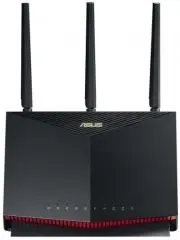
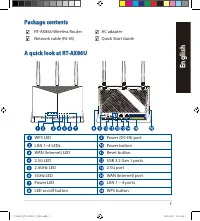
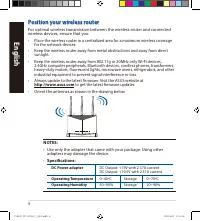
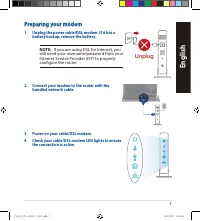
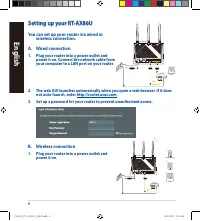
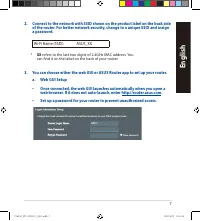
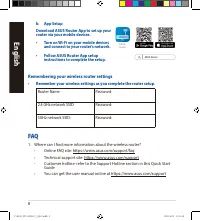
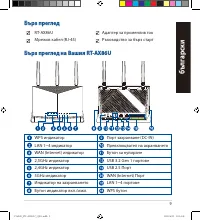
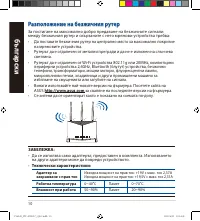
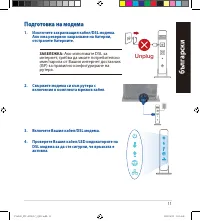
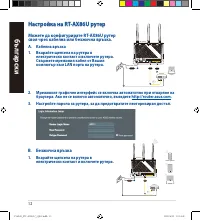
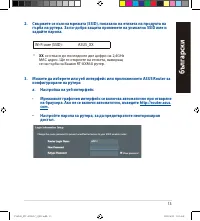
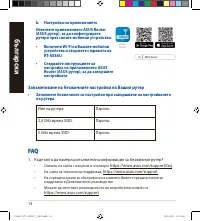
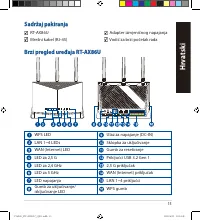
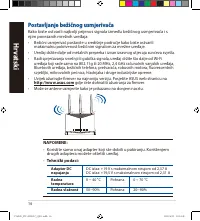
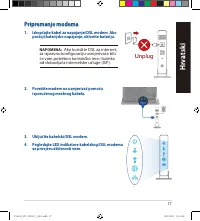
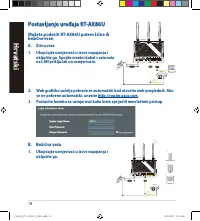
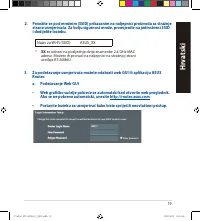
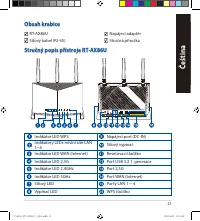
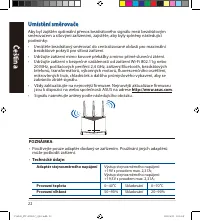
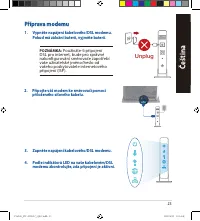
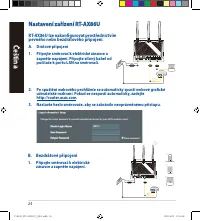
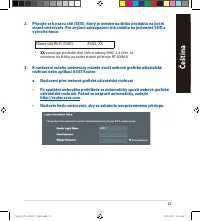
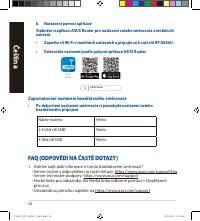
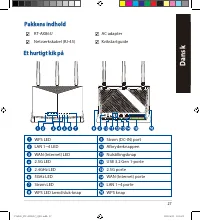
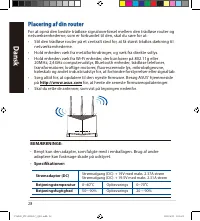
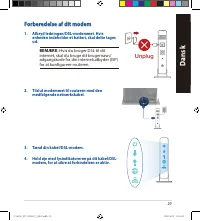
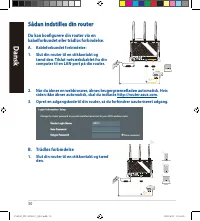
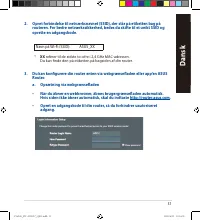
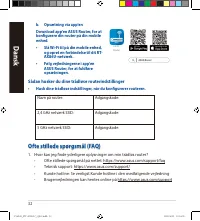
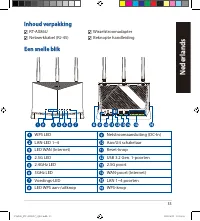
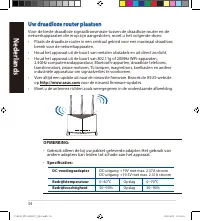
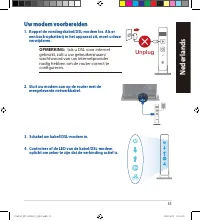
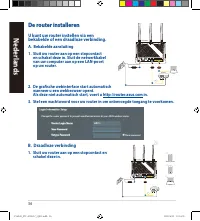
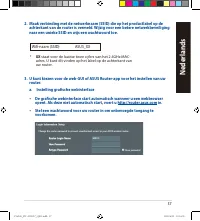
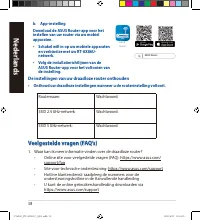
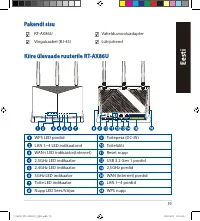
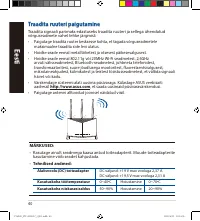
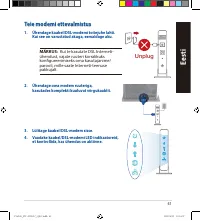
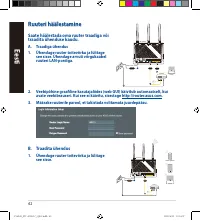
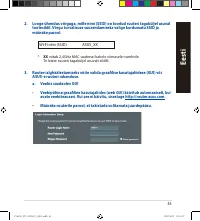
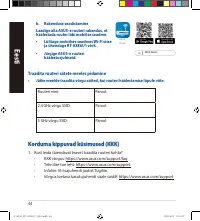
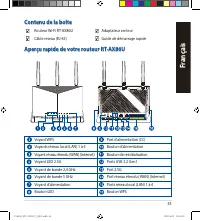
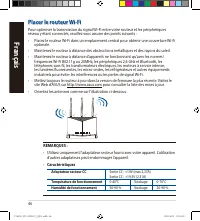
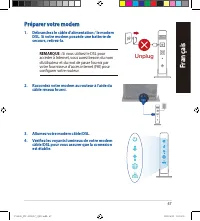
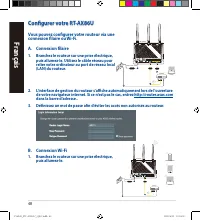
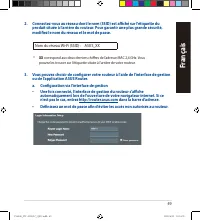
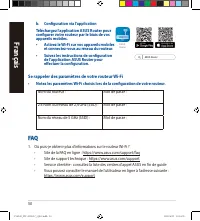
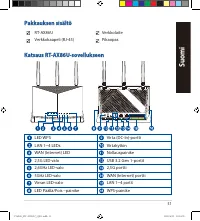
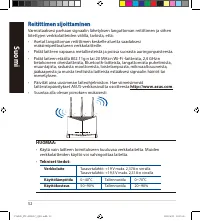
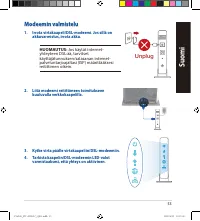
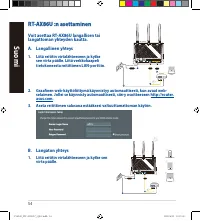
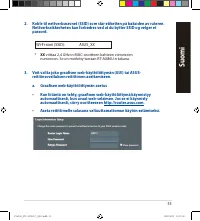
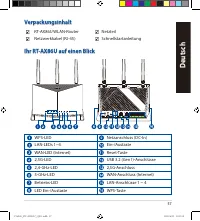
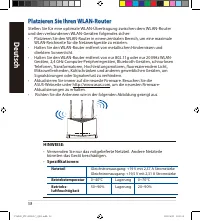
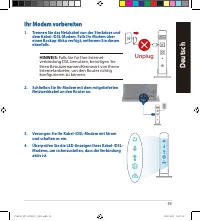
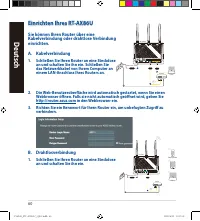
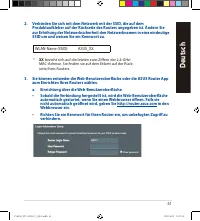
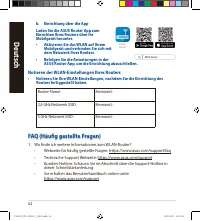
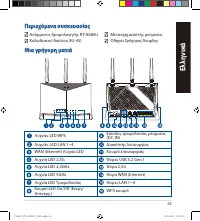
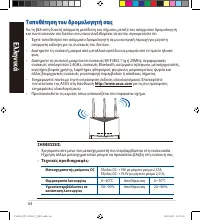
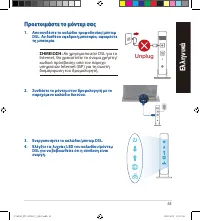
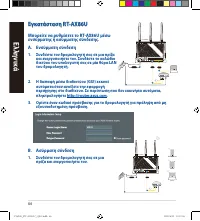
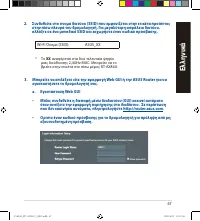
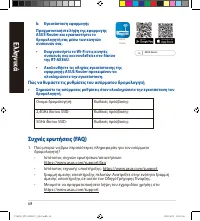
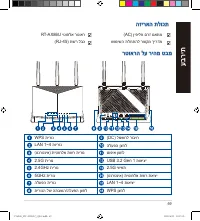
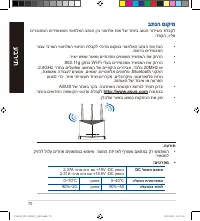
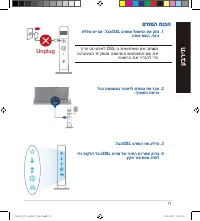
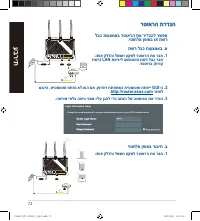
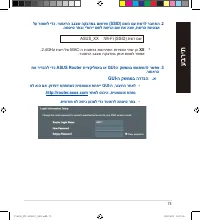
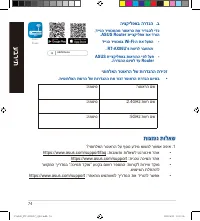
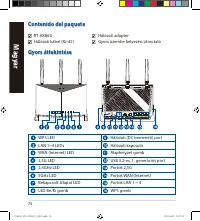
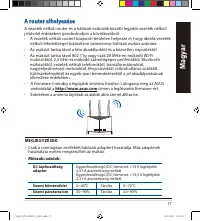
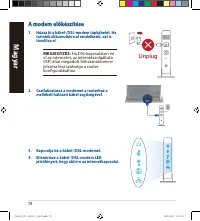
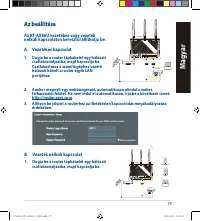
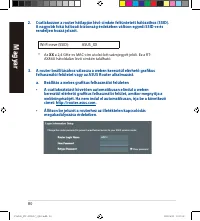
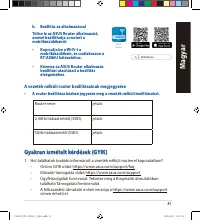
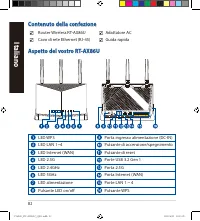
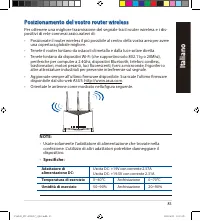
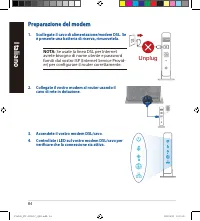
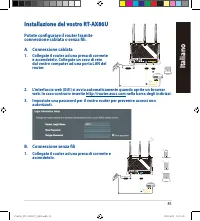
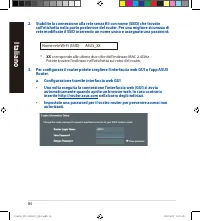
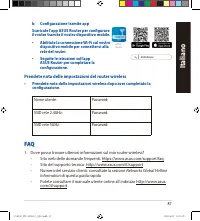
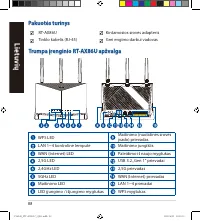
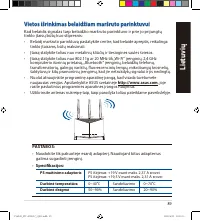
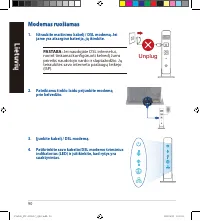
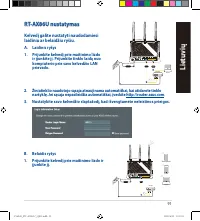
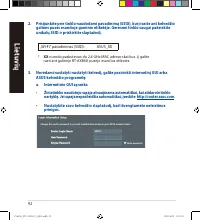
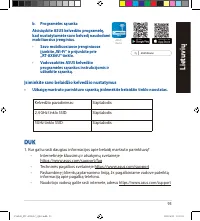
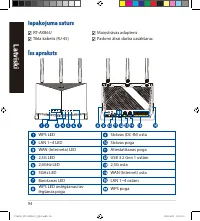
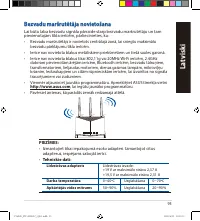
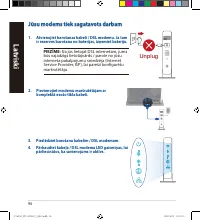
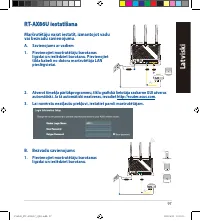
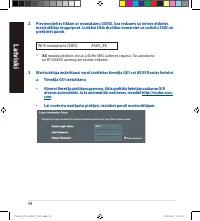
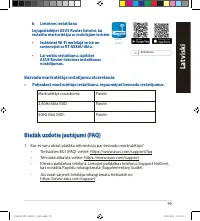
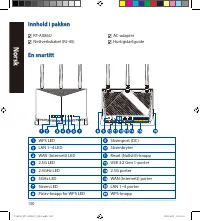
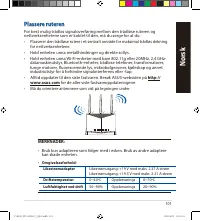
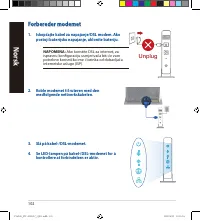
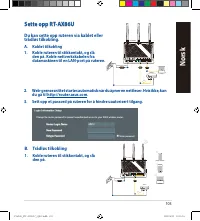
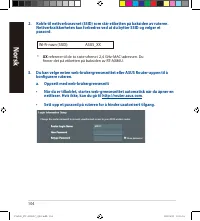
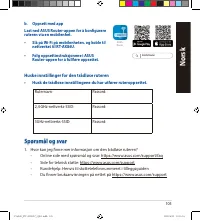
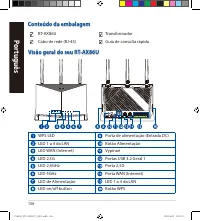
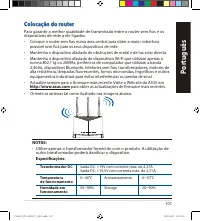
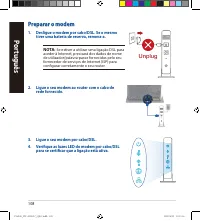
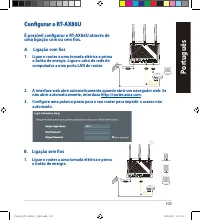
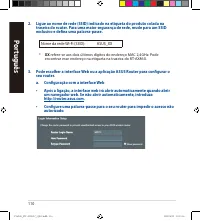
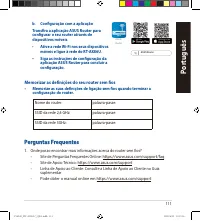
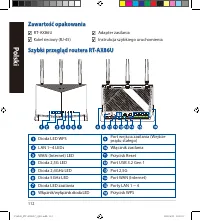
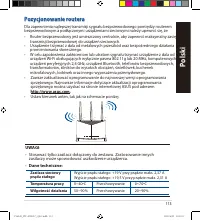
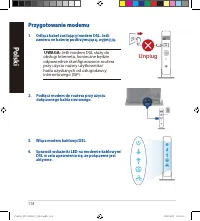
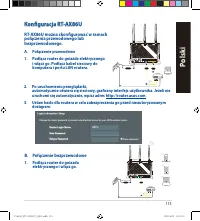
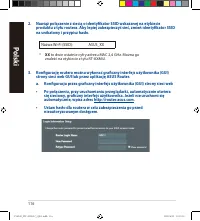
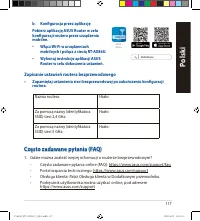
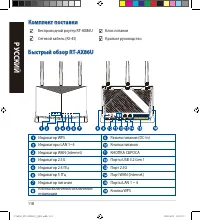
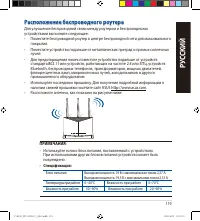
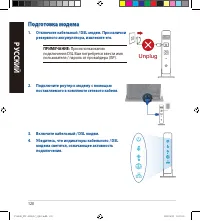
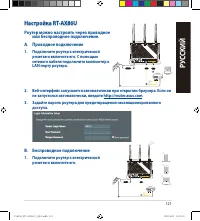
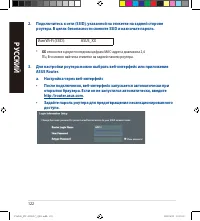
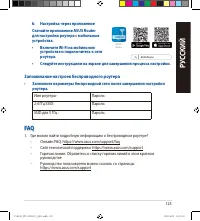
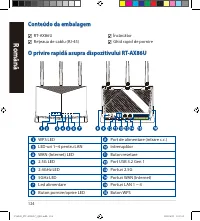
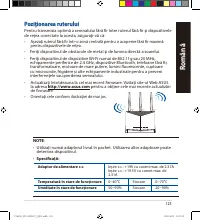
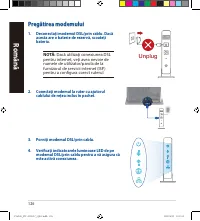
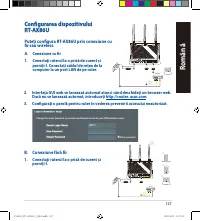
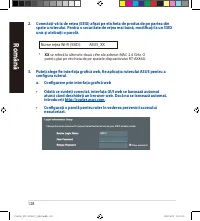
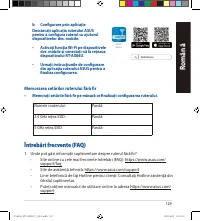
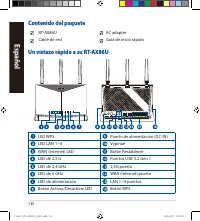
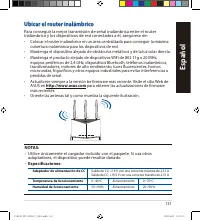
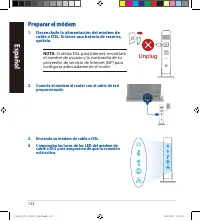
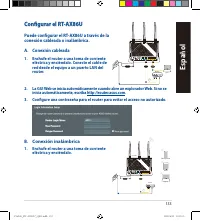
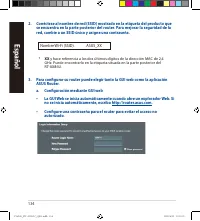
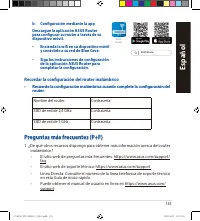
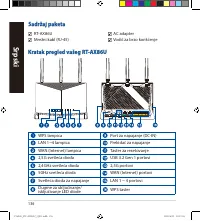
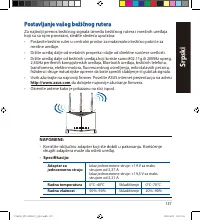
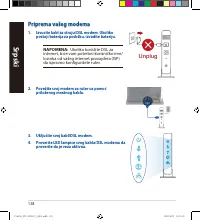
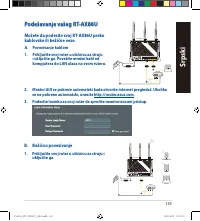
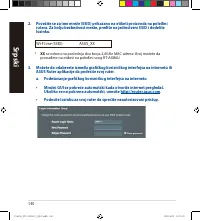
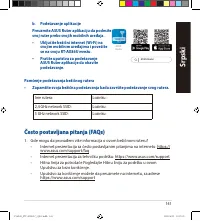
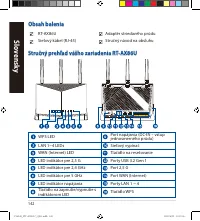
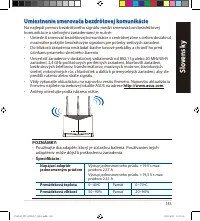
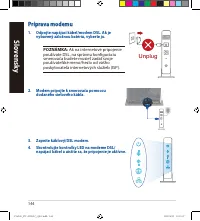
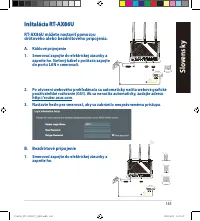
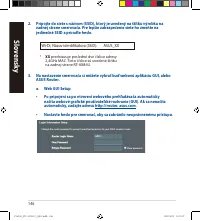
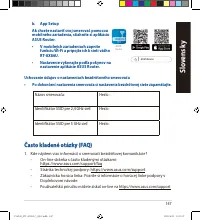
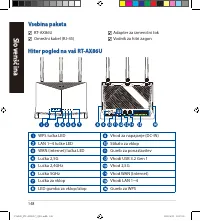
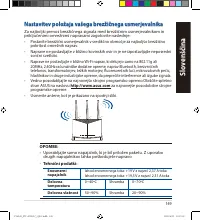
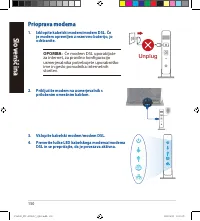
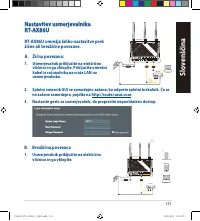
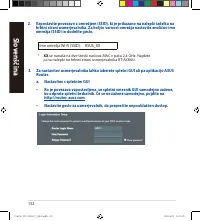
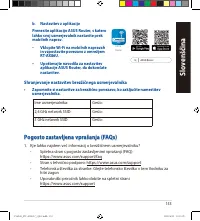
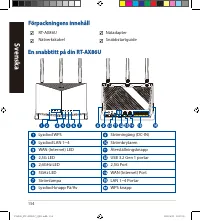
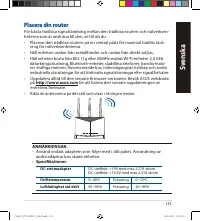
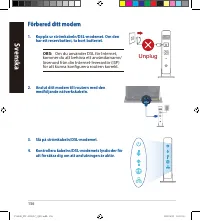
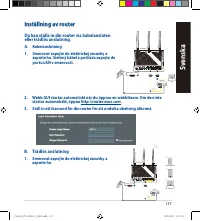
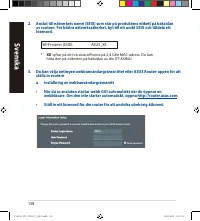
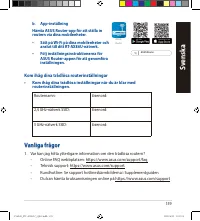
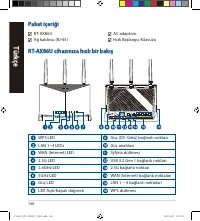
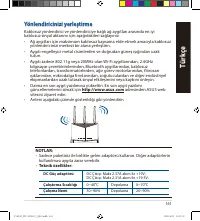
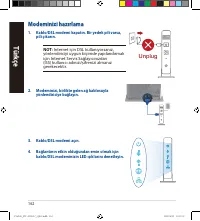
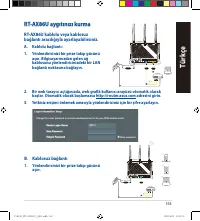
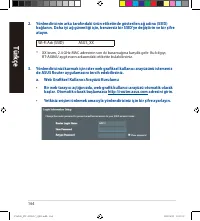
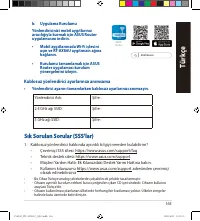
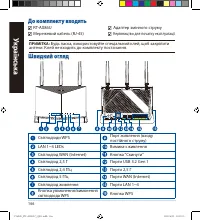
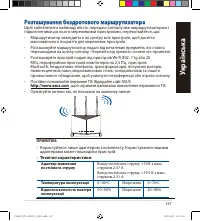
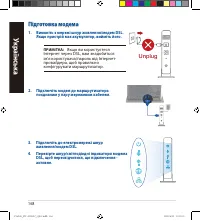
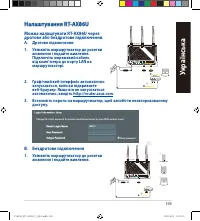
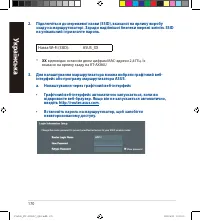
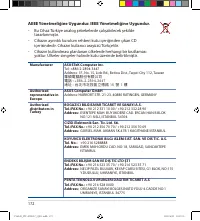
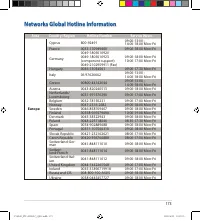
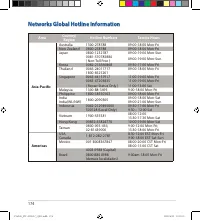
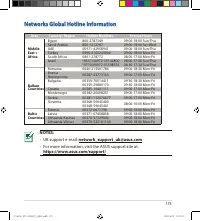
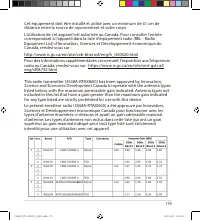
 Asus GT-AX6000
User Manual
Asus GT-AX6000
User Manual
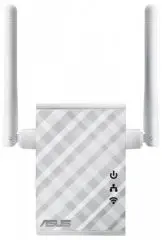 Asus RP-N12
Manual
Asus RP-N12
Manual
 Asus RT-AC53
Manual
Asus RT-AC53
Manual
 Asus RT-AC55U
Manual
Asus RT-AC55U
Manual
 Asus RT-AX1800S
User Manual
Asus RT-AX1800S
User Manual
 Asus RTAX3000
User Manual
Asus RTAX3000
User Manual
 Asus RT-AX53U AX1800
User Manual
Asus RT-AX53U AX1800
User Manual
 Asus RT-AX58U v2
User Manual
Asus RT-AX58U v2
User Manual
 Asus RT-AX89X AX6000
User Manual
Asus RT-AX89X AX6000
User Manual
 Asus WL-520GC
Manual
Asus WL-520GC
Manual
 Asus ZenWiFi XD6 1PK AX5400 (XD6-1PK)
User Manual
Asus ZenWiFi XD6 1PK AX5400 (XD6-1PK)
User Manual
 Asus 4G-AC53U
Manual
Asus 4G-AC53U
Manual
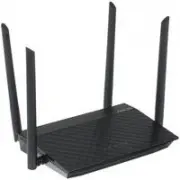 Asus RT-N19
Manual
Asus RT-N19
Manual
 Asus BRT-AC828
Manual
Asus BRT-AC828
Manual
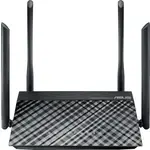 Asus RT-AC1200
Manual
Asus RT-AC1200
Manual