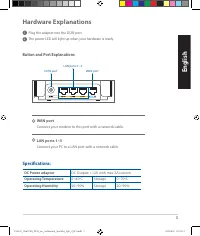
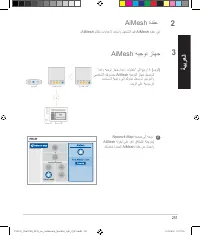
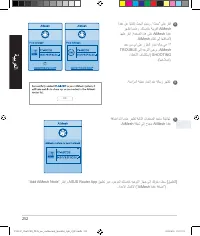
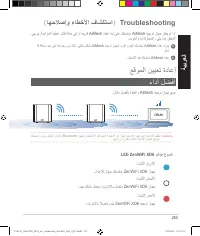
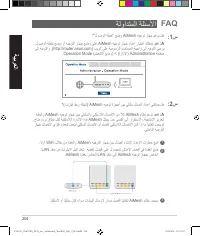
Page 3 - English; Hardware Explanations; Button and Port Explanations
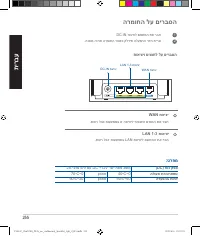
3 English Hardware Explanations 1 Plug the adapter into the DCIN port. 2 The power LED will light up when your hardware is ready. WAN port Connect your modem to this port with a network cable. LAN ports 1~3 Connect your PC to a LAN port with a network cable. DC Power adapter DC Output: +12V with max...
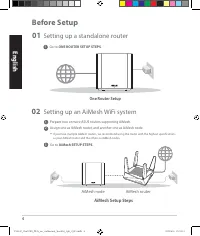
Page 4 - Before Setup; Setting up a standalone router; One Router Setup; Setting up an AiMesh WiFi system; AiMesh Setup Steps; AiMesh router
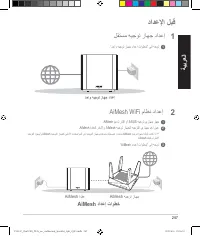
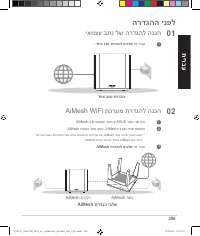
4 English Before Setup Setting up a standalone router 1 Go to ONE ROUTER SETUP STEPS . One Router Setup Setting up an AiMesh WiFi system 02 1 Prepare two or more ASUS routers supporting AiMesh. 2 Assign one as AiMesh router, and another one as AiMesh node. ** If you have multiple AiMesh routers, we ...
Page 5 - ASUS Router App; Download free ASUS Router APP to set up and manage your router(s).; One Router Setup Steps; Prepare your Modem
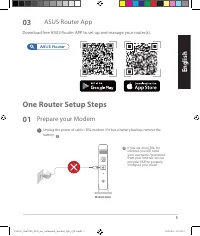
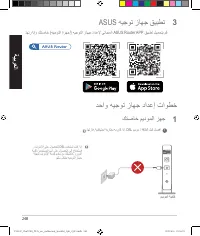
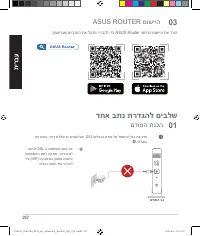
5 English ASUS Router App Download free ASUS Router APP to set up and manage your router(s). 03 01 One Router Setup Steps Prepare your Modem 1 Unplug the power of cable / DSL modem. If it has a battery backup, remove the battery. If you are using DSL for internet, you will need your username / passw...
Page 6 - Connect your Device
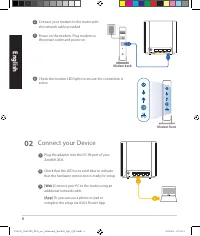
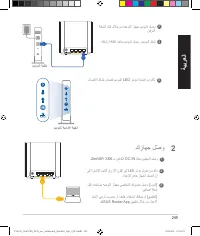
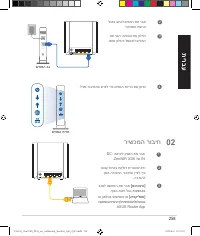
6 English 2 Connect your modem to the router with the network cable provided. 3 Power on the modem. Plug modem to the power outlet and power on. 4 Check the modem LED lights to ensure the connection is active. Modem front Connect your Device 02 1 Plug the adapter into the DC-IN port of your ZenWiFi ...
Page 7 - Login and Connect; Prepare
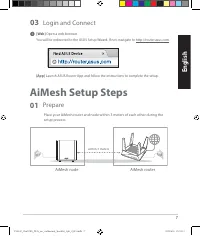
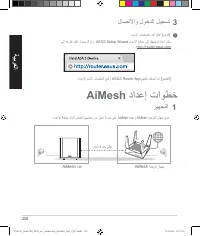
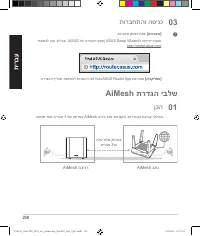
7 English Login and Connect 03 1 [Web] Open a web browser. You will be redirected to the ASUS Setup Wizard. If not, navigate to http://router.asus.com. [App] Launch ASUS Router App and follow the instructions to complete the setup. AiMesh Setup Steps Prepare 01 Place your AiMesh router and node with...
Page 8 - AiMesh node
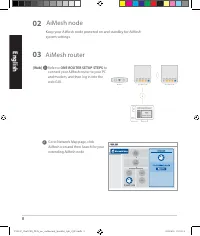
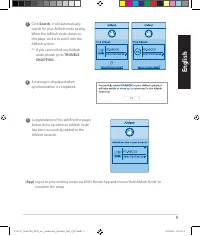
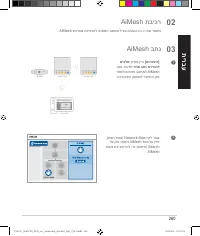
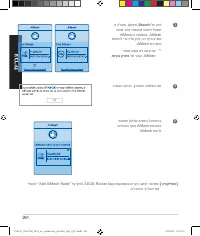
8 English [Web] 1 Refer to ONE ROUTER SETUP STEPS to connect your AiMesh router to your PC and modem, and then log in into the web GUI. AiMesh router 03 2 Go to Network Map page, click AiMesh icon and then Search for your extending AiMesh node. Keep your AiMesh node powered on and standby for AiMesh...
Page 10 - Troubleshooting; please check the following and try again.; Relocation; Locate the AiMesh router and node at the best place.; THE BEST PERFORMANCE; ZenWiFi XD6 LED indications
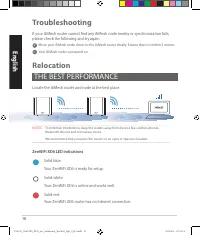
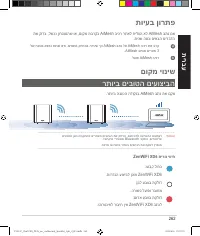
10 English Solid red: Your ZenWiFi XD6 router has no Internet connection. Troubleshooting If your AiMesh router cannot find any AiMesh node nearby or synchronization fails, please check the following and try again. a Move your AiMesh node closer to the AiMesh router ideally. Ensure that it is within...
Page 11 - FAQ; FREQUENTLY ASKED QUESTIONS; Administration
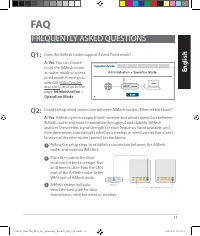
11 English FAQ FREQUENTLY ASKED QUESTIONS Could I setup wired connection between AiMesh routers (Ethernet backhaul)? A: Yes . AiMesh system supports both wireless and wired connection between AiMesh router and node to maximize throughput and stability. AiMesh analyzes the wireless signal strength fo...
Page 12 - Обяснения на хардуера; Технически характеристики:; Обяснения на бутоните и портовете
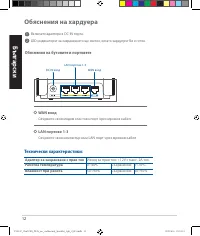
12 Бъ лг арски 1 Включете адаптера в DC-IN порта. 2 LED индикаторът за захранването ще светне, когато хардуерът Ви е готов. Обяснения на хардуера Адаптер за захранване с прав ток Изход за прав ток: +12V с макс. 2A ток Работна температура 0~40 o C Съхранение 0~70 o C Влажност при работа 50~90% Съхран...
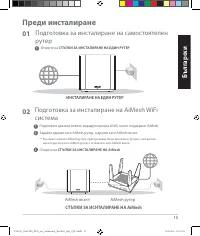
Page 13 - Подготовка за инсталиране на самостоятелен; Преди инсталиране; ИНСТАЛИРАНЕ НА ЕДИН РУТЕР; СТЪПКИ ЗА ИСНТАЛИРАНЕ НА AiMesh; AiMesh възел; Подготовка за инсталиране на AiMesh WiFi
13 Бъ лг арски 01 02 Подготовка за инсталиране на самостоятелен рутер Преди инсталиране 1 Отидете на СТЪПКИ ЗА ИНСТАЛИРАНЕ НА ЕДИН РУТЕР . ИНСТАЛИРАНЕ НА ЕДИН РУТЕР СТЪПКИ ЗА ИСНТАЛИРАНЕ НА AiMesh AiMesh възел AiMesh рутер Подготовка за инсталиране на AiMesh WiFi система 1 Подгответе два или повече ...
Page 14 - Приложение asus марпрутизатор; Стъпки за инсталиране на един рутер; Подготовка на модема
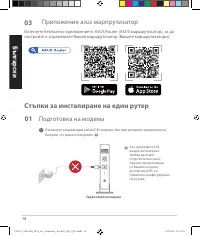
14 Бъ лг арски Приложение asus марпрутизатор Изтеглете безплатно приложението ASUS Router (ASUS маршрутизатор), за да настроите и управлявате Вашия маршрутизатор (Вашите маршрутизатори). 03 01 Стъпки за инсталиране на един рутер Подготовка на модема 1 Изключете захранващия кабел/DSL модема. Ако има ...
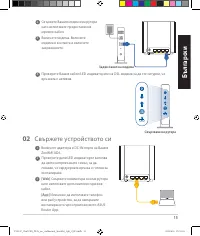
Page 15 - Свържете устройството си
15 Бъ лг арски 2 Проверете дали LED индикаторът започва да свети непрекъснато синьо, за да покаже, че хардуерната връзка е готова за инсталиране. 3 [Web] Свържете компютъра си към рутера като използвате допълнителен мрежов кабел. [App] Или може да използвате телефон или pad устройство, за да завърши...
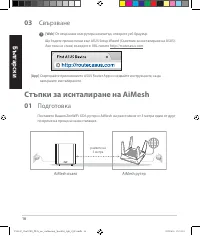
Page 16 - Свързване; Стъпки за иснталиране на AiMesh; Подготовка
16 Бъ лг арски 03 Свързване 1 [Web] От свързания към рутера компютър, отворете уеб браузър. Ще бъдете пренасочени към ASUS Setup Wizard (Съветник за инсталиране на ASUS). Ако това не стане, въведете в URL полето http://router.asus.com. [App] Стартирайте приложението ASUS Router App и следвайте инстр...
Page 17 - AiMesh рутер
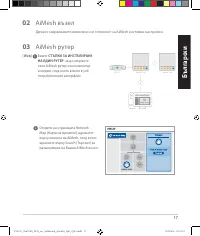
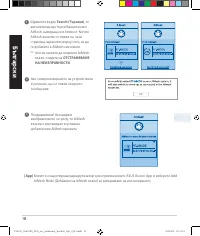
17 Бъ лг арски AiMesh възел 02 Дръжте захранването включено и в готовност за AiMesh системни настройки. [Web] 1 Вижте СТЪПКИ ЗА ИНСТАЛИРАНЕ НА ЕДИН РУТЕР , за да свържете своя AiMesh рутер към компютър и модем, след което влезте в уеб потребителския интерфейс. AiMesh рутер 03 2 Отидете на страницата...
Page 19 - Отстраняване на проблеми; Де локализация; Намерете рутина на AiMesh и възела на най - доброто място.; НАЙ-ДОБРА ПРОИЗВОДИТЕЛНОСТ; ZenWiFi XD6 LED индикации; Вашият ZenWiFi XD6 е готов за настройка.
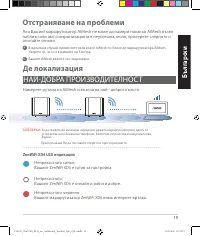
19 Бъ лг арски Отстраняване на проблеми Ако Вашият маршрутизатор AiMesh не може да намери никакъв AiMesh възел наблизо или ако синхронизацията е неуспешна, моля, проверете следното и опитайте отново. а В идеалния случай, преместете своя възел AiMesh по-близо до маршрутизатора AiMesh. Уверете се, че ...
Page 20 - Често; ЧЕСТО ЗАДАВАНИ ВЪПРОСИ
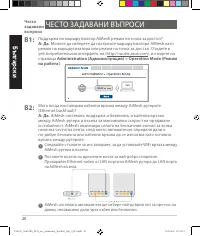
20 Бъ лг арски Често задавани въпроси ЧЕСТО ЗАДАВАНИ ВЪПРОСИ В1: Поддържа ли маршрутизатор AiMesh режим на точка за достъп? A: Да. Можете да изберете да настроите маршрутизатора AiMesh като режим на маршрутизатора или режим на точка за достъп. Отидете в уеб потребителския интерфейс на (http://router...
Page 21 - Objašnjenja hardvera; Objašnjenja gumba i priključaka
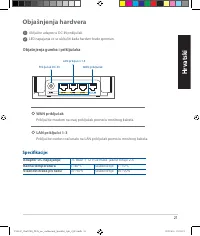
21 H rv atsk i 1 Uključite adapter u DC-IN priključak. 2 LED napajanja će se uključiti kada hardver bude spreman. Objašnjenja hardvera Objašnjenja gumba i priključaka Adapter DC napajanja: DC izlaz: + 12 V uz maks. jakost struje 2 A Radna temperatura 0~40 o C Skladištenje 0~70 o C Vlažnost zraka pri...
Page 22 - Priprema za postavljanje samostalnog usmjerivača; Prije postavljanja; POSTAVLJANJE JEDNOG USMJERIVAČA; Priprema za postavljanje AiMesh WiFi sustava; AiMesh POSTUPAK POSTAVLJANJA; AiMesh usmjerivač
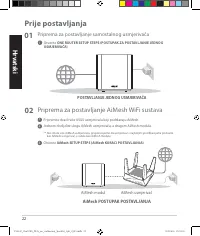
22 H rv atsk i Priprema za postavljanje samostalnog usmjerivača 01 Prije postavljanja 1 Otvorite ONE ROUTER SETUP STEPS (POSTUPAK ZA POSTAVLJANJE JEDNOG USMJERIVAČA) . POSTAVLJANJE JEDNOG USMJERIVAČA Priprema za postavljanje AiMesh WiFi sustava 02 1 Pripremite dva ili više ASUS usmjerivača koji podr...
Page 23 - Aplikacija za asus usmjernik
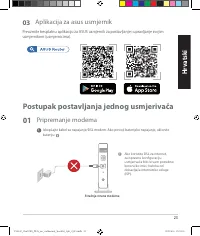
23 H rv atsk i Aplikacija za asus usmjernik Preuzmite besplatnu aplikaciju za ASUS usmjernik za postavljanje i upravljanje svojim usmjernikom (usmjernicima). 03 Postupak postavljanja jednog usmjerivača01 Pripremanje modema 1 Iskopčajte kabel za napajanje/DSL modem. Ako postoji baterijsko napajanje, ...
Page 24 - Povezivanje uređaja
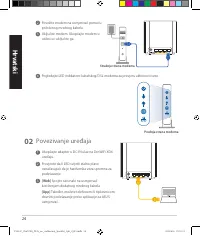
24 H rv atsk i 2 Povežite modem na usmjerivač pomoću priloženog mrežnog kabela. 3 Uključite modem. Ukopčajte modem u utičnicu i uključite ga. Povezivanje uređaja 02 1 Ukopčajte adapter u DC-IN ulaz na ZenWiFi XD6 uređaju. 4 Pogledajte LED indikatore kabelskog/DSL modema za provjeru aktivnosti veze. ...
Page 25 - Prijava i povezivanje; AiMesh Postupak postavljanja; Priprema; AiMesh modul
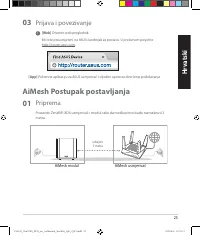
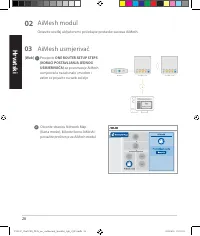
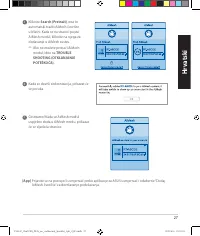
25 H rv atsk i Prijava i povezivanje 03 1 [Web] Otvorite web preglednik. Bit ćete preusmjereni na ASUS čarobnjak za postavu. U protivnom posjetite http://router.asus.com. AiMesh Postupak postavljanja Priprema 01 Postavite ZenWiFi XD6 usmjerivač i modul tako da međusobno budu razmaknuti 3 metra. [App...
Page 28 - Otklanjanje poteškoća; provjerite sljedeće i pokušajte ponovno.; Premještanje; Postavite AiMesh usmjernik na optimalni položaj.; NAJBOLJA RADNA SVOJSTVA; ZenWiFi XD6 LED signali; Vaš ZenWiFi XD6 spreman je za instalaciju.
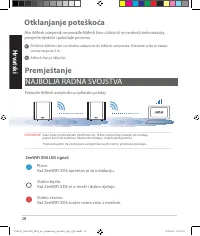
28 H rv atsk i Otklanjanje poteškoća Ako AiMesh usmjernik ne pronađe AiMesh član u blizini ili se ne dovrši sinkronizacija, provjerite sljedeće i pokušajte ponovno. a Približite AiMesh član na idealnu udaljenost do AiMesh usmjernika. Pobrinite se da se nalaze unutar raspona 3 m. b AiMesh član je ukl...
Page 29 - Česta; ČESTA PITANJA; Podržava li AiMesh usmjernik način pristupne točke?
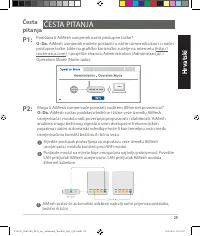
29 H rv atsk i Česta pitanja ČESTA PITANJA P1: Podržava li AiMesh usmjernik način pristupne točke? O: Da. AiMesh usmjernik možete postaviti u način usmjernika kao i u način pristupne točke. Idite na grafičko korisničko sučelje na internetu (http:// router.asus.com), i posjetite stranicu Administrati...
Page 30 - Čeština; Popis hardwaru; Popis tlačítek a portů
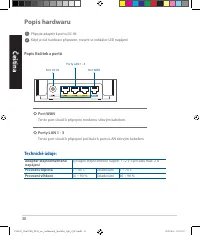
30 Čeština 1 Připojte adaptér k portu DC-IN. 2 Když je váš hardware připraven, rozsvítí se indikátor LED napájení. Popis hardwaru Adaptér stejnosměrného napájení Výstupní stejnosměrné napětí: +12 V o proudu max. 2 A Provozní teplota 0 ~ 40˚C Skladování 0 ~ 70˚C Provozní vlhkost 50 ~ 90 % Skladování ...
Page 31 - Příprava instalace samostatného směrovače; PŘED NASTAVENÍM; INSTALACE JEDNOHO SMĚROVAČE; Příprava instalace systému AiMesh WiFi; POSTUP INSTALACE AiMesh
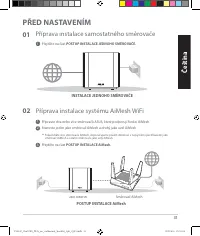
31 Čeština Příprava instalace samostatného směrovače 01 PŘED NASTAVENÍM 1 Přejděte na část POSTUP INSTALACE JEDNOHO SMĚROVAČE. INSTALACE JEDNOHO SMĚROVAČE Příprava instalace systému AiMesh WiFi 02 1 Připravte dva nebo více směrovačů ASUS, které podporují funkci AiMesh. 2 Stanovte jeden jako směrovač...
Page 32 - APLIKACE ASUS ROUTER; POSTUP INSTALACE JEDNOHO SMĚROVAČE; Příprava modemu
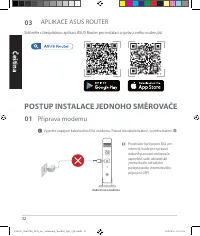
32 Čeština APLIKACE ASUS ROUTER Stáhněte si bezplatnou aplikaci ASUS Router pro instalaci a správu svého routeru(ů). POSTUP INSTALACE JEDNOHO SMĚROVAČE 01 Příprava modemu 1 Vypněte napájení kabelového/DSL modemu. Pokud má záložní baterii, vyjměte baterii. Používáte-li připojení DSL pro internet, bud...
Page 33 - Připojte svoje zařízení
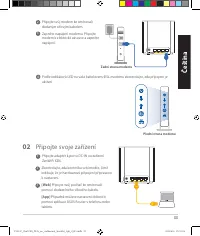
33 Čeština 2 Zkontrolujte, zda kontrolka svítí modře, čímž indikuje, že je hardwarové připojení připraveno k nastavení. 3 [Web] Připojte svůj počítač ke směrovači pomocí dodatečného síťového kabelu. [App] Případně můžete nastavení dokončit pomocí aplikace ASUS Router v telefonu nebo tabletu. 2 Připo...
Page 34 - Přihlaste se a připojte; Příprava
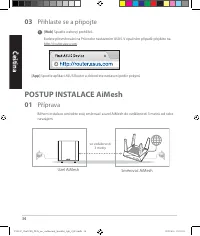
34 Čeština Přihlaste se a připojte 03 1 [Web] Spusťte webový prohlížeč. Budete přesměrováni na Průvodce nastavením ASUS. V opačném případě přejděte na http://router.asus.com. POSTUP INSTALACE AiMesh Příprava 01 Během instalace umístěte svůj směrovač a uzel AiMesh do vzdálenosti 3 metrů od sebe navzá...
Page 35 - Uzel AiMesh
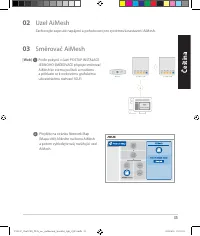
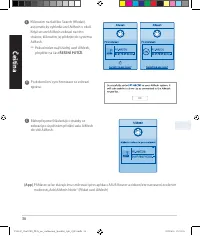
35 Čeština Uzel AiMesh 02 Zachovejte zapnuté napájení a pohotovost pro systémová nastavení AiMesh. [Web] 1 Podle pokynů v části POSTUP INSTALACE JEDNOHO SMĚROVAČE připojte směrovač AiMesh ke svému počítači a modemu a přihlaste se k webovému grafickému uživatelskému rozhraní (GUI). Směrovač AiMesh 03...
Page 37 - Odstraňování potíží; Změna umístění; Umístěte router AiMesh a uzel na nejlepší místo.; NEJLEPŠÍ VÝKON; Indikace LED routeru ZenWiFi XD6
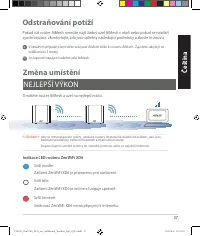
37 Čeština Odstraňování potíží Pokud váš router AiMesh nemůže najít žádný uzel AiMesh v okolí nebo pokud se nezdaří synchronizace, zkontrolujte, zda jsou splněny následující podmínky a zkuste to znovu. a V ideálním případě přemístěte svůj uzel AiMesh blíže k routeru AiMesh. Zajistěte, aby byl ve vzd...
Page 38 - Časté dotazy; ČASTÉ DOTAZY; Podporuje router AiMesh režim přístupového bodu?
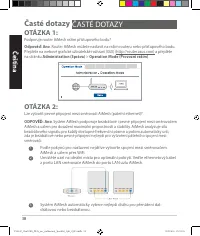
38 Čeština Časté dotazy ČASTÉ DOTAZY OTÁZKA 1: Podporuje router AiMesh režim přístupového bodu? Odpověď: Ano . Router AiMesh můžete nastavit na režim routeru nebo přístupového bodu. Přejděte na webové grafické uživatelské rozhraní (GUI) (http://router.asus.com) a přejděte na stránku Administration (...
Page 39 - Dansk; Beskrivelse af hardwaren; Beskrivelse af knapperne og portene
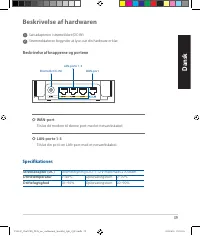
39 Dansk 1 Sæt adapteren i strømstikket (DC-IN). 2 Strømindikatoren begynder at lyse, når din hardware er klar. Beskrivelse af hardwaren Beskrivelse af knapperne og portene Strømstik (DC-IN) Strømadapter (DC) Strømforsyning (DC): +12 V med maks.2 A strøm Driftstemperatur 0~40 o C Opbevaringsrum 0~70...
Page 40 - Forberedelse til opsætning af en enkeltstående; Inden Opsætningen; Opsætning Af En Router; Forberedelse til opsætning af et AiMesh WiFi-; Trin Til Opsætning Af Aimesh
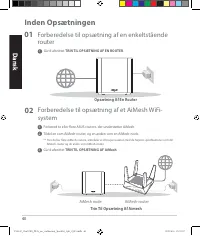
40 Dansk Forberedelse til opsætning af en enkeltstående router 01 Inden Opsætningen 1 Gå til afsnittet TRIN TIL OPSÆTNING AF EN ROUTER . Opsætning Af En Router Forberedelse til opsætning af et AiMesh WiFi- system 02 1 Forbered to eller flere ASUS routere, der understøtter AiMesh. 2 Tildel en som AiM...
Page 41 - ASUS Router APP
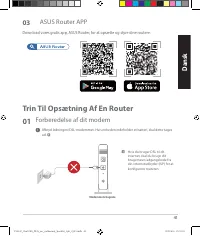
41 Dansk ASUS Router APP Download vores gratis app, ASUS Router, for at opsætte og styre dine routere. Trin Til Opsætning Af En Router01 Forberedelse af dit modem 1 Afbryd ledningen/DSL-modemmet. Hvis enheden indeholder et batteri, skal dette tages ud. Hvis du bruger DSL til dit internet, skal du br...
Page 42 - Forbind din enhed
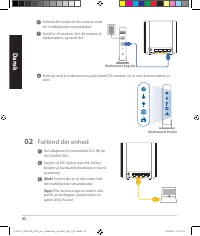
42 Dansk 2 Forbind dit modem til din routeren med det medfølgende netværkskabel. 3 Tænd for dit modem. Slut dit modem til stikkontakten, og tænd det. Modemmets bagside 2 Sørg for at LED-lysene lyser blå, hvilket betyder at hardwareforbindelsen er klar til opsætning. 3 [Web] Forbind din pc til din ro...
Page 43 - Log ind, og opret forbindelsen; Forberedelse
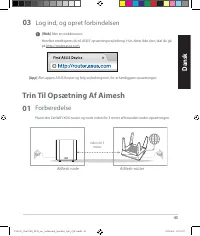
43 Dansk Log ind, og opret forbindelsen 03 1 [Web] Åbn en webbrowser. Herefter omdirigeres du til ASUS' opsætningsvejledning. Hvis dette ikke sker, skal du gå på http://router.asus.com. [App] Åbn appen ASUS Router og følg vejledningerne, for at færdiggøre opsætningen. Trin Til Opsætning Af Aimesh Fo...
Page 46 - Fejlfinding; Stil AiMesh-routeren og noden på det bedste sted.; DEN BEDSTE YDEEVNE; Lysindikatorer på din ZenWiFi XD6
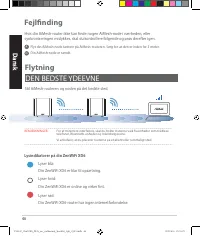
46 Dansk Fejlfinding Hvis din AiMesh-router ikke kan finde nogen AiMesh-node i nærheden, eller synkroniseringen mislykkes, skal du kontrollere følgende og prøv derefter igen. a Flyt din AiMesh-node tættere på AiMesh-routeren. Sørg for, at den er inden for 3 meter. b Din AiMesh-node er tændt. Flytnin...
Page 47 - Ofte stillede; OFTE STILLEDE SPØRGSMÅL
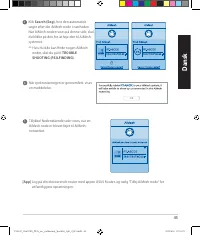
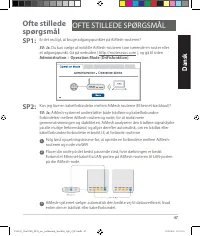
47 Dansk Ofte stillede spørgsmål OFTE STILLEDE SPØRGSMÅL SP1: Er det muligt, at bruge adgangspunkter på AiMesh-routeren? SV: Ja . Du kan vælge at indstille AiMesh-routeren som værende en router eller et adgangspunkt. Gå på websiden ( http://router.asus.com ), og gå til siden Administration > Oper...
Page 48 - Toelichtingen hardware; Toelichtingen knoppen en poorten
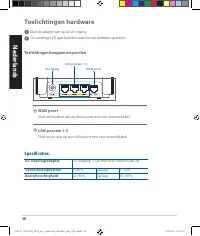
48 Nederlands 1 Sluit de adapter aan op de DC-ingang. 2 De voedings-LED gaat branden wanneer uw hardware gereed is. Toelichtingen hardware Toelichtingen knoppen en poorten DC-voedingsadapter DC-uitgang: +12V met max. stroom van 2A Gebruikstemperatuur 0~40 o C Opslag 0~70 o C Bedrijfsvochtigheid 50~9...
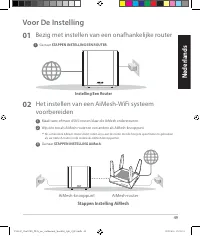
Page 49 - Bezig met instellen van een onafhankelijke router; Voor De Instelling; Instelling Een Router; Het instellen van een AiMesh-WiFi systeem; Stappen Instelling AiMesh
49 Neder lands Bezig met instellen van een onafhankelijke router 01 Voor De Instelling 1 Ga naar STAPPEN INSTELLING EEN ROUTER . Instelling Een Router Het instellen van een AiMesh-WiFi systeem voorbereiden 02 1 Maak twee of meer ASUS-routers klaar die AiMesh ondersteunen. 2 Wijs één toe als AiMesh-r...
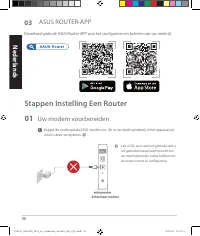
Page 50 - Stappen Instelling Een Router; Uw modem voorbereiden
50 Nederlands ASUS ROUTER-APP Download gratis de ASUS Router-APP voor het configureren en beheren van uw router(s). 03 Stappen Instelling Een Router 01 Uw modem voorbereiden 1 Koppel de voedingskabel/DSL-modem los. Als er een back-upbatterij in het apparaat zit, moet u deze verwijderen. Lals u DSL v...
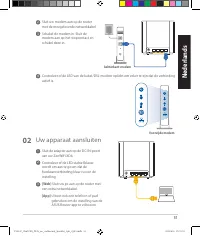
Page 51 - Uw apparaat aansluiten
51 Neder lands 2 Controleer of de LED stabiel blauw wordt om aan te geven dat de hardwareverbinding klaar is voor de instelling. 3 [Web] Sluit uw pc aan op de router met een extra netwerkkabel. [App] U kunt ook een telefoon of pad gebruiken om de instelling van de ASUS Router-app te voltooien. 2 Slu...
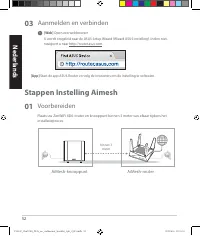
Page 52 - Aanmelden en verbinden; Stappen Instelling Aimesh; Voorbereiden
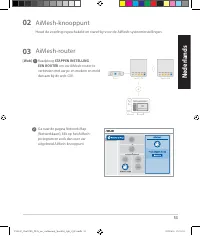
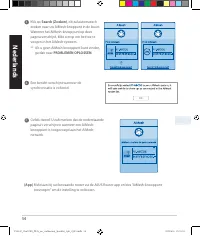
52 Nederlands Aanmelden en verbinden 03 1 [Web] Open een webbrowser. U wordt omgeleid naar de ASUS Setup Wizard (Wizard ASUS-instelling). Indien niet, navigeert u naar http://router.asus.com. [App] Start de app ASUS Router en volg de instructies om de instelling te voltooien. Stappen Instelling Aime...
Page 55 - Problemen oplossen; DE BESTE PRESTATIE; ZenWiFi XD6 LED-indicaties
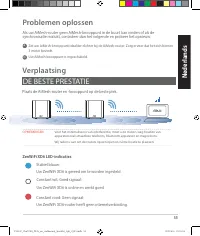
55 Neder lands Problemen oplossen Als uw AiMesh-router geen AiMesh-knooppunt in de buurt kan vinden of als de synchronisatie mislukt, controleer dan het volgende en probeer het opnieuw. a Zet uw AiMesh-knooppunt idealiter dichter bij de AiMesh-router. Zorg ervoor dat het zich binnen 3 meter bevindt....
Page 56 - VEELGESTELDE VRAGEN; Biedt de AiMesh-router ondersteuning voor de modus Toegangspunt?
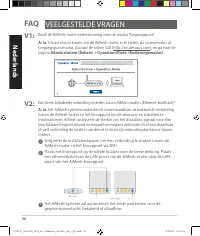
56 Nederlands FAQ VEELGESTELDE VRAGEN V1: Biedt de AiMesh-router ondersteuning voor de modus Toegangspunt? A: Ja . U kunt ervoor kiezen om de AiMesh-router in te stellen als routermodus of toegangspuntmodus. Ga naar de online GUI (http://router.asus.com), en ga naar de pagina Administration (Beheer)...
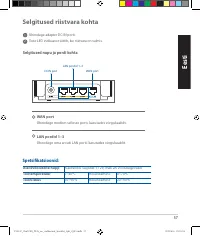
Page 57 - Eesti; Selgitused riistvara kohta; Selgitused nupu ja pordi kohta
57 Eesti 1 Ühendage adapter DC-IN porti. 2 Toite LED indikaator süttib, kui riistvara on valmis. Selgitused riistvara kohta Selgitused nupu ja pordi kohta Alalisvoolutoite nupp Alalisvoolu väljund: +12V, max 2A voolutugevusel Töötemperatuur 0~40 o C Hoiundamine 0~70 o C Tööniiskus 50~90% Hoiundamine...
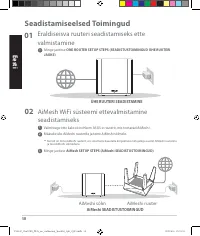
Page 58 - Seadistamiseelsed Toimingud; ÜHE RUUTERI SEADISTAMINE; AiMeshi SEADISTUSTOIMINGUD; AiMeshi sõlm
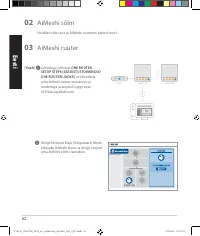
58 Eesti Eraldiseisva ruuteri seadistamiseks ette valmistamine 01 Seadistamiseelsed Toimingud 1 Minge jaotisse ONE ROUTER SETUP STEPS (SEADISTUSTOIMINGUD ÜHE RUUTERI JAOKS) . ÜHE RUUTERI SEADISTAMINE AiMesh WiFi süsteemi ettevalmistamine seadistamiseks 02 1 Valmistage ette kaks või rohkem ASUS-e ruu...
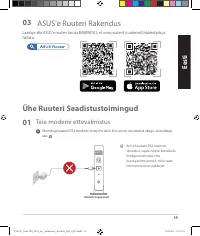
Page 59 - ASUS'e Ruuteri Rakendus; Ühe Ruuteri Seadistustoimingud; Teie modemi ettevalmistus
59 Eesti ASUS'e Ruuteri Rakendus Laadige alla ASUS'e ruuteri tasuta RAKENDUS, et oma ruuterit (ruutereid) häälestada ja hallata. Modemi tagapaneel Ühe Ruuteri Seadistustoimingud 01 Teie modemi ettevalmistus 1 Ühendage kaabel/DSL-modemi toitejuhe lahti. Kui see on varustatud akuga, eemaldage aku. Kui...
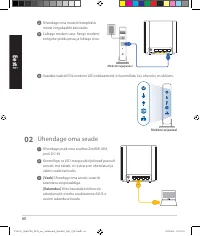
Page 60 - Ühendage oma seade
60 Eesti 2 Ühendage oma modem komplektis olevat võrgukaablit kasutades. 3 Lülitage modem sisse. Pange modemi toitejuhe pistikupessa ja lülitage sisse. 4 Vaadake kaabel/DSL-modemi LED indikaatoreid, et kontrollida, kas ühendus on aktiivne. Modemi esipaneel Modemi tagapaneel Ühendage oma seade 02 1 Üh...
Page 61 - Sisselogimine ja ühendamine; AiMeshi Seadistustoimingud; Ettevalmistus
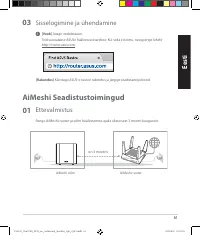
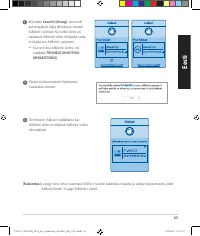
61 Eesti Sisselogimine ja ühendamine 03 1 [Veeb] Avage veebibrauser. Teid suunatakse ASUSe häälestusviisardisse. Kui seda ei toimu, navigeerige lehele http://router.asus.com. AiMeshi Seadistustoimingud Ettevalmistus 01 Pange AiMeshi ruuter ja sõlm häälestamise ajaks üksteisest 3 meetri kaugusele. [R...
Page 64 - Tõrkeotsing; ebaõnnestub, kontrollige järgmist ja proovige uuesti.; Ümberpaigutamine; Paigutage AiMeshi ruuter ja sõlm parimasse kohta.; PARIM JÕUDLUS; ZenWiFi XD6 LED indikaatorite tähendused
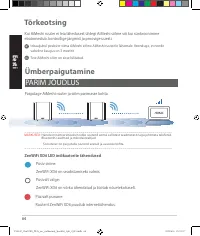
64 Eesti Tõrkeotsing Kui AiMeshi ruuter ei leia lähedusest ühtegi AiMeshi sõlme või kui sünkroonimine ebaõnnestub, kontrollige järgmist ja proovige uuesti. a Ideaaljuhul peaksite viima AiMeshi sõlme AiMeshi ruuterile lähemale. Veenduge, et nende vaheline kaugus on 3 meetrit b Teie AiMeshi sõlm on si...
Page 65 - KKK; KORDUMA KIPPUVAD KÜSIMUSED
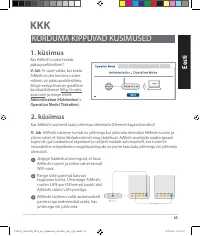
65 Eesti KKK Kas AiMeshi ruuter toetab pääsupunktirežiimi? V: Jah . Te saate valida, kas seada AiMeshi ruuter toimima ruuteri- režiimis või pääsupunktirežiimis. Minge veebipõhisesse graafilisse kasutajaliidesesse (http://router. asus.com) ja minge lehele Administration (Haldamine) > Operation Mod...
Page 66 - Présentation du matériel; Présentation des boutons et des ports
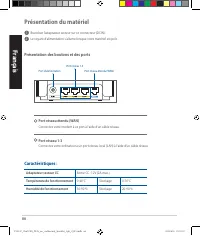
66 Français Présentation du matériel 1 Branchez l'adaptateur secteur sur ce connecteur (DCIN). 2 Le voyant d'alimentation s'allume lorsque votre matériel est prêt. Port réseau étendu (WAN) Connectez votre modem à ce port à l'aide d'un câble réseau. Port réseau 1-3 Connectez votre ordinateur à un por...
Page 67 - Configurer un routeur autonome; Configuration à routeur unique; Configurer un système WiFi AiMesh; Étapes de configuration AiMesh; Routeur AiMesh
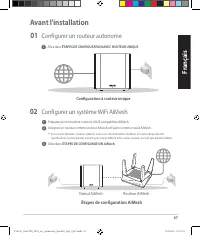
67 Fr anç ais Avant l'installation Configurer un routeur autonome 1 Allez dans ÉTAPES DE CONFIGURATION AVEC ROUTEUR UNIQUE . Configuration à routeur unique Configurer un système WiFi AiMesh 02 1 Préparez au moins deux routeurs ASUS compatibles AiMesh. 2 Assignez un routeur comme routeur AiMesh et l'...
Page 68 - Application ASUS Router; Étapes de configuration avec routeur unique; Préparer votre modem
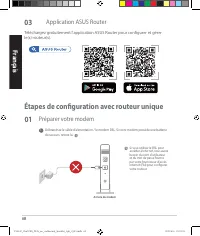
68 Français Application ASUS Router Téléchargez gratuitement l'application ASUS Router pour configurer et gérer le(s) routeur(s). 03 01 Étapes de configuration avec routeur unique Préparer votre modem 1 Débranchez le câble d'alimentation / le modem DSL. Si votre modem possède une batterie de secours...
Page 69 - Connecter votre appareil
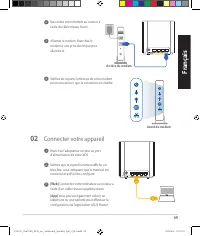
69 Fr anç ais 2 Raccordez votre modem au routeur à l'aide du câble réseau fourni. 3 Allumez le modem. Branchez le modem à une prise électrique puis allumez-le. 4 Vérifiez les voyants lumineux de votre modem pour vous assurer que la connexion est établie. Avant du modem Connecter votre appareil 02 1 ...
Page 70 - Vous connecter; Préparation
70 Français Vous connecter 03 1 [Web] Ouvrez un navigateur internet. Vous serez automatiquement redirigé vers l'assistant de configuration ASUS. Dans le cas contraire, rendez-vous sur http://router.asus.com. [App] Lancez l'application ASUS Router et suivez les instructions pour terminer la configura...
Page 71 - Nœud AiMesh
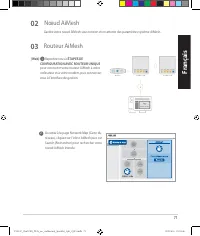
71 Fr anç ais [Web] 1 Reportez-vous à ÉTAPES DE CONFIGURATION AVEC ROUTEUR UNIQUE pour connecter votre routeur AiMesh à votre ordinateur et à votre modem, puis connectez-vous à l'interface de gestion. Routeur AiMesh 03 2 Accédez à la page Network Map (Carte du réseau), cliquez sur l'icône AiMesh pui...
Page 73 - Dépannage; Placement; Placez le routeur et le nœud AiMesh au meilleur endroit.; LES MEILLEURES PERFORMANCES; Indications de la LED du ZenWiFi XD6
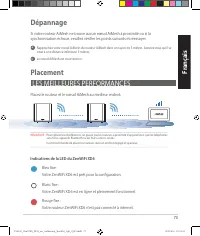
73 Fr anç ais Rouge fixe : Votre routeur ZenWiFi XD6 n'est pas connecté à internet. Dépannage Si votre routeur AiMesh ne trouve aucun nœud AiMesh à proximité ou si la synchronisation échoue, veuillez vérifier les points suivants et réessayer. a Rapprochez votre nœud AiMesh du routeur AiMesh dans un ...
Page 74 - FOIRE AUX QUESTIONS; dans Administration >
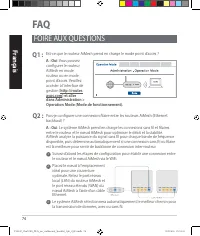
74 Français FAQ FOIRE AUX QUESTIONS Puis-je configurer une connexion filaire entre les routeurs AiMesh (Ethernet backhaul) ? A : Oui . Le système AiMesh prend en charge les connexions sans fil et filaires entre le routeur et le nœud AiMesh pour optimiser le débit et la stabilité. AiMesh analyse la p...
Page 75 - Suomi; Laitteiston selitykset; Painikkeiden ja porttien selitykset
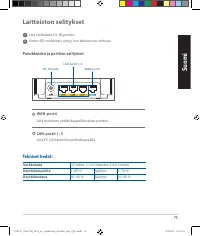
75 Suomi 1 Liitä verkkolaite DC-IN-porttiin. 2 Virran LED-merkkivalo syttyy, kun laitteisto on valmiina. Laitteiston selitykset Painikkeiden ja porttien selitykset Verkkolaite DC-lähtö: +12 V maksimi 2 A:n virralla Käyttölämpötila 0–40 o C Säilytys 0–70 o C Käyttökosteus 50–90 % Säilytys 20–90 % Tek...
Page 76 - Valmistautuminen itsenäisen reitittimen; Ennen Asettamista; Yhden Reitittimen Asetus; AiMesh WiFi -järjestelmän asetuksen valmistelu
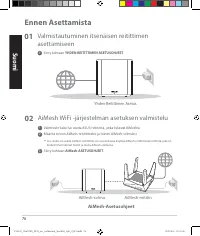
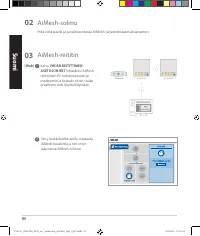
76 Suomi Valmistautuminen itsenäisen reitittimen asettamiseen 01 Ennen Asettamista 1 Siirry kohtaan YHDEN REITITTIMEN ASETUSOHJEET . Yhden Reitittimen Asetus AiMesh WiFi -järjestelmän asetuksen valmistelu 02 1 Valmistele kaksi tai useita ASUS-reititintä, jotka tukevat AiMeshiä. 2 Määritä toinen AiMe...
Page 77 - ASUS-Reititinsovellus; Yhden Reitittimen Asetusohjeet; Modeemin valmistelu
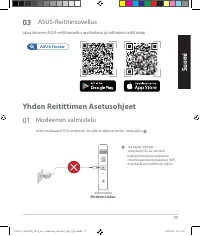
77 Suomi ASUS-Reititinsovellus Lataa ilmainen ASUS-reititinsovellus asettaaksesi ja hallitaksesi reitittimiäsi. 03 Yhden Reitittimen Asetusohjeet 01 Modeemin valmistelu Irrota virtakaapeli/DSL-modeemi. Jos sillä on akkuvarmistus, irrota akku. Jos käytät internet- yhteyteen DSL:ää, tarvitset käyttäjä...
Page 78 - Liitä laitteesi
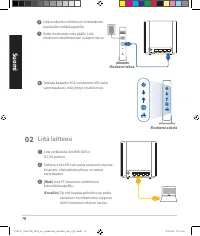
78 Suomi 2 Liitä modeemi reitittimeen toimitukseen kuuluvalla verkkokaapelilla. 3 Kytke modeemin virta päälle. Liitä modeemi virtalähteeseen ja käynnistä se. Modeemi takaa Liitä laitteesi 02 1 Liitä verkkolaite ZenWiFi XD6:n DC-IN-porttiin. 4 Tarkista kaapelin/DSL-modeemin LED-valot varmistaaksesi, ...
Page 79 - Kirjaudu sisään ja yhdistä
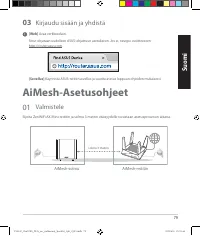
79 Suomi Kirjaudu sisään ja yhdistä 03 1 [Web] Avaa verkkoselain. Sinut ohjataan uudelleen ASUS-ohjattuun asetukseen. Jos ei, navigoi osoitteeseen http://router.asus.com. [Sovellus] Käynnistä ASUS-reititinsovellus ja suorita asetus loppuun ohjeiden mukaisesti. AiMesh-Asetusohjeet Valmistele 01 Sijoi...
Page 82 - Vianetsintä; tarkista seuraava ja yritä uudelleen.; Uudelleensijoittaminen; Sijoita AiMesh-reititin ja solmu parhaaseen paikkaan.; PARAS SUORITUSKYKY
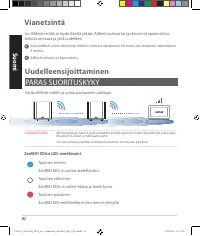
82 Suomi Vianetsintä Jos AiMesh-reititin ei löydä läheltä yhtään AiMesh-solmua tai synkronointi epäonnistuu, tarkista seuraava ja yritä uudelleen. a Siirrä AiMesh-solmu lähemmäs AiMesh-reititintä ideaalisesti. Varmista, että laitteiden välimatka on 3 metriä. b AiMesh-solmusi on käynnistetty. Uudelle...
Page 83 - USEIN KYSYTTYÄ; USEIN KYSTTYJÄ KYSYMYKSIÄ
83 Suomi USEIN KYSYTTYÄ K1: Tukeeko AiMesh-reititin Tukiasema-tilaa? V: Kyllä . Voit valita AiMesh-reitittimen asettamisen reititintilaan tai tukiasematilaan. Siirry graafiseen web- käyttöliittymään (http://router. asus.com) ja siirry sivulle Administration (Hallinta) > Operation Mode (Käyttötila...
Page 84 - Deutsch; Erklärungen zu den Tasten und Anschlüssen
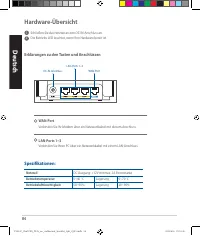
84 Deutsch Hardware-Übersicht 1 Schließen Sie das Netzteil an den DC-IN-Anschluss an. 2 Die Betriebs-LED leuchtet, wenn Ihre Hardware bereit ist. WAN-Port Verbinden Sie Ihr Modem über ein Netzwerkkabel mit diesem Anschluss. LAN-Ports 1~3 Verbinden Sie Ihren PC über ein Netzwerkkabel mit einem LAN-An...
Page 85 - Vor der Einrichtung; Einen Einzelrouter einrichten; Einrichten eines einzelnen Routers; Ein AiMesh WLAN-System einrichten; AiMesh Einrichtungsschritte
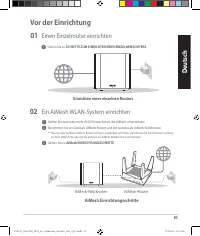
85 Deutsch Vor der Einrichtung Einen Einzelrouter einrichten 1 Gehen Sie zu SCHRITTE ZUM EINRICHTEN EINES EINZELNEN ROUTERS . Einrichten eines einzelnen Routers Ein AiMesh WLAN-System einrichten 02 1 Stellen Sie zwei oder mehr ASUS Router bereit, die AiMesh unterstützen. 2 Bestimmen Sie ein Gerät al...
Page 86 - Schritte zum Einrichten eines einzelnen Routers; Bereiten Sie Ihr Modem vor
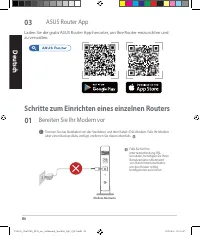
86 Deutsch ASUS Router App Laden Sie die gratis ASUS Router App herunter, um Ihre Router einzurichten und zu verwalten. 03 01 Schritte zum Einrichten eines einzelnen Routers Bereiten Sie Ihr Modem vor 1 Trennen Sie das Netzkabel von der Steckdose und dem Kabel-/DSL-Modem. Falls Ihr Modem über einen ...
Page 87 - Ihr Gerät verbinden
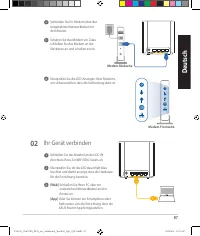
87 Deutsch 2 Verbinden Sie Ihr Modem über das mitgelieferte Netzwerkkabel mit dem Router. 3 Schalten Sie das Modem ein. Dazu schließen Sie das Modem an die Steckdose an und schalten es ein. 4 Überprüfen Sie die LED-Anzeigen Ihres Modems, um sicherzustellen, dass die Verbindung aktiv ist. Modem-Front...
Page 88 - Anmelden und verbinden; Vorbereiten
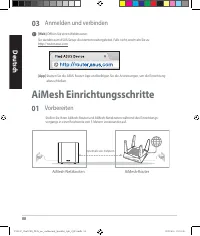
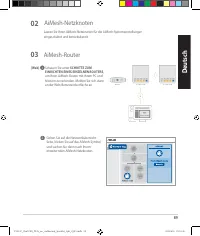
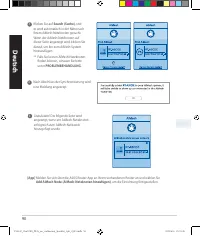
88 Deutsch Anmelden und verbinden 03 1 [Web] Öffnen Sie einen Webbrowser. Sie werden zum ASUS Setup-Assistenten weitergeleitet. Falls nicht, wechseln Sie zu http://router.asus.com. [App] Starten Sie die ASUS Router-App und befolgen Sie die Anweisungen, um die Einrichtung abzuschließen. AiMesh Einric...
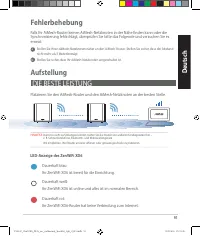
Page 91 - Fehlerbehebung; Aufstellung; DIE BESTE LEISTUNG; LED-Anzeige des ZenWiFi XD6
91 Deutsch Dauerhaft rot: Ihr ZenWiFi XD6-Router hat keine Verbindung zum Internet. Fehlerbehebung Falls Ihr AiMesh-Router keinen AiMesh-Netzknoten in der Nähe finden kann oder die Synchronisierung fehlschlägt, überprüfen Sie bitte das Folgende und versuchen Sie es erneut. a Stellen Sie Ihren AiMesh...
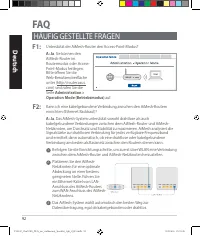
Page 92 - HÄUFIG GESTELLTE FRAGEN
92 Deutsch FAQ HÄUFIG GESTELLTE FRAGEN Kann ich eine kabelgebundene Verbindung zwischen den AiMesh-Routern einrichten (Ethernet Backhaul)? A: Ja . Das AiMesh-System unterstützt sowohl drahtlose als auch kabelgebundene Verbindungen zwischen dem AiMesh-Router und AiMesh- Netzknoten, um Durchsatz und S...
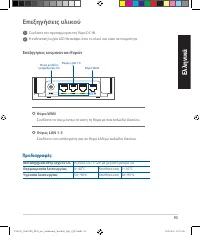
Page 93 - Επεξηγήσεις υλικού; Επεξηγήσεις κουμπιών και θυρών
93 Ελλη νι κά 1 Συνδέστε τον προσαρμογέα στη θύρα DC-IN. 2 Η ενδεικτική λυχνία LED θα ανάψει όταν το υλικό σας είναι σε ετοιμότητα. Επεξηγήσεις υλικού Μετασχηματιστής ισχύος DC Έξοδος DC: +12V με μέγιστο ρεύμα 2A Θερμοκρασία λειτουργίας 0~40 o C Αποθήκευση 0~70 o C Υγρασία λειτουργίας 50~90% Αποθήκε...
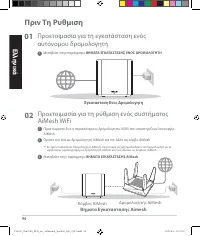
Page 94 - Πριν Τη Ρυθμιση; Εγκατασταση Ενος Δρομολογητη; Προετοιμασία για τη ρύθμιση ενός συστήματος; Βηματα Εγκαταστασης Aimesh; Κόμβος AiMesh
94 Ελλη νι κά Προετοιμασία για τη εγκατάσταση ενός αυτόνομου δρομολογητή 01 Πριν Τη Ρυθμιση 1 Μεταβείτε στην παράγραφο ΒΗΜΑΤΑ ΕΓΚΑΤΑΣΤΑΣΗΣ ΕΝΟΣ ΔΡΟΜΟΛΟΓΗΤΗ . Εγκατασταση Ενος Δρομολογητη Προετοιμασία για τη ρύθμιση ενός συστήματος AiMesh WiFi 02 1 Προετοιμάστε δύο ή περισσότερους δρομολογητές ASUS π...
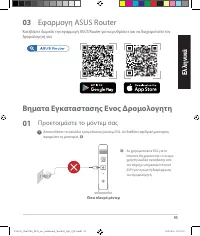
Page 95 - Εφαρμογη ASUS Router; Προετοιμάστε το μόντεμ σας
95 Ελλη νι κά Εφαρμογη ASUS Router Κατεβάστε δωρεάν την εφαρμογή ASUS Router για να ρυθμίσετε και να διαχειριστείτε τον δρομολογητή σας. 03 Βηματα Εγκαταστασης Ενος Δρομολογητη01 Προετοιμάστε το μόντεμ σας 1 Αποσυνδέστε το καλώδιο τροφοδοσίας/μόντεμ DSL. Αν διαθέτει εφεδρική μπαταρία, αφαιρέστε τη μ...
Page 96 - Σύνδεση της συσκευής σας
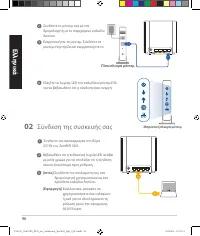
96 Ελλη νι κά 2 Συνδέστε το μόντεμ σας με τον δρομολογητή με το παρεχόμενο καλώδιο δικτύου. 3 Ενεργοποιήστε το μόντεμ. Συνδέστε το μόντεμ στην πρίζα και ενεργοποιήστε το. Πίσω πλευρά μόντεμ Σύνδεση της συσκευής σας 02 1 Συνδέστε τον προσαρμογέα στη θύρα DC-IN του ZenWiFi XD6. Μπροστινή πλευρά μόντεμ...
Page 97 - Είσοδος και σύνδεση; Προετοιμασία
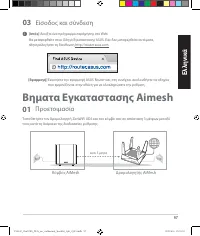
97 Ελλη νι κά Είσοδος και σύνδεση 03 1 [Ιστός] Ανοίξτε ένα πρόγραμμα περιήγησης στο Web. Θα μεταφερθείτε στον Οδηγό Εγκατάστασης ASUS. Εάν δεν μεταφερθείτε αυτόματα, πληκτρολογήστε τη διεύθυνση http://router.asus.com. [Εφαρμογή] Εκκινήστε την εφαρμογή ASUS Router και, στη συνέχεια, ακολουθήστε τις ο...
Page 98 - Δρομολογητής AiMesh
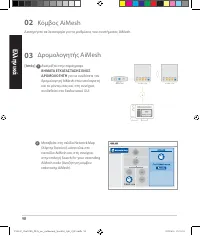
98 Ελλη νι κά Κόμβος AiMesh 02 Διατηρήστε σε λειτουργία για τις ρυθμίσεις του συστήματος AiMesh. [Ιστός] 1 Ανατρέξτε στην παράγραφο ΒΗΜΑΤΑ ΕΓΚΑΤΑΣΤΑΣΗΣ ΕΝΟΣ ΔΡΟΜΟΛΟΓΗΤΗ για να συνδέσετε τον δρομολογητή AiMesh στον υπολογιστή και το μόντεμ σας και, στη συνέχεια, συνδεθείτε στο διαδικτυακό GUI. Δρομολ...
Page 100 - Αντιμετώπιση προβλημάτων; συγχρονισμός αποτύχει, ελέγξτε τα ακόλουθα και δοκιμάστε ξανά.; Μετατόπιση; ΒΕΛΤΙΣΤΗ ΑΠΟΔΟΣΗ; Ενδεικτικές λυχνίες LED του ZenWiFi XD6
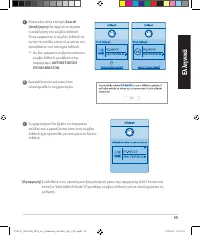
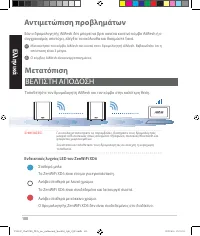
100 Ελλη νι κά Αντιμετώπιση προβλημάτων Εάν ο δρομολογητής AiMesh δεν μπορεί να βρει κανένα κοντινό κόμβο AiMesh ή ο συγχρονισμός αποτύχει, ελέγξτε τα ακόλουθα και δοκιμάστε ξανά. α Μετακινήστε τον κόμβο AiMesh πιο κοντά στον δρομολογητή AiMesh. Βεβαιωθείτε ότι η απόσταση είναι 3 μέτρα. β Ο κόμβος A...
Page 101 - Συχνές ερωτήσεις; ΣΥΝΗΘΕΙΣ ΕΡΩΤΗΣΕΙΣ
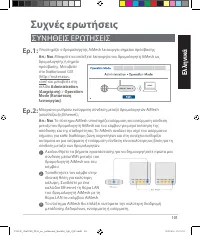
101 Ελλη νι κά Ερ.1: Υποστηρίζει ο δρομολογητής AiMesh λειτουργία σημείου πρόσβασης; Απ.: Ναι . Μπορείτε να επιλέξετε λειτουργία του δρομολογητή AiMesh ως δρομολογητής ή σημείο πρόσβασης. Μεταβείτε στο διαδικτυακό GUI (http://router.asus. com) και μεταβείτε στη σελίδα Administration (Διαχείριση) >...
Page 102 - Hardver magyarázatok; Gombok és portok magyarázatai
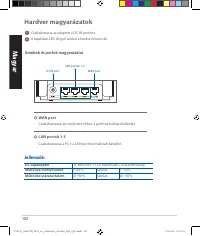
102 M agyar 1 Csatlakoztassa az adaptert a DC-IN porthoz. 2 A tápellátás LED felgyúl amikor a hardver készen áll. Hardver magyarázatok DC tápadapter DC kimenet: +12 V maximum 2 A áramerősség Működési hőmérséklet 0~40 o C Tárolás 0~70 o C Működési páratartalom 50~90% Tárolás 20~90% Jellemzők: Gombok ...
Page 103 - agy; A különálló router beállításának előkészítése; Beállítás Előtti Teendők; Egyetlen Router Beállítása; Az AiMesh WiFi rendszer beállításának előkészítése; Az AiMesh Beállítása – Lépések; AiMesh csomópont
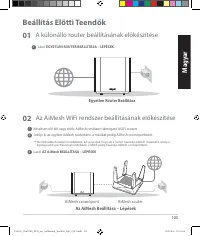
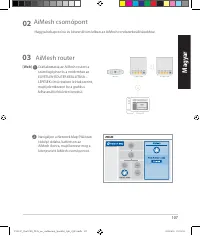
103 M agy ar A különálló router beállításának előkészítése 01 Beállítás Előtti Teendők 1 Lásd: EGYETLEN ROUTER BEÁLLÍTÁSA – LÉPÉSEK . Egyetlen Router Beállítása Az AiMesh WiFi rendszer beállításának előkészítése 02 1 Készítsen elő két vagy több, AiMesh rendszert támogató ASUS routert 2 Jelölje ki az...
Page 104 - Egyetlen Router Beállítása – Lépések; A modem előkészítése
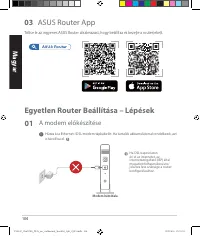
104 M agyar ASUS Router App Töltse le az ingyenes ASUS Router alkalmazást, hogy beállítsa és kezelje a router(eke)t. 01 Egyetlen Router Beállítása – Lépések A modem előkészítése 1 Húzza ki a Ethernet-/DSL-modem tápkábelét. Ha tartalék akkumulátorral rendelkezik, azt is távolítsa el. Ha DSL-kapcsolat...
Page 105 - Az eszköz csatlakoztatása
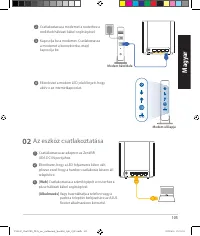
105 M agy ar 2 Csatlakoztassa a modemet a routerhez a mellékelt hálózati kábel segítségével. Modem hátoldala 3 Kapcsolja be a modemet. Csatlakoztassa a modemet a konnektorba, majd kapcsolja be. 4 Ellenőrizze a modem LED jelzőfényeit, hogy aktív-e az internetkapcsolat. Modem előlapja Az eszköz csatla...
Page 106 - Bejelentkezés és csatlakozás; Az Aimesh Beállítása – Lépések; Előkészítés
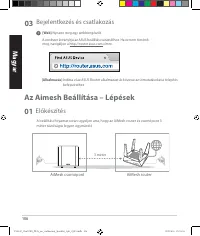
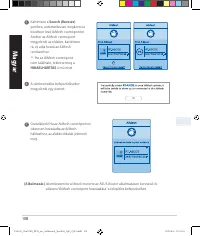
106 M agyar Bejelentkezés és csatlakozás 03 1 [Web] Nyisson meg egy webböngészőt. A rendszer átirányítja az ASUS beállítási varázslóhoz. Ha ez nem történik meg, navigáljon a http://router.asus.com címre. [Alkalmazás] Indítsa el az ASUS Router alkalmazást ás kövesse az útmutatásokat a telepítés befej...
Page 109 - Hibaelhárítás; Áthelyezés; Helyezze az AiMesh routert és csomópontot a legjobb helyre.; A LEGJOBB TELJESÍTMÉNY; ZenWiFi XD6 LED jelzések
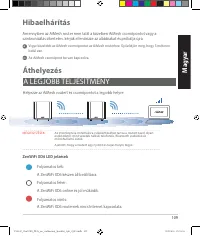
109 M agy ar Hibaelhárítás Amennyiben az AiMesh router nem talál a közelben AiMesh csomópontot vagy a szinkronizálás sikertelen, kérjük ellenőrizze az alábbiakat és próbálja újra. a Vigye közelebb az AiMesh csomópontot az AiMesh routerhez. Győződjön meg, hogy 3 méteren belül van. b Az AiMesh csomópo...
Page 110 - GYIK; GYAKRAN INTÉZETT KÉRDÉSEK
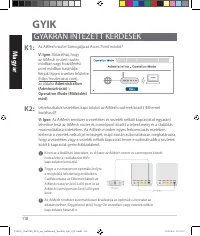
110 M agyar K1: Az AiMesh router támogatja az Acces Point módot? V: Igen . Választhat, hogy az AiMesh routert router módban vagy hozzáférési pont módban használja. Kérjük lépjen a webes felületre (http://router.asus.com), az oldalra Administration (Adminisztráció) > Operation Mode (Működési mód) ...
Page 111 - Italiano; Specifiche hardware; Panoramica di pulsanti e porte
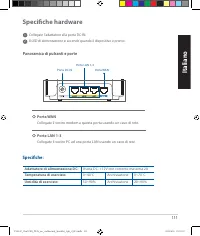
111 Italiano 1 Collegate l'adattatore alla porta DC-IN. 2 Il LED di alimentazione si accende quando il dispositivo è pronto. Specifiche hardware Specifiche: Panoramica di pulsanti e porte Porta WAN Porta DC-IN Porte LAN 1-3 Adattatore di alimentazione DC: Uscita DC: +12V con corrente massima 2A Temp...
Page 112 - Prima dell'installazione; Installazione come router singolo; Configurazione router singolo; Configurazione di un sistema WiFi AiMesh; Configurazione di AiMesh; Router AiMesh
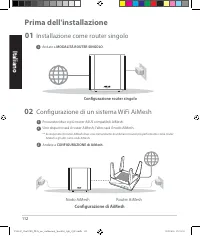
112 Italiano Prima dell'installazione Installazione come router singolo 1 Andate a MODALITÀ ROUTER SINGOLO . Configurazione router singolo Configurazione di un sistema WiFi AiMesh 02 1 Procuratevi due o più router ASUS compatibili AiMesh. 2 Uno di questi sarà il router AiMesh, l'altro sarà il nodo A...
Page 113 - App ASUS Router; Modalità router singolo; Preparazione del modem
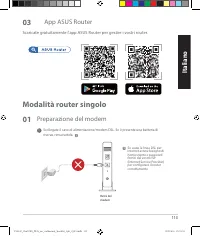
113 Italiano App ASUS Router Scaricate gratuitamente l'app ASUS Router per gestire i vostri router. 03 01 Modalità router singolo Preparazione del modem 1 Scollegate il cavo di alimentazione/modem DSL. Se è presente una batteria di riserva, rimuovetela. Se usate la linea DSL per Internet avrete biso...
Page 114 - Collegamento del dispositivo
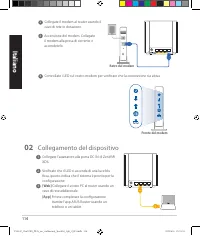
114 Italiano 2 Collegate il modem al router usando il cavo di rete in dotazione. 3 Accensione del modem. Collegate il modem alla presa di corrente e accendetelo. 4 Controllate i LED sul vostro modem per verificare che la connessione sia attiva. Collegamento del dispositivo 02 1 Collegate l'adattator...
Page 115 - Accesso e connessione; Preparazione
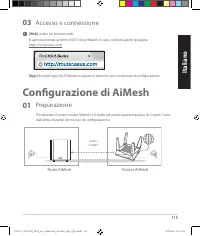
115 Italiano Accesso e connessione 03 1 [Web] Aviate un browser web. Si aprirà automaticamente ASUS Setup Wizard. In caso contrario aprite la pagina http://router.asus.com. [App] Avviate l'app ASUS Router e seguite le istruzioni per completare la configurazione. Configurazione di AiMesh Preparazione...
Page 116 - Nodo AiMesh
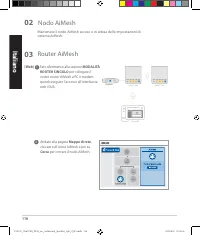
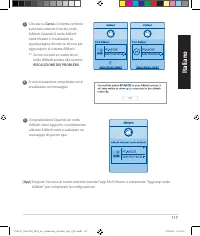
116 Italiano [Web] 1 Fate riferimento alla sezione MODALITÀ ROUTER SINGOLO per collegare il vostro router AiMesh a PC e modem quindi eseguite l'accesso all'interfaccia web (GUI). Router AiMesh 03 2 Andate alla pagina Mappa di rete , cliccate sull'icona AiMesh e poi su Cerca per cercare il nodo AiMes...
Page 118 - Risoluzione dei problemi; Riposizionamento; PRESTAZIONI MIGLIORI; Significato del LED di ZenWiFi XD6
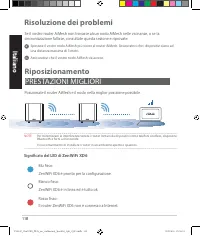
118 Italiano Risoluzione dei problemi Se il vostro router AiMesh non trovasse alcun nodo AiMesh nelle vicinanze, o se la sincronizzazione fallisse, consultate questa sezione e riprovate. a Spostate il vostro nodo AiMesh più vicino al router AiMesh. Assicuratevi che i dispositivi siano ad una distanz...
Page 119 - DOMANDE FREQUENTI; Il router AiMesh supporta la modalità Access Point?
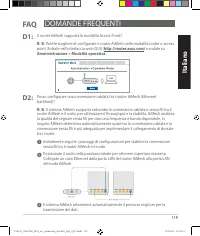
119 Italiano FAQ DOMANDE FREQUENTI D1: Il router AiMesh supporta la modalità Access Point? R: Sì . Potete scegliere di configurate il router AiMesh nelle modalità router o access point. Entrate nell'interfaccia web (GUI) ( http://router.asus.com) e andate su Amministrazione > Modalità operativa. ...
Page 120 - Lietuvių; Aparatinės įrangos aprašas; Mygtukų ir prievadų aprašas
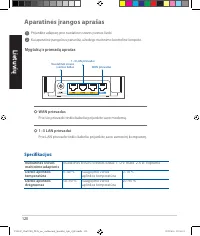
120 Lietuvių 1 Prijunkite adapterį prie nuolatinės srovės įvesties lizdo. 2 Kai aparatinė įranga bus paruošta, užsidegs maitinimo kontrolinė lemputė. Aparatinės įrangos aprašas Nuolatinės srovės maitinimo adapteris Nuolatinės srovės išvesties lizdas: +12 V, maks. 2 A el. stiprumo Darbo aplinkos temp...
Page 121 - Prieš Nustatymą; Pasirengimas Maržrutizatoriaus konfiguravimas; Autonominio Kelvedžio Nustatymas, Konfiguravimas; Pasirengimas „AiMesh“ „WiFi“ sistemos sąrankai; „Aimesh“ Sąrankos Žingsniai; „AiMesh“ kelvedis
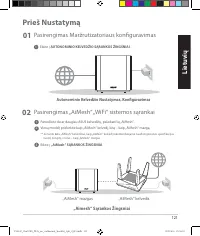
121 Lietuvių Prieš Nustatymą Pasirengimas Maržrutizatoriaus konfiguravimas 1 Eikite į AUTONOMINIO KELVEDŽIO SĄRANKOS ŽINGSNIAI . Autonominio Kelvedžio Nustatymas, Konfiguravimas Pasirengimas „AiMesh“ „WiFi“ sistemos sąrankai 02 1 Paruoškite du ar daugiau ASUS kelvedžių, palaikančių „AiMesh“. 2 Vieną...
Page 122 - Programėlė „ASUS Router App“; Autonominio Kelvedžio Sąrankos Žingsniai; Modemas ruošiamas
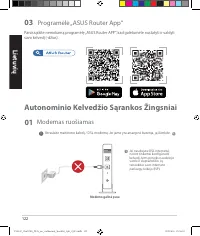
122 Lietuvių Programėlė „ASUS Router App“ Parsisiųskite nemokamą programėlę „ASUS Router APP“, kad galėtumėte nustatyti ir valdyti savo kelvedį (-džius). 01 Autonominio Kelvedžio Sąrankos Žingsniai Modemas ruošiamas 1 Ištraukite maitinimo kabelį / DSL modemą. Jei jame yra atsarginė baterija, ją išim...
Page 123 - Prijunkite savo įrenginį
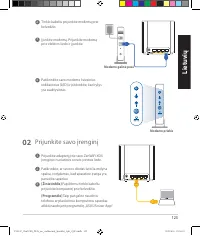
123 Lietuvių 2 Tinklo kabeliu prijunkite modemą prie kelvedžio. Modemo galinė pusė 3 Įjunkite modemą. Prijunkite modemą prie elektros lizdo ir įjunkite. 4 Patikrinkite savo modemo šviesinius indikatorius (LED) ir įsitikinkite, kad ryšys yra suaktyvintas. Modemo priekis Prijunkite savo įrenginį 02 2 ...
Page 124 - Registruokitės ir prisijunkite; Pasirengimas
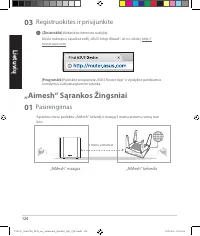
124 Lietuvių Registruokitės ir prisijunkite 03 1 [Žiniatinklis] Atidarykite interneto naršyklę. Būsite nukreipti į sąrankos vedlį „ASUS Setup Wizard“. Jei ne, eikite į http://router.asus.com. [Programėlė] Paleiskite programėlę „ASUS Router App“ ir vykdykite pateikiamus nurodymus, kad pabaigtumėte są...
Page 125 - „AiMesh“ mazgas
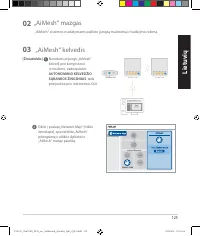
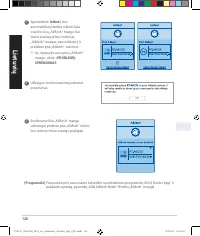
125 Lietuvių „AiMesh“ mazgas 02 „AiMesh“ sistemos nustatymams palikite įjungtą maitinimą ir budėjimo režimą. [Žiniatinklis] 1 Norėdami prijungti „AiMesh“ kelvedį prie kompiuterio ir modemo, vadovaukitės AUTONOMINIO KELVEDŽIO SĄRANKOS ŽINGSNIAIS , tada prisijunkite prie internetinio GUI. „AiMesh“ kel...
Page 127 - Trikčių šalinimas; Perkėlimas; Pastatykite „AiMesh“ kelvedį ir mazgą geriausioje vietoje.; GERIAUSIAS VEIKIMAS; ZenWiFi XD6 Mini LED indikatoriai
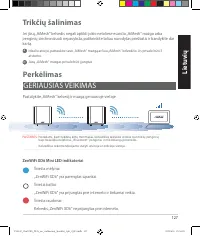
127 Lietuvių Trikčių šalinimas Jei jūsų „AiMesh“ kelvedis negali aptikti jokio netoliese esančio „AiMesh“ mazgo arba įrenginių sinchronizuoti nepavyksta, patikrinkite toliau nurodytas priežastis ir bandykite dar kartą. a Idealiu atveju, patraukite savo „AiMesh“ mazgą arčiau „AiMesh“ kelvedžio. Jis p...
Page 128 - DUK; DAŽNAI UŽDUODAMI KLAUSIMAI
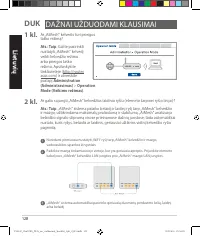
128 Lietuvių DUK DAŽNAI UŽDUODAMI KLAUSIMAI 1 kl. Ar „AiMesh“ kelvedis turi prieigos taško režimą? Ats.: Taip . Galite pasirinkti nustatyti „AiMesh“ kelvedį veikti kelvedžio režimu arba prieigos taško režimu. Apsilankykite tinklavietėje (http://router. asus.com) ir atverskite puslapį Administration ...
Page 129 - Aparatūras skaidrojums; Pogu un portu skaidrojumi
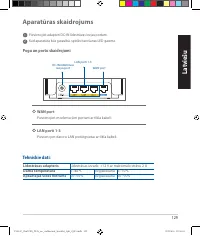
129 La tviešu 1 Pievienojiet adapteri DC-IN līdzstrāvas ieejas portam. 2 Kad aparatūra būs gatavībā, spīdēs barošanas LED gaisma. Aparatūras skaidrojums Līdzstrāvas adapteris Līdzstrāvas izvade: +12 V ar maksimālo strāvu 2 A Darba temperatūra 0~40 o C Uzglabāšana 0~70 o C Apkārtējās vides mitrums ...
Page 130 - Pirms Iestatīšanas; Sagatavošanās atsevišķa maršrutētāja iestatīšanai; Viena Maršrutētāja Iestatīšana; Sagatavošanās AiMesh WiFi sistēmas iestatīšanai; Aimesh Iestatīšanas Soļi; AiMesh maršrutētājs
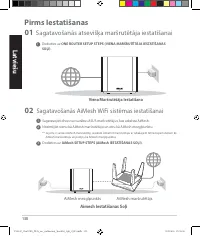
130 La tviešu Pirms Iestatīšanas Sagatavošanās atsevišķa maršrutētāja iestatīšanai 1 Dodieties uz ONE ROUTER SETUP STEPS (VIENA MARŠRUTĒTĀJA IESTATĪŠANAS SOĻI). Viena Maršrutētāja Iestatīšana Sagatavošanās AiMesh WiFi sistēmas iestatīšanai 02 1 Sagatavojiet divus vai vairākus ASUS maršrutētājus, kas...
Page 131 - ASUS Maršrutētāja Lietotne; Viena Maršrutētāja Iestatīšanas Soļi; Jūsu modems tiek sagatavots darbam
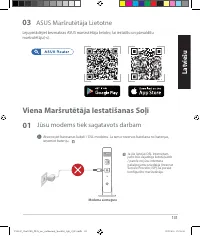
131 La tviešu ASUS Maršrutētāja Lietotne Lejupielādējiet bezmaksas ASUS maršrutētāja lietotni, lai iestatītu un pārvaldītu maršrutētāju(-s). 01 Viena Maršrutētāja Iestatīšanas Soļi Jūsu modems tiek sagatavots darbam 1 Atvienojiet barošanas kabeli / DSL modemu. Ja tam ir rezerves barošana no baterija...
Page 132 - Pievienojiet savu ierīci
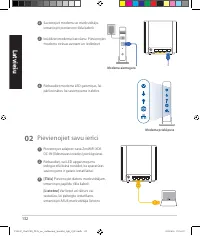
132 La tviešu 2 Pārbaudiet, vai LED apgaismojums iedegas zilā krāsā norādot, ka aparatūras savienojums ir gatavs iestatīšanai. 3 [Tīkls] Pievienojiet datoru maršrutētājam, izmantojot papildu tīkla kabeli. [Lietotne] Var lietot arī tālruni vai tastatūru, lai pabeigtu iestatīšanu, izmantojot ASUS marš...
Page 133 - Piesakieties un pievienojieties; Sagatavojieties
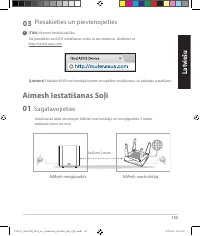
133 La tviešu Piesakieties un pievienojieties 03 1 [Tīkls] Atveriet tīmekļa pārlūku. Jūs pāradresēs uz ASUS iestatīšanas vedni. Ja tas neatveras, dodieties uz http://router.asus.com. [Lietotne] Palaidiet ASUS maršrutētāja lietotni un izpildiet norādījumus, lai pabeigtu iestatīšanu. Aimesh Iestatīšan...
Page 134 - AiMesh mezglpunkts
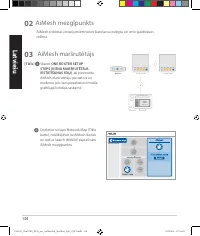
134 La tviešu AiMesh mezglpunkts 02 AiMesh sistēmas iestatījumiem turiet barošanu ieslēgtu un ierīci gaidstāves režīmā. [Tīkls] 1 Skatiet ONE ROUTER SETUP STEPS (VIENA MARŠRUTĒTĀJA IESTATĪŠANAS SOĻI) , lai pievienotu AiMesh maršrutētāju pie datora un modema, pēc tam piesakieties tīmekļa grafiskajā l...
Page 136 - Kļūdu novēršana; neizdevās, lūdzu, pārbaudiet tālāk norādīto un mēģiniet vēlreiz.; Pārvietošana; LABĀKĀ VEIKTSPĒJA; ZenWiFi XD6 Mini LED indikācijas
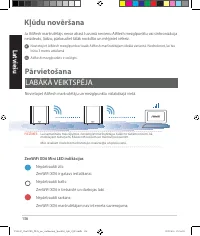
136 La tviešu Kļūdu novēršana Ja AiMesh maršrutētājs nevar atrast tuvumā nevienu AiMesh mezglpunktu vai sinhronizācija neizdevās, lūdzu, pārbaudiet tālāk norādīto un mēģiniet vēlreiz. a Novietojiet AiMesh mezglpunktu tuvāk AiMesh maršrutētājam ideālā variantā. Nodrošiniet, lai tas būtu 3 metru attāl...
Page 137 - BUJ; BIEŽI UZDOTIE JAUTĀJUMI
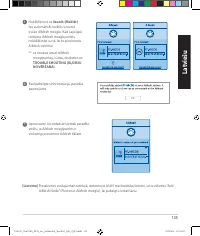
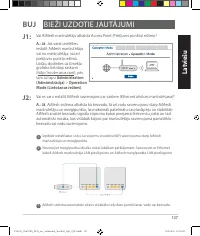
137 La tviešu BUJ BIEŽI UZDOTIE JAUTĀJUMI J1: Vai AiMesh maršrutētājs atbalsta Access Point (Piekļuves punkta) režīmu? A.: Jā . Jūs varat izvēlēties iestatīt AiMesh maršrutētāju vai nu maršrutētāja, vai arī piekļuves punkta režīmā. Lūdzu, dodieties uz tīmekļa grafisko lietotāja saskarni (http://rout...
Page 138 - Norsk; Maskinvareforklaringer; Forklaringer for knapper og porter
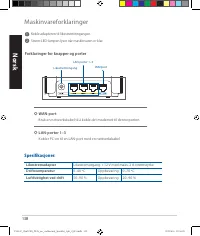
138 Norsk 1 Koble adapteren til likestrøminngangen. 2 Strøm-LED-lampen lyser når maskinvaren er klar. Maskinvareforklaringer Likestrømadapter Likestrømutgang: +12 V med maks. 2 A strømstyrke Driftstemperatur 0–40 o C Oppbevaring 0–70 o C Luftfuktighet ved drift 50–90 % Oppbevaring 20–90 % Spesifik...
Page 139 - Før Innstilling; Forbereder å sette opp en frittstående router; Oppsett Av Én Ruter; Forbereder å sette opp et AiMesh WiFi-system; Trinn For Oppsett Av AiMesh
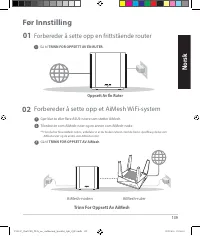
139 Norsk Før Innstilling Forbereder å sette opp en frittstående router 1 Gå til TRINN FOR OPPSETT AV ÉN RUTER . Oppsett Av Én Ruter Forbereder å sette opp et AiMesh WiFi-system 02 1 Gjør klar to eller flere ASUS-rutere som støtter AiMesh. 2 Tilordne én som AiMesh-ruter og en annen som AiMesh-node. ...
Page 140 - Trinn For Oppsett Av Én Ruter; Forbereder modemet
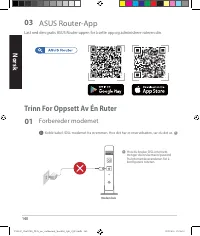
140 Norsk 01 Trinn For Oppsett Av Én Ruter Forbereder modemet 1 Koble kabel-/DSL-modemet fra strømmen. Hvis det har et reservebatteri, tar du det ut. Hvis du bruker DSL-Internett, trenger du brukernavn/passord fra Internettleverandøren for å konfigurere ruteren. ASUS Router-App Last ned den gratis A...
Page 141 - Koble til enheten
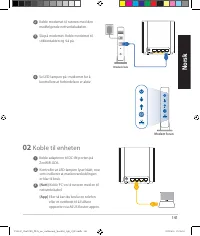
141 Norsk 4 Se LED-lampen på -modemet for å kontrollere at forbindelsen er aktiv. Modem foran Koble til enheten 02 1 Koble adapteren til DC-IN-porten på ZenWiFi XD6. 2 Kontroller at LED-lampen lyser blått, noe som indikerer at maskinvarekoblingen er klar til bruk. 3 [Nett] Koble PC-en til ruteren me...
Page 142 - Logg på og koble til
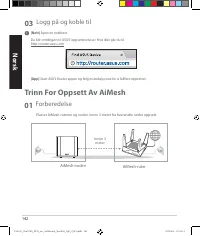
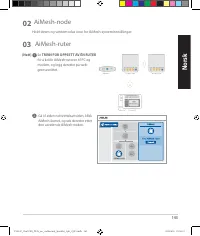
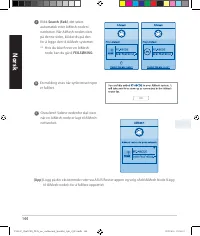
142 Norsk Logg på og koble til 03 1 [Nett] Åpne en nettleser. Du blir omdirigert til ASUS’ oppsettsveiviser. Hvis ikke går du til http://router.asus.com. [App] Start ASUS Router appen og følg instruksjonene for å fullføre oppsettet. Trinn For Oppsett Av AiMesh Forberedelse 01 Plasser AiMesh-ruteren ...
Page 145 - Feilsøking; mislykkes, sjekker du følgende og prøver på nytt.; Flytte; BEST YTELSE; ZenWiFi XD6 Mini LED-indikatorer
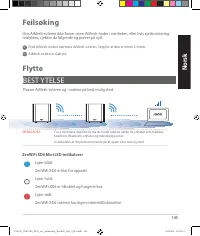
145 Norsk Feilsøking Hvis AiMesh-ruteren ikke finner noen AiMesh-noder i nærheten, eller hvis synkronisering mislykkes, sjekker du følgende og prøver på nytt. a Flytt AiMesh-noden nærmere AiMesh-ruteren. Sørg for at den er innen 3 meter. b AiMesh-noden er slått på. Flytte Plasser AiMesh-ruteren og -...
Page 146 - OSS; OFTE STILTE SPØRSMÅL
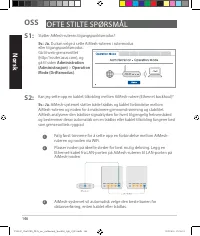
146 Norsk S1: Støtter AiMesh-ruteren tilgangspunktsmodus? Sv.: Ja. Du kan velge å sette AiMesh-ruteren i rutermodus eller tilgangspunktsmodus. Gå til web-grensesnittet (http://router.asus.com), og gå til siden Administration (Administrasjon) > Operation Mode (Driftsmodus) . S2: Kan jeg sette opp ...
Page 147 - Descrição do hardware; Descrição dos botões e portas
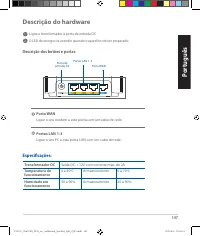
147 Por tuguês 1 Ligue o transformador à porta de entrada DC. 2 O LED de energia irá acender quando o aparelho estiver preparado. Descrição do hardware Porta de entrada DC Transformador DC Saída DC: +12V com corrente máx. de 2A Temperatura de funcionamento 0 a 40 o C Armazenamento 0 a 70 o C Humidad...
Page 148 - Antes De Configurar; Preparar para configurar um router autónomo; Configuração De Um Router; Preparar para configurar um sistema WiFi AiMesh; Passos De Configuração AiMesh
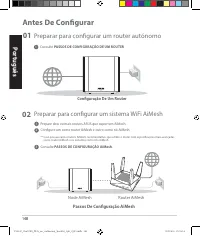
148 Por tuguês Antes De Configurar Preparar para configurar um router autónomo 1 Consulte PASSOS DE CONFIGURAÇÃO DE UM ROUTER . Configuração De Um Router Preparar para configurar um sistema WiFi AiMesh 02 1 Prepare dois ou mais routers ASUS que suportem AiMesh. 2 Configure um como router AiMesh e ou...
Page 149 - Passos De Configuração De Um Router; Preparar o modem; Aplicação ASUS Router
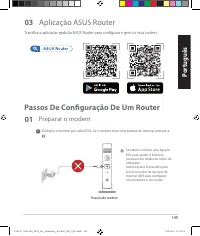
149 Por tuguês 01 Passos De Configuração De Um Router Preparar o modem 1 Desligue o modem por cabo/DSL. Se o mesmo tiver uma bateria de reserva, remova-a. Se estiver a utilizar uma ligação DSL para aceder à Internet, precisará dos dados de nome de utilizador/ palavra-passe fornecidos pelo seu fornec...
Page 150 - Ligue o seu dispositivo
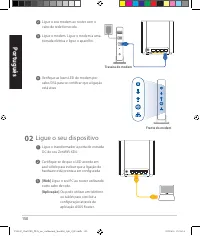
150 Por tuguês 2 Certifique-se de que o LED acende em azul sólido para indicar que a ligação do hardware está pronta a ser configurada. 3 [Web] Ligue o seu PC ao router utilizando outro cabo de rede. [Aplicação] Ou pode utilizar um telefone ou tablet para concluir a configuração através da aplicação...
Page 151 - Iniciar sessão e ligar; Preparar
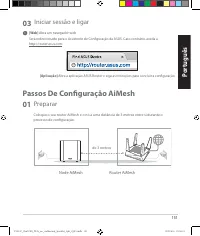
151 Por tuguês Iniciar sessão e ligar 03 1 [Web] Abra um navegador web. Será redirecionado para o Assistente de Configuração da ASUS. Caso contrário, aceda a http://router.asus.com. [Aplicação] Abra a aplicação ASUS Router e siga as instruções para concluir a configuração. Passos De Configuração AiM...
Page 152 - Nó AiMesh
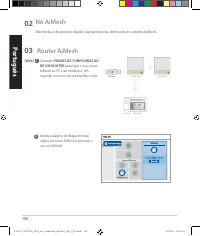
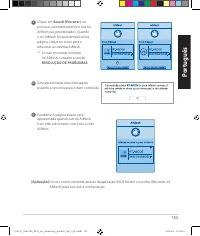
152 Por tuguês Nó AiMesh 02 Mantenha o dispositivo ligado e aguarde pelas definições do sistema AiMesh. [Web] 1 Consulte PASSOS DE CONFIGURAÇÃO DE UM ROUTER para ligar o seu router AiMesh ao PC e ao modem e, em seguida, inicie sessão na interface web. Router AiMesh 03 2 Aceda à página de Mapa de red...
Page 154 - Resolução de problemas; sincronização falhar, verifique o seguinte e tente novamente.; Relocalização; Coloque o router AiMesh e o nó no melhor local.; O MELHOR DESEMPENHO; Indicações LED do ZenWiFi XD6
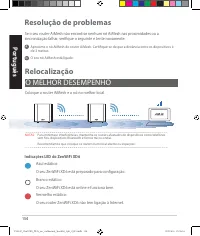
154 Por tuguês Resolução de problemas Se o seu router AiMesh não encontrar nenhum nó AiMesh nas proximidades ou a sincronização falhar, verifique o seguinte e tente novamente. a Aproxime o nó AiMesh do router AiMesh. Certifique-se de que a distância entre os dispositivos é de 3 metros. b O seu nó Ai...
Page 155 - PERGUNTAS FREQUENTES
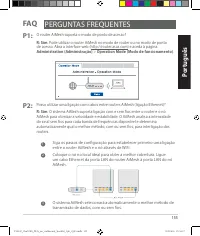
155 Por tuguês P1: O router AiMesh suporta o modo de ponto de acesso? R: Sim . Pode utilizar o router AiMesh no modo de router ou no modo de ponto de acesso. Abra a interface web (http://router.asus.com) e aceda à página Administration (Administração) > Operation Mode (Modo de funcionamento) . P2...
Page 156 - Informacje na temat urządzenia; Informacje o przyciskach i portach
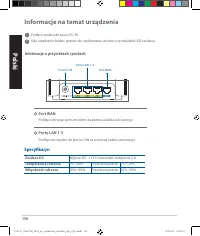
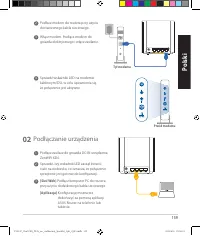
156 Polski 1 Podłącz zasilacz do portu DC-IN. 2 Gdy urządzenie będzie gotowe do użytkowania, zaświeci się wskaźnik LED zasilania. Informacje na temat urządzenia Zasilacz DC Wyjście DC: +12 V oraz maks. natężenie 2 A Temperatura robocza 0 o C~40 o C Przechowywanie 0 o C~70 o C Wilgotność robocza 50%~...
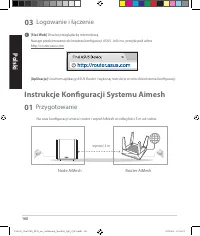
Page 157 - Polsk; Przed Konfiguracją; Przygotowanie do konfiguracji samodzielnego routera; Konfiguracja Jednego Routera; Przygotowanie do konfiguracji systemu AiMesh WiFi; Instrukcje Konfiguracji Systemu Aimesh
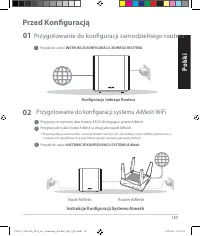
157 Polsk i Przed Konfiguracją Przygotowanie do konfiguracji samodzielnego routera 1 Przejdź do części INSTRUKCJE KONFIGURACJI JEDNEGO ROUTERA . Konfiguracja Jednego Routera Przygotowanie do konfiguracji systemu AiMesh WiFi 02 1 Przygotuj co najmniej dwa routery ASUS obsługujące system AiMesh. 2 Prz...
Page 158 - Aplikacja ASUS Router; Instrukcje Konfiguracji Jednego Routera; Przygotowanie modemu
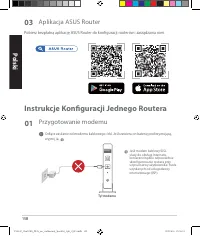
158 Polski Aplikacja ASUS Router Pobierz bezpłatną aplikację ASUS Router do konfiguracji routerów i zarządzania nimi. 01 Instrukcje Konfiguracji Jednego Routera Przygotowanie modemu 1 Odłącz zasilanie od modemu kablowego /dsl. Jeśli zawiera on baterię podtrzymującą, wyjmij ją. Jeśli modem kablowy/DS...
Page 159 - Podłączanie urządzenia
159 Polsk i 2 Podłącz modem do routera przy użyciu dostarczonego kabla sieciowego. Tył modemu 3 Włącz modem. Podłącz modem do gniazda elektrycznego i włącz zasilanie. 4 Sprawdź wskaźniki LED na modemie kablowym/DSL w celu upewnienia się, że połączenie jest aktywne. Podłączanie urządzenia 02 2 Sprawd...
Page 160 - Logowanie i łączenie; Przygotowanie
160 Polski Logowanie i łączenie 03 1 [Sieć Web] Otwórz przeglądarkę internetową. Nastąpi przekierowanie do kreatora konfiguracji ASUS. Jeśli nie, przejdź pod adres http://router.asus.com. [Aplikacja] Uruchom aplikację ASUS Router i wykonaj instrukcje w celu dokończenia konfiguracji. Instrukcje Konfi...
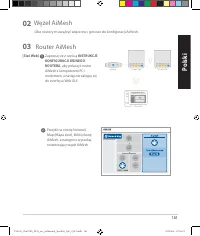
Page 161 - Węzeł AiMesh
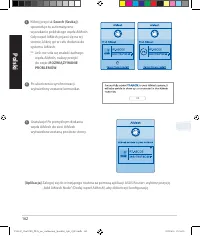
161 Polsk i Węzeł AiMesh 02 Oba routery muszą być włączone i gotowe do konfiguracji AiMesh. [Sieć Web] 1 Zapoznaj się z częścią INSTRUKCJE KONFIGURACJI JEDNEGO ROUTERA , aby połączyć router AiMesh z komputerem PC i modemem, a następnie zaloguj się do interfejsu Web GUI. Router AiMesh 03 2 Przejdź na...
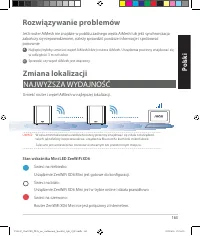
Page 163 - Rozwiązywanie problemów; Zmiana lokalizacji; Umieść router i węzeł AiMesh w najlepszej lokalizacji.; NAJWYŻSZA WYDAJNOŚĆ; Stan wskaźnika Mini LED ZenWiFi XD6
163 Polsk i Rozwiązywanie problemów Jeśli router AiMesh nie znajdzie w pobliżu żadnego węzła AiMesh lub jeśli synchronizacja zakończy się niepowodzeniem, należy sprawdzić poniższe informacje i spróbować ponownie. a Najlepiej byłoby umieścić węzeł AiMesh bliżej routera AiMesh. Urządzenia powinny znaj...
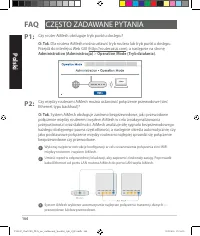
Page 164 - CZĘSTO ZADAWANE PYTANIA; Czy router AiMesh obsługuje tryb punktu dostępu?
164 Polski FAQ CZĘSTO ZADAWANE PYTANIA P1: Czy router AiMesh obsługuje tryb punktu dostępu? O: Tak . Dla routera AiMesh można ustawić tryb routera lub tryb punktu dostępu. Przejdź do interfejsu Web GUI (http://router.asus.com), a następnie na stronę Administration (Administracja) > Operation Mode...
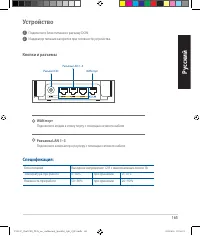
Page 165 - Устройство; Кнопки и разъемы
165 Py ccкий Устройство 1 Подключите блок питания к разъему DCIN. 2 Индикатор питания загорится при готовности устройства. WAN порт Подключите модем к этому порту с помощью сетевого кабеля. Разъемы LAN 1~3 Подключите компьютер к роутеру с помощью сетевого кабеля. Блок питания Выходное напряжение 12 ...
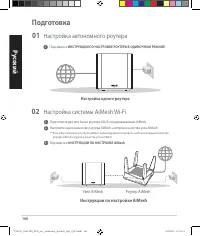
Page 166 - Настройка автономного роутера; Настройка одного роутера; Настройка системы AiMesh Wi-Fi; Инструкции по настройке AiMesh; Роутер AiMesh
166 Py ccкий Подготовка Настройка автономного роутера 1 Перейдите в ИНСТРУКЦИИ ПО НАСТРОЙКЕ РОУТЕРА В ОДИНОЧНОМ РЕЖИМЕ . Настройка одного роутера Настройка системы AiMesh Wi-Fi 02 1 Подготовьте два или более роутера ASUS, поддерживающих AiMesh. 2 Настройте один в качестве роутера AiMesh, а второй в ...
Page 167 - Приложение ASUS Router; Инструкции по настройке роутера в; Подготовьте модем
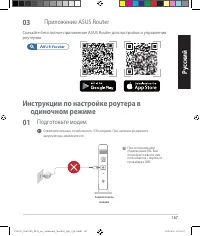
167 Py ccкий Приложение ASUS Router Скачайте бесплатное приложение ASUS Router для настройки и управления роутером. 03 01 Инструкции по настройке роутера в одиночном режиме Подготовьте модем 1 Отключите питание от кабельного / DSL-модема. При наличии резервного аккумулятора, извлеките его. При испол...
Page 168 - Подключите устройство
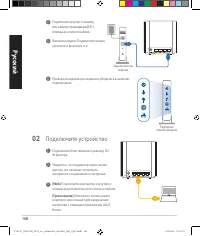
168 Py ccкий 2 Подключите роутер к модему или кабелю провайдера(ISP) с помощью сетевого кабеля. 3 Включите модем. Подключите модем к розетке и включите его. 4 Проверьте индикаторы модема и убедитесь в наличии подключения. Передняя панель модема Подключите устройство 02 1 Подключите блок питания к ра...
Page 169 - Вход и подключение
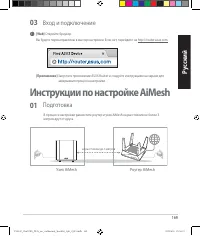
169 Py ccкий Вход и подключение 03 1 [Web] Откройте браузер. Вы будете перенаправлены в мастер настройки. Если нет, перейдите на http://router.asus.com. [Приложение] Запустите приложение ASUS Router и следуйте инструкциям на экране для завершения процесса настройки. Инструкции по настройке AiMesh По...
Page 170 - Узел AiMesh
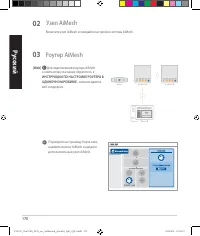
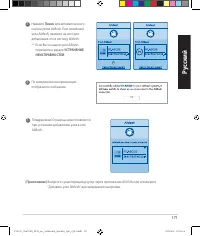
170 Py ccкий [Web] 1 Для подключения роутера AiMesh к компьютеру и модему обратитесь к ИНСТРУКЦИИ ПО НАСТРОЙКЕ РОУТЕРА В ОДИНОЧНОМ РЕЖИМЕ , затем войдите в веб-интерфейс. Роутер AiMesh 03 2 Перейдите на страницу Карта сети, нажмите иконку AiMesh и найдите дополнительный узел AiMesh. Включите узел Ai...
Page 172 - Устранение неисправностей; Если роутер AiMesh не нашел узел AiMesh или появляется ошибка при; Перемещение; Найдите подходящее место для роутера и узла AiMesh.; УЛУЧШЕНИЕ ПРОИЗВОДИТЕЛЬНОСТИ; Индикация ZenWiFi XD6
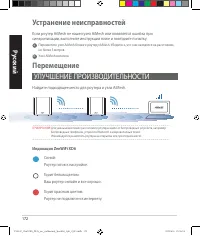
172 Py ccкий Горит красным цветом: Роутер не подключен к интернету. Устранение неисправностей Если роутер AiMesh не нашел узел AiMesh или появляется ошибка при синхронизации, выполните инструкции ниже и повторите попытку. a Переместите узел AiMesh ближе к роутеру AiMesh. Убедитесь, что они находятся...
Page 173 - ЧАСТО ЗАДАВАЕМЫЕ ВОПРОСЫ
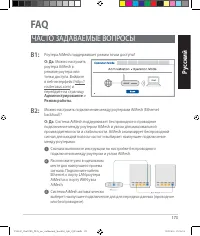
173 Py ccкий FAQ ЧАСТО ЗАДАВАЕМЫЕ ВОПРОСЫ Можно настроить подключение между роутерами AiMesh (Ethernet backhaul)? О: Да . Система AiMesh поддерживает беспроводное и проводное подключение между роутером AiMesh и узлом для максимальной производительности и стабильности. AiMesh анализирует беспроводной...
Page 174 - Română; Explicații hardware; Explicații pentru butoane și porturi
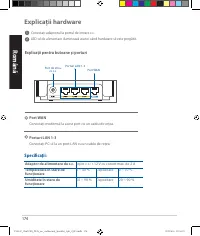
174 Română 1 Conectați adaptorul la portul de intrare c.c. 2 LED-ul de alimentare iluminează atunci când hardware-ul este pregătit. Explicații hardware Explicații pentru butoane și porturi Adaptor de alimentare de c.c. Ieşire c.c.: +12 V cu curent max. de 2 A Temperatură în stare de funcționare 0 ~ ...
Page 175 - Înainte de setare; CONFIGURAREA CA ROUTER INDEPENDENT; PAȘI DE CONFIGURARE AiMesh
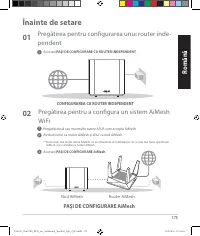
175 Română 01 Înainte de setare CONFIGURAREA CA ROUTER INDEPENDENT 02 Router AiMesh Nod AiMesh Pregătirea pentru configurarea unui router inde-pendent 1 Accesați PAȘI DE CONFIGURARE CA ROUTER INDEPENDENT . 1 Pregătiți două sau mai multe rutere ASUS care acceptă AiMesh. 2 Atribuiți unul ca router AiM...
Page 176 - Aplicația ASUS Router; Pași de configurare ca router independent; Pregătirea modemului
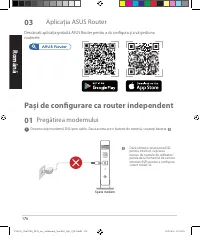
176 Română Aplicația ASUS Router Descărcați aplicația gratuită ASUS Router pentru a vă configura și a vă gestiona routerele. 03 Pași de configurare ca router independent Pregătirea modemului 1 Deconectaţi modemul DSL/prin cablu. Dacă acesta are o baterie de rezervă, scoateţi bateria. 01 Dacă utiliza...
Page 177 - Conectați dispozitivul
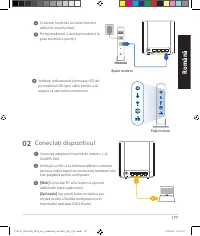
177 Română 2 Conectați modemul la router folosind cablul de rețea furnizat. 3 Porniți modemul. Conectați modemul la priza electrică și porniți-l. Spate modem 2 Verificați ca LED-ul să lumineze albastru constant pentru a indica faptul că conexiunea hardware-ului este pregătită pentru configurare. 3 [...
Page 178 - Autentificare și conectare; Pași de configurare AiMesh; Pregătirea
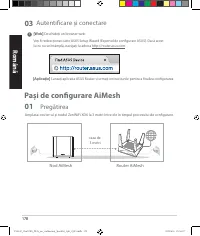
178 Română 03 Autentificare și conectare 1 [Web] Deschideți un browser web. Veți fi redirecționat către ASUS Setup Wizard (Expertul de configurare ASUS). Dacă acest lucru nu se întâmplă, navigați la adresa http://router.asus.com. 01 Router AiMesh Nod AiMesh Pași de configurare AiMesh Pregătirea Ampl...
Page 179 - Nod AiMesh
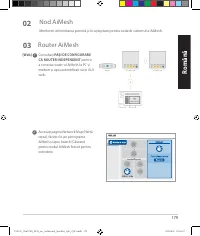
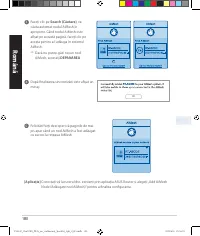
179 Română 02 Nod AiMesh Mențineți alimentarea pornită și în așteptare pentru setările sistemului AiMesh. 03 Router AiMesh [Web] 1 Consultați PAȘI DE CONFIGURARE CA ROUTER INDEPENDENT pentru a conecta router-ul AiMesh la PC și modem și apoi autentificați-vă în GUI web. 2 Accesați pagina Network Map ...
Page 181 - Depanarea; nu reușește, verificați următoarele și încercați din nou.; Relocare; Amplasați nodul și routerul AiMesh în cel mai bun loc posibil.; PERFORMANȚE OPTIME; Indicații LED ZenWiFi XD6
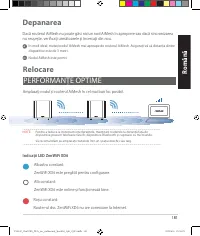
181 Română Depanarea Dacă routerul AiMesh nu poate găsi niciun nod AiMesh în apropiere sau dacă sincronizarea nu reușește, verificați următoarele și încercați din nou. a În mod ideal, mutați nodul AiMesh mai aproape de routerul AiMesh. Asigurați-vă că distanța dintre dispozitive este de 3 metri. b N...
Page 182 - Întrebări frecvente; ÎNTREBĂRI FRECVENTE
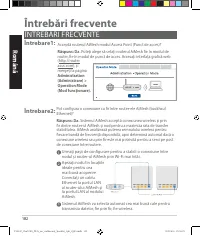
182 Română Întrebări frecvente ÎNTREBĂRI FRECVENTE Întrebare1: Acceptă routerul AiMesh modul Access Point (Punct de acces)? Răspuns: Da. Puteți alege să setați routerul AiMesh fie în modul de router, fie în modul de punct de acces. Accesați interfața grafică web (http://router. asus.com), și mergeți...
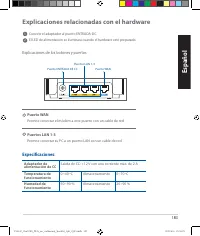
Page 183 - Español; Explicaciones relacionadas con el hardware; Explicaciones de los botones y puertos
183 Español 1 Conecte el adaptador al puerto ENTRADA-DC. 2 El LED de alimentación se iluminará cuando el hardware esté preparado. Explicaciones relacionadas con el hardware Puerto ENTRADA DE CC Adaptador de alimentación de CC Salida de CC: +12 V con una corriente máx. de 2 A Temperatura de funcionam...
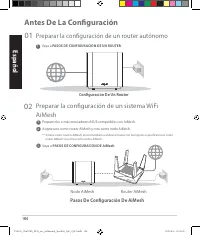
Page 184 - Antes De La Configuración; Preparar la configuración de un router autónomo; Configuración De Un Router; Pasos De Configuración De AiMesh
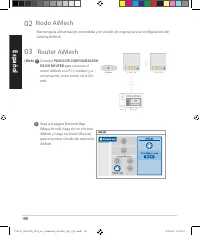
184 Español Antes De La Configuración Preparar la configuración de un router autónomo 1 Vaya a PASOS DE CONFIGURACIÓN DE UN ROUTER . Configuración De Un Router Preparar la configuración de un sistema WiFi AiMesh 02 1 Prepare dos o más enrutadores ASUS compatibles con AiMesh. 2 Asigne uno como router...
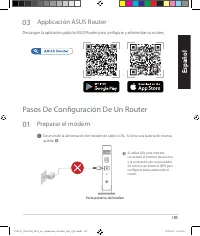
Page 185 - Pasos De Configuración De Un Router; Preparar el módem; Applicación ASUS Router
185 Español 01 Pasos De Configuración De Un Router Preparar el módem 1 Desenchufe la alimentación del módem de cable o DSL. Si tiene una batería de reserva, quítela. Si utiliza DSL para Internet, necesitará el nombre de usuario y la contraseña de su proveedor de servicio de Internet (ISP) para confi...
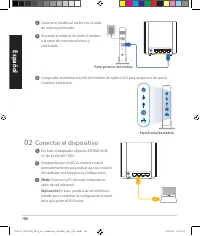
Page 186 - Conectar el dispositivo
186 Español 2 Conecte el módem al router con el cable de red proporcionado. Parte posterior del módem 3 Encienda el módem. Enchufe el módem a la toma de corriente eléctrica y enciéndalo. 4 Compruebe la iluminación LED del módem de cable o DLS para asegurarse de que la conexión está activa. Parte fro...
Page 187 - Inicio de sesión y conexión; Preparación
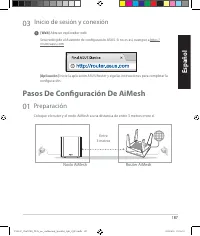
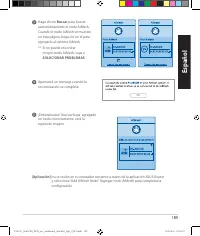
187 Español Inicio de sesión y conexión 03 1 [Web] Abra un explorador web. Será redirigido al Asistente de configuración ASUS. Si no es así, navegue a http://router.asus.com. [Aplicación] Inicie la aplicación ASUS Router y siga las instrucciones para completar la configuración. Pasos De Configuració...
Page 190 - Solución de problemas; puede realizar, compruebe lo siguiente e inténtelo de nuevo.; Reubicación; Coloque el nodo y el router AiMesh en el mejor lugar.; EL MÁXIMO RENDIMIENTO; Indicaciones del LED ZenWiFi XD6
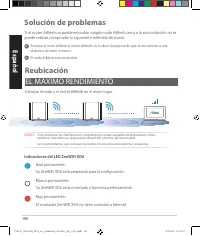
190 Español Solución de problemas Si el router AiMesh no puede encontrar ningún nodo AiMesh cerca o la sincronización no se puede realizar, compruebe lo siguiente e inténtelo de nuevo. a Acerque el nodo AiMesh al router AiMesh; es lo ideal. Asegúrese de que se encuentran a una distancia de entre 3 m...
Page 191 - Preguntas más frecuentes; PREGUNTAS MÁS FRECUENTES
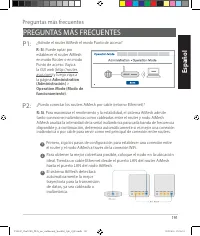
191 Español Preguntas más frecuentes PREGUNTAS MÁS FRECUENTES P1: ¿Admite el router AiMesh el modo Punto de acceso? R: Sí . Puede optar por establecer el router AiMesh en modo Router o en modo Punto de acceso. Vaya a la GUI web (http://router. asus.com) y luego vaya a la página Administration (Admin...
Page 192 - Srpsk; Objašnjenje hardvera; Objašnjenje tastera i ulaza
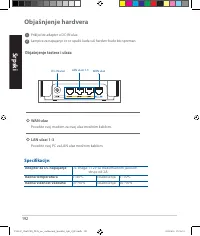
192 Srpsk i 1 Priključite adapter u DC-IN ulaz. 2 Lampica za napajanje će se upaliti kada vaš hardver bude bio spreman. Objašnjenje hardvera Objašnjenje tastera i ulaza Adapter za DC napajanje DC snaga: +12V sa maksimalnom jačinom struje od 2A Radna temperatura 0~40 o C Skladištenja 0~70 o C Radna v...
Page 193 - Priprema za podešavanje samostalnog rutera; Pre podešavanja; PODEŠAVANJE JEDNOG RUTERA; Priprema za podešavanje bežičnog AiMesh sistema; KORACI ZA PODEŠAVANJE AiMesh-a; AiMesh ruter
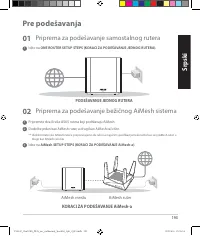
193 Srpsk i Priprema za podešavanje samostalnog rutera 01 Pre podešavanja 1 Idite na ONE ROUTER SETUP STEPS (KORACI ZA PODEŠAVANJE JEDNOG RUTERA). PODEŠAVANJE JEDNOG RUTERA Priprema za podešavanje bežičnog AiMesh sistema 02 1 Pripremite dva ili više ASUS rutera koji podržavaju AiMesh. 2 Dodelite jed...
Page 194 - Aplikacija za ASUS Ruter; Koraci za podešavanje jednog rutera; Priprema vašeg modema
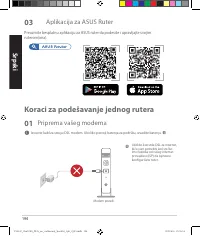
194 Srpsk i Aplikacija za ASUS Ruter Preuzmite besplatnu aplikaciju za ASUS ruter da podesite i upravljajte svojim ruterom(ima). 03 Koraci za podešavanje jednog rutera Priprema vašeg modema 01 1 Izvucite kabl za struju/DSL modem. Ukoliko postoji baterija za podršku, izvadite bateriju. Ukoliko korist...
Page 195 - Povežete svoj uređaj
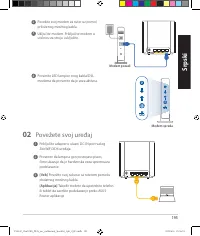
195 Srpsk i 2 Povežite svoj modem za ruter uz pomoć priloženog mrežnog kabla. 3 Uključite modem. Priključite modem u utičnicu za struju i uključite. Modem pozadi 2 Proverite da lampica gori postojano plavo, čime ukazuje da je hardverska veza spremna za podešavanje. 3 [Veb] Povežite svoj računar sa r...
Page 196 - Prijavite se i povežite se; Koraci za podešavanje AiMesh-a; Pripremite
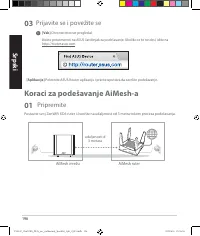
196 Srpsk i Prijavite se i povežite se 03 1 [Veb] Otvorite internet pregledač. Bićete preusmereni na ASUS čarobnjak za podešavanje. Ukoliko se to ne desi, idite na http://router.asus.com. [Aplikacija] Pokrenite ASUS Router aplikaciju i pratite uputstva da završite podešavanje. Koraci za podešavanje ...
Page 197 - AiMesh račvište
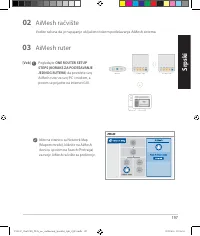
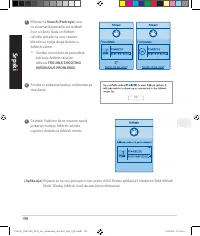
197 Srpsk i AiMesh račvište 02 Vodite računa da je napajanje uključeno tokom podešavanja AiMesh sistema. [Veb] 1 Pogledajte ONE ROUTER SETUP STEPS (KORAKE ZA PODEŠAVANJE JEDNOG RUTERA) da povežete svoj AiMesh ruter za svoj PC i modem, a potom se prijavite na internet GUI. AiMesh ruter 03 2 Idite na ...
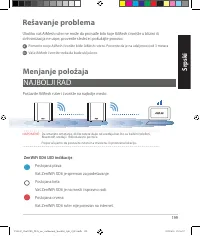
Page 199 - Rešavanje problema; sinhronizacija ne uspe, proverite sledeće i pokušajte ponovo.; Menjanje položaja; Postavite AiMesh ruter i čvorište na najbolje mesto.; NAJBOLJI RAD; ZenWiFi XD6 LED indikacije
199 Srpsk i Rešavanje problema Ukoliko vaš AiMesh ruter ne može da pronađe bilo koje AiMesh čvorište u blizini ili sinhronizacija ne uspe, proverite sledeće i pokušajte ponovo. a Pomerite svoje AiMesh čvorište bliže AiMesh ruteru. Proverite da je na udaljenosti od 3 metara. b Vaše AiMesh čvorište tr...
Page 200 - Česta pitanja
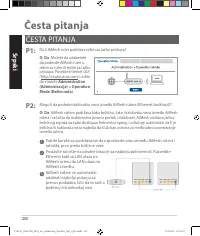
200 Srpsk i Česta pitanja ČESTA PITANJA P1: Da li AiMesh ruter podržava režim za tačku pristupa? O: Da . Možete da odaberete da podesite AiMesh ruter u režim za ruter ili režim za tačku pristupa. Posetite internet GUI (http://router.asus.com) i odite do stranite Administration (Administracija) > ...
Page 201 - Informácie o hardvéri; Informácie o tlačidlách a portoch
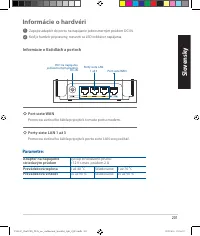
201 Slo vensk y 1 Zapojte adaptér do portu na napájanie jednosmerným prúdom DC-IN. 2 Keď je hardvér pripravený, rozsvieti sa LED indikátor napájania. Informácie o hardvéri Informácie o tlačidlách a portoch Adaptér na napájanie striedavým prúdom Výstup striedavého prúdu: +12 V s max. prúdom 2 A Prevá...
Page 202 - Slo; Pred Nastavením; Príprava na nastavenie samostatného smerovača; NASTAVENIE JEDNÉHO SMEROVAČA; Smerovač AiMesh
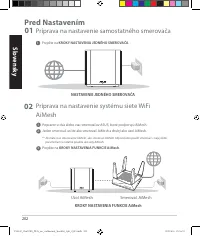
202 Slo vensky Pred Nastavením Príprava na nastavenie samostatného smerovača 1 Prejdite na KROKY NASTAVENIA JEDNÉHO SMEROVAČA . NASTAVENIE JEDNÉHO SMEROVAČA Príprava na nastavenie systému siete WiFi AiMesh 02 1 Pripravte si dva alebo viac smerovačov ASUS, ktoré podporujú AiMesh. 2 Jeden smerovač urč...
Page 203 - Kroky Nastavenia Jedného Smerovača; Príprava modemu; ASUS ROUTER APP
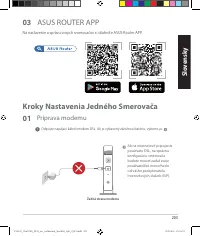
203 Slo vensk y 01 Kroky Nastavenia Jedného Smerovača Príprava modemu 1 Odpojte napájací kábel/modem DSL. Ak je vybavený záložnou batériu, vyberte ju. Zadná strana modemu Ak na internetové pripojenie používate DSL, na správnu konfiguráciu smerovača budete musieť zadať svoje používateľské meno/heslo ...
Page 204 - Pripojenie zariadenia
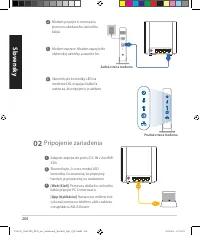
204 Slo vensky 4 Skontrolujte kontrolky LED na modeme DSL/napájací kábel a uistite sa, že pripojenie je aktívne. Predná strana modemu Pripojenie zariadenia 02 1 Adaptér zapojte do portu DC-IN v ZenWiFi XD6. 2 Skontrolujte, či svieti modrá LED kontrolka, čo znamená, že pripojený hardvér je pripravený...
Page 205 - Prihlásenie a pripojenie; Kroky Nastavenia Funkcie AiMesh; Príprava
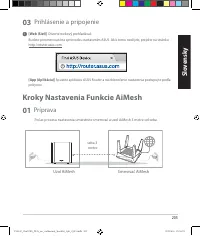
205 Slo vensk y Prihlásenie a pripojenie 03 1 [Web (Sieť)] Otvorte webový prehľadávač. Budete presmerovaní na sprievodcu nastavením ASUS. Ak k tomu nedôjde, prejdite na stránku http://router.asus.com. [App (Aplikácia)] Spustite aplikáciu ASUS Router a na dokončenie nastavenia postupujte podľa pokyno...
Page 206 - Uzol AiMesh
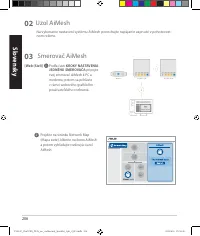
206 Slo vensky [Web (Sieť)] 1 Podľa časti KROKY NASTAVENIA JEDNÉHO SMEROVAČA pripojte svoj smerovač AiMesh k PC a modemu; potom sa prihláste v rámci webového grafického používateľského rozhrania. Smerovač AiMesh 03 2 Prejdite na stránku Network Map (Mapa siete), kliknite na ikonu AiMesh a potom vyhľ...
Page 208 - Riešenie problémov; zlyhá, skontrolujte nasledovné a skúste znova.; Premiestnenie; Smerovač a uzol AiMesh umiestnite na najlepšom mieste.; NAJLEPŠÍ VÝKON; LED indikátory ZenWiFi XD6
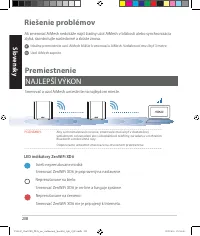
208 Slo vensky Riešenie problémov Ak smerovač AiMesh nedokáže nájsť žiadny uzol AiMesh v blízkosti alebo synchronizácia zlyhá, skontrolujte nasledovné a skúste znova. a Ideálne premiestnite uzol AiMesh bližšie k smerovaču AiMesh. Vzdialenosť musí byť 3 metre. b Uzol AiMesh zapnite. Premiestnenie Sme...
Page 209 - NAJČASTEJŠIE OTÁZKY; Podporuje smerovač AiMesh režim Prístupový bod?; Otázka; . Systém AiMesh podporuje bezdrôtové aj káblové pripojenie
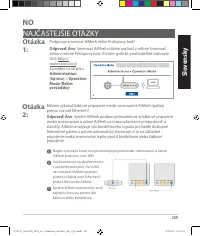
209 Slo vensk y NO NAJČASTEJŠIE OTÁZKY Otázka 1: Podporuje smerovač AiMesh režim Prístupový bod? Odpoveď: Áno . Smerovač AiMesh môžete nastaviť v režime Smerovač alebo v režime Prístupový bod. Otvorte grafické používateľské rozhranie GUI (http:// router.asus.com) a prejdite na stránku Administration...
Page 210 - Opis strojne opreme; Opis gumbov in priključkov
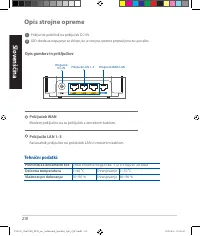
210 Slo venščina 1 Priključite polnilnik na priključek DC-IN. 2 LED-dioda za napajanje se vklopi, ko je strojna oprema pripravljena za uporabo. Opis strojne opreme Opis gumbov in priključkov Polnilnik za enosmerni tok Izhod enosmernega toka: +12 V z največ 2A toka Delovna temperatura 0~40 o C Shranj...
Page 211 - Pred Nastavitvijo; NASTAVITEV ENEGA USMERJEVALNIKA; Priprava na nastavitev WiFi sistema AiMesh; Usmerjevalnik AiMesh
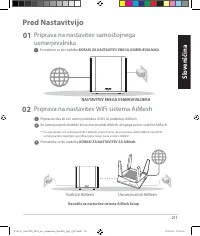
211 Slo venščina Pred Nastavitvijo Priprava na nastavitev samostojnega usmerjevalnika 1 Pomaknite se do razdelka KORAKI ZA NASTAVITEV ENEGA USMERJEVALNIKA . NASTAVITEV ENEGA USMERJEVALNIKA Priprava na nastavitev WiFi sistema AiMesh 02 1 Pripravite dva ali več usmerjevalnikov ASUS, ki podpirajo AiMes...
Page 212 - Koraki Za Nastavitev Enega; Priprava modema; Aplikacija Za Usmerjevalnik ASUS
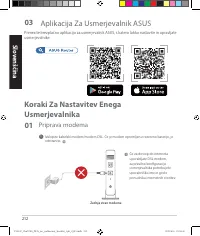
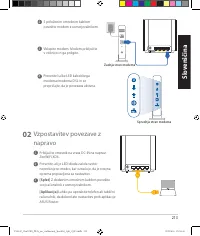
212 Slo venščina 01 Koraki Za Nastavitev Enega Usmerjevalnika Priprava modema 1 Izklopite kabelski modem/modem DSL. Če je modem opremljen z rezervno baterijo, jo odstranite. Če za dostop do interneta uporabljate DSL modem, za pravilno konfiguracijo usmerjevalnika potrebujete uporabniško ime in geslo...
Page 214 - Prijava in vzpostavitev povezave; Koraki za Nastavitev za AiMesh; Priprava
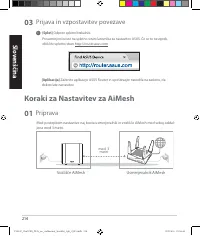
214 Slo venščina Prijava in vzpostavitev povezave 03 1 [Splet] Odprite spletni brskalnik. Preusmerjeni boste na spletno stran čarovnika za nastavitev ASUS. Če se to ne zgodi, obiščite spletno stran http://router.asus.com. [Aplikacija] Zaženite aplikacijo ASUS Router in upoštevajte navodila na zaslon...
Page 215 - Vozlišče AiMesh
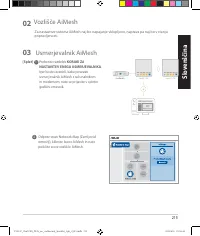
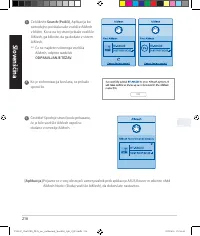
215 Slo venščina [Splet] 1 Preberite razdelek KORAKI ZA NASTAVITEV ENEGA USMERJEVALNIKA , kjer boste izvedeli, kako povezati usmerjevalnik AiMesh z računalnikom in modemom; nato se prijavite v spletni grafični vmesnik. Usmerjevalnik AiMesh 03 2 Odprite stran Network Map (Zemljevid omrežij), kliknite...
Page 217 - Odpravljanje težav; uspe, upoštevajte spodnja navodila in poskusite znova.; Prestavite; Poiščite najboljše mesto za usmerjevalnik in vozlišče AiMesh.; NAJBOLJŠE DELOVANJE; LED-indikatorji naprave ZenWiFi XD6
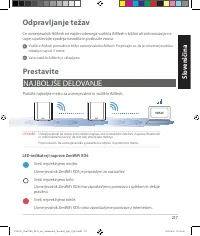
217 Slo venščina Odpravljanje težav Če usmerjevalnik AiMesh ne najde nobenega vozlišča AiMesh v bližini ali sinhronizacije ne uspe, upoštevajte spodnja navodila in poskusite znova. a Vozlišče AiMesh premaknite bližje usmerjevalniku AiMesh. Prepričajte se, da je od usmerjevalnika oddaljen največ 3 me...
Page 218 - Pogosta vprašanja
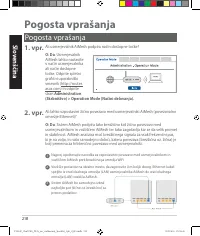
218 Slo venščina Pogosta vprašanja Pogosta vprašanja 1. vpr. Ali usmerjevalnik AiMesh podpira način dostopne točke? O: Da . Usmerjevalnik AiMesh lahko nastavite v način usmerjevalnika ali način dostopne točke. Odprite spletni grafični uporabniški vmesnik (http://router. asus.com) in odprite stran Ad...
Page 219 - ensk; Förklaringar av maskinvaran; Förklaringar för knappar och portar
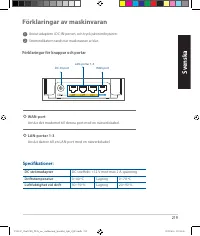
219 Sv ensk a 1 Anslut adaptern i DC-IN-porten, och tryck påströmbrytaren. 2 Strömindikatorn tänds när maskinvaran är klar. Förklaringar av maskinvaran DC-IN-port DC strömadapter DC-uteffekt: +12 V med max 2 A spänning Driftstemperatur 0~40 o C Lagring 0~70 o C Luftfuktighet vid drift 50~90 % Lagrin...
Page 220 - Före Inställning; Förberedelse för inställning av en fristående router; Inställning Av En Router; Förberedelse för inställning av ett AiMesh; Inställningssteg För AiMesh
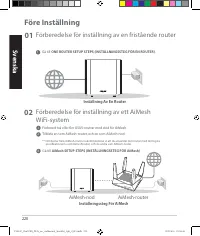
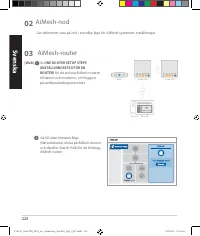
220 Sv ensk a Före Inställning Förberedelse för inställning av en fristående router 1 Gå till ONE ROUTER SETUP STEPS (INSTÄLLNINGSSTEG FÖR EN ROUTER) . Inställning Av En Router Förberedelse för inställning av ett AiMesh WiFi-system 02 1 Förbered två eller fler ASUS-routrar med stöd för AiMesh. 2 Til...
Page 221 - Inställningssteg För En Router; Förbered ditt modem
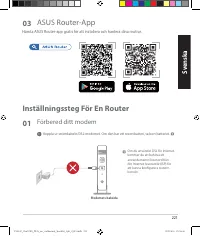
221 Sv ensk a 01 Inställningssteg För En Router Förbered ditt modem 1 Koppla ur strömkabeln/DSL-modemet. Om den har ett reservbatteri, ta bort batteriet. Modemets baksida Om du använder DSL för Internet, kommer du att behöva ett användarnamn/lösenord från din Internet-leverantör (ISP) för att kunna ...
Page 222 - Du ansluter enheten
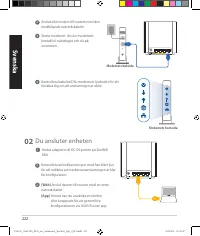
222 Sv ensk a 2 Anslut ditt modem till routern med den medföljande nätverkskabeln. 3 Starta modemet. Anslut modemets kontakt til nätuttaget och slå på strömmen. 4 Kontrollera kabelns/DSL-modemets lysdioder för att försäkra dig om att anslutningen är aktiv. Modemets framsida Du ansluter enheten 02 1 ...
Page 223 - Logga in och anslut; Förbered
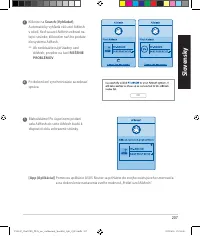
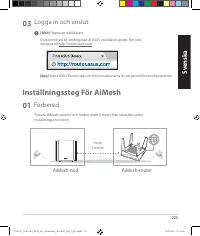
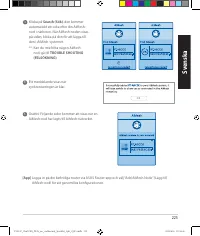
223 Sv ensk a Logga in och anslut 03 1 [Web] Öppna en webbläsare. Du kommer att bli omdirigerad till ASUS installationsguide. Om inte, navigera till http://router.asus.com. [App] Starta ASUS Router-app och följ instruktionerna för att genomföra konfigurationen. Inställningssteg För AiMesh Förbered 0...
Page 226 - Felsökning; misslyckas, kontrollera följande och försök igen.; Omplacering; Placera AiMesh-routern och noden på bästa plats.; BÄSTA PRESTANDAN; ZenWiFi XD6-indikatorer
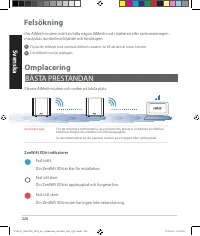
226 Sv ensk a Felsökning Om AiMesh-routern inte kan hitta någon AiMesh-nod i närheten eller synkroniseringen misslyckas, kontrollera följande och försök igen. a Flytta din AiMesh-nod närmare AiMesh-routern. Se till att den är inom 3 meter. b Din AiMesh-nod är påslagen. Omplacering Placera AiMesh-rou...
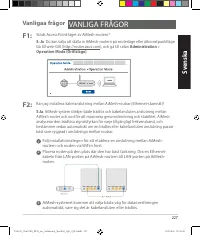
Page 227 - Vanligaa frågor; VANLIGA FRÅGOR; bäst som ryggrad i anslutningn mellan routrar.
227 Sv ensk a Vanligaa frågor VANLIGA FRÅGOR F1: Stöds Access Point-läget av AiMesh-routern? S: Ja . Du kan välja att ställa in AiMesh-routern på routerläge eller åtkomstpunktläge. Gå till web-GUI (http://router.asus.com), och gå till sidan Administration > Operation Mode (Driftsläge) . F2: Kan j...
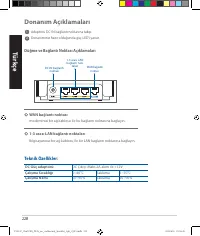
Page 228 - Donanım Açıklamaları; Düğme ve Bağlantı Noktası Açıklamaları
228 Tü rk çe 1 Adaptörü DC-IN bağlantı noktasına takıp. 2 Donanımınız hazır olduğunda güç LED'i yanar. Donanım Açıklamaları DC Güç adaptörü DC Çıkışı: Maks 2A akım ile +12V Çalışma Sıcaklığı 0~40 o C Saklama 0~70 o C Çalışma Nemi 50~90% Saklama 20~90% Teknik Özellikler: DC-IN bağlantı noktası WAN ba...
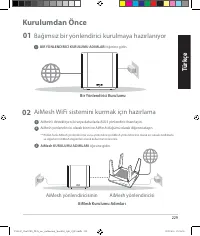
Page 229 - Kurulumdan Önce; Bağımsız bir yönlendirici kurulmaya hazırlanıyor; Bir Yönlendirici Kurulumu; AiMesh WiFi sistemini kurmak için hazırlama; AiMesh Kurulumu Adımları; AiMesh yönlendiricisi
229 Tü rk çe Kurulumdan Önce Bağımsız bir yönlendirici kurulmaya hazırlanıyor 1 BİR YÖNLENDİRİCİ KURULUMU ADIMLARI öğesine gidin. Bir Yönlendirici Kurulumu AiMesh WiFi sistemini kurmak için hazırlama 02 1 AiMesh’i destekleyen iki veya daha fazla ASUS yönlendirici hazırlayın. 2 AiMesh yönlendiricisi ...
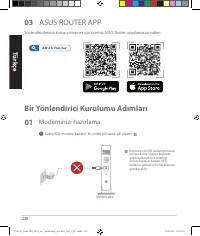
Page 230 - Bir Yönlendirici Kurulumu Adımları; Modeminizi hazırlama
230 Tü rk çe 01 Bir Yönlendirici Kurulumu Adımları Modeminizi hazırlama 1 Kablo/DSL modemi kapatın. Bir yedek pili varsa, pili çıkarın. Modem arka Internet için DSL kullanıyorsanız, yönlendiriciyi uygun biçimde yapılandırmak için Internet Servis Sağlayıcınızdan (ISS) kullanıcı adınızı/şifrenizi alma...
Page 231 - Aygıtınızı Bağlayın
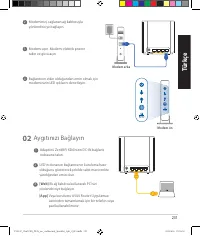
231 Tü rk çe 4 Bağlantının etkin olduğundan emin olmak için modeminizin LED ışıklarını denetleyin. Modem ön Aygıtınızı Bağlayın 02 1 Adaptörü ZenWiFi XD6’nizin DC-IN bağlantı noktasına takın. Modem arka 2 Modeminizi, sağlanan ağ kablosuyla yönlendiriciye bağlayın. 3 Modemi açın. Modemi elektrik priz...
Page 232 - Oturum Açın ve Bağlanın; Hazırlayın
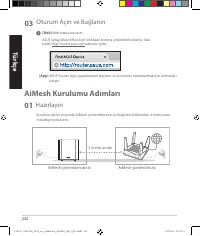
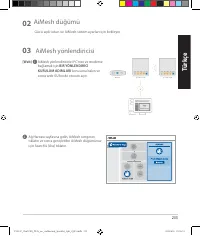
232 Tü rk çe Oturum Açın ve Bağlanın 03 1 [Web] Web tarayıcısını açın. ASUS Setup Wizard (Kurulum Sihirbazı) kısmına yönlendirileceksiniz. Aksi halde http://router.asus.com adresine gidin. [App] ASUS Router App uygulamasını başlatın ve kurulumu tamamlamak için talimatları izleyin. AiMesh Kurulumu Ad...
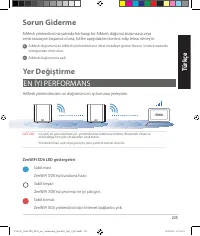
Page 235 - Sorun Giderme; Yer Değiştirme; AiMesh yönlendiricisini ve düğümünü en iyi konuma yerleştirin.; EN İYİ PERFORMANS; ZenWiFi XD6 LED göstergeleri
235 Tü rk çe Sorun Giderme AiMesh yönlendiriciniz yakında herhangi bir AiMesh düğümü bulamazsa veya senkronizasyon başarısız olursa, lütfen aşağıdakileri kontrol edip tekrar deneyin. a AiMesh düğümünüzü AiMesh yönlendiricisine ideal mesafeye getirin. Bunun 3 metre arasında olduğundan emin olun. b Ai...
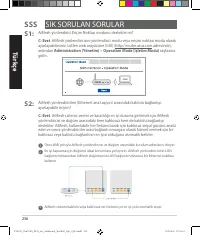
Page 236 - SSS; SIK SORULAN SORULAR; AiMesh yönlendirici Erişim Noktası modunu destekler mi?
236 Tü rk çe SSS SIK SORULAN SORULAR S1: AiMesh yönlendirici Erişim Noktası modunu destekler mi? C: Evet . AiMesh yönlendiricisini yönlendirici modu veya erişim noktası modu olarak ayarlayabilirsiniz. Lütfen web arayüzüne (GUI) (http://router.asus.com adresinde), ardından Administration (Yönetim) &g...
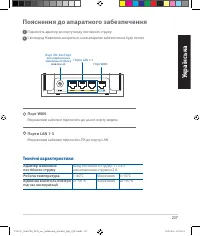
Page 237 - Пояснення до апаратного забезпечення; Технічні характеристики:
237 Укр аїнськ а 1 Підключіть адаптер до порту входу постійного струму. 2 Світлодіод Живлення загориться, коли апаратне забезпечення буде готове. Пояснення до апаратного забезпечення Адаптер живлення постійного струму Вихід постійного струму: +12 В з максимальним струмом 2 A Робоча температура 0~40 ...
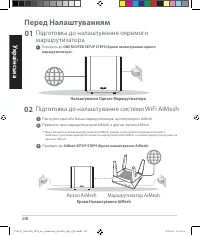
Page 238 - Перед Налаштуванням; Підготовка до налаштування окремого; Налаштування Одного Маршрутизатора; Підготовка до налаштування системи WiFi AiMesh; Кроки Налаштування AiMesh; Маршрутизатор AiMesh
238 Укр аїнськ а Перед Налаштуванням Підготовка до налаштування окремого маршрутизатора 1 Перейдіть до ONE ROUTER SETUP STEPS (Кроки налаштування одного маршрутизатора). Налаштування Одного Маршрутизатора Підготовка до налаштування системи WiFi AiMesh 02 1 Підготуйте один або більше маршрутизаторів,...
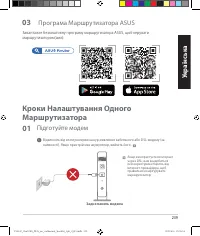
Page 239 - Кроки Налаштування Одного; Підготуйте модем; Програма Маршрутизатора ASUS
239 Укр аїнськ а 01 Кроки Налаштування Одного Маршрутизатора Підготуйте модем 1 Відключіть від електромережі шнур живлення кабельного або DSL-модему (за наявності). Якщо пристрій має акумулятор, вийміть його. Якщо ви користуєтеся Інтернет через DSL, вам знадобиться ім’я користувача/пароль від Інтерн...
Page 240 - Підключіть пристрій
240 Укр аїнськ а 4 Перевірте світлодіодні індикатори модема , щоб пересвідчитися, що підключення активне. Передня панель модема Підключіть пристрій 02 1 Підключіть адаптер до порту входу постійного струму на ZenWiFi XD6. 2 Мережевим кабелем з комплекту підключіть модем до маршрутизатора. Задня панел...
Page 241 - Увійдіть до системи та встановіть зв’язок; Підготовка
241 Укр аїнськ а Увійдіть до системи та встановіть зв’язок 03 1 [Інтернет] Відкрийте веб-браузер. Вас буде перенаправлено до програми-помічника налаштування ASUS. Якщо ні, то перейдіть за посиланням http://router.asus.com. [Додаток] Запустіть додаток ASUS Router і виконуйте інструкції, щоб завершити...
Page 242 - Вузол AiMesh
242 Укр аїнськ а [Інтернет] 1 Скористайтесь ONE ROUTER SETUP STEPS (Кроки налаштування одного маршрутизатора) , щоб підключити маршрутизатор AiMesh до ПК і модема, а потім увійдіть до системи через графічний веб-інтерфейс. Маршрутизатор AiMesh 03 2 Перейдіть на сторінку Network Map (Карта мережі), н...
Page 244 - Усунення несправностей; Переміщення; Знайдіть найкраще місце для маршрутизатора і вузла AiMesh.; ЩОБ ОТРИМАТИ НАЙКРАЩІ РОБОЧІ ХАРАКТЕРИСТИКИ; ZenWiFi XD6 значення світлодіодних індикаторів
244 Укр аїнськ а Усунення несправностей Якщо маршрутизатор AiMesh не може знайти поруч жодного вузла AiMesh, або трапляється помилка синхронізації, перевірте наступне і повторіть спробу. a В ідеалі варто пересунути вузол AiMesh ближче до маршрутизатора AiMesh. Переконайтеся, що він знаходиться у рад...
Page 245 - Часті запитання; Чи підтримує маршрутизатор ASUS режим точки доступу?
245 Укр аїнськ а Розпо всюджені питання Часті запитання П1: Чи підтримує маршрутизатор ASUS режим точки доступу? В: Так . Можна встановити маршрутизатор AiMesh у режим маршрутизатора або в режим точки доступу. Перейдіть до графічного веб-інтерфейсу ( http:// router.asus.com) і перейдіть на сторінку ...
Page 246 - ةيبرعلا; زاهجلا حورش; ذفانملاو رارزلأا فئاظو حرش
246 ةيبرعلا .DC-IN ذفنمب ئياهملا لصو 1 . ا ًزهاج زاهجلا نوكي امدنع ةقاطلاب صاخلا LED رشؤم ئضيس 2 زاهجلا حورش WAN ذفنم .ةكبشلا لبك للاخ نم ذفنملا اذهب ميدوملا لصو 3 ىلإ 1 نم LAN ةكبش ذفانم ..ةكبشلا لبك للاخ نم LAN ذفنمب يصخشلا كبوساح لصو :تافصاوملا WAN ذفنم DC-IN ذفنم ددرتملا رايتلا ةقاط ئياهم ىصقأ د...
Page 247 - دادعلإا لبق; دحاو هيجوت زاهج دادعإ; AiMesh WiFi
247 ةيبرعلا دادعلإا لبق لقتسم هيجوت زاهج دادعإ .” دحاو هيجوت زاهج دادعإ تاوطخ “ ىلإ هجوت 1 دحاو هيجوت زاهج دادعإ AiMesh WiFi ماظن دادعإ 2 .AiMesh معدت رثكأ وأ ASUS هيجوت يزاهج زهج 1 .AiMesh ةدقعك رخلآاو AiMesh هيجوت زاهجك هيجوتلا يزاهج دحأ نيع 2 هيجوتلا ةزهجأو AiMesh هيجوتلا زاهجك ىلعلأا تافصاوملا ي...
Page 248 - كتصاخ
248 ةيبرعلا ASUS هيجوت زاهج قيبطت . اهترادإو كتصاخ ) هيجوتلا ةزهجأ ( هيجوتلا زاهج دادعلإ يناجملا ASUS Router APP قيبطت ليمحتب مق 3 1 دحاو هيجوت زاهج دادعإ تاوطخ كتصاخ ميدوملا زهج . اهلزأف , ةيطايتحا ةيراطب هب ناك اذإ .DSL ميدوم / ةقاطلا لبك لصفا 1 , تنرتنلإا ىلع لوصحلل DSL مدختست تنك اذإ ةملك / مدخت...
Page 249 - كزاهج لّصو
249 ةيبرعلا ةكبشلا لبك للاخ نم هيجوتلا زاهجب ميدوملا لصو 2 .قفرملا .هلغشو ةقاطلا دخأمب ميدوملا لصو .ميدوملا لغش 3 .لاصتلاا طاشن نامضل ميدوملا LED رشؤم ةءاضإ نم دكأت 4 ميدوملل ةيماملأا ةهجلا كزاهج لّصو 2 .ZenWiFi XD6 ـب صاخلا DC-IN ذفنمب ئياهملا لصو 1 ميدوملا ةيفلخ ىلإ ةراشلإل تباثلا قرزلأا نوللا ىلإ...
Page 250 - لاصتلااو لوخدلا ليجست; دادعإ; زيهجتلا
250 ةيبرعلا لاصتلااو لوخدلا ليجست 3 .بيولا تاحفصتم دحأ حتفا ]بيولا[ 1 ىلإ هجوتف ,كلذ ثدحي مل نإو . ASUS Setup Wizard دادعلإا جلاعم ىلإ كهيجوت ةداعإ متتس .http://router.asus.com .دادعلإا مامتلإ تاميلعتلا عبتاو ASUS Router App قيبطت ليغشت أدبا ]قيبطتلا[ AiMesh دادعإ تاوطخ زيهجتلا 1 . دادعلإا ةيلمع ءان...
Page 253 - عقوملا نييعت ةداعإ; LED ZenWiFi XD6 رشؤم حورش
253 ةيبرعلا ) اهحلاصإو ءاطخلأا فاشكتسا ( Troubleshooting ىجري ,ةنمازملا ةيلمع لشف ةلاح يف وأ ةبيرق AiMesh ةدقع ةيأ ىلع كتصاخ AiMesh هيجوت زاهج رثعي مل اذإ .ىرخأ ةرم ةلواحملاو يلي امم ققحتلا 3 ةفاسم دعب ىلع اهدوجو نم دكأت .يلاثم لكشب AiMesh هيجوت زاهجل برقأ نوكتل كتصاخ AiMesh ةدقع كرح a .راتمأ .ليغشت...
Page 254 - ةلوادتملا ةلئسلأا
254 ةيبرعلا FAQ ةلوادتملا ةلئسلأا : 1 س ؟”لوصولا ةطقن“ عضو AiMesh هيجوت زاهج معدي له .لوصولا ةطقن عضو وأ هيجوتلا زاهج عضو ىلع AiMesh هيجوت زاهج دادعإ رايتخا كنكمي .معن : A ىلإ هجوتلاو ,) http://router.asus.com ( بيولا ىلع ةيموسرلا مدختسملا ةهجاو ىلإ هجوتلا ىجري .Operation Mode )ليغشتلا عضو( > )ةر...
Page 255 - תירבע; הרמוחה לע םירבסה; תואיציו םינצחל לע םירבסה
255 תירבע .DC-IN רוביחל םאתמה תא רבח 1 .הנכומ היהת הרמוחה רשאכ קלדית הלעפהה יוויח תירונ 2 הרמוחה לע םירבסה DC-IN תאיצי WAN תאיצי )DC ( חוכ קפס 2A יברמ םרז םע DC +12V רשי חתמ אצומ הלועפ תרוטרפמט 40 o C~0 ןוסחא 70 o C~0 הלעפהב תוחל 90%~50 ןוסחא 90%~20 :טרפמ תואיציו םינצחל לע םירבסה LAN 1-3 תואיצי WAN ...
Page 256 - הרדגהה ינפל; יאמצע בתנ לש הרדגהל הנכה; דחא בתנ תרדגה
256 תירבע הרדגהה ינפל יאמצע בתנ לש הרדגהל הנכה 01 דחא בתנ תרדגה AiMesh WiFi תכרעמ תרדגהל הנכה 02 .AiMesh -ב םיכמותש רתוי וא ASUS יבתנ ינש ןכה 1 .AiMesh תמוצכ רחא בתנו , AiMeshr בתנכ דחא תאצקה 2 רתויב םיהובגה םיטרפמה לעב בתנב שמתשהל םיצילממ ונא , AiMesh יבתנ רפסמ ךתושרב םא ** .AiMesh יתמוצ רותב םירחא...
Page 257 - ASUS ROUTER; ASUS Router; דחא בתנ תרדגהל םיבלש; םדומה תנכה
257 תירבע ASUS ROUTER םושייה .ךתושרבש םי/בתנה תא להנלו רידגהל ידכ ASUS Router ימניחה םושייה תא דרוה דחא בתנ תרדגהל םיבלש םדומה תנכה 01 תא אצוה ,יוביג תללוס שי םדומל םא . DSL /םילבכה םדומ לש למשחה לבכ תא קתנ 1 .הללוסה רוביחל DSL -ב שמתשמ התא םא /שמתשמה םשל קקדזת ,טנרטניאל ידכ ) ISP ( טנרטניאה קפסמ המ...
Page 258 - רישכמה רוביח
258 תירבע לבכב בתנל םדומה תא רבח 2 .ףרוצמה תשרה תא רבח .םדומה תא קלדה 3 .ותוא קלדהו למשחל םדומה םדומה בג םדומה בג .ליעפ רוביחהש אדוול ידכ םדומה תוירונ תא קודב 4 רישכמה רוביח 02 DC- האיציל קפסה תא רבח 1 .ZenWiFi XD6 לש IN םדומה תיזח עובק לוחכב תקלוד תירונהש אדו 2 ןכומ הרמוחה רוביחש ןייצל ידכ .הרדגהל ...
Page 259 - תורבחתהו הסינכ; ןכה
259 תירבע תורבחתהו הסינכ 03 .טנרטניא ןפדפד חתפ ]טנרטניא[ 1 תבותכל טוונ ,אל םא .) ASUS לש הרדגהה ףשא( ASUS Setup Wizard -ל תורישי רבעות . http://router.asus.com .הרדגהה ךילהת תמלשהל תויחנהה יפל לעפו ASUS Router App תא חתפ ]היצקילפא[ AiMesh תרדגה יבלש ןכה 01 .ינשהמ דחא םירטמ 3 לש קחרמב AiMesh ביכרו בת...
Page 262 - תויעב ןורתפ; םוקמ יוניש; רתויב םיבוטה םיעוציבה; ZenWiFi; ZenWiFi XD6
262 תירבע תויעב ןורתפ תא קודב ,לשכנ ןורכנסהש וא ,םוקמ תברקב AiMesh ביכר רתאל חילצה אל AiMesh בתנ םא .תינש הסנו םיאבה םירבדה לש חווטב אצמנ אוהש אדו .םיאתמ קחרמב היהיש ךכ AiMesh בתנ לא AiMesh ביכר תא ברק a .AiMesh בתנמ םירטמ 3 .לעופ AiMesh ביכר b םוקמ יוניש .רתויב הבוטה הדוקנב AiMesh בתנ תא םקמ רתויב ...
Page 263 - לוהינ( Administration; תוצופנ תולאש
263 תירבע תוצופנ תולאש : 1ש ?) AP ( השיג תדוקנב ךמות AiMesh בתנ םאה תבותכב רקב .השיג תדוקנ בצמב וא בתנ בצמב AiMesh בתנ תא רידגהל לכות . ןכ :ת http://router.asus. ףדה לא רובעו ,com לוהינ( Administration Operation > )תכרעמ . )הלועפ בצמ( Mode ?)טנרתא תרבעה( AiMesh יבתנ ןיב יווק רוביח רידגהל ןתינ םאה...