Page 2 - Table of Contents
Table of Contents English .............................................................................................................................................................................................3Български .............................................................................
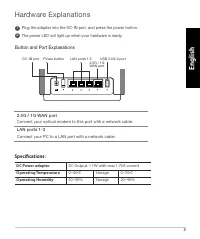
Page 3 - Hardware Explanations; Button and Port Explanations; English
3 1 Plug the adapter into the DC-IN port, and press the power button. 2 The power LED will light up when your hardware is ready. Hardware Explanations Button and Port Explanations 2.5G / 1G WAN port Connect your optical modem to this port with a network cable. LAN ports 1-3 Connect your PC to a LAN ...
Page 4 - Preparing to set up an AiMesh Wi-Fi system; Before Setup; AiMesh Setup Steps; ASUS ROUTER APP; Download free ASUS Router APP to set up and manage your router(s).
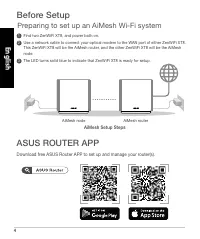
4 Preparing to set up an AiMesh Wi-Fi system Before Setup 1 Find two ZenWiFi XT8, and power both on. 2 Use a network cable to connect your optical modem to the WAN port of either ZenWiFi XT8. This ZenWiFi XT8 will be the AiMesh router, and the other ZenWiFi XT8 will be the AiMesh node. 3 The LED tur...
Page 5 - Prepare; Enabling Bluetooth
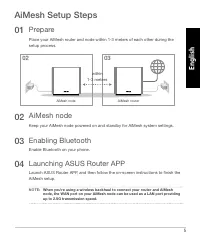
5 AiMesh Setup Steps Prepare 01 Place your AiMesh router and node within 1-3 meters of each other during the setup process. AiMesh node 02 Keep your AiMesh node powered on and standby for AiMesh system settings. Enable Bluetooth on your phone. Launch ASUS Router APP, and then follow the on-screen in...
Page 6 - Troubleshooting; please check the following and try again.; Relocation; Locate the AiMesh router and node at the best place.; THE BEST PERFORMANCE; ZenWiFi XT8 LED indications
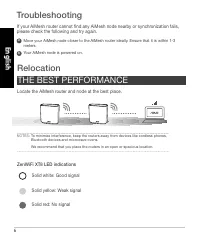
6 Troubleshooting If your AiMesh router cannot find any AiMesh node nearby or synchronization fails, please check the following and try again. a Move your AiMesh node closer to the AiMesh router ideally. Ensure that it is within 1-3 meters. b Your AiMesh node is powered on. Relocation Locate the AiM...
Page 7 - Does the AiMesh router support Access Point mode?; Administration; . AiMesh system supports both wireless and wired connection
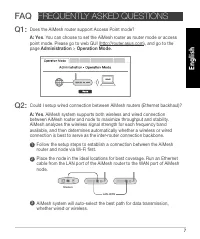
7 FAQ FREQUENTLY ASKED QUESTIONS Q1: Does the AiMesh router support Access Point mode? A: Yes . You can choose to set the AiMesh router as router mode or access point mode. Please go to web GUI (http://router.asus.com), and go to the page Administration > Operation Mode . Could I setup wired conn...
Page 8 - Обяснения на хардуера; Обяснения на бутоните и портовете; Технически характеристики:
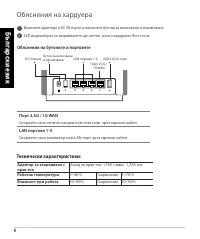
8 Бъ лг арски е зик 1 Включете адаптера в DC-IN порта и натиснете бутона за включване и изключване. 2 LED индикаторът за захранването ще светне, когато хардуерът Ви е готов. Обяснения на хардуера Обяснения на бутоните и портовете Порт 2,5G / 1G WAN Свържете своя оптичен модем към този порт чрез мреж...
Page 9 - Подготовка за конфигуриране на система AiMesh Wi-Fi; Преди инсталиране; Стъпки за инсталиране на AiMesh; ПРИЛОЖЕНИЕ ASUS МАРПРУТИЗАТОР; Бъ
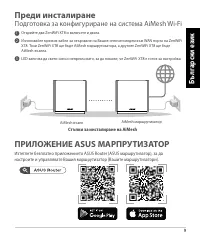
9 Подготовка за конфигуриране на система AiMesh Wi-Fi Преди инсталиране 1 Открийте два ZenWiFi XT8 и включете и двата. 2 Използвайте мрежов кабел за свързване на Вашия оптичен модем към WAN порта на ZenWiFi XT8. Този ZenWiFi XT8 ще бъде AiMesh маршрутизатора, а другият ZenWiFi XT8 ще бъде AiMesh въз...
Page 10 - Подготовка; Разрешаване на Bentonite
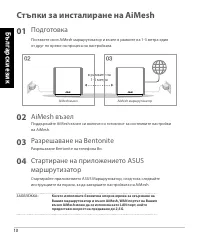
10 Стъпки за инсталиране на AiMesh Подготовка 01 Поставете своя AiMesh маршрутизатор и възел в рамките на 1-3 метра един от друг по време на процеса на настройката. AiMesh възел 02 Поддържайте AiMesh възел си включен и готовност за системните настройки на AiMesh. Разрешаване Bentonite на телефона Ви...
Page 11 - Отстраняване на проблеми; Де локализация; Намерете рутина на AiMesh и възела на най - доброто място.; НАЙ-ДОБРА ПРОИЗВОДИТЕЛНОСТ; ZenWiFi XT8 LED индикации
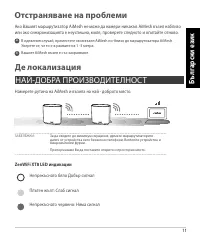
11 Отстраняване на проблеми Ако Вашият маршрутизатор AiMesh не може да намери никакъв AiMesh възел наблизо или ако синхронизацията е неуспешна, моля, проверете следното и опитайте отново. а В идеалния случай, преместете своя възел AiMesh по-близо до маршрутизатора AiMesh. Уверете се, че то е в рамки...
Page 12 - ЧЕСТО ЗАДАВАНИ ВЪПРОСИ; Поддържа ли маршрутизатор AiMesh режим на точка за достъп?; се използва като основна връзка между рутерите.
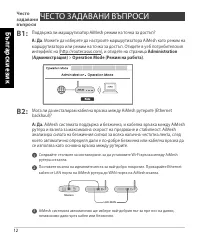
12 Често задавани въпроси ЧЕСТО ЗАДАВАНИ ВЪПРОСИ В1: Поддържа ли маршрутизатор AiMesh режим на точка за достъп? A: Да . Можете да изберете да настроите маршрутизатора AiMesh като режим на маршрутизатора или режим на точка за достъп. Отидете в уеб потребителския интерфейс на (http://router.asus.com),...
Page 13 - Objašnjenja hardvera; Objašnjenja gumba i priključaka; rv
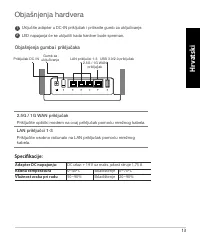
13 1 Uključite adapter u DC-IN priključak i pritisnite gumb za uključivanje. 2 LED napajanja će se uključiti kada hardver bude spreman. Objašnjenja hardvera Objašnjenja gumba i priključaka 2.5G / 1G WAN priključak Priključite optički modem na ovaj priključak pomoću mrežnog kabela. LAN priključci 1-3...
Page 14 - Priprema za postavljanje AiMesh Wi-Fi sustava; Prije postavljanja; Koraci za postavljanje AiMesh; APLIKACIJA ZA ASUS USMJERNIK
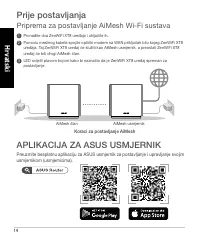
14 Priprema za postavljanje AiMesh Wi-Fi sustava Prije postavljanja 1 Pronađite dva ZenWiFi XT8 uređaja i uključite ih. 2 Pomoću mrežnog kabela spojite optički modem na WAN priključak bilo kojeg ZenWiFi XT8 uređaja. Taj ZenWiFi XT8 uređaj će služiti kao AiMesh usmjernik, a preostali ZenWiFi XT8 uređ...
Page 15 - Priprema; Omogućivanje funkcije Bluetooth
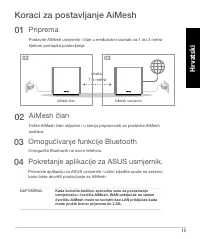
15 Koraci za postavljanje AiMesh Priprema 01 Postavite AiMesh usmjernik i član u međusobni razmak od 1 do 3 metra tijekom postupka postavljanja. AiMesh član 02 Držite AiMesh član uključen i u stanju pripravnosti za postavke AiMesh sustava. Omogućite Bluetooth na svom telefonu. Pokrenite aplikaciju z...
Page 16 - Otklanjanje poteškoća; provjerite sljedeće i pokušajte ponovno.; Premještanje; Postavite AiMesh usmjernik na optimalni položaj.; NAJBOLJA RADNA SVOJSTVA; ZenWiFi XT8 LED signali
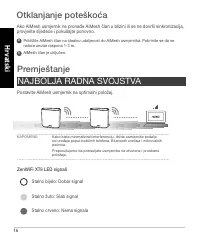
16 Otklanjanje poteškoća Ako AiMesh usmjernik ne pronađe AiMesh član u blizini ili se ne dovrši sinkronizacija, provjerite sljedeće i pokušajte ponovno. a Približite AiMesh član na idealnu udaljenost do AiMesh usmjernika. Pobrinite se da se nalaze unutar raspona 1-3 m. b AiMesh član je uključen. Pre...
Page 17 - ČESTA PITANJA; Podržava li AiMesh usmjernik način pristupne točke?; Mogu li AiMesh usmjerivače povezati vodičem (Ethernet poveznica)?
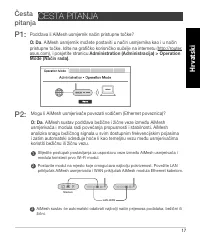
17 Česta pitanja ČESTA PITANJA Podržava li AiMesh usmjernik način pristupne točke? O: Da . AiMesh usmjernik možete postaviti u način usmjernika kao i u način pristupne točke. Idite na grafičko korisničko sučelje na internetu (http://router. asus.com), i posjetite stranicu Administration (Administrac...
Page 18 - Popis hardwaru; Popis tlačítek a portů; Čeština
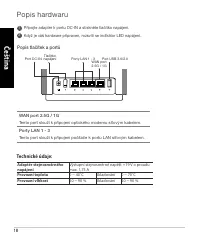
18 1 Připojte adaptér k portu DC-IN a stiskněte tlačítko napájení. 2 Když je váš hardware připraven, rozsvítí se indikátor LED napájení. Popis hardwaru Popis tlačítek a portů WAN port 2.5G / 1G Tento port slouží k připojení optického modemu síťovým kabelem. Porty LAN 1 - 3 Tento port slouží k připoj...
Page 19 - Příprava instalace systému AiMesh Wi-Fi; Před instalací; Postup instalace AiMesh; APLIKACE ASUS ROUTER
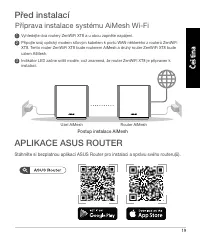
19 Příprava instalace systému AiMesh Wi-Fi Před instalací 1 Vyhledejte dva routery ZenWiFi XT8 a u obou zapněte napájení. 2 Připojte svůj optický modem síťovým kabelem k portu WAN některého z routerů ZenWiFi XT8. Tento router ZenWiFi XT8 bude routerem AiMesh a druhý router ZenWiFi XT8 bude uzlem AiM...
Page 20 - Příprava; Aktivace Bluetooth
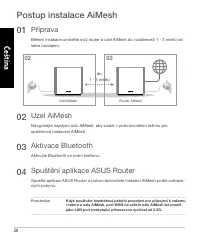
20 Postup instalace AiMesh Příprava 01 Během instalace umístěte svůj router a uzel AiMesh do vzdálenosti 1 - 3 metrů od sebe navzájem. Uzel AiMesh 02 Nevypínejte napájení uzlu AiMesh, aby zůstal v pohotovostním režimu pro systémová nastavení AiMesh. Aktivujte Bluetooth ve svém telefonu. Spusťte apli...
Page 21 - Odstraňování potíží; Změna umístění; Umístěte router AiMesh a uzel na nejlepší místo.; NEJLEPŠÍ VÝKON; Indikace LED routeru ZenWiFi XT8
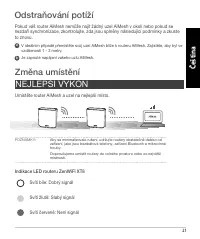
21 Odstraňování potíží Pokud váš router AiMesh nemůže najít žádný uzel AiMesh v okolí nebo pokud se nezdaří synchronizace, zkontrolujte, zda jsou splněny následující podmínky a zkuste to znovu. a V ideálním případě přemístěte svůj uzel AiMesh blíže k routeru AiMesh. Zajistěte, aby byl ve vzdálenosti...
Page 22 - ČASTÉ DOTAZY; OTÁZKA
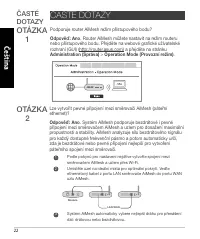
22 ČASTÉ DOTAZY ČASTÉ DOTAZY OTÁZKA 1 Podporuje router AiMesh režim přístupového bodu? Odpověď: Ano . Router AiMesh můžete nastavit na režim routeru nebo přístupového bodu. Přejděte na webové grafické uživatelské rozhraní (GUI) (http://router.asus.com) a přejděte na stránku Administration (Správa) &...
Page 23 - Beskrivelse af hardwaren; Beskrivelse af knapperne og portene; Dansk
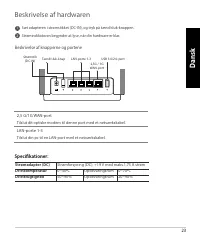
23 1 Sæt adapteren i strømstikket (DC-IN), og tryk på tænd/sluk-knappen. 2 Strømindikatoren begynder at lyse, når din hardware er klar. Beskrivelse af hardwaren Beskrivelse af knapperne og portene 2,5 G/1G WAN-port Tilslut dit optiske modem til denne port med et netværkskabel. LAN-porte 1-3 Tilslut ...
Page 24 - Inden opsætning; Trin til opsætning af din AiMesh
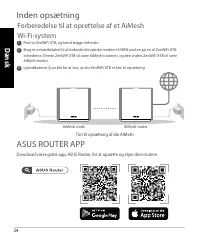
24 Forberedelse til at oprettelse af et AiMesh Wi-Fi-system Inden opsætning 1 Find to ZenWiFi XT8, og tænd begge enheder. 2 Brug et netværkskabel til at forbinde dit optiske modem til WAN-porten på en af ZenWiFi XT8- enhederne. Denne ZenWiFi XT8 vil være AiMesh-routeren, og den anden ZenWiFi XT8 vil...
Page 25 - Forbered; Aktiverer Bluetooth
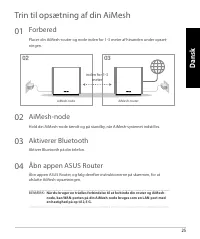
25 Trin til opsætning af din AiMesh Forbered 01 Placer din AiMesh-router og node inden for 1-3 meter af hinanden under opsæt-ningen. AiMesh-node 02 Hold din AiMesh-node tændt og på standby, når AiMesh-systemet indstilles. Aktiver Bluetooth på din telefon. Åbn appen ASUS Router, og følg derefter inst...
Page 26 - Stil AiMesh-routeren og noden på det bedste sted.; DEN BEDSTE YDEEVNE; Lysindikatorer på din ZenWiFi XT8
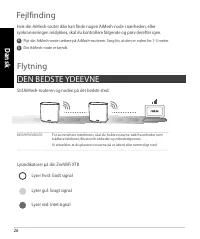
26 Fejlfinding Hvis din AiMesh-router ikke kan finde nogen AiMesh-node i nærheden, eller synkroniseringen mislykkes, skal du kontrollere følgende og prøv derefter igen. a Flyt din AiMesh-node tættere på AiMesh-routeren. Sørg for, at den er inden for 1-3 meter. b Din AiMesh-node er tændt. Flytning St...
Page 27 - mål; OFTE STILLEDE SPØRGSMÅL; . AiMesh-systemet understøtter både trådløse og kabelforbundne
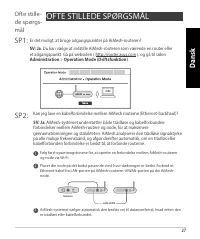
27 Ofte stille- de spørgs- mål OFTE STILLEDE SPØRGSMÅL SP1: Er det muligt, at bruge adgangspunkter på AiMesh-routeren? SV: Ja . Du kan vælge at indstille AiMesh-routeren som værende en router eller et adgangspunkt. Gå på websiden ( http://router.asus.com ), og gå til siden Administration > Operat...
Page 28 - Toelichtingen hardware; Toelichtingen knoppen en poorten
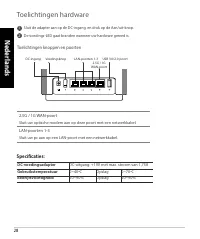
28 1 Sluit de adapter aan op de DC-ingang, en druk op de Aan/uit-knop. 2 De voedings-LED gaat branden wanneer uw hardware gereed is. Toelichtingen hardware Toelichtingen knoppen en poorten 2.5G / 1G WAN-poort Sluit uw optische modem aan op deze poort met een netwerkkabel. LAN-poorten 1-3 Sluit uw pc...
Page 29 - Voorafgaand aan installatie; AiMesh-installatiestappen; Neder
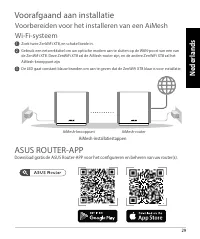
29 Voorbereiden voor het installeren van een AiMesh Wi-Fi-systeem Voorafgaand aan installatie 1 Zoek twee ZenWiFi XT8, en schakel beide in. 2 Gebruik een netwerkkabel om uw optische modem aan te sluiten op de WAN-poort van een van de ZenWiFi XT8. Deze ZenWiFi XT8 zal de AiMesh-router zijn, en de and...
Page 30 - Voorbereiden; Bluetooth inschakelen
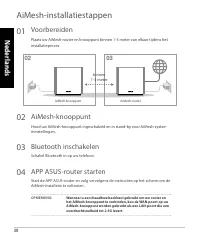
30 AiMesh-installatiestappen Voorbereiden 01 Plaats uw AiMesh-router en knooppunt binnen 1-3 meter van elkaar tijdens het installatieproces. AiMesh-knooppunt 02 Houd uw AiMesh-knooppunt ingeschakeld en in stand-by voor AiMesh-systee-minstellingen. Schakel Bluetooth in op uw telefoon. Start de APP AS...
Page 31 - Constant wit: Goed signaal; DE BESTE PRESTATIE; ZenWiFi XT8 LED-indicaties
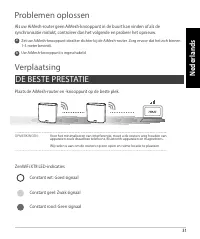
31 Problemen oplossen Als uw AiMesh-router geen AiMesh-knooppunt in de buurt kan vinden of als de synchronisatie mislukt, controleer dan het volgende en probeer het opnieuw. a Zet uw AiMesh-knooppunt idealiter dichter bij de AiMesh-router. Zorg ervoor dat het zich binnen 1-3 meter bevindt. b Uw AiMe...
Page 32 - Biedt de AiMesh-router ondersteuning voor de modus Toegangspunt?
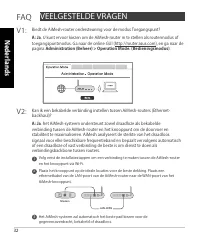
32 FAQ VEELGESTELDE VRAGEN V1: Biedt de AiMesh-router ondersteuning voor de modus Toegangspunt? A: Ja . U kunt ervoor kiezen om de AiMesh-router in te stellen als routermodus of toegangspuntmodus. Ga naar de online GUI (http://router.asus.com), en ga naar de pagina Administration (Beheer) > Opera...
Page 33 - Selgitused riistvara kohta; Selgitused nupu ja pordi kohta; Eesti
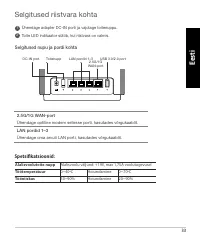
33 1 Ühendage adapter DC-IN porti ja vajutage toitenuppu. 2 Toite LED indikaator süttib, kui riistvara on valmis. Selgitused riistvara kohta Selgitused nupu ja pordi kohta 2.5G/1G WAN-port Ühendage optiline modem sellesse porti, kasutades võrgukaablit. LAN pordid 1–3 Ühendage oma arvuti LAN porti, k...
Page 34 - AiMeshi WiFi-süsteemi häälestamise ettevalmistamine; Enne häälestamist; AiMeshi häälestamise sammud; ASUS'E RUUTERI RAKENDUS
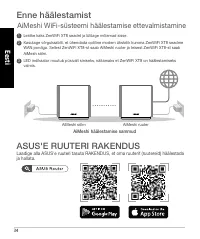
34 AiMeshi WiFi-süsteemi häälestamise ettevalmistamine Enne häälestamist 1 Leidke kaks ZenWiFi XT8 seadet ja lülitage mõlemad sisse. 2 Kasutage võrgukaablit, et ühendada optiline modem ükskõik kumma ZenWiFi XT8 seadme WAN pordiga. Sellest ZenWiFi XT8-st saab AiMeshi ruuter ja teisest ZenWiFi XT8-st ...
Page 35 - Ettevalmistamine; Bluetoothi lubamine
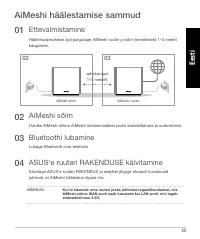
35 AiMeshi häälestamise sammud Ettevalmistamine 01 Häälestusprotsessi ajal paigutage AiMeshi ruuter ja sõlm teineteisest 1–3 meetri kaugusele. AiMeshi sõlm 02 Hoidke AiMesh-sõlme AiMeshi süsteemisätete jaoks sisselülitatuna ja ooterežiimis. Lubage Bluetooth oma telefonis Käivitage ASUS'e ruuteri RAK...
Page 36 - Tõrkeotsing; ebaõnnestub, kontrollige järgmist ja proovige uuesti.; Ümberpaigutamine; Paigutage AiMeshi ruuter ja sõlm parimasse kohta.; PARIM JÕUDLUS; ZenWiFi XT8 LED indikaatorite tähendused
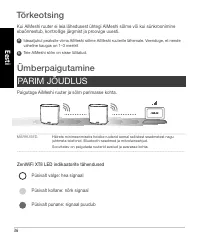
36 Tõrkeotsing Kui AiMeshi ruuter ei leia lähedusest ühtegi AiMeshi sõlme või kui sünkroonimine ebaõnnestub, kontrollige järgmist ja proovige uuesti. a Ideaaljuhul peaksite viima AiMeshi sõlme AiMeshi ruuterile lähemale. Veenduge, et nende vaheline kaugus on 1–3 meetrit b Teie AiMeshi sõlm on sisse ...
Page 37 - Kas AiMeshi ruuter toetab pääsupunktirežiimi?
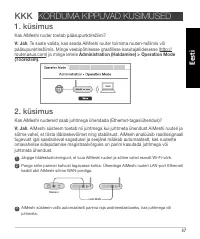
37 KKK KORDUMA KIPPUVAD KÜSIMUSED Kas AiMeshi ruuter toetab pääsupunktirežiimi? V: Jah . Te saate valida, kas seada AiMeshi ruuter toimima ruuteri-režiimis või pääsupunktirežiimis. Minge veebipõhisesse graafilisse kasutajaliidesesse (http:// router.asus.com) ja minge lehele Administration (Haldamine...
Page 38 - Présentation du matériel; Présentation des boutons et des ports
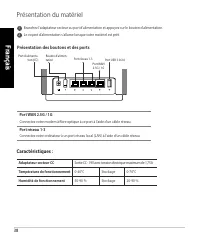
38 1 Branchez l'adaptateur secteur au port d'alimentation et appuyez sur le bouton d'alimentation. 2 Le voyant d'alimentation s'allume lorsque votre matériel est prêt. Présentation du matériel Présentation des boutons et des ports Port WAN 2.5G / 1G Connectez votre modem à fibre optique à ce port à ...
Page 39 - Préparation de la configuration d'un système Wi-Fi AiMesh; Étapes de configuration AiMesh; Application ASUS Router; anç
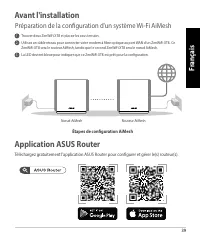
39 Préparation de la configuration d'un système Wi-Fi AiMesh Avant l'installation 1 Trouver deux ZenWiFi XT8 et placez-les sous tension. 2 Utilisez un câble réseau pour connecter votre modem à fibre optique au port WAN d'un ZenWiFi XT8. Ce ZenWiFi XT8 sera le routeur AiMesh, tandis que le second Zen...
Page 40 - Préparation; Activer la connexion Bluetooth
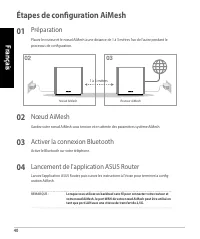
40 Étapes de configuration AiMesh Préparation 01 Placez le routeur et le nœud AiMesh à une distance de 1 à 3 mètres l'un de l'autre pendant le processus de configuration. Nœud AiMesh 02 Gardez votre nœud AiMesh sous tension et en attente des paramètres système AiMesh. Active le Bluetooth sur votre t...
Page 41 - Dépannage; échoue, veuillez vérifier les points suivants et réessayer.; Placement; Placez le routeur et le nœud AiMesh au meilleur endroit.; LES MEILLEURES PERFORMANCES; Indications de la LED du ZenWiFi XT8
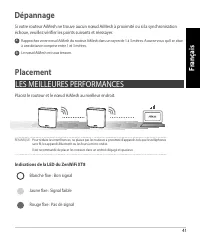
41 Dépannage Si votre routeur AiMesh ne trouve aucun nœud AiMesh à proximité ou si la synchronisation échoue, veuillez vérifier les points suivants et réessayer. a Rapprochez votre nœud AiMesh du routeur AiMesh dans un rayon de 1 à 3 mètres. Assurez-vous qu'il se situe à une distance comprise entre ...
Page 42 - FAQ; FOIRES AUX QUESTIONS; Est-ce que le routeur AiMesh prend en charge le mode point d'accès ?
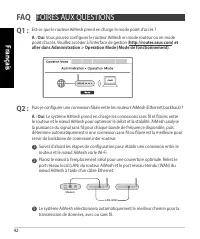
42 FAQ FOIRES AUX QUESTIONS Q1 : Est-ce que le routeur AiMesh prend en charge le mode point d'accès ? A : Oui . Vous pouvez configurer le routeur AiMesh en mode routeur ou en mode point d'accès. Veuillez accéder à l'interface de gestion ( http://router.asus.com) et aller dans Administration > Ope...
Page 43 - Laitteiston selitykset; Painikkeiden ja porttien selitykset; Suomi
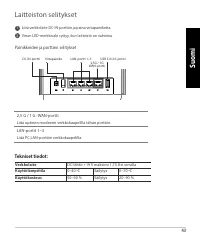
43 1 Liitä verkkolaite DC-IN-porttiin ja paina virtapainiketta. 2 Virran LED-merkkivalo syttyy, kun laitteisto on valmiina. Laitteiston selitykset Painikkeiden ja porttien selitykset 2,5 G / 1 G -WAN-portti Liitä optinen modeemi verkkokaapelilla tähän porttiin. LAN-portit 1–3 Liitä PC LAN-porttiin v...
Page 44 - AiMesh Wi-Fi-järjestelmän asetuksen valmistelu; Ennen asetusta; ASUS-REITITINSOVELLUS
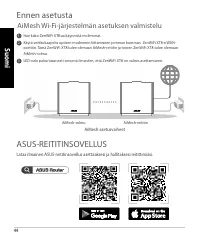
44 AiMesh Wi-Fi-järjestelmän asetuksen valmistelu Ennen asetusta 1 Hae kaksi ZenWiFi XT8:aa käynnistä molemmat. 2 Käytä verkkokaapelia optisen modeemin liittämiseen jomman kumman ZenWiFi XT8:n WAN- porttiin. Tämä ZenWiFi XT8 tulee olemaan AiMesh-reititin ja toinen ZenWiFi XT8 tulee olemaan AiMesh-so...
Page 45 - Valmistelu; Bluetoothin käyttöönotto
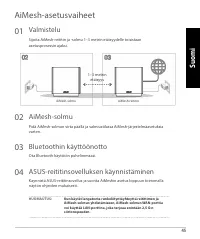
45 AiMesh-asetusvaiheet Valmistelu 01 Sijoita AiMesh-reititin ja -solmu 1–3 metrin etäisyydelle toisistaan asetusprosessin ajaksi. AiMesh-solmu 02 Pidä AiMesh-solmun virta päällä ja valmiustilassa AiMesh-järjestelmäasetuksia varten. Ota Bluetooth käyttöön puhelimessasi. Käynnistä ASUS-reititinsovell...
Page 46 - Vianetsintä; tarkista seuraava ja yritä uudelleen.; Uudelleensijoittaminen; Sijoita AiMesh-reititin ja solmu parhaaseen paikkaan.; PARAS SUORITUSKYKY
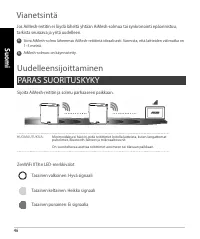
46 Vianetsintä Jos AiMesh-reititin ei löydä läheltä yhtään AiMesh-solmua tai synkronointi epäonnistuu, tarkista seuraava ja yritä uudelleen. a Siirrä AiMesh-solmu lähemmäs AiMesh-reititintä ideaalisesti. Varmista, että laitteiden välimatka on 1–3 metriä. b AiMesh-solmusi on käynnistetty. Uudelleensi...
Page 47 - USEIN KYSTTYJÄ KYSYMYKSIÄ
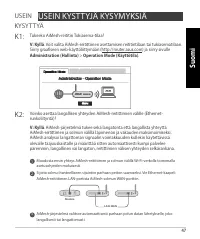
47 USEIN KYSYTTYÄ USEIN KYSTTYJÄ KYSYMYKSIÄ K1: Tukeeko AiMesh-reititin Tukiasema-tilaa? V: Kyllä . Voit valita AiMesh-reitittimen asettamisen reititintilaan tai tukiasematilaan. Siirry graafiseen web-käyttöliittymään (http://router.asus.com) ja siirry sivulle Administration (Hallinta) > Operatio...
Page 48 - Deutsch
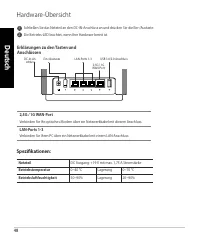
48 1 Schließen Sie das Netzteil an den DC-IN-Anschluss an und drücken Sie die Ein-/Austaste. 2 Die Betriebs-LED leuchtet, wenn Ihre Hardware bereit ist. Hardware-Übersicht Erklärungen zu den Tasten und Anschlüssen 2,5G / 1G WAN-Port Verbinden Sie Ihr optisches Modem über ein Netzwerkkabel mit diesem...
Page 49 - Einrichtung eines AiMesh WLAN-Systems vorbereiten; Vor der Einrichtung; AiMesh Einrichtungsschritte; ASUS Router App
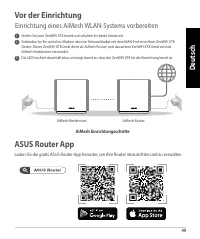
49 Einrichtung eines AiMesh WLAN-Systems vorbereiten Vor der Einrichtung 1 Stellen Sie zwei ZenWiFi XT8 bereit und schalten Sie beide Geräte ein. 2 Verbinden Sie Ihr optisches Modem über ein Netzwerkkabel mit dem WAN-Port eines Ihrer ZenWiFi XT8 Geräte. Dieses ZenWiFi XT8 Gerät dient als AiMesh-Rout...
Page 50 - Vorbereiten; Bluetooth aktivieren
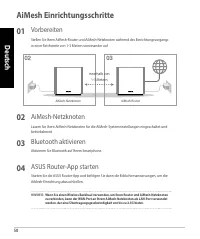
50 AiMesh Einrichtungsschritte Vorbereiten 01 Stellen Sie Ihren AiMesh-Router und AiMesh-Netzknoten während des Einrichtungsvorgangs in einer Reichweite von 1-3 Metern voneinander auf. AiMesh-Netzknoten 02 Lassen Sie Ihren AiMesh-Netzknoten für die AiMesh-Systemeinstellungen eingeschaltet und betrie...
Page 51 - Fehlerbehebung; Aufstellung; Dauerhaft weiß: gutes Signal; DIE BESTE LEISTUNG; LED-Anzeige des ZenWiFi XT8
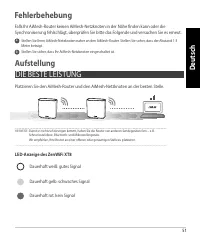
51 Fehlerbehebung Falls Ihr AiMesh-Router keinen AiMesh-Netzknoten in der Nähe finden kann oder die Synchronisierung fehlschlägt, überprüfen Sie bitte das Folgende und versuchen Sie es erneut. a Stellen Sie Ihren AiMesh-Netzknoten näher an den AiMesh-Router. Stellen Sie sicher, dass der Abstand 1-3 ...
Page 52 - HÄUFIG GESTELLTE FRAGEN; und rufen Sie die Seite
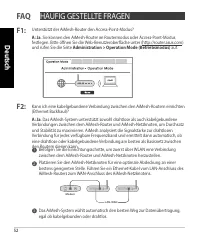
52 FAQ HÄUFIG GESTELLTE FRAGEN F1: Unterstützt der AiMesh-Router den Access-Point-Modus? A: Ja . Sie können den AiMesh-Router im Routermodus oder Access-Point-Modus festlegen. Bitte öffnen Sie die Web-Benutzeroberfläche unter (http://router.asus.com) und rufen Sie die Seite Administration > Opera...
Page 53 - Επεξηγήσεις υλικού; Επεξηγήσεις κουμπιών και θυρών; Ελλη
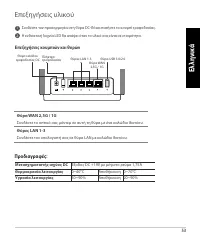
53 1 Συνδέστε τον προσαρμογέα στη θύρα DC-IN και πατήστε το κουμπί τροφοδοσίας. 2 Η ενδεικτική λυχνία LED θα ανάψει όταν το υλικό σας είναι σε ετοιμότητα. Επεξηγήσεις υλικού Επεξηγήσεις κουμπιών και θυρών Θύρα WAN 2,5G / 1G Συνδέστε το οπτικό σας μόντεμ σε αυτή τη θύρα με ένα καλώδιο δικτύου. Θύρες ...
Page 54 - Προετοιμασία εγκατάστασης συστήματος AiMesh Wi-Fi; Πριν από την εγκατάσταση; Βήματα εγκατάστασης AiMesh; ΕΦΑΡΜΟΓΗ ASUS ROUTER
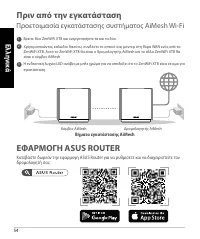
54 Προετοιμασία εγκατάστασης συστήματος AiMesh Wi-Fi Πριν από την εγκατάσταση 1 Βρείτε δύο ZenWiFi XT8 και ενεργοποιήστε τα και τα δύο. 2 Χρησιμοποιώντας καλώδιο δικτύου, συνδέστε το οπτικό σας μόντεμ στη θύρα WAN ενός από τα ZenWiFi XT8. Αυτό το ZenWiFi XT8 θα είναι ο δρομολογητής AiMesh και το άλλ...
Page 55 - Προετοιμασία; Ενεργοποίηση Bluetooth
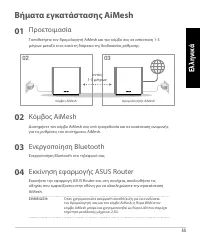
55 Βήματα εγκατάστασης AiMesh Προετοιμασία 01 Τοποθετήστε τον δρομολογητή AiMesh και τον κόμβο σας σε απόσταση 1-3 μέτρων μεταξύ τους κατά τη διάρκεια της διαδικασίας ρύθμισης. Κόμβος AiMesh 02 Διατηρήστε τον κόμβο AiMesh σας υπό τροφοδοσία και σε κατάσταση αναμονής για τις ρυθμίσεις του συστήματος ...
Page 56 - Αντιμετώπιση προβλημάτων; συγχρονισμός αποτύχει, ελέγξτε τα ακόλουθα και δοκιμάστε ξανά.; Μετατόπιση; Ανάβει σταθερά με λευκό χρώμα: Καλό σήμα; ΒΕΛΤΙΣΤΗ ΑΠΟΔΟΣΗ; Ενδεικτικές λυχνίες LED του ZenWiFi XT8
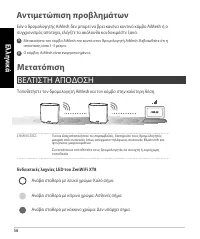
56 Αντιμετώπιση προβλημάτων Εάν ο δρομολογητής AiMesh δεν μπορεί να βρει κανένα κοντινό κόμβο AiMesh ή ο συγχρονισμός αποτύχει, ελέγξτε τα ακόλουθα και δοκιμάστε ξανά. α Μετακινήστε τον κόμβο AiMesh πιο κοντά στον δρομολογητή AiMesh. Βεβαιωθείτε ότι η απόσταση είναι 1-3 μέτρα. β Ο κόμβος AiMesh είνα...
Page 57 - ΣΥΝΗΘΕΙΣ ΕΡΩΤΗΣΕΙΣ; . Μπορείτε να επιλέξετε λειτουργία του δρομολογητή AiMesh ως
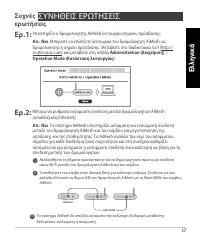
57 Συχνές ερωτήσεις ΣΥΝΗΘΕΙΣ ΕΡΩΤΗΣΕΙΣ Ερ.1: Υποστηρίζει ο δρομολογητής AiMesh λειτουργία σημείου πρόσβασης; Απ.: Ναι . Μπορείτε να επιλέξετε λειτουργία του δρομολογητή AiMesh ως δρομολογητής ή σημείο πρόσβασης. Μεταβείτε στο διαδικτυακό GUI (http:// router.asus.com) και μεταβείτε στη σελίδα Adminis...
Page 58 - הרמוחה לע םירבסה; תואיציו םינצחל לע םירבסה; תירבע
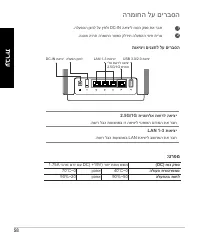
58 .הלעפהה ןצחל לע ץחלו DC-IN האיציל חוכה קפס תא רבח 1 .הנכומ היהת הרמוחה רשאכ קלדית הלעפהה יוויח תירונ 2 הרמוחה לע םירבסה תואיציו םינצחל לע םירבסה 2.5G/1G תיטוחלא תשרל האיצי .תשר לבכ תועצמאב וז האיציל יטפואה םדומה תא רבח LAN 1-3 תואיצי .תשר לבכ תועצמאב LAN תאיציל בשחמה תא רבח הלעפה ןצחל DC-IN תאיצי...
Page 59 - AiMesh Wi-Fi תכרעמ תרדגהל הנכה; תורדגה עוציב ינפל; AiMesh תרדגה יבלש; ASUS ROUTER םושייה
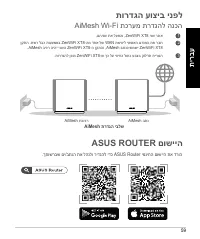
59 AiMesh Wi-Fi תכרעמ תרדגהל הנכה תורדגה עוציב ינפל .םהינש תא לעפהו ,ZenWiFi XT8 ינש רתא 1 ןקתה .תשר לבכ תועצמאב ZenWiFi XT8-המ דחא לש WAN תאיציל יטפואה םדומה תא רבח 2 .AiMesh ביכר היהי ינשה ZenWiFi XT8-ה ןקתהו , AiMesh בתנכ שמשי ZenWiFi XT8 .תורדגהל ןכומ ZenWiFi XT8-ש ךכ לע יוויחכ לוחכ עבצב קולדת ת...
Page 60 - ןכה; Bluetooth רושפא
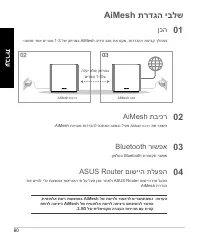
60 AiMesh תרדגה יבלש ןכה 01 .ינשהמ דחא םירטמ 1-3 לש קחרמב AiMesh ביכרו בתנ תא םקמ ,תורדגהה תעיבק ךלהמב AiMesh תביכר 02 .AiMesh תכרעמ תורדגהל הנתמה בצמבו ליעפ AiMesh תביכר תא ראשה .ןופלטב Bluetooth תרושקת רשפא תא םייסל ידכ תוגצומה תוארוהה יפ לע לעפ ןכמ רחאלו ASUS Router םושייה תא לעפה .AiMesh תרדגה B...
Page 61 - תויעב ןורתפ; םוקמ יוניש; רתויב םיבוטה םיעוציבה; ZenWiFi XT8 תירונ יוויח
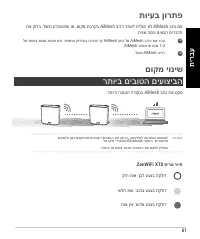
61 תויעב ןורתפ תא קודב ,לשכנ ןורכנסהש וא ,םוקמ תברקב AiMesh ביכר רתאל חילצה אל AiMesh בתנ םא .תינש הסנו םיאבה םירבדה לש חווטב אצמנ אוהש אדו .םיאתמ קחרמב היהיש ךכ AiMesh בתנ לא AiMesh ביכר תא ברק a .AiMesh בתנמ םירטמ 1-3 .לעופ AiMesh ביכר b םוקמ יוניש .רתויב הבוטה הדוקנב AiMesh בתנ תא םקמ קזח תוא :ןב...
Page 62 - תוצופנ תולאש; Operation
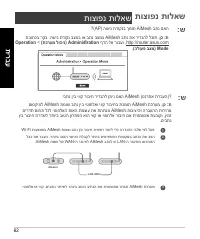
62 תוצופנ תולאש תוצופנ תולאש :ש ?)AP ) השיג תדוקנב ךמות AiMesh בתנ םאה תבותכב רקב .השיג תדוקנ בצמב וא בתנ בצמב AiMesh בתנ תא רידגהל לכות . ןכ :ת Operation > )תכרעמ לוהינ( Administration ףדה לא רובעו ,http://router.asus.com . )הלועפ בצמ( Mode יבתנ ןיב יווק רוביח רידגהל ןתינ םאה AiMesh (טנרתא תרבעה...
Page 63 - Hardver magyarázatok; Gombok és portok magyarázatai; agy
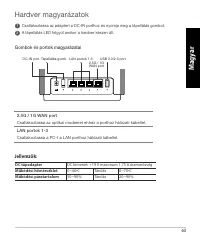
63 1 Csatlakoztassa az adaptert a DC-IN porthoz és nyomja meg a tápellátás gombot. 2 A tápellátás LED felgyúl amikor a hardver készen áll. Hardver magyarázatok Gombok és portok magyarázatai 2.5G / 1G WAN port Csatlakoztassa az optikai modemet ehhez a porthoz hálózati kábellel. LAN portok 1-3 Csatlak...
Page 64 - Egy AiMesh Wi-Fi rendszer felállításához készülődés; Beállítás előtt; AiMesh beállítás lépések
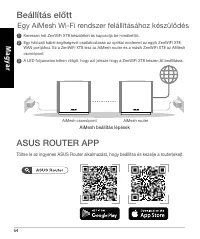
64 Egy AiMesh Wi-Fi rendszer felállításához készülődés Beállítás előtt 1 Keressen két ZenWiFi XT8 készüléket és kapcsolja be mindkettőt. 2 Egy hálózati kábel segítségével csatlakoztassa az optikai modemet az egyik ZenWiFi XT8 WAN portjához. Ez a ZenWiFi XT8 lesz az AiMesh router és a másik ZenWiFi X...
Page 65 - Előkészületek; Bluetooth engedélyezése
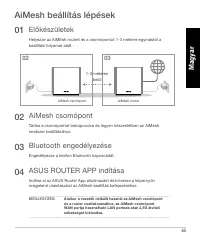
65 AiMesh beállítás lépések Előkészületek 01 Helyezze az AiMEsh routert és a csomópontot 1-3 méterre egymástól a beállítási folyamat alatt. AiMesh csomópont 02 Tartsa a csomópontot bekapcsolva és legyen készenlétben az AiMesh rendszer beállításához. Engedélyezze a telefon Bluetooth kapcsolatát. Indí...
Page 66 - Hibaelhárítás; Áthelyezés; Helyezze az AiMesh routert és csomópontot a legjobb helyre.; A LEGJOBB TELJESÍTMÉNY; ZenWiFi XT8 LED jelzések
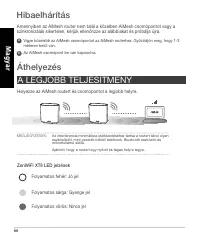
66 Hibaelhárítás Amennyiben az AiMesh router nem talál a közelben AiMesh csomópontot vagy a szinkronizálás sikertelen, kérjük ellenőrizze az alábbiakat és próbálja újra. a Vigye közelebb az AiMesh csomópontot az AiMesh routerhez. Győződjön meg, hogy 1-3 méteren belül van. b Az AiMesh csomópont be va...
Page 67 - Az AiMesh router támogatja az Acces Point módot?; Operation Mode; . Az AiMesh rendszer a vezetékes és vezeték nélküli kapcsolatot
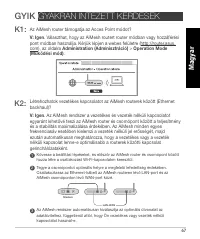
67 GYIK GYAKRAN INTÉZETT KÉRDÉSEK K1: Az AiMesh router támogatja az Acces Point módot? V: Igen . Választhat, hogy az AiMesh routert router módban vagy hozzáférési pont módban használja. Kérjük lépjen a webes felületre (http://router.asus. com), az oldalra Administration (Adminisztráció) > Operati...
Page 68 - Specifiche hardware; Panoramica di pulsanti e porte; Italiano
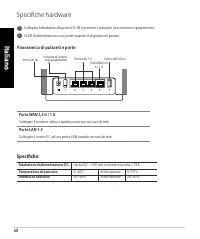
68 1 Collegate l'adattatore alla porta DC-IN e premete il pulsante di accensione/spegnimento. 2 Il LED di alimentazione si accende quando il dispositivo è pronto. Specifiche hardware Panoramica di pulsanti e porte Porta WAN 2,5 G / 1 G Collegate il modem ottico a questa porta con un cavo di rete. Po...
Page 69 - Preparazione alla configurazione di un sistema Wi-Fi AiMesh; Prima dell'installazione; Configurazione di AiMesh; APP ASUS ROUTER
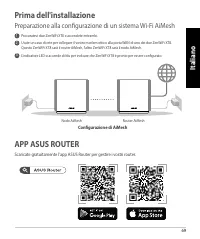
69 Preparazione alla configurazione di un sistema Wi-Fi AiMesh Prima dell'installazione 1 Procuratevi due ZenWiFi XT8 e accendete entrambi. 2 Usate un cavo di rete per collegare il vostro modem ottico alla porta WAN di uno dei due ZenWiFi XT8. Questo ZenWiFi XT8 sarà il router AiMesh, l'altro ZenWiF...
Page 70 - Preparazione; Abilitare il Bluetooth®
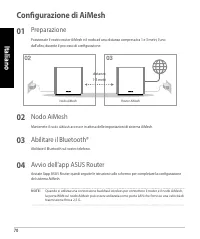
70 Configurazione di AiMesh Preparazione 01 Posizionate il vostro router AiMesh e il nodo ad una distanza compresa tra 1 e 3 metri, l'uno dall'altro, durante il processo di configurazione. Nodo AiMesh 02 Mantenete il nodo AiMesh acceso e in attesa delle impostazioni di sistema AiMesh. Abilitate il B...
Page 71 - Risoluzione dei problemi; Riposizionamento; Bianco fisso: segnale buono; PRESTAZIONI MIGLIORI; Significato del LED di ZenWiFi XT8
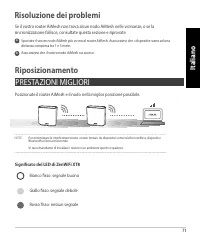
71 Risoluzione dei problemi Se il vostro router AiMesh non trova alcun nodo AiMesh nelle vicinanze, o se la sincronizzazione fallisce, consultate questa sezione e riprovate. a Spostate il vostro nodo AiMesh più vicino al router AiMesh. Assicuratevi che i dispositivi siano ad una distanza compresa tr...
Page 72 - DOMANDE FREQUENTI; Il router AiMesh supporta la modalità Access Point?
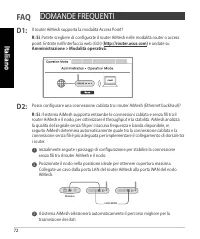
72 FAQ DOMANDE FREQUENTI D1: Il router AiMesh supporta la modalità Access Point? R: Sì . Potete scegliere di configurate il router AiMesh nelle modalità router o access point. Entrate nell'interfaccia web (GUI) ( http://router.asus.com) e andate su Amministrazione > Modalità operativa. Posso conf...
Page 73 - Aparatinės įrangos aprašas; Mygtukų ir prievadų aprašas; Lietuvių
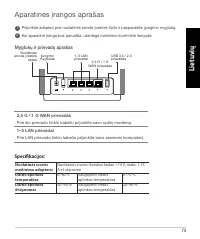
73 1 Prijunkite adapterį prie nuolatinės srovės įvesties lizdo ir paspauskite įjungimo mygtuką. 2 Kai aparatinė įranga bus paruošta, užsidegs maitinimo kontrolinė lemputė. Aparatinės įrangos aprašas Mygtukų ir prievadų aprašas 2,5 G / 1 G WAN prievadas Prie šio prievado tinklo kabeliu prijunkite sav...
Page 74 - Pasiruošimas „AiMesh“ „Wi-Fi“ sistemos sąrankai; Prieš diegimą; „AiMesh“ sąrankos veiksmai; PROGRAMĖLĖ „ASUS ROUTER APP“
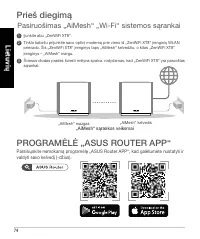
74 Pasiruošimas „AiMesh“ „Wi-Fi“ sistemos sąrankai Prieš diegimą 1 Įjunkite abu „ZenWiFi XT8“. 2 Tinklo kabeliu prijunkite savo optinį modemą prie vieno iš „ZenWiFi XT8“ įrenginių WLAN prievado. Šis „ZenWiFi XT8“ įrenginys taps „AiMesh“ kelvedžiu, o kitas „ZenWiFi XT8“ įrenginys – „AiMesh“ margu. 3 ...
Page 75 - Pasiruošimas; „Bluetooth“ įjungimas
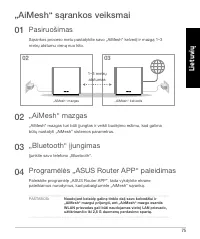
75 „AiMesh“ sąrankos veiksmai Pasiruošimas 01 Sąrankos proceso metu pastatykite savo „AiMesh“ kelvedį ir mazgą 1–3 metrų atstumu vieną nuo kito. „AiMesh“ mazgas 02 „AiMesh“ mazgas turi būti įjungtas ir veikti budėjimo režimu, kad galima būtų nustatyti „AiMesh“ sistemos parametrus. Įjunkite savo tele...
Page 76 - Trikčių šalinimas; Perkėlimas; Pastatykite „AiMesh“ kelvedį ir mazgą geriausioje vietoje.; GERIAUSIAS VEIKIMAS; „ZenWiFi XT8“ diodiniai indikatoriai
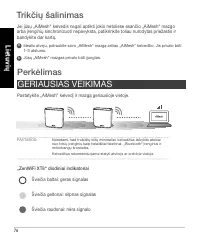
76 Trikčių šalinimas Jei jūsų „AiMesh“ kelvedis negali aptikti jokio netoliese esančio „AiMesh“ mazgo arba įrenginių sinchronizuoti nepavyksta, patikrinkite toliau nurodytas priežastis ir bandykite dar kartą. a Idealiu atveju, patraukite savo „AiMesh“ mazgą arčiau „AiMesh“ kelvedžio. Jis privalo būt...
Page 77 - Ar „AiMesh“ kelvedis turi prieigos taško režimą?; . „AiMesh“ sistema palaiko belaidį ir laidinį ryšį tarp „AiMesh“
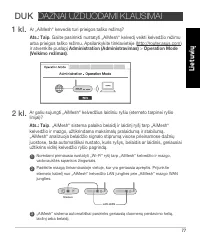
77 DUK DAŽNAI UŽDUODAMI KLAUSIMAI 1 kl. Ar „AiMesh“ kelvedis turi prieigos taško režimą? Ats.: Taip . Galite pasirinkti nustatyti „AiMesh“ kelvedį veikti kelvedžio režimu arba prieigos taško režimu. Apsilankykite tinklavietėje (http://router.asus.com) ir atverskite puslapį Administration (Administra...
Page 78 - Aparatūras skaidrojums; Pogu un portu skaidrojumi; La
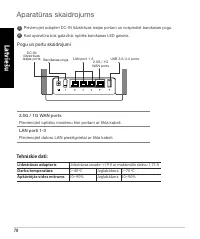
78 1 Pievienojiet adapteri DC-IN līdzstrāvas ieejas portam un nospiediet barošanas pogu. 2 Kad aparatūra būs gatavībā, spīdēs barošanas LED gaisma. Aparatūras skaidrojums Pogu un portu skaidrojumi 2.5G / 1G WAN ports Pievienojiet optisko modemu šim portam ar tīkla kabeli. LAN porti 1-3 Pievienojiet ...
Page 79 - Sagatavošanās AiMesh Wi-Fi sistēmas iestatīšanai; Pirms iestatīšanas; AiMesh iestatīšanas soļi; ASUS MARŠRUTĒTĀJA LIETOTNE
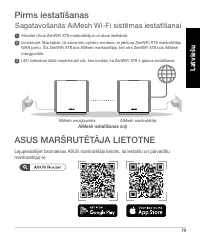
79 Sagatavošanās AiMesh Wi-Fi sistēmas iestatīšanai Pirms iestatīšanas 1 Atrodiet divus ZenWiFi XT8 maršrutētājus un abus ieslēdziet. 2 Izmantojiet tīkla kabeli, lai savienotu optisko modemu ar jebkura ZenWiFi XT8 maršrutētāja WAN portu. Šis ZenWiFi XT8 būs AiMesh maršrutētājs, bet otrs ZenWiFi XT8 ...
Page 80 - Sagatavošanās; Bluetooth iespējošana
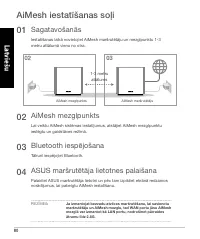
80 AiMesh iestatīšanas soļi Sagatavošanās 01 Iestatīšanas laikā novietojiet AiMesh maršrutētāju un mezglpunktu 1-3 metru attālumā vienu no otra. AiMesh mezglpunkts 02 Lai veiktu AiMesh sistēmas iestatījumus, atstājiet AiMesh mezglpunktu ieslēgtu un gaidstāves režīmā. Tālrunī iespējojiet Bluetooth. P...
Page 81 - Kļūdu novēršana; PĀRVIETOŠANA; Nepārtraukti balts: labs signāls; LABĀKĀ VEIKTSPĒJA; ZenWiFi XT8 LED indikācijas
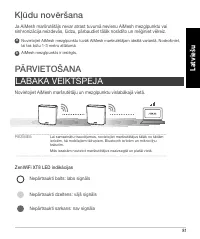
81 Kļūdu novēršana Ja AiMesh maršrutētājs nevar atrast tuvumā nevienu AiMesh mezglpunktu vai sinhronizācija neizdevās, lūdzu, pārbaudiet tālāk norādīto un mēģiniet vēlreiz. a Novietojiet AiMesh mezglpunktu tuvāk AiMesh maršrutētājam ideālā variantā. Nodrošiniet, lai tas būtu 1-3 metru attālumā. b Ai...
Page 82 - . AiMesh sistēma atbalsta kā bezvadu, tā arī vadu savienojumu starp
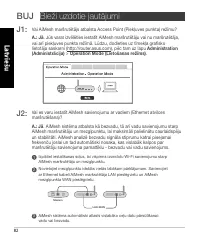
82 BUJ Bieži uzdotie jautājumi J1: Vai AiMesh maršrutētājs atbalsta Access Point (Piekļuves punkta) režīmu? A.: Jā . Jūs varat izvēlēties iestatīt AiMesh maršrutētāju vai nu maršrutētāja, vai arī piekļuves punkta režīmā. Lūdzu, dodieties uz tīmekļa grafisko lietotāja saskarni (http://router.asus.com...
Page 83 - Maskinvareforklaringer; Forklaringer for knapper og porter; Norsk
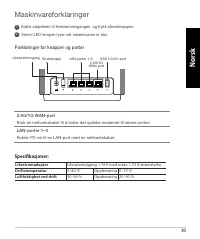
83 1 Koble adapteren til likestrøminngangen, og trykk strømknappen. 2 Strøm-LED-lampen lyser når maskinvaren er klar. Maskinvareforklaringer Forklaringer for knapper og porter 2.5G/1G WAN-port Bruk en nettverkskabel til å koble det optiske modemet til denne porten. LAN-porter 1–3 Kobler PC-en til en...
Page 84 - Forberede oppsett av et AiMesh Wi-Fi-system; Før oppsett; Trinn for oppsett av AiMesh
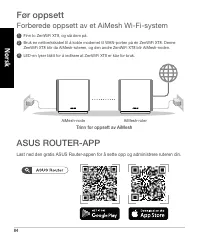
84 Forberede oppsett av et AiMesh Wi-Fi-system Før oppsett 1 Finn to ZenWiFi XT8, og slå dem på. 2 Bruk en nettverkskabel til å koble modemet til WAN-porten på én ZenWiFi XT8. Denne ZenWiFi XT8 blir da AiMesh-ruteren, og den andre ZenWiFi XT8 blir AiMesh-noden. 3 LED-en lyser blått for å indikere at...
Page 85 - Forberedelse; Aktivere Bluetooth
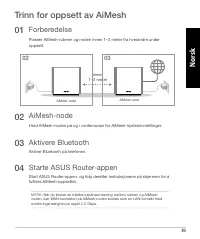
85 Trinn for oppsett av AiMesh Forberedelse 01 Plasser AiMesh-ruteren og noden innen 1–3 meter fra hverandre under oppsett. AiMesh-node 02 Hold AiMesh-noden på og i ventemodus for AiMesh-systeminnstillinger. Aktiver Bluetooth på telefonen. Start ASUS Router-appen, og følg deretter instruksjonene på ...
Page 86 - Feilsøking; synkronisering mislykkes, sjekker du følgende og prøver på nytt.; Flytte; Lyser hvitt: Bra signal; BEST YTELSE; ZenWiFi XT8 LED-indikatorer
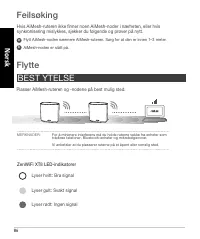
86 Feilsøking Hvis AiMesh-ruteren ikke finner noen AiMesh-noder i nærheten, eller hvis synkronisering mislykkes, sjekker du følgende og prøver på nytt. a Flytt AiMesh-noden nærmere AiMesh-ruteren. Sørg for at den er innen 1–3 meter. b AiMesh-noden er slått på. Flytte Plasser AiMesh-ruteren og -noden...
Page 88 - Descrição do hardware; Descrição dos botões e portas; Por
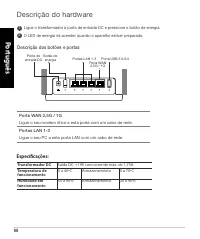
88 1 Ligue o transformador à porta de entrada DC e pressione o botão de energia. 2 O LED de energia irá acender quando o aparelho estiver preparado. Descrição do hardware Descrição dos botões e portas Porta WAN 2,5G / 1G Ligue o seu modem ótico a esta porta com um cabo de rede. Portas LAN 1-3 Ligue ...
Page 89 - Preparar para configurar um sistema Wi-Fi AiMesh; Antes de configurar; Passos de configuração de AiMesh; APLICAÇÃO ASUS ROUTER
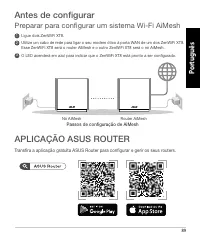
89 Preparar para configurar um sistema Wi-Fi AiMesh Antes de configurar 1 Ligue dois ZenWiFi XT8. 2 Utilize um cabo de rede para ligar o seu modem ótico à porta WAN de um dos ZenWiFi XT8. Esse ZenWiFi XT8 será o router AiMesh e o outro ZenWiFi XT8 será o nó AiMesh. 3 O LED acenderá em azul para indi...
Page 90 - Preparar; Ativar a função Bluetooth
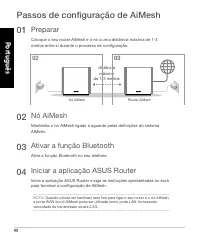
90 Passos de configuração de AiMesh Preparar 01 Coloque o seu router AiMesh e o nó a uma distância máxima de 1-3 metros entre si durante o processo de configuração. Nó AiMesh 02 Mantenha o nó AiMesh ligado e aguarde pelas definições do sistema AiMesh. Ative a função Bluetooth no seu telefone. Inicie...
Page 91 - Resolução de problemas; sincronização falhar, verifique o seguinte e tente novamente.; Relocalização; Coloque o router AiMesh e o nó no melhor local.; O MELHOR DESEMPENHO; Indicações LED do ZenWiFi XT8
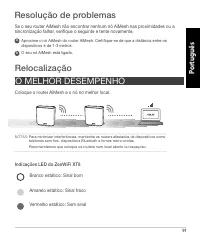
91 Resolução de problemas Se o seu router AiMesh não encontrar nenhum nó AiMesh nas proximidades ou a sincronização falhar, verifique o seguinte e tente novamente. a Aproxime o nó AiMesh do router AiMesh. Certifique-se de que a distância entre os dispositivos é de 1-3 metros. b O seu nó AiMesh está ...
Page 92 - Operation Mode (Modo de
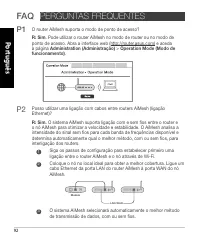
92 FAQ PERGUNTAS FREQUENTES P1 O router AiMesh suporta o modo de ponto de acesso? R: Sim . Pode utilizar o router AiMesh no modo de router ou no modo de ponto de acesso. Abra a interface web (http://router.asus.com) e aceda à página Administration (Administração) > Operation Mode (Modo de funcion...
Page 93 - Informacje na temat urządzenia; Informacje o przyciskach i portach; Polsk
93 1 Podłącz zasilacz do portu DC-IN i naciśnij przycisk zasilania. 2 Gdy urządzenie będzie gotowe do użytkowania, zaświeci się wskaźnik LED zasilania. Informacje na temat urządzenia Informacje o przyciskach i portach Port WAN 2,5G/1G Podłącz do tego portu modem optyczny za pomocą kabla sieciowego. ...
Page 94 - Przygotowanie do konfiguracji systemu AiMesh Wi-Fi; Przed rozpoczęciem konfiguracji; Kroki konfiguracji systemu AiMesh; APLIKACJA ASUS ROUTER
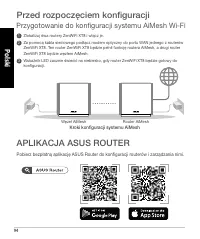
94 Przygotowanie do konfiguracji systemu AiMesh Wi-Fi Przed rozpoczęciem konfiguracji 1 Zlokalizuj dwa routery ZenWiFi XT8 i włącz je. 2 Za pomocą kabla sieciowego podłącz modem optyczny do portu WAN jednego z routerów ZenWiFi XT8. Ten router ZenWiFi XT8 będzie pełnił funkcję routera AiMesh, a drugi...
Page 95 - Przygotowanie; Włączanie Bluetooth
95 Kroki konfiguracji systemu AiMesh Przygotowanie 01 Na czas konfiguracji umieść router i węzeł AiMesh w odległości 1–3 m od siebie. Węzeł AiMesh 02 Utrzymaj tryb zasilania i gotowości podczas konfiguracji systemu AiMesh. Włącz Bluetooth w telefonie. Uruchom aplikację ASUS Router, a następnie wykon...
Page 96 - Rozwiązywanie problemów; i spróbować ponownie.; Zmiana lokalizacji; Umieść router i węzeł AiMesh w najlepszej lokalizacji.; NAJWYŻSZA WYDAJNOŚĆ; Stan wskaźnika LED routera ZenWiFi XT8
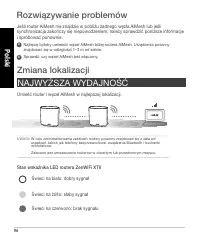
96 Rozwiązywanie problemów Jeśli router AiMesh nie znajdzie w pobliżu żadnego węzła AiMesh lub jeśli synchronizacja zakończy się niepowodzeniem, należy sprawdzić poniższe informacje i spróbować ponownie. a Najlepiej byłoby umieścić węzeł AiMesh bliżej routera AiMesh. Urządzenia powinny znajdować się...
Page 97 - Czy router AiMesh obsługuje tryb punktu dostępu?; Operation Mode (Tryb; . System AiMesh obsługuje zarówno bezprzewodowe, jak i
97 FAQ CZĘSTO ZADAWANE PYTANIA P1: Czy router AiMesh obsługuje tryb punktu dostępu? O: Tak . Dla routera AiMesh można ustawić tryb routera lub tryb punktu dostępu. Przejdź do interfejsu Web GUI (http://router.asus.com), a następnie na stronę Administration (Administracja) > Operation Mode (Tryb d...
Page 98 - Устройство; Кнопки и разъемы; Py
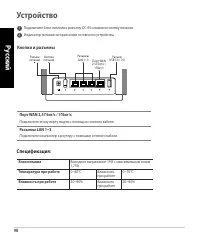
98 1 Подключите блок питания к разъему DC-IN и нажмите кнопку питания. 2 Индикатор питания загорится при готовности устройства. Устройство Кнопки и разъемы Порт WAN 2,5 Гбит/с / 1Гбит/с Подключите этому порту модем с помощью сетевого кабеля. Разъемы LAN 1~3 Подключите компьютер к роутеру с помощью с...
Page 99 - Подготовка к настройке системы AiMesh Wi-Fi; Инструкции по настройке AiMesh; Приложение ASUS Router
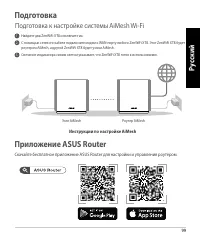
99 Подготовка к настройке системы AiMesh Wi-Fi Подготовка 1 Найдите два ZenWiFi XT8 и включите их. 2 С помощью сетевого кабеля подключите модем к WAN-порту любого ZenWiFi XT8. Этот ZenWiFi XT8 будет роутером AiMesh, а другой ZenWiFi XT8 будет узлом AiMesh. 3 Свечение индикатора синим светом указывае...
Page 100 - Включение Bluetooth
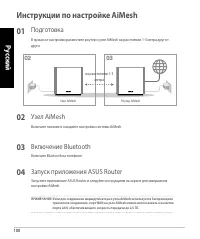
100 Инструкции по настройке AiMesh Подготовка 01 В процессе настройки разместите роутер и узел AiMesh на расстоянии 1-3 метра друг от друга. Узел AiMesh 02 Включите питание и ожидайте настройки системы AiMesh. Включите Bluetooth на телефоне. Запустите приложение ASUS Router и следуйте инструкциям на...
Page 101 - Устранение неисправностей; выполните инструкции ниже и повторите попытку.; Перемещение; Найдите подходящее место для роутера и узла AiMesh.; ЛУЧШАЯ ПРОИЗВОДИТЕЛЬНОСТЬ; Индикация ZenWiFi XT8
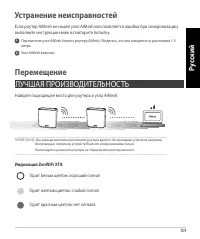
101 Устранение неисправностей Если роутер AiMesh не нашел узел AiMesh или появляется ошибка при синхронизации, выполните инструкции ниже и повторите попытку. a Переместите узел AiMesh ближе к роутеру AiMesh. Убедитесь, что они находятся на расстоянии 1-3 метра. b Узел AiMesh включен. Перемещение Най...
Page 102 - ЧАСТО ЗАДАВАЕМЫЕ ВОПРОСЫ; Роутера AiMesh поддерживает режим точки доступа?
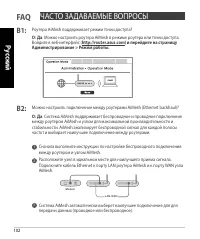
102 FAQ ЧАСТО ЗАДАВАЕМЫЕ ВОПРОСЫ В1: Роутера AiMesh поддерживает режим точки доступа? О: Да . Можно настроить роутера AiMesh в режиме роутера или точки доступа. Войдите в веб-интерфейс ( http://router.asus.com) и перейдите на страницу Администрирование > Режим работы. Можно настроить подключение ...
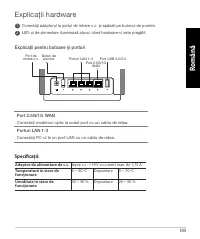
Page 103 - Explicații hardware; Explicații pentru butoane și porturi; Română
103 1 Conectați adaptorul la portul de intrare c.c. și apăsați pe butonul de pornire. 2 LED-ul de alimentare iluminează atunci când hardware-ul este pregătit. Explicații hardware Explicații pentru butoane și porturi Port 2.5G/1G WAN Conectați modemul optic la acest port cu un cablu de rețea. Porturi...
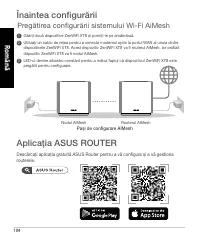
Page 104 - Pregătirea configurării sistemului Wi-Fi AiMesh; Înaintea configurării; Pași de configurare AiMesh; Aplicația ASUS ROUTER
104 Pregătirea configurării sistemului Wi-Fi AiMesh Înaintea configurării 1 Găsiți două dispozitive ZenWiFi XT8 și porniți-le pe amândouă. 2 Utilizați un cablu de rețea pentru a conecta modemul optic la portul WAN al unuia dintre dispozitivele ZenWiFi XT8. Acest dispozitiv ZenWiFi XT8 va fi routerul...
Page 105 - Pregătire; Activarea funcției Bluetooth
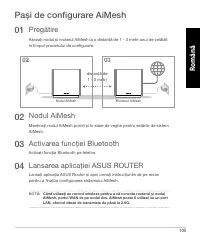
105 Pași de configurare AiMesh Pregătire 01 Așezați nodul și routerul AiMesh la o distanță de 1 - 3 metri unul de celălalt în timpul procesului de configurare. Nodul AiMesh 02 Mențineți nodul AiMesh pornit și în stare de veghe pentru setările de sistem AiMesh. Activați funcția Bluetooth pe telefon. ...
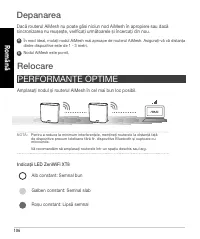
Page 106 - Depanarea; Relocare; Amplasați nodul și routerul AiMesh în cel mai bun loc posibil.; PERFORMANȚE OPTIME; Indicații LED ZenWiFi XT8
106 Depanarea Dacă routerul AiMesh nu poate găsi niciun nod AiMesh în apropiere sau dacă sincronizarea nu reușește, verificați următoarele și încercați din nou. a În mod ideal, mutați nodul AiMesh mai aproape de routerul AiMesh. Asigurați-vă că distanța dintre dispozitive este de 1 - 3 metri. b Nodu...
Page 107 - ÎNTREBĂRI FRECVENTE
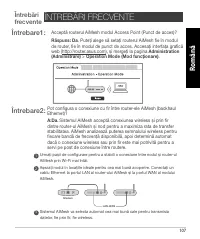
107 Întrebări frecvente ÎNTREBĂRI FRECVENTE Acceptă routerul AiMesh modul Access Point (Punct de acces)? Răspuns: Da . Puteți alege să setați routerul AiMesh fie în modul de router, fie în modul de punct de acces. Accesați interfața grafică web (http://router.asus.com), și mergeți la pagina Administ...
Page 108 - Explicaciones relacionadas con el hardware; Explicaciones de los botones y puertos; Español
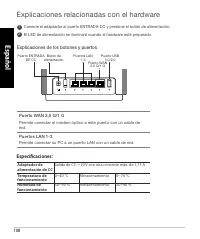
108 1 Conecte el adaptador al puerto ENTRADA-DC y presione el botón de alimentación. 2 El LED de alimentación se iluminará cuando el hardware esté preparado. Explicaciones relacionadas con el hardware Explicaciones de los botones y puertos Puerto WAN 2,5 G/1 G Permite conectar el módem óptico a este...
Page 109 - Preparar la configuración de un sistema Wi-Fi AiMesh; Pasos de configuración de AiMesh; APPLICACIÓN ASUS ROUTER
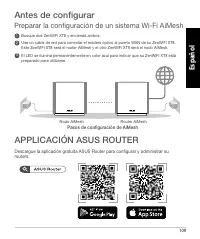
109 Preparar la configuración de un sistema Wi-Fi AiMesh Antes de configurar 1 Busque dos ZenWiFi XT8 y encienda ambos. 2 Use un cable de red para conectar el módem óptico al puerto WAN de su ZenWiFi XT8. Este ZenWiFi XT8 será el router AiMesh y el otro ZenWiFi XT8 será el nodo AiMesh. 3 El LED se i...
Page 110 - Habilitar la funcionalidad Bluetooth
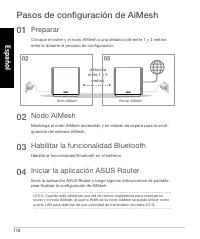
110 Pasos de configuración de AiMesh Preparar 01 Coloque el router y el nodo AiMesh a una distancia de entre 1 y 3 metros entre sí durante el proceso de configuración. Nodo AiMesh 02 Mantenga el nodo AiMesh encendido y en estado de espera para la confi-guración del sistema AiMesh. Habilite la funcio...
Page 111 - Solución de problemas; Reubicación; Coloque el nodo y el router AiMesh en el mejor lugar.; EL MÁXIMO RENDIMIENTO; Indicaciones del LED ZenWiFi XT8
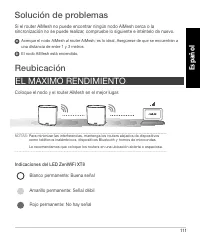
111 Solución de problemas Si el router AiMesh no puede encontrar ningún nodo AiMesh cerca o la sincronización no se puede realizar, compruebe lo siguiente e inténtelo de nuevo. a Acerque el nodo AiMesh al router AiMesh; es lo ideal. Asegúrese de que se encuentran a una distancia de entre 1 y 3 metro...
Page 112 - PREGUNTAS MÁS FRECUENTES; Operation Mode (Modo
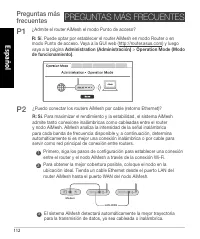
112 Preguntas más frecuentes PREGUNTAS MÁS FRECUENTES P1 ¿Admite el router AiMesh el modo Punto de acceso? R: Sí . Puede optar por establecer el router AiMesh en modo Router o en modo Punto de acceso. Vaya a la GUI web (http://router.asus.com) y luego vaya a la página Administration (Administración)...
Page 113 - Objašnjenje hardvera; Objašnjenje tastera i ulaza; Srpsk
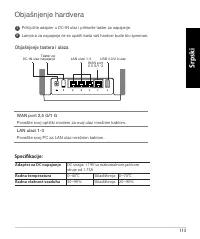
113 1 Priključite adapter u DC-IN ulaz i pritisnite taster za napajanje. 2 Lampica za napajanje će se upaliti kada vaš hardver bude bio spreman. Objašnjenje hardvera Objašnjenje tastera i ulaza WAN port 2,5 G/1 G Povežite svoj optički modem za ovaj ulaz mrežnim kablom. LAN ulazi 1-3 Povežite svoj PC...
Page 114 - Priprema za podešavanje AiMesh Wi-Fi sistema; Pre podešavanja; Koraci za AiMesh podešavanje; APLIKACIJA ZA ASUS RUTER
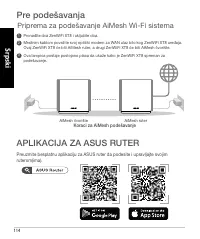
114 Priprema za podešavanje AiMesh Wi-Fi sistema Pre podešavanja 1 Pronađite dva ZenWiFi XT8 i uključite oba. 2 Mrežnim kablom povežite svoj optički modem za WAN ulaz bilo kog ZenWiFi XT8 uređaja. Ovaj ZenWiFi XT8 će biti AiMesh ruter, a drugi ZenWiFi XT8 će biti AiMesh čvorište. 3 Ova lampica posta...
Page 115 - Pripremite; Omogućavanje Bluetooth-a
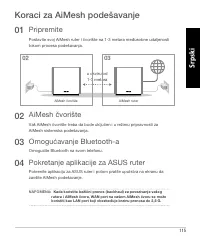
115 Koraci za AiMesh podešavanje Pripremite 01 Postavite svoj AiMesh ruter i čvorište na 1-3 metara međusobne udaljenosti tokom procesa podešavanja. AiMesh čvorište 02 Vaš AiMesh čvorište treba da bude uključen i u režimu pripravnosti za AiMesh sistemska podešavanja. Omogućite Bluetooth na svom tele...
Page 116 - Rešavanje problema; sinhronizacija ne uspe, proverite sledeće i pokušajte ponovo.; Menjanje položaja; Postavite AiMesh ruter i čvorište na najbolje mesto.; NAJBOLJI RAD; ZenWiFi XT8 LED indikacije
116 Rešavanje problema Ukoliko vaš AiMesh ruter ne može da pronađe bilo koje AiMesh čvorište u blizini ili sinhronizacija ne uspe, proverite sledeće i pokušajte ponovo. a Pomerite svoje AiMesh čvorište bliže AiMesh ruteru. Proverite da je na udaljenosti od 1-3 metara. b Vaše AiMesh čvorište treba da...
Page 117 - Česta pitanja; Da li AiMesh ruter podržava režim za tačku pristupa?
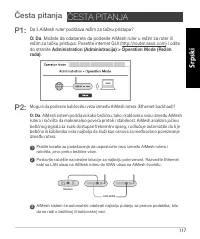
117 Česta pitanja ČESTA PITANJA Da li AiMesh ruter podržava režim za tačku pristupa? O: Da . Možete da odaberete da podesite AiMesh ruter u režim za ruter ili režim za tačku pristupa. Posetite internet GUI (http://router.asus.com) i odite do stranite Administration (Administracija) > Operation Mo...
Page 118 - Informácie o hardvéri; Informácie o tlačidlách a portoch; Slo
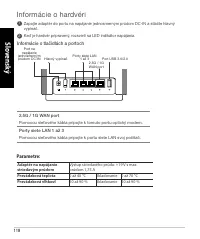
118 1 Zapojte adaptér do portu na napájanie jednosmerným prúdom DC-IN a stlačte hlavný vypínač. 2 Keď je hardvér pripravený, rozsvieti sa LED indikátor napájania. Informácie o hardvéri Informácie o tlačidlách a portoch 2.5G / 1G WAN port Pomocou sieťového kábla pripojte k tomuto portu optický modem....
Page 119 - Príprava a nastavenie systému AiMesh Wi-Fi; Pred nastavením; Kroky nastavenia AiMesh
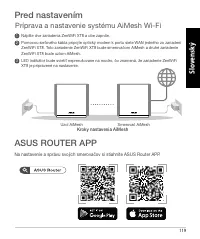
119 Príprava a nastavenie systému AiMesh Wi-Fi Pred nastavením 1 Nájdite dve zariadenia ZenWiFi XT8 a obe zapnite. 2 Pomocou sieťového kábla pripojte optický modem k portu siete WAN jedného zo zariadení ZenWiFi XT8. Toto zariadenie ZenWiFi XT8 bude smerovačom AiMesh a druhé zariadenie ZenWiFi XT8 bu...
Page 120 - Príprava; Zapnutie rozhrania Bluetooth
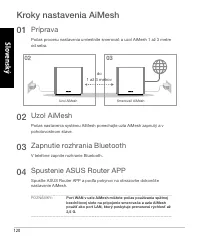
120 Kroky nastavenia AiMesh Príprava 01 Počas procesu nastavenia umiestnite smerovač a uzol AiMesh 1 až 3 metre od seba. Uzol AiMesh 02 Počas nastavenia systému AiMesh ponechajte uzla AiMesh zapnutý a v pohotovostnom stave. V telefóne zapnite rozhranie Bluetooth. Spusťte ASUS Router APP a podľa poky...
Page 121 - Riešenie problémov; synchronizácia zlyhá, skontrolujte nasledovné a skúste znova.; Premiestnenie; Smerovač a uzol AiMesh umiestnite na najlepšom mieste.; NAJLEPŠÍ VÝKON; LED indikátory ZenWiFi XT8
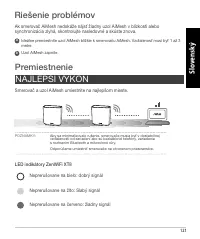
121 Riešenie problémov Ak smerovač AiMesh nedokáže nájsť žiadny uzol AiMesh v blízkosti alebo synchronizácia zlyhá, skontrolujte nasledovné a skúste znova. a Ideálne premiestnite uzol AiMesh bližšie k smerovaču AiMesh. Vzdialenosť musí byť 1 až 3 metre. b Uzol AiMesh zapnite. Premiestnenie Smerovač ...
Page 122 - NAJČASTEJŠIE OTÁZKY; Operation Mode (Režim; Otázka
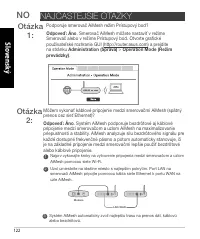
122 NO NAJČASTEJŠIE OTÁZKY Podporuje smerovač AiMesh režim Prístupový bod? Odpoveď: Áno . Smerovač AiMesh môžete nastaviť v režime Smerovač alebo v režime Prístupový bod. Otvorte grafické používateľské rozhranie GUI (http://router.asus.com) a prejdite na stránku Administration (Správa) > Operatio...
Page 123 - Opis strojne opreme; Opis gumbov in priključkov
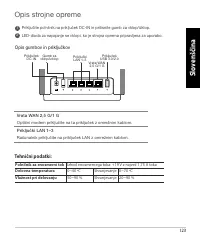
123 1 Priključite polnilnik na priključek DC-IN in pritisnite gumb za vklop/izklop. 2 LED-dioda za napajanje se vklopi, ko je strojna oprema pripravljena za uporabo. Opis strojne opreme Opis gumbov in priključkov Vrata WAN 2,5 G/1 G Optični modem priključite na ta priključek z omrežnim kablom. Prikl...
Page 124 - Priprava na nastavitev sistema AiMesh Wi-Fi; Pred nastavitvijo; Navodila za nastavitev sistema AiMesh Setup; APLIKACIJA ZA USMERJEVALNIK ASUS; upravljate usmerjevalnike.
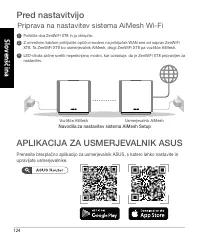
124 Priprava na nastavitev sistema AiMesh Wi-Fi Pred nastavitvijo 1 Poiščite dva ZenWiFi XT8 in ju vklopite. 2 Z omrežnim kablom priključite optični modem na priključek WAN ene od naprav ZenWiFi XT8. Ta ZenWiFi XT8 bo usmerjevalnik AiMesh, drugi ZenWiFi XT8 pa vozlišče AiMesh. 3 LED-dioda začne svet...
Page 125 - Omogočanje povezave Bluetooth
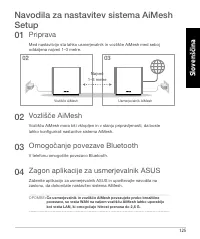
125 Navodila za nastavitev sistema AiMesh Setup Priprava 01 Med nastavitvijo sta lahko usmerjevalnik in vozlišče AiMesh med seboj oddaljena največ 1–3 metre. Vozlišče AiMesh 02 Vozlišču AiMesh mora biti vklopljen in v stanju pripravljenosti, da boste lahko konfigurirali nastavitve sistema AiMesh. V ...
Page 126 - Odpravljanje težav; Prestavite; Poiščite najboljše mesto za usmerjevalnik in vozlišče AiMesh.; NAJBOLJŠE DELOVANJE; LED-indikatorji naprave ZenWiFi XT8
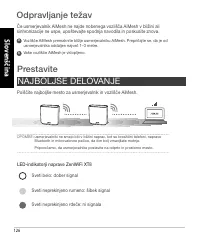
126 Odpravljanje težav Če usmerjevalnik AiMesh ne najde nobenega vozlišča AiMesh v bližini ali sinhronizacije ne uspe, upoštevajte spodnja navodila in poskusite znova. a Vozlišče AiMesh premaknite bližje usmerjevalniku AiMesh. Prepričajte se, da je od usmerjevalnika oddaljen največ 1–3 metre. b Vaše...
Page 127 - Pogosta vprašanja; Ali usmerjevalnik AiMesh podpira način dostopne točke?
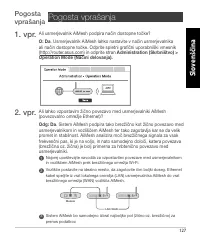
127 Pogosta vprašanja Pogosta vprašanja Ali usmerjevalnik AiMesh podpira način dostopne točke? O: Da . Usmerjevalnik AiMesh lahko nastavite v način usmerjevalnika ali način dostopne točke. Odprite spletni grafični uporabniški vmesnik (http://router.asus.com) in odprite stran Administration (Skrbništ...
Page 128 - Förklaringar av maskinvaran; Förklaringar för knappar och portar; ensk
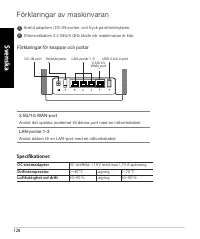
128 1 Anslut adaptern i DC-IN-porten, och tryck på strömbrytaren. 2 Strömindikatorn 2,4 GHz/5 GHz tänds när maskinvaran är klar. Förklaringar av maskinvaran Förklaringar för knappar och portar 2,5G/1G WAN-port Anslut det optiska modemet till denna port med en nätverkskabel. LAN-portar 1-3 Anslut dat...
Page 129 - Före installation; Inställningssteg för AiMesh
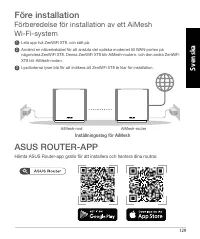
129 Förberedelse för installation av ett AiMesh Wi-Fi-system Före installation 1 Leta upp två ZenWiFi XT8, och sätt på. 2 Använd en nätverkskabel för att ansluta det optiska modemet till WAN-porten på någondera ZenWiFi XT8. Denna ZenWiFi XT8 blir AiMesh-routern, och den andra ZenWiFi XT8 blir AiMesh...
Page 130 - Förbered; Aktivera Bluetooth
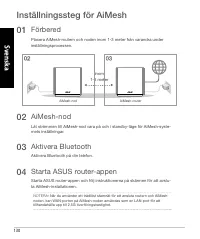
130 Inställningssteg för AiMesh Förbered 01 Placera AiMesh-routern och noden inom 1-3 meter från varandra under inställningsprocessen. AiMesh-nod 02 Låt strömmen till AiMesh-nod vara på och i standby-läge för AiMesh-syste-mets inställningar. Aktivera Bluetooth på din telefon. Starta ASUS router-appe...
Page 131 - Felsökning; Om AiMesh-routern inte kan hitta någon AiMesh-nod i närheten eller; Omplacering; Placera AiMesh-routern och noden på bästa plats.; BÄSTA PRESTANDAN; ZenWiFi XT8-indikatorer
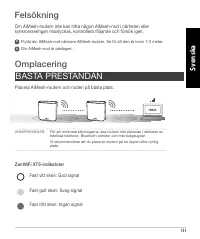
131 Felsökning Om AiMesh-routern inte kan hitta någon AiMesh-nod i närheten eller synkroniseringen misslyckas, kontrollera följande och försök igen. a Flytta din AiMesh-nod närmare AiMesh-routern. Se till att den är inom 1-3 meter. b Din AiMesh-nod är påslagen. Omplacering Placera AiMesh-routern och...
Page 132 - Vanligaa frågor; VANLIGA FRÅGOR; . Du kan välja att ställa in AiMesh-routern på routerläge eller; mellan AiMesh-router och nod för att maximera genomströmning och
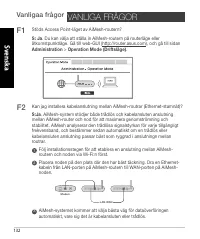
132 Vanligaa frågor VANLIGA FRÅGOR F1 Stöds Access Point-läget av AiMesh-routern? S: Ja . Du kan välja att ställa in AiMesh-routern på routerläge eller åtkomstpunktläge. Gå till web-GUI (http://router.asus.com), och gå till sidan Administration > Operation Mode (Driftsläge) . F2 Kan jag installer...
Page 133 - Donanım Açıklamaları; Düğme ve Bağlantı Noktası Açıklamaları; Tü
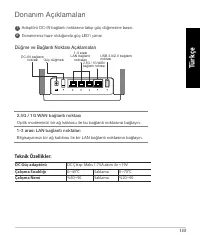
133 1 Adaptörü DC-IN bağlantı noktasına takıp güç düğmesine basın. 2 Donanımınız hazır olduğunda güç LED'i yanar. Donanım Açıklamaları Düğme ve Bağlantı Noktası Açıklamaları 2.5G / 1G WAN bağlantı noktası Optik modeminizi bir ağ kablosu ile bu bağlantı noktasına bağlayın. 1-3 arası LAN bağlantı nokt...
Page 134 - AiMesh Wi-Fi sistemini kuruluma hazırlama; Kurulumdan Önce; AiMesh Kurulum Adımları
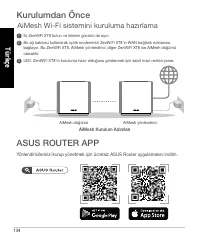
134 AiMesh Wi-Fi sistemini kuruluma hazırlama Kurulumdan Önce 1 İki ZenWiFi XT8 bulun ve ikisinin gücünü de açın. 2 Bir ağ kablosu kullanarak optik modeminizi ZenWiFi XT8'in WAN bağlantı noktasına bağlayın. Bu ZenWiFi XT8, AiMesh yönlendirici; diğer ZenWiFi XT8 ise AiMesh düğümü olacaktır. 3 LED, Ze...
Page 135 - Hazırlık
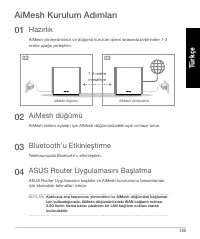
135 AiMesh Kurulum Adımları Hazırlık 01 AiMesh yönlendiricinizi ve düğümü kurulum işlemi sırasında birbirinden 1-3 metre uzağa yerleştirin. AiMesh düğümü 02 AiMesh sistem ayarları için AiMesh düğümünüzdeki açık ve hazır tutun. Telefonunuzda Bluetooth'u etkinleştirin. ASUS Router Uygulamasını başlatı...
Page 136 - Sorun Giderme; Yer Değiştirme; AiMesh yönlendiricisini ve düğümünü en iyi konuma yerleştirin.; EN İYİ PERFORMANS; ZenWiFi XT8 LED göstergeleri
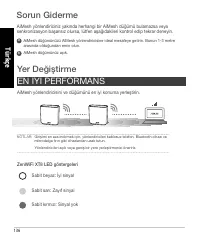
136 Sorun Giderme AiMesh yönlendiriciniz yakında herhangi bir AiMesh düğümü bulamazsa veya senkronizasyon başarısız olursa, lütfen aşağıdakileri kontrol edip tekrar deneyin. a AiMesh düğümünüzü AiMesh yönlendiricisine ideal mesafeye getirin. Bunun 1-3 metre arasında olduğundan emin olun. b AiMesh dü...
Page 137 - AiMesh yönlendirici Erişim Noktası modunu destekler mi?; Operation Mode (İşletim; . AiMesh sistemi, verimi ve kararlılığı en iyi duruma getirmek için
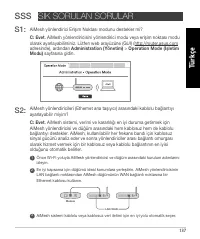
137 SSS SIK SORULAN SORULAR S1: AiMesh yönlendirici Erişim Noktası modunu destekler mi? C: Evet . AiMesh yönlendiricisini yönlendirici modu veya erişim noktası modu olarak ayarlayabilirsiniz. Lütfen web arayüzüne (GUI) (http://router.asus.com adresinde), ardından Administration (Yönetim) > Operat...
Page 138 - Пояснення до апаратного забезпечення; Пояснення до кнопок і портів; Технічні характеристики:; Укр
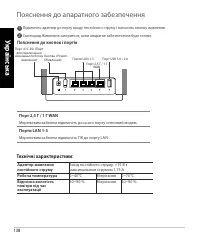
138 1 Підключіть адаптер до порту входу постійного струму і натисніть кнопку живлення. 2 Світлодіод Живлення загориться, коли апаратне забезпечення буде готове. Пояснення до апаратного забезпечення Пояснення до кнопок і портів Порт 2,5 Г / 1 Г WAN Мережевим кабелем підключіть до цього порту оптичний...
Page 139 - Підготовка до налаштування системи Wi-Fi AiMesh; Перед налаштуванням; КРОКИ НАЛАШТУВАННЯ AiMesh; ПРОГРАМА МАРШРУТИЗАТОРА ASUS
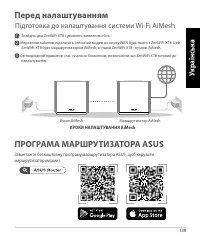
139 Підготовка до налаштування системи Wi-Fi AiMesh Перед налаштуванням 1 Знайдіть два ZenWiFi XT8 і увімкніть живлення обох. 2 Мережним кабелем підключіть оптичний модем до порту WAN будь-якого з ZenWiFi XT8. Цей ZenWiFi XT8 буде маршрутизатором AiMesh, а інший ZenWiFi XT8 - вузлом AiMesh. 3 Світло...
Page 140 - Підготовка; Активація Bluetooth
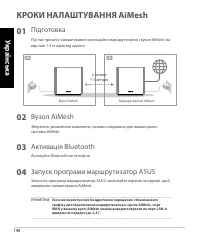
140 КРОКИ НАЛАШТУВАННЯ AiMesh Підготовка 01 Під час процесу налаштування розташуйте маршрутизатор і вузол AiMesh на відстані 1-3 м один від одного. Вузол AiMesh 02 Збережіть увімкнення живлення і режим очікування для налаштувань системи AiMesh. Активуйте Bluetooth на телефоні. Запустіть програму мар...
Page 141 - Усунення несправностей; Переміщення; Знайдіть найкраще місце для маршрутизатора і вузла AiMesh.; ЩОБ ОТРИМАТИ НАЙКРАЩІ РОБОЧІ ХАРАКТЕРИСТИКИ; ZenWiFi XT8 значення світлодіодних індикаторів
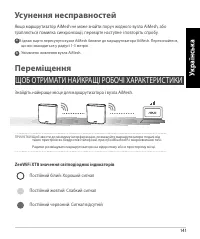
141 Усунення несправностей Якщо маршрутизатор AiMesh не може знайти поруч жодного вузла AiMesh, або трапляється помилка синхронізації, перевірте наступне і повторіть спробу. a В ідеалі варто пересунути вузол AiMesh ближче до маршрутизатора AiMesh. Переконайтеся, що він знаходиться у радіусі 1-3 метр...
Page 142 - Часті запитання; Чи підтримує маршрутизатор ASUS режим точки доступу?
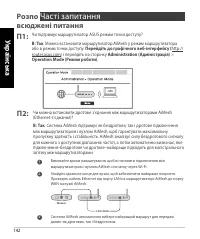
142 Розпо всюджені питання Часті запитання П1: Чи підтримує маршрутизатор ASUS режим точки доступу? В: Так . Можна встановити маршрутизатор AiMesh у режим маршрутизатора або в режим точки доступу. Перейдіть до графічного веб-інтерфейсу ( http:// router.asus.com) і перейдіть на сторінку Administratio...
Page 143 - ASUS Recycling/Takeback Services; REACH
143 ASUS Recycling/Takeback Services ASUS recycling and takeback programs come from our commitment to the highest standards for protecting our environment. We believe in providing solutions for you to be able to responsibly recycle our products, batteries, other components, as well as the packaging ...
Page 144 - Prohibition of Co-location; Radio Frequency (RF) Exposure Information
144 Prohibition of Co-location This device and its antenna(s) must not be co-located or operating in conjunction with any other antenna or transmitter. IMPORTANT NOTE: Radiation Exposure Statement: This equipment complies with FCC radiation exposure limits set forth for an uncontrolled environment. ...
Page 145 - Informations concernant l’exposition aux fréquences radio (RF)
145 Déclaration de conformité de Innovation, Sciences et Développement économique Canada (ISED) Le présent appareil est conforme aux CNR d’Innovation, Sciences et Développement économique Canada applicables aux appareils radio exempts de licence. L’exploitation est autorisée aux deux conditions suiv...
Page 148 - Networks Global Hotline Information
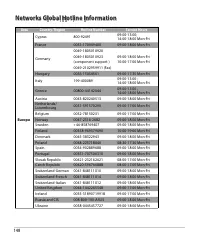
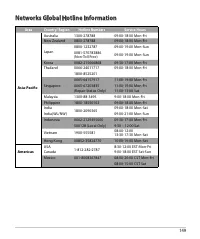
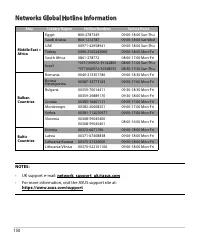
148 Networks Global Hotline Information Area Country/ Region Hotline Number Service Hours Europe Cyprus 800-92491 09:00-13:00; 14:00-18:00 Mon-Fri France 0033-170949400 09:00-18:00 Mon-Fri Germany 0049-1805010920 09:00-18:00 Mon-Fri 10:00-17:00 Mon-Fri 0049-1805010923(component support ) 0049-210295...
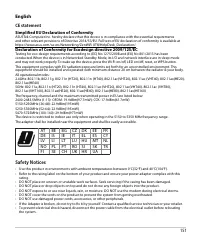
Page 151 - Safety Notices; CE statement
151 Safety Notices • Use this product in environments with ambient temperatures between 0°C(32°F) and 40°C(104°F). • Refer to the rating label on the bottom of your product and ensure your power adapter complies with this rating. • DO NOT place on uneven or unstable work surfaces. Seek servicing if ...
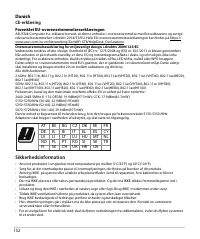
Page 152 - Danish; Sikkerhedsinformation
152 Danish Sikkerhedsinformation • Anvend produktet i omgivelser med temperaturer på mellem 0°C(32°F) og 40°C(104°F). • Sørg for, at din strømadapter passer til strømoplysninger, der findes på bunden af dit produkt. • Anbring IKKE på ujævne eller ustabile arbejdsoverflader. Send til reparation, hvis...
Page 153 - Dutch; Veiligheidsinformatie
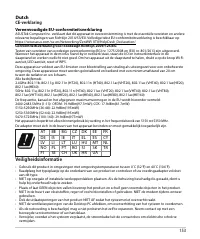
153 Dutch Veiligheidsinformatie • Gebruik dit product in omgevingen met omgevingstemperaturen tussen 0˚C (32°F) en 40˚C (104˚F). • Raadpleeg het typeplaatje op de onderkant van uw product en controleer of uw voedingsadapter voldoet aan dit type. • NIET op onegale of instabiele werkoppervlakken plaat...
Page 154 - French; Avertissements de sécurité; Déclaration de la Communauté Européenne
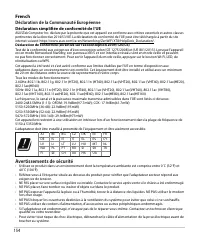
154 French Avertissements de sécurité • Utilisez ce produit dans un environnement dont la température ambiante est comprise entre 0˚C (32°F) et 40˚C (104°F). • Référez-vous à l'étiquette située au dessous du produit pour vérifier que l'adaptateur secteur répond aux exigences de tension. • NE PAS pla...
Page 155 - Finnish; Turvallisuustietoja
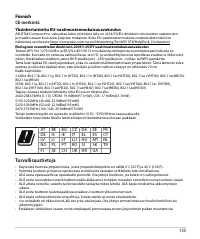
155 Finnish Turvallisuustietoja • Käytä tätä tuotetta ympäristöissä, joissa ympäristölämpötila on välillä 0˚C (32˚F) ja 40˚C (104˚F). • Varmista tuotteen pohjassa sijaitsevasta arvokilvestä vastaako verkkolaite tätä nimellisarvoa. • ÄLÄ aseta epätasaisille tai epävakaille pinnoille. Ota yhteys huolt...
Page 156 - German; Sicherheitshinweise
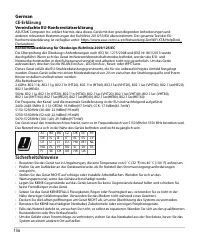
156 German Sicherheitshinweise • Benutzen Sie das Gerät nur in Umgebungen, die eine Temperatur von 0 ˚C (32 °F) bis 40 ˚C (104 °F) aufweisen. • Prüfen Sie am Aufkleber an der Geräteunterseite, ob Ihr Netzteil den Stromversorgungsanforderungen entspricht. • Stellen Sie das Gerät NICHT auf schräge ode...
Page 157 - Greek; Πληροφορίες ασφαλείας; Δήλωση CE
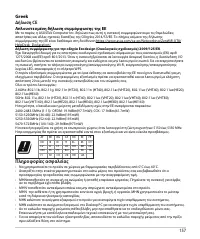
157 Greek Πληροφορίες ασφαλείας • Να χρησιμοποιείτε το προϊόν σε χώρους με θερμοκρασίες περιβάλλοντος από 0˚C έως 40˚C. • Ανατρέξτε στην ετικέτα χαρακτηριστικών στο κάτω μέρος του προϊόντος σας και βεβαιωθείτε ότι ο προσαρμογέας τροφοδοσίας σας συμμορφώνεται με την αναγραφόμενη τιμή. • ΜΗΝτοποθετείτ...
Page 158 - Italian; Comunicazioni sulla sicurezza; Dichiarazione di conformità CE
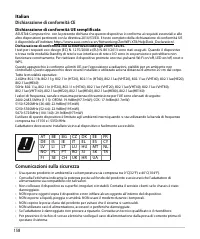
158 Italian Comunicazioni sulla sicurezza • Usa questo prodotto in ambienti la cui temperatura sia compresa tra 0°C(32°F) e 40°C(104°F). • Consulta l'etichetta indicante la potenza posta sul fondo del prodotto e assicurati che l'adattatore di alimentazione sia compatibile con tali valori. • Non coll...
Page 159 - Norwegian; Sikkerhetsinformsjon
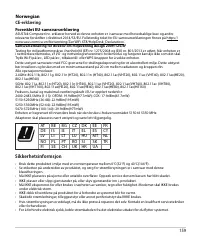
159 Norwegian Sikkerhetsinformsjon • Bruk dette produktet i miljø med en romtemperatur mellom 0°C(32°F) og 40°C(104°F). • Se etiketten på undersiden av produktet, og sørg for strømforsyningen er i samsvar med denne klassifiseringen. • Må IKKE plasseres på ujevne eller ustabile overflater. Oppsøk ser...
Page 160 - Portuguese; Informações de segurança; Declaração CE
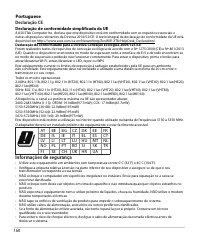
160 Portuguese Informações de segurança • Utilize este equipamento em ambientes com temperaturas entre 0˚C (32˚F) e 40˚C (104˚F). • Verifique a etiqueta relativa à tensão na parte inferior do seu dispositivo e assegure-se de que o seu transformador corresponde a essa tensão. • NÃO coloque o computad...
Page 161 - Spanish; Información de seguridad; Declaración de la CE
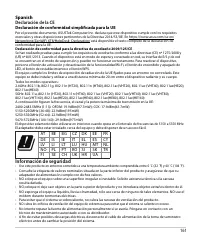
161 Spanish Información de seguridad • Use este producto en entornos sometidos a una temperatura ambiente comprendida entre 0 ˚C (32 ˚F) y 40 ˚C (104 ˚F). • Consulte la etiqueta de valores nominales situada en la parte inferior del producto y asegúrese de que su adaptador de alimentación cumple con ...
Page 162 - Swedish; Säkerhetsinformation
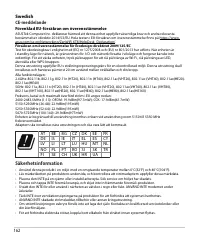
162 Swedish Säkerhetsinformation • Använd denna produkt i en miljö med en omgivande temperatur mellan 0°C(32°F) och 40°C(104°F). • Läs märketiketten på produktens undersida, och kontrollera att strömadaptern uppfyller dessa märkdata. • Placera den INTE på en ojämn eller instabil arbetsyta. Sök servi...
Page 163 - Bulgarian; Бележки за безопасност; Изявление относно CE
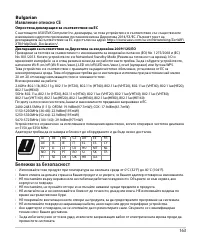
163 Bulgarian Бележки за безопасност • Използвайте този продукт при температура на околната среда от 0°C (32°F) до 40°C (104°F). • Вижте етикета на долната страна на Вашия продукт и се уверете, че Вашият адаптер отговаря на изискванията. • НЕ поставяйте върху неравни или нестабилни работни повърхнос...
Page 164 - Croatian; Sigurnosne napomene; CE izjava
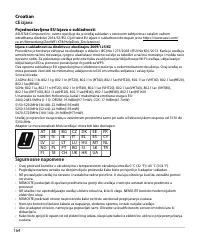
164 Croatian Sigurnosne napomene • Ovaj proizvod koristite u okruženjima s temperaturom okruženja između 0 °C (32 °F) i 40 °C (104 °F). • Pogledajte nazivnu oznaku na donjem dijelu proizvoda kako biste provjerili je li adapter sukladan. • NE postavljajte uređaj na neravne i nestabilne radne površine...
Page 165 - Czech; Bezpečnostní informace; Prohlášení CE
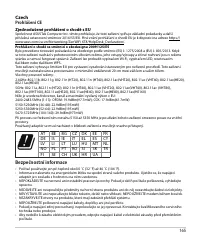
165 Czech Bezpečnostní informace • Počítač používejte jen při teplotě okolí 0 ˚C (32 ˚F) až 40 ˚C (104 ˚F). • Informace naleznete na energetickém štítku na spodní straně vašeho produktu. Ujistěte se, že napájecí adaptér je v souladu s hodnotou na něm uvedenou. • NEPOKLÁDEJTE na nerovné ani nestabiln...
Page 166 - Estonian; Ohutusmärkused
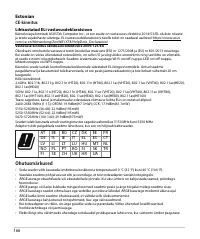
166 Estonian Ohutusmärkused • Seda seadet võib kasutada ümbritseva keskkonna temperatuuril 0 °C (32 °F) kuni 40 °C (104 °F). • Vaadake seadme põhjal asuvat silti ja veenduge, et teie toiteadapter vastab toitepingele. • ÄRGE asetage ebaühtlasele või ebastabiilsele pinnale. Kui aku ümbris on kahjustad...
Page 167 - Hungarian; Biztonsági információ
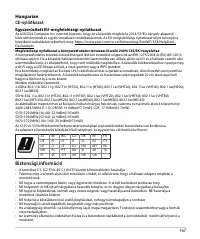
167 Hungarian Biztonsági információ • A terméket 0˚C (32˚F) és 40˚C (104˚F) közötti hőmérsékleten használja. • Tekintse meg a termék alján lévő minősítési címkét, és ellenőrizze, hogy a hálózati adapter megfelel a minősítésnek. • NE tegye a számítógépet labilis, vagy egyenetlen felületre. A sérült b...
Page 168 - Latvian; Saugos pranešimai; CE pareiškimas
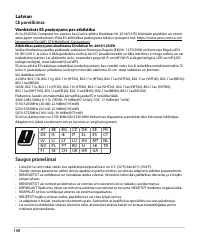
168 Latvian Saugos pranešimai • Lietojiet šo ierīci tikai vietās, kur apkārtējā temperatūra ir no 0°C (32°F) līdz 40°C (104°F). • Skatiet strāvas parametru uzlīmi ierīces apakšā un pārliecinieties, lai strāvas adapteris atbilstu parametriem. • NENOVIETOT uz nelīdzenas un nestabilas darba virsmas. Vē...
Page 169 - Lituanian
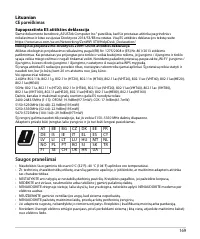
169 Lituanian Saugos pranešimai • Naudokitės šiuo gaminiu tik esant 0°C (32°F)–40 °C (104°F) aplinkos oro temperatūrai. • Žr. techninių charakteristikų etiketę, esančią gaminio apačioje, ir įsitikinkite, ar maitinimo adapteris atitinka tas charakteristikas. • NESTATYKITE ant nelygių ar nestabilių da...
Page 170 - Polish; Informacje dotyczące bezpieczeństwa; Oświadczenie dotyczące oznaczenia CE
170 Polish Informacje dotyczące bezpieczeństwa • Ten produkt należy używać w miejscach o temperaturze otoczenia w zakresie 0˚C (32˚F) do 40˚C (104˚F). • Należy sprawdzić tabliczkę znamionową na spodzie produktu i upewnić się, że zasilacz jest zgodny z podanymi wartościami. • NIE NALEŻY umieszczać ur...
Page 171 - Romanian; Informaţii pentru utilizarea în condiţii de siguranţă; Declarație CE
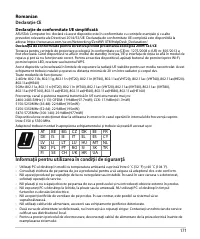
171 Romanian Informaţii pentru utilizarea în condiţii de siguranţă • Utilizaţi PC-ul desktop în medii cu temperatura ambiantă cuprinsă între 0 ˚C (32 ˚F) şi 40 ˚C (104 ˚F). • Consultați eticheta de pe partea de jos a produsului pentru a vă asigura că adaptorul dvs. este conform. • NU aşezaţi produsu...
Page 172 - Serbian; Bezbednosna obaveštenja
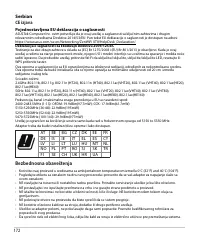
172 Serbian Bezbednosna obaveštenja • Koristite ovaj proizvod u sredinama sa ambijentalnom temperaturom između 0°C (32°F) and 40°C (104°F). • Pogledajte etiketu sa oznakom na dnu svog proizvoda i proverite da se vaš adapter za napajanje slaže sa ovom oznakom. • NE stavljajte na neravnu ili nestabiln...
Page 173 - Slovanian; Varnostna opozorila; Izjava CE
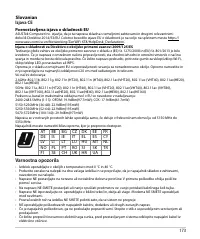
173 Slovanian Varnostna opozorila • Izdelek uporabljajte v okoljih s temperaturo med 0 °C in 40 °C. • Preberite oznake na nalepki na dnu vašega izdelka in se prepričajte, da je napajalnik skladen z zahtevami, navedenimi na nalepki. • Naprave NE postavljajte na neravne ali nestabilne delovne površine...
Page 174 - Slovakian; Bezpečnostné informácie; CE – Vyhlásenie o zhode
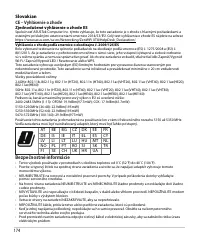
174 Slovakian Bezpečnostné informácie • Tento výrobok používajte v prostrediach s okolitou teplotou od 0˚C (32˚F) do 40˚C (104˚F). • Pozrite si typový štítok na spodnej strane zariadenia a uistite sa, že napájací adaptér vyhovuje tomuto menovitému výkonu. • NEUMIESTŇUJTE na nerovné a nestabilné prac...
Page 175 - Turkish; Güvenlik bilgileri; CE Beyanı
175 Turkish Güvenlik bilgileri • Bu ürünü ortam sıcaklığı 0˚C (32˚F) ve 35˚C (95˚F) arasındaki sıcaklıklarda kullanın. • Ürününüzün altındaki derecelendirme etiketine başvurun ve güç adaptörünüzün bununla uyumlu olduğundan emin olun. • Düzgün veya sabit olmayan çalışma yüzeylerine YERLEŞTİRMEYİN. Ka...