Page 2 - CONTENTS
01 / English 05 / Български09 / Čeština13 / Hrvatski17 / Latviešu21 / Lietuvių25 / Magyar29 / Polski CONTENTS 33 / Română37 / Slovenčina41 / Slovenščina45 / Srpski jezik/Српски језик49 / Қазақша53 / Русский язык57 / Українська мова61 / Eesti
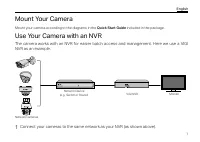
Page 3 - Mount Your Camera; Use Your Camera with an NVR; Connect your cameras to the same network as your NVR (as shown above).
1 English Mount Your Camera Mount your camera according to the diagrams in the Quick Start Guide included in the package. Use Your Camera with an NVR The camera works with an NVR for easier batch access and management. Here we use a VIGI NVR as an example. Network Device (e.g., Switch or Router) VIG...
Page 4 - Add Camera; Using your cameras with other NVR brands; VIGI Security Manager
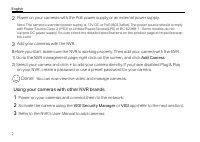
2 English 2 Power on your cameras with the PoE power supply or an external power supply. Note: The camera’s standard power supply is 12V DC or PoE (802.3af/at). The power source should comply with Power Source Class 2 ( PS2) or Limited Power Source(LPS) of IEC 62368-1. Some models do not support DC ...
Page 5 - More Management Methods; Method 1: Via the VIGI App; Remotely view live video, manage cameras, and get instant alerts.; Method 2: Via a Web Browser
3 English More Management Methods You can also access and manage your cameras via any of the methods below. Method 1: Via the VIGI App Remotely view live video, manage cameras, and get instant alerts. 1 Download and install the VIGI app. 2 Open the VIGI app and log in with your TP-Link ID. If you do...
Page 6 - View live video and modify camera settings on your computer.; For frequently asked questions, please refer to
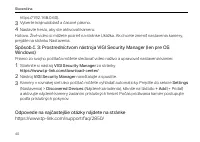
4 English (https://192.168.0.60 by default). 3. Select your Country/Region and Time Zone.4. Set a password to activate the camera.Done. You can view the live video on the Preview page, and go to the Settings page to change camera settings. Method 3: Via the VIGI Security Manager (Windows only) View ...
Page 7 - Монтирайте вашата камера; управление. Тук като пример изполваме VIGI NVR.
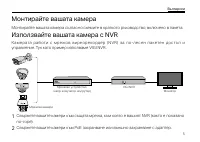
5 Български Монтирайте вашата камера Монтирайте вашата камера съгласно схемите в краткото ръководство, включено в пакета. Използвайте вашата камера с NVR Камерата работи с мрежов виреорекордер (NVR) за по -лесен пакетен дост ъп и управление. Тук като пример изполваме VIGI NVR. Мрежово устройство (на...
Page 8 - Добавете камера; Използване на вашите камери с двуги марки NVR
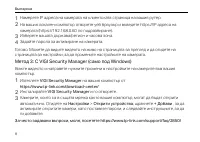
6 Български Забележка: Стандартното захранване на камерата е 12V DC или PoE (802.3af/at). Източникът на захранване трябва да съответства на изискванията за източник на захранване клас 2 (PS2) или ограничен източник на захранване (LPS) на IEC 62368-1. Някои модели не поддържат DC захранване. Можете д...
Page 9 - Други методи за управление; Метод 1: С приложението VIGI; VIGI; Метод 2: Чрез уеб браузър
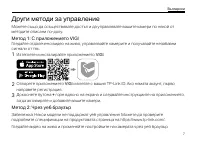
7 Български Други методи за управление Можете също да осъществявате достъп и да управлявате вашите камери по някой от методите описани по-долу. Метод 1: С приложението VIGI Гледайте отдалечено видео на живо, управлявайте камерите и получавайте незабавни сигнали от тях. 1 Изтеглете и инсталирайте при...
Page 11 - Montáž kamery; jejich správě. Zde uvádíme jako příklad VIGI NVR.; Zapněte kamery s napájením PoE nebo s externím zdrojem napájení.
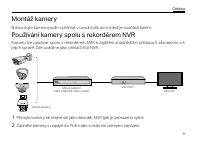
9 Čeština Montáž kamery Namontujte kameru podle schémat v úvodní příručce, která je součástí balení. Používání kamery spolu s rekordérem NVR Kameru lze používat spolu s rekordérem NVR k zajištění snadnějšího přístupu k záznamům a k jejich správě. Zde uvádíme jako příklad VIGI NVR. Síťové zařízení (n...
Page 12 - Používání kamer s rekordéry NVR jiných značek
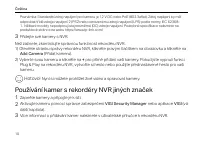
10 Čeština Poznámka: Standardní zdroj napájení pro kameru je 12 V DC nebo PoE (802.3af/at). Zdroj napájení by měl odpovídat třídě zdroje napájení 2 (PS2) nebo omezenému zdroji napájení (LPS) podle normy IEC 62368- 1. Některé modely nepodporují stejnosměrné (DC) zdroje napájení. Podrobné specifikace ...
Page 13 - Další způsoby správy; Stáhněte si a nainstalujte aplikaci; způsob: Prostřednictvím webového prohlížeče; Na klientské stránce routeru vyhledejte IP adresu kamery.
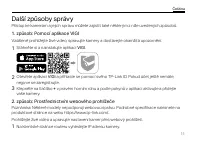
11 Čeština Další způsoby správy Přístup ke kamerám a jejich správu můžete zajistit také některým z níže uvedených způsobů. 1. způsob: Pomocí aplikace VIGI Vzdáleně prohlížejte živé video, spravujte kamery a dostávejte okamžitá upozornění. 1 Stáhněte si a nainstalujte aplikaci VIGI . 2 Otevřete aplik...
Page 14 - Nastavte si heslo pro aktivaci kamery.; Nejčastější dotazy naleznete na stránce
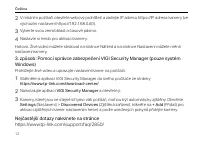
12 Čeština 2 V místním počítači otevřete webový prohlížeč a zadejte IP adresu https://IP adresa kamery (ve výchozím nastavení https://192.168.0.60). 3 Vyberte svou zemi/oblast a časové pásmo. 4 Nastavte si heslo pro aktivaci kamery. Hotovo. Živé video můžete sledovat na stránce Náhled a na stránce N...
Page 15 - Postavljanje kamere; Uključite kamere pomoću PoE napajanja ili vanjskog napajanja.
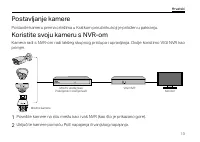
13 Hrvatski Postavljanje kamere Postavite kameru prema crtežima u Kratkom priručniku koji je priložen u pakiranju. Koristite svoju kameru s NVR-om Kamera radi s NVR-om radi lakšeg skupnog pristupa i upravljanja. Ovdje koristimo VIGI NVR kao primjer. Mrežni uređaj (kao Preklopnik ili Usmjerivač) VIGI...
Page 16 - Add; Upotreba vaših kamera s drugim NVR brendovima; Uključite kamere i spojite ih na mrežu.
14 Hrvatski Napomena: standardno napajanje kamere je 12 V istosmjerne struje ili PoE (802.3af/at). Izvor napajanja mora imati oznaku izvora napajanja 2. razreda (PS2) ili ograničenog izvora napajanja (LPS) u skladu s normom IEC 62368-1. Neki modeli ne podržavaju napajanje istosmjernom strujom. Detal...
Page 17 - Više metoda upravljanja; Metoda 1: putem aplikacije VIGI; Preuzmite i instalirajte aplikaciju; Metoda 2: putem internetskog preglednika
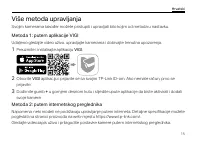
15 Hrvatski Više metoda upravljanja Svojim kamerama također možete pristupiti i upravljati bilo kojim od metoda u nastavku. Metoda 1: putem aplikacije VIGI Udaljeno gledajte video uživo, upravljajte kamerama i dobivajte trenutna upozorenja. 1 Preuzmite i instalirajte aplikaciju VIGI . 2 Otvorite VIG...
Page 18 - možete promijeniti postavke kamere.; Metoda 3: Preko upravitelja sigurnosti VIGI (samo za Windows); Za često postavljana pitanja pogledajte
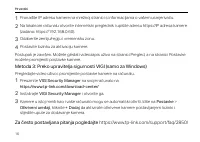
16 Hrvatski 1 Pronađite IP adresu kamere na mrežnoj stranici s informacijama o vašem usmjerivaču. 2 Na lokalnom računalu otvorite internetski preglednik i upišite adresu https://IP adresa kamere (zadano: https://192.168.0.60). 3 Odaberite zemlju/regiju i vremensku zonu. 4 Postavite lozinku za aktiva...
Page 19 - Uzstādiet kameru; Pievienojiet kameras vienam tīklam ar NVR (Kā parādīts augstāk).
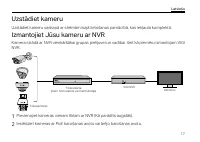
17 Latviešu Uzstādiet kameru Uzstādiet kameru saskaņā ar shēmām īsajā lietošanas pamācībā, kas iekļauta komplektā. Izmantojiet Jūsu kameru ar NVR Kamera strādā ar NVR vienkāršākai grupas piekļuvei un vadībai. šeit kā piemēru izmantojam VIGI NVR. Tīkla iekārta (piem. Komutators vai maršrutētājs) VIGI...
Page 20 - Izmantojot jūsu kameras ar cita zīmola NVR
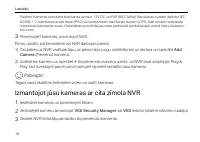
18 Latviešu Piezīme: Kameras standarta barošanas avots ir 12V DC vai PoE (802.3af/at). Barošanas avotam jāatbilst IEC 62368-1 2. barošanas avota klasei (PS2) vai ierobežotam barošanas avotam (LPS). Daži modeļi neatbalsta līdzstrāvas barošanas avotu. Detalizētas specifikācijas varat pārbaudīt produkt...
Page 21 - Citas Vadības Metodes; metode Izmantojot VIGI lietotni; Lejupielādējiet un uzstādiet; metode: izmantojot tīmekļa pārlūkprogrammu
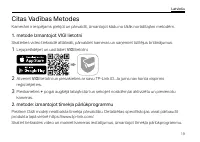
19 Latviešu Citas Vadības Metodes Kamerām ir iespējams piekļūt un pārvaldīt, izmantojot kādu no tālāk norādītajām metodēm. 1. metode Izmantojot VIGI lietotni Skatieties video tiešraidē attālināti, pārvaldiet kameras un saņemiet tūlītējus brīdinājumus. 1 Lejupielādējiet un uzstādiet VIGI lietotni. 2 ...
Page 22 - Visbiežāk uzdotie jautājumi, lūdzu, skatiet
20 Latviešu 1 Maršrutētāja klienta lapā atrodiet kameras IP adresi. 2 Lokālajā datorā atveriet tīmekļa pārlūkprogrammu un ievadiet https://kameras IP adresi (pēc noklusējuma https://192.168.0.60). 3 Izvēlieties savu valsti/reģionu un laika joslu. 4 Iestatiet paroli lai aktivizētu kameru. Gatavs. Var...
Page 23 - Kameros įrengimas; pateikta schema yra pagrįsta pavyzdžiu NVR VIGI.
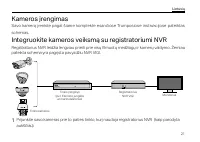
21 Lietuvių Kameros įrengimas Savo kamerą įrenkite pagal šiame komplekte esančiose Trumposiose instrukcijose pateiktas schemas. Integruokite kameros veiksmą su registratoriumi NVR Registratorius NVR leidžia lengviau prieiti prie visų filmuotų medžiagų ir kamerų valdymo. Žemiau pateikta schema yra pa...
Page 24 - Pridėti kamera; Kamerų naudojimas po integravimo su registratoriais NVR; Aktyvuokite kameras naudodami
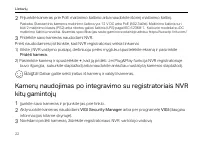
22 Lietuvių 2 Prijunkite kameras prie PoE maitinimo šaltinio arba naudokite išorinį maitinimo šaltinį. Pastaba. Standartinis kameros maitinimo šaltinis yra 12 V DC arba PoE (802.3af/at). Maitinimo šaltinis turi būti 2 maitinimo klasės (PS2) arba ribotos galios šaltinis (LPS) pagal IEC 62368-1. Kai k...
Page 25 - Kiti valdymo metodai; žemiau pateiktų būdų.; būdas: Naudojant VIGI programėlę; Atsisiųskite ir įdiekite programėlę; būdas: Naudojant tinklo naršyklę
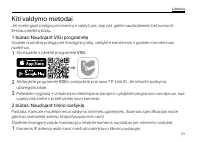
23 Lietuvių Kiti valdymo metodai Jei norite gauti prieiga prie kamerų ir valdyti jais, taip pat galite naudodamiesi bet kuriuo iš žemiau pateiktų būdų. 1 būdas: Naudojant VIGI programėlę Gaukite nuotolinę prieigą prie tiesioginių įrašų, valdykite kameromis ir gaukite momentinius įspėjimus. 1 Atsisių...
Page 26 - būdas: Naudojant VIGI Security Manager (tik Windows sistemai)
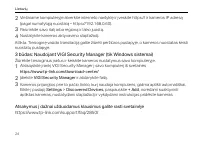
24 Lietuvių 2 Vietiniame kompiuteryje atverkite interneto naršyklę ir įveskite https:// ir kameros IP adresą (pagal numatytąją nuostatą – https://192.168.0.60). 3 Pasirinkite savo šalį arba regioną ir laiko juostą. 4 Nustatykite kameros aktyvavimo slaptažodį. Atlikta. Tiesioginę vaizdo transliaciją ...
Page 27 - Szerelje fel a kamerát; alábbi példán egy VIGI NVR-t mutatunk be.; Csatlakoztassa kameráit PoE vagy külső áramforráshoz.
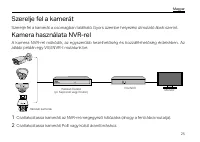
25 Magyar Szerelje fel a kamerát Szerelje fel a kamerát a csomagban található Gyors üzembe helyezési útmutató ábrái szerint. Kamera használata NVR-rel A kamera NVR-rel működik, az egyszerűbb kezelhetőség és hozzáférhetőség érdekében. Az alábbi példán egy VIGI NVR-t mutatunk be. Hálózati Eszköz (pl. ...
Page 28 - Kamera; A kamerák használata más NVR márkával
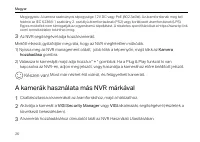
26 Magyar Megjegyzés: A kamera szabványos tápegysége 12V DC vagy PoE (802.3af/at). Az áramforrásnak meg kell felelnie az IEC 62368-1 szabvány 2. osztályú áramforrásának (PS2) vagy korlátozott áramforrásnak (LPS). Egyes modellek nem támogatják az egyenáramú tápellátást. A részletes specifikációkat a ...
Page 29 - Felügyeleti Módok; Az alábbi módszerekkel felügyelheti kameráit.; Mód 1: A VIGI Alkalmazás által; Töltse le, és telepítse a; Mód 2: Webböngészőn keresztül; Keresse meg a kamera IP-címét a router kliens oldalán.
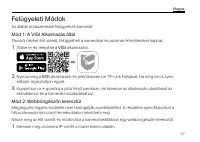
27 Magyar Felügyeleti Módok Az alábbi módszerekkel felügyelheti kameráit. Mód 1: A VIGI Alkalmazás által Távolról nézhet élő videót, felügyelheti a kamerákat és azonnali értesítéseket kaphat. 1 Töltse le, és telepítse a VIGI alkalmazást. 2 Nyissa meg a VIGI alkalmazást és jelentkezzen be TP-Link Fió...
Page 30 - VIGI Security Managert
28 Magyar 2 A helyi számítógépen nyisson meg egy webböngészőt, és írja be a https://kamera IP-címét (alapértelmezés szerint https://192.168.0.60). 3 Válassza ki az országot/régiót és az időzónát. 4 Állítsa be a jelszót a kamera aktiválásához. Kész. Megtekintheti az élő videót az Előnézet oldalon, és...
Page 31 - Zamontuj kamerę
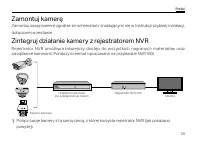
29 Polski Zamontuj kamerę Zamontuj swoją kamerę zgodnie ze schematami znajdującymi się w Instrukcji szybkiej instalacji, dołączonej w zestawie. Zintegruj działanie kamery z rejestratorem NVR Rejestrator NVR umożliwia łatwiejszy dostęp do wsz ystkich nagranych materiałów oraz zarządzanie kamerami. Po...
Page 32 - Dodaj; Korzystanie z kamer po ich zintegrowaniu z rejestratorami
30 Polski 2 Podłącz kamery do źródła zasilania PoE lub skorzystaj z zewnętrznego zasilacza. Uwaga: Standard zasilania kamery to 12V DC lub PoE (802.3af/at). Źródło zasilania powinno być zgodne z Power Source Class 2 (PS2), lub Limited Power Source (LPS) IEC 62368-1. Niektóre modele nie obsługują zas...
Page 33 - Inne metody zarządzania; Metoda 1: Za pomocą aplikacji VIGI; Pobierz i zainstaluj aplikację; Metoda 2: Poprzez Przeglądarkę internetową
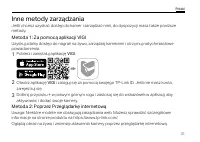
31 Polski Inne metody zarządzania Jeśli chcesz uzyskać dostęp do kamer i zarządzać nimi, do dyspozycji masz także poniższe metody. Metoda 1: Za pomocą aplikacji VIGI Uzyskuj zdalny dostęp do nagrań na żywo, zarządzaj kamerami i otrzymuj natychmiastowe powiadomienia. 1 Pobierz i zainstaluj aplikację ...
Page 34 - Metoda 3: Za pomocą VIGI Security Manager (tylko system Windows)
32 Polski 1 Sprawdź adres IP kamery na stronie klientów Twojego routera. 2 Otwórz przeglądarkę na swoim lokalnym komputerze i wpisz https://adres_IP_kamery (domyślnie https://192.168.0.60). 3 Wybierz swój Kraj/Region i Strefę czasową. 4 Ustaw hasło, aby aktywować kamerę. Gotowe. Możesz już oglądać o...
Page 35 - Montează Camera
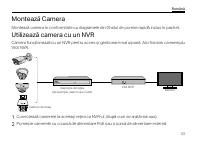
33 Română Montează Camera Montează camera în conformitate cu diagramele din Ghidul de pornire rapidă inclus în pachet. Utilizează camera cu un NVR Camera funcționează cu un NVR pentru acces și gestionare mai ușoară. Aici folosim ca exemplu VIGI NVR. Dispozitiv de rețea (de exemplu, switch sau router...
Page 36 - Adaugă Camera; Utilizarea camerelor cu alte mărci NVR
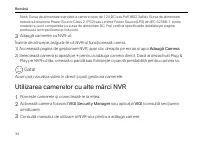
34 Română Notă: Sursa de alimentare standard a camerei este de 12V DC sau PoE (802.3af/at). Sursa de alimentare trebuie să respecte Power Source Class 2 ( PS2) sau Limited Power Source(LPS) din IEC 62368-1. Unele modele nu sunt compatibile cu sursa de alimentare DC. Poți verifica specificațiile deta...
Page 37 - Mai multe metode de management; Metoda 1: prin aplicația VIGI; Descarcă și instalează aplicația; Metoda 2: Prin intermediul unui browser web
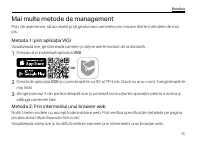
35 Română Mai multe metode de management Poți, de asemenea, să accesezi și să gestionezi camerele prin oricare dintre metodele de mai jos. Metoda 1: prin aplicația VIGI Vizualizează live, gestionează camere și obține alerte instant de la distanță. 1 Descarcă și instalează aplicația VIGI . 2 Deschide...
Page 38 - Setează o parolă pentru a activa camera.; Pentru întrebări frecvente, te rugăm să consulți
36 Română 1 Identifică adresa IP a camerei pe pagina cu clienți (DHCP Client List) a routerului tău. 2 Pe computerul local, deschide un browser web și introdu https://adresa IP a camerei (https://192.168.0.60 în mod implicit). 3 Selectează Țara/Regiunea și Fusul orar. 4 Setează o parolă pentru a act...
Page 39 - používame ako príklad NVR VIGI.
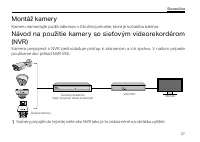
37 Slovenčina Montáž kamery Kameru namontujte podľa nákresov v Stručnej príručke, ktorá je súčasťou balenia. Návod na použitie kamery so sieťovým videorekordérom (NVR) Kamera prepojená s NVR zjednodušuje prístup k záznamom a ich správu. V našom prípade používame ako príklad NVR VIGI. Sieťové ...
Page 40 - Pridajte svoje kamery s NVR.; Návod na použitie kamier s inými značkami NVR; Kamery zapnite a pripojte do siete.
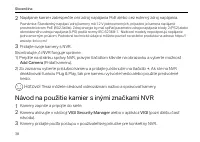
38 Slovenčina 2 Napájanie kamier zabezpečte cez zdroj napájania PoE alebo cez externý zdroj napájania. Poznámka: Štandardný napájací zdroj kamery má 12 V jednosmerných, prípadne je kamera napájaná prostredníctvom PoE (802.3af/at). Zdroj energie by mal spĺňať parametre zdroja napájania triedy 2 (PS2)...
Page 41 - Ďalšie spôsoby správy kamier; Spôsob č. 1: Prostredníctvom aplikácie VIGI; Spôsob č. 2: Pomocou webového prehliadača
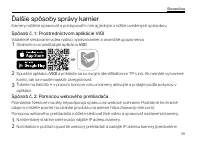
39 Slovenčina Ďalšie spôsoby správy kamier Kamery môžete spravovať a pristupovať k nim aj jedným z nižšie uvedených spôsobov. Spôsob č. 1: Prostredníctvom aplikácie VIGI Vzdialené sledovanie videa naživo, správa kamier a okamžité upozornenia. 1 Stiahnite si a nainštalujte aplikáciu VIGI . 2 Spustite...
Page 42 - Nastavte heslo, aby ste aktivovali kameru.; Odpovede na najčastejšie otázky nájdete na stránke
40 Slovenčina https://192.168.0.60). 3 Vyberte krajinu/oblasť a časové pásmo. 4 Nastavte heslo, aby ste aktivovali kameru. Hotovo. Živé video si môžete pozrieť na stránke Ukážka. Ak chcete zmeniť nastavenia kamery, prejdite na stránku Nastavenia. Spôsob č. 3: Prostredníctvom nástroja VIGI Security M...
Page 43 - Namestitev kamere; Kamere povežite v isto omrežje kot NVR (kot je prikazano zgoraj).
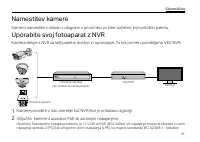
41 Slovenščina Namestitev kamere Kamero namestite v skladu z diagrami v priročniku za hiter začetek, ki je priložen paketu. Uporabite svoj fotoaparat z NVR Kamera deluje z NVR za lažji paketni dostop in upravljanje. Tu kot primer uporabljamo VIGI NVR. Omrežna naprava (npr. Stikalo ali usmerjevalnik)...
Page 44 - Dodajte svoje fotoaparate z NVR.; Uporaba kamer z drugimi znamkami NVR; Vključite kamere in jih povežite z omrežjem.
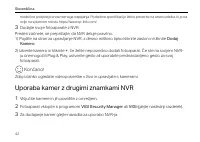
42 Slovenščina modeli ne podpirajo enosmernega napajanja. Podrobne specifikacije lahko preverite na strani izdelka, ki je na voljo na spletnem mestu https://www.tp-link.com/. 3 Dodajte svoje fotoaparate z NVR. Preden začnete, se prepričajte, da NVR deluje pravilno. 1) Pojdite na stran za upravljanje...
Page 45 - Več načinov upravljanja; Prenesite in namestite aplikacijo
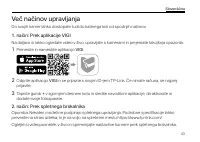
43 Slovenščina Več načinov upravljanja Do svojih kamer lahko dostopate tudi do katerega koli od spodnjih načinov. 1. način: Prek aplikacije VIGI Na daljavo si lahko ogledate video v živo, upravljate s kamerami in prejemate takojšnja opozorila. 1 Prenesite in namestite aplikacijo VIGI . 2 Odprite apl...
Page 46 - Izberite svojo državo/regijo in časovni pas.; Za pogosta vprašanja si oglejte
44 Slovenščina 1 Na strani odjemalca svojega usmerjevalnika poiščite naslov IP svoje kamere. 2 Na lokalnem računalniku odprite spletni brskalnik in vnesite naslov https://naslov IP kamere (privzeto https://192.168.0.60). 3 Izberite svojo državo/regijo in časovni pas. 4 Nastavite geslo in aktivirajte...
Page 47 - Montirajte kameru; Uključite vaše kamere putem PoE, ili eksternog napajanja.
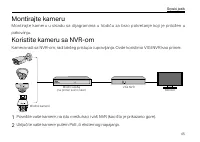
45 Srpski jezik Montirajte kameru Montirajte kameru u skladu sa dijagramima u Vodiču za brzo pokretanje koji je priložen u pakovanju. Koristite kameru sa NVR-om Kamera radi sa NVR-om, radi lakšeg pristupa i upravljanja. Ovde koristimo VIGI NVR kao primer. Mrežni uređaj (na primer svič ili ruter) VIG...
Page 48 - Pre nego što započnete, proverite da li NVR ispravno radi.; Upotreba kamera sa drugim NVR proizvođačima; Uključite vaše kamere, i povežite ih na mrežu.
46 Srpski jezik Napomena: Standardno napajanje kamere je 12 V DC ili PoE (802.3af/at). Izvor napajanja treba da bude usaglašen sa klasom 2 izvora napajanja ( PS2) ili ograničenim izvorom napajanja (LPS) IEC 62368-1. Neki modeli ne podržavaju DC napajanje. Možete da proverite detaljne specifikacije n...
Page 49 - Metod 1: Preko VIGI aplikacije; Preuzmite i instalirajte
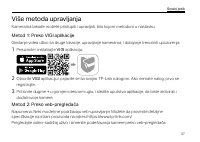
47 Srpski jezik Više metoda upravljanja Kamerama takođe možete pristupiti i upravljati, bilo kojom metodom u nastavku. Metod 1: Preko VIGI aplikacije Gledanje videa uživo sa druge lokacije, upravljanje kamerama, i dobijanje trenutnih upozorenja. 1 Preuzmite i instalirajte VIGI aplikaciju. 2 Otvorite...
Page 50 - Pronađite IP adresu kamere na stranici klijenta vašeg rutera.; Za često postavljana pitanja, molimo vas da pogledate na:
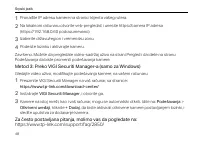
48 Srpski jezik 1 Pronađite IP adresu kamere na stranici klijenta vašeg rutera. 2 Na lokalnom računaru otvorite veb-pregledač i unesite https://camera IP adresa (https://192.168.0.60 podrazumevano). 3 Izaberite državu/region i vremensku zonu. 4 Podesite lozinku i aktivirajte kameru. Završeno. Možete...
Page 51 - Камераны орнатыңыз; арқылы жұмыс жасайды. Мысалы ретінде біз VIGI NVR-ді қолданамыз.
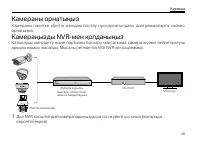
49 Қазақша Камераны орнатыңыз Камераны пакетке кіретін жылдам бастау нұсқаулығындағы диаграммаларға сәйкес орнатыңыз. Камераңызды NVR-мен қолданыңыз Қатынауды жеңілдету және партияны басқару мақсатында камера жүйелі бейнетіркеуіш арқылы жұмыс жасайды. Мысалы ретінде біз VIGI NVR-ді қолданамыз. Жүйел...
Page 52 - NVR көмегімен камераларыңызды қосыңыз.; NVR-дің өзге брендтерімен камераларыңызды қолдану; Камераларыңызды қосыңыз, кейін желіге қатынаңыз.
50 Қазақша 2 PoE қуат көзі немесе сыртқы қуат көзі көмегі арқылы камераларыңызды қосыңыз. Ескертпе: Камераның стандартты қуат көзі 12 В тұрақты ток немесе PoE (802.3af/at) болып табылады. Қуат көзі IEC 62368-1 стандартының қуат көзі 2 класына (PS2) немесе шектеулі қуат көзіне (LPS) сәйкес болуы кере...
Page 53 - Қосымша басқарма тәсілдері
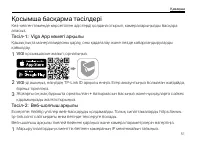
51 Қазақша Қосымша басқарма тәсілдері Кез-келген төменде көрсетілген әдістерді қолдана отырып, камераларыңызды басқара аласыз. Тәсіл-1: Viga App көмегі арқылы Қашықтықта мәнерлі видеоны қарау, оны қадағалау және лезде хабарландыруларды қабылдау. 1 VIGI қосымшасын жазып, орнатыңыз. 2 VIGI -ді ашыңыз,...
Page 54 - Жиі сұралатын сұрақтар бойынша, өтініш жасауыңызды сұраймыз
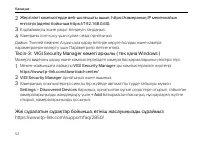
52 Қазақша 2 Жергілікті компьютерде веб-шолғышты ашып, https://камераның IP мекенжайын енгізіңіз (әдепкі бойынша https://192.168.0.60). 3 Елді/аймақты және уақыт белдеуін таңдаңыз. 4 Камераны іске қосу үшін құпия сөзді орнатыңыз. Дайын. Тікелей бейнені Алдын ала қарау бетінде көруге болады және каме...
Page 55 - Установите камеру; Здесь в качестве примера рассматривается NVR VIGI.
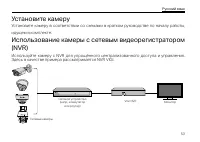
53 Русский язык Установите камеру Установите камеру в соответствии со схемами в кратком руководстве по началу работы, идущем в комплекте. Использование камеры с сетевым видеорегистратором (NVR) Используйте камеру с NVR для упрощённого централизованного доступа и управления. Здесь в качестве примера ...
Page 56 - Использование камер с NVR других брендов; Менеджера безопасности VIGI
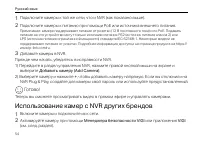
54 Русский язык 1 Подключите камеры к той же сети, что и NVR (как показано выше). 2 Подключите камеры к питанию при помощи PoE или источника внешнего питания. Примечание: камера поддерживает питание от розетки (12 В постоянного тока) и по PoE. Подавать питание на это устройство могут только источник...
Page 57 - Другие способы управления; Способ 1: через приложение VIGI; Загрузите и установите приложение; Способ 2: через браузер
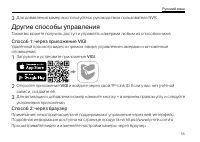
55 Русский язык 3 Для добавления камер воспользуйтесь руководством пользователя NVR. Другие способы управления Также вы можете получить доступ и управлять камерами любым из способов ниже. Способ 1: через приложение VIGI Удалённый просмотр видео в прямом эфире, управление камерами и мгновенные оповещ...
Page 58 - Способ 3: через Менеджер безопасности VIGI (только на Windows); Менеджер безопасности VIGI; Для просмотра часто задаваемых вопросов перейдите на
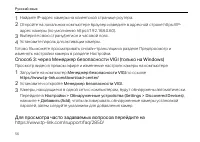
56 Русский язык 1 Найдите IP-адрес камеры на клиентской странице роутера. 2 Откройте на локальном компьютере браузер и введите в адресной строке https://IP- адрес камеры (по умолчанию https://192.168.0.60). 3 Выберите свою страну/регион и часовой пояс. 4 Установите пароль для активации камеры. Готов...
Page 59 - Встановіть свою камеру; використовуємо VIGI NVR як приклад.
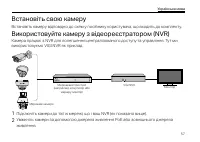
57 Українська мова Встановіть свою камеру Встановіть камеру відповідно до схем у посібнику користувача, що входить до комплекту. Використовуйте камеру з відеореєстратором (NVR) Камера працює з NVR для полегшення централізованого доступу та управління. Тут ми використовуємо VIGI NVR як приклад. Мереж...
Page 60 - Використання камер з NVR іншого виробника; Більше методів управління
58 Українська мова Примітка: стандартне живлення камери — 12 В постійного струму або PoE (802.3af/at). Джерело живлення має відповідати джерелу живлення класу 2 (PS2) або джерелу обмеженої потужності (LPS) IEC 62368-1. Деякі моделі не підтримують живлення постійного струму. Ви можете переглянути дет...
Page 61 - Спосіб 1. Через додаток VIGI; Завантаже та встановіть додаток
59 Українська мова нижче способів. Спосіб 1. Через додаток VIGI Дистанційно переглядайте відео в прямому ефірі, керуйте камерами та отримуйте миттєві сповіщення. 1 Завантаже та встановіть додаток VIGI . 2 Відкрийте додаток VIGI та увійдіть в систему за допомогою свого облікового запису TP-Link. Якщо...
Page 62 - Встановіть пароль для активації камери.; Спосіб 3: Через програму VIGI Security Manager (лише для Windows); Завантажте; Щоб отримати відповідь на розповсюджені питання зверніться до
60 Українська мова 2 На локальному комп’ютері відкрийте веб-браузер і введіть https://IP-адресу камери (https://192.168.0.60 за замовчуванням). 3 Виберіть країну/регіон і часовий пояс. 4 Встановіть пароль для активації камери. Готово. Ви можете переглянути відео в реальному часі на сторінці попередн...
Page 63 - Kaamera paigaldamine; Ühenda oma kaamerad PoE-toitega või välise toiteallikaga.
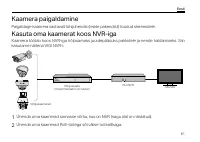
61 Eesti Kaamera paigaldamine Paigaldage kaamera vastavalt lühijuhendis (leiate pakendist) toodud skeemidele. Kasuta oma kaamerat koos NVR-iga Kaamera töötab koos NVR-iga hõlpsamaks juurdepääsuks pakkidele ja nende haldamiseks. Siin kasutame näitena VIGI NVR-i. Võrguseade (nt kommutaator või ruuter)...
Page 64 - Kaamerate kasutamine muude NVR-i kaubamärkidega; Lülita oma kaamerad sisse ja ühenda need võrku.
62 Eesti Märkus! Kaamera standardne toiteallikas on 12V DC või PoE (802.3af/at). Toiteallikas peab vastama IEC 62368-1 klassi 2 (PS2) või piiratud toiteallika (LPS) nõuetele. Mõned mudelid ei toeta alalis-toitepingeallikat. Üksikasjalikud tehnilised andmed leiate tootelehelt https://www.tp-link.com/...
Page 65 - Veel haldamismeetodeid; Laadi alla ja paigalda
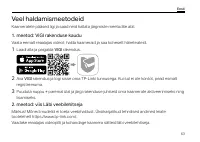
63 Eesti Veel haldamismeetodeid Kaameratele pääsed ligi ja saad neid hallata järgmiste meetodite abil. 1. meetod: VIGI rakenduse kaudu Vaata eemalt reaalajas videot, halda kaameraid ja saa koheselt häireteateid. 1 Laadi alla ja paigalda VIGI rakendus. 2 Ava VIGI rakendus ja logi sisse oma TP-Linki t...
Page 66 - Leidke kaamera IP-aadress oma ruuteri kliendilehelt.; Koduma kippuvaid küsimusi vaata aadressilt
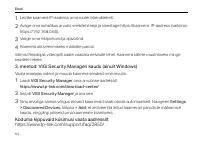
64 Eesti 1 Leidke kaamera IP-aadress oma ruuteri kliendilehelt. 2 Avage oma kohalikus arvutis veebilehitseja ja sisestage https://kaamera IP-aadress (vaikimisi https://192.168.0.60). 3 Valige oma riik/piirkond ja ajavöönd. 4 Kaamera aktiveerimiseks määrake parool. Valmis! Reaalajas videopilti saate ...