Page 2 - On safety
2 GB WARNING To prevent fire or shockhazard, do not expose theunit to rain or moisture. To avoid electrical shock,do not open the cabinet.Refer servicing to qualifiedpersonnel only. Do not install theappliance in a confinedspace, such as a bookcaseor built-in cabinet. Precautions On safety Should an...
Page 3 - About This Manual; Type of differences; Conventions; • The instructions in this manual describe the controls on; ABLE; Hooking Up the Components; Front Panel Parts Descriptions 22; Enjoying Surround Sound; SET UP buttons 53; Demonstration Mode; To cancel the demonstration; Feature
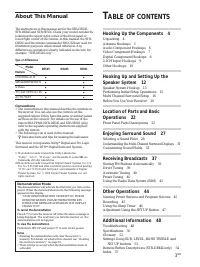
3 GB About This Manual The instructions in this manual are for the STR-DE545,STR-DE445 and STR-SE501. Check your model number bylooking at the upper right corner of the front panel orlower right corner of the remote. In this manual, the STR-DE545 and the remote commander RM-U304 are used forillustra...
Page 4 - Unpacking; Inserting batteries into the remote; When to replace batteries; Before you get started; • Turn off the power to all components before making
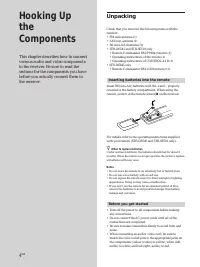
4 GB Hooking UptheComponents This chapter describes how to connectvarious audio and video componentsto the receiver. Be sure to read thesections for the components you havebefore you actually connect them tothe receiver. Unpacking Check that you received the following items with thereceiver:• FM wir...
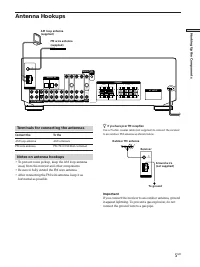
Page 5 - Terminals for connecting the antennas; Connect the; Antenna Hookups; Notes on antenna hookups; • To prevent noise pickup, keep the AM loop antenna; If you have poor FM reception
5 GB Hooking Up the Components FM wire antenna(supplied) AM loop antenna(supplied) Important If you connect the receiver to an outdoor antenna, groundit against lightning. To prevent a gas explosion, do notconnect the ground wire to a gas pipe. Terminals for connecting the antennas Connect the To th...
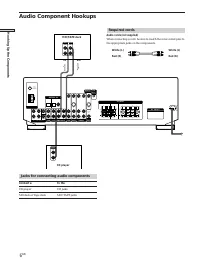
Page 6 - Jacks for connecting audio components; Connect a; Required cords; Audio Component Hookups
6 GB Hooking Up the Components Jacks for connecting audio components Connect a To the CD player CD jacks MD deck or Tape deck MD/TAPE jacks Required cords Audio cords (not supplied) When connecting a cord, be sure to match the color-coded pins tothe appropriate jacks on the components. MD/TAPE deck ...
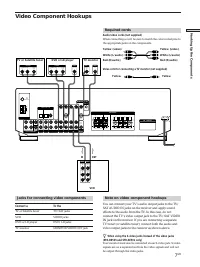
Page 7 - Note on video component hookups; When using the S-video jacks instead of the video jacks; Jacks for connecting video components; Video cord for connecting a TV monitor (not supplied); Video Component Hookups
7 GB Hooking Up the Components Note on video component hookups You can connect your TV’s audio output jacks to the TV/SAT AUDIO IN jacks on the receiver and apply soundeffects to the audio from the TV. In this case, do notconnect the TV’s video output jack to the TV/SAT VIDEOIN jack on the receiver....
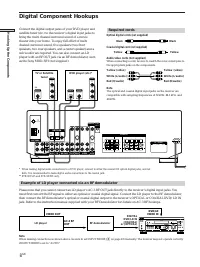
Page 8 - Digital Component Hookups; Example of LD player connected via an RF demodulator; Note
8 GB Hooking Up the Components DVD player (etc.)* Required cords Optical digital cords (not supplied) Coaxial digital cord (not supplied) Audio/video cords (not supplied) When connecting a cord, be sure to match the color-coded pins tothe appropriate jacks on the components. Connect the digital outp...
Page 9 - Example of a DVD player hookup using the 5.1CH INPUT jacks
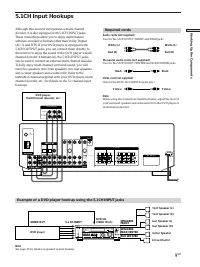
9 GB Hooking Up the Components 5.1CH Input Hookups Required cords Audio cords (not supplied) Two for the 5.1CH INPUT FRONT and REAR jacks Monaural audio cords (not supplied) Two for the 5.1CH INPUT CENTER and SUB WOOFER jacks Black Black Video cord (not supplied) One for the DVD/LD VIDEO IN jacks (e...
Page 10 - Other Hookups
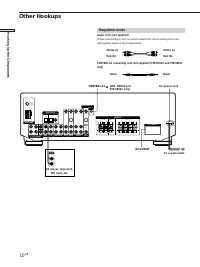
10 GB Hooking Up the Components AC power cord Required cords Audio cords (not supplied) When connecting a cord, be sure to match the color-coded pins to theappropriate jacks on the components. CONTROL A1 connecting cord (not supplied) (STR-DE545 and STR-SE501only) Black Black To a wall outlet Other ...
Page 11 - • If you have a Sony CD changer with a; AUX AUDIO IN hookup; • If you have an individual audio component; Connecting the AC power cord; Caution
11 GB Hooking Up the Components CONTROL A1 hookup (STR-DE545 andSTR-SE501 only) • If you have a CONTROL A1 compatible Sony CD player, tape deck, or MD deck Use a CONTROL A1 cord (not supplied) to connect theCONTROL A1 jack on the CD player, tape deck, orMD deck to the CONTROL A1 jack on the receiver...
Page 12 - Press to enter the setup mode when
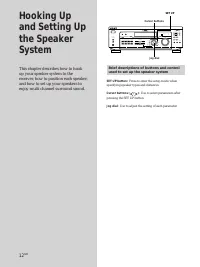
12 GB MULTI CHANNEL DECODING MASTER VOLUME DISPLAY INPUT MODE VIDEO MD/TAPE CD TUNER AUX DVD/LD TV/SAT 5.1CH INPUT CINEMA STUDIO LEVEL I – i + SET UP BASS BOOST TONE FM/AM MUTING TONE BASS BOOST MEMORY FM MODE RDS EON RDS PTY PRESET/ – PTY SELECT + – TUNING + NAME ENTER SUR BASS/ TREBLE SOUND FIELD ...
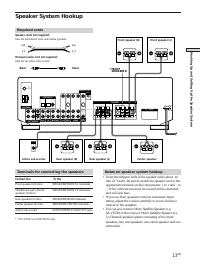
Page 13 - Hooking Up and Setting Up the Speaker System; Notes on speaker system hookup; • Twist the stripped ends of the speaker cords about 10; Terminals for connecting the speakers; Speaker System Hookup
13 GB Hooking Up and Setting Up the Speaker System Required cords Speaker cords (not supplied) One for each front, rear, and center speaker Monaural audio cord (not supplied) One for an active sub woofer Black Black } ] } ] } ] } ] } ] INPUT AUDIO IN * FRONT SPEAKERS B FRONT REAR SUB WOOFER AUDIO IN...
Page 14 - Examples of poor conditions of the speaker cord; To avoid damaging your speakers
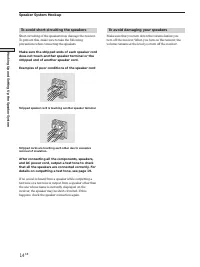
14 GB Hooking Up and Setting Up the Speaker System Speaker System Hookup To avoid short-circuiting the speakers Short-circuiting of the speakers may damage the receiver.To prevent this, make sure to take the followingprecautions when connecting the speakers. Make sure the stripped ends of each speak...
Page 15 - Before turning on the receiver; Turn off the receiver.; • All index names (of preset stations and program; Performing Initial Setup Operations; Setting up the receiver
15 GB Hooking Up and Setting Up the Speaker System Once you have made speaker connections and haveturned on the power for the first time, clear the receiver ’smemory. After you have done this, set the speaker sizes,speaker locations and other initial system settings that arenecessary. Before turning...
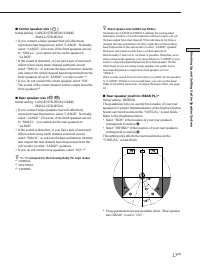
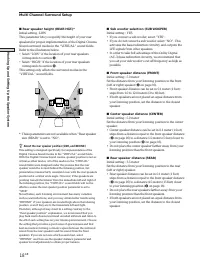
Page 16 - Multi Channel Surround Setup; Specifying the speaker parameters; The setting is stored automatically.; Speakers; • If you connect large speakers that will effectively; Settings
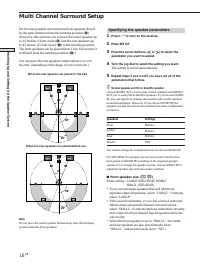
16 GB Hooking Up and Setting Up the Speaker System Multi Channel Surround Setup Specifying the speaker parameters 1 Press ? / 1 to turn on the receiver. 2 Press SET UP. 3 Press the cursor buttons ( or ) to select the parameter you want to adjust. 4 Turn the jog dial to select the setting you want. T...
Page 19 - Adjusting the speaker volume; • To adjust the balance of the front right and front left
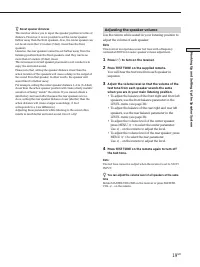
19 GB Hooking Up and Setting Up the Speaker System Adjusting the speaker volume Use the remote while seated in your listening position toadjust the volume of each speaker. Note This receiver incorporates a new test tone with a frequencycentered at 800 Hz for easier speaker volume adjustment. 1 Press...
Page 20 - Press; Notes; When setting the volume levels for each speaker
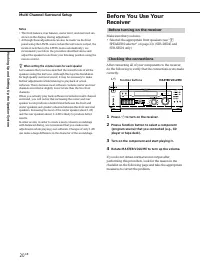
20 GB Hooking Up and Setting Up the Speaker System Function buttons Before turning on the receiver Make sure that you have:• Selected the appropriate front speakers (see “ 7 SPEAKERS selector” on page 23). (STR-DE545 andSTR-SE501 only) Checking the connections After connecting all of your components...
Page 21 - SPEAKERS; There’s no sound from a specific component.
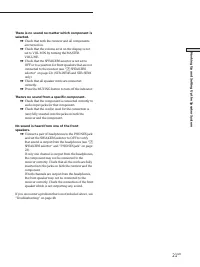
21 GB Hooking Up and Setting Up the Speaker System There is no sound no matter which component isselected. , Check that both the receiver and all componentsare turned on. , Check that the volume level on the display is notset to VOL MIN by turning the MASTERVOLUME. , Check that the SPEAKERS selector...
Page 22 - switch; Press to turn the receiver on and off.
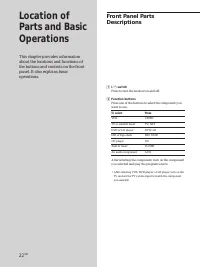
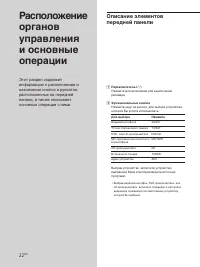
22 GB Front Panel PartsDescriptions Location ofParts and BasicOperations This chapter provides informationabout the locations and functions ofthe buttons and controls on the frontpanel. It also explains basicoperations. 1 ? / 1 switch Press to turn the receiver on and off. 2 Function buttons Press o...
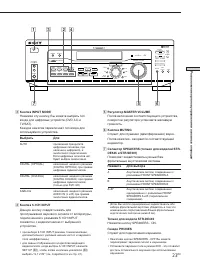
Page 23 - MASTER VOLUME control; Press SPEAKERS button to ON.; PHONES jack
23 GB Location of Parts and Basic Amplifier Operations 3 INPUT MODE button Press to select the input mode for your digitalcomponents (DVD/LD and TV/SAT).Each press switches the input mode of the currentlyselected component. Select To AUTO Give priority to digital signalswhen there are both digital a...
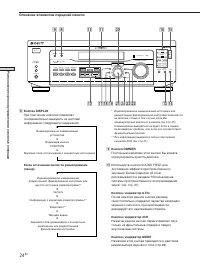
Page 24 - When the tuner is selected; DIMMER button; Press repeatedly to adjust the brightness of the display.; CH button / indicator; qa; MULTI CHANNEL DECODING indicator; Front Panel Parts Description
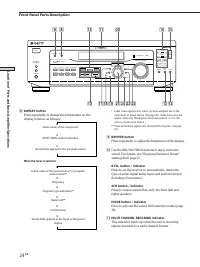
24 GB Location of Parts and Basic Amplifier Operations v 8 DISPLAY button Press repeatedly to change the information on thedisplay window as follows: Index name of the component v FUNCTION button indication v Sound field applied to the program source When the tuner is selected v Index name of the pr...
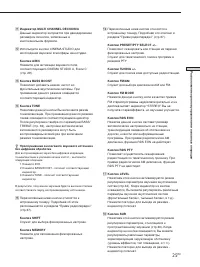
Page 25 - Location of Parts and Basic Amplifier Operations; When you want to listen to an analog source without any
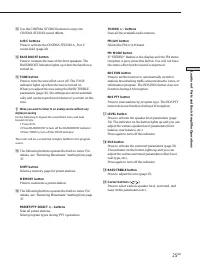
25 GB Location of Parts and Basic Amplifier Operations qs Use the CINEMA STUDIO buttons to enjoy theCINEMA STUDIO sound effects. A/B/C buttons Press to activate the CINEMA STUDIO A, B or Csound field (page 29). qd BASS BOOST button Press to increase the bass of the front speakers. TheBASS BOOST indi...
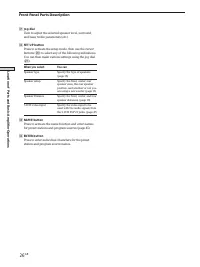
Page 26 - wa; Jog dial; SET UP button; ) to select any of the following indications.; When you select; wd; NAME button; wf; ENTER button
26 GB Location of Parts and Basic Amplifier Operations wa Jog dial Turn to adjust the selected speaker level, surround,and bass/treble parameters (etc.). ws SET UP button Press to activate the setup mode, then use the cursorbuttons ( w; ) to select any of the following indications. You can then make...
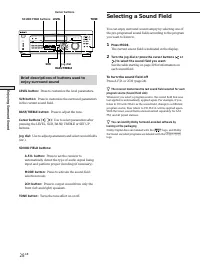
Page 28 - Selecting a Sound Field; Turn the jog dial or press the cursor buttons (; The receiver memorizes the last sound field selected for each
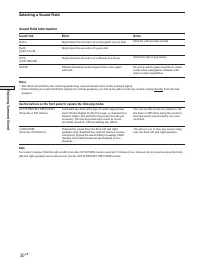
28 GB Enjoying Sur round Sound Selecting a Sound Field You can enjoy surround sound simply by selecting one ofthe pre-programed sound fields according to the programyou want to listen to. 1 Press MODE. The current sound field is indicated in the display. 2 Turn the jog dial or press the cursor butto...
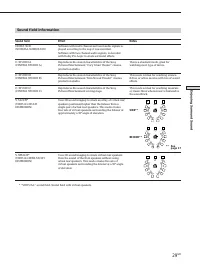
Page 29 - Sound field information; Sound field
29 GB Enjoying Sur round Sound Software with multi channel surround audio signals isplayed according to the way it was recorded.Software with two channel audio signals, is decodedwith Dolby Pro Logic to create surround effects. Reproduces the sound characteristics of the SonyPictures Entertainment “...
Page 30 - Use the buttons on the front panel to operate the following modes
30 GB Enjoying Sur round Sound Sound field Effect Notes Ideal for soft acoustic sounds. Great for rock or pop music. Be sure to set the game machine to stereomode when using game software withstereo sound capabilities. Notes • The effects provided by the virtual speakers may cause increased noise in...
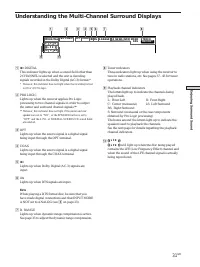
Page 31 - Understanding the Multi-Channel Surround Displays; DIGITAL; will light up when the disc being played
31 GB Enjoying Sur round Sound Understanding the Multi-Channel Surround Displays 1 ; DIGITAL This indicator lights up when a sound field other than2 CHANNEL is selected and the unit is decodingsignals recorded in the Dolby Digital (AC-3) format.* * However, this indicator does not light when the rec...
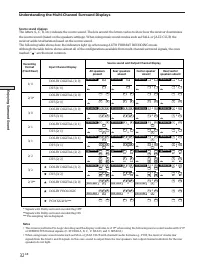
Page 32 - DOLBY PROLOGIC
32 GB Enjoying Sur round Sound Source sound displays The letters (L, C, R, etc.) indicate the source sound. The box around the letters varies to show how the receiver downmixesthe source sound (based on the speakers settings). When using music sound modes such as HALL or JAZZ CLUB, thereceiver adds ...
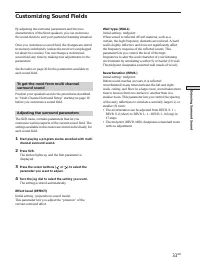
Page 33 - Customizing Sound Fields; Adjusting the surround parameters; Press the cursor buttons (
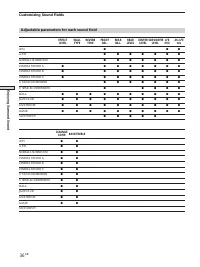
33 GB Enjoying Sur round Sound Customizing Sound Fields By adjusting the surround parameters and the tonecharacteristics of the front speakers, you can customizethe sound fields to suit your particular listening situation. Once you customize a sound field, the changes are storedin memory indefinitel...
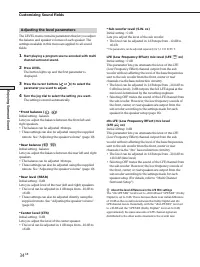
Page 34 - Adjusting the level parameters; • These settings can also be adjusted directly using the; • Selecting OFF mutes the sound of the LFE channel from
34 GB Enjoying Sur round Sound Adjusting the level parameters The LEVEL menu contains parameters that let you adjustthe balance and speaker volumes of each speaker. Thesettings available in this menu are applied to all soundfields. 1 Start playing a program source encoded with multichannel surround ...
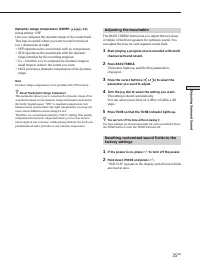
Page 35 - range intended by the recording engineer.; About the Dynamic Range Compressor; Adjusting the bass/treble; You can turn off the tone without erasing it
35 GB Enjoying Sur round Sound Dynamic range compressor (COMP. D. RANGE xx) Initial setting : OFFLets you compress the dynamic range of the sound track.This may be useful when you want to watch movies atlow volumes late at night.• OFF reproduces the sound track with no compression.• STD reproduces t...
Page 37 - — Locating a station by programme type (see page 42)
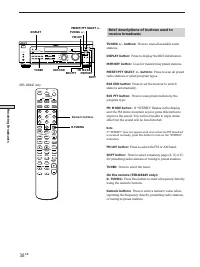
37 GB Receiving Br oadcasts ReceivingBroadcasts This chapter describes how to receiveFM or AM broadcasts and how topreset selected stations. You can tune in stations on this receiver in the followingways: Automatic FM Memory (AUTOBETICAL) You can have the receiver automatically store up to 30 ofthe ...
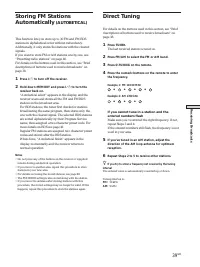
Page 39 - Direct Tuning; The last received station is tuned in.; Repeat Steps 2 to 5 to receive other stations.; If you try to enter a frequency not covered by the tuning
Receiving Br oadcasts 39 GB Storing FM StationsAutomatically (AUTOBETICAL) This function lets you store up to 30 FM and FM RDSstations in alphabetical order without redundancy.Additionally, it only stores the stations with the clearestsignals.If you want to store FM or AM stations one by one, see“Pr...
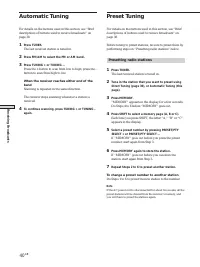
Page 40 - Preset Tuning; Presetting radio stations; Press MEMORY again to store the station.; Do Steps 1 to 6 to preset the new station to the number.; Automatic Tuning
40 GB Receiving Br oadcasts Preset Tuning For details on the buttons used in this section, see “Briefdescriptions of buttons used to receive broadcasts” onpage 38. Before tuning to preset stations, be sure to preset them byperforming steps on “Presetting radio stations” below. Presetting radio stati...
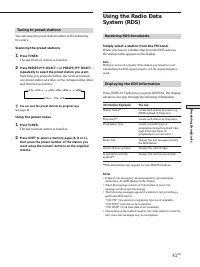
Page 41 - Tuning to preset stations; Scanning the preset stations; Using the preset codes; Receiving RDS broadcasts; Simply select a station from the FM band.; Displaying the RDS Information
Receiving Br oadcasts 41 GB n A1 ˜ A2 ˜ ... ˜ A0 ˜ B1 ˜ B2 ˜ ... ˜ B0 N n C0 ˜ ...C2 ˜ C1 N Tuning to preset stations You can tune the preset stations either of the followingtwo ways. Scanning the preset stations 1 Press TUNER. The last received station is tuned in. 2 Press PRESET/PTY SELECT + or PR...
Page 43 - Description of program types; Programme type
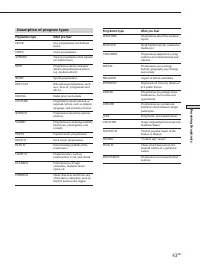
Receiving Br oadcasts 43 GB Description of program types Programme type What you hear NONE Any programmes not definedbelow. NEWS News programmes. AFFAIRS Topical programmes that expandon current news. INFO Programmes about consumeraffairs and professional advice(eg. medical advice). SPORT Sports pro...
Page 45 - Other Operations; Recording; Recording on an audio tape or MiniDisc; Select the component to be recorded.; To name a preset station
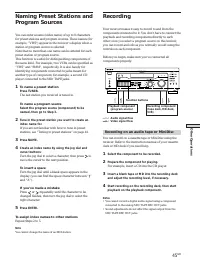
45 GB Other Operations Recording Your receiver makes it easy to record to and from thecomponents connected to it. You don’t have to connect theplayback and recording components directly to eachother: once you select a program source on the receiver,you can record and edit as you normally would using...
Page 46 - Recording on a video tape; Select the program source to be recorded.; Using the Sleep Timer; Press SLEEP on the remote while the power is on.; The display dims after you have specified the time.
46 GB Other Operations Recording on a video tape You can record from a TV, or an LD player using thereceiver. You can also add audio from a variety of audiosources when editing a video tape. See your LD player ’sinstruction manual if you need help. 1 Select the program source to be recorded. 2 Prepa...
Page 47 - Selecting the 5.1CH video input
47 GB Other Operations Adjustment Using the SETUP Button The SET UP button allows you to make the followingadjustments. Selecting the 5.1CH video input This parameter lets you specify the video input to be usedwith the audio signals from the 5.1CH INPUT jack. The5.1CH video input is set to DVD/LD by...
Page 48 - Troubleshooting; Severe hum or noise is heard.; Move your TV away from the audio components.; No sound is heard from the center speaker.
48 GB Troubleshooting If you experience any of the following difficulties whileusing the receiver, use this troubleshooting guide to helpyou remedy the problem. Also, see “Checking theconnections” on page 20 to verify that the connections arecorrect. Should any problem persist, consult your nearestS...
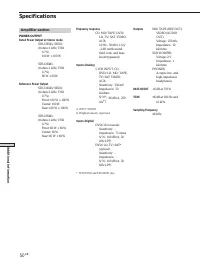
Page 50 - Additional Information; Specifications; Amplifier section; POWER OUTPUT; mV
50 GB Additional Information Specifications Amplifier section POWER OUTPUT Rated Power Output at Stereo mode STR-DE545/SE501:(8 ohms 1 kHz, THD 0.7%)100 W + 100 W STR-DE445:(8 ohms 1 kHz, THD 0.7%)60 W + 60 W Reference Power Output STR-DE545/SE501:(8 ohms 1 kHz, THD 0.7%)Front: 100 W + 100 WCenter: ...
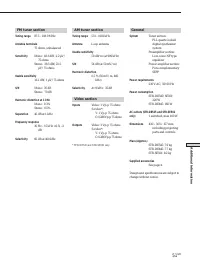
Page 51 - FM tuner section; dB; AM tuner section; Loop antenna; Video section; Preamplifier section:
51 GB Additional Information FM tuner section Tuning range 87.5 - 108.0 MHz Antenna terminals 75 ohms, unbalanced Sensitivity Mono: 18.3 dBf, 2.2 µV/ 75 ohms Stereo: 38.3 dBf, 22.5 µV/75 ohms Usable sensitivity 11.2 dBf, 1 µV/75 ohms S/N Mono: 76 dBStereo: 70 dB Harmonic distortion at 1 kHz Mono: 0....
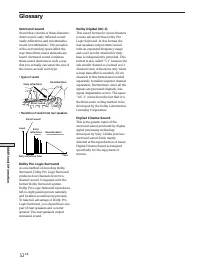
Page 52 - Glossary; Surround sound; • Types of sound; Dolby Pro Logic Surround
52 GB Additional Information Glossary Surround sound Sound that consists of three elements:direct sound, early reflected sound(early reflections) and reverberativesound (reverberation). The acousticsof the surrounding space affect theway these three sound elements areheard. Surround sound combinesth...
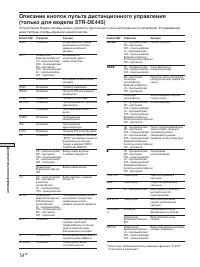
Page 54 - Remote Button
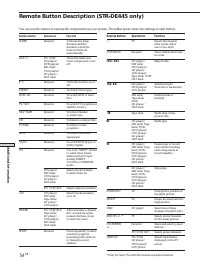
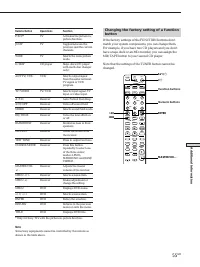
54 GB Additional Information Remote Button Description (STR-DE445 only) You can use the remote to operate the components in your system. The tables below show the settings of each button. Remote Button Operations Function SLEEP Receiver Activates the sleepfunction and theduration which thereceiver t...
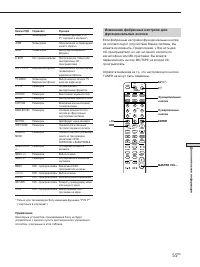
Page 56 - The following buttons are assigned to select the functions:
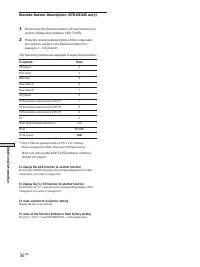
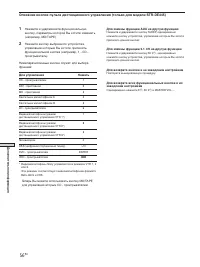
56 GB Additional Information 1 Hold down the Function button whose function youwant to change (for example, MD/TAPE). 2 Press the corresponding button of the componentyou want to assign to the Function button (forexample, 1 - CD player). The following buttons are assigned to select the functions: * ...
Page 57 - Index
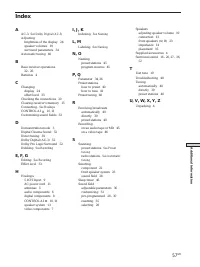
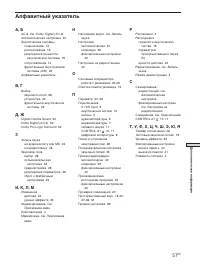
57 GB Additional Information Index A AC-3. See Dolby Digital (AC-3)Adjusting brightness of the display 24speaker volumes 19surround parameters 34 Automatic tuning 40 B Basic receiver operations 22 - 26 Batteries 4 C Changing display 24effect level 33 Checking the connections 20Clearing receiver’s me...
Page 58 - Меры предосторожности; Эксплуатация
2 RU ВНИМАНИЕ! Во избежаниевозгорания илипораженияэлектрическим током недопускайте попаданияаппарата под дождь иберегите его от сырости. Во избежаниепораженияэлектрическим током невскрывайте корпусаппарата. Еготехническоеобслуживание должнопроизводиться толькоспециалистами. Не устанавливайтеаппарат ...
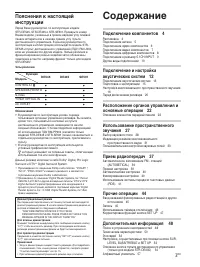
Page 59 - Обозначения; • В руководстве по эксплуатации указан порядок; Содержание; Подключение компонентов 4; Демонстрационный режим; Модель; Типы различий
3 RU Пояснения к настоящейинструкции Обозначения • В руководстве по эксплуатации указан порядок пользования органами управления ресивера. Вы можете,кроме того, пользоваться кнопками на пультедистанционного управления, имеющими те же илисходные обозначения. С более подробной информациейоб использован...
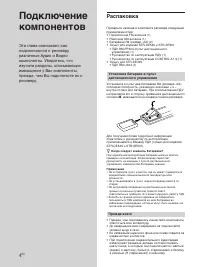
Page 60 - Распаковка; Когда следует заменять батарейки?; Прежде всего
4 RU Подключениекомпонентов Эта глава описывает, какподключаются к ресиверуразличные Аудио и Видеокомпоненты. Убедитесь, чтоизучили разделы, описывающиеимеющиеся у Вас компоненты,прежде, чем Вы подключите их кресиверу. Распаковка Проверьте наличие в комплекте ресивера следующихпринадлежностей:• Пров...
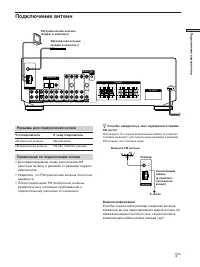
Page 61 - Разъемы для подключения антенн; Что подключать; Подключение антенн; Примечания по подключению антенн; • Для предотвращения помех, расположите AM; Если Вы находитесь в зоне неуверенного приема
5 RU Подключение к омпонентов AM рамочная антенна(входит в комплект) FM проволочная антенна(входит в комплект) Важная информация Если Вы подключаете ресивер к внешней антенне,заземлите ее для предотвращения ударов молнии. Воизбежании взрыва бытового газа, не располагайтезаземляющий кабель вблизи газ...
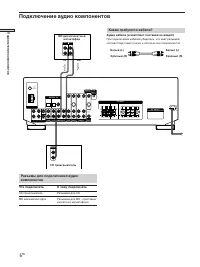
Page 62 - Какие требуются кабели?; Аудио кабели (в комплект поставки не входят); Подключение аудио компонентов
6 RU Подключение к омпонентов Разъемы для подключения аудиокомпонентов Что подключать К чему подключать CD проигрыватель Разъемам для CD MD дека/магнитофон Разъемам для MD - приставки/кассетного магнитофона Какие требуются кабели? Аудио кабели (в комплект поставки не входят) При подключении кабелей ...
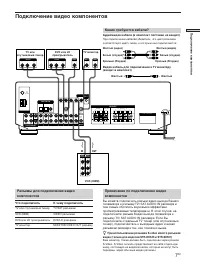
Page 63 - омпонентов; При использовании разъемов S-video вместо разъемов; Подключение видео компонентов
7 RU Подключение к омпонентов Примечание по подключению видеокомпонентов Вы можете подключить разъем аудио выхода Вашеготелевизора к разъему TV/ SAT AUDIO IN ресивера итем самым обогатить звуковыми эффектамипросматриваемые телепередачи. В этом случае, неподключайте разъем Видео выхода телевизора кра...
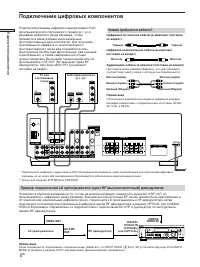
Page 64 - Подключение цифровых компонентов; Примечание
8 RU Подключение к омпонентов DVD проигрыватель (и т. д.)* Какие требуются кабели? Цифровые оптические кабели (в комплект поставкине входят) Цифровой коаксиальный кабель (в комплектпоставки не входит) Аудио/видео кабели (в комплект поставки не входят) При подключении кабелей убедитесь, что цвет разъ...
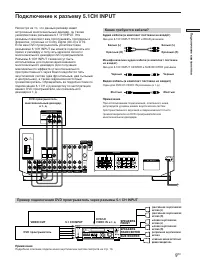
Page 65 - Подключение к разъему 5.1CH INPUT; Видео кабель (в комплект поставки не входит); Пример подключения DVD проигрыватель через разъемы 5.1 CH INPUT
9 RU Подключение к омпонентов Подключение к разъему 5.1CH INPUT Какие требуются кабели? Аудио кабели (в комплект поставки не входят) Два для 5.1CH INPUT FRONT и REAR разъемов Монофонические аудио кабели (в комплект поставкине входят) Два для 5.1CH INPUT CENTER и SUB WOOFER разъемов Черный Черный Вид...
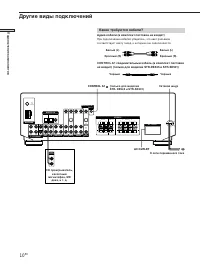
Page 66 - Другие виды подключений
10 RU Подключение к омпонентов Сетевой шнур Какие требуются кабели? Аудио кабели (в комплект поставки не входят) При подключении кабелей убедитесь, что цвет разъемовсоответствует цвету гнезд, к которым они подключаются. CONTROL A1 соединительный кабель (в комплект поставкине входит) (только для моде...
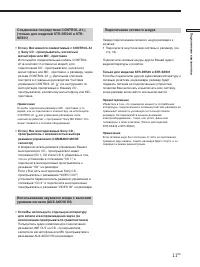
Page 67 - • Если у Вас многодисковый Sony CD -; Подключение сетевого шнура; Предостережение
11 RU Подключение к омпонентов Соединение посредством CONTROL A1(только для моделей STR-DE545 и STR-SE501) • Если у Вас имеется совместимый с CONTROL A1 Sony CD - проигрыватель, кассетный магнитофон или MD - приставка Используйте соединительный кабель CONTROLA1(в комплект поставки не входит) дляподк...
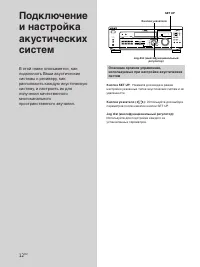
Page 68 - Нажмите для входа в режим
12 RU MULTI CHANNEL DECODING MASTER VOLUME DISPLAY INPUT MODE VIDEO MD/TAPE CD TUNER AUX DVD/LD TV/SAT 5.1CH INPUT CINEMA STUDIO LEVEL I – i + SET UP BASS BOOST TONE FM/AM MUTING TONE BASS BOOST MEMORY FM MODE RDS EON RDS PTY PRESET/ – PTY SELECT + – TUNING + NAME ENTER SUR BASS/ TREBLE SOUND FIELD ...
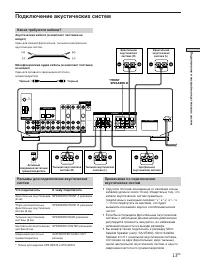
Page 69 - • Скрутите плотнее зачищенные от изоляции концы; Подключение акустических систем
13 RU Подключение и настройка аку стичес ких систем Какие требуются кабели? Акустические кабели (в комплект поставки невходят) Один для каждой фронтальной, тыльной и центральнойакустических систем. Монофонический аудио кабель (в комплект поставкине входит) Один для активного сверхнизкочастотногогром...
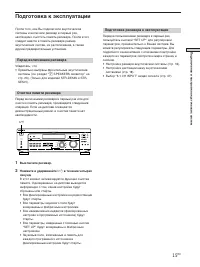
Page 71 - Перед включением ресивера; Нажмите и удерживайте; Подготовка к эксплуатации; Подготовка ресивера к эксплуатации
15 RU Подключение и настройка аку стичес ких систем После того, как Вы подключили акустическиесистемы и включили ресивер в первый раз,необходимо очистить память ресивера. После этогоследует ввести в память ресивера размеракустических систем, их расположение, а такжедругие предварительные установки. ...
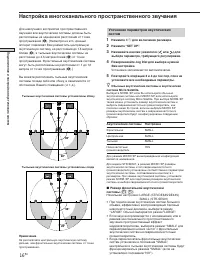
Page 72 - Настройка многоканального пространственного звучания; Установки запоминаются автоматически.
16 RU Подключение и настройка аку стичес ких систем Настройка многоканального пространственного звучания Уточнение параметров акустическихсистем 1 Нажмите ? / 1 для включения ресивера. 2 Нажмите “SET UP”. 3 Нажимайте кнопки указателя ( или ) для выбора параметра, требующего регулировки. 4 Поворачива...
Page 73 - О размерах акустических систем (LARGE и SMALL); Расположение тыльных акустических систем; Pro Logic
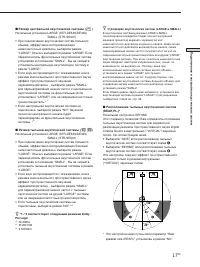
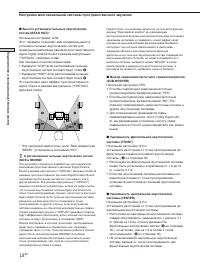
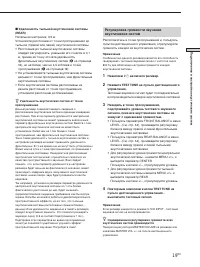
17 RU Подключение и настройка аку стичес ких систем z О размерах акустических систем (LARGE и SMALL) В акустических системах режимы LARGE и SMALLтехнологически определяют будет или нет внутреннийзвуковой процессор вырезать звуковой сигналнизкочастотного диапазона из данного канала. Когда сигналнизко...
Page 74 - Настройка многоканальной системы пространственного звучания; Высота установки тыльных акустических; О расположении тыльных акустических систем; Выбор сверхнизкочастотного громкоговорителя
18 RU Подключение и настройка аку стичес ких систем Настройка многоканальной системы пространственного звучания p Высота установки тыльных акустических систем (REAR HGT.)* Начальная настройка: LOWЭтот параметр позволяет вам определить высотуустановки тыльных акустических систем дляправильной реализа...
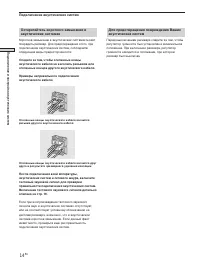
Page 76 - систем (смотрите раздел “; Проверьте правильность соединений; Нажатием; Еще об уровне звучания акустических систем?
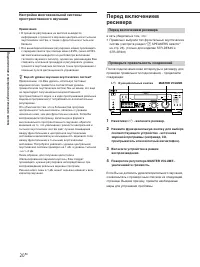
20 RU Подключение и настройка аку стичес ких систем Перед включением ресивера в сеть убедитесь в том, что:• Правильно выбрали тип фронтальных акустических систем (смотрите раздел “ 7 SPEAKERS selector” на стр. 23). (только для моделей STR-DE545 иSTR-SE501) Проверьте правильность соединений После под...
Page 77 - SPEAKERS selector” на; Отсутствует звук определенного устройства:; SPEAKERS selector” и “разъем
21 RU Подключение и настройка аку стичес ких систем Отсутствует звук с выбранного устройства: , Убедитесь в том, что ресивер и всеподключенные к нему устройства включены. , Убедитесь в том, что уровень громкости надисплее не установлен в положение VOL MINрегулировкой MASTER VOLUME. , Убедитесь в том...
Page 79 - Служит для подключения наушников.
23 RU Р аспо ложение орг анов управления и основные операции 3 Кнопка INPUT MODE Нажимая эту кнопку, Вы можете выбрать типвхода для цифровых устройств (DVD /LD иTV/SAT).Каждое нажатие переключает тип входа дляиспользуемого устройства. Выбрать Для AUTO присвоения приоритетацифровым сигналам, приналич...
Page 80 - Кнопка DIMMER; Описание элементов передней панели
24 RU Р аспо ложение орг анов управления и основные операции v 8 Кнопка DISPLAY При повторном нажатии позволяетпоследовательно выводить на дисплейинформацию следующего содержания: Индексированное наименование устройства v Индикация кнопки FUNCTION v Звуковое поле, используемое с конкретным источнико...
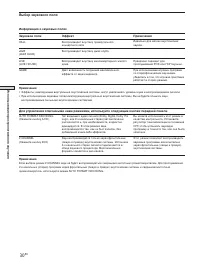
Page 81 - Прослушивание аналогового звукового источника; Служит для выбора фиксированных настроек.
25 RU Р аспо ложение орг анов управления и основные операции qa Индикатор MULTI CHANNEL DECODING Данный индикатор загорается при декодированииресивером сигналов, записанных вмногоканальном формате. qs Используйте кнопки CINEMA STUDIO длявоссоздания звуковой атмосферы киностудии. Кнопки A/B/C Нажмите...
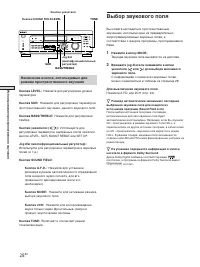
Page 84 - Выбор звукового поля; или; Ресивер автоматически запоминает последнее
28 RU Испо льзование пространственног о зв учания Выбор звукового поля Вы можете насладиться пространственнымзвучанием, используя одно из предварительнозапрограммированных звуковых полей, всоответствии с жанром программы, прослушиваемойВами. 1 Нажмите кнопку MODE. Текущее звуковое поле высветится на...
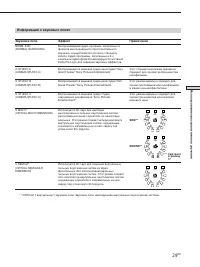
Page 85 - Информация о звуковых полях; Звуковое поле
29 RU Испо льзование пространственног о зв учания Воспроизведение аудио-программ, записанных вформате многоканального пространственногозвучания, осуществляется согласно стандартузаписи. Аудио-программы, записанные в 2-хканальном аудио-формате декодируются системойDolby Pro Logic для создания звуковы...
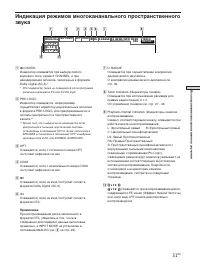
Page 87 - R: Фронтальный правый
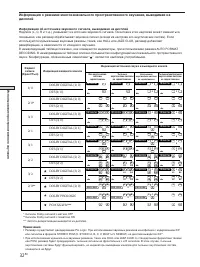
31 RU Испо льзование пространственног о зв учания Индикация режимов многокананального пространственногозвука 1 ; DIGITAL Индикатор освещается при выборе любогозвукового поля, кроме 2 CHANNEL, и придекодировании сигналов, записанных в форматеDolby Digital (AC-3).* * Этот индикатор также не освещается...
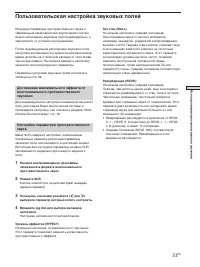
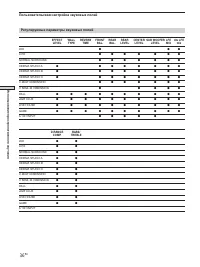
Page 89 - Пользовательская настройка звуковых полей; Нажмите SUR; Настройки запоминаются автоматически.
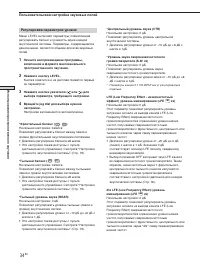
33 RU Испо льзование пространственног о зв учания Пользовательская настройка звуковых полей Регулируя параметры пространственного звука итембральные характеристики акустических систем,можно настраивать звуковые поля индивидуально, взависимости от условий прослушивания. После индивидуальной регулиров...
Page 90 - Регулировка параметров уровня; Нажмите кнопку LEVEL.; • Эти настройки также доступны с пульта; • Выбор положения OFF заглушает звук LFE канала
34 RU Испо льзование пространственног о зв учания Регулировка параметров уровня Меню LEVEL включает параметры, позволяющиерегулировать баланс и громкость звука каждойакустической системы. Параметры, содержащиеся вданном меню, являются общими для всех звуковыхполей. 1 Начните воспроизведение программ...
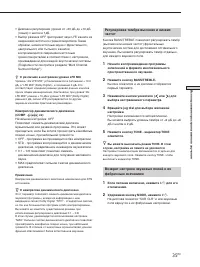
Page 91 - • Диапазон регулировки уровня от –20 дБ до +10 дБ
35 RU Испо льзование пространственног о зв учания • Диапазон регулировки уровня от –20 дБ до +10 дБ (линия) с шагом в 1дБ. • Выбор режима OFF приглушает звук LFE канала из сверхнизкочастотного громкоговорителя. Такимобразом, низкочастотные звуки с фронтального,центрального или тыльного каналоввоспро...
Page 93 - Система RDS работает только в диапазоне FМ * .
37 RU Прием радиопередач Приемрадиопередач В этом разделе рассказывается отом, как принимать радиопередачив диапазонах FM или AM, и какпользоваться фиксированныминастройками. Вы можете настроить ресивер на приемрадиостанций, следующими способами: Автоматическая запись FM радиостанций в памятьресивер...
Page 94 - Прием радиопередач; Нумерованные кнопки:
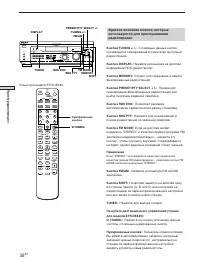
38 RU Прием радиопередач Краткое описание кнопок, которыеиспользуются для прослушиваниярадиопередач Кнопки TUNING + /–: С помощью данных кнопок, производится сканирование и поиск всех доступныхрадиостанций. Кнопка DISPLAY: Нажмите для вывода на дисплей информации RDS (радиотекста). Кнопка MEMORY: Сл...
Page 95 - Прямая настройка; Если Вы вводите частоту, не соответствующую
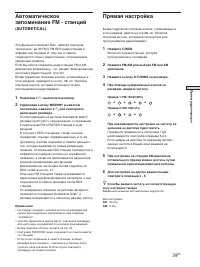
39 RU Прием радиопередач Автоматическоезапоминание FM - станций (AUTOBETICAL) Эта функция позволяет Вам , избегая повторов,“запомнить” до 30 FM и FM RDS радиостанций валфавитном порядке. К тому же, в памятисохраняются только радиостанции, отличающиесяуверенным приемом.Если Вы хотите сохранять радиос...
Page 96 - Автоматическая настройка; По достижении окончания диапазона; Фиксированная настройка; Фиксированная настройка радиочастоты; Нажмите MEMORY для сохранения станции.; Проделайте операции с 1 по 6.
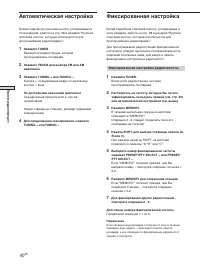
40 RU Прием радиопередач Автоматическая настройка Более подробное описание кнопок, упоминаемых вэтом разделе, дается на стр. 38 в разделе “Краткоеописание кнопок, которые используются дляпрослушивания радиопередач”. 1 Нажмите TUNER. Включится радиостанция, котораяпрослушивалась последней. 2 Нажмите ...
Page 97 - Можно сканировать фиксированные станции по; Использование кодов фиксированной настройки; Прием RDS - радиопередач; Просто выберите станцию из диапазона FM.; Отображение RDS - информации
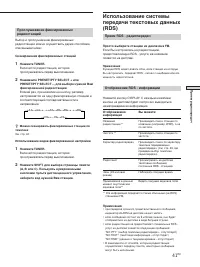
41 RU Прием радиопередач Прослушивание фиксированныхрадиостанций Выбор и прослушивание фиксированныхрадиостанций можно осуществить двумя способами,описанными ниже: Сканирование фиксированных станций 1 Нажмите TUNER. Включится радиостанция, котораяпрослушивалась перед выключением. 2 Нажимайте PRESET/...
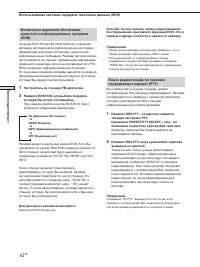
Page 98 - Использование системы передачи текстовых данных (RDS); Настройтесь на станцию FM диапазона.
42 RU Прием радиопередач Использование системы передачи текстовых данных (RDS) Мониторинг дорожной обстановки,новостей и информационных программ(EON) Функция EON (Enhanced Other Network) позволяетресиверу автоматически переключаться на станции,передающие дорожную обстановку, новости илиинформационны...
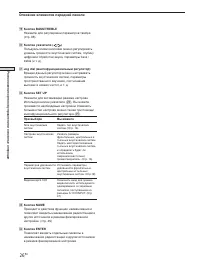
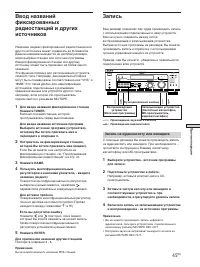
Page 101 - Прочие операции; Запись; Запись на аудиокассету или минидиск; Подготовьте устройство к работе.; переместите указатель в следующую позицию.; Для вставки пробела; Нажмите; Для присвоения названий другим станциям
45 RU Прочие операции Запись Ваш ресивер позволяет без труда производить записьс использованием подключенных к нему устройств.Вам не нужно соединять между собойвоспроизводящее и записывающее устройства.Выбрав источник программы на ресивере, Вы можетепроизводить запись и обработку с использованиеморг...
Page 102 - Запись на видеокассету
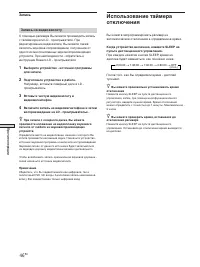
46 RU Прочие операции Запись на видеокассету С помощью ресивера Вы можете производить записьс телевизора или LD - проигрывателя. Приредактировании видеозаписи, Вы можете такжезаписать звуковое сопровождение, полученное отодного из многочисленных звуковоспроизводящихустройств. При необходимости - обр...
Page 103 - Выбор входящего видеосигнала 5.1CH; Нажмите кнопки указателя (
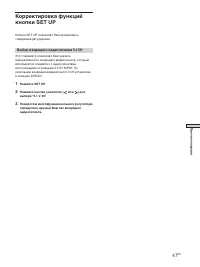
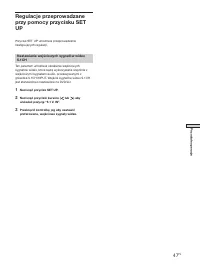
47 RU Прочие операции Корректировка функцийкнопки SET UP Кнопка SET UP позволяет Вам производитьследующие регулировки. Выбор входящего видеосигнала 5.1CH Этот параметр позволяет Вам указатьпринадлежность входящего видеосигнала, которыйиспользуется совместно с аудиосигналамипоступающими от разъема 5....
Page 105 - Наведите пульт на дистанционный датчик; Для удаления
49 RU Допо лнительная информация Звучание тыльных акустических систем оченьтихое или отсутствует. , Убедитесь, что функция “sound field” -включена (нажмите SOUND FIELD - MODE). , Назначьте звуковое поле, содержащее в своемназвании слова “cinema” или “virtual” (см. стр.28 - 30). , Отрегулируйте урове...
Page 106 - Технические характеристики; мВ; Выходы; Допускается; Усиление низких частот; +6 дБ на частоте 70 Гц; Диапазон регулировки тембра; ±6 дБ на частоте; Частота дискретизации; Усилитель; Выходная мощность
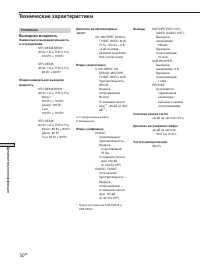
50 RU Допо лнительная информация Технические характеристики Диапазон воспроизводимыхчастот CD, MD/TAPE, DVD/LD, TV/SAT, VIDEO, AUX:10 Гц - 50 кГц + 0.5/–2 дБ (в обходрежимов sound field,tone, и bass boost) Входы (аналоговые) 5.1CH INPUT, CD, DVD/LD, MD/TAPE,TV/SAT, VIDEO, AUX:Чувствительность:250 мВ...
Page 107 - FM тюнер
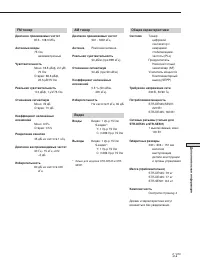
51 RU Допо лнительная информация FM тюнер Диапазон принимаемых частот 87.5 - 108.0 MГц Антенные входы 75 Ом, несимметричный Чувствительность Моно: 18.3 дБф, 2.2 µВ/ 75 Ом Стерео: 38.3 дБф, 22.5 µВ/75 Ом Реальная чувствительность 11.2 дБф, 1 µV/75 Ом Отношение сигнал/шум Моно: 76 дБСтерео: 70 дБ Коэф...
Page 108 - Глоссарий; Пространственный звук; • Типы звука
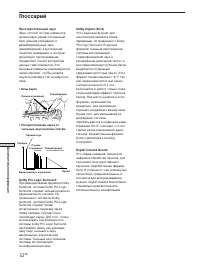
52 RU Допо лнительная информация Глоссарий Пространственный звук Звук, состоит из трех элементов:прямой звук, ранее отраженныйзвук (ранние отражения) иреверберационный звук(реверберация). Акустическиесвойства помещения, в которомпроисходит прослушивание,определяют способ восприятияданных трех элемен...
Page 113 - Алфавитный указатель; Присвоение имен
57 RU Допо лнительная информация Алфавитный указатель А, Б AC-3. См. Dolby Digital (AC-3) Автоматическая настройка 40Акустические системы подключение 13расположение 16регулировка громкости акустической системы 19 сопротивление 14фронтальные акустические системы (A/B) 23 Алфавитный указатель В, Г Выб...
Page 114 - Dotyczące bezpieczeństwa
2 PL OSTRZEŻENIE Zmoknięcie sprzętu lubprzenikanie wilgoci możespowodować pożar lubporażenie prądemelektrycznym. Ze względu naniebezpieczeństwoporażenia prądem, nieotwierać obudowy.Przegląd techniczny lubserwis zlecać wyłączniekwalifikowanympracownikom punktówusługowych. Nie ustawiać sprzętu wszczel...
Page 115 - PIS TREŚCI; Przyłączanie komponentów 4; Różnice; Cecha
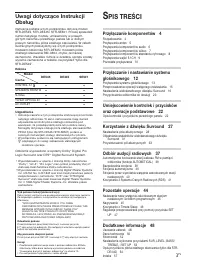
3 PL Uwagi dotyczące InstrukcjiObsług S PIS TREŚCI Przyłączanie komponentów 4 Rozpakowanie 4Przyłączanie anten 5Przyłączanie komponentów audio 6Przyłączanie komponentów wideo 7Przyłączanie komponentów standardu cyfrowego 8Przyłączenia wejść 5.1CH 9Pozostałe przyłączenia 10 Przyłączanie i nastawianie...
Page 116 - Rozpakowanie; Instrukcje obsługi sprzętu CONTROL A1 (1); Wkładanie baterii do pilota; Kiedy wymienić baterie; Przed rozpoczęciem obsługi
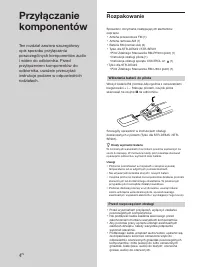
4 PL Przyłączaniekomponentów Ten rozdział zawiera szczegółowyopis sposobu przyłączaniaposzczególnych komponentów audioi wideo do odbiornika. Przedprzyłączeniem komponentów doodbiornika, uważnie przeczytaćinstrukcje podane w odpowiednichrodziałach. Rozpakowanie Sprawdzić otrzymanie następujących elem...
Page 117 - Przyłączanie komponentów; Gniazdka służące przyłączaniu anten; Podłączyć; Przyłączanie anten; Uwagi dotyczące przyłączania anten; Przewodową antenę FM należy kompletnie rozciągnąć.; Jeżeli odbiór pasma FM jest niewyraźny
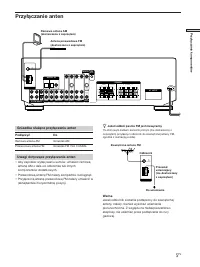
5 PL Przyłączanie komponentów Antena przewodowa FM(dostarczona z osprzętem) Ramowa antena AM(dostarczona z osprzętem) WażneJeżeli odbiornik zostanie podłączony do zewnętrznejanteny, należy również wykonać uziemieniepiorunochronne. Z względu na niebezpieczeństwoeksplozji, nie uziemiać przez podłączen...
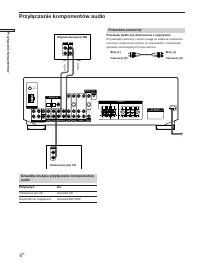
Page 118 - Potrzebne przewody; Przewody Audio (nie dostarczone z osprzętem); Przyłączanie komponentów audio
6 PL Przyłączanie komponentów Gniazdka służące przyłączeniu komponentówaudio Przyłączyć Do Odtwarzacz płyt CD Gniazdka CD Sprzęt MD lub magnetofon Gniazdka MD/TAPE Potrzebne przewody Przewody Audio (nie dostarczone z osprzętem) Przyłączając przewody, zwrócić uwagę na właściwe połączeniekolorowo ozna...
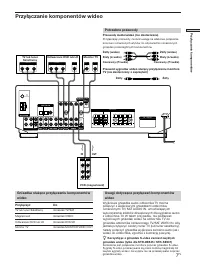
Page 119 - Korzystając z gniazdek S-video zamiast zwykłych; Przyłączyć; Przyłączanie komponentów wideo
7 PL Przyłączanie komponentów Uwagi dotyczące przyłączeń komponentówwideo Wyjściowe gniazdka audio odbiornika TV możnapołączyć z wejściowymi gniazdkami odbiornika,oznaczonymi TV/ SAT AUDIO IN, umożliwiającychwykorzystanie efektów dźwiękowych dla sygnałów audioz odbiornika TV. W takim przypadku, nie ...
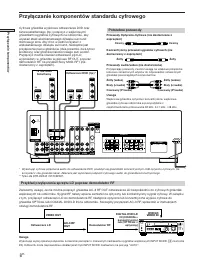
Page 120 - Przyłączanie komponentów standardu cyfrowego; Przykład przyłączenia sprzętu LD poprzez demodulator RF; Uwaga
8 PL Przyłączanie komponentów Odtwarzacz DVD (itp.)* Potrzebne przewody Przewody Optyczno-Cyfrowe (nie dostarczone zosprzętem) Koncentryczny przewód sygnałów cyfrowch (niedostarczony z osprzętem) Przewody audio/wideo (nie dostarczone) Przyłączając przewody, zwrócić uwagę na właściwe połączeniekoloro...
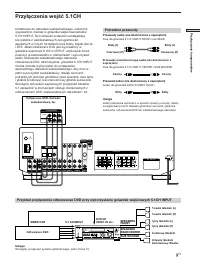
Page 121 - Przyłączenia wejść 5.1CH; Przewody audio (nie dostarczone z osprzętem); Przewód wideo (nie dostarczony z osprzętem)
9 PL Przyłączanie komponentów Przyłączenia wejść 5.1CH Potrzebne przewody Przewody audio (nie dostarczone z osprzętem) Dwa dla gniazdek 5.1CH INPUT FRONT oraz REAR Przewody monofonicznego audio (nie dostarczone zosprzętem)Dwa dla gniazdek 5.1CH INPUT CENTER i SUB WOOFER Czarny Czarny Przewód wideo (...
Page 122 - Przewody audio (nie dostarczone ze osprzętem); Pozostałe przyłączenia
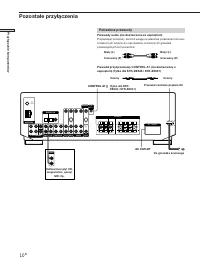
10 PL Przyłączanie komponentów Przewód zasilania prądem AC Potrzebne przewody Przewody audio (nie dostarczone ze osprzętem) Przyłączając przewody, zwrócić uwagę na właściwe połączenie kolorowooznaczonych wtyków do odpowiednio oznaczonych gniazdekposzczególnych komponentów. Przewód przyłączeniowy CON...
Page 123 - Przyłączenia AUX AUDIO IN; Uwaga ostrzegawcza
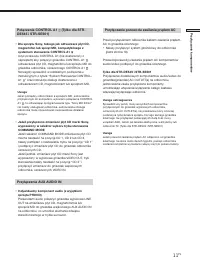
11 PL Przyłączanie komponentów Połączenia CONTROL A1 (Tylko dla STR-DE545 i STR-SE501) • Dla sprzętu Sony, takiego jak odtwarzacz płyt CD,magnetofon lub sprzęt MD, kompatybilnego zsystemem sterowania CONTROL A1 Użyć przewodu CONTROL A1 (nie dostarczony zosprzętem) aby połączyć gniazdko CONTROL A1 od...
Page 125 - Przyłączanie i nastawianie systemu głośnikowego; Przewody głośnikowe (nie dostarczone z osprzętem); Gniazdka służące przyłączaniu głośników; Przyłączanie systemu głośnikowego
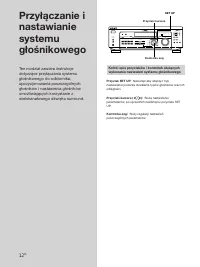
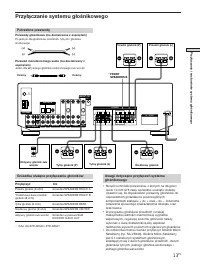
13 PL Przyłączanie i nastawianie systemu głośnikowego Potrzebne przewody Przewody głośnikowe (nie dostarczone z osprzętem) Po jednym dla głośmików przednich, tylnych i głośnikaśrodkowego Przewód monofonicznego audio (nie dostarczony zosprzętem) Jeden dla aktywnego głośnika niskotonowego sub woofer C...
Page 126 - Przyłączenia systemu głośnikowego; Przykłady nieprawidłowych przewodów głośnikowych
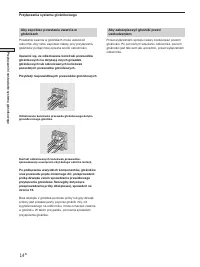
14 PL Przyłączanie i nastawianie systemu głośnikowego Przyłączenia systemu głośnikowego Aby zapobiec powstaniu zwarcia wgłośnikach Powstanie zwarcia w głośnikach może uszkodzićodbiornik. Aby temu zapobiec należy przy przyłączaniugłośników podjąć niżej opisane środki ostrożności. Upewnić się, że odiz...
Page 127 - Przed włączeniem odbiornika; Wybrano właściwe głośniki przednie (patrz; Kasowanie danych z pamięci odbiornika; Przez cztery sekundy przytrzymać przycisk; Przeprowadzanie operacji wstępnego nastawiania; Nastawianie odbiornika
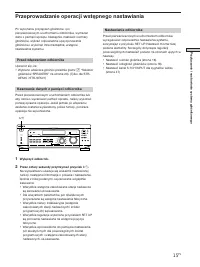
15 PL Przyłączanie i nastawianie systemu głośnikowego Po wykonaniu przyłączeń głośników i popierwszorazowym uruchomieniu odbiornika, wymazaćdane z pamięci sprzętu. Następnie, nastawić rozmiarygłośników, wybrać odpowiednie upzycjonowaniegłośników i wykonać inne niezbędne, wstępnenastawienia systemu. ...
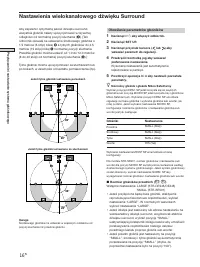
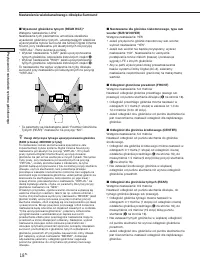
Page 128 - Nastawienia wielokanałowego dźwięku Surround; Określanie parametrów głośników; Normalny głośnik i głośnik Mikro Satelitarny; a tylnych głośników do 4.5
16 PL Przyłączanie i nastawianie systemu głośnikowego Nastawienia wielokanałowego dźwięku Surround Określanie parametrów głośników 1 Nacisnąć ? / 1 aby włączyć odbiornik. 2 Nacisnąć SET UP. 3 Nacisnąć przyciski kursora ( lub ) aby wskazać parametr do regulacji. 4 Przekręcić kontrolkę jog aby wskazać...
Page 129 - Uwagi dotyczące rozmiarów głośników (LARGE; Rozmiar głośnika środkowego (; Logic
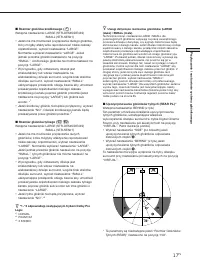
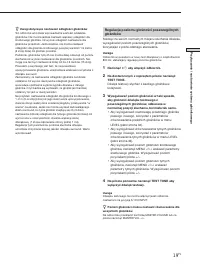
17 PL Przyłączanie i nastawianie systemu głośnikowego z Uwagi dotyczące rozmiarów głośników (LARGE (duże) i SMALL (małe) Technicznie biorąc, nastawienia LARGE i SMALL dlaposzczególnych głośników wpływają na pracę wewnętrznegoprocesora dźwięku i decydują, czy sygnały niskotonowe będąeliminowane z dan...
Page 130 - Nastawienie dla głośnika niskotonowego, typu sub; * Te parametry są niedostępne jeżeli “Rozmiar Głośników
18 PL Przyłączanie i nastawianie systemu głośnikowego Nastawienia wielokanałowego dźwięku Surround p Nastawienie dla głośnika niskotonowego, typu sub woofer (SUB WOOFER)Wstępne nastawienie: YES • Jeżeli przyłączono głośnik niskotonowy sub woofer,wybrać nastawienie “YES”. • Jeżeli sub woofer nie będz...
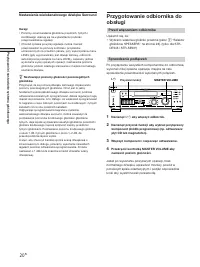
Page 132 - Uwagi; Sprawdzanie podłączeń; Nacisnąć
20 PL Przyłączanie i nastawianie systemu głośnikowego Przygotowanie odbiornika doobsługi Uwagi • Poziomy zrównoważenia głośników przednich, tylnych iśrodkowego ukazują się na wyświetlaczu podczasprzeprowadzania regulacji. • Chociaż opisane powyżej regulacje można równieżprzeprowadzić za pomocą kontr...
Page 133 - “Selektor wyboru głośników SPEAKERS”
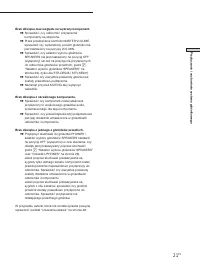
21 PL Przyłączanie i nastawianie systemu głośnikowego Brak dźwięku, bez względu na wybrany komponent. , Sprawdzić, czy odbiornik i przyłączonekomponenty są włączone. , Przez przekręcenie kontrolki MASTER VOLUME,sprawdzić czy wyświetlony poziom głośności niejest nastawiony na pozycję VOL MIN. , Spraw...
Page 134 - Przełącznik; Nacisnąć aby włączy lub wyłączyć odbiornik.; Aby wybrać
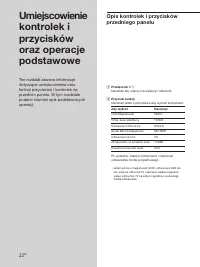
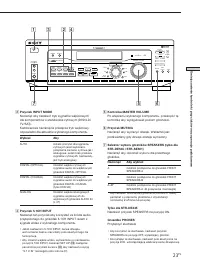
22 PL Opis kontrolek i przyciskówprzedniego panelu Umiejscowieniekontrolek iprzyciskóworaz operacjepodstawowe Ten rozdział zawiera informacjedotyczące umiejscowienia orazfunkcji przycisków i kontrolek naprzednim panelu. W tym rozdzialepodano również opis podstawowychoperacji. 1 Przełącznik ? / 1 Nac...
Page 136 - Jeżeli wybrano tuner; Opis kontrolek i przycisków przedniego panelu
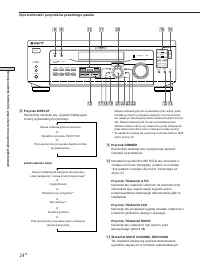
24 PL Umiejscowienie kontr olek i przycisków oraz operacje podstawowe v 8 Przycisk DISPLAYParokrotnie nacisnąć aby uzyskać następującezmiany wyświetlanych informacji: Nazwa indeksacyjna komponentu v Wskaźnik przycisku FUNCTION v Pole akustyczne przypisane danemu źródle programowemu Jeżeli wybrano tu...
Page 137 - Aby słuchać dźwięku z analogowego źródła przy
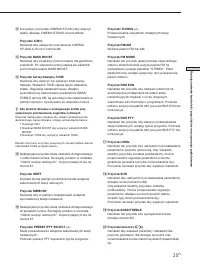
25 PL Umiejscowienie kontr olek i przycisków oraz operacje podstawowe qs Korzystać z przycisku CINEMA STUDIO aby włączyćefekty dźwięku CINEMA STUDIO sound effects. Przyciski A/B/CNacisnąć aby uaktywnić pole akustyki CINEMASTUDIO A, B lub C (strona 29). qd Przycisk BASS BOOSTNacisnąć aby zwiększyć po...
Page 138 - Wybranie; Opis przycisków i kontrolek przedniego panelu
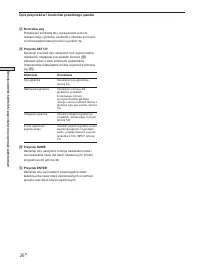
26 PL Umiejscowienie kontr olek i przycisków oraz operacje podstawowe wa Kontrolka JogPrzekręcać kontrolkę aby wyregulować poziomnastawionego głośnika, parametry dźwięku surround,zrównoważenie basów/tonów wysokich itp. ws Przycisk SET UPNacisnąć przycisk aby uaktywnić tryb wykonywanianastawień, nast...
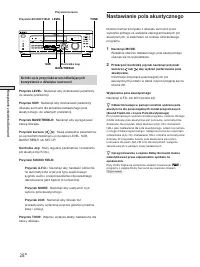
Page 140 - Nastawianie pola akustycznego; lub; Odbiornik koduje w pamięci ostatnio wybrane pole; Przyciski SOUND FIELD:
28 PL Korzystanie z dźwięku Surr ound Nastawianie pola akustycznego Można również korzystać z dźwięku surround przezwybranie jednego ze wstępnie zaprogramowanych pólakustycznych, w zależności od rodzaju odtwarzanegoprogramu. 1 Nacisnąć MODE.Wskaźnik obecnie nastawionego pola akustycznegoukazuje się ...
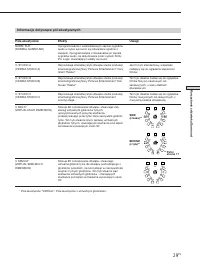
Page 141 - Informacje dotyczące pól akustycznych; Pole akustyczne
29 PL Korzystanie z dźwięku Surr ound Oprogramowania o wielokanałowym zapisie sygnałówaudio w trybie surround, są odtwarzane zgodnie zzapisem. Oprogramowania o dwukanałowym zapisiesygnałów audio, są dekodowane przez system DolbyPro Logic, stwarzającym efekty surround. Reprodukuje charakterystyki dźw...
Page 143 - Objaśnienia wskaźników wielokanałowego dźwięku Surround; Wskaźnik
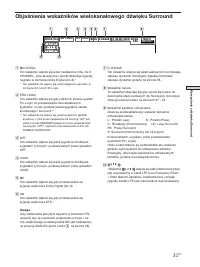
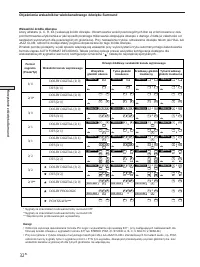
31 PL Korzystanie z dźwięku Surr ound Objaśnienia wskaźników wielokanałowego dźwięku Surround 1 ; DIGITAL Ten wskaźnik włącza się jeżeli nastawiono inne, niż 2CHANNEL, pole akustyczne i sprzęt dekoduje sygnałynagrane w formacie Dolby Digital (AC-3).* * Ten wskaźnik nie włączy się, jeżeli nagranie wy...
Page 145 - Przystosowanie pól akustycznych; Regulacja parametrów dla dźwięku surround; Nacisnąć przyciski kursora (
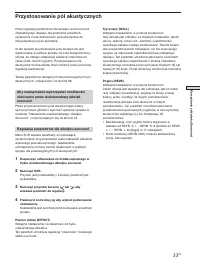
33 PL Korzystanie z dźwięku Surr ound Przystosowanie pól akustycznych Przez regulację parametrów dla dźwięku surround orazcharakterystyk dźwięku dla głośników przednich,użytkownik może dostosować pola akustyczne doindywidualnej pozycji słuchania. W ten sposób przystosowane pole akustyczne jestrejest...
Page 146 - Regulacja parametrów poziomu; Zrównoważenie można wyregulować w odstępach
34 PL Korzystanie z dźwięku Surr ound Regulacja parametrów poziomu Menu LEVEL zawiera parametry umożliwiające regulacjęzrównoważenia oraz poziomu głośności poszczególnychgłośników. Nastawienia dostępne w tym menu, dotycząwszystkich pól akustycznych. 1 Rozpocząć odtwarzanie dźwięku źródłowego, ozapis...
Page 147 - Regulacja basów/tonów wysokich
35 PL Korzystanie z dźwięku Surr ound z Uwagi na temat różnicy poziomów dla nastawień LFE MIX Poziom “dts LFE MIX” jest nastawiony na +10.0 dB i “LFE MIX”(Dolby Digital) jest nastawiony na 0 dB. Powodem takiegonastawienia jest początkowa różnica 10 dB ogólnegomiksowania poziomu kanałów dla Dolby Dig...
Page 149 - Metody strojenia stacji nadawczych na tym odbiorniku:
37 PL Korzystanie z dźwięku Surr ound Odbióraudycjiradiowych Ten rozdział zawiera opis operacjiumożliwiających odbiór audycjizakresu FM lub AM, oraz wstępnegokodowania stacji w pamięci sprzętu. Metody strojenia stacji nadawczych na tym odbiorniku: Automatyczna Pamięć FM (funkcja AUTOBETICAL)Umożliwi...
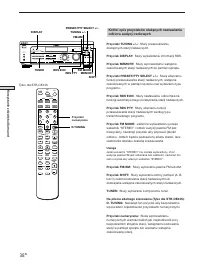
Page 150 - TUNER: Służy wybieraniu komponentu tuner.
38 PL Korzystanie z dźwięku Surr ound Krótki opis przycisków służących nastawianiuodbioru audycji radiowych Przyciski TUNING +/–: Służy przeszukiwaniudostępnych stacji nadawczych. Przycisk DISPLAY: Służy wyświetlaniu informacji RDS. Przycisk MEMORY: Służy wprowadzaniu wstępniezakodowanych stacji nad...
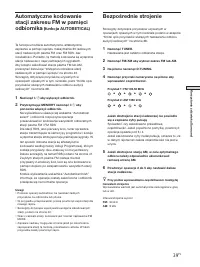
Page 151 - Bezpośrednie strojenie; Nacisnąć FM/AM aby wybrać zakres FM lub AM.; Przy próbie wprowadzenia częstotliwości nieobjętej
39 PL Korzystanie z dźwięku Surr ound Automatyczne kodowaniestacji zakresu FM w pamięciodbiornika (funkcja AUTOBETICAL) Ta funkcja umożliwia automatyczne, alfabetyczne,zapisanie w pamięci sprzętu maksymalnie 30 radiowychstacji nadawczych pasma FM oraz FM RDS, bezrozwlekłości. Ponadto, tą metodą kodo...
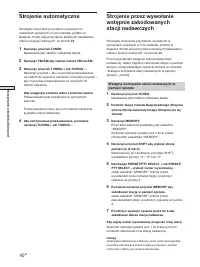
Page 152 - Strojenie automatyczne
40 PL Korzystanie z dźwięku Surr ound Strojenie automatyczne Szczegóły dotyczące przycisków używanych woperacjach opisanych w tym rozdziale, podano wakapicie “Krótki opis przycisków służących nastawianiuodbioru audycji radiowych” na stronie 38. 1 Nacisnąć przycisk TUNER.Nastawiana jest ostatnio odbi...
Page 153 - Przeszukiwanie wstępnie zakodowanych stacji; Korzystanie z kodów wywoławczych; Odbieranie audycji RDS; Wyświetlanie informacji RDS
41 PL Korzystanie z dźwięku Surr ound Wywoływanie wstępnie zakodowanych stacjinadawczych z pamięci sprzętu Wstępnie zakodowaną stację można wywołać jednązdwóch, niżej opisanych metod. Przeszukiwanie wstępnie zakodowanych stacji 1 Nacisnąć przycisk TUNER.Nastawiana jest ostatnio odbierana stacja. 2 P...
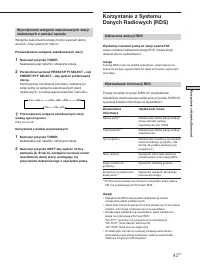
Page 154 - Korzystanie z Systemu Danych Radiowych (RDS); Dostroić stację pasma FM.
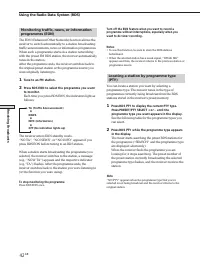
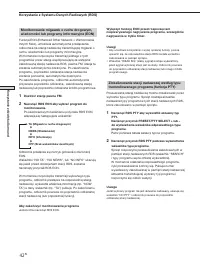
42 PL Korzystanie z dźwięku Surr ound Korzystanie z Systemu Danych Radiowych (RDS) Monitorowanie migawek o ruchu drogowym,wiadomości lub programy informacyjne (EON) Funkcja EON (Enhanced Other Network = WzmocnienieInnych Sieci), umożliwia automatyczne przełączenieodbiornika na stację nadawczą transm...
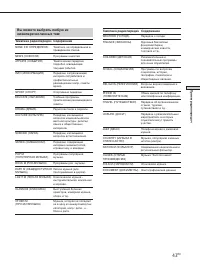
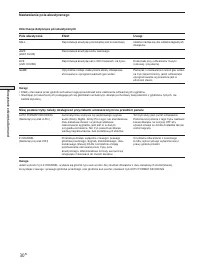
Page 155 - Wybrać można następujące typy programów:; Typy programów
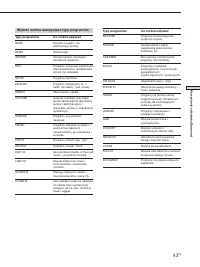
43 PL Korzystanie z dźwięku Surr ound Wybrać można następujące typy programów: Typy programów Co można usłyszeć NONE Dowolny program, niezdefiniowany poniżej. NEWS Wiadomości. AFFAIRS Tematy bieżące, dotycząceaktualnych wydarzeń. INFO Programy dotyczące wiadomościdla konsumentów, profesjonalneporady...
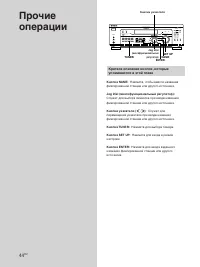
Page 156 - Przycisk TUNER: Służy wybieraniu tunera.
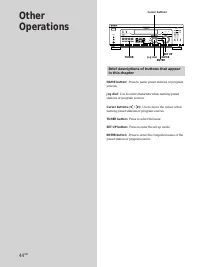
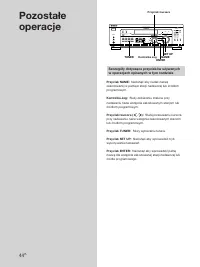
44 PL RDS EON RDS PTY SOUND FIELD TUNER NAME SET UP ENTER MULTI CHANNEL DECODING MASTER VOLUME DISPLAY INPUT MODE VIDEO MD/TAPE CD TUNER AUX DVD/LD TV/SAT 5.1CH INPUT CINEMA STUDIO LEVEL I – i + SET UP BASS BOOST TONE FM/AM MUTING TONE BASS BOOST SHIFT MEMORY FM MODE – TUNING + NAME ENTER SUR BASS/ ...
Page 157 - Pozostałe operacje; Nagrywanie; Nagrywanie na taśmy audio lub minidyski; Wybrać komponent nagrywający.; Nacisnąć przycisk NAME.; aby przesunąć; Nacisnąć przycisk ENTER.
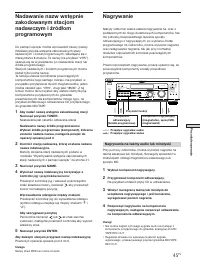
45 PL Pozostałe operacje Nagrywanie Nabyty odbiornik wielce ułatwia nagrywania na, oraz zpodłączonych do niego dodatkowych komponentów. Niema potrzeby bezpośredniego łączenia sprzętuodtwarzjącego z nagrywającym: po wybraniu źródłaprogramowego na odbiorniku, można wykonać nagranieoraz redagowanie nag...
Page 158 - Nagrywanie na taśmę wideo; Nastawić źródło programowe do nagrania.; Nagranie dźwięku na taśmę wideo, z dowolnego; Korzystanie z Timera Sleep; Czas wyłączenia można dowolnie określić
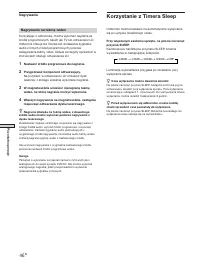
46 PL Pozostałe operacje Nagrywanie na taśmę wideo Korzystając z odbiornika, można wykonać nagrania zeźródeł programowych, takich jak TV lub odtwarzacz LD.Odbiornik oferuje też możliwość dodawania sygnałówaudio z innych źródeł programowych podczasredagowania taśmy video. Dalsze szczegóły sprawdzić w...
Page 160 - Usuwanie usterek; Brak dźwięku lub zbyt niski poziom dźwięku.
48 PL Usuwanie usterek W razie ewentualnych trudności związanych zużytkowaniem sprzętu, proszę sprawdzić możliwośćusunięcia ich w poniższym spisie. Proszę równieżsprawdzić opis “Sprawdzanie połączeń” na stronie 20aby zweryfikować właściwe wykonanie przyłączeń. Jeżeliewentualnej usterki nie udało się...
Page 161 - Dodatkowe informacje
49 PL Dodatkowe informacje Brak dźwięku lub zbyt niski poziom dźwięku zgłośników tylnych. , Upewnić się, że włączono funkcję polaakustycznego (nacisnąć SOUND FIELD - MODE). , Wybrać pole akustyczne zawierające słowo“cinema” lub “virtual” (patrz strony 28 - 30). , Wyregulować poziom głośników (patrz ...
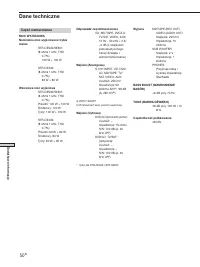
Page 162 - Dane techniczne; Część wzmacniacza; Wzorcowa moc wyjściowa; kHz; Częstotliwość próbkowania
50 PL Dodatkowe informacje Dane techniczne Część wzmacniacza MOC WYJŚCIOWANominalna moc wyjściowa w trybiestereo STR-DE545/SE501:(8 ohms 1 kHz, THD 0.7%)100 W + 100 W STR-DE445:(8 ohms 1 kHz, THD 0.7%)60 W + 60 W Wzorcowa moc wyjściowa STR-DE545/SE501:(8 ohms 1 kHz, THD 0.7%) Przedni: 100 W + 100 WŚ...
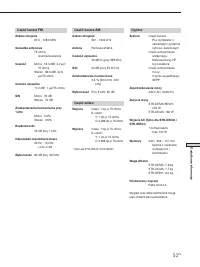
Page 163 - Część tunera FM; niezrównoważone; Część tunera AM; Ramowa antena; Część wideo
51 PL Dodatkowe informacje Część tunera FM Zakres strojenia 87.5 - 108.0 MHz Gniazdka antenowe 75 ohms, niezrównoważone Czułość Mono: 18.3 dBf, 2.2 µ V/ 75 ohms Stereo: 38.3 dBf, 22.5 µ V/75 ohms Czułość używalna 11.2 dBf, 1 µ V/75 ohms S/N Mono: 76 dBStereo: 70 dB Zniekształcenia harmoniczne przy1 ...
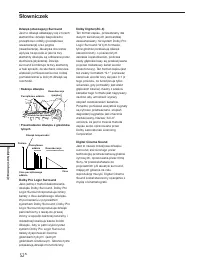
Page 164 - Słowniczek; Rodzaje dźwięku
52 PL Dodatkowe informacje Słowniczek Dźwięk (otaczający) SurroundJest to dźwięk składający się z trzechelementów: dźwięk bezpośredni,początkowo odbity (początkowerewerberacje) oraz pogłos(rewerberacja). Akustyka otoczeniawpływa na sposób w jaki te trzyelementy dźwięku są odbierane przezsłuchacza (s...
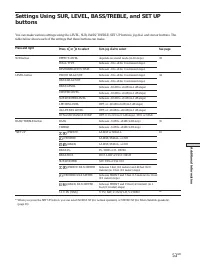
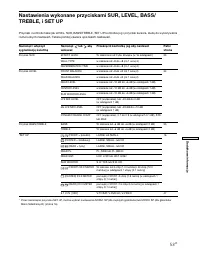
Page 165 - Przekręcić kontrolkę jog aby nastawić
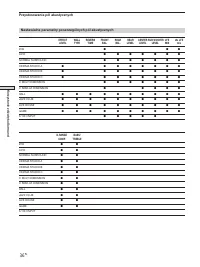
53 PL Dodatkowe informacje Nacisnąć i włączyćsygnalizację świetlną Przycisk SUR Nastawienia wykonane przyciskami SUR, LEVEL, BASS/TREBLE, i SET UP Przyciski i kontrolki takie jak LEVEL, SUR, BASS/TREBLE, SET UP, kontrolka jog i przyciski kursora, służą do wykonywaniaróżnorodnych nastawień. Tabela po...
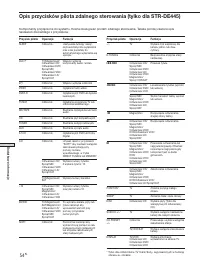
Page 166 - Opis przycisków pilota zdalnego sterowania (tylko dla STR-DE445)
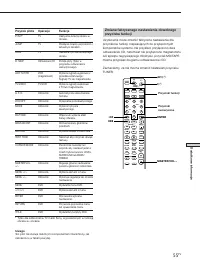
54 PL Dodatkowe informacje Opis przycisków pilota zdalnego sterowania (tylko dla STR-DE445) Komponenty przyłączone do systemu można obsługiwać pilotem zdalnego sterowania. Tabela poniżej zawiera opisnastawień dla każdego z przycisków. Przycisk pilota Operacje Funkcja SLEEP Odbiornik Uaktywania funkc...
Page 167 - Przycisk pilota
55 PL Dodatkowe informacje Zmiana fabrycznego nastawienia dowolnegoprzycisku funkcji Użytkownik może zmienić fabryczne nastawienia dlaprzycisków funkcji, niepasujących do przyłączonychkomponetów systemu. Na przykład, przyłączono dwaodtwarzacze CD, natomiast nie przyłączono magnetofonulub sprzętu nag...
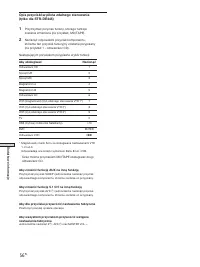
Page 168 - Następującym przyciskom przypisano wybór funkcji:; Aby zmienić funkcję AUX na inną funkcję
56 PL Dodatkowe informacje 1 Przytrzymać przycisk funkcji, którego funkcjazostanie zmieniona (na przykład, MD/TAPE). 2 Nacisnąć odpowiedni przycisk komponentu,któremu ten przycisk funkcyjny zostanie przypisany(na przykład 1 - odtwarzacz CD). Następującym przyciskom przypisano wybór funkcji: * Magnet...
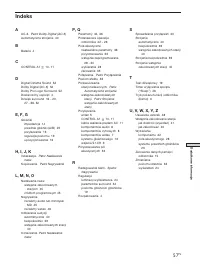
Page 169 - Indeks
57 PL Dodatkowe informacje Indeks A AC-3. Patrz Dolby Digital (AC-3) Automatyczne strojenie 40 B Baterie 4 C CONTROL A1 10, 11 D Digital Cinema Sound 52Dolby Digital (AC-3) 52Dolby Pro Logic Surround 52Dostarczony osprzęt 4Dźwięk surround 16 - 20, 27 - 36, 52 E, F, G Głośniki impedancja 14przednie g...


 Sony STR-DN1000 Manual
 Sony STR-DN1010 Manual
 Sony STR-DN1030 Manual
 Sony STR-DN1040 Manual
 Sony STR-DN2010 Manual
 Sony STR-LV500 Manual
 Sony STR-VA333ES Manual
 Sony STR-VA555ES Manual
 Sony TA-DA9000ES Manual
 Sony TA-F501ES Manual
 Sony TA-FE320R Manual
 Sony TA-FE370 Manual
 Sony STR-DA2000ES Manual
 Sony STR-DA3000ES Manual
 Sony STR-DA5300ES Manual
 Sony STR-DA5600ES Manual