Page 2 - Батарейный блок; Русский
RU 2 Для уменьшения опасности возгорания или поражения электрическим током не подвергайте аппарат воздействию дождя или влаги. ВАЖНЫЕ ИНСТРУКЦИИ ПО ТЕХНИКЕ БЕЗОПАСНОСТИ -СОХРАНИТЕ ЭТИ ИНСТРУКЦИИ ОПАСНОСТЬ ДЛЯ УМЕНЬШЕНИЯ ОПАСНОСТИ ВОЗГОРАНИЯ ИЛИ ПОРАЖЕНИЯ ЭЛЕКТРИЧЕСКИМ ТОКОМ СТРОГО СОБЛЮДАЙТЕ ЭТИ ИНС...
Page 3 - Зарядное устройство
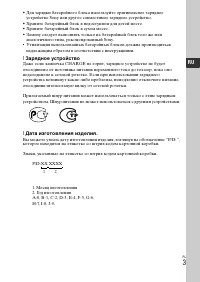
RU 3 • Для зарядки батарейного блока используйте оригинальное зарядное устройство Sony или другое совместимое зарядное устройство. • Храните батарейный блок в недоступном для детей месте.• Храните батарейный блок в сухом месте.• Замену следует выполнять только на батарейный блок того же или аналогич...
Page 4 - Для покупателей в Европе
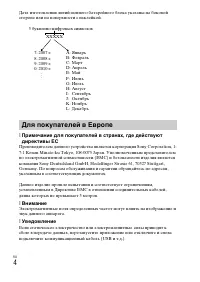
RU 4 Дата изготовления литий-ионного батарейного блока указаны на боковой стороне или на поверхности с наклейкой. [ Примечание для покупателей в странах, где действуют директивы ЕС Производителем данного устройства является корпорация Sony Corporation, 1-7-1 Konan Minato-ku Tokyo, 108-0075 Japan. Уп...
Page 7 - Оглавление; Подготовка камеры
RU 7 Оглавление Подготовка камеры Проверка прилагаемых предметов .................................9Компоненты камеры .......................................................10Подготовка батарейного блока .....................................14Установка/снятие объектива ..................................
Page 9 - еры; Ïîäãîòîâêà êàìåðû; Проверка прилагаемых предметов; Общие
RU 9 П о д готовка кам еры Ïîäãîòîâêà êàìåðû Проверка прилагаемых предметов Сначала проверьте название модели вашей камеры (стр. 8). Прилагаемые принадлежности различаются в зависимости от модели.Число в скобках указывает количество. x Общие принадлежности • Зарядное устройство BC-VW1 (1) • Шнур пит...
Page 10 - Компоненты камеры; Когда объектив снят; Динамик
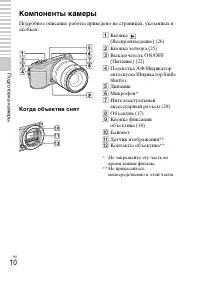
RU 10 П о д готовка кам еры Компоненты камеры Подробное описание работы приведено на страницах, указанных в скобках. Когда объектив снят A Кнопка (Воспроизведение) (26) B Кнопка затвора (25) C Выключатель ON/OFF (Питание) (22) D Подсветка АФ/Индикатор автоспуска/Индикатор Smile Shutter E Динамик F М...
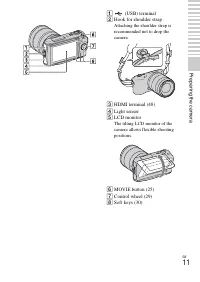
Page 11 - Разъем
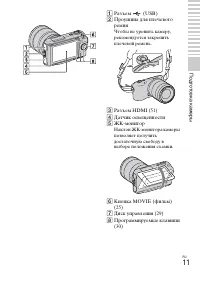
RU 11 П о д готовка кам еры A Разъем (USB) B Проушина для плечевого ремня Чтобы не уронить камеру, рекомендуется закрепить плечевой ремень. C Разъем HDMI (51) D Датчик освещенности E ЖК-монитор Наклон ЖК-монитора камеры позволяет получить достаточную свободу в выборе положения съемки. F Кнопка MOVIE...
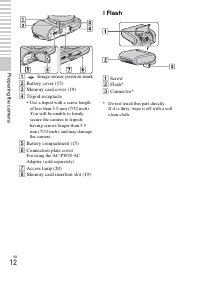
Page 12 - Метка положения; Вспышка; Винт
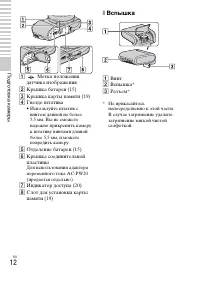
RU 12 П о д готовка кам еры A Метка положения датчика изображения B Крышка батареи (15) C Крышка карты памяти (19) D Гнездо штатива • Используйте штатив с винтом длиной не более 5,5 мм. Вы не сможете надежно прикрепить камеру к штативу винтами длиной более 5,5 мм, и можете повредить камеру. E Отделе...
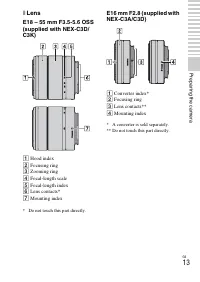
Page 13 - Объектив
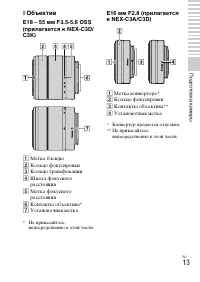
RU 13 П о д готовка кам еры x Объектив E18 – 55 мм F3.5-5.6 OSS (прилагается к NEX-C3D/ C3K) A Метка бленды B Кольцо фокусировки C Кольцо трансфокации D Шкала фокусного расстояния E Метка фокусного расстояния F Контакты объектива* G Установочная метка * Не прикасайтесь непосредственно к этой части. ...
Page 14 - Подготовка батарейного блока; Зарядка батарейного блока; • Нажмите на батарейный блок до
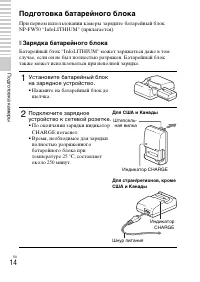
RU 14 П о д готовка кам еры Подготовка батарейного блока При первом использовании камеры зарядите батарейный блок NP-FW50 “InfoLITHIUM” (прилагается). x Зарядка батарейного блока Батарейный блок “InfoLITHIUM” может заряжаться даже в том случае, если он не был полностью разряжен. Батарейный блок такж...
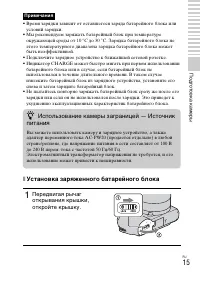
Page 15 - Установка заряженного батарейного блока; Примечания; Использование камеры заграницей — Источник
RU 15 П о д готовка кам еры • Время зарядки зависит от оставшегося заряда батарейного блока или условий зарядки. • Мы рекомендуем заряжать батарейный блок при температуре окружающей среды от 10 °C до 30 °C. Зарядка батарейного блока не этого температурного диапазона зарядка батарейного блока может б...
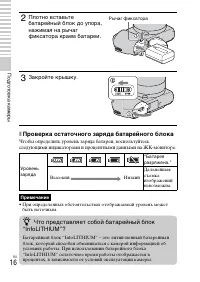
Page 16 - Проверка остаточного заряда батарейного блока; Примечание; Что представляет собой батарейный блок
RU 16 П о д готовка кам еры x Проверка остаточного заряда батарейного блока Чтобы определить уровень заряда батареи, воспользуйтесь следующими индикаторами и процентными данными на ЖК-мониторе. • При определенных обстоятельствах отображаемый уровень может быть неточным. 2 Плотно вставьте батарейный ...
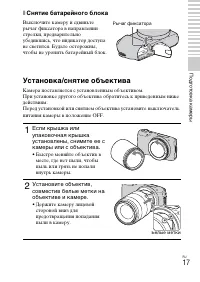
Page 17 - Снятие батарейного блока; Установка/снятие объектива; • Быстро меняйте объектив в
RU 17 П о д готовка кам еры x Снятие батарейного блока Установка/снятие объектива Камера поставляется с установленным объективом.При установке другого объектива обратитесь к приведенным ниже действиям.Перед установкой или снятием объектива установите выключатель питания камеры в положение OFF. Выклю...
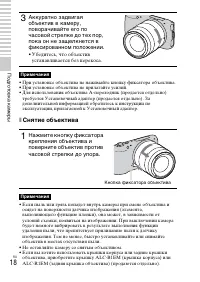
Page 18 - Снятие объектива; • Убедитесь, что объектив
RU 18 П о д готовка кам еры • При установке объектива не нажимайте кнопку фиксатора объектива.• При установке объектива не прилагайте усилий.• Для использования объектива A-переходник (продается отдельно) требуется Установочный адаптер (продается отдельно). За дополнительной информацией обратитесь к...
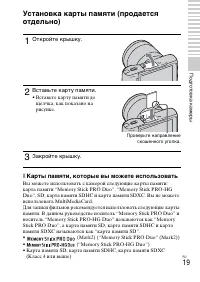
Page 19 - Установка карты памяти (продается; Карты памяти, которые вы можете использовать; • Карта памяти SD, карта памяти SDHC, карта памяти SDXC; Вставьте карту памяти.; • Вставьте карту памяти до
RU 19 П о д готовка кам еры Установка карты памяти (продается отдельно) x Карты памяти, которые вы можете использовать Вы можете использовать с камерой следующие карты памяти: карта памяти “Memory Stick PRO Duo”, “Memory Stick PRO-HG Duo”, SD, карта памяти SDHC и карта памяти SDXC. Вы не можете испо...
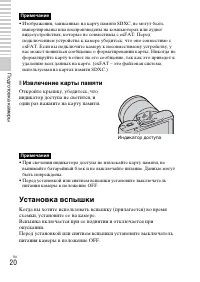
Page 20 - Извлечение карты памяти; Установка вспышки
RU 20 П о д готовка кам еры • Изображения, записанные на карту памяти SDXC, не могут быть импортированы или воспроизведены на компьютерах или аудио/видеоустройствах, которые не совместимы с exFAT. Перед подключением устройства к камере убедитесь, что оно совместимо с exFAT. Если вы подключите камеру...
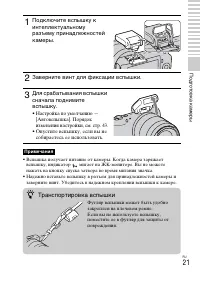
Page 21 - Заверните винт для фиксации вспышки.; • Настройка по умолчанию —; Транспортировка вспышки
RU 21 П о д готовка кам еры • Вспышка получает питание от камеры. Когда камера заряжает вспышку, индикатор мигает на ЖК-мониторе. Вы не можете нажать на кнопку спуска затвора во время мигания значка. • Надежно вставьте вспышку в разъем для принадлежностей камеры и заверните винт. Убедитесь в надежно...
Page 22 - Настройка камеры и установка даты
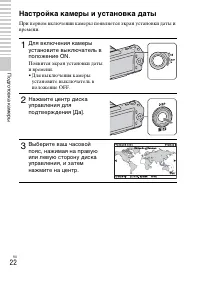
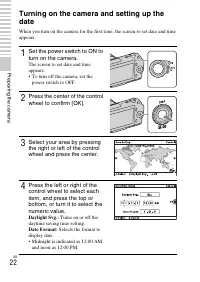
RU 22 П о д готовка кам еры Настройка камеры и установка даты При первом включении камеры появляется экран установки даты и времени. 1 Для включения камеры установите выключатель в положение ON. Появится экран установки даты и времени.• Для выключения камеры установите выключатель в положение OFF. 2...
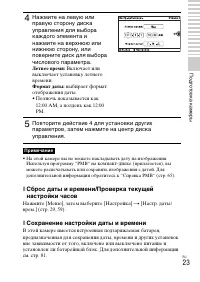
Page 23 - Сброс даты и времени/Проверка текущей; Включает или
RU 23 П о д готовка кам еры • На этой камере вы не можете накладывать дату на изображения. Используя программу “PMB” на компакт-диске (прилагается), вы можете распечатывать или сохранять изображения с датой. Для дополнительной информации обратитесь к “Справка PMB” (стр. 65). x Сброс даты и времени/П...
Page 24 - Ñîâåðøåíñòâîâàíèå ðàáîòû ñ îñíîâíûìè ôóíêöèÿìè; Съемка неподвижных изображений; В режиме
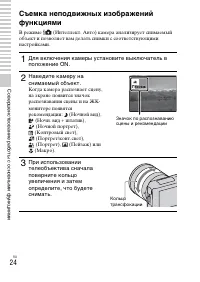
RU 24 С ове рше н с т в о ван ие раб оты с осн овн ы м и ф у нкция ми Ñîâåðøåíñòâîâàíèå ðàáîòû ñ îñíîâíûìè ôóíêöèÿìè Съемка неподвижных изображений функциями В режиме (Интеллект. Авто) камера анализирует снимаемый объект и позволяет вам делать снимки с соответствующими настройками. 1 Для включения к...
Page 25 - Запись фильмов; Наведите камеру на снимаемый объект.
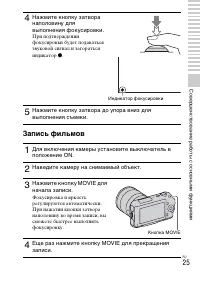
RU 25 С ове рше н с т в о ван ие раб оты с осн овн ы м и ф у нкция ми Запись фильмов 4 Нажмите кнопку затвора наполовину для выполнения фокусировки. При подтверждении фокусировки будет подаваться звуковой сигнал и загораться индикатор z . Индикатор фокусировки 5 Нажмите кнопку затвора до упора вниз ...
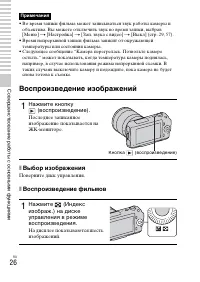
Page 26 - Воспроизведение изображений; Выбор изображения; Поверните диск управления.; Воспроизведение фильмов; Нажмите кнопку
RU 26 С ове рше н с т в о ван ие раб оты с осн овн ы м и ф у нкция ми • Во время записи фильма может записываться звук работы камеры и объектива. Вы можете отключить звук во время записи, выбрав [Меню] t [Настройка] t [Зап. звука с видео] t [Выкл] (стр. 29, 57). • Время непрерывной записи фильма зав...
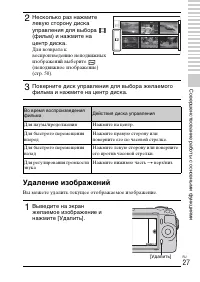
Page 27 - Удаление изображений; Вы можете удалить текущее отображаемое изображение.
RU 27 С ове рше н с т в о ван ие раб оты с осн овн ы м и ф у нкция ми Удаление изображений Вы можете удалить текущее отображаемое изображение. 2 Несколько раз нажмите левую сторону диска управления для выбора (фильм) и нажмите на центр диска. Для возврата к воспроизведению неподвижных изображений вы...
Page 28 - Для удаления нескольких изображений
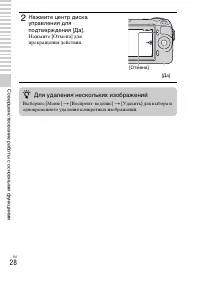
RU 28 С ове рше н с т в о ван ие раб оты с осн овн ы м и ф у нкция ми 2 Нажмите центр диска управления для подтверждения [Да]. Нажмите [Отмена] для прекращения действия. [Да] [Отмена] z Для удаления нескольких изображений Выберите [Меню] t [Воспроиз- ведение] t [Удалить] для выбора и одновременного ...
Page 29 - Диск управления; управления присваиваются функции DISP (Вид экрана) и
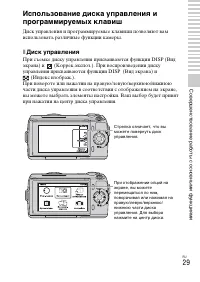
RU 29 С ове рше н с т в о ван ие раб оты с осн овн ы м и ф у нкция ми Использование диска управления и программируемых клавиш Диск управления и программируемые клавиши позволяют вам использовать различные функции камеры. x Диск управления При съемке диску управления присваиваются функции DISP (Вид э...
Page 30 - Программируемые клавиши
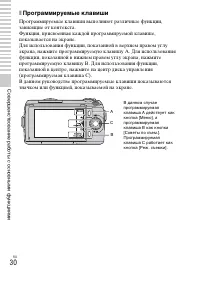
RU 30 С ове рше н с т в о ван ие раб оты с осн овн ы м и ф у нкция ми x Программируемые клавиши Программируемые клавиши выполняют различные функции, зависящие от контекста.Функция, присвоенная каждой программируемой клавише, показывается на экране.Для использования функции, показанной в верхнем прав...
Page 31 - Справочные руководства; Доступ ко всем советам по съемке; Поиск необходимых советов по съемке.
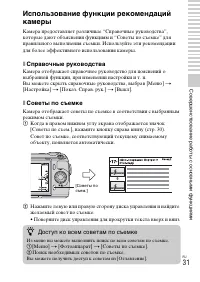
RU 31 С ове рше н с т в о ван ие раб оты с осн овн ы м и ф у нкция ми Использование функции рекомендаций камеры Камера предоставляет различные “Справочные руководства”, которые дают объяснения функциям и “Советы по съемке” для правильного выполнения съемки. Используйте эти рекомендации для более эфф...
Page 32 - Использование функций записи; Настройка функции с использованием; Регулирует размывание фона.
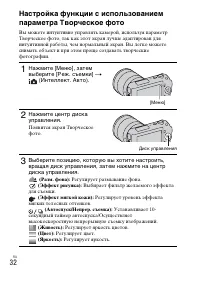
RU 32 Использование функций записи Настройка функции с использованием параметра Творческое фото Вы можете интуитивно управлять камерой, используя параметр Творческое фото, так как этот экран лучше адаптирован для интуитивной работы, чем нормальный экран. Вы легко можете снимать объект и при этом про...
Page 33 - Простое размывание фона (Управление; Выберите; : Вращайте его по часовой; Воспроизведение в режиме Творческое фото
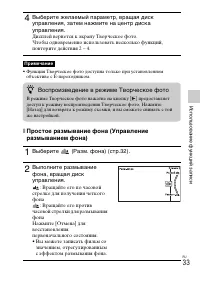
RU 33 И с польз о в ани е ф у нкций з а п и с и • Функция Творческое фото доступна только при установленном объективе с E-переходником. x Простое размывание фона (Управление размыванием фона) 4 Выберите желаемый параметр, вращая диск управления, затем нажмите на центр диска управления. Дисплей верне...
Page 34 - Для получения наилучших результатов
RU 34 • Эффект размывания фона может быть незаметным, что зависит от расстояния до снимаемого объекта и используемого объектива. Примечание z Для получения наилучших результатов Размытие фона • Переместитесь ближе к объекту.• Увеличьте расстояние между объектом и фоном.
Page 35 - Эффект рисунка
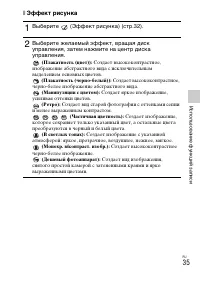
RU 35 И с польз о в ани е ф у нкций з а п и с и x Эффект рисунка 1 Выберите (Эффект рисунка) (стр.32). 2 Выберите желаемый эффект, вращая диск управления, затем нажмите на центр диска управления. (Плакатность (цвет)): Создает высококонтрастное, изображение абстрактного вида с исключительным выделени...
Page 36 - Регулирование яркости неподвижных
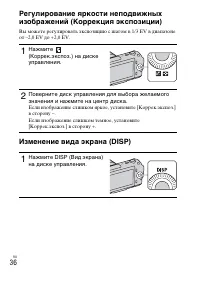
RU 36 Регулирование яркости неподвижных изображений (Коррекция экспозиции) Вы можете регулировать экспозицию с шагом в 1/3 EV в диапазоне от –2,0 EV до +2,0 EV. Изменение вида экрана (DISP) 1 Нажмите (Коррек.экспоз.) на диске управления. 2 Поверните диск управления для выбора желаемого значения и на...
Page 37 - : Отображение основной информации о съемке.; : Дополнительно к информации о записи; Не показывать
RU 37 И с польз о в ани е ф у нкций з а п и с и 2 Несколько раз нажмите DISP (Вид экрана) для выбора желаемого режима. Во время съемкиМиним. инф. : Отображение основной информации о съемке. Графическое отображение значений выдержки и диафрагмы, за исключением случая, когда параметр [Реж. съемки] уст...
Page 38 - и нажмите на центр диска.; SCN
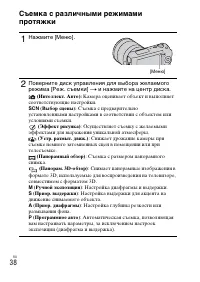
RU 38 Съемка с различными режимами протяжки 1 Нажмите [Меню]. [Меню] 2 Поверните диск управления для выбора желаемого режима [Реж. съемки] t и нажмите на центр диска. (Интеллект. Авто): Камера оценивает объект и выполняет соответствующие настройки. SCN ( Выбор сцены ): Съемка с предварительно устано...
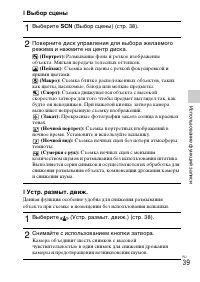
Page 39 - Выбор сцены
RU 39 И с польз о в ани е ф у нкций з а п и с и x Выбор сцены x Устр. размыт. движ. Данная функция особенно удобна для снижения размывания объекта при съемке в помещении без использования вспышки. 1 Выберите SCN (Выбор сцены) (стр. 38). 2 Поверните диск управления для выбора желаемого режима и нажми...
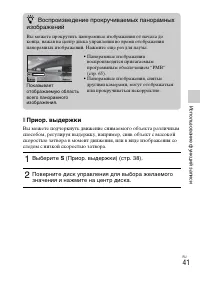
Page 41 - Воспроизведение прокручиваемых панорамных
RU 41 И с польз о в ани е ф у нкций з а п и с и x Приор. выдержки Вы можете подчеркнуть движение снимаемого объекта различным способом, регулируя выдержку, например, сняв объект с высокой скоростью затвора в момент движения, или в виде изображения со следом с низкой скоростью затвора. 1 Выберите S (...
Page 42 - Вы можете настроить глубину резкости или размывание фона.; • Вы можете записать фильм со значением, отрегулированным; Выдержка
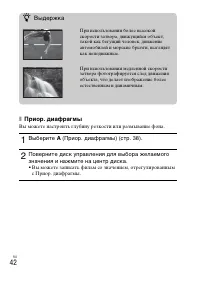
RU 42 x Приор. диафрагмы Вы можете настроить глубину резкости или размывание фона. 1 Выберите A (Приор. диафрагмы) (стр. 38). 2 Поверните диск управления для выбора желаемого значения и нажмите на центр диска. • Вы можете записать фильм со значением, отрегулированным с Приор. диафрагмы. z Выдержка П...
Page 43 - Выбор режима вспышки; Диапазон вспышки; Поверните диск управления для выбора [Фотоаппарат]; : Срабатывает в темноте или против света.
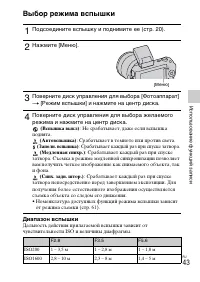
RU 43 И с польз о в ани е ф у нкций з а п и с и Выбор режима вспышки Диапазон вспышки Дальность действия прилагаемой вспышки зависит от чувствительности ISO и величины диафрагмы. 1 Подсоедините вспышку и поднимите ее (стр. 20). 2 Нажмите [Меню]. [Меню] 3 Поверните диск управления для выбора [Фотоапп...
Page 44 - : Устанавливает задержку автоспуска
RU 44 Использование автоспуска Непрерывная съемка неподвижных изображений Камера непрерывно записывает изображения, пока вы удерживаете нажатой кнопку затвора. 1 Нажмите [Меню]. [Меню] 2 Поверните диск управления для выбора [Фотоаппарат] t [Режим протяжки] t [Автоспуск]. 3 Нажмите [Вариант], затем п...
Page 45 - Непрерывная съемка с высокой скоростью
RU 45 И с польз о в ани е ф у нкций з а п и с и 2 Поверните диск управления для выбора [Фотоаппарат] t [Режим протяжки] t [Непрер. съемка] и нажмите на центр диска. z Непрерывная съемка с высокой скоростью Выберите (Пр-тСкорНепСъем) из Режим протяжки для непрерывной съемки большего количества изобра...
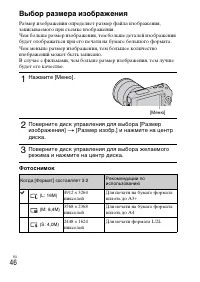
Page 46 - Выбор размера изображения; Фотоснимок
RU 46 Выбор размера изображения Размер изображения определяет размер файла изображения, записываемого при съемке изображения.Чем больше размер изображения, тем больше деталей изображения будет отображаться при его печати на бумаге большого формата. Чем меньше размер изображения, тем большее количест...
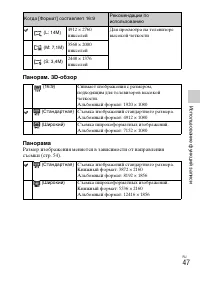
Page 47 - Панорама
RU 47 И с польз о в ани е ф у нкций з а п и с и Панорам. 3D-обзор Панорама Размер изображения меняется в зависимости от направления съемки (стр. 54). Когда [Формат] составляет 16:9 Рекомендации по использованию (L: 14M) 4912 × 2760 пикселей Для просмотра на телевизоре высокой четкости (M: 7,1M) 3568...
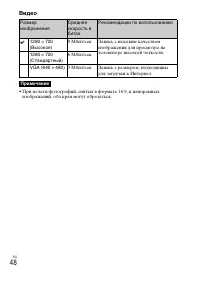
Page 48 - Видео
RU 48 Видео • При печати фотографий, снятых в формате 16:9, и панорамных изображений, оба края могут обрезаться. Размер изображения Средняя скорость в битах Рекомендации по использованию 1280 × 720 (Высокое) 9 Мбит/сек Запись с высоким качеством изображения для просмотра на телевизоре высокой четкос...
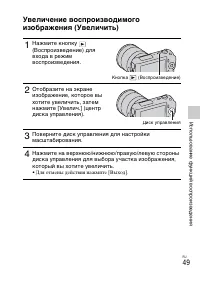
Page 49 - Èñïîëüçîâàíèå ôóíêöèé âîñïðîèçâåäåíèÿ; Увеличение воспроизводимого
RU 49 И с польз о в ани е ф у нкций вос про извед ени я Èñïîëüçîâàíèå ôóíêöèé âîñïðîèçâåäåíèÿ Увеличение воспроизводимого изображения (Увеличить) 1 Нажмите кнопку (Воспроизведение) для входа в режим воспроизведения. Кнопка (Воспроизведение) 2 Отобразите на экране изображение, которое вы хотите увели...
Page 50 - Отображение списка изображений; Нажмите; • Для возврата к экрану одного изображения выберите; Переключение между неподвижным
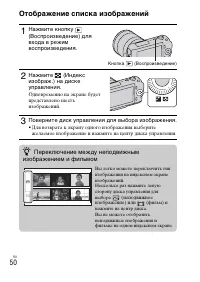
RU 50 Отображение списка изображений 1 Нажмите кнопку (Воспроизведение) для входа в режим воспроизведения. Кнопка (Воспроизведение) 2 Нажмите (Индекс изображ.) на диске управления. Одновременно на экране будет представлено шесть изображений. 3 Поверните диск управления для выбора изображения. • Для ...
Page 51 - Просмотр изображений на телевизоре; Просмотр изображений в формате 3D на
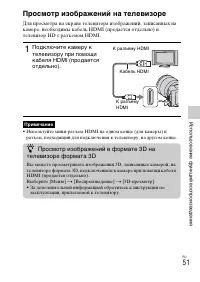
RU 51 И с польз о в ани е ф у нкций вос про извед ени я Просмотр изображений на телевизоре Для просмотра на экране телевизора изображений, записанных на камере, необходимы кабель HDMI (продается отдельно) и телевизор HD с разъемом HDMI. • Используйте мини-разъем HDMI на одном конце (для камеры) и ра...
Page 52 - Ïðîâåðêà èìåþùèõñÿ ôóíêöèé; Список меню
RU 52 Ïðîâåðêà èìåþùèõñÿ ôóíêöèé Список меню При нажатии [Меню] на экране появляется шесть элементов меню - [Реж. съемки], [Фотоаппарат], [Размер изображения], [Яркость/цвет], [Воспроизведение] и [Настройка].В каждом элементе вы можете настроить различные функции. Элементы, которые не могут быть нас...
Page 53 - Фотоаппарат
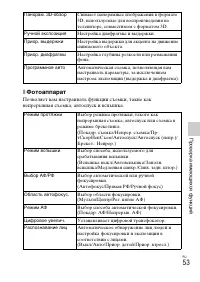
RU 53 П р ове рка им еющи х с я фу нкц ий x Фотоаппарат Позволяет вам настраивать функции съемки, такие как непрерывная съемка, автоспуск и вспышка. Панорам. 3D-обзор Снимает панорамные изображения в формате 3D, используемые для воспроизведения на телевизоре, совместимом с форматом 3D. Ручной экспоз...
Page 54 - Размер изображения; Позволяет вам установить размер изображения, его формат и т. п.
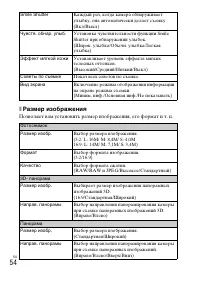
RU 54 x Размер изображения Позволяет вам установить размер изображения, его формат и т. п. Smile Shutter Каждый раз, когда камера обнаруживает улыбку, она автоматически делает съемку.(Вкл/Выкл) Чувств. обнар. улыб. Установка чувствительности функции Smile Shutter при обнаружении улыбок.(Широк. улыбк...
Page 55 - Воспроизведение; Позволяет вам настраивать функции воспроизведения.
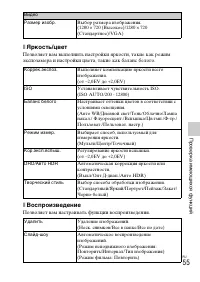
RU 55 П р ове рка им еющи х с я фу нкц ий x Яркость/цвет Позволяет вам выполнить настройки яркости, такие как режим экспозамера и настройки цвета, такие как баланс белого. x Воспроизведение Позволяет вам настраивать функции воспроизведения. Видео Размер изобр. Выбор размера изображения.(1280 × 720 (...
Page 56 - Настройка
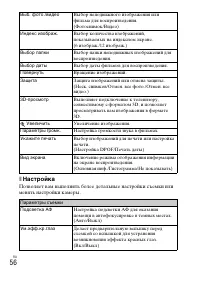
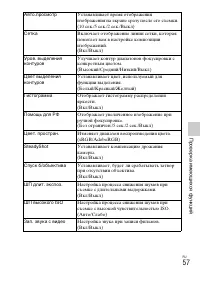
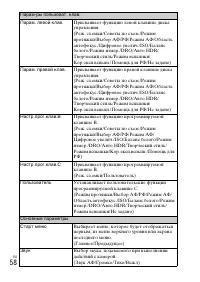
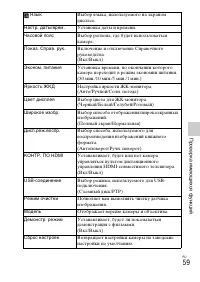
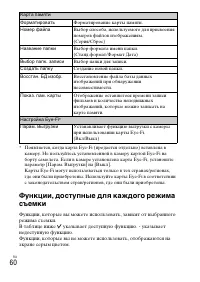
RU 56 x Настройка Позволяет вам выполнять более детальные настройки съемки или менять настройки камеры. Выб. фото./видео Выбор неподвижного изображения или фильма для воспроизведения.(Фотоснимок/Видео) Индекс изображ. Выбор количества изображений, показываемых на индексном экране.(6 изображ./12 изоб...
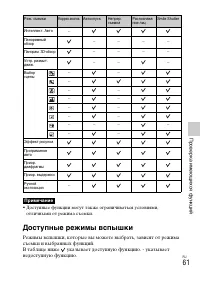
Page 61 - Доступные режимы вспышки
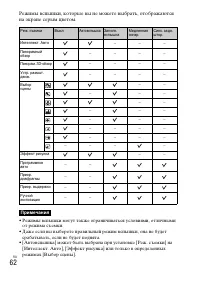
RU 61 П р ове рка им еющи х с я фу нкц ий • Доступные функции могут также ограничиваться условиями, отличными от режима съемки. Доступные режимы вспышки Режимы вспышки, которые вы можете выбрать, зависят от режима съемки и выбранных функций.В таблице ниже указывает доступную функцию. - указывает нед...
Page 63 - Èìïîðò èçîáðàæåíèé íà êîìïüþòåð; Установка программного обеспечения; Windows
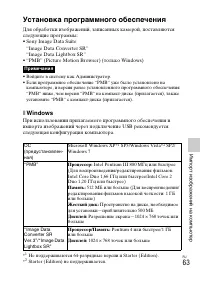
RU 63 И м порт и з обр ажений на ком пьютер Èìïîðò èçîáðàæåíèé íà êîìïüþòåð Установка программного обеспечения Для обработки изображений, записанных камерой, поставляются следующие программы:• Sony Image Data Suite “Image Data Converter SR”“Image Data Lightbox SR” • “PMB” (Picture Motion Browser) (т...
Page 64 - Macintosh
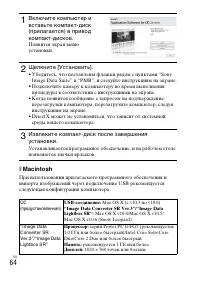
RU 64 x Macintosh При использовании прилагаемого программного обеспечения и импорта изображений через подключение USB рекомендуется следующая конфигурация компьютера. 1 Включите компьютер и вставьте компакт-диск (прилагается) в привод компакт-дисков. Появится экран меню установки. 2 Щелкните [Устано...
Page 65 - Что вы можете сделать с прилагаемым; • Организовывать изображения на компьютере в формате; • Для завершения установки следуйте инструкциям на экране.
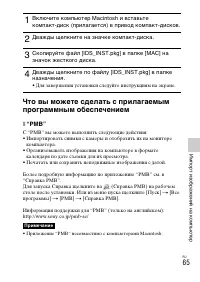
RU 65 И м порт и з обр ажений на ком пьютер Что вы можете сделать с прилагаемым программным обеспечением x “PMB” С “PMB” вы можете выполнить следующие действия:• Импортировать снимки с камеры и отобразить их на мониторе компьютера. • Организовывать изображения на компьютере в формате календаря по да...
Page 67 - Ïðî÷åå; Проверка количества снятых; Количество неподвижных изображений и время; Неподвижные изображения
RU 67 П р очее Ïðî÷åå Проверка количества снятых изображений • Если на экране мигает желтый “0” (количество доступных для записи изображений), карта памяти заполнена. Замените карту памяти другой или удалите изображения с используемой карты памяти (стр. 27). • Если на экране мигает желтая надпись “N...
Page 68 - Фильмы
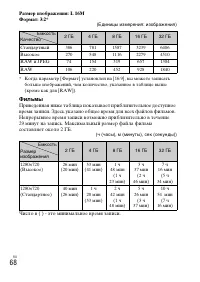
RU 68 Размер изображения: L 16MФормат: 3:2* (Единицы измерения: изображения) * Когда параметр [Формат] установлен на [16:9], вы можете записать больше изображений, чем количество, указанное в таблице выше (кроме как для [RAW]). Фильмы Приведенная ниже таблица показывает приблизительное доступное вре...
Page 69 - Количество неподвижных изображений, которые
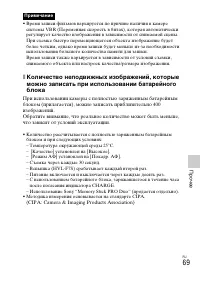
RU 69 П р очее • Время записи фильмов варьируется по причине наличия в камере системы VBR (Переменная скорость в битах), которая автоматически регулирует качество изображения в зависимости от снимаемой сцены.При съемке быстро перемещающегося объекта изображение будет более четким, однако время запис...
Page 70 - Список значков, появляющихся на; Режим ожидания съемки
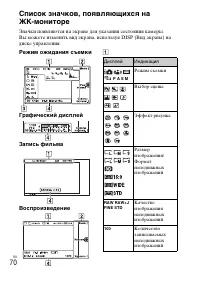
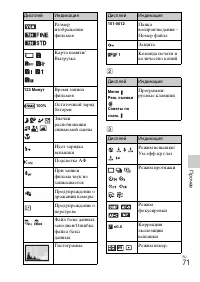
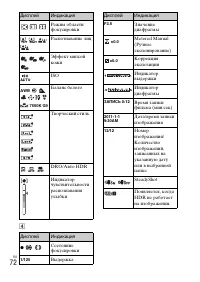
RU 70 Список значков, появляющихся на ЖК-мониторе Значки появляются на экране для указания состояния камеры.Вы можете изменить вид экрана, используя DISP (Вид экрана) на диске управления. Режим ожидания съемки Графический дисплей Запись фильма Воспроизведение A Дисплей Индикация P A S M Режим съемки...
Page 73 - Дополнительная информация о камере; Руководство”, которое подробно объясняет как пользоваться; Для пользователей Windows; Запустите “
RU 73 П р очее Дополнительная информация о камере ( α Руководство) “ α Руководство”, которое подробно объясняет как пользоваться камерой, включено в компакт-диск (прилагается). Обратитесь к нему для подробных инструкций по многим функциям камеры. x Для пользователей Windows x Для пользователей Macin...
Page 74 - Устранение неисправностей; Не удается установить батарейный блок.; Батарейный блок и питание
RU 74 Устранение неисправностей Если в вашей камере имеется неисправность, попробуйте выполнить следующие действия по ее устранению. Не удается установить батарейный блок. • При установке батарейного блока используйте его край для нажатия на рычаг фиксатора (стр. 15). • Вы можете использовать только...
Page 75 - Съемка изображений
RU 75 П р очее • Батарейный блок разрядился. Установите заряженный батарейный блок (стр. 14). • Батарейный блок вышел из строя. Замените его на новый. Питание внезапно отключается. • Когда камера или батарейный блок слишком горячие, камера показывает на экране предупреждающее сообщение и автоматичес...
Page 77 - Вспышка заряжается слишком долго.; Дата и время записываются неправильно.
RU 77 П р очее Размытые белые круглые пятна появляются на изображениях во время съемки со вспышкой. • Частицы (пыль, пыльца и т. п.) в воздухе отразили свет вспышки и появились на изображении. Это не является неисправностью. Вспышка заряжается слишком долго. • Вспышка сработала последовательно неско...
Page 78 - Просмотр изображений
RU 78 Углы изображения слишком темные. • Если используется какой-либо фильтр или светозащитная бленда, снимите их и попробуйте выполнить съемку еще раз. В зависимости от толщины фильтра и в результате неправильного крепления светозащитной бленды на фотоснимке может частично появиться фильтр или свет...
Page 79 - Меры предосторожности; О функциях, имеющихся; • ЖК-монитор изготовлен с
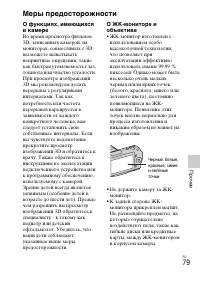
RU 79 П р очее Меры предосторожности О функциях, имеющихся в камере Во время просмотра фильмов 3D, записанных камерой, на мониторах, совместимых с 3D, вы можете испытывать неприятные ощущения, такие как быстрая утомляемость глаз, тошнота или чувство усталости. При просмотре изображений 3D мы рекомен...
Page 82 - О картах памяти; • При использовании карты
RU 82 использования Вашего фотоаппарата. Однако если вы используете камеру только в короткие промежутки времени, она постепенно разряжается, и если вы совсем не пользуетесь камерой примерно в течение трех месяцев, она полностью разрядится. В этом случае убедитесь в зарядке батарейного блока перед ис...
Page 85 - Технические характеристики; Камера
RU 85 П р очее Технические характеристики Камера [Система] Тип камеры: Цифровой фотоаппарат со сменным объективом Объектив: объектив E-переходник [Датчик изображения] Датчик изображения: 23,5 × 15,6 мм (формат APS-C) CMOS-датчик изображения Общее количество пикселей датчика изображения: Около 16 500...
Page 89 - Торговые марки
RU 89 П р очее Торговые марки • является торговой маркой Sony Corporation. • “Memory Stick”, , “Memory Stick PRO”, , “Memory Stick Duo”, , “Memory Stick PRO Duo”, , “Memory Stick PRO-HG Duo”, , “Memory Stick Micro”, “MagicGate” и являются торговыми марками Sony Corporation. • “InfoLITHIUM” является ...
Page 90 - Алфавитный указатель; Числовые значения
RU 90 Алфавитный указатель Числовые значения 3D-просмотр ............................. 51 А Авто.просмотр ......................... 57 Автоспуск .................................. 44 Б Баланс белого ........................... 55 Батарейный блок ..................... 14 В Вид экрана ...................
Page 93 - Прочее
Page 94 - Owner’s Record; Battery pack; English
GB 2 Owner’s Record The model and serial numbers are located on the bottom. Record the serial number in the space provided below. Refer to these numbers whenever you call upon your Sony dealer regarding this product. Model No. NEX-C3 Serial No. ______________________________ To reduce fire or shock ...
Page 95 - Battery charger
GB 3 • Be sure to charge the battery pack using a genuine Sony battery charger or a device that can charge the battery pack. • Keep the battery pack out of the reach of small children.• Keep the battery pack dry.• Replace only with the same or equivalent type recommended by Sony.• Dispose of used ba...
Page 96 - Regulatory Information
GB 4 UL is an internationally recognized safety organization.The UL Mark on the product means it has been UL Listed. If you have any questions about this product, you may call: Sony Customer Information Center1-800-222-SONY (7669) The number below is for the FCC related matters only. [ Regulatory In...
Page 97 - Notice for the customers in the countries applying EU Directives; For Customers in Europe
GB 5 [ Note: This equipment has been tested and found to comply with the limits for a Class B digital device, pursuant to Part 15 of the FCC Rules.These limits are designed to provide reasonable protection against harmful interference in a residential installation. This equipment generates, uses, an...
Page 98 - Notice for customers in the United Kingdom
GB 6 [ Disposal of Old Electrical & Electronic Equipment (Applicable in the European Union and other European countries with separate collection systems) This symbol on the product or on its packaging indicates that this product shall not be treated as household waste. Instead it shall be handed...
Page 99 - Table of contents; Preparing the camera
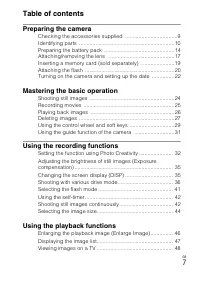
GB 7 Table of contents Preparing the camera Checking the accessories supplied ...................................9Identifying parts ................................................................10Preparing the battery pack ...............................................14Attaching/removing the len...
Page 101 - Checking the accessories supplied; Common accessories
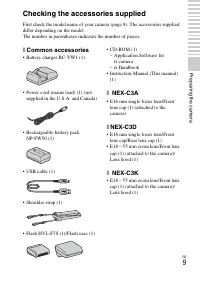
GB 9 Prepa ring the camera Preparing the camera Checking the accessories supplied First check the model name of your camera (page 8). The accessories supplied differ depending on the model.The number in parentheses indicates the number of pieces. x Common accessories • Battery charger BC-VW1 (1) • P...
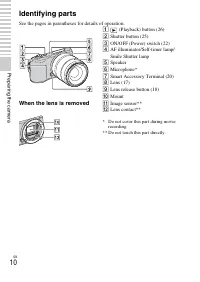
Page 102 - Identifying parts; See the pages in parentheses for details of operation.; When the lens is removed; Speaker
GB 10 Prepa ring the camera Identifying parts See the pages in parentheses for details of operation. When the lens is removed A (Playback) button (26) B Shutter button (25) C ON/OFF (Power) switch (22) D AF illuminator/Self-timer lamp/Smile Shutter lamp E Speaker F Microphone* G Smart Accessory Term...
Page 104 - Connection plate cover; Flash; Screw
GB 12 Prepa ring the camera A Image sensor position mark B Battery cover (15) C Memory card cover (19) D Tripod receptacle • Use a tripod with a screw length of less than 5.5 mm (7/32 inch). You will be unable to firmly secure the camera to tripods having screws longer than 5.5 mm (7/32 inch), and m...
Page 105 - Lens
GB 13 Prepa ring the camera x Lens E18 – 55 mm F3.5-5.6 OSS (supplied with NEX-C3D/C3K) A Hood index B Focusing ring C Zooming ring D Focal-length scale E Focal-length index F Lens contacts* G Mounting index * Do not touch this part directly. E16 mm F2.8 (supplied with NEX-C3A/C3D) A Converter index...
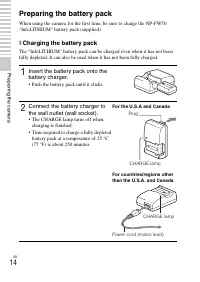
Page 106 - Preparing the battery pack; Charging the battery pack; Insert the battery pack onto the; • Push the battery pack until it clicks.; Connect the battery charger to; • The CHARGE lamp turns off when
GB 14 Prepa ring the camera Preparing the battery pack When using the camera for the first time, be sure to charge the NP-FW50 “InfoLITHIUM” battery pack (supplied). x Charging the battery pack The “InfoLITHIUM” battery pack can be charged even when it has not been fully depleted. It can also be use...
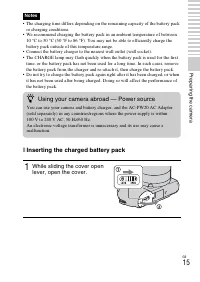
Page 107 - Inserting the charged battery pack; Notes; While sliding the cover open; Using your camera abroad — Power source
GB 15 Prepa ring the camera • The charging time differs depending on the remaining capacity of the battery pack or charging conditions. • We recommend charging the battery pack in an ambient temperature of between 10 °C to 30 °C (50 °F to 86 °F). You may not be able to efficiently charge the battery...
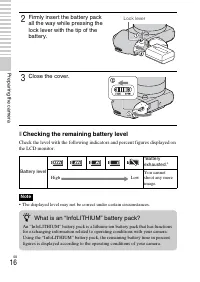
Page 108 - Checking the remaining battery level; Firmly insert the battery pack; Note; What is an “InfoLITHIUM” battery pack?
GB 16 Prepa ring the camera x Checking the remaining battery level Check the level with the following indicators and percent figures displayed on the LCD monitor. • The displayed level may not be correct under certain circumstances. 2 Firmly insert the battery pack all the way while pressing the loc...
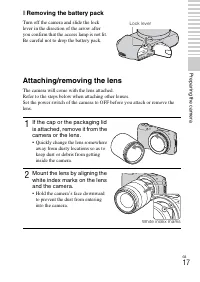
Page 109 - Removing the battery pack; Attaching/removing the lens; If the cap or the packaging lid; • Quickly change the lens somewhere; Mount the lens by aligning the; • Hold the camera’s face downward
GB 17 Prepa ring the camera x Removing the battery pack Attaching/removing the lens The camera will come with the lens attached.Refer to the steps below when attaching other lenses.Set the power switch of the camera to OFF before you attach or remove the lens. Turn off the camera and slide the lock ...
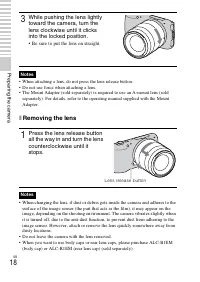
Page 110 - Removing the lens; • Be sure to put the lens on straight.
GB 18 Prepa ring the camera • When attaching a lens, do not press the lens release button.• Do not use force when attaching a lens.• The Mount Adaptor (sold separately) is required to use an A-mount lens (sold separately). For details, refer to the operating manual supplied with the Mount Adaptor. x...
Page 111 - Inserting a memory card (sold separately); Memory cards that you can use; • SD memory card, SDHC memory card, SDXC memory card (Class 4 or; Insert a memory card.; • Insert the memory card until it
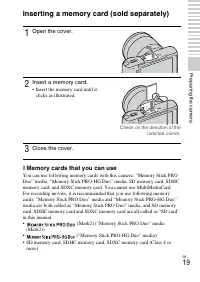
GB 19 Prepa ring the camera Inserting a memory card (sold separately) x Memory cards that you can use You can use following memory cards with this camera: “Memory Stick PRO Duo” media, “Memory Stick PRO-HG Duo” media, SD memory card, SDHC memory card, and SDXC memory card. You cannot use MultiMediaC...
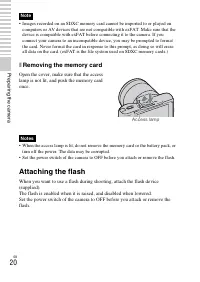
Page 112 - Removing the memory card; Attaching the flash
GB 20 Prepa ring the camera • Images recorded on an SDXC memory card cannot be imported to or played on computers or AV devices that are not compatible with exFAT. Make sure that the device is compatible with exFAT before connecting it to the camera. If you connect your camera to an incompatible dev...
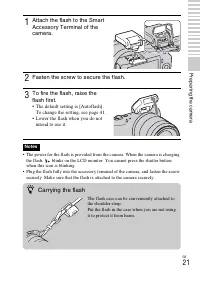
Page 113 - Attach the flash to the Smart; • Lower the flash when you do not; Carrying the flash
GB 21 Prepa ring the camera • The power for the flash is provided from the camera. When the camera is charging the flash, blinks on the LCD monitor. You cannot press the shutter button when this icon is blinking. • Plug the flash fully into the accessory terminal of the camera, and fasten the screw ...
Page 115 - Maintaining the date and time setting; Repeat step 4 to set other items, then press the center of
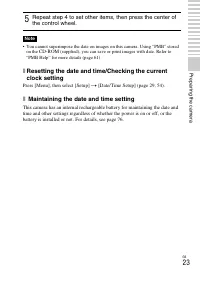
GB 23 Prepa ring the camera • You cannot superimpose the date on images on this camera. Using “PMB” stored on the CD-ROM (supplied), you can save or print images with date. Refer to “PMB Help” for more details (page 61). x Resetting the date and time/Checking the current clock setting Press [Menu], ...
Page 116 - Shooting still images; In the; Set the power switch to ON to turn on the camera.; When using a zoom lens, turn
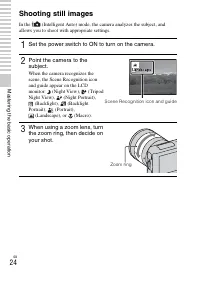
GB 24 Masteri ng th e basi c o peration Mastering the basic operation Shooting still images In the (Intelligent Auto) mode, the camera analyzes the subject, and allows you to shoot with appropriate settings. 1 Set the power switch to ON to turn on the camera. 2 Point the camera to the subject. When ...
Page 117 - Recording movies
GB 25 Masteri ng th e basi c o peration Recording movies 4 Press the shutter button halfway down to focus. When the focus is confirmed, beeps sound and z lights up. Focus indicator 5 Press the shutter button fully down to shoot. 1 Set the power switch to ON to turn on the camera. 2 Point the camera ...
Page 118 - Playing back images; Selecting the image; Turn the control wheel.; Playing back movies; Press the; Six images are displayed.
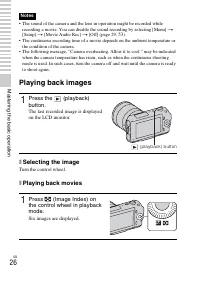
GB 26 Masteri ng th e basi c o peration • The sound of the camera and the lens in operation might be recorded while recording a movie. You can disable the sound recording by selecting [Menu] t [Setup] t [Movie Audio Rec] t [Off] (page 29, 53 ). • The continuous recording time of a movie depends on t...
Page 119 - Deleting images; You can delete the image that is currently displayed.; Press the left side of the; Display the desired image,
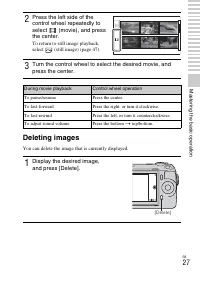
GB 27 Masteri ng th e basi c o peration Deleting images You can delete the image that is currently displayed. 2 Press the left side of the control wheel repeatedly to select (movie), and press the center. To return to still image playback, select (still image) (page 47). 3 Turn the control wheel to ...
Page 120 - Press the center of the control; To delete several images
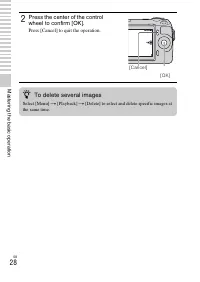
GB 28 Masteri ng th e basi c o peration 2 Press the center of the control wheel to confirm [OK]. Press [Cancel] to quit the operation. [OK] [Cancel] z To delete several images Select [Menu] t [Playback] t [Delete] to select and delete specific images at the same time.
Page 121 - Using the control wheel and soft keys; Control wheel
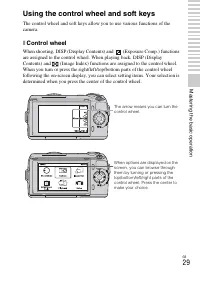
GB 29 Masteri ng th e basi c o peration Using the control wheel and soft keys The control wheel and soft keys allow you to use various functions of the camera. x Control wheel When shooting, DISP (Display Contents) and (Exposure Comp.) functions are assigned to the control wheel. When playing back, ...
Page 122 - Soft keys
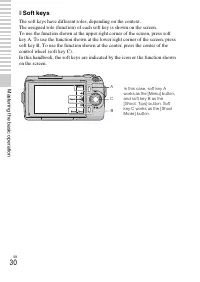
GB 30 Masteri ng th e basi c o peration x Soft keys The soft keys have different roles, depending on the context.The assigned role (function) of each soft key is shown on the screen.To use the function shown at the upper right corner of the screen, press soft key A. To use the function shown at the ...
Page 123 - Using the guide function of the camera; Help Guides; To access all shooting tips; Search for the desired shooting tips.
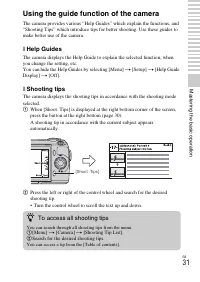
GB 31 Masteri ng th e basi c o peration Using the guide function of the camera The camera provides various “Help Guides” which explain the functions, and “Shooting Tips” which introduce tips for better shooting. Use these guides to make better use of the camera. x Help Guides The camera displays the...
Page 124 - Using the recording functions; Setting the function using Photo Creativity; Select the item you want to adjust by turning the control
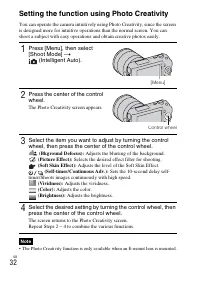
GB 32 Using the recording functions Setting the function using Photo Creativity You can operate the camera intuitively using Photo Creativity, since the screen is designed more for intuitive operations than the normal screen. You can shoot a subject with easy operations and obtain creative photos ea...
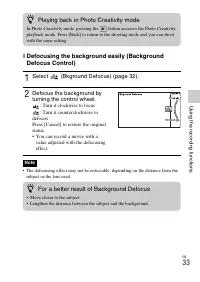
Page 125 - Select; Playing back in Photo Creativity mode; For a better result of Background Defocus
GB 33 U sin g the reco rdi ng functio ns x Defocusing the background easily (Background Defocus Control) • The defocusing effect may not be noticeable, depending on the distance from the subject or the lens used. 1 Select (Bkground Defocus) (page 32). 2 Defocus the background by turning the control ...
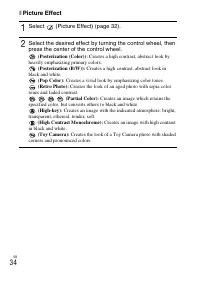
Page 126 - Picture Effect
GB 34 x Picture Effect 1 Select (Picture Effect) (page 32). 2 Select the desired effect by turning the control wheel, then press the center of the control wheel. (Posterization (Color)): Creates a high contrast, abstract look by heavily emphasizing primary colors. (Posterization (B/W)): Creates a hi...
Page 127 - Press; : Shows basic shooting information. Graphically shows; Histogram; : Displays the luminance distribution graphically, in addition
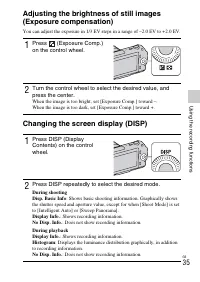
GB 35 U sin g the reco rdi ng functio ns Adjusting the brightness of still images (Exposure compensation) You can adjust the exposure in 1/3 EV steps in a range of –2.0 EV to +2.0 EV. Changing the screen display (DISP) 1 Press (Exposure Comp.) on the control wheel. 2 Turn the control wheel to select...
Page 128 - Shooting with various drive mode; Use the control wheel to select [Shoot Mode]
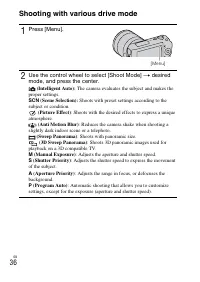
GB 36 Shooting with various drive mode 1 Press [Menu]. [Menu] 2 Use the control wheel to select [Shoot Mode] t desired mode, and press the center. (Intelligent Auto): The camera evaluates the subject and makes the proper settings. SCN (Scene Selection): Shoots with preset settings according to the s...
Page 129 - Scene Selection; Turn the control wheel to select the desired mode, and
GB 37 U sin g the reco rdi ng functio ns x Scene Selection x Anti Motion Blur This is suitable for indoor shots without using the flash, to reduce the subject blur. 1 Select SCN (Scene Selection) (page 36). 2 Turn the control wheel to select the desired mode, and press the center. (Portrait): Blurs ...
Page 130 - Sweep Panorama/3D Sweep Panorama
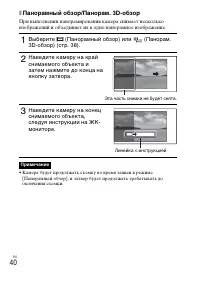
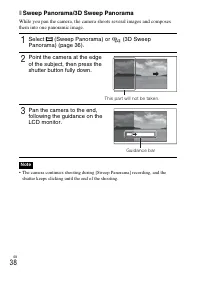
GB 38 x Sweep Panorama/3D Sweep Panorama While you pan the camera, the camera shoots several images and composes them into one panoramic image. • The camera continues shooting during [Sweep Panorama] recording, and the shutter keeps clicking until the end of the shooting. 1 Select (Sweep Panorama) o...
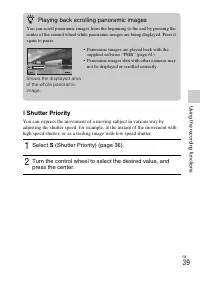
Page 131 - Shutter Priority; Playing back scrolling panoramic images
GB 39 U sin g the reco rdi ng functio ns x Shutter Priority You can express the movement of a moving subject in various way by adjusting the shutter speed, for example, at the instant of the movement with high speed shutter, or as a trailing image with low speed shutter. 1 Select S (Shutter Priority...
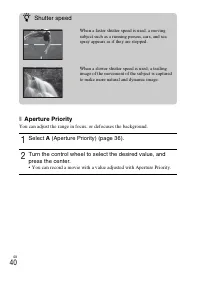
Page 132 - Aperture Priority; You can adjust the range in focus, or defocuses the background.; Shutter speed
GB 40 x Aperture Priority You can adjust the range in focus, or defocuses the background. 1 Select A (Aperture Priority) (page 36). 2 Turn the control wheel to select the desired value, and press the center. • You can record a movie with a value adjusted with Aperture Priority. z Shutter speed When ...
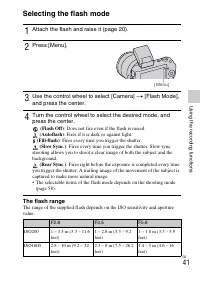
Page 133 - Selecting the flash mode; The flash range; Use the control wheel to select [Camera]; : Does not fire even if the flash is raised.
GB 41 U sin g the reco rdi ng functio ns Selecting the flash mode The flash range The range of the supplied flash depends on the ISO sensitivity and aperturevalue. 1 Attach the flash and raise it (page 20). 2 Press [Menu]. [Menu] 3 Use the control wheel to select [Camera] t [Flash Mode], and press t...
Page 134 - Shooting still images continuously
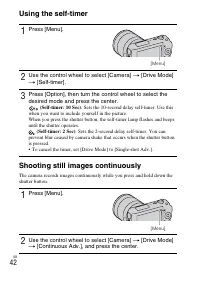
GB 42 Using the self-timer Shooting still images continuously The camera records images continuously while you press and hold down the shutter button. 1 Press [Menu]. [Menu] 2 Use the control wheel to select [Camera] t [Drive Mode] t [Self-timer]. 3 Press [Option], then turn the control wheel to sel...
Page 135 - To shoot continuously at a higher speed
GB 43 U sin g the reco rdi ng functio ns z To shoot continuously at a higher speed Select (Speed Priority Cont.) from Drive Mode to shoot more images continuously (max. 5.5 images per second). The focus and exposure of the first shot are used for the following shots.
Page 136 - Selecting the image size; Still; Use the control wheel to select [Image Size]
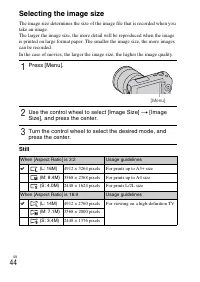
GB 44 Selecting the image size The image size determines the size of the image file that is recorded when you take an image.The larger the image size, the more detail will be reproduced when the image is printed on large format paper. The smaller the image size, the more images can be recorded.In th...
Page 137 - D Sweep Panorama; The image size varies depending on the shooting direction (page 51).; Movie
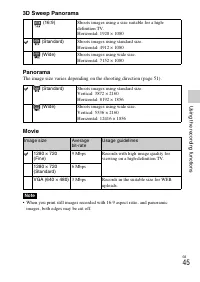
GB 45 U sin g the reco rdi ng functio ns 3D Sweep Panorama Panorama The image size varies depending on the shooting direction (page 51). Movie • When you print still images recorded with 16:9 aspect ratio, and panoramic images, both edges may be cut off. (16:9) Shoots images using a size suitable fo...
Page 138 - Using the playback functions
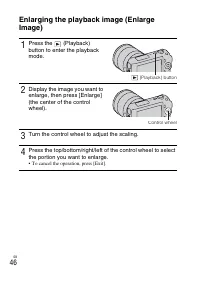
GB 46 Using the playback functions Enlarging the playback image (Enlarge Image) 1 Press the (Playback) button to enter the playback mode. (Playback) button 2 Display the image you want to enlarge, then press [Enlarge] (the center of the control wheel). Control wheel 3 Turn the control wheel to adjus...
Page 139 - Displaying the image list; Six images are displayed at a time.; Turn the control wheel to select an image.; Switching between the still image and the movie
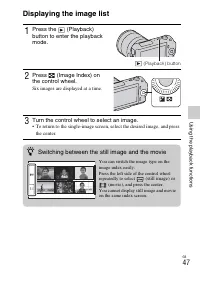
GB 47 U sin g the p layback fu nction s Displaying the image list 1 Press the (Playback) button to enter the playback mode. (Playback) button 2 Press (Image Index) on the control wheel. Six images are displayed at a time. 3 Turn the control wheel to select an image. • To return to the single-image s...
Page 140 - Viewing images on a TV; Connect the camera to the TV; Viewing 3D images on a 3D TV
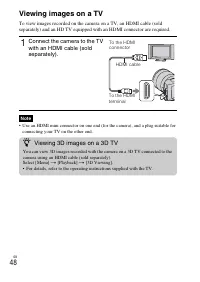
GB 48 Viewing images on a TV To view images recorded on the camera on a TV, an HDMI cable (sold separately) and an HD TV equipped with an HDMI connector are required. • Use an HDMI mini connector on one end (for the camera), and a plug suitable for connecting your TV on the other end. 1 Connect the ...
Page 141 - Menu list; Shoot Mode
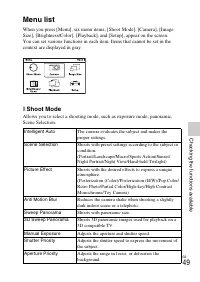
GB 49 Checki ng th e functi ons ava ilable Checking the functions available Menu list When you press [Menu], six menu items; [Shoot Mode], [Camera], [Image Size], [Brightness/Color], [Playback], and [Setup], appear on the screen.You can set various functions in each item. Items that cannot be set in...
Page 142 - Camera
GB 50 x Camera Allows you to set shooting functions, such as continuous shooting, self-timer, and flash. Program Auto Automatic shooting that allows you to customize settings, except for the exposure (shutter speed and aperture). Drive Mode Selects the drive mode, such as continuous shooting, self-t...
Page 143 - Image Size; Allows you to set the image size and aspect ratio, etc.
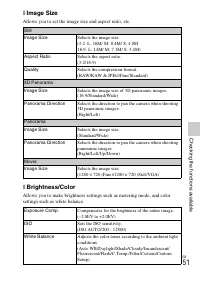
GB 51 Checki ng th e functi ons ava ilable x Image Size Allows you to set the image size and aspect ratio, etc. x Brightness/Color Allows you to make brightness settings such as metering mode, and color settings such as white balance. StillImage Size Selects the image size.(3:2: L: 16M/ M: 8.4M/ S: ...
Page 144 - Playback; Allows you to set playback functions.
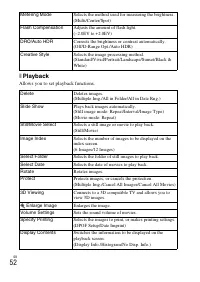
GB 52 x Playback Allows you to set playback functions. Metering Mode Selects the method used for measuring the brightness.(Multi/Center/Spot) Flash Compensation Adjusts the amount of flash light.(–2.0EV to +2.0EV) DRO/Auto HDR Corrects the brightness or contrast automatically.(Off/D-Range Opt./Auto ...
Page 145 - Setup
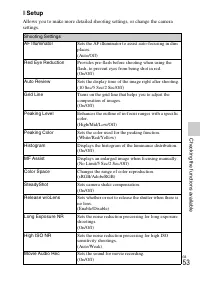
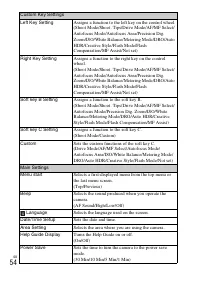
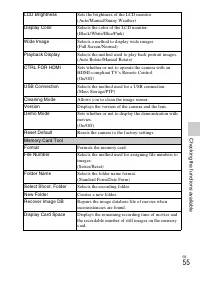
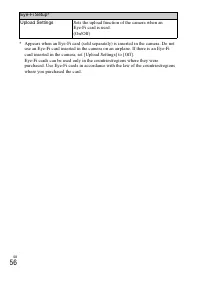
GB 53 Checki ng th e functi ons ava ilable x Setup Allows you to make more detailed shooting settings, or change the camera settings. Shooting SettingsAF Illuminator Sets the AF illuminator to assist auto-focusing in dim places.(Auto/Off) Red Eye Reduction Provides pre-flash before shooting when usi...
Page 149 - Functions available for each shooting mode; indicates the function available. – indicates the function
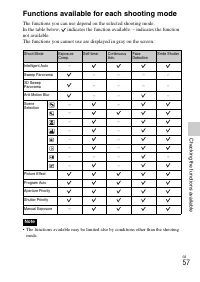
GB 57 Checki ng th e functi ons ava ilable Functions available for each shooting mode The functions you can use depend on the selected shooting mode.In the table below, indicates the function available. – indicates the function not available.The functions you cannot use are displayed in gray on the ...
Page 150 - Flash modes available
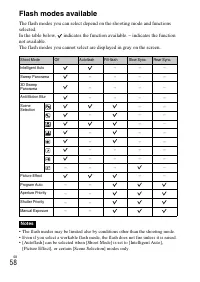
GB 58 Flash modes available The flash modes you can select depend on the shooting mode and functions selected.In the table below, indicates the function available. – indicates the function not available.The flash modes you cannot select are displayed in gray on the screen. • The flash modes may be l...
Page 151 - Installing the software
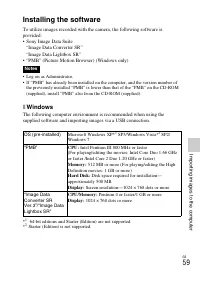
GB 59 Importi ng imag es to the compu ter Importing images to the computer Installing the software To utilize images recorded with the camera, the following software is provided:• Sony Image Data Suite “Image Data Converter SR”“Image Data Lightbox SR” • “PMB” (Picture Motion Browser) (Windows only) ...
Page 152 - Turn on your computer, and; The installation menu screen appears.; Remove the CD-ROM after the installation is complete.; Turn on your Macintosh computer, and insert the CD-ROM
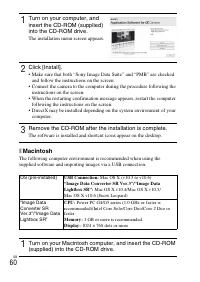
GB 60 x Macintosh The following computer environment is recommended when using the supplied software and importing images via a USB connection. 1 Turn on your computer, and insert the CD-ROM (supplied) into the CD-ROM drive. The installation menu screen appears. 2 Click [Install]. • Make sure that b...
Page 153 - What you can do with the supplied software; • Print or save still images with the date.
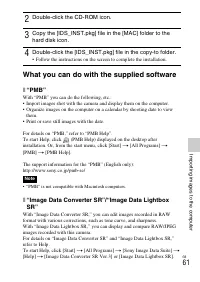
GB 61 Importi ng imag es to the compu ter What you can do with the supplied software x “PMB” With “PMB” you can do the following, etc.:• Import images shot with the camera and display them on the computer.• Organize images on the computer on a calendar by shooting date to view them. • Print or save ...
Page 155 - Checking the number of recordable images; Still images
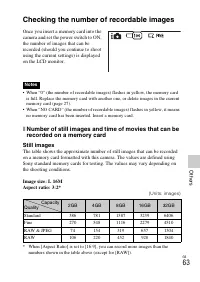
GB 63 Others Others Checking the number of recordable images • When “0” (the number of recordable images) flashes in yellow, the memory card is full. Replace the memory card with another one, or delete images in the current memory card (page 27). • When “NO CARD” (the number of recordable images) fl...
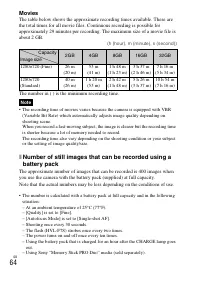
Page 156 - Movies
GB 64 Movies The table below shows the approximate recording times available. These are the total times for all movie files. Continuous recording is possible for approximately 29 minutes per recording. The maximum size of a movie file is about 2 GB. (h (hour), m (minute), s (second)) The number in (...
Page 157 - Others
GB 65 Others • The measurement method is based on the CIPA standard. (CIPA: Camera & Imaging Products Association)
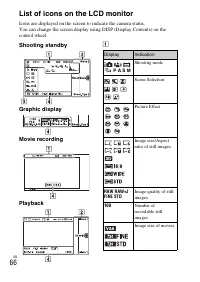
Page 158 - List of icons on the LCD monitor; Shooting standby; P A S M
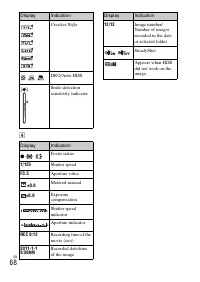
GB 66 List of icons on the LCD monitor Icons are displayed on the screen to indicate the camera status.You can change the screen display using DISP (Display Contents) on the control wheel. Shooting standby Graphic display Movie recording Playback A Display Indication P A S M Shooting mode Scene Sele...
Page 159 - Menu
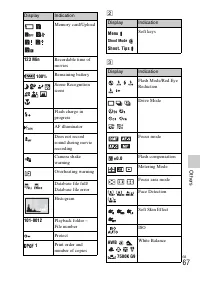
GB 67 Others B C Memory card/Upload 123 Min Recordable time of movies 100% Remaining battery Scene Recognition icons Flash charge in progress AF illuminator Does not record sound during movie recording Camera shake warning Overheating warning Database file full/Database file error Histogram 101-0012...
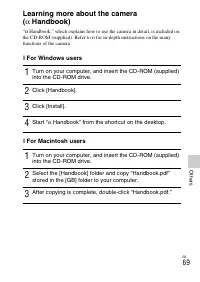
Page 161 - For Windows users; Start “
GB 69 Others Learning more about the camera ( α Handbook) “ α Handbook,” which explains how to use the camera in detail, is included on the CD-ROM (supplied). Refer to it for in-depth instructions on the many functions of the camera. x For Windows users x For Macintosh users 1 Turn on your computer,...
Page 162 - Troubleshooting; The battery pack cannot be installed.; Battery pack and power
GB 70 Troubleshooting If you experience trouble with the camera, try the following solutions. The battery pack cannot be installed. • When you insert the battery pack, use the tip of the battery pack to push the lock lever (page 15). • You can use an NP-FW50 battery pack only. Make sure that the bat...
Page 163 - The CHARGE lamp flashes when charging the battery pack.; The shutter does not release.; Recording takes a long time.; The image is out of focus.; Shooting images
GB 71 Others • If you do not operate the camera for given period of time, the camera turns to power saving mode. To cancel the power save, operate the camera, such as pressing the shutter button halfway down. The CHARGE lamp flashes when charging the battery pack. • You can use an NP-FW50 battery pa...
Page 165 - Viewing images
GB 73 Others The image is whitish (Flare). Blurring of light appears on the image (Ghosting). • The picture was taken under a strong light source, and excessive light has entered the lens. When using the zoom lens, attach a lens hood. The corners of the picture are too dark. • If any filter or hood ...
Page 166 - Precautions
GB 74 Precautions On the functions available with the camera You may feel uncomfortable symptoms such as eyestrain, nausea, or a tired feeling while watching 3D images recorded with the camera on 3D compatible monitors. When you watch 3D images, we recommend that you take a break at regular time int...
Page 167 - On the grip
GB 75 Others On using the lenses and accessories It is recommended that you use Sony lenses/accessories designed to suit the characteristics of this camera. Using the products of other manufacturers may cause the camera not to operate to its capability, or result in accidents and malfunctions of the...
Page 168 - If moisture condensation occurs; On memory cards; • When you use a memory card with
GB 76 If moisture condensation occurs Turn off the camera and wait about an hour for the moisture to evaporate. Note that if you attempt to shoot with moisture remaining inside the lens, you will be unable to record clear images. On the internal rechargeable battery This camera has an internal recha...
Page 169 - On RAW images
GB 77 Others • Do not aim the camera at the sun or other bright light. It may cause the malfunction of the camera. • Do not look at the sun or a strong light through a removed lens. This may cause irrecoverable damage to your eyes. Or it may cause a malfunction of the lens. • Do not use the camera n...
Page 170 - Specifications
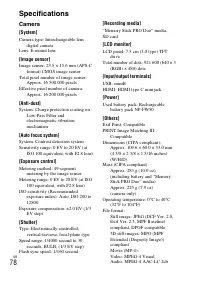
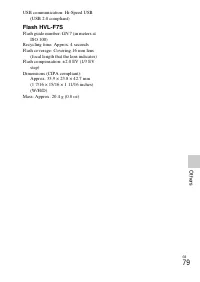
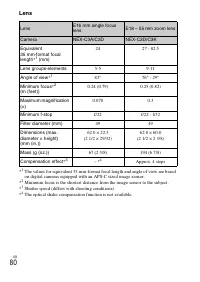
GB 78 Specifications Camera [System] Camera type: Interchangeable lens digital camera Lens: E-mount lens [Image sensor] Image sensor: 23.5 × 15.6 mm (APS-C format) CMOS image sensor Total pixel number of image sensor: Approx. 16 500 000 pixels Effective pixel number of camera: Approx. 16 200 000 pix...
Page 173 - BC-VW1 Battery charger
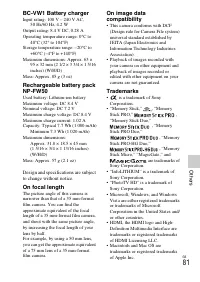
GB 81 Others BC-VW1 Battery charger Input rating: 100 V – 240 V AC, 50 Hz/60 Hz, 4.2 W Output rating: 8.4 V DC, 0.28 AOperating temperature range: 0°C to 40°C (32° to 104°F) Storage temperature range: –20°C to +60°C (–4°F to +140°F) Maximum dimensions: Approx. 63 × 95 × 32 mm (2 1/2 × 3 3/4 × 1 5/16...
Page 175 - Index; Numerics
GB 83 Others Index Numerics 3D Sweep Panorama .................... 383D Viewing.................................. 48 A AF Illuminator ............................. 53AF/MF Select............................... 50Anti Motion Blur ......................... 37Aperture Priority ............................