Page 2 - English; Digital TV notice; Securing the Installation Space; Installation with a stand.
2 English Figures and illustrations in this User Manual are provided for reference only and may differ from actual product appearance. Product design and specifications may be changed without notice. Digital TV notice 1. Functionalities related to Digital TV (DVB) are only available in countries/are...
Page 3 - Contents; Getting Started; Assembling the Cables; Note
3 English Contents Getting Started 4 4 Accessories5 Viewing the Control Panel6 Viewing the Remote Control7 Connecting to an Antenna7 Plug & Play (Initial Setup) Connections 8 8 Connecting to an AV Device10 Connecting to an Audio Device11 Changing the Input Source Basic Features 12 12 How to Navi...
Page 4 - Accessories
4 English Getting Started Accessories Please make sure the following items are included with your LCD TV. If any items are missing, contact your dealer. ✎ The items’ colours and shapes may vary depending on the models. ✎ Remote Control & Batteries (AAA x 2) y Owner’s Instructions y Warranty Card...
Page 5 - Viewing the Control Panel; SOURCE
5 01 Getting Started English Viewing the Control Panel The product colour and shape may vary depending on the model. ✎ Contact with objects or particles other than your finger may switch on the LCD light. ✎ Remote control sensor Aim the remote control towards this spot on the TV. SOURCE E Toggles be...
Page 6 - Viewing the Remote Control; NOTE
6 Getting Started English Viewing the Remote Control This is a special remote control for the visually impaired persons and has Braille points on the Power, Channel, and ✎ Volume buttons. Installing batteries (Battery size: AAA) NOTE ✎ Use the remote control within 23 feet from the TV. x Bright ligh...
Page 7 - Connecting to an Antenna; POWER; Cable
7 01 Getting Started English Connecting to an Antenna When the TV is initially powered on, basic settings proceed automatically. Preset: Connecting the mains and antenna. ✎ Plug & Play (Initial Setup) When the TV is initially powered on, a sequence of on-screen prompts will assist in configuring...
Page 8 - Connections; Connecting to an AV Device; player
8 English Connections Connecting to an AV Device Using an HDMI or HDMI/DVI cable (up to 1080p) Available devices: DVD, Blu-ray player, HD cable box, HD STB (Set-Top-Box) satellite receiver, cable box, STB satellite receiver HDMI IN 1(DVI) ✎ , 2(ARC) , 3 , 4 / PC/DVI AUDIO IN When using an HDMI/DVI c...
Page 9 - In; DVD
9 English 02 Connections Using a Component (up to 1080p) or Audio/Video (480i only) and Scart Cable Available devices: VCR, DVD, Blu-ray player, cable box, STB satellite receiver In ✎ Ext. mode, DTV Out supports MPEG SD Video and Audio only. To obtain the best picture quality, the Component connecti...
Page 10 - Connecting to an Audio Device; Headphone; Digital Audio
10 English Connections Connecting to an Audio Device Using an Optical (Digital) or Audio (Analogue) Cable or Headphone Connection Available devices: digital audio system, amplifier, DVD home theatre DIGITAL AUDIO OUT (OPTICAL) ✎ When a digital audio system is connected to the x DIGITAL AUDIO OUT (OP...
Page 11 - Changing the Input Source; Source List; HDMI
11 English 02 Connections Changing the Input Source Source List Use to select TV or other external input sources such as DVD / Blu-ray players / cable box / STB satellite receiver connected to the TV. TV / Ext.1 / Ext.2 / PC / AV / ■ Component / HDMI1/DVI / HDMI2 / HDMI3 / HDMI4 / USB In the ✎ Sourc...
Page 12 - Basic Features; How to Navigate Menus; How to Operate the OSD (On Screen Display); Planning Your Viewing; Using Channel View; Guide
12 English Basic Features How to Navigate Menus Before using the TV, follow the steps below to learn how to navigate the menu and select and adjust different functions. 1 MENU button: Displays the main on-screen menu. 2 ENTER E / Direction button: Move the cursor and select an item. Confirm the sett...
Page 13 - Basic Featur; ENTER; Channel Manager; Using Favourite Channels; My Channels; TOOLS; TV; Channels
13 English 03 Basic Featur es Using Scheduled View 1 Red ( View Mode ): View the list of programmes that are playing now or coming up. 2 Yellow ( +24 Hours ): Viewing the list of programmes to be broadcasted after 24 hours. 3 Blue ( Ch. Mode ): Select the type of channels you want to display on the ...
Page 14 - Channel Menu; Retuning Channels; Country
14 English Basic Features 3. After you have changed the settings, the channel list for each group can be viewed in My channels . Channel Menu Retuning Channels ¦ Antenna (Air / Cable) Before your television can begin memorizing the available channels, you must specify the type of signal source that ...
Page 15 - Editing Channels; Other Features
15 English 03 Basic Featur es Editing Channels ¦ Channel Manager Option Menu (in Channel Manager ) 1. Select a channel and press the TOOLS button. 2. Edit the channel name or number using the Edit Channel Name or Edit Channel Number menu. Edit Channel Name ■ (analogue channels only): Assign your own...
Page 16 - Picture Menu; Changing the Preset Picture Mode; Mode; Adjusting Picture Settings; Eco Solution; Changing the Picture Options; Advanced Settings
16 English Basic Features Picture Menu Changing the Preset Picture Mode ¦ Mode t Select your preferred picture type. Dynamic ■ : Suitable for a bright room. Standard ■ : Suitable for a normal environment. Natural ■ : Suitable for reducing eye strain. Natural ✎ is not available in PC mode. Movie ■ : ...
Page 17 - Picture Options
17 English 03 Basic Featur es White Balance ■ : Adjust the colour temperature for a more natural picture. R-Offset / G-Offset / B-Offset : Adjust each colour’s (red, green, blue) darkness. R-Gain / G-Gain / B-Gain : Adjust each colour’s (red, green, blue) brightness. Reset : Resets the White Balance...
Page 18 - Viewing TV using the 3D function
18 English Basic Features Digital Noise Filter (Off / Low / Medium / High / Auto ■ / Auto Visualisation) : When the broadcast signal is weak, some static and ghosting may appear. Select one of the options until the best picture is displayed. Auto Visualisation : When changing analogue channels, disp...
Page 20 - CONTENT
20 English Basic Features How to watch the 3D image 1. Press the CONTENT button, then the Content View menu will appear. 2. Press the ◄ or ► button, then select 3D . To watch in 3D, wear glasses and press the power button on the glasses. Viewing 3D TV motion pictures for long periods may cause eye f...
Page 21 - Setting up the TV with Your PC; Auto Adjustment; Sound Menu; Changing the Preset Sound Mode; SRS TheaterSound; Adjusting Sound Settings; Equalizer
21 English 03 Basic Featur es Picture Reset (OK / Cancel) Resets your current picture mode to its default settings. Setting up the TV with Your PC ¦ Set the input source to PC. Auto Adjustment t Adjust frequency values/positions and fine tune the settings automatically. Not available when connecting...
Page 22 - Audio Language; Selecting the Sound Mode; II
22 English Basic Features Audio Language (digital channels only) Change the default value for audio languages. The available language may differ depending on the ✎ broadcast. Audio Format (MPEG / Dolby Digital 5.1) (digital channels only) When sound is emitted from both the main speaker and the audi...
Page 23 - Setup Menu; Setting the Time; Time; INFO; Using the Sleep Timer; Timer 1
23 English 03 Basic Featur es If the stereo signal is weak and an automatic switching, ✎ occurs, then switch to the mono.Only activated in stereo sound signal. ✎ Only available when the ✎ Input source is set to TV . Setup Menu Setting the Time ¦ Time Clock ■ : Setting the clock is for using various ...
Page 24 - Locking Programme; Security
24 English Basic Features Locking Programme ¦ Security The PIN input screen appears before the setup screen. ✎ Enter your 4-digit PIN, the default of which is “0-0-0-0”. ✎ Change the PIN using the Change PIN option. Child Lock (Off / On) ■ : Lock channels in Channel Manager , to prevent unauthorized...
Page 25 - Common Interface; Support Menu; Self Diagnosis; MUTE
25 English 03 Basic Featur es BD Wise (Off / On) ■ : Provides the optimal picture quality for Samsung DVD, Blu-ray and Home Theatre products which support BD Wise . When BD Wise is turned On , the picture mode is automatically changed to the optimal resolution. Available when connecting Samsung prod...
Page 26 - Software Upgrade
26 English Basic Features Software Upgrade Software Upgrade can be performed via a broadcasting signal or by network connection or downloading the latest firmware from “www.samsung.com,” to a USB memory device. Current Version the software already installed in the TV. Software is represented as “Yea...
Page 27 - Advanced Featur; Advanced Features; Connecting to a PC
27 English 04 Advanced Featur es Advanced Features Connecting to a PC Using an HDMI/DVI Cable / a D-sub Cable Display Modes (D-Sub and HDMI/DVI Input) Optimal resolution is 1920 X 1080 @ 60 Hz. Mode Resolution Horizontal Frequency (KHz) Vertical Frequency (Hz) Pixel Clock Frequency (MHz) Sync Polari...
Page 28 - Network Connection; Connecting to a Wired Network; You can attach your TV to your LAN using cable in three ways:
28 English Advanced Features Network Connection You can set up your TV so that it can access the Internet through your local area network (LAN) using a wired or wireless connection. Connecting to a Wired Network ¦ You can attach your TV to your LAN using cable in three ways: You can attach your TV t...
Page 29 - MENU; Network Setup; Network
29 English 04 Advanced Featur es Network Setup (Auto) Use the Automatic Network Setup when connecting your TV to a network that supports DHCP. To set up your TV’s cable network connection automatically, follow these steps: How to set up automatically1. Connect your TV to your LAN as described in the...
Page 30 - Connecting to a Wireless Network
30 English Advanced Features Connecting to a Wireless Network ¦ To connect your TV to your network wirelessly, you need a wireless router or modem and a Samsung Wireless LAN Adapter (WIS09ABGN, WIS09ABGN2, WIS10ABGN), which you connect to your TV’s back or side panel USB jack. See the illustration b...
Page 34 - SWL connect; On
34 English Advanced Features SWL(Samsung Wireless Link) This function lets you connect a Samsung device that supports the PBC (WPS) to your TV. You can connect devices to the TV even if a sharer is not connected to the TV. To use the Internet@TV, the AP (access point) must be ✎ connected to the wire...
Page 35 - Connecting a USB Device; Connecting to the PC through network; Media Play
35 English 04 Advanced Featur es Media Play Connecting a USB Device ¦ 1. Turn on your TV. 2. Connect a USB device containing recorded tv, photo, music and/or movie files to the USB 1 (HDD) or USB 2 jack on the side of the TV. 3. When USB is connected to the TV, popup window appears. Then you can sel...
Page 37 - Screen Display
37 English 04 Advanced Featur es Screen Display ¦ Move to the file you desired using the up/down/right/left buttons and then press the ENTER E or � (Play) button. The file is played. Supports the ✎ View Devices and Contents Mode in Media Play homepage. Recorded TV To use the recording or Timeshift M...
Page 39 - Videos
39 English 04 Advanced Featur es Videos Playing Video1. Press the ◄ or ► button to select Videos , then press the ENTER E button in the Media Play menu. 2. Press the ◄ / ► / ▲ / ▼ button to select the desired file in the file list. 3. Press the ENTER E button or � (Play) button. The selected file is...
Page 41 - Music; Photos
41 English 04 Advanced Featur es Music Playing Music 1. Press the ◄ or ► button to select Music , then press the ENTER E button in the Media Play menu. 2. Press the ◄ / ► / ▲ / ▼ button to select the desired file in the file list. 3. Press the ENTER E button or � (Play) button. – During playing the ...
Page 42 - Playing the Multiple Files; Media Play Additional Function; Sorting the file list
42 English Advanced Features Playing the Multiple Files ¦ Playing the selected recorded TV/video/music/photo files1. Press the Yellow button in the file list to select the desired file. 2. Repeat the above operation to select multiple files. NOTE ✎ The x c mark appears to the left of the selected fi...
Page 43 - During playing a file, press the; Settings; Using the Setup Menu
43 English 04 Advanced Featur es Recorded TV/Videos/Music/Photos Play Option menu During playing a file, press the TOOLS button. Category Operations Recorded TV Videos Music Photos Title You can move the other file directly. c c Repeat Mode You can play recorded tv, movie and music files repeatedly....
Page 44 - To connect to a Samsung Home Theatre
44 English Advanced Features Anynet+ What is Anynet+? t Anynet+ is a function that enables you to control all connected Samsung devices that support Anynet+ with your Samsung TV’s remote. The Anynet+ system can be used only with Samsung devices that have the Anynet+ feature. To be sure your Samsung ...
Page 45 - Switching between Anynet+ Devices; Recording; EXIT
45 English 04 Advanced Featur es Anynet+ Menu The Anynet+ menu changes depending on the type and status of the Anynet+ devices connected to the TV. Anynet+ Menu Description View TV Changes Anynet+ mode to TV broadcast mode. Device List Shows the Anynet+ device list. (device_name) MENU Shows the conn...
Page 46 - Listening through a Receiver
46 English Advanced Features Listening through a Receiver ¦ You can listen to sound through a receiver (i.e Home Theatre) instead of the TV Speaker . 1. Select Receiver and set to On . 2. Press the EXIT button to exit. If your receiver supports audio only, it may not appear in the device list. ✎ The...
Page 47 - Troubleshooting for Anynet+
47 English 04 Advanced Featur es Troubleshooting for Anynet+ ¦ Problem Possible Solution Anynet+ does not work. Check if the device is an Anynet+ device. The Anynet+ system supports Anynet+ devices only. • Only one receiver (home theatre) can be connected. • Check if the Anynet+ device power cord is...
Page 48 - Getting Started with Internet@TV
48 English Advanced Features Internet@TV Getting Started with Internet@TV ¦ NOTE ✎ Configure the network settings before using x Internet@TV . For more information, refer to “Network Connection” (p. 28).Unsupported fonts within the provider’s content will not display normally. x Slow responses and/o...
Page 49 - Setting up Internet@TV; admin
49 English 04 Advanced Featur es Account Login For a application with multiple account, use ◄ and ► to access the different account. For a more enjoyable application experience, register ✎ and log in to your account.For instructions on creating an account, refer to ✎ Setting up Settings → Internet@T...
Page 50 - Using the Internet@TV service
50 English Advanced Features Using the Internet@TV service ¦ Samsung Apps Samsung Apps is a store for downloading applications to be used on Samsung TV/AV equipment.Users can enjoy a variety of contents like videos, music, photos, games, useful information etc. using the downloaded applications.Addi...
Page 51 - AllShare; About AllShare
51 English 04 Advanced Featur es AllShare About AllShare ¦ AllShare connects your TV, mobile phones and other devices which are compatible through a network. On your TV, you can view call arrivals, SMS messages and schedules set on your mobile phones. In addition, you can play media contents includi...
Page 52 - My Mobile
52 English Advanced Features Call Arrival AlarmIf a call arrives while you are watching TV, the alarm window appears. Schedule AlarmWhile you are watching TV, the alarm window appears to display the registered event. You can configure viewing settings for schedule ✎ contents on your mobile phones. F...
Page 53 - Other Information; Analogue Channel Teletext Feature; The Teletext pages are organized according to six categories:
53 English 05 Other Information Other Information Analogue Channel Teletext Feature The index page of the Teletext service gives you information on how to use the service. For Teletext information to be displayedcorrectly, channel reception must be stable. Otherwise, information may be missing or so...
Page 54 - Installing the Wall Mount; Assembling the Blanking Bracket; Installing the Wall Mount Kit
54 English Other Information Installing the Wall Mount Assembling the Blanking Bracket When installing the TV onto a wall, attach the Blanking Bracket as shown. Preparing before installing Wall-Mount (46 ~ 55 inch TVs) To install a wall-mount from another manufacturer, use the Holder-Ring. Installin...
Page 55 - The wall mount kit; Cable tie
55 English 05 Other Information Wall Mount Kit Specifications (VESA) The wall mount kit ✎ is not supplied, but sold separately. Install your wall mount on a solid wall perpendicular to the floor. When attaching to other building materials, please contact your nearest dealer. If installed on a ceilin...
Page 56 - Anti-theft Kensington Lock; Caution; To Avoid the TV from Falling
56 English Other Information Anti-theft Kensington Lock The Kensington Lock is not supplied by Samsung. It is a device used to physically fix the system when using it in a public place. The appearance and locking method may differ from the illustration depending on the manufacturer. Refer to the man...
Page 57 - Troubleshooting; Issues; OK
57 English 05 Other Information Troubleshooting If you have any questions about the TV, first refer to this list. If none of these troubleshooting tips apply, please visit “www.samsung.com,” then click on Support, or contact the call centre listed on the back-cover of this manual. Issues Solutions a...
Page 59 - Licence; Open source licence notice
59 English 05 Other Information Issues Solutions and Explanations You see small particles when you look closely at the edge of the frame of the TV. This is part of the product’s design and is not a defect. • The PIP menu is not available. PIP • functionality is only available when you are using a HD...
Page 60 - Specifications
60 English Other Information Specifications Panel native 1920 x 1080 @ 60 Hz Environmental Considerations Operating Temperature Operating HumidityStorage Temperature Storage Humidity 10°C to 40°C (50°F to 104°F) 10% to 80%, non-condensing -20°C to 45°C (-4°F to 113°F) 5% to 95%, non-condensing TV Sy...
Page 61 - Index; DIGITAL AUDIO OUT
61 English 05 Other Information Index A AllShare 51 Amplify 21 Antenna 23 Anynet+ 44 AUDIO OUT 10 Auto Adjustment 21 Auto Volume 22 B Background Music 43 Balance L/R 21 Basic View 42 Batteries 6 Black Tone 16 Blanking Bracket 54 Brightness 14 C Cable Tie 4, 55 Change PIN 24 Channel Manager 13 Channe...
Page 62 - This page is intentionally
This page is intentionally left blank. BN68-02808A_Eng.indb 62 2010-03-28 �� 1:01:28
Page 63 - Deutsch; Hinweis zu Digitalfernsehen; Absichern des Aufstellbereichs; Aufstellen des Geräts mit dem Standfuß
2 Deutsch Die Abbildungen und Illustrationen in diesem Handbuch dienen nur zur Information und können vom tatsächlichen Aussehen des Geräts abweichen. Änderungen an Ausführung und technischen Daten vorbehalten. Hinweis zu Digitalfernsehen 1. Die Funktionalitäten für Digitalfernsehen (DVB) stehen nur...
Page 64 - Achten Sie auf das Symbol!; Hinweis; Inhalt; Erste Schritte
3 Deutsch Achten Sie auf das Symbol! t Diese Funktion können Sie durch Drücken der Taste TOOLS auf der Fernbedienung aufrufen. Hinweis Schrittweise Darstellung der Vorgehensweisen Inhalt Erste Schritte 4 4 Zubehör5 Bedienfeld6 Fernbedienung7 Verbinden mit einer Antenne7 Plug & Play (Anfangseinst...
Page 65 - Zubehör
4 Deutsch Erste Schritte Zubehör Überprüfen Sie die Verpackung Ihres LCD-Fernsehgeräts auf Vollständigkeit. Falls Komponenten fehlen sollten, setzen ✎ Sie sich bitte mit Ihrem Händler in Verbindung.Die Farbe und die Form der Teile können sich je nach Modell unterscheiden. ✎ Fernbedienung und 2 Batte...
Page 66 - Bedienfeld
5 01 Erste Schritte Deutsch Bedienfeld Form und Farbe des Geräts können sich je nach Modell unterscheiden. ✎ Die LCD-Leuchte kann durch Kontakt mit Objekten oder Partikeln angeschaltet werden, nicht aber mit Ihren Fingern. ✎ Fernbedienungssensor Richten Sie die Fernbedienung auf diesen Sensor am Fer...
Page 67 - Fernbedienung; HINWEIS
6 Erste Schritte Deutsch A B C D Fernbedienung Dies ist eine spezielle Fernbedienung für Personen mit eingeschränktem Sehvermögen. Die Netztaste sowie die Tasten ✎ zum Einstellen des Senders und der Lautstärke sind in Braille beschriftet. Einlegen von Batterien (Batteriegröße: AAA) HINWEIS ✎ Setzen ...
Page 68 - Verbinden mit einer Antenne; Kabel
7 01 Erste Schritte Deutsch Verbinden mit einer Antenne Wenn das Fernsehgerät zum ersten Mal eingeschaltet wird, werden automatisch die Grundeinstellungen vorgenommen. Voreinstellung: Anschließen ans Stromnetz und an die Fernsehantenne. ✎ Plug & Play (Anfangseinstellung) Wenn das Fernsehgerät er...
Page 69 - Anschließen an ein AV-Gerät; Ein
8 Deutsch Anschlüsse Anschlüsse Anschließen an ein AV-Gerät Mit Hilfe eines HDMI/DVI-Kabels: HD-Anschluss (max. 1080p) Verfügbare Geräte: DVD, Blu-ray-Player, HD-Kabelreceiver, HD-Satellitenreceiver, Kabelreceiver, Satellitenreceiver HDMI IN 1(DVI) ✎ , 2(ARC) , 3 , 4 / PC/DVI AUDIO IN Eine Verbindun...
Page 70 - Anschlüsse; Im
9 Deutsch 02 Anschlüsse Mit Hilfe eines Komponentenkabels (bix 1080p) oder eines Audio/Video-Kabels (nur 480i) und eines Scartkabels Verfügbare Geräte: Videorekorder, DVD-Player, Blu-ray-Player, Kabelreceiver, Satellitenreceiver Im ✎ Ext. -Modus unterstützt DTV Out nur MPEG SD-Video und -Audio. Um d...
Page 71 - Anschließen an ein Audiogerät; Mit Hilfe eines Glasfaserkabels oder eines Audiokabels; Audiosystem
10 Deutsch Anschlüsse Anschließen an ein Audiogerät Mit Hilfe eines Glasfaserkabels oder eines Audiokabels Verfügbare Geräte: Digital-Audiosystem, Verstärker, DVD-Heimkino DIGITAL AUDIO OUT (OPTICAL) ✎ Wenn ein Digital Audio-System mit dem x DIGITAL AUDIO OUT (OPTICAL) -Anschluss verbunden ist, redu...
Page 72 - COMMON INTERFACE; Signalquellen wählen; Quellen
11 Deutsch 02 Anschlüsse ANSCHLÜSSE COMMON INTERFACE -STECKPLATZ Um Bezahlsender zu sehen, müssen Sie eine „CI“ oder „CI+“-Karte einsetzen. Wenn Sie keine „CI“ oder „CI+“-Karte einsetzen, wird bei einigen y Kanäle die Meldung „Gestörtes Signal“ angezeigt.Die Verbindungsinformationen mit Telefonnumme...
Page 73 - Grundfunktionen; Navigieren in den Menüs; Fernsehplanung; Programmführer; Verwenden der Kanalansicht
12 Deutsch Grundfunktionen Navigieren in den Menüs Vor dem ersten Einsatz des Fernsehgeräts führen Sie die folgenden Schritte aus, um zu erfahren, wie Sie im Menü navigieren und verschiedene Funktionen auswählen und einstellen. A B C D 4 1 2 3 1 Taste MENU : Erste Ebene des Bildschirmmenüs anzeigen....
Page 74 - Verwenden von Favoriten; Eigene Kanäle; Sender
13 Deutsch 03 Grundfunktionen Verwenden der Programmieransicht DTV Air 800 five Family Affairs 18:00 - 18:30 Drama Tanya confesses all to a stunned Babs. Conrad is anxious to hear... 18:30 19:15 Today Today ) Family Affairs ) Dark Angel 800 800 five five 800 five Ansichts. Informationen E Abbrechen ...
Page 75 - Kanalmenü; Kanäle neu einstellen; Land
14 Deutsch Grundfunktionen 3. Nachdem Sie die Einstellungen geändert haben, kann die Senderliste für jede Gruppe in Eigene Kanäle angezeigt werden. Kanalmenü Kanäle neu einstellen ¦ Antennentyp (Terrestrisch / Kabel) Ehe Ihr Fernseher beginnen kann, die verfügbaren Kanäle zu speichern, müssen Sie di...
Page 76 - Bearbeiten von Sendern; Weitere Funktionen; Kabelsuchoption; Vorgemerkt
15 Deutsch 03 Grundfunktionen Bearbeiten von Sendern ¦ Optionsmenü Kanal-Manager (im Kanal-Manager ) 1. Wählen Sie einen Kanal und drücken Sie die Taste TOOLS . 2. Bearbeiten Sie den Namen oder die Nummer des Kanals mit den Menübefehlen Kanalnamen bearbeiten oder Kanalnr. bearbeiten . Kanalnamen bea...
Page 77 - Bildmenü; Ändern des voreingestellten Bildmodus; Modus; Anpassen der Bildeinstellungen; Erweiterte Einstellungen
16 Deutsch Grundfunktionen Bildmenü Ändern des voreingestellten Bildmodus ¦ Modus t Wählen Sie Ihren bevorzugten Bildtyp aus. Dynamisch ■ : Für helle Zimmer geeignet. Standard ■ : Für normale Umgebungen geeignet. Natürlich ■ : Für geringe Augenbelastung geeignet. Natürlich ✎ ist im PC-Modus nicht ve...
Page 78 - Bildoptionen
17 Deutsch 03 Grundfunktionen Weißabgleich ■ : Einstellen der Farbtemperatur für ein natürlicheres Bild. R-Offset / G-Offset / B-Offset : Sie können die Dunkelheit jeder Farbe (Rot, Grün und Blau) einstellen. R-Gain/G-Gain/B-Gain : Sie können die Helligkeit jeder Farbe (Rot, Grün und Blau) einstelle...
Page 79 - Fernsehen mit der 3D-Funktion; (4) Unwillkürliche Bewegungen des Auges oder
18 Deutsch Grundfunktionen Digit. Rauschfilter (Aus / Gering / Mittel / Hoch / Auto / ■ Auto-Anzeige) : Wenn das Sendesignal schwach ist, können statisches Rauschen und Geisterbilder erscheinen. Wählen Sie diejenige der Optionen, bei der das beste Bild angezeigt wird. Auto-Anzeige : Anzeige der Sign...
Page 81 - Auflösung im ersten Anzeigemodus
20 Deutsch Grundfunktionen (je nach Modell) So zeigen Sie ein 3D-Bild an 1. Drücken Sie auf die Taste CONTENT , damit das Menü Inhalte anzeigen angezeigt wird. 2. Drücken Sie dann auf ◄ oder ► , und wählen Sie 3D . Um 3D-Bilder sehen zu können, tragen Sie eine Brille und schalten Sie sie ein. Wenn S...
Page 82 - Einstellen des Fernsehgeräts mithilfe Ihres PCs; Bildschirm; Tonmenü; Ändern des Tonmodus; Anpassen der Toneinstellungen
21 Deutsch 03 Grundfunktionen Bild zurücksetzen (OK / Abbrechen) Zurücksetzeb Ihres aktuellen Bildmodus auf ihre Standardeinstellungen. Einstellen des Fernsehgeräts mithilfe Ihres PCs ¦ Stellen Sie die Signalquelle auf PC ein. Autom. Einstellung t Stellen Sie die Frequenzen/Positionen ein und lassen...
Page 83 - Wiedergabesprache; Tonmodus auswählen
22 Deutsch Grundfunktionen Wiedergabesprache (nur digitale Sender)Sie können die Standardsprache für Audio ändern. Welche Sprache verfügbar ist, hängt von der jeweiligen ✎ Sendung ab. Audioformat (MPEG / Dolby Digital 5.1) (nur digitale Sender)Wenn Sie für die Tonausgabe sowohl den Hauptlautsprecher...
Page 84 - Einstellungsmenü; Einstellen der Uhrzeit; Zeit; Verwenden des Sleep-Timers
23 Deutsch 03 Grundfunktionen Falls das Stereosignal schwach ist und automatisch ✎ umgeschaltet wird, sollten Sie zu mono wechseln.Diese Funktion ist nur bei einem Stereosignal aktiviert. ✎ Nur verfügbar, wenn die ✎ Eingang squelle auf TV eingestellt ist. Einstellungsmenü Einstellen der Uhrzeit ¦ Ze...
Page 85 - Sperren von Programmen; Sicherheit
24 Deutsch Grundfunktionen Sperren von Programmen ¦ Sicherheit Der Eingabefenster für die PIN wird angezeigt, ehe das ✎ Einstellungsfenster geöffnet wird. Geben Sie die vierstellige Standard-PIN ein: „0-0-0-0“. Ändern ✎ Sie die PIN mit der Option PIN ändern . Kindersicherung (Aus / Ein) ■ : Sie könn...
Page 86 - Unterstützungsmenü; Eigendiagnose
25 Deutsch 03 Grundfunktionen BD Wise (Aus / Ein) ■ : Ermöglicht optimale Bildqualität für Samsung DVD, Blu-Ray und Heimkinoprodukte, die BD Wise unterstützen. Wenn BD Wise aktiviert ( Ein ) ist, wird der Bildmodus automatisch auf die optimale Auflösung eingestellt. Verfügbar nur, wenn Sie über ein ...
Page 87 - Samsung kontaktieren
26 Deutsch Grundfunktionen Software-Update Das Software-Update kann über das Fernsehsignal durchgeführt werden, oder durch Herunterladen der neuesten Firmware von samsung.com auf ein USB-Speichergerät. Aktuelle Version gibt die Version der Software an, die bereits im Fernsehgerät installiert ist. Di...
Page 88 - Anschließen an einen PC; Erweiterte Funktionen
27 Deutsch 04 Erweiterte Funktionen Anschließen an einen PC Mit Hilfe eines HDMI/DVI-Kabels oder eines D-Sub-Kabels Anzeigemodi (D-Sub- und HDMI/DVI-Eingang) Die optimale Auflösung beträgt 1920 X 1080 bei 60 Hz. Modus Auflösung Horizontalfrequenz (kHz) Vertikalfrequenz (Hz) Pixeltakt (MHz) Synchroni...
Page 89 - Netzwerkverbindung; Verbindung mit einem Kabelnetzwerk herstellen
28 Deutsch Erweiterte Funktionen Netzwerkverbindung Sie können Ihr Fernsehgerät so einrichten, dass es über Ihr lokales Netzwerk (LAN) und eine Kabel- oder WLAN-Verbindung auf das Internet zugreifen kann. Verbindung mit einem Kabelnetzwerk herstellen ¦ Sie können Ihr Fernsehgerät auf dreierlei Weise...
Page 90 - Eingang einrichten; RETURN; Netzwerk
29 Deutsch 04 Erweiterte Funktionen Netzwerkkonfiguration (Auto) Verwenden Sie Eingang einrichten - automatisch, wenn Sie Ihr Fernsehgerät an ein Netzwerk anschließen, das DHCP unterstützt. Um die Kabelnetzwerkverbindung Ihres Fernsehgeräts automatisch einzurichten, gehen Sie folgendermaßen vor: So ...
Page 91 - Anschließen des WLAN
30 Deutsch Erweiterte Funktionen Anschließen des WLAN ¦ Um Ihr Fernsehgerät drahtlos an Ihr Netzwerk anzuschließen, benötigen Sie einen Funkrouter oder ein Funkmodem sowie einen Samsung WLAN-Adapter (WIS09ABGN, WIS09ABGN2, WIS10ABGN), den Sie mit dem hinteren oder seitlichen USB-Anschluss verbinden....
Page 92 - Netzwerkkonfiguration
31 Deutsch 04 Erweiterte Funktionen Netzwerkkonfiguration (Samsung Auto-Konfiguration) Diese Funktion steht für Zugangspunkte zur Verfügung, die Samsung Auto Configuration unterstützen. Wenn es einen solchen Zugangspunkt nicht gibt, können Sie die Verbindung über PBC (WPS) oder manuell herstellen. D...
Page 93 - Wählen Sie ein Netzwerk
32 Deutsch Erweiterte Funktionen 7. Drücken Sie die rote Taste Ihrer Fernbedienung . 8. Drücken Sie innerhalb von 2 Minuten die PBC (WPS)- Taste am Router. Ihr Fernsehgerät bezieht automatisch alle benötigten Netzwerkeinstellungen und stellt die Verbindung zu Ihrem Netzwerk her. 9. Nachdem die Netzw...
Page 95 - Netzwerk einrichten
34 Deutsch Erweiterte Funktionen Netzwerk einrichten (DWL (Samsung Wireless Link (SWL)) Mit dieser Funktion können Sie ein Samsung-Gerät anschließen, dass PBC (WPS) mit Ihrem Fernsehgerät unterstützt. Sie können auch dann Geräte an Ihren Fernseher anschließen, wenn kein Sharer an das Fernsehgerät an...
Page 96 - Anschließen eines USB-Geräts; Schalten Sie den Fernseher ein.; Herstellen der Verbindung zum PC über das Netzwerk
35 Deutsch 04 Erweiterte Funktionen Media Play Anschließen eines USB-Geräts ¦ 1. Schalten Sie den Fernseher ein. 2. Schließen Sie ein USB-Gerät mit Foto-, Musik und/oder Filmdateien an die USB 1 (HDD) - oder USB 2 -Buchse seitlich am Fernsehgerät an. 3. Wenn ein USB-Gerät an den Fernseher angeschlos...
Page 98 - Bildschirmanzeige
37 Deutsch 04 Erweiterte Funktionen Bildschirmanzeige ¦ Navigieren Sie mit den Pfeiltasten (Auf / Ab / Rechts / Links) zu der gewünschten Datei und drücken Sie dann die ENTER E oder die Taste � (Wiedergabe). Die Datei wird wiedergegeben. Unterstützt den ✎ Gerätemodus und den Inhaltsmodus auf der Sta...
Page 102 - Musik; Fotos
41 Deutsch 04 Erweiterte Funktionen Musik Wiedergeben von Musik 1. Wählen Sie durch Drücken der Tasten ◄ oder ► die Option Musik , und drücken Sie dann im Media Play -Menü auf die ENTER E . 2. Wählen Sie die gewünschte Musik mit den Tasten ◄/►/▲/▼ aus der Dateiliste aus. 3. Drücken Sie die ENTER E o...
Page 103 - Wiedergabe mehrerer Dateien; Media Play-Zusatzfunktionen; Sortieren der Dateiliste
42 Deutsch Erweiterte Funktionen Wiedergabe mehrerer Dateien ¦ Abspielen ausgewählter Video / Musik / Fotodateien1. Drücken Sie die gelbe Taste in der Dateiliste, um die gewünschte Datei auszuwählen. 2. Wiederholen Sie den obigen Vorgang, um mehrere Dateien auszuwählen. HINWEIS ✎ Links neben dem Nam...
Page 104 - Einstellungen
43 Deutsch 04 Erweiterte Funktionen Optionsmenü für die Video / Musik / Fotowiedergabe Drücken Sie während der Wiedergabe die Taste TOOLS . Kategorie Vorgang TV-Aufzeichnung Videos Musik Fotos Titel Sie können die andere Datei direkt verschieben. c c Wiederholungsmodus Sie können Film- und Musikdate...
Page 105 - Was ist Anynet
44 Deutsch Erweiterte Funktionen Anynet + Was ist Anynet + ? t Bei Anynet + handelt es sich um eine Funktion, mit der Sie alle angeschlossenen Samsung-Geräte, die Anynet + unterstützen, mit der Fernbedienung für Ihr Samsung-Fernsehgerät steuern können. Das Anynet + -System unterstützt nur Anynet + -...
Page 106 - Einrichten von Anynet; Aufnahme
45 Deutsch 04 Erweiterte Funktionen Anynet + Menu Der Inhalt des Anynet + -Menüs hängt vom Typ und Status der an das Fernsehgerät angeschlossenen Anynet + -Geräte ab. Anynet + -Menü Beschreibung Fernsehen Wechsel vom Anynet + -Modus zum Fernsehmodus. Geräteliste Anzeige der Anynet + -Geräteliste. (g...
Page 107 - Tonwiedergabe mit einem Receiver
46 Deutsch Erweiterte Funktionen Tonwiedergabe mit einem Receiver ¦ Sie können die Tonwiedergabe über einen Receiver (d. h. Heimkinosystem) anstelle des TV-Lautsprechers laufen lassen. 1. Wählen Sie Receiver und aktivieren Sie ihn ( Ein ). 2. Zum Beenden drücken Sie die Taste EXIT . Wenn Ihr Receive...
Page 108 - Fehlerbehebung für Anynet
47 Deutsch 04 Erweiterte Funktionen Fehlerbehebung für Anynet ¦ + Problem Mögliche Lösung Anynet + funktioniert nicht. Prüfen Sie, ob es sich um ein Anynet • + -Gerät handelt. Das Anynet + -System unterstützt nur Anynet + -fähige Geräte. Schließen Sie nur einen Heimkinosystem an. • Prüfen Sie, ob da...
Page 109 - Erste Schritte mit Internet@TV
48 Deutsch Erweiterte Funktionen Internet@TV bringt nützliche und unterhaltende Inhalte und Dienste direkt aus dem Internet auf Ihr Fernsehgerät. Empfohlen Eigene Anwendungen A Login B Als Favoriten mark. D Sortieren nach R Zurück Nach Datum 1/1 Samsung Apps Einstell. Empfohlene Anwendungen:Anzeigen...
Page 110 - Konfigurieren von Internet@TV; Benutzerkonto
49 Deutsch 04 Erweiterte Funktionen Anmeldung beim Konto Bei einer Anwendung mit mehreren Konten verwenden Sie ◄ und ► für den Zugriff auf die verschiedenen Konten. Mehr Spaß mit Anwendungen ist möglich, wenn Sie sich bei ✎ Ihrem Konto anmelden.Informationen zum Anlegen eines Kontos erhalten Sie unt...
Page 112 - Informationen zu AllShare
51 Deutsch 04 Erweiterte Funktionen AllShare Informationen zu AllShare ¦ AllShare verbindet Ihr Fernsehgerät und Ihre Samsung- Mobiltelefone bzw. -Geräte über ein Netzwerk miteinander. Auf Ihrem Fernseher können Sie eingehende Aufrufe, SMS-Nachrichten und Zeitpläne anzeigen, die auf Ihren Mobiltelef...
Page 114 - Teletext für Analogkanäle; Weitere Informationen; Die Videotextseiten sind in sechs Kategorien unterteilt:
53 Deutsch 05 W eiter e Informationen Teletext für Analogkanäle Auf der Videotext-Indexseite finden Sie Verwendungshinweise zum Videotext. Für die korrekte Anzeige von Teletextinformationen muss der Senderempfang einwandfrei sein. Andernfalls können Informationen unvollständig sein oder einige Seite...
Page 115 - Montieren der Montagehalterung; Anbringen der Wandhalterung; Montagehalterung
54 Deutsch Weitere Informationen Anbringen der Wandhalterung Montieren der Montagehalterung Wenn Sie das Fernsehgerät an der Wand anbringen, befestigen Sie die Montagehalterung an dem Teil, das (wie in der Abbildung gezeigt) mit dem Standfuß verbunden wird. Vorbereiten für den Einbau der Wandhalteru...
Page 116 - eiter; herunterfallen und zu Verletzungen kommen.; erhalten und sich verletzen.; Verlegen der Kabel; Standfuß hindurch nicht zu sehen sind.
55 Deutsch 05 W eiter e Informationen Spezifikation (VESA) der Wandhalterung Die Wandhalterung wird nicht mitgeliefert, ist aber gesondert erhältlich. ✎ Montieren Sie die Wandhalterung an einer soliden Wand, die senkrecht zum Boden steht. Bei Installation auf anderen Trägermaterialien wenden Sie sic...
Page 117 - Kensington-Schloss als Diebstahlsicherung; Achtung; So verhindern Sie, dass das Fernsehgerät umkippt
56 Deutsch Weitere Informationen Kensington-Schloss als Diebstahlsicherung Ein Kensington-Schloss dient zur physischen Sicherung des Systems bei Verwendung in öffentlichen Bereichen. Je nach Hersteller können Aussehen und Verriegelungsverfahren von der Abbildung abweichen. Informationen zur richtige...
Page 118 - Fehlerbehebung; Seite angegebene Callcenter.
57 Deutsch 05 W eiter e Informationen Fehlerbehebung Bei Fragen zum Fernsehgerät schauen Sie zuerst in dieser Liste nach. Wenn keiner dieser Tipps zur Fehlerbehebung weiterhilft, öffnen Sie die Website „www.samsung.com“ und klicken Sie dort auf „Support“ oder wenden Sie sich an das in der Liste auf ...
Page 119 - Problem
58 Deutsch Weitere Informationen Problem Lösungen und Erklärungen Der Fernseher kann nicht eingeschaltet werden. Vergewissern Sie sich, dass das Netzkabel sicher mit der Wandsteckdose und dem Fernsehgerät • verbunden ist. Vergewissern Sie sich, dass die Netzsteckdose Strom liefert. • Drücken Sie die...
Page 120 - Lizenz; ABOUT DIVX VIDEO: DivX
59 Deutsch 05 W eiter e Informationen Problem Lösungen und Erklärungen Ihre Einstellungen gehen nach 30 Minuten oder bei jedem Abschalten des Fernsehers verloren. Wenn das Fernsehgerät im Modus • Shop-Demo läuft, werden die Ton- und Bildeinstellungen alle 30 Minuten zurückgesetzt. Wechseln Sie mit d...
Page 121 - Technische Daten
60 Deutsch Weitere Informationen Technische Daten Bildschirm (nativ) 1920 x 1080 bei 60 Hz UmgebungsbedingungenBetriebstemperaturLuftfeuchtigkeit (bei Betrieb)LagerungstemperaturLuftfeuchtigkeit (Lagerung) 10° C bis 40° C (50°F bis 104°F) 10% bis 80%, nicht kondensierend -20° C bis 45° C (-4°F bis 1...
Page 124 - Français; Avis concernant le téléviseur numérique; Avertissement d’image fixe; Installation avec un pied.
2 Français Les figures et illustrations contenues dans ce mode d’emploi sont fournies pour référence uniquement. Elles peuvent différer de l’aspect réel du produit. La conception et les spécifications du produit sont susceptibles d’être modifiées sans préavis. Avis concernant le téléviseur numérique...
Page 125 - Sommaire; Mise en route; Vérifiez la présence du symbole !; Remarque
3 Français Sommaire Mise en route 4 4 Accessoires5 Présentation du panneau de commande6 Présentation de la télécommande7 Raccordement à une antenne7 Plug & Play (configuration initiale) Connexions 8 8 Connexion à un périphérique AV10 Connexion à un système audio11 Changement de la source d’entré...
Page 127 - Présentation du panneau de commande
5 01 Mise en r oute Français Présentation du panneau de commande La couleur et la forme du produit peuvent varier en fonction du modèle. ✎ Tout contact (d'objets ou particules) autre que celui de vos doigts peut allumer le témoin. ✎ Capteur de la télécommande Dirigez la télécommande vers ce point du...
Page 128 - Présentation de la télécommande; REMARQUE
6 Mise en route Français Présentation de la télécommande Ceci est une télécommande spéciale destinée aux malvoyants. Elle dispose de points Braille sur les boutons Power, ✎ Channel et Volume. Installation des piles (type de pile : AAA) REMARQUE ✎ Utilisez la télécommande à une distance maximale de x...
Page 129 - Raccordement à une antenne; Câble
7 01 Mise en r oute Français Raccordement à une antenne Lorsque vous allumez le téléviseur pour la première fois, des réglages de base s’effectuent de manière automatique. Préréglage : connexion du câble d’alimentation et de l’antenne. ✎ Plug & Play (configuration initiale) Lorsque le téléviseur...
Page 130 - Connexions; Connexion à un périphérique AV; Affichage 3D auto
8 Français Connexions Connexion à un périphérique AV Utilisation d’un câble HDMI/DVI : connexion HD (jusqu’à 1080p) Périphériques disponibles : lecteur DVD, lecteur Blu-ray, décodeur câble HD, décodeur HD, récepteur satellite, décodeur câble, récepteur satellite (décodeur) HDMI IN 1(DVI) ✎ , 2(ARC) ...
Page 131 - et utilisation d’un câble Péritel
9 Français 02 Connexions Utilisation d’un câble Composante (jusqu’à 1080p) ou Audio / Vidéo (480i uniquement) et utilisation d’un câble Péritel Périphériques disponibles : magnétoscope, lecteur DVD, lecteur Blu-ray, décodeur câble, récepteur décodeur En mode ✎ Ext. , la sortie DTV prend uniquement e...
Page 132 - Connexion à un système audio; Utilisation d’une connexion par câble audio ou optique
10 Français Connexions Connexion à un système audio Utilisation d’une connexion par câble audio ou optique Périphériques disponibles : système audio numérique, amplificateur, système home cinéma DVD DIGITAL AUDIO OUT (OPTICAL) ✎ Lorsqu’un système audio numérique est connecté à la prise x DIGITAL AUD...
Page 133 - Changement de la source d’entrée; Liste Source
11 Français 02 Connexions Changement de la source d’entrée Liste Source Permet de sélectionner le téléviseur ou d’autres sources d’entrée externes (telles qu’un lecteur DVD, un lecteur Blu-ray, un décodeur câble ou un récepteur décodeur) connectées au téléviseur. TV / Ext.1 / Ext.2 / PC / AV / ■ Com...
Page 134 - Navigation dans les menus; Utilisation de l’affichage à l’écran (OSD); Planification des émissions à regarder; Utilisation de la Vue chaînes; Fonctions de base
12 Français Navigation dans les menus Avant d’utiliser le téléviseur, procédez comme suit pour apprendre à naviguer dans le menu afin de sélectionner et de régler les différentes fonctions. 1 Bouton MENU : affiche le menu principal à l’écran. 2 Bouton ENTER E / Bouton directionnel : déplacez le curs...
Page 135 - Gestionnaire de chaînes; Utilisation des chaînes favorites; Mes chaînes; Chaînes
13 Français 03 Fonctions de base Utilisation de l’option Diffusion programmée 1 Rouge ( Mode aff. ) : affiche la liste des programmes en cours de diffusion ou à venir. 2 Jaune ( +24 heures ) : affiche la liste des programmes qui seront diffusés dans plus de 24 heures. 3 Bleu ( Mode Ch. ): Sélectionn...
Page 136 - Menu Chaîne; Nouvelle syntonisation des chaînes; Pays
14 Français Fonctions de base 3. Après avoir modifié les réglages, vous pouvez afficher la liste des chaînes de chaque groupe dans Mes chaînes . Menu Chaîne Nouvelle syntonisation des chaînes ¦ Antenne (Hertzien / Câble) Avant que votre téléviseur ne puisse commencer à mémoriser les chaînes disponib...
Page 137 - Modification des chaînes; Autres fonctionnalités
15 Français 03 Fonctions de base Modification des chaînes ¦ Menu d’options Gestion chaînes (dans Gestion chaînes ) 1. Sélectionnez une chaîne et appuyez sur le bouton TOOLS . 2. Modifiez le nom ou le numéro de la chaîne à l’aide du menu Modif. nom chaîne ou Modif. num. chaîne . Modif. nom chaîne ■ (...
Page 138 - Menu Image; Changement du mode Image prédéfini; Réglages des paramètres de l’image; Solution Eco; Modification des options d’image; Paramètres avancés
16 Français Fonctions de base Menu Image Changement du mode Image prédéfini ¦ Mode t Sélectionnez le type d’image que vous préférez. Dynamique ■ : adapté à un environnement lumineux. Standard ■ : adapté à un environnement normal. Naturel ■ : permet de réduire la fatigue oculaire. L’option Naturel ✎ ...
Page 139 - Options d’image
17 Français 03 Fonctions de base Balance blancs ■ : permet de régler la température des couleurs afin d’obtenir une image plus naturelle. Aj. Rouge / Aj. Vert / Aj. Bleu : permet de régler la profondeur de chaque couleur (rouge, vert, bleu). Régl. Rouge / Régl. vert / Régl. bleu : permet de régler l...
Page 140 - Regarder la télévision à l'aide de la fonction 3D; involontaire comme un spasme à l'œil ou au
18 Français Fonctions de base Filtre Bruit num. (Arrêt / Bas / Moyen / Elevé / ■ Visualisation auto. / Auto Plus) : lorsque le signal de diffusion est faible, des bruits parasites ou une impression fantôme peuvent apparaître. Sélectionnez l’une des options jusqu’à l’obtention d’une image de qualité ...
Page 142 - Résolution du premier mode d'affichage
20 Français Fonctions de base (en fonction du modèle) Visionnage d'une image 3D 1. Appuyez sur le bouton CONTENT pour faire apparaître le menu Aff. contenu . 2. Appuyez sur le bouton ◄ ou ► , puis sélectionnez 3D . Pour regarder la télévision en 3D, portez des lunettes et appuyez sur le bouton d'ali...
Page 143 - Configuration du téléviseur avec le PC; Réglage Automatique; Menu Son; Changement du mode Son prédéfini; Réglage des paramètres sonores; Egaliseur
21 Français 03 Fonctions de base Réinitialisation de l’image (OK / Annuler) Rétablit les paramètres par défaut du mode d’image actuel. Configuration du téléviseur avec le PC ¦ Réglez le mode d’entrée sur PC. Réglage Automatique t Cette option permet de régler les positions/valeurs de fréquence et d’...
Page 144 - Langue Audio; Sélection du mode Son
22 Français Fonctions de base Langue Audio (chaînes numériques uniquement) Permet de modifier la valeur par défaut des langues audio. La langue disponible peut varier en fonction de l’émission. ✎ Format Audio (MPEG / Dolby Digital 5.1) (chaînes numériques uniquement) Lorsque le son est émis à la foi...
Page 145 - Menu Configuration; Réglage de l’heure; Heure; Utilisation de la veille; Minuteur 1
23 Français 03 Fonctions de base Si le signal stéréo est faible et qu’une commutation ✎ automatique se produit, passez alors en Mono.Cette fonction n’est activée qu’avec un signal sonore ✎ stéréo.Disponible uniquement lorsque la source ✎ Entrée est définie sur TV . Menu Configuration Réglage de l’he...
Page 146 - Verrouillage des programmes; Sécurité
24 Français Fonctions de base Verrouillage des programmes ¦ Sécurité L’écran de saisie du code PIN s’affiche après l’écran de ✎ configuration. Entrez votre code PIN à 4 chiffres ; "par défaut "0-0-0-0". ✎ Modifiez le code PIN à l’aide de l’option Modifier PIN . Verrouillage Parental (Arr...
Page 147 - Interface commune; Menu; Diagnostic automatique
25 Français 03 Fonctions de base BD Wise (Arrêt / Activé) ■ : fournit une qualité d’image optimale pour les lecteurs DVD, les lecteurs Blu-ray et les systèmes home cinéma Samsung qui prennent en charge BD Wise . Lorsque la fonction BD Wise est réglée sur Activé , le mode d’image passe automatiquemen...
Page 148 - Mise à niveau du logiciel; Guide de connexion HD
26 Français Fonctions de base Mise à niveau du logiciel Une Mise à niveau du logiciel peut être effectuée via un signal de radiodiffusion ou en téléchargeant le microprogramme le plus récent sur une clé USB à partir du site Web samsung.com. Version actuelle indique que le logiciel est déjà installé ...
Page 149 - Connexion à un ordinateur; Fonctions avancées
27 Français 04 Fonctions avancées Connexion à un ordinateur Utilisation d’un câble HDMI/DVI / D-Sub Modes d’affichage (Entrées D-Sub et HDMI/DVI) La résolution optimale est de 1920 X 1080 à 60 Hz. Mode Résolution Fréquence horizontale (kHz) Fréquence verticale (kHz) Fréquence d'horloge pixels (MHz) ...
Page 150 - Connexion réseau; Connexion à un réseau câblé
28 Français Fonctions avancées Connexion réseau Vous pouvez configurer votre téléviseur de telle sorte qu'il puisse accéder à Internet par le biais de votre réseau local (LAN) à l'aide d'une connexion câblée ou sans fil. Connexion à un réseau câblé ¦ Vous pouvez connecter votre téléviseur au réseau ...
Page 151 - Réseau
29 Français 04 Fonctions avancées Config. du réseau (Auto.) Utilisez l'option Config. du réseau Auto. lors de la connexion du téléviseur à un réseau prenant en charge le protocole DHCP. Pour configurer automatiquement la connexion réseau par câble de votre téléviseur, procédez comme suit : Procédure...
Page 152 - Connexion à un réseau sans fil
30 Français Fonctions avancées Connexion à un réseau sans fil ¦ Pour établir une connexion sans fil entre le téléviseur et le réseau, vous avez besoin d'un routeur ou d'un modem et d'un adaptateur LAN sans fil Samsung (WIS09ABGN, WIS09ABGN2, WIS10ABGN), que vous connectez à la prise USB située sur l...
Page 154 - Sélectionnez un réseau
32 Français Fonctions avancées 7. Appuyez sur le bouton rouge de votre télécommande. 8. Appuyez sur le bouton PBC (WPS) de votre routeur dans les deux minutes. Votre lecteur TV récupère automatiquement tous les paramètres réseau dont il a besoin et se connecte à votre réseau. 9. Une fois la connexio...
Page 156 - Connexion SWL
34 Français Fonctions avancées Config. du réseau (Samsung Wireless Link) Cette fonction vous permet de connecter, au téléviseur, un appareil Samsung prenant en charge PBC (WPS). Vous pouvez connecter des appareils au téléviseur, même si ce dernier n'est pas relié à un routeur. Pour utiliser ✎ Intern...
Page 157 - Connexion d’un périphérique USB; Connexion à l’ordinateur par le biais du réseau
35 Français 04 Fonctions avancées Media Play Connexion d’un périphérique USB ¦ 1. Allumez votre téléviseur. 2. Connectez un périphérique USB contenant des fichiers photo, de la musique et/ou des films à la prise USB 1 (HDD) ou USB 2 située sur le côté du téléviseur. 3. Lorsqu’un périphérique USB est...
Page 159 - Affichage
37 Français 04 Fonctions avancées Affichage ¦ Accédez au fichier de votre choix à l’aide des boutons haut/bas/droite/gauche et appuyez ensuite sur le bouton ENTER E ou � (Lecture). La lecture du fichier commence. Prise en charge de ✎ Mode Périphérique et Mode Contenu dans la page d’accueil Media Pla...
Page 161 - Vidéos
39 Français 04 Fonctions avancées Videos Lecture d’une vidéo1. Appuyez sur le bouton ◄ ou ► pour sélectionner Vidéos et appuyez ensuite sur ENTER E dans le menu Media Play . 2. Appuyez sur le bouton ◄/►/▲/▼ pour sélectionner la vidéo de votre choix dans la liste des fichiers. 3. Appuyez sur le bouto...
Page 163 - Musique
41 Français 04 Fonctions avancées Musique Lecture de musique 1. Appuyez sur le bouton ◄ ou ► pour sélectionner Musique et appuyez ensuite sur ENTER E dans le menu Media Play . 2. Appuyez sur le bouton ◄/►/▲/▼ pour sélectionner le fichier Music de votre choix dans la liste des fichiers. 3. Appuyez su...
Page 164 - Lecture de plusieurs fichiers; Fonctions supplémentaires de Media Play; Tri de la liste des fichiers
42 Français Fonctions avancées Lecture de plusieurs fichiers ¦ Lecture des fichiers musicaux / vidéos / photos sélectionnés1. Appuyez sur le bouton jaune dans la liste des fichiers pour sélectionner le fichier de votre choix. 2. Répétez l’opération ci-dessus pour sélectionner plusieurs fichiers. REM...
Page 165 - Paramètres
43 Français 04 Fonctions avancées Menu des options de lecture de vidéos / musique / photos Pendant la lecture d’un fichier, appuyez sur le bouton TOOLS . Catégorie Operations (Opérations) Progr. TV enreg. Vidéos Musiqu Photos Titre Vous pouvez déplacer directement l'autre fichier. c c Mode de répéti...
Page 166 - En quoi consiste Anynet
44 Français Fonctions avancées Anynet + En quoi consiste Anynet + ? t Anynet + est une fonction qui vous permet de contrôler tous les appareils Samsung connectés compatibles Anynet + à l’aide de votre télécommande Samsung. Le système Anynet + peut être utilisé uniquement avec les appareils Samsung d...
Page 167 - Configuration d’Anynet; Enregistrement
45 Français 04 Fonctions avancées Menu Anynet + Le menu Anynet + varie selon le type et l’état des appareils Anynet + connectés au téléviseur. Anynet + Menu Description Voir télévision Fait basculer le mode Anynet + en mode de diffusion TV. Liste d'appareils Affiche la liste des appareils Anynet + ....
Page 168 - Ecoute via un récepteur
46 Français Fonctions avancées Ecoute via un récepteur ¦ Vous pouvez écouter du son via un récepteur (c’est-à-dire un système home cinéma) au lieu du haut-parleur du téléviseur . 1. Sélectionnez Récepteur et définissez l’option sur Activé . 2. Appuyez sur le bouton EXIT pour quitter le menu. Si votr...
Page 169 - Résolution des problèmes Anynet
47 Français 04 Fonctions avancées Résolution des problèmes Anynet ¦ + Problème Solution possible Anynet + ne fonctionne pas. Vérifiez si l'appareil est compatible Anynet • + . Le système Anynet + ne prend en charge que les appareils compatibles Anynet + . Ne connectez qu'un seul récepteur (home ciné...
Page 170 - Mise en route d’Internet@TV
48 Français Fonctions avancées Internet@TV Mise en route d’Internet@TV ¦ REMARQUE ✎ Vous devez configurer les paramètres réseau avant d’utiliser x Internet@TV . Pour plus d’informations, reportez-vous à la section "Connexion réseau" (P. 28).Si le contenu diffusé par le fournisseur comporte d...
Page 171 - Configuration d’Internet@TV; Connexion
49 Français 04 Fonctions avancées Connexion au compte Si le widget contient plusieurs catégories, utilisez les boutons ◄ et ► pour y accéder. Pour tirer pleinement parti des widgets, enregistrez- ✎ vous et connectez-vous à votre compte.Pour plus d’informations sur la création d’un compte, ✎ accédez ...
Page 172 - Utilisation du service Internet@TV
50 Français Fonctions avancées Utilisation du service Internet@TV ¦ Samsung Apps Samsung Apps est un site de téléchargement d'applications utilisables sur les appareils TV/AV de marque Samsung.Les utilisateurs peuvent bénéficier d'un large éventail de contenu, tel que des vidéos, de la musique, des ...
Page 173 - A propos de la fonction AllShare
51 Français 04 Fonctions avancées AllShare A propos de la fonction AllShare ¦ AllShare connecte votre téléviseur et vos téléphones portables/appareils Samsung compatibles via un réseau. Vous pouvez ainsi être averti, sur l’écran de votre téléviseur, de la réception d’appels, lire des messages SMS ou...
Page 175 - Informations supplémentair; Fonction Télétexte de chaîne analogique; Informations supplémentaires; Les pages de télétexte sont organisées en six catégories :
53 Français 05 Informations supplémentair es Fonction Télétexte de chaîne analogique La page d’index du télétexte contient des instructions sur l’utilisation du service. Pour que les informations du télétexte s’affichent correctement, la réception des chaînes doit être stable. Autrement, des informa...
Page 176 - Installation du support mural; Assemblage du cache; Installation du kit de montage mural
54 Français Informations supplémentaires Installation du support mural Assemblage du cache Lorsque vous installez le téléviseur en position murale, insérez le cache dans la partie qui se connecte au pied, comme illustré ci-contre. Préparation avant l’installation d’un dispositif de fixation murale (...
Page 177 - Assemblage des câbles; Attache de câble
55 Français 05 Informations supplémentair es Assemblage des câbles Insérez les câbles dans l’attache de câble, de telle sorte qu’ils ne soient pas visibles à travers le pied transparent. Attache de câble Caractéristiques du kit de fixation murale (VESA) Le kit de fixation murale est vendu séparément...
Page 178 - Verrou antivol Kensington; Attention; Pour éviter toute chute du téléviseur
56 Français Informations supplémentaires Verrou antivol Kensington L’antivol Kensington est un dispositif utilisé pour fixer physiquement le système lorsqu’il est utilisé dans un endroit public. L’aspect et la méthode de verrouillage peuvent différer de l’illustration en fonction du fabricant. Consu...
Page 179 - Resolution des problemes; Problèmes
57 Français 05 Informations supplémentair es Resolution des problemes Si vous avez des questions sur le téléviseur, commencez par consulter la liste ci-dessous. Si aucune de ces astuces de dépannage ne s’applique à votre problème, rendez-vous sur le site "www.samsung.com", puis cliquez sur S...
Page 181 - Licens; ABOUT DIVX VIDEO: DivX
59 Français 05 Informations supplémentair es Problèmes Solutions et explications Perte intermittente du signal audio ou vidéo. Vérifiez le raccordement des câbles ; rebranchez-les au besoin. • Une perte de l'image ou du son peut être provoquée par l'utilisation de câbles trop rigides ou épais. • Vei...
Page 182 - Caractéristiques techniques; l’étiquette fixée au produit.
60 Français Informations supplémentaires Caractéristiques techniques Résolution native du panneau 1920 x 1080 @ 60 Hz Conditions ambiantesTempérature en serviceHumidité en fonctionnementTempérature de stockageHumidité sur le lieu de stockage 10°C à 40°C (50°F à 104°F) 10% à 80%, sans condensation -2...
Page 185 - Italiano; Avviso relativo alla trasmissione TV digitale; Messa in sicurezza della posizione di installazione; Installazione con piedistallo.
2 Italiano Le figure e le illustrazioni presenti in questo Manuale dell’utente sono fornite unicamente a titolo di riferimento e possono differire da quelle del prodotto attuale. Le specifiche e il design del prodotto possono variare senza preavviso. Avviso relativo alla trasmissione TV digitale 1. ...
Page 186 - Contenuti; Per iniziare; Controllate il simbolo!; Nota
3 Italiano Contenuti Per iniziare 4 4 Accessori5 Vista del Pannello di controllo6 Vista del telecomando7 Collegamento all’antenna7 Plug & Play (Impostazione iniziale) Collegamenti 8 8 Collegamento a un dispositivo AV 10 Collegamento a un dispositivo audio11 Cambiare la sorgente di ingresso Funzi...
Page 187 - Accessori
4 Italiano Per iniziare Accessori Controllare che nella confezione del TV LCD siano contenuti i seguenti componenti. Se eventuali componenti ✎ risultassero mancanti, contattare il rivenditore.La forma e il colore dei componenti possono variare in base al modello. ✎ Telecomando e batterie (2 tipo AAA...
Page 188 - Per iniziar; Vista del Pannello di controllo
5 01 Per iniziar e Italiano Vista del Pannello di controllo La forma e il colore del prodotto possono variare in base al modello. ✎ Il contatto con oggetti o elementi diversi dalle dita può attivare il LCD. ✎ Sensore del telecomando Puntare il telecomando in direzione di questo punto sul televisore....
Page 189 - Vista del telecomando; NOTA
6 Per iniziare Italiano Vista del telecomando Questo speciale telecomando, progettato per aiutare chi ha problemi di vista, presenta punti in Braille sui tasti Power, ✎ Channel e Volume. Inserimento delle batterie (tipo: AAA) NOTA ✎ Usare il telecomando entro un raggio di 7 metri dal x televisore.Un...
Page 190 - Collegamento all’antenna; Cavo
7 01 Per iniziar e Italiano Collegamento all’antenna Quando il televisore viene acceso per la prima volta, le impostazioni di base vengono visualizzate automaticamente. Preimpostato: Collegare l’alimentazione e l’antenna. ✎ Plug & Play (Impostazione iniziale) Alla prima accensione del televisore...
Page 191 - Collegare un dispositivo AV; HDMI IN
8 Italiano Collegamenti Collegamenti Collegare un dispositivo AV Usare un cavo HDMI / DVI: Connessione HD (fino a 1080p) Dispositivi disponibili: DVD, lettore Blu-ray, ricevitore via cavo HD, ricevitore satellitare HD STB (Set-Top-Box), ricevitore via cavo, ricevitore satellitare (STB) HDMI IN 1(DVI...
Page 192 - Collegamenti; In modalità
9 Italiano 02 Collegamenti Usare un cavo Component (fino a 1080p) o Audio / Video (solo 480i) e usare un cavo Scart Dispositivi disponibili: VCR, DVD, lettore Blu-ray, ricevitore via cavo, ricevitore satellitare STB In modalità ✎ Est. , l’uscita DTV supporta solo video e audio SD MPEG. Per ottenere ...
Page 193 - Collegamento di un dispositivo audio; Uso di una connessione Ottica o un cavo audio; Sistema Audio
10 Italiano Collegamenti Collegamento di un dispositivo audio Uso di una connessione Ottica o un cavo audio Dispositivi disponibili: sistema audio digitale, amplificatore, DVD home theatre DIGITAL AUDIO OUT (OPTICAL) ✎ Quando un sistema audio digitale è collegato alla porta x DIGITAL AUDIO OUT (OPTI...
Page 194 - Cambiare la sorgente di ingresso; Elenco sorgenti
11 Italiano 02 Collegamenti Slot per CONNESSIONI COMMON INTERFACE Per visualizzare canali a pagamento, è necessario inserire una “SCHEDA CI o CI+”. Se non si inserisce una “SCHEDA CI o CI+”, alcuni canali y visualizzeranno il messaggio “Segnale criptato”.Le informazioni di pairing che contengono un ...
Page 195 - Funzioni base; Come scorrere i menu; : Spostare il cursore e; Pianificare la visione; Guida
12 Italiano Funzioni base Come scorrere i menu Prima di utilizzare il televisore, seguire questi passaggi per imparare a scorrere i menu, selezionando e regolando le diverse funzioni. 1 Tasto MENU : Visualizza il menu OSD principale. 2 Tasti ENTER E / Freccia : Spostare il cursore e selezionare una ...
Page 196 - Gestione canali; Uso dei Canali Preferiti; Miei canali; Canali
13 Italiano 03 Funzioni base Uso di Vista programmazione 1 Rosso ( Modalità vis.) : Visualizza l’elenco dei programmi attualmente trasmessi o in programmazione. 2 Giallo ( +24 ore) : Visualizza l’elenco dei programmi da trasmettere dopo 24 ore. 3 Blu (Mod. CH) : Selezionare il tipo di canali da visu...
Page 197 - Menu Canale; Risintonizzazione dei canali; Nazione
14 Italiano Funzioni base 3. Una volta modificate le impostazioni, in Miei canali sarà possibile visualizzare l’elenco dei canali di ogni gruppo. Menu Canale Risintonizzazione dei canali ¦ Antenna (Antenna / Cavo) Prima che il televisore inizi la memorizzazione dei canali disponibili, è necessario s...
Page 198 - Modifica dei canali; Altre funzioni; Opzione ricerca via cavo; Programmato
15 Italiano 03 Funzioni base Modifica dei canali ¦ Menu Opzioni di Gestione canali (in Gestione canali ) 1. Selezionare un canale e premere il tasto TOOLS . 2. Modificare il nome del canale o il numero usando Modifica nome canale o nel menu Modifica num canale.Modifica nome canale ■ (solo canali ana...
Page 199 - Menu Immagine; Modalità; Soluzioni economiche; Soluzione Eco; Modifica delle Opzioni immagine; Impostazioni avanzate
16 Italiano Funzioni base Menu Immagine Cambiare la modalità Immagine preimpostata Modalità t Selezionare il tipo di immagine preferita. Dinamica ■ : Adatta per un ambiente illuminato. Standard ■ : Adatta per condizioni di luce normali. Naturale ■ : Adatta per ridurre l’affaticamento della vista. Na...
Page 200 - Opzioni immagine
17 Italiano 03 Funzioni base Bilan bianco ■ : Regolare la temperatura dei colori al fine di ottenere una immagine più naturale. R-Offset / G-Offset / B-Offset : Regolare l’intensità di ogni colore (rosso, verde, blu). R-Gain/G-Gain/B-Gain : Regolare la luminosità di ogni colore (rosso, verde, blu). ...
Page 201 - Visione dei programmi TV in 3D
18 Italiano Funzioni base Filtr disturbo digit (Off / Basso / Medio / Alto ■ / Automatico / Visualizzazione auto) : Al cambio dei canali analogici, visualizza l’intensità del segnale. Visualizzazione auto : Al cambio dei canali analogici, visualizza l’intensità del segnale. Disponibile solo per i ca...
Page 203 - Risoluzione prima modalità di visualizzazione:
20 Italiano Funzioni base (in base al modello) Come guardare le immagini 3D 1. Premendo il tasto CONTENT viene visualizzato il menu Vista contenuti . 2. Premere il tasto ◄ o ► , quindi selezionare 3D . Per guardare le immagini 3D, indossare gli appositi occhiali e premere il tasto di accensione sugl...
Page 204 - Configurazione del televisore con il PC; Regolazione auto; Menu Suono; Cambiare la Modalità audio preimpostata; Regolare le impostazioni audio; Equalizzatore
21 Italiano 03 Funzioni base Reset immagine (OK / Annulla) Ripristina la modalità corrente delle immagini ai valori predefiniti. Configurazione del televisore con il PC ¦ Impostare la sorgente di ingresso su PC. Regolazione auto t Per regolare i valori frequenza/posizioni e le impostazioni di sinton...
Page 205 - Lingua audio
22 Italiano Funzioni base Lingua audio (solo canali digitali)Cambia la lingua predefinita per le lingue audio. Le lingue disponibili possono variare in base alla ✎ trasmissione. Formato audio (MPEG / Dolby Digital 5.1) (solo canali digitali)Quando l’audio è generato sia dall’altoparlante principale ...
Page 206 - Menu Impostazione; Impostazione dell’orario; Ora; Impostazione Timer stand-by
23 Italiano 03 Funzioni base Se il segnale stereo è debole e si verifica un cambio ✎ automatico, passare alla modalità Mono.Attivata solo in caso di segnali audio stereo. ✎ Disponibile solo quando la sorgente ✎ Ingressi è impostata su TV . Menu Impostazione Impostazione dell’orario ¦ Ora Orologio ■ ...
Page 207 - Blocco dei programmi; Sicu rezza
24 Italiano Funzioni base Blocco dei programmi ¦ Sicu rezza Prima della schermata di impostazione compare la ✎ schermata di inserimento del PIN. Digitare il PIN a 4 cifre; il PIN predefinito è “0-0-0-0”. ✎ Cambiare il PIN usando l’opzione Cambia PIN . Blocco canali (Off / On) ■ : Bloccare i canali i...
Page 208 - Menu Supporto; Auto diagnosi
25 Italiano 03 Funzioni base BD Wise (Off / On) ■ : Fornisce la qualità ottimale delle immagini per i prodotti SAMSUNG DVD, Blu-ray e Home Theatre che supportano il formato BD Wise . Quando BD Wise è impostato su On , la modalità immagine viene automaticamente cambiata alla risoluzione ottimale. Dis...
Page 209 - Aggiornamento software
26 Italiano Funzioni base Aggiornamento software Aggiornamento software può essere eseguito mediante un segnale di trasmissione o mediante il download del più recente firmware dal sito samsung.com su un dispositivo USB. Versione corrente è il software già installato nel televisore. La versione del s...
Page 210 - Collegamento a un PC; Funzioni avanzate
27 Italiano 04 Funzioni avanzate Modalità di visualizzazione (ingresso D-Sub e HDMI/DVI) La risoluzione ottimale è 1920 X 1080 @ 60 Hz. Modalità Risoluzione Frequenza orizzontale (kHz) Frequenza verticale (Hz) Frequenza di clock dei pixel (MHz) Polarità sync (O/V) IBM 640 x 350 31.469 70.086 25.175 ...
Page 211 - Connessione di rete; Collegamento a una rete cablata; Vi sono tre modi per collegare il televisore alla LAN via cavo:
28 Italiano Funzioni avanzate Connessione di rete E’ possibile impostare il televisore in modo da poter accedere a Internet attraverso una LAN con un collegamento via cavo o wireless. Collegamento a una rete cablata ¦ Vi sono tre modi per collegare il televisore alla LAN via cavo: E’ possibile colle...
Page 212 - Impostazione rete Manuale; Rete; Impostazione Rete
29 Italiano 04 Funzioni avanzate Impostazione rete (Automatico) Durante la connessione del televisore a una rete che supporta il protocollo DHCP, configurare Impostazione rete su Auto. Per impostare automaticamente la connessione di rete via cavo del televisore, seguire questi passaggi: Procedura pe...
Page 213 - Collegamento a una rete wireless
30 Italiano Funzioni avanzate Collegamento a una rete wireless ¦ Per collegare il televisore a una rete wireless, è necessario disporre di un router o di un modem wireless e di un adattatore LAN wireless Samsung (WIS09ABGN, WIS09ABGN2, WIS10ABGN ) da collegare al jack USB sul pannello posteriore o l...
Page 214 - Impostazione rete
31 Italiano 04 Funzioni avanzate Impostazione rete (Configurazione automatica Samsung) Questa funzione è disponibile negli AP (Access Point) che supportano la modalità Samsung Auto Configuration (Configurazione automatica Samsung). Se tali AP non sono disponibili, è possibile collegarsi mediante PBC...
Page 215 - Seleziona una rete
32 Italiano Funzioni avanzate 7. Premere il tasto Rosso del telecomando. 8. Premere il tasto PBC (WPS) sul router entro due minuti. Il televisore acquisirà automaticamente tutte le impostazioni di rete di cui necessita e si collegherà alla rete. 9. Una volta impostata la connessione di rete, premere...
Page 217 - USB; Connessione SWL
34 Italiano Funzioni avanzate SWL (Samsung Wireless Link) Questa funzione permette di collegare un dispositivo Samsung che supporta PBC (WPS) al televisore. E’ possibile collegare altri dispositivi al televisore anche se a quest’ultimo non è collegato un router. Per utilizzare Internet@TV, l’AP (Acc...
Page 218 - Collegamento di un dispositivo USB; Accensione del televisore.; Connessione al PC tramite rete; Se si utilizza
35 Italiano 04 Funzioni avanzate Media Play Collegamento di un dispositivo USB ¦ 1. Accensione del televisore. 2. Collegare un dispositivo USB contenente foto, musica e/o filmati alla porta USB 1 (HDD) o USB 2 sul pannello laterale del televisore. 3. Quando un dispositivo USB viene collegato al tele...
Page 220 - Visualizzazione a schermo; TV registrata
37 Italiano 04 Funzioni avanzate Jan.10.2010 Jan.10.2010 Jan.10.2010 Jan.10.2010 Jan.10.2010 Jan.10.2010 Jan.10.2010 Jan.10.2010 Jan.10.2010 Jan.10.2010 /Movie 01.avi 1/1 Movie 01.avi SUM Movie 03.avi Movie 05.avi Movie 07.avi Movie 09.avi Movie 02.avi Movie 04.avi Movie 06.avi Movie 08.avi Movie 10...
Page 222 - Video
39 Italiano 04 Funzioni avanzate Video Riproduzione di video1. Premere il tasto ◄ o ► per selezionare Video , quindi premere ENTER E nel menu Media Play . 2. Premere ◄ / ► / ▲ / ▼ per selezionare il file desiderato tra quelli riportati in elenco. 3. Premere ENTER E o il tasto � (Riproduci). Il file ...
Page 224 - Musica; Foto
41 Italiano 04 Funzioni avanzate Musica Riproduzione di musica 1. Premere il tasto ◄ o ► per selezionare Musica , quindi premere ENTER E nel menu Media Play . 2. Premere ◄ / ► / ▲ / ▼ per selezionare il file desiderato tra quelli riportati in elenco. 3. Premere ENTER E o il tasto � (Riproduci). Dura...
Page 225 - Riproduzione di più file; Riproduzione di filmati/brani musicali/foto selezionati; Ordinare l’elenco dei file
42 Italiano Funzioni avanzate Riproduzione di più file ¦ Riproduzione di filmati/brani musicali/foto selezionati 1. Premere il tasto Giallo per selezionare il file desiderato tra quelli riportati in elenco. 2. Ripetere l’operazione per selezionare più file. NOTA ✎ Il simbolo ( x c ) comparirà a sini...
Page 226 - Impostazioni
43 Italiano 04 Funzioni avanzate Opzioni riproduzione Video/Musica/Foto Durante la riproduzione di un file, premere TOOLS . Categoria Operazioni Registrazione: TV Video Musica Foto Titolo E' possibile spostare l'altro file direttamente. c c Modalità Ripeti E’ possibile riprodurre ripetutamente i fil...
Page 227 - Che cos’è Anynet
44 Italiano Funzioni avanzate Anynet + Che cos’è Anynet + ? t Anynet + è una funzione che permette di controllare mediante il telecomando del televisore Samsung tutti i dispositivi Samsung collegati che supportano Anynet + . Il sistema Anynet + può essere usato solo con i dispositivi Samsung dotati ...
Page 228 - Configurazione di Anynet; Registrazione
45 Italiano 04 Funzioni avanzate Menu Anynet + Il menu Anynet + può variare a seconda del tipo e dello stato del dispositivo Anynet + collegato al televisore. Menu Anynet + Descrizione Visualizza TV La modalità Anynet + passa alla modalità di trasmissione TV. Elenco dispositivi Visualizza l'elenco d...
Page 229 - Ascolto tramite il ricevitore
46 Italiano Funzioni avanzate Ascolto tramite il ricevitore ¦ È possibile ascoltare l’audio tramite un ricevitore (per es. un Home Theatre) anzichè dagli altoparlanti del televisore. 1. Selezionare Ricevitore e impostarlo su On . 2. Premere EXIT per uscire. Se il ricevitore supporta solo l’audio, po...
Page 230 - Risoluzione dei problemi con Anynet
47 Italiano 04 Funzioni avanzate Risoluzione dei problemi con Anynet ¦ + Problema Possibile soluzione Anynet + non funziona. Controllare se si sta utilizzando un dispositivo Anynet • +. Il sistema Anynet + può essere utilizzato solo con dispositivi che supportano Anynet + . Collegare un solo ricevit...
Page 231 - Guida introduttiva di Internet@TV
48 Italiano Funzioni avanzate Internet@TV Guida introduttiva di Internet@TV ¦ NOTA ✎ Configurare le impostazioni di rete prima di usare Internet@TV. Per maggiori informazioni vedere “Connessione di x rete” (P. 28).Le font di caratteri contenute all’interno dei contenuti del provider non vengono visu...
Page 232 - Configurazione di Internet@TV; Impostaz; Account utente
49 Italiano 04 Funzioni avanzate Login account Per un applicazione dotato di più categorie, usare ◄ e ► per accedere alle varie categorie. Per una più completa esperienza con un ✎ applicazione , registrarsi e accedere al proprio account.Per istruzioni sulla creazione di un account, vedere ✎ Configur...
Page 233 - Uso del servizio Internet@TV
50 Italiano Funzioni avanzate Uso del servizio Internet@TV ¦ Samsung Apps Samsung Apps consente di scaricare applicazioni da utilizzare su dispositivi Samsung TV/AV.Gli utenti possono godere di una varietà di contenuti quali video, musica, foto, giochi, informazioni utili e molto altro ancora utiliz...
Page 234 - Informazioni su AllShare
51 Italiano 04 Funzioni avanzate AllShare Informazioni su AllShare ¦ AllShare collega il televisore e il cellulare Samsung / i dispositivi compatibili attraverso una rete. Sul televisore è possibile visualizzare le chiamate in arrivo, gli SMS e i promemoria impostati sul proprio cellulare. Inoltre, ...
Page 236 - Funzione Teletext dei canali analogici; Altre informazioni; Le pagine Teletext sono organizzate in base a sei categorie:
53 Italiano 05 Altre informazioni Funzione Teletext dei canali analogici La pagina dell’indice del servizio Teletext contiene informazioni sull’uso del servizio. Per visualizzare correttamente le informazioni del servizio Teletext, è necessario che la ricezione del canale sia stabile. In caso contra...
Page 237 - Installazione del supporto a parete; Montaggio della staffa preforata; Installazione del Kit di montaggio a parete; Staffa preforata
54 Italiano Altre informazioni Installazione del supporto a parete Montaggio della staffa preforata Durante l’installazione del televisore a parete, collegare la staffa alla parte che collega il piedistallo come mostrato nella figura. Preparazione per l’installazione di un supporto a parete (per tel...
Page 238 - Standard Screw; Assemblaggio dei cavi; Fermacavi
55 Italiano 05 Altre informazioni Specifiche del kit di montaggio a parete (VESA) Il kit di montaggio a parete non è fornito in dotazione ma è venduto separatamente. ✎ Installare il supporto su una parete solida perpendicolare al pavimento. Se il supporto deve essere fissato ad altri tipi di materia...
Page 239 - Blocco antifurto Kensington; Attenzione; Per evitare una eventuale caduta del televisore
56 Italiano Altre informazioni Blocco antifurto Kensington Il blocco Kensington è un dispositivo usato per assicurare fisicamente il sistema quando viene utilizzato in un luogo pubblico. L’aspetto del dispositivo e il metodo di blocco possono variare in base alla marca del prodotto. Per informazioni...
Page 240 - Risoluzione dei problemi; Problemi
57 Italiano 05 Altre informazioni Risoluzione dei problemi In caso di domande sul funzionamento del televisore, consultare per prima cosa l’elenco sottostante. Se nessuno dei consigli sottoriportati si dimostra utile per risolvere il problema, visitare il sito ‘www.samsung.com’, quindi fare clic sul...
Page 242 - Licenza
59 Italiano 05 Altre informazioni Problemi Soluzioni e spiegazioni Le impostazioni andranno perse dopo 30 minuti o a ogni spegnimento del televisore. Se il televisore è in modalità • Demo Negozio , ogni 30 minuti verranno azzerate le impostazioni audio e immagine. Commutare la modalità Demo Negozio ...
Page 243 - Specifiche; Design e specifiche sono soggetti a modifiche senza preavviso.
60 Italiano Altre informazioni Specifiche Pannello nativo 1920 x 1080 @ 60 Hz Caratteristiche ambientaliTemperatura di esercizioUmidità di esercizioTemperatura di stoccaggioUmidità di stoccaggio 10°C to 40°C (50°F to 104°F) 10% to 80%, non-condensing -20°C to 45°C (-4°F to 113°F) 5% to 95%, non-cond...
Page 244 - Indice
61 Italiano 05 Altre informazioni Indice A Aggiornamento software 26 AllShare 51 Altoparlante est 22 Altoparlante TV 22 Amplificazione 21 Antenna 23 Anynet + 44 Audio Out 10 Auto diagnosi 25 B Batterie 6 Bilan bianco 17 Bilanciamento 21 Blocco 15 C Caldo 17 Cambia PIN 24 Collegamento di un dispositi...
Page 245 - Schema blocco
62 Italiano Altre informazioni Schema blocco BN68-02808HG-Ita.indb 62 3/27/2010 11:30:35 PM


 Samsung LE32C450E1W User Manual
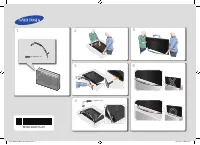 Samsung LE32C530F1W User Manual
 Samsung LE32D404E2W User Manual
 Samsung LE32D450G1W User Manual
 Samsung LE40C530F1W User Manual
 Samsung LE40C750R2W User Manual
 Samsung LE40D503F7W User Manual
 Samsung LE40D550K1W User Manual
 Samsung LE40R72B User Manual
 Samsung LN40D630M3FXZA User Manual