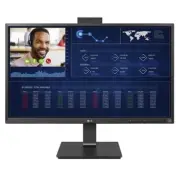
Page 2 - TABLE OF CONTENTS; OPEN SOURCE SOFTWARE NOTICE
2 ENGLISH TABLE OF CONTENTS LICENSE .........................................................3 IMPORTANT PRECAUTIONS ...........................3 OPEN SOURCE SOFTWARE NOTICE INFORMATION ...............................................8 BEFORE READING THE OWNER’S MANUAL ....8 ASSEMBLING AND PREPARING ...
Page 3 - LICENSE; IMPORTANT PRECAUTIONS; Precautions to the AC Adapter and Electrical Power
3 ENGLISH LICENSE Each model has different licenses. Visit www.lg.com for more information on the license. The terms HDMI, HDMI High-Definition Multimedia Interface, and the HDMI Logo are trademarks or registered trademarks of HDMI Licensing Administrator, Inc. (Wi-Fi/Bluetooth supported models only...
Page 5 - Precautions in Moving the Product
5 ENGLISH • As long as this unit is connected to the AC wall outlet, it is not disconnected from the AC power source even if the unit is turned off. • When lightning flashes in your area, disconnect the power, wired LAN and other connections. - An electric shock or fire may occur. • If you detect or...
Page 7 - On Repacking
7 ENGLISH • Damage to the storage device (SSD) and data loss may occur when: - External shocks are inflicted on the product while disassembling or installing it. - The product is reset (i.e. restarted) or turned on again after a power outage while the storage device is operating. - The PC is infecte...
Page 8 - BEFORE READING THE OWNER’S MANUAL
8 ENGLISH OPEN SOURCE SOFTWARE NOTICE INFORMATION 27CN650W, 27CN651W, 34CN650W, 34CN651W, 24CN650W, 24CN650I, 27CN650I, 34CN650I To obtain the source code under GPL, LGPL, MPL, and other open source licenses, that is contained in this product, please visit http://opensource.lge.com . In addition to ...
Page 9 - Supported Software; Product and Button Description
9 ENGLISH NOTE • The components may look different from those illustrated here. • Without prior notice, all product information and specifications contained in this manual are subject to change to improve the performance of the product. • To purchase optional accessories, visit an electronics store ...
Page 10 - Front Adjust Button Functions Information
10 ENGLISH Front Adjust Button Functions Information 1 Webcam activity status indicator 3 Power Button 2 Webcam 4 Power Indicator Power Indicator Mode LED Color PC On White PC Sleep Blinking PC Off Off Webcam activity status indicator Mode LED Color Webcam enabled Green Webcam disabled Off Button De...
Page 11 - Connectors; Moving and Lifting the Monitor
11 ENGLISH Connectors : SFP supported models only. CAUTION • Take caution when handling the product as the SFP port’s protrusions are sharp and may injure your hand. (SFP supported models only.) Moving and Lifting the Monitor When moving or lifting the monitor, follow these instructions to prevent t...
Page 12 - Installing on a Table; Adjusting the Stand Height
12 ENGLISH Installing on a Table • Lift the monitor and place it on the table in an upright position. Place the monitor at least 100 mm (3.9 inches) away from the wall to ensure sufficient ventilation. A: 100 mm (3.9 inches) CAUTION • Unplug the power cord before moving or installing the monitor. Th...
Page 13 - Adjusting the Angle; Swivel stand
13 ENGLISH Adjusting the Angle The angle of the screen can be adjusted forward or backward from -5 ° to 35 ° (24/27CN65*), -5 ° to 15 ° (34CN65*) for a comfortable viewing experience. 1 Place the monitor mounted on the stand base in an upright position. 2 Adjust the angle of the screen. WARNING • To...
Page 14 - Pivot Feature
14 ENGLISH Pivot Feature 24/27CN65* The pivot feature allows the monitor to rotate 90 degrees clockwise or counter-clockwise. Head Stand WARNING • To avoid scratching the stand base, do not use excessive force or speed when rotating the monitor using the pivot feature, and make sure that the stand d...
Page 16 - Using the Kensington Lock; Installing on the Wall
16 ENGLISH Using the Kensington Lock For more information on installation and usage, refer to the Kensington lock owner’s manual or visit the website at http://www.kensington.com . Connect the monitor to a table using the Kensington security system cable. NOTE • The Kensington security system is opt...
Page 17 - Installing the Wall Mount Plate
17 ENGLISH Installing the Wall Mount Plate This monitor meets the specifications for the wall mount plate or other compatible devices.To install the monitor to a wall, attach a wall mounting bracket (optional) to the back of the monitor.Make sure that the wall mounting bracket is securely fixed to t...
Page 18 - USING THE MONITOR; Connecting to a PC; HDMI Connection
18 ENGLISH USING THE MONITOR • Illustrations in this manual may differ from the actual product. Press the ( ) button and then select the input option. CAUTION • Do not press the screen for a prolonged time. This may cause image distortion. • Do not display a still image on the screen for a prolonged...
Page 19 - Connecting monitor; DisplayPort Connection; Connecting LAN; LAN connection; SFP connection
19 ENGLISH Connecting monitor DisplayPort Connection Transmits the PC's digital video and audio signals to the monitor. Connect your monitor which is supported DP using the DisplayPort cable. NOTE • There may be no video or audio output depending on the DP (DisplayPort) version of the PC. USB-C conn...
Page 20 - Connecting AV Devices; Connecting Peripherals; USB Cable connection - PC; Connecting Headphones
20 ENGLISH Connecting AV Devices HDMI Connection HDMI transmits digital video and audio signals from your AV device to the monitor. NOTE • Connecting your PC to the monitor using the HDMI cable may cause device compatibility issues. • Using a DVI to HDMI / USB-C to HDMI cable may cause compatibility...
Page 21 - USER SETTINGS; Activating the Main Menu; Menu Settings
21 ENGLISH USER SETTINGS NOTE • Your monitor’s OSD (On Screen Display) may differ slightly from that shown in this manual. Activating the Main Menu Monitor buttons Menu Settings 1 To view the OSD menu, press the button and then enter the Settings. 2 Use the to adjust the options. 3 To return to the ...
Page 25 - TROUBLESHOOTING
25 ENGLISH TROUBLESHOOTING Nothing is displayed on the screen. • Is the monitor's power cord plugged in? - Check if the power cord is correctly plugged into the power outlet. • Is the power LED on? - Check the power cable connection and press the power button. • Is the power on and the power LED dis...
Page 27 - PRODUCT SPECIFICATION
27 ENGLISH PRODUCT SPECIFICATION Specifications are subject to change without notice.The ~ symbol means alternating current, and the symbol means direct current. Color Depth : 8-bit color is supported. Resolution : 24/27CN65* - Max Resolution: 1920 x 1080 @ 75 Hz - Recommended Resolution: 1920 x 108...
Page 30 - Factory Support Mode
30 ENGLISH Factory Support Mode (Preset Mode, HDMI) 24/27CN65* Resolution Horizontal Frequency (kHz) Vertical Frequency (Hz) Polarity (H/V) Remarks 640 x 480 31.469 59.94 -/- 640 x 480 37.5 75 -/- 720 X 400 31.468 70.08 -/+ 720 x 480 31.47 59.94 +/+ 800 x 600 37.879 60.317 +/+ 800 x 600 46.875 75.0 ...
Page 35 - Copyright 2020 LG Electronics inc. Tous droits réservés.; Manuel d’utilisation; Appareil infonuagique client léger tout-en-un de LG
Veuillez lire ce manuel attentivement avant d’utiliser l’appareil et conservez-le pour pouvoir vous y reporter ultérieurement. Copyright 2020 LG Electronics inc. Tous droits réservés. Manuel d’utilisation Appareil infonuagique client léger tout-en-un de LG www.lg.com 27CN650N27CN651N 27CN650W27CN651...
Page 36 - TABLE DES MATIÈRES
2 FR ANÇAIS TABLE DES MATIÈRES LICENCE ............................................................................................. 3 PRÉCAUTIONS IMPORTANTES ........................................................... 3 INFORMATIONS SUR LES LOGICIELS LIBRES ...................................... 8 ...
Page 37 - LICENCE; PRÉCAUTIONS IMPORTANTES; Précautions relatives à l’adaptateur c.a. et à
3 FR ANÇAIS LICENCE Chaque modèle dispose de licences différentes. Consultez le site www.lg.com pour en savoir plus sur les licences. Les termes HDMI et HDMI High-Definition Multimedia Interface, de même que le logo HDMI sont des marques commerciales ou des marques déposées de HDMI Licensing Adminis...
Page 39 - Précautions relatives au déplacement du produit
5 FR ANÇAIS • Tant que cet appareil est branché sur la prise de courant murale c.a., il n’est pas déconnecté de la source d’alimentation c.a., et ce, même s’il est mis hors tension. • En présence d’éclairs dans votre région, débranchez l’alimentation, le réseau local filaire et les autres connexions...
Page 41 - Réemballage
7 FR ANÇAIS • Des dommages au périphérique de stockage (SSD) et une perte de données peuvent survenir dans les cas suivants : - Des chocs externes sont infligés au produit lors du démontage ou de l’installation. - Le produit est réinitialisé (c.-à-d. redémarré) ou remis sous tension après une panne ...
Page 42 - INFORMATIONS SUR LES LOGICIELS LIBRES
8 FR ANÇAIS INFORMATIONS SUR LES LOGICIELS LIBRES 27CN650W, 27CN651W, 34CN650W, 34CN651W, 24CN650W, 24CN650I, 27CN650I, 34CN650I Pour obtenir le code source conformément aux dispositions de la licence publique générale, de la licence publique générale limitée, de la licence publique Mozilla et de to...
Page 43 - Logiciel pris en charge
9 FR ANÇAIS REMARQUES • Les composants peuvent différer des illustrations présentées dans ce manuel d’utilisation. • Les renseignements et caractéristiques contenus dans ce manuel peuvent être modifiés sans préavis dans le but d’améliorer les performances de l’appareil. • Pour l’achat d’accessoires ...
Page 44 - Voyant d’alimentation
10 FR ANÇAIS Renseignements relatifs aux fonctions des boutons de réglage avant 1 Indicateur d’état de l’activité de la caméra Web 3 Bouton d’alimentation 2 Caméra Web 4 Voyant d’alimentation Voyant d’alimentation Mode Couleur du voyant Ordinateur activé Blanc Ordinateur en veille Clignotement Ordin...
Page 45 - Connecteurs; Déplacement et soulèvement du moniteur
11 FR ANÇAIS Connecteurs : Modèles prenant en charge SFP uniquement. MISE EN GARDE • Faites preuve de prudence lorsque vous manipulez le produit, car les saillies du port SFP sont tranchantes et pourraient blesser votre main. (Modèles prenant en charge SFP uniquement.) Déplacement et soulèvement du ...
Page 46 - Installation sur un bureau; Réglage de la hauteur du socle
12 FR ANÇAIS Installation sur un bureau • Soulevez le moniteur et placez-le sur le bureau en position verticale. Laissez une distance d’au moins 100 mm (3,9 po) entre le moniteur et le mur pour assurer une ventilation adéquate. A : 100 mm (3,9 po) MISES EN GARDE • Débranchez toujours le cordon d’ali...
Page 47 - Réglage de l’inclinaison; Socle pivotant
13 FR ANÇAIS Réglage de l’inclinaison L’inclinaison de l’écran peut être modifiée de -5 ° à 35 ° (24/27CN65*) ou de -5 ° à 15 ° (34CN65*) vers l’avant ou l’arrière pour offrir un confort visuel optimal. 1 Placez le moniteur monté sur la base du socle en position verticale. 2 Modifiez l’inclinaison d...
Page 48 - Fonction de pivot
14 FR ANÇAIS Fonction de pivot 24/27CN65* La fonction de pivot permet au moniteur de pivoter à 90 ° dans le sens horaire ou antihoraire. Dessus Socle AVERTISSEMENT • Pour éviter toute égratignure de la base du socle, n’utilisez pas une force ou une vitesse excessive pour faire pivoter le moniteur à ...
Page 50 - Utilisation du verrou Kensington; Installation au mur
16 FR ANÇAIS Utilisation du verrou Kensington Pour plus d’informations sur l’installation et l’utilisation de ce système de sécurité, consultez le manuel d’utilisation du verrou Kensington ou rendez-vous sur le site Web http://www.kensington.com . Reliez votre moniteur à un bureau à l’aide du câble ...
Page 51 - Installation de la plaque de montage mural
17 FR ANÇAIS Installation de la plaque de montage mural Ce moniteur présente les caractéristiques nécessaires pour l’ajout d’une plaque de montage mural ou d’autres dispositifs compatibles.Pour installer le moniteur à un mur, fixez un support de fixation murale (offert en option) à l’arrière du moni...
Page 52 - UTILISATION DU MONITEUR; Connexion à un ordinateur; Connexion HDMI
18 FR ANÇAIS UTILISATION DU MONITEUR • Les illustrations présentées dans ce manuel peuvent différer de votre produit. Appuyez sur le bouton ( ) puis sélectionnez l’option d’entrée. MISES EN GARDE • N’appuyez pas sur l’écran de façon prolongée. Cela pourrait entraîner une distorsion de l’image. • Évi...
Page 53 - Branchement du moniteur; Connexion DisplayPort; Connexion USB de type C; Connexion au réseau local; Connexion SFP
19 FR ANÇAIS Branchement du moniteur Connexion DisplayPort Permet de transmettre des signaux numériques audio et vidéo de votre ordinateur vers le moniteur. Connectez votre moniteur prenant en charge DP à l’aide du câble DisplayPort. REMARQUE • Il se peut qu’il n’y ait aucune sortie vidéo ou audio s...
Page 54 - Connexion aux périphériques audiovisuels; Connexion aux périphériques; Connexion au ordinateur par câble USB; Connexion d’un casque d’écoute
20 FR ANÇAIS Connexion aux périphériques audiovisuels Connexion HDMI La connexion HDMI permet de transmettre des signaux numériques audio et vidéo de votre périphérique audiovisuel vers votre moniteur. REMARQUES • La connexion de votre ordinateur au moniteur à l’aide d’un câble HDMI peut provoquer d...
Page 55 - PARAMÈTRES DE L’UTILISATEUR; Activation du menu principal; Paramètres du menu
21 FR ANÇAIS PARAMÈTRES DE L’UTILISATEUR REMARQUE • L’affichage à l’écran de votre moniteur peut différer légèrement des illustrations présentées dans ce manuel. Activation du menu principal Boutons du moniteur Paramètres du menu 1 Pour consulter le menu à l’écran, appuyez sur le bouton au bas du mo...
Page 59 - DÉPANNAGE
25 FR ANÇAIS DÉPANNAGE Rien n’est affiché à l’écran. • Le cordon d’alimentation du moniteur est-il branché? - Vérifiez que le cordon d’alimentation est correctement branché dans la prise de courant. • Le témoin de fonctionnement est-il allumé? - Vérifiez la connexion du câble d’alimentation et appuy...
Page 61 - CARACTÉRISTIQUES DU PRODUIT
27 FR ANÇAIS CARACTÉRISTIQUES DU PRODUIT Les caractéristiques techniques peuvent être modifiées sans préavis.Le symbole ~ signifie « courant alternatif », et le symbole signifie « courant continu ». Profondeur des couleurs : Prise en charge de la couleur 8 bits. Résolution : 24/27CN65* - Résolution ...
Page 63 - Caractéristiques du module sans fil (AC9560)
29 FR ANÇAIS Caractéristiques du module sans fil (AC9560) (Modèles prenant en charge Wi-Fi/Bluetooth uniquement.) Module réseau sans fil (IEEE 802.11a/b/g/n/ac) Gamme de fréquences Puissance de sortie (Maximale) 2 400 à 2 483,5 MHz 5 150 à 5 725 MHz5 725 à 5 850 MHz 20 dBm20 dBm20 dBm Bluetooth Gamm...
Page 64 - Mode de réglage d’usine
30 FR ANÇAIS Mode de réglage d’usine (Mode prédéfini, HDMI) 24/27CN65* Résolution Fréquence horizontale (kHz) Fréquence verticale (Hz) Polarité (H/V) Remarques 640 x 480 31,469 59,94 -/- 640 x 480 37,5 75 -/- 720 x 400 31,468 70,08 -/+ 720 x 480 31,47 59,94 +/+ 800 x 600 37,879 60,317 +/+ 800 x 600 ...
Page 69 - Copyright 2020 LG Electronics Inc. Todos los derechos reservados.; Manual de usuario; Dispositivo LG Cloud Cliente Thin All-in-One
Lea atentamente este manual antes de poner en funcionamiento el equipo y consérvelo para futuras consultas. Copyright 2020 LG Electronics Inc. Todos los derechos reservados. Manual de usuario Dispositivo LG Cloud Cliente Thin All-in-One www.lg.com 27CN650N27CN651N 27CN650W27CN651W 34CN650N34CN651N 3...
Page 70 - CONTENIDO
2 ESPAÑOL CONTENIDO LICENCIA ............................................................................................ 3 PRECAUCIONES IMPORTANTES ......................................................... 3 SOFTWARE DE CÓDIGO ABIERTO ....................................................... 9 ANTES ...
Page 71 - LICENCIA; PRECAUCIONES IMPORTANTES
3 ESPAÑOL LICENCIA Cada modelo tiene licencias diferentes. Para obtener más información acerca de las licencias, visite www.lg.com . Los términos HDMI y HDMI High-Definition Multimedia Interface, y el logotipo de HDMI son marcas comerciales o marcas comerciales registradas de HDMI Licensing Administ...
Page 72 - Medidas de seguridad; Para prevenir lesiones:
4 ESPAÑOL Medidas de seguridad • Utilice solamente el cable de alimentación suministrado con el producto. En caso de que utilice otro cable de alimentación que no es suministrado por el proveedor, asegúrese de que cumpla con los estándares nacionales correspondientes. Si el cable de alimentación tie...
Page 73 - Para prevenir incendios y peligros:; Al instalarlo
5 ESPAÑOL Para prevenir incendios y peligros: • Apague siempre el monitor cuando se vaya de la habitación por un rato largo. Nunca deje el monitor encendido cuando salga del hogar. • Evite que los niños lancen o apoyen objetos en los gabinetes de apertura del monitor. Algunas partes internas poseen ...
Page 74 - Precauciones para el adaptador de ca y la alimentación
6 ESPAÑOL • Visualizar una imagen fija durante mucho tiempo puede provocar daños en la pantalla y hacer que la imagen se quede impresa. Para evitar este inconveniente, utilice un protector de pantalla o apague el dispositivo mientras no se utiliza. Los daños en la pantalla y las imágenes impresas pe...
Page 75 - Precauciones sobre el uso
7 ESPAÑOL • Tenga cuidado de no pisar ni colocar objetos pesados (aparatos electrónicos, ropa, etc.) sobre el cable de alimentación o el adaptador de ca. Tenga cuidado de no dañar el cable de alimentación del adaptador de ca o con objetos afilados. - De lo contrario, esto podría provocar un incendio...
Page 77 - Al limpiar; Al reembalar; SOFTWARE DE CÓDIGO ABIERTO
9 ESPAÑOL Al limpiar • Limpie el producto con un agente adecuado y séquelo por completo antes de volver a usarlo. - Si el producto está mojado cuando se usa, se podrían producir una descarga eléctrica o un incendio. • Desenchufe el monitor antes de limpiar la superficie de la pantalla. • Utilice un ...
Page 78 - MONTAJE Y PREPARACIÓN; Software compatible
10 ESPAÑOL MONTAJE Y PREPARACIÓN PRECAUCIÓN • Use siempre componentes originales para garantizar su seguridad y un rendimiento óptimo del producto. • La garantía del producto no cubre los daños o lesiones causados por el uso de elementos falsificados. • Se recomienda utilizar los componentes suminis...
Page 79 - Descripción de botones y productos; Información de las funciones del botón de ajuste frontal; Indicador de estado de actividad de la cámara web
11 ESPAÑOL Descripción de botones y productos 1 2 3 4 Información de las funciones del botón de ajuste frontal 1 Indicador de estado de actividad de la cámara web 3 Botón de encendido 2 Cámara web 4 Indicador de Encendido Indicador de Encendido Modo Color del LED PC encendida Blanco PC suspendida Pa...
Page 80 - Conectores
12 ESPAÑOL Botón Descripción (Menú) Si el menú está desactivado Activa el menú principal. Si el menú está activado Sale del menú OSD cuando se presiona el botón. Si el menú está desactivado Ajusta el nivel del volumen del monitor. Si el menú está activado Tecla del teclado hacia la izquierda. Si el ...
Page 81 - Transporte y elevación del monitor; Instalación encima de una mesa
13 ESPAÑOL Transporte y elevación del monitor Antes de levantar o mover el monitor, siga estas instrucciones para evitar rayar o dañar el monitor, y transportarlo de manera segura, independientemente del tamaño y forma que tenga. • Se recomienda colocar el monitor en su caja o envolverlo con el mate...
Page 82 - Ajuste de la altura del soporte; Ajuste del ángulo
14 ESPAÑOL Ajuste de la altura del soporte 1 Coloque el monitor montado sobre la base del soporte en posición vertical. 2 Sujete el monitor firmemente con ambas manos. 24/27CN65* 130 mm máx. 34CN65* 110 mm máx. ADVERTENCIA • Al ajustar la altura de la pantalla, no coloque la mano en el cuerpo del so...
Page 85 - Uso del cable de anclaje Kensington
17 ESPAÑOL NOTA • No ofrece la función de giro automático de la pantalla. • La pantalla puede girarse fácilmente con la tecla de acceso rápido al giro que ofrece el sistema operativo Windows. Tenga en cuenta que algunas versiones de Windows y algunos controladores de tarjetas gráficas pueden ofrecer...
Page 87 - USO DEL MONITOR
19 ESPAÑOL PRECAUCIÓN • Desenchufe el cable de alimentación antes de mover o instalar el monitor para evitar que se produzcan descargas eléctricas. • Si el monitor se instala en el techo o en una pared inclinada, puede caerse y provocar lesiones. Utilice un soporte de montaje en pared autorizado por...
Page 88 - Conexión a un PC; Conexión HDMI; Conexión del monitor; Conexión DisplayPort
20 ESPAÑOL Conexión a un PC • Este monitor admite la función *. * : Función que permite conectar un dispositivo al ordenador sin tener que reconfigurar nada ni instalar ningún controlador manualmente. Conexión HDMI Transmite las señales de audio y vídeo digitales de un PC al monitor. PRECAUCIÓN • El...
Page 89 - Conexión LAN; Conexión SFP; Conexión a dispositivos AV; Conexión de periféricos; Conexión por cable USB - PC
21 ESPAÑOL Conexión LAN Conexión LAN Conecte el adaptador o el enrutador al monitor. NOTA • El cable LAN se vende por separado. • Se puede utilizar el siguiente tipo de cable LAN: Estándard: IEEE 802.3 ETHERNET • Conecte el cable LAN y los dispositivos periféricos para utilizar el monitor de la nube...
Page 90 - Conexión de auriculares
22 ESPAÑOL NOTA • Se recomienda que instale todas las actualizaciones de Windows para mantener al sistema actualizado antes de conectarlo al producto para usarlo. • Los dispositivos periféricos se venden por separado. • Se puede conectar un teclado, un ratón o un dispositivo USB al puerto USB. • La ...
Page 91 - CONFIGURACIÓN DE USUARIO; Activación del menú principal; Configuración de menú
23 ESPAÑOL CONFIGURACIÓN DE USUARIO NOTA • Es posible que el menú en pantalla (OSD) del monitor no coincida exactamente con el de las imágenes incluidas en este manual. Activación del menú principal Botones del monitor Configuración de menú 1 Para acceder al menú OSD, pulse el botón y a continuación...
Page 95 - SOLUCIÓN DE PROBLEMAS
27 ESPAÑOL SOLUCIÓN DE PROBLEMAS No se muestra nada en la pantalla. • ¿Está enchufado el cable de alimentación del monitor? - Compruebe que el cable de alimentación esté bien conectado a la toma. • ¿Está encendido el LED de encendido? - Compruebe que el cable de alimentación esté conectado y pulse e...
Page 97 - ESPECIFICACIONES DEL PRODUCTO
29 ESPAÑOL ESPECIFICACIONES DEL PRODUCTO Las especificaciones están sujetas a cambios sin previo aviso.El símbolo ~ significa corriente alterna (ca) y el símbolo significa corriente directa (cc). Profundidad de color : Compatibilidad de color de 8 bits. Resolución (Pixeles) : 24/27CN65* - Máxima res...
Page 99 - Especificaciones del módulo inalámbrico (AC9560)
31 ESPAÑOL Especificaciones del módulo inalámbrico (AC9560) (Solo modelos compatibles con Wi-Fi/Bluetooth.) LAN Inalámbrica (IEEE 802.11a/b/g/n/ac) Rango de frecuencias Potencia de salida (Máx.) 2 400 a 2 483,5 MHz 5 150 a 5 725 MHz5 725 a 5 850 MHz 20 dBm20 dBm20 dBm Bluetooth Rango de frecuencias ...
Page 100 - Modo admitido de fábrica
32 ESPAÑOL Modo admitido de fábrica (Modo predefinido, HDMI) 24/27CN65* Resolución (Pixeles) Frecuencia horizontal (kHz) Frecuencia vertical (Hz) Polaridad (Horizontal / Vertical) Observación 640 x 480 31,469 59,94 -/- 640 x 480 37,5 75 -/- 720 x 400 31,468 70,08 -/+ 720 x 480 31,47 59,94 +/+ 800 x ...