Page 2 - Abbreviations and Acronyms; User’s Guide
Notes, Notices, and Cautions NOTE: A NOTE indicates important information that helps you make better use of your computer. NOTICE: A NOTICE indicates either potential damage to hardware or loss of data and tells you how to avoid the problem. CAUTION: A CAUTION indicates a potential for property dama...
Page 3 - Contents; Finding Information; Index
Contents 3 Contents Finding Information . . . . . . . . . . . . . . . . . . . . . . . . . . . . . . . . 5 Setting Up Your Computer . . . . . . . . . . . . . . . . . . . . . . . . . . . . . 9 About Your Computer . . . . . . . . . . . . . . . . . . . . . . . . . . . . . . . 10 Front View . . . . . . ....
Page 5 - What Are You Looking For?; DellTM Product Information Guide
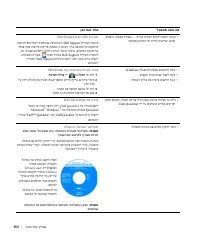
Quick Reference Guide 5 Finding Information NOTE: Some features or media may be optional and may not ship with your computer. Some features or media may not be available in certain countries. NOTE: Additional information may ship with your computer. What Are You Looking For? Find It Here • A diagnos...
Page 6 - Start; Service Tag and Microsoft
6 Quick Reference Guide • How to remove and replace parts• Specifications• How to configure system settings• How to troubleshoot and solve problems User’s Guide Microsoft Windows Help and Support Center 1 Click Start or → Help and Support → Dell User and System Guides → System Guides . 2 Click the U...
Page 7 - Go; Dell Support Utility; Windows Help and Support Center
Quick Reference Guide 7 • Solutions — Troubleshooting hints and tips, articles from technicians, online courses, and frequently asked questions • Community — Online discussion with other Dell customers • Upgrades — Upgrade information for components, such as memory, the hard drive, and the operating...
Page 8 - Dell QuickSet Help
8 Quick Reference Guide • Information on network activity, the Power Management Wizard, hotkeys, and other items controlled by Dell QuickSet. Dell QuickSet Help To view Dell QuickSet Help , right-click the QuickSet icon in the Microsoft ® Windows ® taskbar. For more information on Dell QuickSet, see...
Page 9 - Setting Up Your Computer; Product
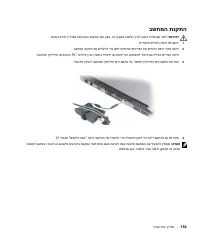
Quick Reference Guide 9 Setting Up Your Computer CAUTION: Before you begin any of the procedures in this section, follow the safety instructions in the Product Information Guide . 1 Unpack the accessories box. 2 Set aside the contents of the accessories box, which you will need to complete the setup...
Page 10 - About Your Computer; Front View
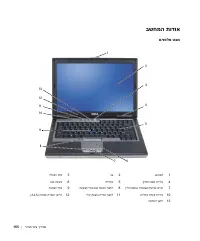
10 Quick Reference Guide About Your Computer Front View 1 display latch 2 display 3 power button 4 device status lights 5 keyboard 6 touch pad 7 fingerprint reader (optional) 8 touch-pad/track-stick buttons/ 9 track stick 10 keyboard status lights 11 volume control buttons 12 ambient light sensor (A...
Page 11 - Left Side View
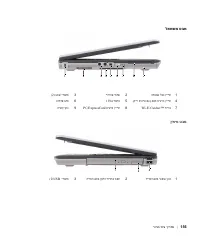
Quick Reference Guide 11 Left Side View Right Side View 1 security cable slot 2 air vents 3 audio connectors (2) 4 smart card slot (with blank) 5 1394 connector 6 wireless switch 7 Wi-Fi Catcher™ light 8 PC Card/ExpressCard slot 9 hard drive 1 optical drive in media bay 2 media-bay device latch rele...
Page 12 - Back View
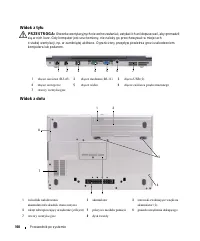
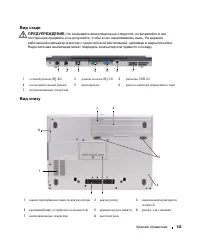
12 Quick Reference Guide Back View CAUTION: Do not block, push objects into, or allow dust to accumulate in the air vents. Do not store your computer in a low-airflow environment, such as a closed briefcase, while it is running. Restricting the airflow can damage the computer or cause a fire. Bottom...
Page 13 - Using a Battery; Battery Performance; Using optical drives
Quick Reference Guide 13 Using a Battery Battery Performance NOTE: For information about the Dell warranty for your computer, see the Product Information Guide or separate paper warranty document that shipped with your computer. For optimal computer performance and to help preserve BIOS settings, op...
Page 14 - Checking the Battery Charge; Power Meter; pressing and holding; Help
14 Quick Reference Guide CAUTION: Misuse of the battery may increase the risk of fire or chemical burn. Do not puncture, incinerate, disassemble, or expose the battery to temperatures above 60°C (140°F). Keep the battery away from children. Handle damaged or leaking batteries with extreme care. Dama...
Page 15 - press and hold; Power Options Properties; Charging the Battery; User’s; Removing the Battery
Quick Reference Guide 15 To check the battery health using the charge gauge, press and hold the status button on the battery charge gauge for at least 3 seconds. If no lights appear, the battery is in good condition, and more than 80 percent of its original charge capacity remains. Each light repres...
Page 16 - To remove the battery:; Storing a Battery
16 Quick Reference Guide NOTICE: You must remove all external cables from the computer to avoid possible connector damage.For information about replacing the second battery, which is located in the media bay, see "Using Multimedia" in your User’s Guide . To remove the battery: 1 If the compu...
Page 17 - Troubleshooting; Lockups and Software Problems; A C
Quick Reference Guide 17 Troubleshooting Lockups and Software Problems CAUTION: Before you begin any of the procedures in this section, follow the safety instructions in the Product Information Guide . The computer does not start up E N S U R E T H A T T H E A C A D A P T E R I S F I R M L Y C O N N...
Page 18 - Other software problems; C D; spyware; Dell Diagnostics
18 Quick Reference Guide Other software problems C H E C K T H E S O F T W A R E D O C U M E N T A T I O N O R C O N T A C T T H E S O F T W A R E M A N U F A C T U R E R F O R T R O U B L E S H O O T I N G I N F O R M A T I O N — • Ensure that the program is compatible with the operating system ins...
Page 19 - Starting the Dell Diagnostics From Your Hard Drive
Quick Reference Guide 19 Starting the Dell Diagnostics From Your Hard Drive The Dell Diagnostics is located on a hidden diagnostic utility partition on your hard drive. NOTE: If your computer cannot display a screen image, contact Dell (see "Contacting Dell" in your User’s Guide ). 1 Shut do...
Page 20 - Dell Diagnostics Main Menu; Option
20 Quick Reference Guide 3 When the boot device list appears, highlight CD/DVD/CD-RW Drive and press <Enter>. 4 Select the Boot from CD-ROM option from the menu that appears and press <Enter>. 5 Type 1 to start the menu and press <Enter> to proceed. 6 Select Run the 32 Bit Dell Dia...
Page 21 - screen. To exit the Dell; Main; Tab
Quick Reference Guide 21 4 When the tests are completed, if you are running the Dell Diagnostics from the Drivers and Utilities media , remove the media. 5 When the tests are complete, close the test screen to return to the Main Menu screen. To exit the Dell Diagnostics and restart the computer, clo...
Page 26 - ní a varování; UPOZORN; VÝSTRAHA upozor; Zkratky a zna; íru
Poznámky, upozorn ě ní a varování POZNÁMKA: POZNÁMKA ozna č uje d ů ležité informace, které pomáhají lepšímu využití po č íta č e. UPOZORN Ě NÍ: UPOZORN Ě NÍ upozor ň uje na možné poškození hardwaru nebo ztrátu dat a obsahuje pokyny, jak t ě mto problém ů m p ř edejít. VAROVÁNÍ: VÝSTRAHA upozor ň uj...
Page 27 - Obsah; Rejst
Obsah 27 Obsah Vyhledání informací . . . . . . . . . . . . . . . . . . . . . . . . . . . . . 29 Instalace po č íta č e . . . . . . . . . . . . . . . . . . . . . . . . . . . . . . 33 Po č íta č Dell . . . . . . . . . . . . . . . . . . . . . . . . . . . . . . . . . . 34 Č elní pohled . . . . . . . . ....
Page 29 - Vyhledání informací; Hledané informace
Stru č ná referen č ní p ř íru č ka 29 Vyhledání informací POZNÁMKA: n ě které funkce nebo média jsou dopl ň kové a nemusí být s tímto po č íta č em k dispozici. N ě které funkce nebo média pravd ě podobn ě nebudou v n ě kterých zemích k dispozici. POZNÁMKA: s po č íta č em mohly být dodány další in...
Page 30 - Servisní ozna
30 Stru č ná referen č ní p ř íru č ka • odnímání a vým ě na sou č ástí, • technické údaje, • konfigurace systému, • odstra ň ování a ř ešení problém ů . Uživatelská p ř íru č ka Centrum pro nápov ě du a odbornou pomoc systému Microsoft Windows 1 Klepn ě te na položku Start nebo → Nápov ě da a odbor...
Page 32 - Disk CD s opera
32 Stru č ná referen č ní p ř íru č ka • Informace o sít'ové aktivit ě , pr ů vodci ř ízením spot ř eby, klávesových zkratkách a dalších položkách ř ízených nástrojem Dell QuickSet Nápov ě da pro nástroj Dell QuickSet Chcete-li zobrazit nápov ě du pro nástroj Dell QuickSet, klepn ě te pravým tla č í...
Page 34 - Po; elní pohled
34 Stru č ná referen č ní p ř íru č ka Po č íta č Dell Č elní pohled 1 pojistka displeje 2 displej 3 vypína č 4 indikátory stavu za ř ízení 5 klávesnice 6 dotyková podložka 7 č te č ka otisk ů prst ů (volitelná) 8 tla č ítka pro dotykovou podložku a ty č inku 9 ty č inka 10 indikátory stavu klávesni...
Page 35 - Pohled zleva
Stru č ná referen č ní p ř íru č ka 35 Pohled zleva Pohled zprava 1 otvor pro bezpe č nostní kabel 2 v ě trací otvory 3 audiokonektory (2) 4 zásuvka pro kartu smart card (s prázdnou kartou) 5 konektor rozhraní 1394 6 p ř epína č bezdrátové komunikace 7 indikátor Wi-Fi Catcher™ 8 zásuvka karty PC Car...
Page 36 - Pohled zezadu
36 Stru č ná referen č ní p ř íru č ka Pohled zezadu VAROVÁNÍ: nezakrývejte v ě trací otvory. Dejte pozor, aby se do nich nedostaly žádné p ř edm ě ty, a dbejte, aby se v nich nehromadil prach. Spušt ě ný po č íta č neuchovávejte v prost ř edí s nedostate č ným v ě tráním, nap ř íklad v uzav ř eném ...
Page 37 - Používání baterie; Výkon baterie
Stru č ná referen č ní p ř íru č ka 37 Používání baterie Výkon baterie POZNÁMKA: informace o záruce spole č nosti Dell na tento po č íta č najdete v P ř íru č ce s informacemi o produktu nebo v samostatném dokumentu se zn ě ním záruky, který byl dodán s po č íta č em. Pro dosažení optimálního výkonu...
Page 38 - Kontrola nabití baterie; napájení systému Microsoft Windows a ikona; ěř; ěř; napájení; ěř; idlo nabití; te a uvoln
38 Stru č ná referen č ní p ř íru č ka VAROVÁNÍ: v p ř ípad ě nevhodné manipulace s baterii hrozí zvýšené nebezpe č í požáru nebo popálení chemikáliemi. Baterii neperforujte, nespalujte, nedemontujte ani nevystavujte teplot ě nad 60 °C. Uchovávejte baterii mimo dosah d ě tí. P ř i manipulaci s poško...
Page 39 - Dobíjení baterie; Vyjmutí baterie
Stru č ná referen č ní p ř íru č ka 39 Kontrola kapacity baterie POZNÁMKA: kapacitu baterie lze zkontrolovat dv ě ma zp ů soby: pomocí m ěř idla nabití na baterii (popsáno níže) nebo pomocí m ěř i č e baterie nástroje Dell QuickSet. Chcete-li získat další informace o nástroji QuickSet, klepn ě te pr...
Page 40 - Skladování baterie
40 Stru č ná referen č ní p ř íru č ka VAROVÁNÍ: v p ř ípad ě používání nevhodné baterie hrozí zvýšené nebezpe č í požáru nebo výbuchu. Baterii nahra ď te pouze kompatibilní baterií zakoupenou u prodejce produkt ů Dell. Tato baterie je ur č ena pro napájení tohoto po č íta č e Dell™. V tomto po č ít...
Page 41 - Zablokování a problémy se softwarem; íslušenství
Stru č ná referen č ní p ř íru č ka 41 Odstra ň ování problém ů Zablokování a problémy se softwarem VAROVÁNÍ: p ř ed provád ě ním jakéhokoli z postup ů uvedených v této č ásti si p ř e č t ě te bezpe č nostní pokyny v P ř íru č ce s informacemi o produktu a ř i ď te se jimi. Po č íta č nelze spustit...
Page 42 - Kdy použít nástroj Dell Diagnostics
42 Stru č ná referen č ní p ř íru č ka Jiné problémy se softwarem P O K Y N Y P R O O D S T R A N Ě N Í P R O B L É M Ů V Y H L E D E J T E V D O K U M E N T A C I K S O F T W A R U N E B O S E O B R A T ' T E N A V Ý R O B C E S O F T W A R U • P ř esv ě d č te se, zda je program kompatibilní s ope...
Page 44 - Možnost
44 Stru č ná referen č ní p ř íru č ka POZNÁMKA: další kroky zm ě ní zavád ě cí sekvenci, a to jednorázov ě . P ř i p ř íštím spušt ě ní se po č íta č spustí podle toho, jaká za ř ízení jsou zadána v nastavení systému. 3 Když se zobrazí seznam za ř ízení k zavedení, vyberte položku CD/DVD/CD-RW Driv...
Page 45 - Karta
Stru č ná referen č ní p ř íru č ka 45 4 Po dokon č ení test ů a v p ř ípad ě , že jste nástroj Dell Diagnostics spustili z média Drivers and Utilities (Ovlada č e a nástroje), vyjm ě te médium. 5 Po skon č ení test ů zav ř ete obrazovku test ů . Znovu se objeví obrazovka Main Menu (Hlavní nabídka)....
Page 47 - Symboly
Rejst ř ík 47 Rejst ř ík Symboly š t í t k y Microsoft Windows , 30 servisní ozna č ení , 30 A a n t i v i r o v ý s o f t w a r e , 42 B b a t e r i e dobíjení , 39 kontrola nabití , 38 m ěř idlo nabití , 38 m ěř i č napájení , 38 skladování , 40 výkon , 37 vyjmutí , 39 b e z p e č n o s t n í p o ...
Page 51 - Περιεχόμενα; Ευρετήριο
Περιεχόµενα 51 Περιεχόµενα Εύρεση πληροφοριών . . . . . . . . . . . . . . . . . . . . . . . . . . . . 53 Προετοιµασία του υπολογιστή σας . . . . . . . . . . . . . . . . . . . . 57 Πληροφορίες για τον υπολογιστή σας . . . . . . . . . . . . . . . . . . 58 Μπροστινή όψη . . . . . . . . . . . . . . . . ...
Page 53 - ΣΗΜΕΙΩΣΗ; ΣΗΜΕΙΩΣΗ
Σύντοµος οδηγός αναφοράς 53 Εύρεση πληροφοριών ΣΗΜΕΙΩΣΗ : Ορισµένα χαρακτηριστικά ή µέσα ενδέχεται να είναι προαιρετικά και να µην τα παραλάβετε µαζί µε τον υπολογιστή σας . Ορισµένα χαρακτηριστικά ή µέσα ενδέχεται να µην είναι διαθέσιµα σε συγκεκριµένες χώρες . ΣΗΜΕΙΩΣΗ : Μπορείτε να παραλάβετε πρό...
Page 54 - DellTM; Help and Support
54 Σύντοµος οδηγός αναφοράς • Πληροφορίες για την εγγύηση • Όροι και προϋποθέσεις ( µόνο για τις Η . Π . Α .) • Οδηγίες ασφαλείας • Πληροφορίες για τους ρυθµιστικούς κανόνες • Πληροφορίες για την εργονοµία • Άδεια χρήσης τελικού χρήστη Οδηγός πληροφοριών προϊόντος Dell™ • Αφαίρεση και αντικατάσταση ...
Page 55 - Dell
Σύντοµος οδηγός αναφοράς 55 • Λύσεις — Οδηγίες και συµβουλές αντιµετώπισης προβληµάτων , άρθρα από τεχνικούς , online µαθήµατα και συχνές ερωτήσεις • Φόρουµ επικοινωνίας — Online συζητήσεις µε άλλους πελάτες της Dell • Αναβαθµίσεις — Πληροφορίες αναβάθµισης για συστατικά στοιχεία , όπως η µνήµη , η ...
Page 57 - ΠΡΟΣΟΧΗ; AC
Σύντοµος οδηγός αναφοράς 57 Προετοιµασία του υπολογιστή σας ΠΡΟΣΟΧΗ : Προτού ξεκινήσετε κάποια από τις διαδικασίες που αναφέρονται στην παρούσα ενότητα , ακολουθήστε τις οδηγίες για την ασφάλεια που περιλαµβάνει ο Οδηγός πληροφοριών προϊόντος . 1 Αποσυσκευάστε τα βοηθητικά εξαρτήµατα . 2 Φυλάξτε τα ...
Page 58 - Πληροφορίες; Μπροστινή
58 Σύντοµος οδηγός αναφοράς Πληροφορίες για τον υπολογιστή σας Μπροστινή όψη 1 µάνταλο οθόνης 2 οθόνη 3 κουµπί τροφοδοσίας 4 λυχνίες κατάστασης συσκευών 5 πληκτρολόγιο 6 επιφάνεια αφής 7 ανάγνωση δακτυλικών αποτυπωµάτων ( προαιρετικό ) 8 κουµπιά επιφάνειας αφής /track stick 9 track stick 10 λυχνίες ...
Page 59 - Αριστερή
Σύντοµος οδηγός αναφοράς 59 Αριστερή όψη ∆εξιά όψη 1 υποδοχή καλωδίου ασφαλείας 2 θυρίδες εξαερισµού 3 θύρες σύνδεσης ήχου (2) 4 υποδοχή έξυπνης κάρτας ( µε κενό ) 5 1394 σύνδεσµος 6 ασύρµατος διακόπτης 7 Λυχνία Wi-Fi Catcher™ 8 Υποδοχή κάρτας PC/ExpressCard 9 µονάδα σκληρού δίσκου 1 µονάδα οπτικού ...
Page 60 - Πίσω; Κάτω
60 Σύντοµος οδηγός αναφοράς Πίσω όψη ΠΡΟΣΟΧΗ : Μη φράσσετε , µην εισάγετε αντικείµενα ή µην επιτρέπετε τη συσσώρευση σκόνης στις θυρίδες εξαερισµού . Μη φυλάσσετε τον υπολογιστή σας σε περιβάλλον µε χαµηλή ροή αέρα , όπως κλειστό χαρτοφύλακα , ενώ λειτουργεί . Ο περιορισµός της ροής του αέρα µπορεί ...
Page 61 - Απόδοση
Σύντοµος οδηγός αναφοράς 61 Χρήση µπαταρίας Απόδοση µπαταρίας ΣΗΜΕΙΩΣΗ : Ο Οδηγός πληροφοριών προϊόντος ή το χωριστό έντυπο εγγύησης που παραλάβατε µαζί µε τον υπολογιστή σας περιέχει πληροφορίες σχετικά µε την εγγύηση της Dell για τον υπολογιστή σας . Για βέλτιστη απόδοση και διατήρηση των ρυθµίσεω...
Page 62 - Έλεγχος
62 Σύντοµος οδηγός αναφοράς ΠΡΟΣΟΧΗ : Μην απορρίπτετε τις µπαταρίες µαζί µε τα συνήθη οικιακά απορρίµµατα . Όταν η µπαταρία σας δεν µπορεί πλέον να διατηρήσει τη φόρτισή της , αποταθείτε στον τοπικό φορέα διάθεσης απορριµµάτων ή περιβαλλοντικό οργανισµό για να σας συµβουλεύσουν σχετικά µε την απόρρι...
Page 63 - ΕΙ∆ΟΠΟΙΗΣΗ; Power Options Properties (; QuickSet; Power Options; Φόρτιση
Σύντοµος οδηγός αναφοράς 63 Έλεγχος της φόρτισης της µπαταρίας Για να ελέγξετε τη φόρτιση της µπαταρίας , πιέστε και αφήστε το κουµπί κατάστασης στο δείκτη φόρτισης της µπαταρίας ώστε να ανάψουν οι λυχνίες της στάθµης φόρτισης . Κάθε λυχνία εκφράζει περίπου το είκοσι (20) τοις εκατό της συνολικής φό...
Page 64 - Αφαίρεση
64 Σύντοµος οδηγός αναφοράς Αν η µπαταρία θερµάνθηκε επειδή χρησιµοποιήθηκε στον υπολογιστή σας ή ήταν σε ζεστό περιβάλλον , ενδέχεται να µη φορτιστεί όταν συνδέσετε τον υπολογιστή σε πρίζα . Η µπαταρία έχει υπερθερµανθεί και δεν µπορεί να αρχίσει η φόρτιση αν η λυχνία αναβοσβήνει αλλάζοντας διαδοχι...
Page 65 - Αντιμετώπιση; ∆εν
Σύντοµος οδηγός αναφοράς 65 Για να ολοκληρώσετε την αντικατάσταση , τοποθετήστε την καινούρια µπαταρία στη θήκη και πιέστε την προς τα κάτω ωσότου ακουστεί ο χαρακτηριστικός ήχος κλεισίµατος της ασφάλειας της θήκης . Αποθήκευση µπαταρίας Αφαιρείτε την µπαταρία όταν αποθηκεύετε τον υπολογιστή σας για...
Page 66 - Program
66 Σύντοµος οδηγός αναφοράς Ο υπολογιστής δεν αποκρίνεται πλέον ΕΙ∆ΟΠΟΙΗΣΗ : Ενδέχεται να χάσετε δεδοµένα αν δεν είναι δυνατή η εκτέλεση τερµατισµού του λειτουργικού συστήµατος . Σ Β Η Σ Τ Ε Τ Ο Ν Υ Π Ο Λ Ο Γ Ι Σ Τ Η Σ Α Σ — Αν ο υπολογιστής δεν µπορέσει να αποκριθεί ενώ πιέζετε ένα πλήκτρο στο πληκ...
Page 67 - DELL —; «Dell Diagnostics»; Προγράμματα
Σύντοµος οδηγός αναφοράς 67 • Βεβαιωθείτε ότι ο υπολογιστής ικανοποιεί τις ελάχιστες απαιτήσεις υλικού για την εκτέλεση του λογισµικού . Ανατρέξτε στην τεκµηρίωση του λογισµικού για πληροφορίες . • Βεβαιωθείτε ότι το πρόγραµµα είναι εγκατεστηµένο και διαµορφωµένο σωστά . • Επαληθεύστε ότι τα προγράµ...
Page 68 - Pre-boot System Assessment
68 Σύντοµος οδηγός αναφοράς Έναρξη του διαγνωστικού προγράµµατος της Dell από το σκληρό σας δίσκο Το διαγνωστικό πρόγραµµα της Dell βρίσκεται σε ένα αθέατο διαµέρισµα της βοηθητικής εφαρµογής διαγνωστικών στην µονάδα του σκληρού σας δίσκου . ΣΗΜΕΙΩΣΗ : Αν ο υπολογιστής σας δεν µπορεί να εµφανίσει κά...
Page 69 - Express
Σύντοµος οδηγός αναφοράς 69 Εκκίνηση του διαγνωστικού προγράµµατος της Dell από τα µέσα µε το όνοµα Προγράµµατα οδήγησης και βοηθητικές εφαρµογές . 1 Τοποθετήστε στη µονάδα τα µέσα µε το όνοµα Προγράµµατα οδήγησης και βοηθητικές εφαρµογές . 2 Τερµατίστε τη λειτουργία του υπολογιστή και επανεκκινήστε...
Page 70 - Symptom Tree
70 Σύντοµος οδηγός αναφοράς 2 Αν αντιµετωπίσετε πρόβληµα κατά τη διάρκεια της δοκιµής , εµφανίζεται µήνυµα µε έναν κωδικό σφάλµατος και την περιγραφή του προβλήµατος . Σηµειώστε τον κωδικό σφάλµατος και την περιγραφή του προβλήµατος και ακολουθήστε τις οδηγίες στην οθόνη . Αν δεν µπορέσετε να βρείτε...
Page 73 - Rövid útmutató
w w w . d e l l . c o m | s u p p o r t . d e l l . c o m Dell™ Latitude™ D630 Rövid útmutató PP18L modell
Page 74 - Megjegyzések, figyelmeztetések és óvintézkedések; hívják fel a figyelmet.; Rövidítések és mozaikszavak; A rövidítések és mozaikszavak teljes listáját megtekintheti a
Megjegyzések, figyelmeztetések és óvintézkedések MEGJEGYZÉS: A „MEGJEGYZÉSEK“ a számítógép biztonságosabb és hatékonyabb használatát el ő segít ő fontos tudnivalókat tartalmaznak. FIGYELMEZTETÉS: A „FIGYELEM“ hardver-meghibásodás vagy adatvesztés potenciális lehet ő ségére hívja fel a figyelmet, egy...
Page 75 - Tartalomjegyzék; Információkeresés
Tartalomjegyzék 75 Tartalomjegyzék Információkeresés . . . . . . . . . . . . . . . . . . . . . . . . . . . . . . 77 A számítógép üzembe helyezése . . . . . . . . . . . . . . . . . . . . . 81 A számítógép . . . . . . . . . . . . . . . . . . . . . . . . . . . . . . . . . 82 Elölnézet . . . . . . . . ....
Page 77 - Itt megtalálja; Drivers and Utilities adathordozó
Rövid útmutató 77 Információkeresés MEGJEGYZÉS: Mivel néhány funkció vagy adathordozó opcionális, elképzelhet ő , hogy nem képezi a számítógép részét. Elképzelhet ő , hogy számítógépe egyes funkciói bizonyos országokban nem m ű ködnek. MEGJEGYZÉS: A számítógéphez kiegészít ő információk is tartozhat...
Page 78 - DellTM Termékinformációs kézikönyv; Szervizcímke és Microsoft
78 Rövid útmutató • Garanciális tudnivalók • Feltételek és kikötések (csak az Egyesült Államokban) • Biztonsági előírások • Szabályozással kapcsolatos információk • Ergonómiával kapcsolatos információk • Végfelhasználói licencmegállapodás Dell™ Termékinformációs kézikönyv • Alkatrészek eltávolítása ...
Page 79 - Dell támogatási webhely — support.dell.com; Dell Support Utility (Dell támogató segédprogram)
Rövid útmutató 79 • Megoldások –– Hibakeresési útmutatások és tippek, cikkek technikusoktól, online tanfolyamok és gyakran feltett kérdések • Közösség — Online eszmecsere, más Dell-ügyfelek részvételével • Frissítések –– Az egyes összetevőkre, például a memóriára, merevlemezre és operációs rendszerr...
Page 80 - Az operációs rendszer CD-je
80 Rövid útmutató • A Windows operációs rendszer használata • A programok és fájlok kezelése • Az asztal személyre szabása Windows súgó és támogatás 1 Kattintson a Start vagy a → Súgó és támogatás lehetőségre. 2 Írjon be egy szót vagy kifejezést a probléma leírására, majd kattintson a nyílikonra. 3 ...
Page 81 - A számítógép üzembe helyezése; Az ebben a részben ismertetett m; Csomagolja ki a tartozékokat.
Rövid útmutató 81 A számítógép üzembe helyezése VIGYÁZAT! Az ebben a részben ismertetett m ű veletek elvégzése el ő tt tanulmányozza a Termékismertet ő t. 1 Csomagolja ki a tartozékokat. 2 Rakja ki egymás mellé a tartozékokat a dobozból, ezekre szüksége lesz a számítógép üzembe helyezéséhez. A tarto...
Page 82 - A számítógép; Elölnézet
82 Rövid útmutató A számítógép Elölnézet 1 a képernyő zárja 2 kijelző 3 tápellátás gomb 4 az eszközök állapotjelző-lámpái 5 billentyűzet 6 érintőpanel (touch pad) 7 ujjlenyomat olvasó (opcionális) 8 érintőpanel/egérgombok/ 9 pöcökegér 10 a billentyűzet állapotjelző-lámpái 11 hangerőszabályozó gombok...
Page 83 - Bal oldali nézet
Rövid útmutató 83 Bal oldali nézet Jobb oldali nézet 1 biztonsági kábel csatlakozóhelye 2 szellőzőnyílások 3 audio csatlakozók (2) 4 smart kártya nyílás (üres) 5 1394 csatlakozó 6 vezeték nélküli kapcsoló 7 Wi-Fi Catcher™ fény 8 PC kártya vagy ExpressCard bővítőhely 9 merevlemezes meghajtó 1 optikai...
Page 84 - Hátulnézet
84 Rövid útmutató Hátulnézet VIGYÁZAT! A számítógép szell ő z ő - és egyéb nyílásait soha ne zárja el, a nyílásokon semmit ne dugjon be, illetve ne hagyja, hogy a nyílásokban por rakódjon le. M ű ködés közben ne tartsa a számítógépet rosszul-szell ő z ő helyen, például becsukott táskában. Megfelel ő...
Page 85 - Az akkumulátor használata; Az akkumulátor teljesítménye; Optikai meghajtók használata
Rövid útmutató 85 Az akkumulátor használata Az akkumulátor teljesítménye MEGJEGYZÉS: A számítógépre vonatkozó Dell™ garanciával kapcsolatban, lásd a Termékismertet ő t vagy a számítógéphez járó különálló, a garanciavállalással kapcsolatos információkat tartalmazó dokumentumot. A számítógép optimális...
Page 86 - Az akkumulátor töltöttségének ellen; A Dell QuickSet Battery Meter (telepkijelző), a Microsoft Windows; DellTM QuickSet Battery Meter (telepkijelz; Súgó
86 Rövid útmutató VIGYÁZAT! Az akkumulátort ne a háztartási hulladékkal együtt dobja ki. Ha az akkumulátor már nem tartja meg a töltést, lépjen kapcsolatba a helyi hulladékkezel ő vagy környezetvédelmi képviselettel, és érdekl ő dje meg a használt lítium-ion akkumulátor elhelyezésének módját. Lásd a...
Page 87 - nyomja le, majd engedje el; tartsa lenyomva; Felhasználói; Az akkumulátor töltése
Rövid útmutató 87 Az akkumulátor töltöttségének ellenõrzése Az akkumulátor töltöttségének ellenőrzéséhez nyomja le, majd engedje el a töltöttségmérő állapotjelző gombját, hogy a töltöttségiszint-visszajelzők világítsanak. Minden visszajelző körülbelül 20 százalékát jelzi a teljes töltöttségnek. Péld...
Page 88 - Az akkumulátor eltávolítása; Az akkumulátor eltávolítása:
88 Rövid útmutató Az akkumulátor-problémák megoldásával kapcsolatban lásd „Power Problems“ (Energia-problémák) címszó alatt a Felhasználói kézikönyv ben. Az akkumulátor eltávolítása VIGYÁZAT! Miel ő tt a következ ő m ű veletekbe kezd, kapcsolja ki a számítógépet, húzza ki a tápadaptert a konnektorbó...
Page 89 - Az akkumulátor tárolása; Hibaelhárítás; Lefagyások és szoftverproblémák
Rövid útmutató 89 Az akkumulátor tárolása Ha számítógépét hosszabb ideig nem használja, szerelje ki az akkumulátort. Hosszabb tárolás alatt az akkumulátor lemerül. Hosszabb tárolást követően, a használatba vétel előtt töltse fel teljesen az akkumulátort (lásd „Az akkumulátor töltése“, 87. oldal). Hi...
Page 90 - Egybefügg; S t a r t; Mikor van szükség a Dell-diagnosztika használatára?
90 Rövid útmutató Egybefügg ő kék képerny ő jelenik meg K A P C S O L J A K I A S Z Á M Í T Ó G É P E T — Ha a számítógép a billentyűzetre vagy az egér mozgatására nem reagál, a tápellátás gombot legalább 8 - 10 másodpercig lenyomva tartva kapcsolja ki a számítógépet. Majd indítsa újra a gépet. Egyé...
Page 92 - Run the 32 Bit Dell Diagnostics; A Dell-diagnosztika f; Express Test
92 Rövid útmutató A Dell Diagnostics indítása a Drivers and Utilities adathordozóról 1 Helyezze be a Drivers and Utilities adathordozót. 2 Állítsa le és indítsa újra a számítógépet. Amikor a DELL™ embléma megjelenik, azonnal nyomja meg az <F12> billentyűt. Ha túl sokat vár és megjelenik a Wind...
Page 93 - Ha a; Fül
Rövid útmutató 93 2 Ha egy teszt során probléma merült fel, megjelenik egy üzenet a hibakóddal és a probléma leírásával. Jegyezze fel a hibakódot és a probléma rövid leírását, majd kövesse a képernyőn megjelenő utasításokat. Ha a hiba nem oldható meg, forduljon a Dellhez (lásd „A Dell elérhetőségei“...
Page 97 - Przewodnik po systemie
w w w . d e l l . c o m | s u p p o r t . d e l l . c o m Dell™ Latitude™ D630 Przewodnik po systemie Model PP18L
Page 98 - enia i przestrogi; OSTRZE; PRZESTROGA informuje o sytuacjach, w których wyst; Skróty i skrótowce; Podręczniku użytkownika
Uwagi, ostrze ż enia i przestrogi UWAGA: UWAGA oznacza wa ż n ą wiadomo ść , która pomo ż e lepiej wykorzysta ć komputer. OSTRZE Ż ENIE: OSTRZE Ż ENIE oznacza mo ż liwo ść uszkodzenia sprz ę tu lub utraty danych, a tak ż e przedstawia sposób unikni ę cia problemu. PRZESTROGA: PRZESTROGA informuje o ...
Page 99 - Skorowidz
Spis tre ś ci 99 Spis tre ś ci Wyszukiwanie informacji . . . . . . . . . . . . . . . . . . . . . . . . . 101 Przygotowywanie komputera do pracy . . . . . . . . . . . . . . . . 105 Informacje o komputerze . . . . . . . . . . . . . . . . . . . . . . . . . 106 Widok z przodu . . . . . . . . . . . . . ....
Page 101 - Wyszukiwanie informacji; Znajdziesz to tutaj; No
Przewodnik po systemie 101 Wyszukiwanie informacji UWAGA: Niektóre funkcje lub no ś niki mog ą by ć opcjonalne i mog ą nie by ć dostarczane z danym komputerem. Niektóre funkcje lub no ś niki mog ą by ć niedost ę pne w pewnych krajach. UWAGA: Z komputerem u ż ytkownika mog ą by ć dostarczone dodatkow...
Page 102 - Znacznik serwisowy i licencja Microsoft
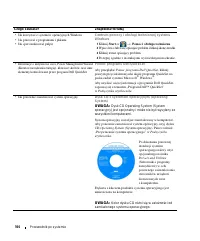
102 Przewodnik po systemie • Informacje dotyczące gwarancji • Warunki sprzedaży w Stanach Zjednoczonych • Instrukcje dotyczące bezpieczeństwa • Informacje dotyczące przepisów prawnych • Informacje dotyczące ergonomii • Umowa licencyjna użytkownika końcowego Dell™ Przewodnik z informacjami o produkci...
Page 103 - Narz
Przewodnik po systemie 103 • Solutions (Rozwiązania) — Wskazówki dotyczące rozwiązywania problemów, porady, artykuły techniczne, kursy online i często zadawane pytania • Community (Społeczność) — Dyskusje online z innymi klientami firmy Dell • Upgrades (Modernizacje) — Informacje dotyczące modernizo...
Page 105 - Przygotowywanie komputera do pracy; Rozpakuj pojemnik z akcesoriami.
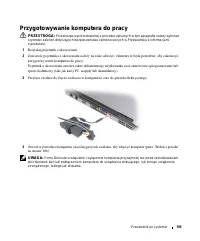
Przewodnik po systemie 105 Przygotowywanie komputera do pracy PRZESTROGA: Przed rozpocz ę ciem dowolnej z procedur opisanych w tym paragrafie nale ż y wykona ć czynno ś ci zalece ń dotycz ą cych bezpiecze ń stwa zamieszczonych w Przewodniku z informacjami o produkcie. 1 Rozpakuj pojemnik z akcesoria...
Page 106 - Informacje o komputerze; Widok z przodu
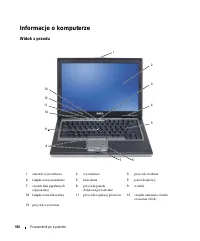
106 Przewodnik po systemie Informacje o komputerze Widok z przodu 1 zatrzask wyświetlacza 2 wyświetlacz 3 przycisk zasilania 4 lampki stanu urządzenia 5 klawiatura 6 panel dotykowy 7 czytnik linii papilarnych (opcjonalny) 8 przyciski panelu dotykowego/wodzika/ 9 wodzik 10 lampki stanu klawiatury 11 ...
Page 107 - Widok z lewej strony
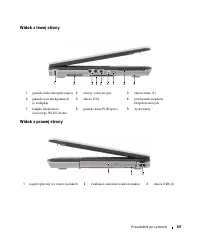
Przewodnik po systemie 107 Widok z lewej strony Widok z prawej strony 1 gniazdo linki zabezpieczającej 2 otwory wentylacyjne 3 złącza audio (2) 4 gniazdo kart inteligentnych (z zaślepką) 5 złącze 1394 6 przełącznik urządzeń bezprzewodowych 7 lampka lokalizatora sieciowego Wi-Fi Catcher 8 gniazdo kar...
Page 109 - Korzystanie z akumulatora; Wydajno; akumulatora; Ustawienia; korzystanie z napędów optycznych,
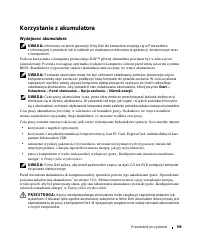
Przewodnik po systemie 109 Korzystanie z akumulatora Wydajno ść akumulatora UWAGA: Informacje na temat gwarancji firmy Dell dla komputera znajduj ą si ę w Przewodniku z informacjami o produkcie lub w oddzielnym drukowanym dokumencie gwarancji, dostarczonym wraz z komputerem. Podczas korzystania z ko...
Page 110 - Sprawdzanie poziomu naładowania akumulatora; Miernik energii; Miernik akumulatora programu DellTM QuickSet; Miernik energii w systemie Microsoft
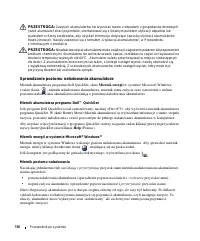
110 Przewodnik po systemie PRZESTROGA: Zu ż ytych akumulatorów nie wyrzuca ć razem z odpadami z gospodarstw domowych. Je ż eli akumulator straci pojemno ść , skontaktowa ć si ę z lokalnym punktem utylizacji odpadów lub wydziałem ochrony ś rodowiska, aby uzyska ć informacje dotycz ą ce sposobu utyliz...
Page 111 - nacisnąć; nacisnąć i przytrzymać; Ładowanie akumulatora
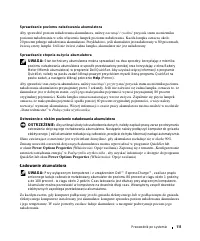
Przewodnik po systemie 111 Sprawdzanie poziomu naładowania akumulatora Aby sprawdzić poziom naładowania akumulatora, należy nacisnąć i zwolnić przycisk stanu na mierniku poziomu naładowania w celu włączenia lampek poziomu naładowania. Każda lampka oznacza około 20 procent pełnego naładowania akumula...
Page 112 - Wyjmowanie akumulatora; Aby wyjąć akumulator:
112 Przewodnik po systemie Jeśli akumulator się rozgrzeje wskutek używania go w komputerze lub poddaniu go działaniu wysokiej temperatury, ładowanie może się nie rozpocząć po podłączeniu komputera do gniazda elektrycznego. Jeśli lampka miga na przemian zielonym i pomarańczowym światłem, oznacza to, ...
Page 113 - Przechowywanie akumulatora; Rozwi; Blokowanie si
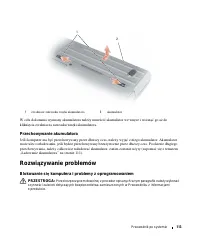
Przewodnik po systemie 113 W celu dokonania wymiany akumulatora należy umieścić akumulator we wnęce i wcisnąć go aż do kliknięcia zwalniacza zatrzasku wnęki akumulatora . Przechowywanie akumulatora Jeśli komputer ma być przechowywany przez dłuższy czas, należy wyjąć z niego akumulator. Akumulator mo...
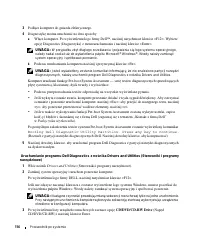
Page 115 - Jeżeli komputer zmniejsza; program Dell Diagnostics; Kiedy nale
Przewodnik po systemie 115 • Sprawdź, czy sterowniki urządzeń nie powodują konfliktów z programem. • Jeżeli jest to konieczne, odinstaluj i zainstaluj ponownie program. N A T Y C H M I A S T U T W Ó R Z K O P I E Z A P A S O W E P L I K Ó W . U Ż Y J P R O G R A M U A N T Y W I R U S O W E G O , A B...
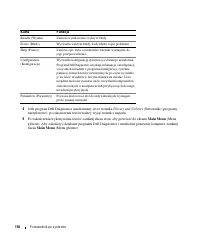
Page 117 - Menu główne programu Dell Diagnostics; Opcja Funkcja
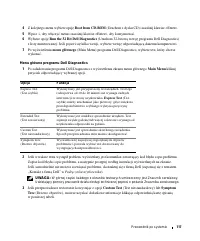
Przewodnik po systemie 117 4 Z kolejnego menu wybierz opcję Boot from CD-ROM (Uruchom z dysku CD) i naciśnij klawisz <Enter>. 5 Wpisz 1 , aby włączyć menu i naciśnij klawisz <Enter>, aby kontynuować. 6 Wybierz opcję Run the 32 Bit Dell Diagnostics (Uruchom 32-bitową wersję programu Dell ...
Page 118 - Jeśli program Dell Diagnostics uruchamiany jest z nośnika
118 Przewodnik po systemie 4 Jeśli program Dell Diagnostics uruchamiany jest z nośnika Drivers and Utilities (Sterowniki i programy narzędziowe), po zakończeniu testów należy wyjąć nośnik z napędu. 5 Po zakończeniu wykonywania testów zamknij ekran testu, aby powrócić do ekranu Main Menu (Menu główne...
Page 122 - ПРИМЕЧАНИЕ; Аббревиатуры; Руководству
Примечания , замечания и предупреждения ПРИМЕЧАНИЕ . Содержит важную информацию , которая помогает более эффективно работать с компьютером . ЗАМЕЧАНИЕ . Указывает на опасность повреждения оборудования или потери данных и объясняет , как этого избежать . ПРЕДУПРЕЖДЕНИЕ . Указывает на потенциальную оп...
Page 123 - Содержание; Алфавитный
Содержание 123 Содержание Источники информации . . . . . . . . . . . . . . . . . . . . . . . . . 125 Настройка компьютера . . . . . . . . . . . . . . . . . . . . . . . . . 130 Сведения о компьютере . . . . . . . . . . . . . . . . . . . . . . . . . 131 Вид спереди . . . . . . . . . . . . . . . . . . ...
Page 125 - Drivers and Utilities (
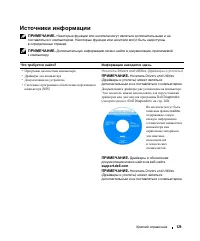
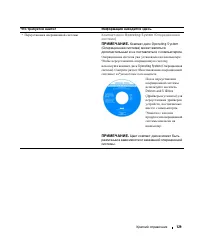
Краткий справочник 125 Источники информации ПРИМЕЧАНИЕ . Некоторые функции или носители могут являться дополнительными и не поставляться с компьютером . Некоторые функции или носители могут быть недоступны в определенных странах . ПРИМЕЧАНИЕ . Дополнительную информацию можно найти в документации , п...
Page 126 - Dell User and System Guides
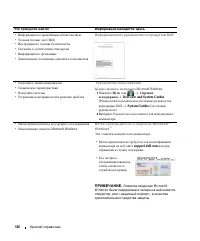
126 Краткий справочник • Информация по гарантийным обязательствам • Условия ( только для США ) • Инструкции по технике безопасности • Сведения о соответствии стандартам • Информация по эргономике • Лицензионное соглашение конечного пользователя Информационное руководство по продуктам Dell™ • Удалени...
Page 127 - Dell —
Краткий справочник 127 • Solutions ( Разрешение вопросов ) — подсказки и советы по поиску и устранению неисправностей , статьи технических специалистов , интерактивные курсы обучения и часто задаваемые вопросы • Community ( Сообщество ) — интерактивная дискуссия с другими пользователями Dell • Upgra...
Page 128 - Dell Support; Dell QuickSet
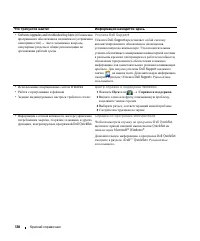
128 Краткий справочник • Software upgrades and troubleshooting hints ( Обновления программного обеспечения и подсказки по устранению неисправностей ) — часто задаваемые вопросы , популярные разделы и общие рекомендации по организации рабочей среды Утилита Dell Support Утилита Dell Support представля...
Page 130 - ПРЕДУПРЕЖДЕНИЕ
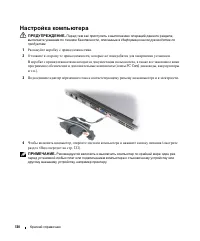
130 Краткий справочник Настройка компьютера ПРЕДУПРЕЖДЕНИЕ . Перед тем как приступить к выполнению операций данного раздела , выполните указания по технике безопасности , описанные в Информационном руководстве по продуктам . 1 Распакуйте коробку с принадлежностями . 2 Отложите в сторону те принадлеж...
Page 131 - Сведения; Вид
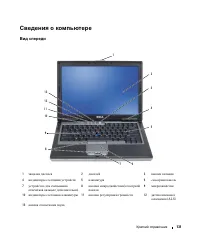
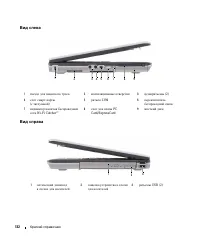
Краткий справочник 131 Сведения о компьютере Вид спереди 1 защелка дисплея 2 дисплей 3 кнопка питания 4 индикаторы состояния устройств 5 клавиатура 6 сенсорная панель 7 устройство для считывания отпечатков пальцев ( дополнительно ) 8 кнопки микроджойстика / сенсорной панели 9 микроджойстик 10 индика...
Page 134 - Работа; BIOS; Руководстве
134 Краткий справочник Использование аккумулятора Работа аккумулятора ПРИМЕЧАНИЕ . Информацию относительно гарантии корпорации Dell на компьютер смотрите в Информационном руководстве по продуктам или в отдельном бумажном гарантийном талоне , прилагаемом к компьютеру . Для обеспечения оптимальной про...
Page 135 - Проверка; DellTM QuickSet
Краткий справочник 135 ПРЕДУПРЕЖДЕНИЕ . Не выбрасывайте аккумуляторы вместе с бытовыми отходами . Если аккумулятор больше не держит заряд , свяжитесь с местной службой по утилизации отходов или управлением по охране окружающей среды для получения инструкций по утилизации литий - ионных аккумуляторов...
Page 136 - Предупреждение; ЗАМЕЧАНИЕ; Настройка; Зарядка
136 Краткий справочник Проверка заряда аккумулятора Для проверки заряда аккумулятора нажмите и отпустите кнопку состояния на шкале заряда аккумулятора , чтобы загорелись индикаторы уровня заряда . Каждый индикатор соответствует примерно 20% полного заряда аккумулятора . Например , если осталось 80% ...
Page 137 - Извлечение
Краткий справочник 137 Если индикатор мигает поочередно зеленым и оранжевым светом , значит , температура аккумулятора слишком высока для начала подзарядки . Отключите компьютер от электросети и дайте компьютеру и аккумулятору охладиться до комнатной температуры . Затем подключите компьютер к электр...
Page 140 - Когда
140 Краткий справочник • Убедитесь , что компьютер соответствует минимальным требованиям к оборудованию , необходимым для запуска программного обеспечения . Соответствующую информацию смотрите в документации по программе . • Убедитесь , что программа была правильно установлена и настроена . • Убедит...
Page 141 - Запуск; жесткого
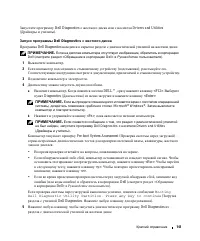
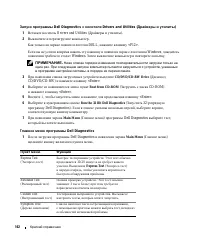
Краткий справочник 141 Запустите программу Dell Diagnostics с жесткого диска или с носителя Drivers and Utilities ( Драйверы и утилиты ). Запуск программы Dell Diagnostics с жесткого диска Программа Dell Diagnostics находится в скрытом разделе с диагностической утилитой на жестком диске . ПРИМЕЧАНИЕ...
Page 148 - סקדניא
סקדניא | 167 סקדניא W Windows XP Program Compatibility Wizard ) תומיאת ףשא תוינכות ( 2 16 שדחמ הנקתה 153 הכימתהו הרזעה זכרמ 153 א ןוחבא Dell 163 םיפשא Program Compatibility Wizard ) תומיאת ףשא תוינכות ( 2 16 רתא Dell Support 152 הכימת רתא 152 ב תויעב םייטיא בשחמ יעוציב 2 16 לוע וניא בשחמ ה 161 מ בשח...
Page 150 - הרעה; הייסיטרכ
ךירדמ רזע ריהמ | 165 הרעה : גת תורישה לש בשחמה גצומ קלחב ןוילעה לש לכ ךסמ הקידב . םא הנפת לא Dell , גיצנ הכימתה תינכטה שקבי ךממ א ת גת תורישה . 3 םא התא עצבמ הקידב תורשפאהמ Custom Test וא Symptom Tree , ץחל לע הייסיטרכה המיאתמה תראותמה הלבטב האבה תלבקל עדימ ףסונ . הייסיטרכ הלועפ Results ) תואצות ( ת...
Page 151 - Extended Test; ךירדמ
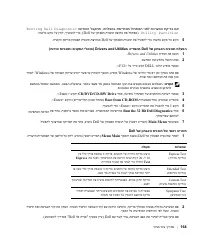
164 | ךירדמ רזע ריהמ םא תקידב תכרעמה ינפל לוחתאה תמייתסמ החלצהב , לבקתת העדוהה Booting Dell Diagnostic Utility Partition ) לחתאמ תא חמ תצי תינכות ןוחבאה לש Dell .( ידכ ךישמהל , ץחל לע שקמ והשלכ . 5 שקה לע שקמ והשלכ ידכ ליעפהל תא תינכות ןוחבאה לש Dell תציחממ תינכות ןוחבאה קסידב חישקה . תלעפה תינכות ן...
Page 153 - Windows XP; Program Compatibility Wizard; DELL
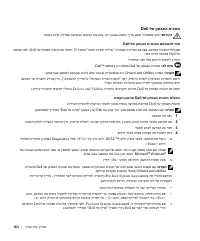
162 | ךירדמ רזע ריהמ תינכות הקיספמ ביגהל וא תסרוק בוש שו בו הרעה : תונכות תוללוכ ךרדב ללכ תוארוה הנקתה דועיתב וא ןוטילקתב וא רוטילקת םיפרוצמה ןהילא . ם י י ס ת א ת ל ו ע פ ת י נ כ ו ת ה — 1 ץחל וב - תינמז לע > Ctrl><Shift><Esc < . 2 ץחל לע להנמ תומישמה . 3 ץחל לע תינכותה הניאש הביג...
Page 154 - ןורתפ; תוריהז; םיש
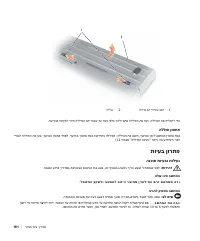
ךירדמ רזע ריהמ | 161 1 ספת רורחש את הללוס 2 הללוס ידכ ילחהל ף תא הללוסה , חנה תא הללוסה אתב ץחלו יפלכ הטמ דע רגסש את הללוסה רזוח ומוקמל השיקנב . ןוסחא לוס הל תעב ןוסחא בשחמה ןמזל ךשוממ , אצוה תא הללוסה . הללוסה תנקורתמ תעב ןוסחא ךשוממ . רחאל ןוסחא ךשוממ , ןעט תא הללוסה ירמגל ינפל מישה שו הב ) האר &#...
Page 155 - DellTM ExpressCharge
160 | ךירדמ רזע ריהמ תניעט לוסה הל הרעה : םע ™ Dell™ ExpressCharge , רשאכ בשחמה יובכ , םאתמ םרז ןיפוליחה ןעוט הללוס הקיר ירמגל דע הניעטל לש כ - 80 זוחא ךותב העשכ דעו הניעטל האלמ ךותב םייתעשכ . ןמז הניעטה ךורא רתוי רשאכ בשחמה לעפומ . ךתורשפאב ריאשהל תא הללוסה בשחמב לככ ץופחתש . םילגעמה םיילמשחה םיימי...
Page 157 - Microsoft Windows
158 | ךירדמ רזע ריהמ שומיש לוסב הל יעוציב לוסה הל הרעה : תלבקל עדימ תודוא תוירחאה לש Dell רובע בשחמה , ןייע ב ךירדמ עדימ רצומה וא ךמסמב תוירחאה דרפנה ףרוצמה בשחמל . תלבקל יעוציב בשחמ םייבטימ ידכו עייסל תרימשב תורדגה BIOS , לעפה תא בשחמ ™ Dell נה דיי ךתושרבש רשאכ הללוסה תישארה תנקתומ דימת . הללוס תחא...
Page 158 - USB; טבמ
ךירדמ רזע ריהמ | 157 תוריהז : ןיא םוסחל תא יחתפ רורוואה , סינכהל םכותל םיצפח וא רשפאל קבאל רבטצהל םהב . ןיא ןסחאל תא בשחמה תעב ותלועפ סב הביב אלל תמירז - ריווא תקפסמ , ןוגכ הדווזמ הרוגס . תלבגה תמירז ריוואה היושע םורגל קזנ בשחמל וא םורגל הפירשל . 1 רבחמ תשר ) RJ-45 ( 2 רבחמ םדומ ) RJ-11 ( 3 ירבחמ US...
Page 160 - תודוא; ALS
ךירדמ רזע ריהמ | 155 תודוא בשחמה טבמ נפלמ םי 1 ספת גצ 2 גצ 3 גתמ הלעפה 4 תוירונ בצמ ןקתהה 5 תדלקמ 6 חטשמ עגמ 7 ארוק תועיבט תועבצא ) ילנויצפוא ( 8 ינצחל חטשמ עגמ / רקב העבצה / 9 רקב העבצה 10 תוירונ תרקב תדלקמ 11 ינצחל תרקב תמצוע לוק 12 ןשייח תרואת הביבס ) ALS ( 13 ןצחל הקתשה 1 5 2 10 6 11 4 12 3 8 13...
Page 162 - תכרעמ
ךירדמ רזע ריהמ | 153 המ התא שפחמ ? רתא תאז ןאכ • ינוכדע הנכות םיזמרו ןורתפל תויעב — תולאש תוצופנ , םיאשונ םימח , תואירבו תיללכ לש תביבס בושחמה תינכות תורישה Dell Support תינכות תורישה Dell Support איה תכרעמ תיטמוטוא םיגורדשל תועדוהו תנקתומה לע בשחמה ךלש . הכימת וז תקפסמ קירס תו תואירב ןמזב יתימא לש ...
Page 163 - Notebook
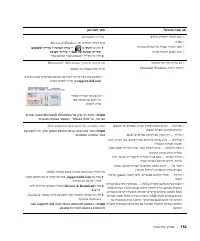
152 | ךירדמ רזע ריהמ המ התא שפחמ ? רתא תאז ןאכ • דציכ ריסהל ףילחהלו םיקלח • טרפמ • דציכ רידגהל הרוצת לש תורדגה תכרעמ • דציכ ןחבאל רותפלו תויעב ךירדמ תשמל שמ זכרמ הרזעה הכימתהו לש Microsoft Windows 1 ץחל לע לחתה וא I הרזע הכימתו I ךירדמ שמתשמל יכירדמו תכרעמ לש Dell I יכירדמ תכרעמ . 2 ץחל לע ה ךירדמ ש...
Page 164 - Notebook System Software -
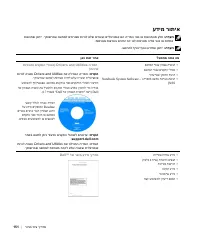
ךירדמ רזע ריהמ | 151 רותיא עדימ הרעה : קלח תונוכתהמ וא יגוס ה הידמ םה םיילנויצפוא םייושעו אלש תויהל םיפרוצמ בשחמל ךתושרבש . ןכתיי תונוכתש תודחא וא יגוס הידמ םימיוסמ אל ויהי םינימז תוצראב תומיוסמ . הרעה : ןכתיי עדימש ףסונ ףרוצי בשחמל . המ התא שפחמ ? רתא תאז ןאכ • תינכות ןוחבא רובע בשחמה • ילהנמ םינקת...



































 Dell Latitude D420 User Manual
 Dell Latitude D430 User Manual
 Dell Latitude D500 User Manual
 Dell Latitude D530 Troubleshooting Guide
 Dell Latitude D630c User Manual
 Dell Latitude D820 User Manual
 Dell Latitude E4200 User Manual