Page 2 - СОДЕРЖАНИЕ
2 СОДЕРЖАНИЕ 1. Ограничение ответственности . . . . . . . . . . . . . . . . . . . . . . . . . . 5 2. Установка видеорегистратора в автомобиле . . . . . . . . . . . . 6 3. Меры безопасности при использовании видеорегистратора . . . . . . . . . . . . . . . . . . . . . . . . . . . . . . . . . . . . . 7...
Page 3 - CONTENTS
3 6.3 Выключение экрана . . . . . . . . . . . . . . . . . . . . . . . . . . . . . . . .23 6.4 Дерево меню . . . . . . . . . . . . . . . . . . . . . . . . . . . . . . . . . . . . . .24 7. Приёмы работы с видеорегистратором . . . . . . . . . . . . . . . .27 7.1 Запись видео . . . . . . . . . . . . . ....
Page 5 - ОГРАНИЧЕНИЕ ОТВЕТСТВЕННОСТИ
5 1. ОГРАНИЧЕНИЕ ОТВЕТСТВЕННОСТИ 1.1 Содержание данного руководства носит ссы-лочный характер и может быть изменено про-изводителем без предварительного уведом-ления. 1.2 Производитель приложил максимум усилий для того, чтобы сделать руководство макси-мально точным и полным. Однако, не предпо-лагает...
Page 6 - Не устанавливайте видеореги-
6 2. УСТАНОВКА ВИДЕОРЕГИСТРАТОРА В АВТОМОБИЛЕ 2.1 Для обеспечения максимального поля зре-ния, закрепите видеорегистратор на лобовом стекле, около зеркала заднего вида. 2.2 Внимание! Не устанавливайте видеореги- стратор в месте, где он будет мешать обзору дороги водителем. 2.3 Убедитесь, что объект...
Page 7 - • Используйте только зарядное устройство, постав-; Начиная использовать видеорегистратор Вы
7 3. МЕРЫ БЕЗОПАСНОСТИ ПРИ ИСПОЛЬЗОВАНИИ ВИДЕОРЕГИСТРАТОРА • Используйте только зарядное устройство, постав- ляемое в комплекте. • Не разбирайте и не пытайтесь самостоятельно ре- монтировать видеорегистратор во избежание его поломки и поражения Вас электрическим током. Нарушение этого требования мо...
Page 8 - ВВЕДЕНИЕ; Спасибо за покупку видеорегистратора; Характеристики видеорегистратора; Необходимо использовать micro-SDHC; Комплект поставки; В случае отсутствия или повреждения ча-
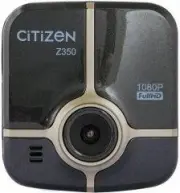
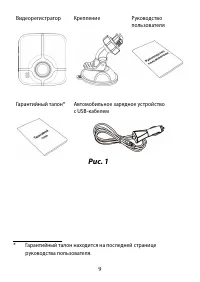
8 4. ВВЕДЕНИЕ Спасибо за покупку видеорегистратора Z350 . Видеорегистратор предназначен для записи видео и аудио в реальном времени во время движе-ния автомобиля. 4.1 Характеристики видеорегистратора • Разрешение видео: 1920 × 1080 точек при частоте 30 кадров/сек; • цветной ЖК экран: 2.0”;• угол об...
Page 12 - ПОДГОТОВКА К РАБОТЕ; Установка карты памяти
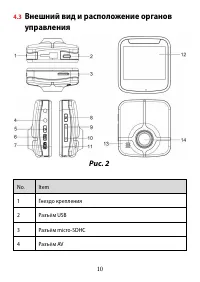
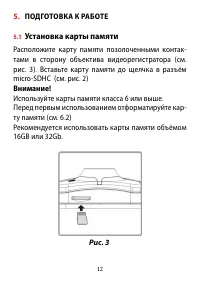
12 5. ПОДГОТОВКА К РАБОТЕ 5.1 Установка карты памяти Расположите карту памяти позолоченными контак-тами в сторону объектива видеорегистратора (см. рис. 3). Вставьте карту памяти до щелчка в разъём micro-SDHC (см. рис. 2) Внимание! Используйте карты памяти класса 6 или выше.Перед первым использов...
Page 13 - Подключение зарядного устройства; Для питания видеорегистратора и за-
13 Для извлечения карты памяти нажмите на её край до щелчка. Отпустите карту памяти, и она выйдет из разъёма. Внимание! Не отпускайте карту памяти резко, она может «вы-прыгнуть» из разъёма.Не вставляйте и не вынимайте карту памяти из видео-регистратора, когда он включён. Нарушение этого требовани...
Page 14 - Включение и выключение питания; Автоматическое включение, выключение; Для включения питания нажмите кнопку; Питание
14 гании, поэтому видеорегистратор может включиться до включения зажигания (см. замечание к пункту 7.1.1) Внимание! Если температура аккумулятора превы- сит 45 о С, зарядное устройство будет продолжать пи- тать видеорегистратор, но заряд аккумулятора пре-кратится. Это является особенностью работы к...
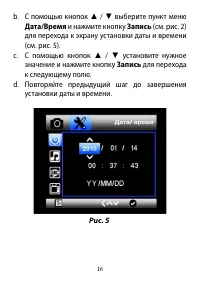
Page 15 - Настройка перед началом использования; Установка даты и времени; ряд для перехода в меню; Настройки
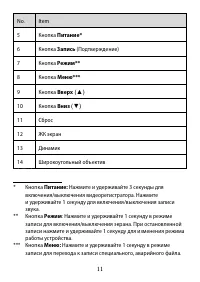
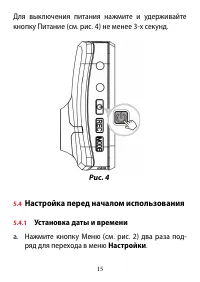
15 Для выключения питания нажмите и удерживайте кнопку Питание (см. рис. 4) не менее 3-х секунд. Рис. 4 5.4 Настройка перед началом использования 5.4.1 Установка даты и времени a. Нажмите кнопку Меню (см. рис. 2) два раза под- ряд для перехода в меню Настройки .
Page 17 - Таблица 1
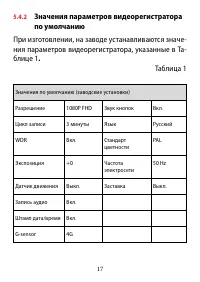
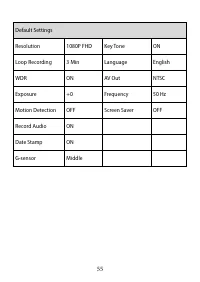
17 5.4.2 Значения параметров видеорегистратора по умолчанию При изготовлении, на заводе устанавливаются значе-ния параметров видеорегистратора, указанные в Та-блице 1 . Таблица 1 Значения по умолчанию (заводские установки) Разрешение 1080P FHD Звук кнопок Вкл. Цикл записи 3 минуты Язык Русский WDR В...
Page 18 - Установка в автомобиле; Крепление на лобовом стекле
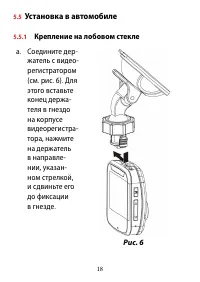
18 5.5 Установка в автомобиле 5.5.1 Крепление на лобовом стекле a. Соедините дер- жатель с видео-регистратором (см. рис. 6). Для этого вставьте конец держа-теля в гнездо на корпусе видеорегистра-тора, нажмите на держатель в направле-нии, указан-ном стрелкой, и сдвиньте его до фиксации в гнезде. Рис....
Page 19 - b. С помощью рычага, расположенного на корпусе
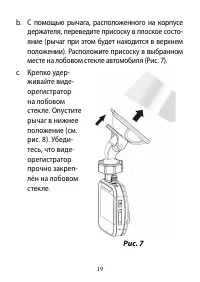
19 b. С помощью рычага, расположенного на корпусе держателя, переведите присоску в плоское состо-яние (рычаг при этом будет находится в верхнем положении). Расположите присоску в выбранном месте на лобовом стекле автомобиля (Рис. 7). c. Крепко удер- живайте виде-орегистратор на лобовом стекле. Опу...
Page 20 - Не устанавливайте видеорегистратор; Регулировка положения
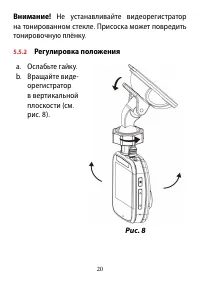
20 Внимание! Не устанавливайте видеорегистратор на тонированном стекле. Присоска может повредить тонировочную плёнку. 5.5.2 Регулировка положения a. Ослабьте гайку.b. Вращайте виде- орегистратор в вертикальной плоскости (см. рис. 8). Рис. 8
Page 21 - c. Вращайте видеорегистратор в горизонтальной
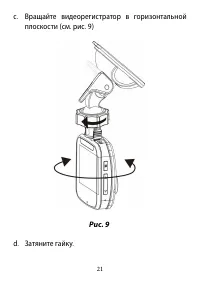
21 c. Вращайте видеорегистратор в горизонтальной плоскости (см. рис. 9) Рис. 9 d. Затяните гайку.
Page 22 - Как работать с меню; a. Если видеорегистратор находится в режиме запи-; Меню
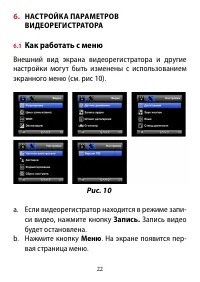
22 6. НАСТРОЙКА ПАРАМЕТРОВ ВИДЕОРЕГИСТРАТОРА 6.1 Как работать с меню Внешний вид экрана видеорегистратора и другие настройки могут быть изменены с использованием экранного меню (см. рис 10). Рис. 10 a. Если видеорегистратор находится в режиме запи- си видео, нажмите кнопку Запись. Запись видео буд...
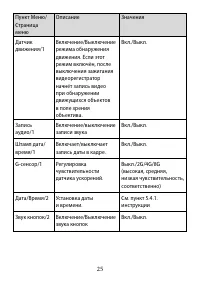
Page 24 - Дерево меню; Таблица 2
24 6.4 Дерево меню В таблице 2 перечислены пункты меню и параметры, которые можно установить в каждом и них. Таблица 2 Пункт Меню/Страница меню Описание Значения Разрешение/1 Выбор разрешения видео. 1080FHD(1920×1080 @30fps)720P (1280×720@60fps)720P (1280×720@30fps)WVGA(848×480@30fps)VGA (640×480@30...
Page 27 - Запись видео; трено на Вашем автомобиле
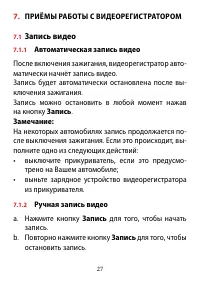
27 7. ПРИЁМЫ РАБОТЫ С ВИДЕОРЕГИСТРАТОРОМ 7.1 Запись видео 7.1.1 Автоматическая запись видео После включения зажигания, видеорегистратор авто-матически начнёт запись видео.Запись будет автоматически остановлена после вы-ключения зажигания.Запись можно остановить в любой момент нажав на кнопку Запись...
Page 28 - Запись Аварийного файла
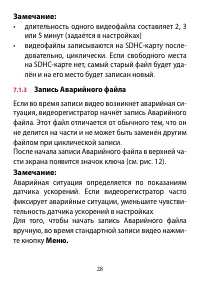
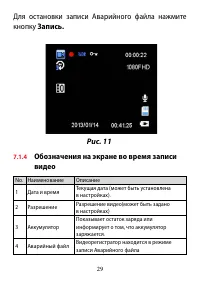
28 Замечание: • длительность одного видеофайла составляет 2, 3 или 5 минут (задаётся в настройках) • видеофайлы записываются на SDHC-карту после- довательно, циклически. Если свободного места на SDHC-карте нет, самый старый файл будет уда-лён и на его место будет записан новый. 7.1.3 Запись Аварийно...
Page 30 - Запись фото
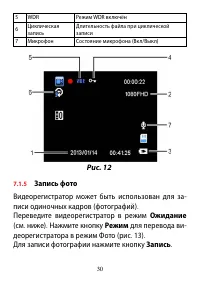
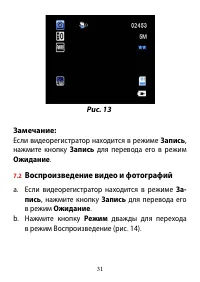
30 5 WDR Режим WDR включён 6 Циклическая запись Длительность файла при циклической записи 7 Микрофон Состояние микрофона (Вкл/Выкл) Рис. 12 7.1.5 Запись фото Видеорегистратор может быть использован для за-писи одиночных кадров (фотографий).Переведите видеорегистратор в режим Ожидание (см. ниже). На...
Page 31 - Воспроизведение видео и фотографий
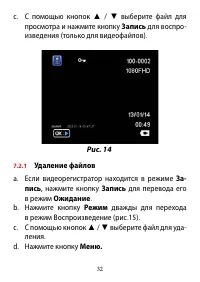
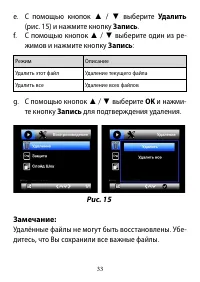
31 Рис. 13 Замечание: Если видеорегистратор находится в режиме Запись , нажмите кнопку Запись для перевода его в режим Ожидание . 7.2 Воспроизведение видео и фотографий a. Если видеорегистратор находится в режиме За- пись , нажмите кнопку Запись для перевода его в режим Ожидание . b. Нажмите кнопк...
Page 34 - СПЕЦИФИКАЦИЯ
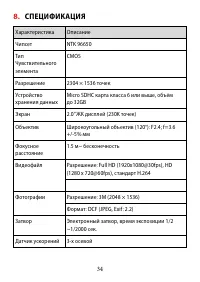
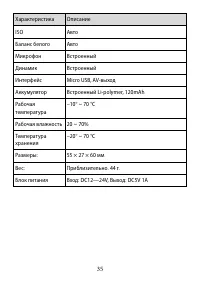
34 8. СПЕЦИФИКАЦИЯ Характеристика Описание Чипсет NTK 96650 Тип Чувствительного элемента CMOS Разрешение 2304 × 1536 точек Устройство хранения данных Micro SDHC карта класса 6 или выше, объём до 32GB Экран 2.0” ЖК дисплей (230K точек) Объектив Широкоугольный объектив (120°): F2.4; f=3.6 +/-5% мм Фок...
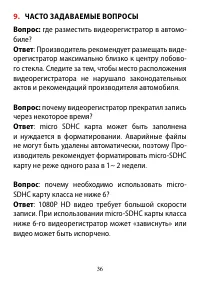
Page 38 - Вопрос; видеорегистратор запрограммирован на ав-; Запись
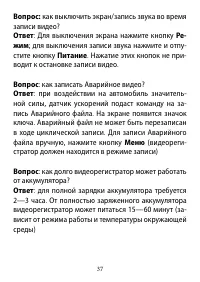
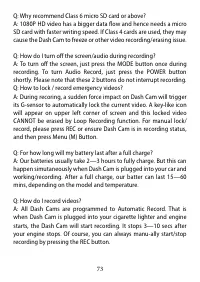
Вопрос : как записать видео? Ответ: видеорегистратор запрограммирован на ав- томатическое начало записи. Если видеорегистратор подсоединён к прикуривателю, то после включения зажигания запись видео начнётся автоматически. Запись видео прекратится через 10 секунд после выключения зажигания. Запись...
Page 42 - WEEE NOTICE
42 turning the equipment off and on, the user is encouraged to try to correct the interference by one or more of the following measures:• Reorient or relocate the receiving antenna.• Increase the separation between the equipment and receiver. • Connect the equipment into an outlet on a circuit diffe...
Page 43 - This symbol on the product or
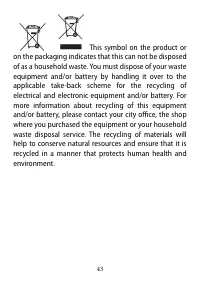
43 This symbol on the product or on the packaging indicates that this can not be disposed of as a household waste. You must dispose of your waste equipment and/or battery by handling it over to the applicable take-back scheme for the recycling of electrical and electronic equipment and/or battery. F...
Page 46 - INTRODUCTION; Features; detection; Package Contents
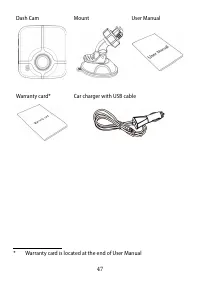
46 1. INTRODUCTION Thank you for purchasing this advanced Dash Cam. This device is specifically designed for real time video and audio recording when driving. 1.1 Features • HD camera (1920 x 1080)• 2.0” LED color screen• 120 degree Wide angle lens• Automatic Emergency recording for collision detect...
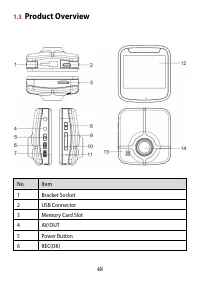
Page 48 - Product Overview
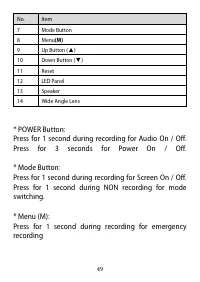
48 1.3 Product Overview No. Item 1 Bracket Socket 2 USB Connector 3 Memory Card Slot 4 AV/OUT 5 Power Button 6 REC(OK)
Page 50 - GETTING STARTED; Inserting the Memory Card; It is recommended to format the
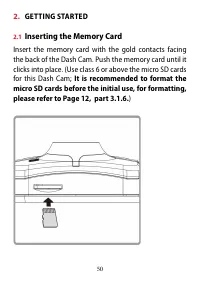
50 2. GETTING STARTED 2.1 Inserting the Memory Card Insert the memory card with the gold contacts facing the back of the Dash Cam. Push the memory card until it clicks into place. (Use class 6 or above the micro SD cards for this Dash Cam; It is recommended to format the micro SD cards before the in...
Page 52 - Connecting to Power; Connect one end of the car charger to the USB; Powering the Dash Cam On / Off
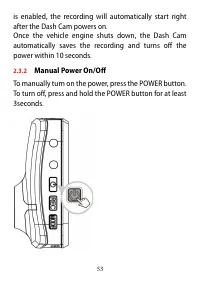
52 2.2 Connecting to Power Use only the supplied car charger to power up the device and charge the built-in battery. 1. Connect one end of the car charger to the USB connector of the Dash Cam. 2. Plug the other end of the car charger to the cigarette lighter socket of your vehicle. Once the vehicle ...
Page 54 - Initial Settings; Set the Date and Time
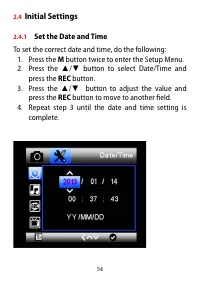
54 2.4 Initial Settings 2.4.1 Set the Date and Time To set the correct date and time, do the following: 1. Press the M button twice to enter the Setup Menu. 2. Press the ▲ / ▼ button to select Date/Time and press the REC button. 3. Press the ▲ / ▼ button to adjust the value and press the REC button ...
Page 56 - Installing in Vehicles; Mount to Windshield; Attach the bracket
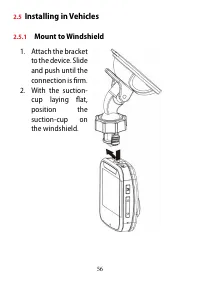
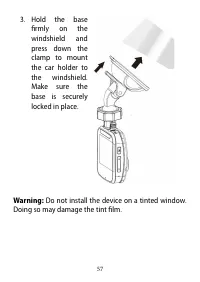
56 2.5 Installing in Vehicles 2.5.1 Mount to Windshield 1. Attach the bracket to the device. Slide and push until the connection is firm. 2. With the suction- cup laying flat, position the suction-cup on the windshield.
Page 58 - Adjust the device position; Rotate the knob to
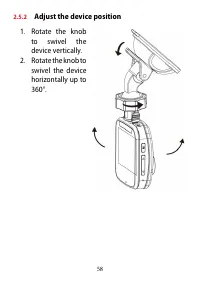
58 2.5.2 Adjust the device position 1. Rotate the knob to swivel the device vertically. 2. Rotate the knob to swivel the device horizontally up to 360°.
Page 59 - Then tighten the
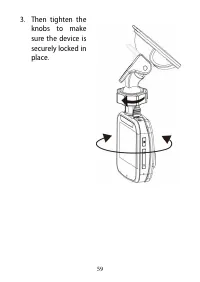
59 3. Then tighten the knobs to make sure the device is securely locked in place.
Page 60 - ADJUSTING THE SETTINGS; Using the Menu; REC
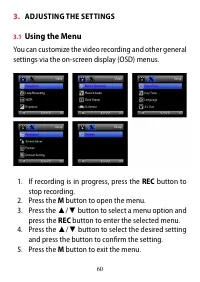
60 3. ADJUSTING THE SETTINGS 3.1 Using the Menu You can customize the video recording and other general settings via the on-screen display (OSD) menus. 1. If recording is in progress, press the REC button to stop recording. 2. Press the M button to open the menu. 3. Press the ▲ / ▼ button to select ...
Page 61 - Format; under the; Setup; all data saved on SD Card will be erased; Menu Tree
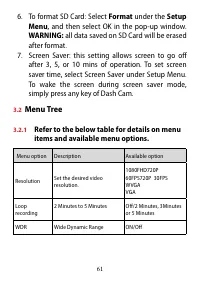
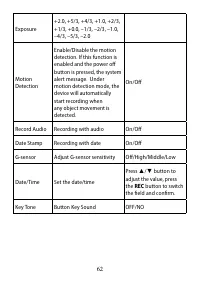
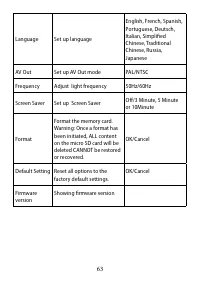
61 6. To format SD Card: Select Format under the Setup Menu , and then select OK in the pop-up window. WARNING: all data saved on SD Card will be erased after format. 7. Screen Saver: this setting allows screen to go off after 3, 5, or 10 mins of operation. To set screen saver time, select Screen Sa...
Page 64 - Recording Videos; button to stop recording manually.
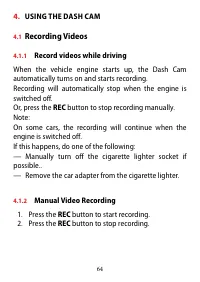
64 4. USING THE DASH CAM 4.1 Recording Videos 4.1.1 Record videos while driving When the vehicle engine starts up, the Dash Cam automatically turns on and starts recording.Recording will automatically stop when the engine is switched off.Or, press the REC button to stop recording manually. Note:On s...
Page 65 - Emergency Recording
65 NOTE: 1. One video file is saved for every 2, 3 to 5 minutes of recording. 2. The device saves the recording on the memory card. If the memory card capacity is full, the oldest file in the memory card is overwritten. 4.1.3 Emergency Recording During normal video recording, if vehicle is engaged i...
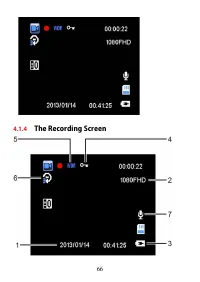
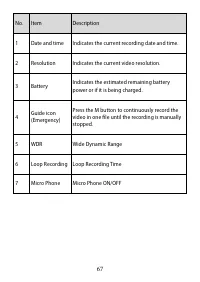
Page 66 - The Recording Screen
Page 68 - Playback Videos and Photos
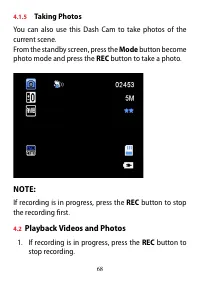
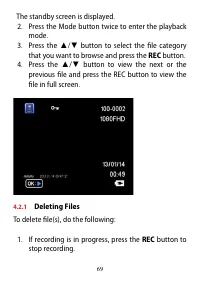
68 4.1.5 Taking Photos You can also use this Dash Cam to take photos of the current scene.From the standby screen, press the Mode button become photo mode and press the REC button to take a photo. NOTE: If recording is in progress, press the REC button to stop the recording first. 4.2 Playback Video...
Page 70 - button to confirm delete.
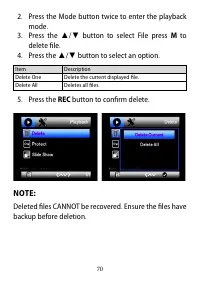
70 2. Press the Mode button twice to enter the playback mode. 3. Press the ▲ / ▼ button to select File press M to delete file. 4. Press the ▲ / ▼ button to select an option. Item Description Delete One Delete the current displayed file. Delete All Deletes all files. 5. Press the REC button to confir...
Page 71 - SPECIFICATIONS
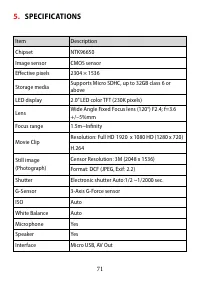
71 5. SPECIFICATIONS Item Description Chipset NTK96650 Image sensor CMOS sensor Effective pixels 2304 × 1536 Storage media Supports Micro SDHC, up to 32GB class 6 or above LED display 2.0” LED color TFT (230K pixels) Lens Wide Angle Fixed Focus lens (120°) F2.4; f=3.6 +/–5%mm Focus range 1.5m~Infini...
Page 72 - FREQUENTLY ASKED QUESTIONS
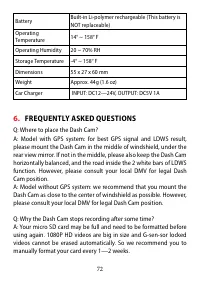
72 Battery Built-in Li-polymer rechargeable (This battery is NOT replaceable) Operating Temperature 14° ~ 158° F Operating Humidity 20 ~ 70% RH Storage Temperature -4° ~ 158° FDimensions 55 x 27 x 60 mm Weight Approx. 44g (1.6 oz) Car Charger INPUT: DC12—24V, OUTPUT: DC5V 1A 6. FREQUENTLY ASKED QUES...
Page 74 - ГАРАНТИЙНЫЙ ТАЛОН ПРОИЗВОДИТЕЛЯ
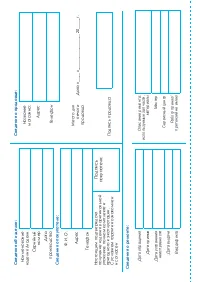
74 ГАРАНТИЙНЫЙ ТАЛОН ПРОИЗВОДИТЕЛЯ Компания Ситизен Камера приветствует Вас и благодарит за то, что Вы остановили свой вы-бор на нашей продукции, а также выражает уверенность, что приобретенное Вами изделие принесет Вам удовольствие и прослужит долго. Данный талон устанавливает гарантийную ответстве...





 Citizen 350DPA User Manual
 Citizen 8700 Manual
 Citizen AU1065-58E User Manual
 Citizen AW1236-03A User Manual
 Citizen BN0165-55L User Manual
 Citizen C650 Manual
 Citizen CA0295-58E User Manual
 Citizen CA4580-50E User Manual
 Citizen CB588054L User Manual
 Citizen CC3038-51E User Manual
 Citizen CG 3102V Manual
 Citizen CH-432B Manual
 Citizen CH-456 Manual
 Citizen Ch-650 Manual
 Citizen CHU503 Manual
 Citizen CL-E720 Manual