Page 2 - CF
2 Благодарим Вас за покупку изделия марки Canon. Модель EOS 5D Mark II - это мощная цифровая зеркальная камера , оснащенная полноразмерным ( прибл . 36 x 24 мм ) датчиком CMOS с 21,10 млн эффективных пикселов . К другим характеристикам относятся процессор DIGIC 4, высокоточная и высокоскоростная 9- ...
Page 3 - Контрольный
3 В первую очередь убедитесь , что в комплект поставки камеры входят все перечисленные ниже компоненты . При отсутствии каких - либо компонентов обращайтесь к своему дилеру . * Зарядное устройство LC-E6 или LC-E6E входит в комплект поставки . (LC-E6E поставляется с кабелем питания .) При покупке ком...
Page 5 - Оглавление
5 В главах 1 и 2 для начинающих пользователей цифровой зеркальной камеры объясняются основные операции с камерой и процедуры съемки . Оглавление Введение Основные операции камеры . 2 Начало работы 23 Основные операции съемки Полностью автоматическая съемка . 47 Настройки изображений 53 Настройка реж...
Page 6 - Содержание
6 1 2 Введение Контрольный список комплекта поставки ..................................................... 3 Обозначения , используемые в настоящей Инструкции .............................. 4 Оглавление ....................................................................................................
Page 10 - Алфавитный
10 Питание Зарядное • устройство Î стр . 24 • Контроль заряда аккумулятора Î стр . 28 • Контроль заряда аккумулятора Î стр . 192 Разъем питания Î стр . 196 Автоматическое отключение питания Î стр . 44 Установка и снятие объектива Î стр . 31 Трансфокатор Î стр . 32 Image Stabilizer ( Стабилизатор изо...
Page 12 - Правила
12 Уход за камерой Камера представляет собой высокоточный аппарат . Избегайте падения камеры и механических воздействий на нее . Данная камера не является водонепроницаемой , ее нельзя использовать под водой . Если Вы случайно уронили камеру в воду , незамедлительно обратитесь в ближайший сервисный ...
Page 16 - Обозначения
16 Более подробную информацию см . на страницах , номера которых указаны в круглых скобках ( стр .**). Обозначения < o > Кнопка выбора режима автофокусировки/режима перевода кадров (стр. 78/85) < m > Кнопка установки чувствительности ISO/ компенсации экспозиции при съемке со вспышкой (ст...
Page 18 - ЖК
18 Обозначения ЖК - монитор На экране отображаются только установки , применимые к текущему режиму . Режим перевода кадров (стр. 85) u Покадровая съемка i Серийная съемка 10 сек. задержка автоспуска/спуска при дистанционном управлении 2-х сек. задержка автоспуска/спуска при дистанционном управлении ...
Page 19 - Информация
19 Обозначения Информация в видоискателе На экране отображаются только установки , применимые к текущему режиму .
Page 22 - Зарядное
22 Обозначения Зарядное устройство LC-E6 Зарядное устройство для аккумулятора LP-E6 ( стр . 24). Зарядное устройство LC-E6E Зарядное устройство для аккумулятора LP-E6 ( стр . 24). Гнездо аккумулятора Индикатор зарядки Вилка кабеля питания Данный блок питания должен быть установлен в правильной ориен...
Page 23 - Закрепление
23 1 Начало работы В этой главе рассматриваются подготовительные этапы и основные операции с камерой . Закрепление ремня Проденьте конец ремня через ушко для ремня , предусмотренное на камере с нижней стороны . Затем проденьте ремень через пряжку , как показано на рисунке . Натяните ремень , чтобы у...
Page 27 - Автоотключение; Включение
27 < 2 > : Камера выключена и не работает . Установите переключатель питания в это положение , если камера не используется . < 1 > : Камера включается . < J > : Камера и диск < 5 > работают ( стр . 37). Каждый раз при установке переключателя питания в положение < 1 / J >...
Page 28 - Запас; Проверка; Температура
28 Включение камеры Когда переключатель питания установлен в положение < 1 > или < J >, индикатор заряда аккумулятора показывает одно из шести значений . Запас заряда аккумулятора Приведенные выше цифры относятся к следующему случаю : полностью заряженный аккумулятор LP-E6, режим съемки ...
Page 31 - MF; Установка
31 1 Снимите крышки . Снимите заднюю крышку объектива и крышку на корпусе камеры , повернув их в направлении стрелок , показанных на рисунке . 2 Установите объектив . Совместите красные точки на объективе и камере , а затем поверните объектив в направлении стрелки до фиксации со щелчком . 3 Установи...
Page 33 - Image Stabilizer; функции
33 При использовании встроенной функции Image Stabilizer ( Стабилизатор изображения ) объектива IS производится компенсация сотрясения камеры для получения менее смазанного снимка . Описание процедуры приводится здесь на примере объектива EF 24-105 mm f/4L IS USM. * IS означает Image Stabilizer ( Ст...
Page 35 - Предотвращение
35 Основные операции Кнопка спуска затвора срабатывает в два этапа . Можно нажать кнопку спуска затвора наполовину . Затем кнопка спуска затвора нажимается до упора . Нажатие наполовину Этим нажатием активизируется функция автофокусировки и автоматического экспозамера , которая устанавливает выдержк...
Page 36 - Стереть
36 Основные операции (1) Нажав кнопку , поверните диск < 6 >. При нажатии кнопки ее функция остается выбранной в течение 6 с ( 9 ). В течение этого времени можно повернуть диск < 6 > для задания требуемой настройки . При выключении функции или при нажатии кнопки спуска затвора наполовину...
Page 42 - Перед
42 1 Выберите [ Язык ]. На вкладке [ 6 ] выберите пункт [ Язык ] ( третий пункт сверху ), затем нажмите < 0 >. 2 Задайте нужный язык . Диском < 5 > или < 6 > выберите язык , затем нажмите кнопку < 0 >. X Язык изменяется . Проверьте , что в камере установлены правильные дата и...
Page 43 - OK
43 Перед началом работы Новую карту памяти или карту памяти , ранее отформатированную в другой камере или на персональном компьютере , рекомендуется отформатировать в этой камере .. При форматировании карты памяти с нее стираются все данные . Стираются даже защищенные изображения , поэтому убедитесь...
Page 46 - Exif
46 Перед началом работы Если Вы используете программу EOS Utility ( входит в комплект поставки ) для задания информации об авторском праве , информация об авторском праве добавляется к информации Exif об изображении . С помощью камеры информацию об авторском праве можно только просматривать или удал...
Page 49 - Speedlite; Часто
49 1 Полностью автоматическая съемка Индикатор подтверждения фокусировки < o > мигает , и фокусировка не производится . Наведите точку автофокусировки на зону с хорошим контрастом светлых и темных областей , затем наполовину нажмите кнопку спуска затвора ( стр . 84). Если расстояние до объекта...
Page 52 - Picture Style
C Съемка в творческом авторежиме 52 (1) Размытие / повышение резкости фона Если переместить метку указателя влево , фон будет выглядеть более размытым . Если переместить ее вправо , фон будет выглядеть более резким . (2) Настройка яркости изображения Если переместить метку указателя влево , изображе...
Page 53 - Picture
53 3 Настройки изображений В этой главе приводится описание настроек функций , связанных с изображением : качества записи изображений , чувствительности ISO, стилей Picture Styles, баланса белого , цветового пространства и т . п . В полностью автоматических режимах ( 1 / C ) в соответствии с описани...
Page 56 - «RAW»
56 3 Установка уровня качества записываемых изображений Изображение RAW - это выходные данные с датчика изображения , преобразованные в цифровую форму и записываемые на карту памяти без какой - либо обработки . Можно выбрать установку 1 , D 1 или D 2 . Обозначение «RAW» в тексте относится ко всем тр...
Page 57 - Нажмите
57 3 Установка уровня качества записываемых изображений Установите чувствительность ISO ( чувствительность датчика изображения к свету ) в соответствии с уровнем внешней освещенности . В полностью автоматических режимах ( 1 / C ) чувствительность ISO устанавливается автоматически ( стр . 58). 1 Нажм...
Page 58 - Рекомендации; настройке
58 i : Установка чувствительности ISO N Рекомендации по установке чувствительности ISO Если для чувствительности ISO задано значение « A », фактически устанавливаемое значение чувствительности ISO отображается при нажатии кнопки спуска затвора наполовину . Как указано ниже , чувствительность ISO авт...
Page 59 - Стандартное; Выбор; Стили
59 Выбирая стиль Picture Style, можно получать эффекты , соответствующие задуманному восприятию фотографии или объекту съемки . В режиме < 1 > ( Полностью автоматический режим ) выбрать стиль Picture Style невозможно . 1 Нажмите кнопку < A >. Когда камера готова к съемке , нажмите кнопку...
Page 60 - символах
60 A Выбор стиля Picture Style N S Натуральное Этот стиль Picture Style предназначен для пользователей , предпочитающих выполнять обработку изображений на персональном компьютере . Для получения изображения в естественных приглушенных тонах . U Точное Этот стиль Picture Style предназначен для пользо...
Page 61 - Настройка
61 Стиль Picture Style можно настроить , изменив индивидуальные параметры , такие как [ Резкость ] и [ Контрастность ]. Для проверки получаемых эффектов сделайте пробные снимки . Порядок настройки стиля [ Монохромное ] см . на следующей странице . 1 Нажмите кнопку < A >. 2 Выберите стиль Pictu...
Page 63 - Регистрация
63 Можно выбрать базовый стиль Picture Style, например [ Портрет ] или [ Пейзаж ] и настроить его параметры в соответствии с Вашими потребностями и зарегистрируйте его в качестве стиля [ Пользов . 1 ], [ Пользов . 2 ] или [ Пользов . 3 ]. Можно создать стили Picture Style с другими значениями таких ...
Page 64 - Задайте; Picture Style»
64 A Регистрация стиля Picture Style N 6 Задайте значение параметра . Диском < 5 > выполните требуемую настройку параметра , затем нажмите кнопку < 0 >. Подробнее см . раздел « Настройка стиля Picture Style» на стр . 61-62. Для регистрации нового стиля Picture Style нажмите кнопку < M...
Page 66 - Ручной
66 B : Установка баланса белого N Ручной баланс белого позволяет вручную выбрать баланс белого для конкретного источника освещения с большей точностью . Выполняйте эту процедуру при том источнике света , который будет использоваться при съемке . 1 Сфотографируйте белый объект . Плоский белый объект ...
Page 67 - Баланс
67 B : Установка баланса белого N Можно задать числовое значение цветовой температуры для баланса белого в градусах Кельвина . Эта настройка предназначена для опытных пользователей . 1 Выберите пункт [ Баланс белого ]. На вкладке < 2 > выберите пункт [ Баланс белого ], затем нажмите кнопку <...
Page 69 - Последовательность
69 u Коррекция баланса белого N Сделав только один снимок , можно одновременно записать три изображения с различными цветовыми оттенками . На основе цветовой температуры текущего баланса белого производится съемка с вилкой в направлении синий / янтарный или пурпурный / зеленый . Это называется вилко...
Page 71 - Разрешить; EOS Utility; данных
71 3 Коррекция периферийной освещености объектива Камера уже содержит данные для коррекции периферийной освещенности приблизительно для 25 объективов . Если на шаге 2 выбрать пункт [ Разрешить ], коррекция периферийной освещенности применяется автоматически для любого объектива , данные для коррекци...
Page 72 - Создание
72 Можно свободно создать и выбрать папку , в которой требуется сохранять снимаемые изображения . Делать это необязательно , так как папка для сохранения снимаемых изображений создается автоматически . 1 Выберите пункт [ Выбрать папку ]. На вкладке [ 5 ] выберите пункт [ Выбрать папку ], затем нажми...
Page 75 - Автосброс
75 3 Способы нумерации файлов Нумерация файлов начинается заново с 0001 каждый раз при замене карты или создании новой папки . Каждый раз при замене карты памяти или создании новой папки нумерация файлов начинается с 0001. Это удобно , если изображения требуется систематизировать по картам памяти ил...
Page 76 - Цвет; Adobe RGB
76 Цветовое пространство означает диапазон воспроизводимых цветов . В этой камере для отснятых изображений можно установить цветовое пространство sRGB или Adobe RGB. Для обычной съемки рекомендуется устанавливать пространство sRGB. В полностью автоматических режимах ( 1 / C ) автоматически устанавли...
Page 79 - AI Servo AF
79 f : Выбор режима автофокусировки N Подходит для неподвижных объектов . При нажатии кнопки спуска затвора наполовину камера фокусируется только один раз . После завершения фокусировки начинает мигать красным цветом точка автофокусировки , обеспечившая наводку на резкость , а в видоискателе загорае...
Page 80 - AI Focus AF
80 f : Выбор режима автофокусировки N Если установлен автоматический выбор точки автофокусировки ( стр . 81), камера в первую очередь использует для фокусировки центральную точку . Внутри круга точечного замера имеются шесть невидимых вспомогательных точек автофокусировки ( на рисунке - ), которые...
Page 83 - Максимальная
83 S Выбор точки автофокусировки N Для объективов , максимальная величина диафрагмы которых выше f/5,6 Для центральной точки автофокусировки возможна высокоточная автофокусировка крестового типа ( чувствительная как к горизонтальным , так и к вертикальным линиям ). Остальные восемь точек автофокусир...
Page 84 - Когда
84 При съемке определенных объектов ( например , перечисленных ниже ) наводка на резкость с помощью автофокусировки может оказаться невозможной ( мигает индикатор подтверждения фокусировки < o >). Объекты , сложные для фокусировки Малоконтрастные объекты . ( Пример : голубое небо , однотонные ...
Page 93 - Предварительный
93 f : Автоэкспозиция с приоритетом диафрагмы Нажав кнопку предварительного просмотра глубины резкости , можно привести диафрагму объектива в соответствие с текущей установкой . В видоискателе можно проверить глубину резкости ( диапазон приемлемой фокусировки ). Предварительный просмотр глубины резк...
Page 94 - Ручная
94 В этом режиме пользователь самостоятельно устанавливает требуемые выдержку и величину диафрагмы . Для определения экспозиции ориентируйтесь на индикатор уровня экспозиции в видоискателе или используйте имеющиеся в продаже ручные экспонометры . Этот способ называется ручной установкой экспозиции ....
Page 97 - Комп; Автоматический
97 Автоматически изменяя выдержку или величину диафрагмы , камера снимает три последовательных кадра с экспозиционной вилкой шириной до ±2 ступеней ( величина устанавливается с шагом 1/3 ступени ). Это называется автоматическим брекетингом ( вилкой ) по экспозиции (AEB). * AEB означает « Автоматичес...
Page 98 - Фиксация; wre
98 Фиксацию автоэкспозиции следует использовать , если область фокусировки должна отличаться от области экспозамера или если требуется снять несколько кадров с одинаковой экспозицией . Для фиксации автоэкспозиции нажмите кнопку < A >, затем измените композицию кадра и произведите съемку . Это ...
Page 100 - EOS
100 F : Длительные ручные выдержки Если при съемке фотограф не смотрит в видоискатель , свет , попадающий через окуляр , может нарушить экспозицию . Во избежание этого используйте крышку окуляра ( стр . 23), закрепленную на ремне камеры . 1 Снимите наглазник . Нажмите на нижнюю сторону наглазника вв...
Page 103 - Съемка; Speedlites
103 При использовании вспышки Speedlite серии EX ( продается отдельно ) фотографировать так же легко и просто , как при обычной съемке без вспышки . Подробнее см . инструкции к вспышке Speedlite серии EX. Данная камера является камерой типа А , которая может использовать все функции вспышек Speedlit...
Page 104 - PC; Использование
104 D Съемка со вспышкой Выдержка синхронизации Камера обеспечивает синхронизацию с компактными вспышками других производителей ( не Canon) при выдержке 1/200 с и более длительных выдержках . При использовании больших студийных вспышек , обладающих большей длительностью срабатывания , усатновите выд...
Page 105 - Управление
105 Если установлена вспышка Speedlite серии EX ( например , 580EX II и 430EX II), настраиваемая с помощью камеры , для настройки параметров работы вспышки Speedlite и пользовательских функций можно использовать экран меню камеры . Сначала подсоедините вспышку Speedlite к камере и включите вспышку S...
Page 112 - Об; значке
112 Съемка N При каждом нажатии кнопки <AF B > отображаемая информация изменяется . * На экране отображаются только установки , применимые к текущему режиму . Об отображении информации Гистограмма Количество оставшихся кадров Индикатор величины экспозиции/Диапазон автоматического брекетинга (A...
Page 127 - Изображения
127 7 Просмотр изображения В этой главе рассматриваются способы просмотра изображений и видео , просмотр изображений на экране телевизора и другие функции , связанные с просмотром изображений . Изображения , полученные с помощью другой камеры : Камерой могут неправильно отображаться изображения , по...
Page 129 - Отображение
129 x Просмотр изображений О выделении переэкспонированных зон Если для меню [ 4 Выдел . переэкс . зон ] установлено значение [ Разрешено ], переэкспонированные светлые области мигают . Для получения большего количества деталей в передержанных областях установите отрицательную компенсацию экспозиции...
Page 130 - гистограмме; Гистограмма; RGB
130 x Просмотр изображений О гистограмме На гистограмме яркости отображаются распределение уровней экспонирования и общая яркость . Гистограмма RGB служит для проверки насыщенности и градации цветов . Режим отображения изменяется в меню [ 4 Гистограмма ]. Гистограмма [ Яркость ] Такая гистограмма яв...
Page 131 - Переход; Быстрый
131 Выполните быстрый поиск изображений при помощи индексного режима , в котором на экране отображается от четырех до девяти изображений . 1 Включите индексный режим . В режиме просмотра нажмите кнопку < I >. X Открывается индексный экран с 4 изображениями . Текущее выбранное изображение заклю...
Page 133 - Увеличение
133 Изображение может быть увеличено на ЖК - дисплее с коэффициентом 1,5x - 10x. 1 Увеличьте изображение . В режиме просмотра нажмите кнопку < I >. X Изображение будет увеличено . Для большего увеличения удерживайте кнопку < u >. Изображение будет увеличиваться до тех пор , пока не дости...
Page 134 - Повернуть; Поворот
134 Можно выполнить поворот отображаемого изображения в требуемом направлении . 1 Выберите [ Повернуть ]. На вкладке [ 3 ] выберите пункт [ Повернуть ], затем нажмите кнопку < 0 >. 2 Выберите изображение . Диском < 5 > выберите изображение для печати . Можно также выбрать изображение в и...
Page 140 - HDMI; HDMI; HDMI MINI; HDMI; HDMI; HD
140 Просмотр изображений на экране телевизора Требуется HDMI кабель HTC-100 ( продается отдельно ). 1 Подключите кабель HDMI к камере . Подключите кабель HDMI к разъему камеры < D >. Вставьте штекер с логотипом < d HDMI MINI >, обращенным к передней панели камеры к разъему < D >. 2...
Page 141 - Защита
141 Защита изображений исключает их случайное стирание . 1 Выберите пункт [ Защита изображений ]. На вкладке [ 3 ] выберите пункт [ Защита изображений ], затем нажмите кнопку < 0 >. X Открывается экран установки защиты . 2 Выберите изображение и установите его защиту . Диском < 5 > выбер...
Page 144 - Изменение
144 Оптимальная яркость ЖК - дисплея настраивается автоматически . Можно задать автоматическую настройку уровней яркости ( темнее или ярче ) или настроить яркость вручную . 1 Выберите пункт [ Яркость ЖКД ]. На вкладке [ 6 ] выберите пункт [ Яркость ЖКД ], затем нажмите кнопку < 0 >. 2 Выберите...
Page 147 - Digital
147 8 Очистка сенсора Камера оснащена блоком самоочистки датчика изображения , который установлен на переднем слое датчика ( фильтр нижних частот ) и автоматически стряхивает пыль . Кроме того , к изображению можно добавить данные для удаления пыли , позволяющие автоматически удалить оставшиеся след...
Page 148 - Автоматическая
148 Каждый раз при установке переключателя питания в положение < 1 / J > или < 2 > блок самоочистки датчика изображения автоматически стряхивает пыль с передней поверхности датчика . Обычно эта операция не требует внимания пользователя . Однако можно выполнить чистку датчика в любое врем...
Page 149 - Digital Photo Professional (; Добавление
149 Обычно блок самоочистки датчика удаляет большую часть пыли , которая может быть видима на снятых изображениях . Однако если на снимках все же видна оставшаяся пыль , можно добавить данные для удаления пыли в изображение для последующего удаления следов пыли . Данные для удаления пыли используютс...
Page 155 - Выведите
155 Подготовка к печати 6 Выведите изображение на экран . Нажмите кнопку < x >. X Отображается изображение , и в левом верхнем углу появляется значок < w >, указывающий , что камера подсоединена к принтеру . X Кнопка < l > подсвечивается синим цветом . w PictBridge Печать видеозапи...
Page 156 - Печать
156 Индикация на экране и устанавливаемые параметры зависят от принтера . Некоторые настройки могут отсутствовать . Подробнее см . в руководстве по эксплуатации принтера . 1 Выберите изображение для печати . Убедитесь , что в левом верхнем углу ЖК - дисплея отображается значок < w >. Диском &l...
Page 164 - Выйдите
164 W Формат заказа цифровой печати (DPOF) 4 Выйдите из режима настройки . Нажмите кнопку < 7 >. X Вновь открывается экран « Заказ печати ». Затем для заказа печатаемых изображений выберите вариант [ Выбор ], [ Из n ] или [ Все ]. Тип печати K Стандартный На листе печатается одно изображение ....
Page 165 - Заказ
165 W Формат заказа цифровой печати (DPOF) Выбор Последовательный выбор и заказ изображений одного за другим . Для просмотра сразу трех изображений нажмите кнопку < I >. Для возврата в режим одиночного изображения нажмите кнопку < u >. После завершения формирования заказа печати нажмите ...
Page 166 - Прямая
166 В случае принтера PictBridge можно легко печатать изображения с помощью параметров DPOF. 1 Подготовьтесь к печати . См . стр . 154. Выполните операцию « Подключение камеры к принтеру » до шага 5. 2 На вкладке [ 3 ] выберите пункт [ Заказ печати ]. 3 Выберите пункт [ Печатать ]. Пункт [ Печатать ...
Page 167 - USB; Передача
167 При подключении камеры к компьютеру можно передать изображения с карты памяти при помощи органов управления камеры . Данная функция называется прямая передача изображения . Перед подсоединением камеры к персональному компьютеру обязательно предварительно установите на компьютер программное обесп...
Page 174 - Экспозиция; ISO «; Вкл
174 3 Настройки пользовательских функций N C.Fn I: Экспозиция C.Fn I -1 Шаг изменения экспозиции 0: 1/31: 1/2 дает шаг 1/2 ступени для выдержки затвора , величины диафрагмы , компенсации экспозиции , AEB, компенсации экспозиции при съемке со вспышкой и т . д . Действительно в том случае , если управ...
Page 175 - Av
175 3 Настройки пользовательских функций N C.Fn I -5 Порядок брекетинга Можно изменить порядок съемки в режимах AEB и вилки баланса белого . 0: 0, -, +1: -, 0, + C.Fn I -6 Безопасный сдвиг 0: Откл . 1: Разрешен (Tv/Av) Эта функция работает в режиме автоэкспозиции с приоритетом выдержки ( s ) и в реж...
Page 176 - Изображение
176 3 Настройки пользовательских функций N C.Fn II: Изображение C.Fn II -1 Шумоподавление при длительной выдержке 0: Откл . 1: Авто Для выдержек длительностью 1 с или более шумоподавление производится автоматически при обнаружении шумов , характерных для длительных выдержек . Настройка [ Авто ] эффе...
Page 177 - Приоритет
177 3 Настройки пользовательских функций N C.Fn II -3 Приоритет светлых оттенков 0: Откл . 1: Разрешено Улучшается детализация в светлых областях . Динамический диапазон расширяется со стандартного 18% серого в сторону светлых областей . Переходы между оттенками серого и светлыми областями становятс...
Page 178 - Автофокус; Image Stabilizer (
178 3 Настройки пользовательских функций N C.Fn III: Автофокус / Режим драйва C.Fn III -1 Поиск AF при невозможности достижения Если при выполнении автофокусировки не удалось произвести наводку на резкость , камера может продолжить попытки фокусировки или прекратить их . 0: Продолжать 1: Не продолжа...
Page 180 - Блокировка; Расширение
180 3 Настройки пользовательских функций N C.Fn III -6 Блокировка зеркала 0: Откл . 1: Разрешено Исключает вибрации камеры , вызванные поднятием зеркала , которые могут мешать при съемке с супертелеобъективами или при съемке крупным планом ( макро ). Порядок блокировки зеркала в верхнем положении см...
Page 181 - Точная
181 3 Настройки пользовательских функций N C.Fn III -8 Точная настройка AF Обычно эта настройка не требуется . Выполняйте эту настройку только при необходимости . Учтите , что выполнение данной настройки может помешать успешному поиску правильной фокусировки . Настройка AF не может быть выполнена во...
Page 182 - Дополнительно
182 3 Настройки пользовательских функций N C.Fn IV: Дополнительно C.Fn IV -1 Кнопка спуска / Кнопка включения AF 0: Замер и старт AF 1: Замер и старт AF/ Стоп AF Во время автофокусировки можно нажать кнопку < p > для остановки автофокусировки . 2: Начать замер / Замер и старт AF Эта функция уд...
Page 183 - Функция; Направление
183 3 Настройки пользовательских функций N C.Fn IV -3 Функция кнопки SET Кнопке < 0 > можно назначить часто используемую функцию . Когда камера готова к съемке , можно нажать кнопку < 0 >. 0: Нормально ( отключена ) 1: Качество изображения Нажмите < 0 > для отображения экрана устан...
Page 185 - Подтверждение
185 3 Настройки пользовательских функций N C.Fn IV -6 Подтверждение подлинности 0: Откл . 1: Вкл . К изображению автоматически добавляются данные , позволяющие проверить , является ли данное изображение оригиналом или нет . При отображении информации о параметрах съемки для изображения , к которому ...
Page 188 - Функции; Зарегистрированные
188 w Регистрация пользовательских настроек камеры N Функции съемки Режим съемки + параметры , чувствительность ISO, режим автофокусировки , точка автофокусировки , режим экспозамера , режим перевода кадров , величина компенсации экспозиции , величина компенсации экспозиции при съемке со вспышкой Фу...
Page 192 - Инфор
192 Можно проверить состояние заряда аккумулятора на экране ЖК - дисплея . Аккумулятор LP-E6 обладает уникальным серийным номером и для одной камеры можно зарегистрировать несколько аккумуляторов . При использовании этой функции можно проверить оставшийся заряд аккумулятора и историю его работы . Вы...
Page 195 - Удал
195 3 Проверка информации о заряде аккумулятора Можно проверить оставшийся заряд любого аккумулятора ( даже если он не установлен ) и последнее время его использования . Поиск серийного номера Посмотрите на серийной номер аккумулятора на этикетке и найдите этот серийный номер на экране истории работ...
Page 200 - Красное; Просмотр; Синее; Параметры
200 1 Съемка 1 ( Красное ) стр . 2 Съемка 2 ( Красное ) 3 Просмотр 1 ( Синее ) Параметры меню Качество 73 / 83 / 74 / 84 / 76 / 86 54 1 / D 1 / D 2 Звук Вкл ./ Откл . – Съёмка без КП Вкл ./ Откл . 29 Время просмот . Откл ./2 с /4 с /8 с / Не огранич . 145 Коррекция периферийной освещенности Разрешен...
Page 201 - Желтое
201 Параметры меню 4 Просмотр 2 ( Синее ) стр . 5 Настройка 1 ( Желтое ) 6 Настройка 2 ( Желтое ) * В режимах < 1 / C > параметр будет изменен на [ Запись видео ]. Выделение переэкспо - нированных зон Запрещено / Разрешено 129 Подсветка точек AF Запрещено / Разрешено 129 Гистограмма Яркость /R...
Page 202 - Пользовательс; Оранжевый; Мое; Зеленое
202 Параметры меню 7 Настройка 3 ( Желтое ) стр . 8 Пользовательс . функции ( Оранжевый ) 9 Мое меню ( Зеленое ) Информация об аккумуляторе Тип , оставшийся заряд , количество кадров , эффективная емкость , регистрация аккумулятора , история работы аккумулятора 192 Кнопка INFO. Режим обычного отобра...
Page 203 - Проблемы
203 В случае неполадки в первую очередь ознакомьтесь с настоящим разделом . Если данный раздел « Поиск и устранение неполадок » не помогает устранить неполадку , обращайтесь к своему дилеру или в ближайший сервисный центр Canon. Запрещается заряжать любые другие аккумуляторы , кроме LP-E6. При возни...
Page 213 - Видоискатель
213 Технические характеристики • Видоискатель Тип : Пентапризма на уровне глаз Угол охвата : По вертикали / горизонтали прибл . 98% Увеличение : Прибл . 0,71x (-1 м -1 с объективом с фокусным расстоянием 50 мм , установленным на бесконечность ) Вынесенная окулярная точка : Прибл . 21 мм ( от центра ...
Page 217 - стандарте
217 Технические характеристики • Зарядное устройство LC-E6E Тип : Зарядное устройство предназначено для аккумулятора LP-E6 Длина кабеля питания : Прибл . 2 м Время зарядки : Прибл . 2 часа 30 минут Номинальное входное напряжение : 100 - 240 В ~ (50/60 Гц ) Номинальное выходное напряжение : 8,4 В =/1...
Page 221 - Циф
221 Циф p ы 10- секундная или 2- секундная задержка .............................................. 86 1920x1080 .......................................... 121640x480 .............................................. 121 A Adobe RGB ........................................... 76AEB ........................


 Canon EOS 1 N User Manual
 Canon EOS 1D Mark II N User Manual
 Canon EOS 1N RS User Manual
 Canon EOS 1V Troubleshooting Guide
 Canon eos5d User Manual
 Canon EOS 5D Camera Manual
 Canon EOS 5D Mark IV User Manual
 Canon EOS 5DS, EOS 5DR Manual
 Canon EOS 5QD User Manual
 Canon EOS 6D User Manual
 Canon EOS 6D (WG) Manual
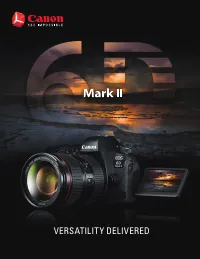 Canon EOS 6D MARK II User Manual