Page 2 - Quick Setup
2 Getting Started Please read "Important Safety Instructions" before operating this product. P.30After you finish reading this guide, store it in a safe place for future reference.The information in this document is subject to change without notice. Mise en route Prenez connaissance des "...
Page 3 - Before starting the installation; Installation Requirements; Items Included with the; Installation of the Machine
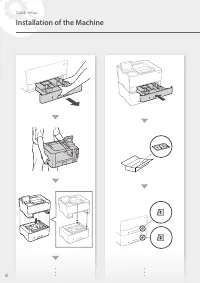
Before starting the installation • Remove all of the tape. • Do not remove the sticker that covers the USB port. Sticker Installation Requirements Provide a space of 4" (100 mm) or more around the machine. LBP215dw 17" (431 mm) 14 3/4" (373 mm) 2 3/4" (70 mm) 17 1/4" (438 mm) 12 ...
Page 5 - Install the cassette feeding module
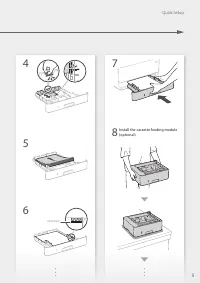
4 5 6 Up to here 7 8 Install the cassette feeding module (optional). 5 Quick Setup
Page 8 - Specifying the connection method; Configuring the Machine; Configuring the Initial Settings of; Configure the settings in the following order.
Configuring the Method of Connecting to a Computer The design of the operation panel differs depending on the model of your machine. The descriptions of the operation panel in this guide basically presumes that the model is LBP215dw. N O T E Parts and functions of the operation panel. P.26 "Star...
Page 9 - To view a video guide on the process; To connect via wired LAN
For details "Setting Up Using the Setup Guide" in the User's Guide 3. Take note of the SSID and network key.• Check the label on the router. User's Guide• The setting operation is easier if the router is provided with a WPS mark. User's Guide 4. Set the access point and network key according...
Page 10 - To connect via USB; Installing the software
To connect via USB • The machine does not come with a USB cable. Please have one ready, if necessary. • Make sure that the USB cable you use has the following mark. • Do not connect the USB cable before installing the driver. If you did, disconnect the USB cable from the computer, close the dialog b...
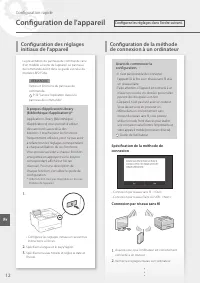
Page 12 - Spécification de la méthode de; Configuration de l'appareil; Configuration des réglages; Configurez les réglages dans l'ordre suivant.; Configuration rapide
Configuration de la méthode de connexion à un ordinateur La présentation du panneau de commande varie d'un modèle à l'autre de l'appareil. Le panneau de commande décrit dans ce guide est celui du modèle LBP215dw. REMARQUE Parties et fonctions du panneau de commande. P. 32 "Lancez l'opération dep...
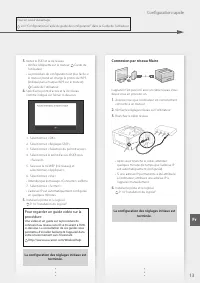
Page 13 - Connexion par réseau filaire
Pour en savoir davantage voir "Configuration à l'aide du guide de configuration" dans le Guide de l'utilisateur 3. Notez le SSID et la clé réseau.• Vérifiez l'étiquette sur le routeur. Guide de l'utilisateur • La procédure de configuration est plus facile si le routeur prend en charge le pro...
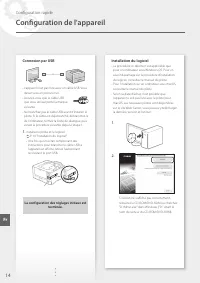
Page 14 - Connexion par USB; Installation du logiciel
Connexion par USB • L'appareil n'est pas livré avec un câble USB. Vous devez vous en procurer un. • Assurez-vous que le câble USB que vous utilisez porte la marque suivante. • Ne branchez pas le câble USB avant d'installer le pilote. Si le câble est déjà branché, débranchez-le de l'ordinateur, ferme...
Page 15 - Note
Page 16 - Especificar el método de conexión; Configuración del equipo; Configuración de las opciones; Configure las opciones en el orden siguiente.; Configuración rápida
Configuración del método de conexión a un ordenador El diseño del panel de control varía en función del modelo del equipo. Las descripciones del panel de control de esta guía se basan en el modelo LBP215dw. NOTA Partes y funciones del panel de control. página 38 "Inicie el funcionamiento desde e...
Page 17 - Para conectar mediante LAN por cable
Para obtener más detalles "Configurar usando la guía de configuración" en la Guía de usuario 3. Apunte el SSID y la clave de red.• Consulte la etiqueta del router. Guía de usuario • La operación de configuración es más sencilla si el router se suministra con una marca WPS. Guía de usuario 4....
Page 18 - Para conectar mediante USB; Instalar el software
Para conectar mediante USB • El equipo no incluye ningún cable USB, así que tenga uno preparado en caso necesario. • Asegúrese de que el cable USB que utilice tenga la siguiente marca. • No conecte el cable USB antes de instalar el controlador. Si lo ha hecho, desconecte el cable USB del ordenador, ...
Page 19 - Notas
Page 20 - Especificando o método de conexão; Configurando a máquina; Configurando as definições; Configure as definições na seguinte ordem.; Configuração rápida
Configurando o método de conexão com um computador O design do painel de operação difere conforme o modelo da sua máquina. As descrições do painel de operação neste guia basicamente presumem que o modelo é o LBP215dw. NOTA Peças e funções do painel de operação. página 44 "Inicie a operação a par...
Page 21 - Para ver um guia de vídeo no processo; Para conectar via LAN com fio
Para detalhes "Configurar usando o guia de configuração" no Guia do Usuário 3. Anote o SSID e chave da rede.• Veja o rótulo no roteador. Guia do usuário• A operação de configuração é mais fácil se o roteador tiver uma marca WPS. Guia do usuário 4. Defina o ponto de acesso e chave de rede de ...
Page 22 - Para conectar via USB; Instalando o software
Para conectar via USB • A máquina não vem com um cabo de rede. Providencie um, se necessário. • Verifique se o cabo USB que você usa tem a seguinte marca. • Não conecte o cabo USB antes de instalar o driver. Se fizer isso, desconecte o cabo USB do computador, feche a caixa de diálogo, e faça o segui...
Page 25 - Quick
25 Quick Operation Utilisation rapide Funcionamiento rápido Operação rápida Pt En Fr Es Quick Operation
Page 26 - Quick Operation; Start the Operation from the Operation Panel
26 Quick Operation Start the Operation from the Operation Panel Machine (LBP215dw) Machine (LBP214dw) The design of the operation panel differs depending on the model of your machine. The descriptions of the operation panel in this guide basically presumes that the model is LBP215dw. Display (screen...
Page 27 - Useful print settings; Printing; Navigating the Menu; Text Input Method
1. Open the document to print, and select the print function of the application.2. Select the printer driver for the machine, and select [Preferences] or [Properties].3. Specify the paper size.4. Specify the paper source and paper type.5. Specify the print settings, as necessary.6. Select [OK].7. Se...
Page 28 - If you load a different size or type of paper from; Loading Paper; Loading in the Multi-Purpose
1 Pull out the paper drawer. 2 3 Up to here 4 Insert the paper drawer into the machine. If you load a different size or type of paper from the one before, make sure to change the settings. 5 Press , and select <Paper Settings>. 6 Specify the size and type of paper, according to the screen. 1 2...
Page 29 - If a Problem Has Occurred; The Machine Does Not Seem to; Model number of replacement toner
Clear the paper jams, according to the on-screen instructions. Check the following. • Is the power turned ON?• Is the machine out of sleep mode? If both the display and are not lit, press the power switch. • Is the power cord connected correctly ? If the problem persists, see the User's Guide. For d...
Page 30 - Important Safety Instructions; Appendix
Consumables WARNING Do not dispose of used toner cartridges in open flames. Also, do not store toner cartridges or paper in a location exposed to open flames. This may cause the toner or paper to ignite, and result in burns or fire. Notice Product Name Safety regulations require the product's name t...
Page 32 - Utilisation rapide; Lancez l'opération depuis le panneau de commande
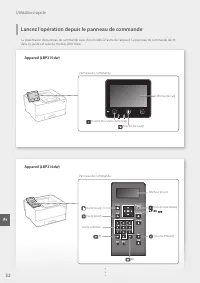
32 Utilisation rapide Lancez l'opération depuis le panneau de commande Appareil (LBP215dw) Appareil (LBP214dw) La présentation du panneau de commande varie d'un modèle à l'autre de l'appareil. Le panneau de commande décrit dans ce guide est celui du modèle LBP215dw. Afficheur (écran) (Touche [Économ...
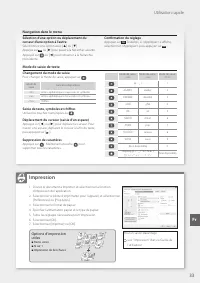
Page 33 - Impression; Navigation dans le menu; Mode de saisie de texte
1. Ouvrez le document à imprimer, et sélectionnez la fonction d'impression de l'application. 2. Sélectionner le pilote d'imprimante pour l'appareil, et sélectionnez [Préférences] ou [Propriétés]. 3. Sélectionnez le format de papier.4. Spécifiez l'alimentation papier et le type de papier.5. Faites le...
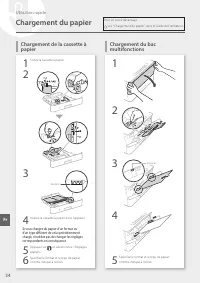
Page 34 - Si vous chargez du papier d'un format ou; Chargement du papier; Chargement du bac
1 Sortez la cassette à papier. 2 3 Jusqu'ici 4 Insérez la cassette à papier dans l'appareil. Si vous chargez du papier d'un format ou d'un type différent de celui précédemment chargé, n'oubliez pas de changer les réglages correspondants en conséquence. 5 Appuyez sur , et sélectionnez <Réglages pa...
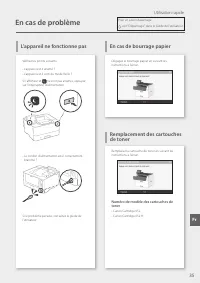
Page 35 - En cas de problème; L'appareil ne fonctionne pas; Numéro de modèle des cartouches de
Dégagez le bourrage papier en suivant les instructions à l'écran. Vérifiez les points suivants. • L'appareil est-il allumé ?• L'appareil est-il sorti du mode Veille ? Si l'afficheur et ne sont pas allumés, appuyez sur l'interrupteur d'alimentation. • Le cordon d'alimentation est-il correctement bran...
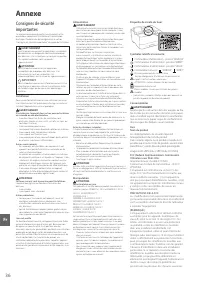
Page 36 - Annexe
Etiquette de sûreté du laser Symboles relatifs à la sécurité Commutateur d’alimentation : position “MARCHE”Commutateur d’alimentation : position “ARRÊT”Commutateur d’alimentation : position “VEILLE”Commutateur à poussoir “MARCHE” “ARRÊT” Prise de protection de mise à la terreTension dangereuse à l’i...
Page 38 - Funcionamiento rápido; Inicie el funcionamiento desde el panel de control
Es 38 Funcionamiento rápido Inicie el funcionamiento desde el panel de control Equipo (LBP215dw) Equipo (LBP214dw) El diseño del panel de control varía en función del modelo del equipo. Las descripciones del panel de control de esta guía se basan en el modelo LBP215dw. Visor (pantalla) (Tecla [Ahorr...
Page 39 - Impresión; Navegación por el menú; Método de entrada de texto
1. Abra el documento para imprimir y seleccione la función de impresión de la aplicación. 2. Seleccione el controlador de impresora para el equipo y elija [Preferencias] o [Propiedades]. 3. Especifique el tamaño de papel.4. Especifique el origen de papel y el tipo de papel.5. Especifique las opcione...
Page 40 - Si carga papel de tamaño o tipo distintos a los; Cargar papel; Cargar en la bandeja multiuso
1 Extraiga el casete de papel. 2 3 Hasta aquí 4 Inserte el casete de papel en el equipo. Si carga papel de tamaño o tipo distintos a los anteriores, recuerde cambiar las opciones. 5 Pulse y seleccione <Opciones papel>. 6 Especifique el tamaño y el tipo de papel según la pantalla. 1 2 3 Hasta a...
Page 41 - Si se ha producido un problema; El equipo no parece funcionar; Número de modelo del cartucho de
Retire el papel atascado siguiendo las instrucciones en pantalla. Compruebe lo siguiente. • ¿Está encendida la alimentación?• ¿Está el equipo fuera del modo de reposo? Si la pantalla y no están iluminados, pulse el botón de encendido. • ¿Está bien conectado el cable de alimentación? Si el problema p...
Page 42 - Apéndice
Etiqueta de seguridad láser Símbolos relacionados con la seguridad Interruptor de alimentación: posición “ON” (encendido)Interruptor de alimentación: posición “OFF” (apagado) Interruptor de alimentación: posición “STAND-BY” (en espera)Interruptor pulsador “ON” “OFF” (encendido/apagado) Terminal de c...
Page 44 - Operação rápida; Inicie a operação a partir do painel de operações
44 Operação rápida Inicie a operação a partir do painel de operações Máquina (LBP215dw) Máquina (LBP214dw) O design do painel de operação difere conforme o modelo da sua máquina. As descrições do painel de operação neste guia basicamente presumem que o modelo é o LBP215dw. Tela (visor) (Tecla [Poupa...
Page 45 - Imprimindo; Navegação do Menu
1. Abra o documento para imprimir e selecione a função de impressão do aplicativo. 2. Selecione o driver de impressora da máquina e selecione [Preferências] ou [Propriedades]. 3. Especifique o tamanho do papel.4. Especifique a fonte de papel e tipo de papel.5. Especifique as configurações de impress...
Page 46 - Se você carregar um tamanho ou tipo de papel; Carregando papel; Carregando na bandeja
1 Retire a gaveta de papel. 2 3 Até aqui 4 Insira a gaveta de papel na máquina. Se você carregar um tamanho ou tipo de papel diferente do anterior, não se esqueça de alterar as configurações. 5 Pressione , e selecione <Configur. Papel>. 6 Especifique o tamanho e tipo de papel de acordo com a t...
Page 47 - Se ocorreu um problema; A máquina parece não; Número de modelo do cartucho de
Desobstrua o papel de acordo com as instruções na tela. Verifique o seguinte. • A energia está ligada?• A máquina está em modo de suspensão? Se o monitor e não estão acesos, pressione o interruptor de energia. • O cabo de energia está conectado corretamente? Se o problema persistir, consulte o Guia ...
Page 48 - Apêndice
Símbolos relacionados à segurança Interruptor de alimentação: posição “ON”Interruptor de alimentação: posição “OFF”Interruptor de alimentação: posição “STAND-BY”Botão de alimentação “ON” “OFF” Terminal protetor de ligação à terraVoltagem perigosa. Não abra as tampas a não ser que seja instruído.CUID...
Page 52 - Getting Started; CANON MARKETING JAPAN INC.
FT6-1989 (001) XXXXXXXXXX Copyright CANON INC. 2018 PRINTED IN XXXXX Getting Started Imprimé XXX XXXXX CANON U.S.A., INC. One Canon Park, Melville, NY 11747, U.S.A.Call Center: 1-800-OK-CANON CANON MEXICANA, S. DE R.L. DE C.V. Boulevard Manuel Avila Camacho #138 Piso 17, Col. Lomas de Chapultepec Me...