Page 7 - to assign a new function or; Function Buttons; to add a new function or
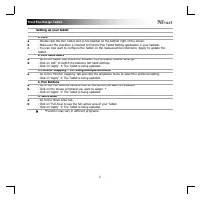
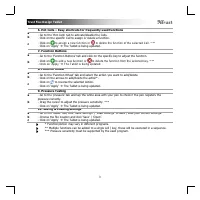
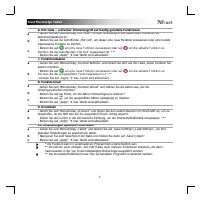
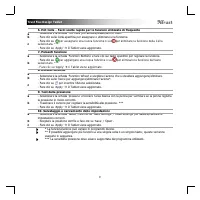
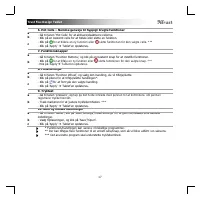
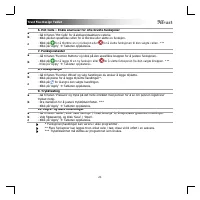
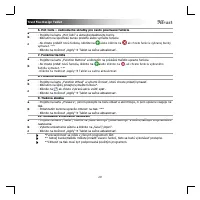
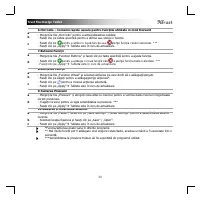
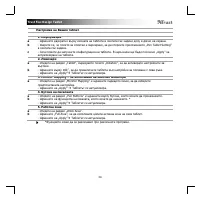
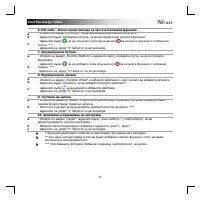
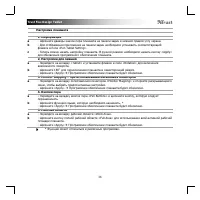
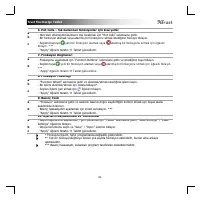
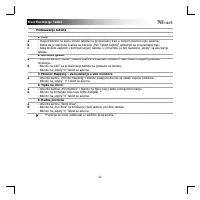
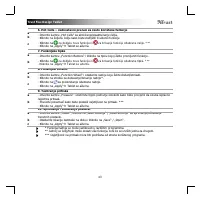
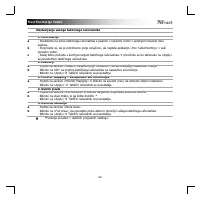
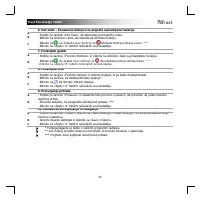
Trust Flex Design Tablet 3 6. Hot Cells – Easy shortcuts for frequently used functions a b c - Go to the ‘Hot Cells’ tab to activate/disable the Cells. - Click on the specific Cell to assign or delete a function. - Click on to assign a new function or to delete the function of the selected Cell. * *...
Page 10 - - Cliquez sur « Apply »; Touches du stylet; - Cliquez sur la fonction de souris que vous souhaitez attribuer. *
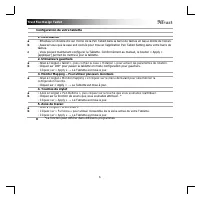
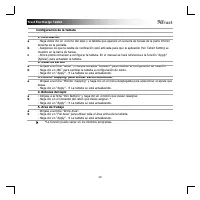
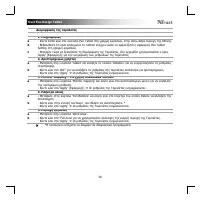
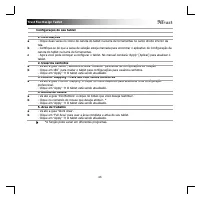
Trust Flex Design Tablet 6 Configuration de votre tablette 1. Information a b c - Effectuez un double-clic sur l’icône de la Pen Tablet dans la barre de tâches en bas à droite de l’écran. - Assurez-vous que la case soit cochée pour trouver l’application Pen Tablet Setting dans votre barre de tâches....
Page 11 - *La fonction/l’action peut différer dans différents programmes.
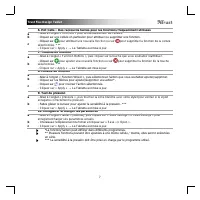
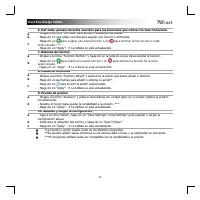
Trust Flex Design Tablet 7 6. Hot Cells – Des raccourcis faciles pour les fonctions fréquemment utilisées a b c - Allez à l’onglet « Hot Cells » pour activer/désactiver les cellules. - Cliquez sur une cellule en particulier pour attribuer ou supprimer une fonction. - Cliquez sur pour attribuer une n...
Page 20 - Klik på
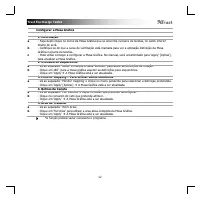
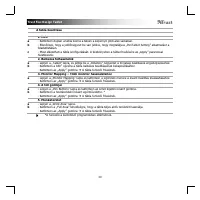
Trust Flex Design Tablet 16 Sådan konfigureres din tablet 1. Info a b c - Dobbeltklik på Pen Tablet-ikonet i proceslinjen nederst til højre på skærmen. - Sørg for, at afkrydsningsfeltet er markeret for at finde programmet PenTablet Setting [PenTablet- indstilling] i proceslinjen. - Du kan nu begynde...
Page 21 - - Gå til fanen ‘Hot Cells’ for at aktivere/deaktivere cellerne.; Funktionsknapper; for at tilføje en ny funktion eller; Gem og indlæs indstillinger; * Funktionen/handlingen kan variere i forskellige programmer.
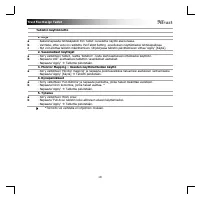
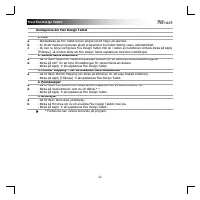
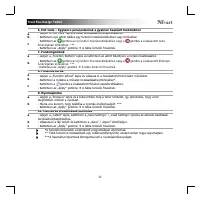
Trust Flex Design Tablet 17 6. Hot Cells – Nemme genveje til hyppigt brugte funktioner a b c - Gå til fanen ‘Hot Cells’ for at aktivere/deaktivere cellerne. - Klik på en bestemt celle for at tildele eller slette en funktion. - Klik på for at tildele en ny funktion eller slette funktionen for den val...
Page 23 - Trust Flex Design Tablet; uuden toiminnon määrittämiseksi tai; Toimintopainikkeet; uuden toiminnon lisäämiseksi tai; Asetuksien tallentaminen ja lataaminen; Tablettia päivitetään.
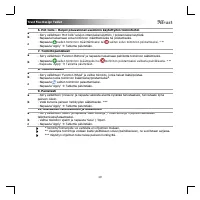
Trust Flex Design Tablet 19 6. Hot Cells – Helpot pikavalinnat useimmin käytettyihin toimintoihin a b c - Siirry välilehteen ‘Hot Cells’ solujen ottamiseksi käyttöön / poistamiseksi käytöstä. - Napsauta haluamaasi solua toiminnon määrittämiseksi tai poistamiseksi. - Napsauta uuden toiminnon määrittä...
Page 24 - Monitor Mapping – for å bruke flere skjermer; Tableten oppdateres.
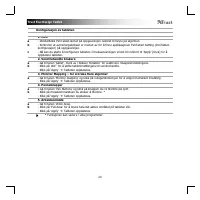
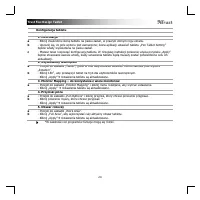
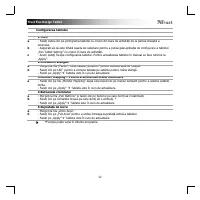
Trust Flex Design Tablet 20 Konfigurasjon av tableten 1. Info a b c - Dobbeltklikk PenTablet-ikonet på oppgavelinjen nederst til høyre på skjermen. - Kontroller at avmerkingsboksen er merket av for å finne applikasjonen PenTablet Setting (PenTablet- konfigurasjon) på oppgavelinjen. - Nå kan du start...
Page 25 - for å tilordne en ny funksjon eller
Trust Flex Design Tablet 21 6. Hot Cells – Enkle snarveier for ofte brukte funksjoner a b c - Gå til fanen 'Hot Cells' for å aktivere/deaktivere cellene. - Klikk på den spesifikke cellen for å tilordne eller slette en funksjon. - Klikk på for å tilordne en ny funksjon eller for å slette funksjonen t...
Page 27 - - Gå till fliken Hot Cells för att aktivera/inaktivera celler.; Funktionsknappar; för att lägga till en ny funktion eller på; Spara och läsa in inställningar; så uppdateras Flex Design Tablet.
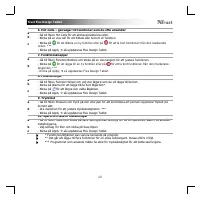
Trust Flex Design Tablet 23 6. Hot Cells – genvägar till funktioner som du ofta använder a b c - Gå till fliken Hot Cells för att aktivera/inaktivera celler. - Klicka på en viss cell för att tilldela eller ta bort en funktion. - Klicka på för att tilldela en ny funktion eller på för att ta bort funk...
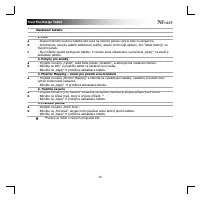
Page 29 - Przyciski funkcyjne; ć nową funkcję lub; Pokrętło funkcyjne
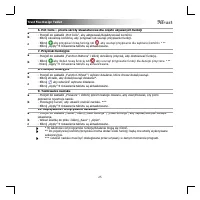
Trust Flex Design Tablet 25 6. Hot Cells – proste skróty klawiaturowe dla często używanych funkcji a b c - Przejdź do zakładki „Hot Cells”, aby aktywować/dezaktywować komórki. - Kliknij określoną komórkę, aby przypisać lub usunąć przypisanie funkcji. - Kliknij , aby przypisa ć nową funkcję lub , aby...
Page 47 - Funkcijske tipke; za dodjelu nove funkcije ili; Funkcijski kotačić
Trust Flex Design Tablet 43 6. Hot Cells – Jednostavni prečaci za često korištene funkcije a b c - Otvorite karticu „Hot Cells“ za aktiviranje/deaktiviranje ćelija. - Kliknite na željenu ćeliju kako biste dodijelili ili uklonili funkciju. - Kliknite na za dodjelu nove funkcije ili za brisanje funkci...
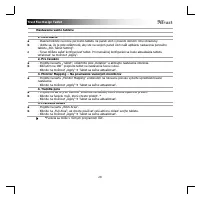
Page 49 - , da dodelite novo funkcijo ali; Funkcijski gumbi; , da dodate novo funkcijo ali; Preverjanje pritiska
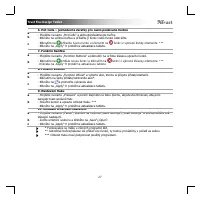
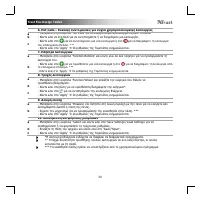
Trust Flex Design Tablet 45 6. Hot Cells – Enostavne bližnjice za pogosto uporabljene funkcije a b c - Pojdite na zavihek »Hot Cells«, da aktivirate/onemogočite celice. - Kliknite na določeno celico, da dodelite ali izbrišete funkcijo. - Kliknite na , da dodelite novo funkcijo ali izbrišete funkcijo...
Page 51 - para atribuir uma nova função ou; Botões de funções; para adicionar uma nova função ou; Testes de pressão
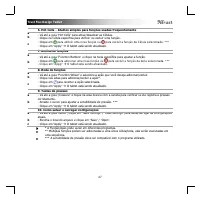
Trust Flex Design Tablet 47 6. Hot Cells – Atalhos simples para funções usadas frequentemente a b c - Vá até a guia “ Hot Cells ” para ativar/desativar as Células. - Clique na Célula específica para atribuir ou excluir uma função. - Clique em para atribuir uma nova função ou para excluir a função da...
Page 53 - для призначення нової функції або; Функціональні кнопки; щоб додати нову функцію, або; Функціональне колесо
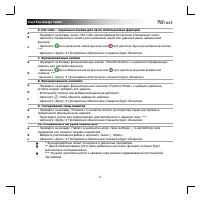
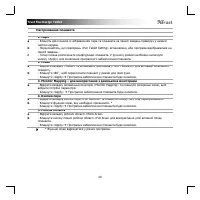
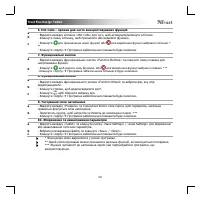
Trust Flex Design Tablet 49 6. Hot Cells – ярлики для часто використовуваних функцій a b c - Відкрити вкладку клітинок «Hot Cells» для того, щоб активувати/вимкнути клітинки. - Клацнути певну клітинку, щоб призначити або видалити функцію. - Клацнути для призначення нової функції або для видалення фу...