Page 2 - Contents; Ελληνικά
Contents Deutsch ----------------------------- 1English ------------------------------ 4Español ----------------------------- 7 Ελληνικά -------------------------- 10 Français --------------------------- 13Italiano ---------------------------- 16Português ------------------------ 19Suomi -----------...
Page 3 - Deutsch; Konfigurieren; über WLAN; (sofern der Repeater über
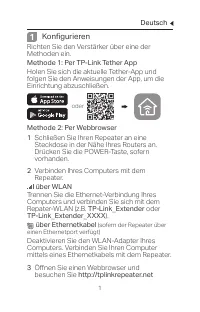
Deutsch 1 1 Konfigurieren Richten Sie den Verstärker über eine der Methoden ein. Methode 1: Per TP-Link Tether App Holen Sie sich die aktuelle Tether-App und folgen Sie den Anweisungen der App, um die Einrichtung abzuschließen. Methode 2: Per Webbrowser1 Schließen Sie Ihren Repeater an eine Steckdos...
Page 4 - Platzieren; auf halber Strecke; Entertainment-Adapter; Verfügt Ihr Repeater über einen Ethernet-Port, kann
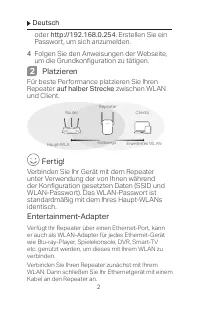
Deutsch 2 oder http://192.168.0.254 . Erstellen Sie ein Passwort, um sich anzumelden. 4 Folgen Sie den Anweisungen der Webseite, um die Grundkonfiguration zu tätigen. 2 Platzieren Für beste Performance platzieren Sie Ihren Repeater auf halber Strecke zwischen WLAN und Client. Fertig! Verbinden Sie I...
Page 5 - Warum sehe ich die Login-Seite nicht, nachdem
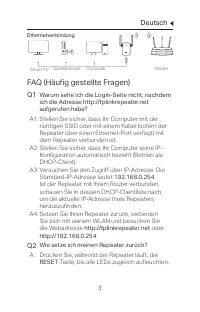
Deutsch 3 Ethernetverbindung Smart-TV Spielekonsole Computer Router FAQ (Häufig gestellte Fragen) Q1 Warum sehe ich die Login-Seite nicht, nachdem ich die Adresse http://tplinkrepeater.net aufgerufen habe? A1: Stellen Sie sicher, dass Ihr Computer mit der richtigen SSID oder mit einem Kabel (sofern ...
Page 6 - English; Configure; Via Wireless; (If the extender has an
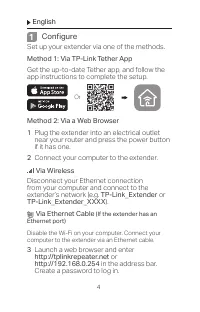
English 4 1 Configure Set up your extender via one of the methods. Method 1: Via TP-Link Tether App Get the up-to-date Tether app, and follow the app instructions to complete the setup. Method 2: Via a Web Browser1 Plug the extender into an electrical outlet near your router and press the power butt...
Page 7 - Relocate; halfway; Entertainment Adapter; If your extender has an Ethernet port, it can be used
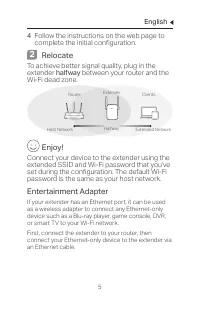
English 5 4 Follow the instructions on the web page to complete the initial configuration. 2 Relocate To achieve better signal quality, plug in the extender halfway between your router and the Wi-Fi dead zone. Enjoy! Connect your device to the extender using the extended SSID and Wi-Fi password that...
Page 8 - Why can't I see the login page after entering
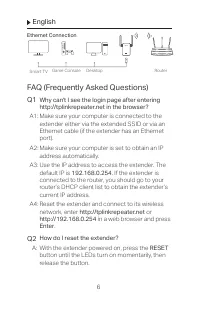
English 6 Ethernet Connection Smart TV Game Console Desktop Router FAQ (Frequently Asked Questions) Q1 Why can't I see the login page after entering http://tplinkrepeater.net in the browser? A1: Make sure your computer is connected to the extender either via the extended SSID or via an Ethernet cabl...
Page 9 - Español; Configuración; Por Cable Ethernet; (Si el extensor tiene un
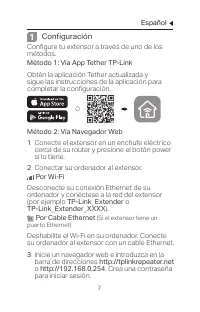
Español 7 1 Configuración Configure tu extensor a través de uno de los métodos. Método 1: Vía App Tether TP-Link Obtén la aplicación Tether actualizada y sigue las instrucciones de la aplicación para completar la configuración. Método 2: Vía Navegador Web1 Conecte el extensor en un enchufe eléctrico...
Page 10 - Recolocar; a medio camino; Adaptador de Entretenimiento
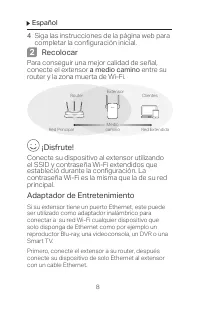
Español 8 4 Siga las instrucciones de la página web para completar la configuración inicial. 2 Recolocar Para conseguir una mejor calidad de señal, conecte el extensor a medio camino entre su router y la zona muerta de Wi-Fi. ¡Disfrute! Conecte su dispositivo al extensor utilizando el SSID y contras...
Page 11 - FAQ (Preguntas Respondidas; ¿Por qué no puedo ver la página de acceso
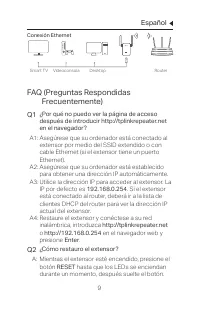
Español 9 Conexión Ethernet Smart TV Videoconsola Desktop Router FAQ (Preguntas Respondidas Frecuentemente) Q1 ¿Por qué no puedo ver la página de acceso después de introducir http://tplinkrepeater.net en el navegador? A1: Asegúrese que su ordenador está conectado al extensor por medio del SSID exten...
Page 12 - Ρύθμιση; Μέθοδος 2: Μέσω προγράμματος περιήγησης; διαθέτει θύρα Ethernet)
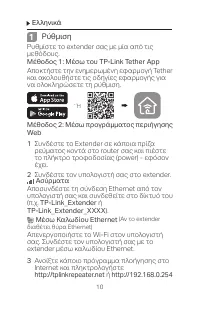
Ελληνικά 10 1 Ρύθμιση Ρυθμίστε το extender σας με μία από τις μεθόδους. Μέθοδος 1: Μέσω του TP-Link Tether App Αποκτήστε την ενημερωμένη εφαρμογή Tether και ακολουθήστε τις οδηγίες εφαρμογής για να ολοκληρώσετε τη ρύθμιση. Μέθοδος 2: Μέσω προγράμματος περιήγησης Web1 Συνδέστε το Extender σε κάποια π...
Page 13 - Αλλαγή θέσης; στη μισή απόσταση; Χρήση ως Entertainment Adapter; Αν το extender σας διαθέτει υποδοχή Ethernet,
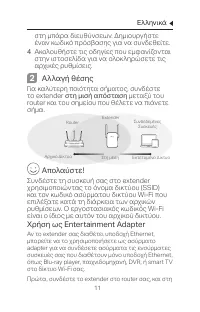
Ελληνικά 11 στη μπάρα διευθύνσεων. Δημιουργήστε έναν κωδικό πρόσβασης για να συνδεθείτε. 4 Ακολουθήστε τις οδηγίες που εμφανίζονται στην ιστοσελίδα για να ολοκληρώσετε τις αρχικές ρυθμίσεις. 2 Αλλαγή θέσης Για καλύτερη ποιότητα σήματος, συνδέστε το extender στη μισή απόσταση μεταξύ του router και το...
Page 14 - συνέχεια συνδέστε την ενσύρματη συσκευή σας στο; Τι μπορώ να κάνω αν δεν εμφανίζεται η σελίδα; Enter; Πώς μπορώ να επαναφέρω το extender στις; RESET
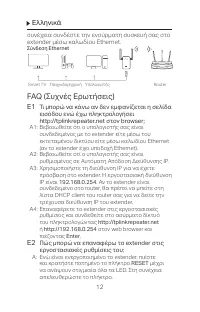
Ελληνικά 12 συνέχεια συνδέστε την ενσύρματη συσκευή σας στο extender μέσω καλωδίου Ethernet. Σύνδεση Ethernet Smart TV Παιχνιδομηχανή Υπολογιστής Router FAQ (Συχνές Ερωτήσεις) E1 Τι μπορώ να κάνω αν δεν εμφανίζεται η σελίδα εισόδου ενώ έχω πληκτρολογήσει http://tplinkrepeater.net στον browser; A1: Β...
Page 15 - Français; Configurer; via une connexion Wi-Fi; (Si le répéteur est
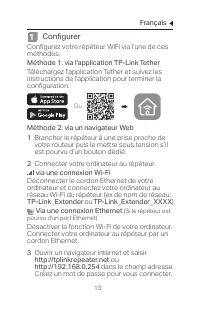
Français 13 1 Configurer Configurez votre répéteur WiFi via l’une de ces méthodes. Méthode 1: via l'application TP-Link Tether Téléchargez l’application Tether et suivez les instructions de l’application pour terminer la configuration. Méthode 2: via un navigateur Web1 Brancher le répéteur à une pri...
Page 16 - Positionner; Si votre répéteur dispose d’un port Ethernet, il peut
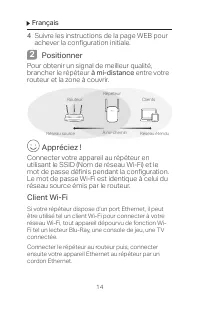
Français 14 4 Suivre les instructions de la page WEB pour achever la configuration initiale. 2 Positionner Pour obtenir un signal de meilleur qualité, brancher le répéteur à mi-distance entre votre routeur et la zone à couvrir. Appréciez ! Connecter votre appareil au répéteur en utilisant le SSID (N...
Page 17 - Pourquoi je n'accède pas à la page
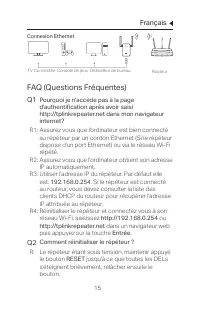
Français 15 Connexion Ethernet TV Connectée Console de jeux Ordinateur de bureau Routeur FAQ (Questions Fréquentes) Q1 Pourquoi je n'accède pas à la page d'authentification après avoir saisi http://tplinkrepeater.net dans mon navigateur internet? R1: Assurez vous que l'ordinateur est bien connecté a...
Page 18 - Italiano; Configurazione; mediante Wireless
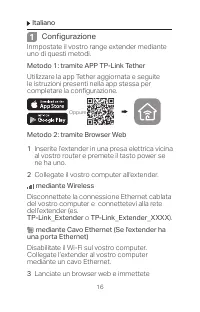
Italiano 16 1 Configurazione Inmpostate il vostro range extender mediante uno di questi metodi. Metodo 1: tramite APP TP-Link Tether Utilizzare la app Tether aggiornata e seguite le istruzioni presenti nella app stessa per completare la configurazione. Metodo 2: tramite Browser Web1 Inserite l’exten...
Page 19 - Riposizionamento; a metà strada; Adattore per Entertainment; Se l’extender ha una porta Ethernet, può essere usato
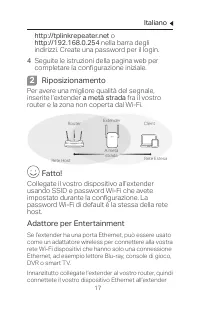
Italiano 17 http://tplinkrepeater.net o http://192.168.0.254 nella barra degli indirizzi. Create una password per il login. 4 Seguite le istruzioni della pagina web per completare la configurazione iniziale. 2 Riposizionamento Per avere una migliore qualità del segnale, inserite l’extender a metà st...
Page 20 - Perché non posso accedere alla pagina di login
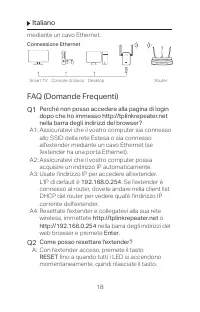
Italiano 18 mediante un cavo Ethernet. Connessione Ethernet Smart TV Console di Gioco Desktop Router FAQ (Domande Frequenti) Q1 Perché non posso accedere alla pagina di login dopo che ho immesso http://tplinkrepeater.net nella barra degli indirizzi del browser? A1: Assicuratevi che il vostro compute...
Page 21 - Português; Configurar; Método 1: Através da App Tether; (se o extensor tiver porta
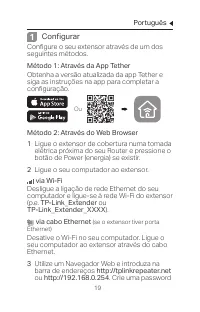
Português 19 1 Configurar Configure o seu extensor através de um dos seguintes métodos. Método 1: Através da App Tether Obtenha a versão atualizada da app Tether e siga as instruções na app para completar a configuração. Método 2: Através do Web Browser1 Ligue o extensor de cobertura numa tomada elé...
Page 22 - Reposicionar; metade da distância; Adaptador de Entretenimento; O Extensor de Cobertura pode ser usado como
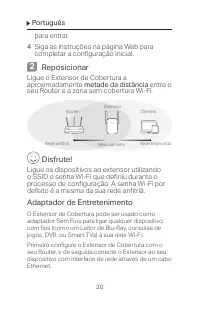
Português 20 para entrar. 4 Siga as instruções na página Web para completar a configuração inicial. 2 Reposicionar Ligue o Extensor de Cobertura a aproximadamente metade da distância entre o seu Router e a zona sem cobertura Wi-Fi. Disfrute! Ligue os dispositivos ao extensor utilizando o SSID e senh...
Page 23 - Porque não consigo visualizar a página de
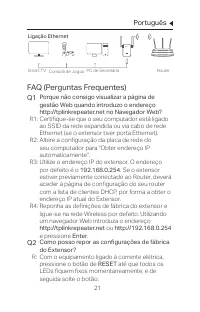
Português 21 Ligação Ethernet Smart TV Consola de Jogos PC de Secretária Router FAQ (Perguntas Frequentes) Q1 Porque não consigo visualizar a página de gestão Web quando introduzo o endereço http://tplinkrepeater.net no Navegador Web? R1: Certifique-se que o seu computador está ligado ao SSID da red...
Page 24 - Suomi; Määritä; Langattomasti; ( jos laajentimessa on
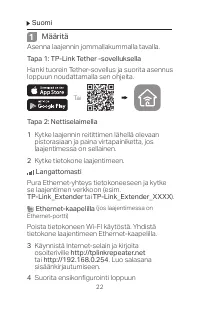
Suomi 22 1 Määritä Asenna laajennin jommallakummalla tavalla. Tapa 1: TP-Link Tether -sovelluksella Hanki tuorein Tether-sovellus ja suorita asennus loppuun noudattamalla sen ohjeita. Tapa 2: Nettiselaimella1 Kytke laajennin reitittimen lähellä olevaan pistorasiaan ja paina virtapainiketta, jos laaj...
Page 25 - Siirrä; puoliväliin; Hyviä hetkiä tuotteesi parissa!; Jos laajentimessa on Ethernet-portti, sitä voidaan
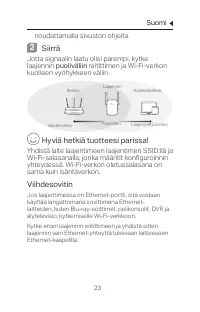
Suomi 23 noudattamalla sivuston ohjeita. 2 Siirrä Jotta signaalin laatu olisi parempi, kytke laajennin puoliväliin reitittimen ja Wi-Fi-verkon kuolleen vyöhykkeen väliin. Hyviä hetkiä tuotteesi parissa! Yhdistä laite laajentimeen laajentimen SSID:llä ja Wi-Fi-salasanalla, jonka määritit konfiguroinn...
Page 26 - Miksi en näe kirjautumissivua kirjoitettuani
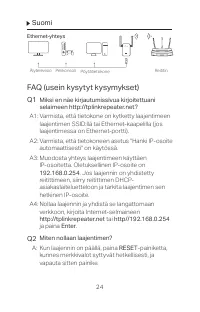
Suomi 24 Ethernet-yhteys Älytelevisio Pelikonsoli Pöytätietokone Reititin FAQ (usein kysytyt kysymykset) Q1 Miksi en näe kirjautumissivua kirjoitettuani selaimeen http://tplinkrepeater.net? A1: Varmista, että tietokone on kytketty laajentimeen laajentimen SSID:llä tai Ethernet-kaapelilla ( jos laaje...
Page 27 - Nederlands; Configureer; Via Draadloos; (als uw extender een
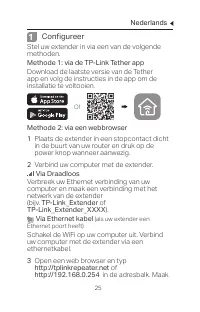
Nederlands 25 1 Configureer Stel uw extender in via een van de volgende methoden. Methode 1: via de TP-Link Tether app Download de laatste versie van de Tether app en volg de instructies in de app om de installatie te voltooien. Methode 2: via een webbrowser1 Plaats de extender in een stopcontact di...
Page 28 - Herplaats; Halverwege; Als uw extender een Ethernetpoort heeft, dan kan
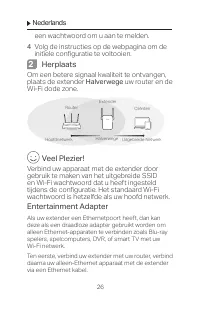
Nederlands 26 een wachtwoord om u aan te melden. 4 Volg de instructies op de webpagina om de initïele configuratie te voltooien. 2 Herplaats Om een betere signaal kwaliteit te ontvangen, plaats de extender Halverwege uw router en de Wi-Fi dode zone. Router Hoofdnetwerk Extender Cliënten Uitgebreide ...
Page 29 - Waarom krijg ik de login pagina niet te zien nadat
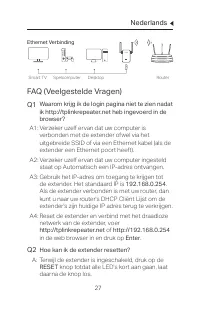
Nederlands 27 Ethernet Verbinding Smart TV Spelcomputer Desktop Router FAQ (Veelgestelde Vragen) Q1 Waarom krijg ik de login pagina niet te zien nadat ik http://tplinkrepeater.net heb ingevoerd in de browser? A1: Verzeker uzelf ervan dat uw computer is verbonden met de extender ofwel via het uitgebr...
Page 30 - Svenska; Konfigurera; via trådlöst; (om extender har en
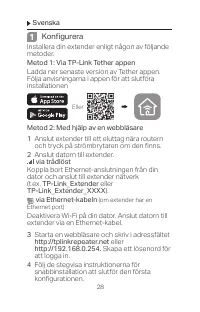
Svenska 28 1 Konfigurera Installera din extender enligt någon av följande metoder. Metod 1: Via TP-Link Tether appen Ladda ner senaste version av Tether appen. Följa anvisningarna i appen för att slutföra installationen Metod 2: Med hjälp av en webbläsare1 Anslut extender till ett eluttag nära route...
Page 31 - Flytta; För att uppnå bättre signalkvalitet, anslut; Underhållningsadapter; Om din extender har en Ethernet-port, kan den
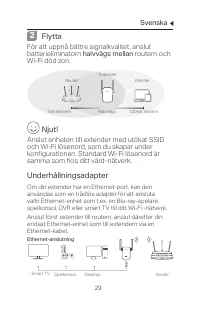
Svenska 29 2 Flytta För att uppnå bättre signalkvalitet, anslut batterieliminatorn halvvägs mellan routern och Wi-Fi död zon. Router Värdnätverk Extender Klienter Utökat nätverk Halvvägs Njut! Anslut enheten till extender med utökat SSID och Wi-Fi lösenord, som du skapar under konfigurationen. Stand...
Page 32 - Varför kan jag inte se inloggningssidan
Svenska 30 FAQ (Vanliga frågor) Q1 Varför kan jag inte se inloggningssidan efter att jag skrivit http://tplinkrepeater.net i webbläsaren? A1: Kontrollera att datorn är ansluten till extendern antingen via utökad SSID eller via en Ethernet- kabel (om extender har en Ethernet-port). A2: Se till att di...
Page 33 - Norsk; Konfigurere; via trådløst; (dersom forsterkeren har en
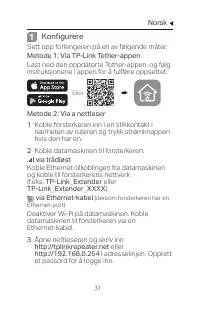
Norsk 31 1 Konfigurere Sett opp forlengeren på en av følgende måter. Metode 1: Via TP-Link Tether-appen Last ned den oppdaterte Tether-appen, og følg instruksjonene i appen for å fullføre oppsettet. Metode 2: Via a nettleser1 Koble forsterkeren inn i en stikkontakt i nærheten av ruteren og trykk str...
Page 34 - Flytting; midt; Underholdningsadapter; Forsterkeren har en Ethernet-port som kan brukes
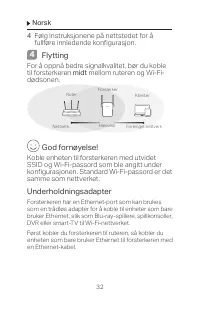
Norsk 32 4 Følg instruksjonene på nettstedet for å fullføre innledende konfigurasjon. 4 Flytting For å oppnå bedre signalkvalitet, bør du koble til forsterkeren midt mellom ruteren og Wi-Fi- dødsonen. Ruter Nettverk Forsterker Klienter Forlenget nettverk Halvveis God fornøyelse! Koble enheten til fo...
Page 35 - Hvorfor kan jeg ikke se påloggingssiden etter
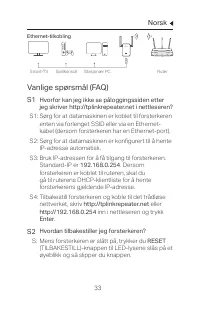
Norsk 33 Ethernet-tilkobling Smart-TV Spillkonsoll Stasjonær PC Ruter Vanlige spørsmål (FAQ) S1 Hvorfor kan jeg ikke se påloggingssiden etter jeg skriver http://tplinkrepeater.net i nettleseren? S1: Sørg for at datamaskinen er koblet til forsterkeren enten via forlenget SSID eller via en Ethernet- k...
Page 36 - Dansk; Konfigurer; via Trådløs; (hvis extenderen har en
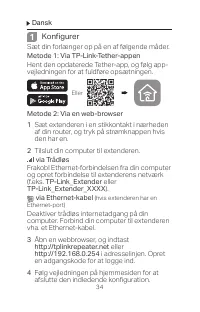
Dansk 34 1 Konfigurer Sæt din forlænger op på en af følgende måder. Metode 1: Via TP-Link-Tether-appen Hent den opdaterede Tether-app, og følg app- vejledningen for at fuldføre opsætningen. Metode 2: Via en web-browser1 Sæt extenderen i en stikkontakt i nærheden af din router, og tryk på strømknappe...
Page 37 - Flyt; halvvejs; Hvis din extender har e Ethernet-port kan den bruges
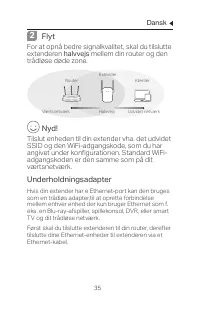
Dansk 35 2 Flyt For at opnå bedre signalkvalitet, skal du tilslutte extenderen halvvejs mellem din router og den trådløse døde zone. Router Værtsnetværk Extender Klienter Udvidet netværk Halvvejs Nyd! Tilslut enheden til din extender vha. det udvidet SSID og den WiFi-adgangskode, som du har angivet ...
Page 38 - Spørgsmål1; Hvorfor kan jeg ikke se login-siden; Spørgsmål2; Hvordan nulstiller jeg extenderen?
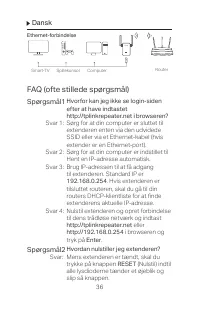
Dansk 36 Ethernet-forbindelse Smart-TV Spillekonsol Computer Router FAQ (ofte stillede spørgsmål) Spørgsmål1 Hvorfor kan jeg ikke se login-siden efter at have indtastet http://tplinkrepeater.net i browseren? Svar 1: Sørg for at din computer er sluttet til extenderen enten via den udvidede SSID eller...
Page 39 - Sicherheitsinformation; Jahre eingeschränkte Produktgarantie von TP-Link; Safety Information
Deutsch Sicherheitsinformation •Halten Sie das Gerät fern von Wasser, Feuchtigkeit, Feuer oder sehr war- men Umgebungen. •Versuchen Sie nicht, das Gerät auseinanderzunehmen oder zu manipulie- ren. •Betreiben Sie das Gerät nur an Orten, wo dies erlaubt ist. • Die verwendete Steckdose muss sich nah am...
Page 40 - TP-Link Three Years Limited Product Warranty; Información de seguridad
•The socket-outlet shall be installed near the equipment and shall be easily accessible. • For passthrough devices, plug the power strips into the integrated electrical sockets of the devices, but devices of the same or another type not be stacked in normal use. Please read and follow the above saf...
Page 41 - Eλληνικά; Πληροφορίες ασφάλειας
dispositivo esté funcionando. No nos haremos responsables de posibles daños o accidentes que puedan ocurrir debido a un uso incorrecto del dis- positivo. Por favor utilice este producto de manera correcta y bajo su propia responsabilidad. Garantía limitada de 3 años para productos de TP- Link Sólo p...
Page 42 - Περιορισμένη Εγγύηση TP-Link Τριών Ετών; Consignes de sécurité; Garantie limitée de 3 ans TP-Link
πραγματοποιήσετε λανθασμένη χρήση της συσκευής. Παρακαλούμε να είστε προσεκτικοί κατά τη χρήση του προϊόντος. Περιορισμένη Εγγύηση TP-Link Τριών Ετών Μόνο για προϊόντα TP-Link.ΑΥΤΗ Η ΕΓΓΥΗΣΗ ΣΑΣ ΔΙΝΕΙ ΣΥΓΚΕΚΡΙΜΕΝΑ ΝΟΜΙΚΑ ΔΙΚΑΙΩΜΑΤΑ, ΑΛΛΑ ΜΠΟΡΕΙ ΝΑ ΕΧΕΤΕ ΚΑΙ ΑΛΛΑ ΔΙΚΑΙΩΜΑΤΑ, ΑΝΑΛΟΓΑ ΜΕ ΤΗ ΝΟΜΟΘΕΣΙΑ Τ...
Page 43 - Informazioni di Sicurezza
Concerne les produits de marque TP-Link uniquement.CETTE GARANTIE VOUS DONNE DES DROITS SPECIFIQUES, ET VOUS POUVEZ AVOIR D’AUTRES DROITS QUI PEUVENT VARIER D’UN ETAT, D’UN PAYS OU D’UNE PROVINCE A UNE AUTRE.DANS LES LIMITES DU DROIT LOCAL, CETTE GARANTIE ET LES VOIES DE RECOURS SONT EXCLUSIVES ET R...
Page 44 - Informação de Segurança; Garantia Limitada de Produto TP-Link de 3 Anos
linee guida illustrate, per un periodo di 3 anni dalla data riportata sulla prova d’acquisto da parte dell’utente finale. Português Informação de Segurança •Mantenha o dispositivo afastado da água, fogo, humidade e ambientes quentes. • Não tente abrir, reparar ou modificar o dispositivo. •Não utiliz...
Page 45 - Turvallisuutta koskevat tiedot; Veiligheidsinformatie
Suomi Turvallisuutta koskevat tiedot •Pidä laite poissa vedestä, tulesta, kosteudesta ja kuumasta ympäristöstä. •Älä yritä purkaa, korjata tai muuntaa laitetta. •Älä käytä laitetta paikassa, missä ei sallita langattomia laitteita. •Pistoke asennetaan laitteiden lähelle ja helposti saataville. •Yhdis...
Page 46 - TP-Link 3-jarige beperkte productgarantie; Säkerhetsinformation
•Sluit voor passthrough apparaten de stekkerdozen aan op de geïntegreerde elektrische aansluitingen van de apparaten. De apparaten van hetzelfde type of een ander type mogen bij nor- maal gebruik niet op elkaar worden gestapeld. Lees en volg bovenstaande veiligheidsinformatie tijdens het gebruik van...
Page 47 - TP-Link tre års begränsad produktgaranti; Sikkerhetsinformasjon; TP-Links begrensede produktgaranti for tre år
eget ansvar. TP-Link tre års begränsad produktgaranti Enbart för produkter av märket TP-Link.DEN HÄR GARANTIN GER DIG SPECIFIKA FORMELLA RÄTTIGHETER OCH DU KAN HA ANDRA RÄTTIGHETER SOM VARIERAR FRÅN LAND TILL LAND (ELLER STAT ELLER PROVINS).I DEN OMFATTNING SOM LOKALA LAGAR TILLÅTER ÄR DENNA GARANTI...
Page 48 - Sikkerhedsoplysninger
I DEN UTSTREKNING DET ER TILLATT I HENHOLD TIL LOKAL LOV ER DENNE GARANTIEN OG LØSNINGENE SOM HER ER FREMSATT EKSKLU- SIVE OG ERSTATTER ALLE ANDRE GARANTIER, LØSNINGER OG BETIN- GELSER.TP-Link garanterer at det TP-Link-merkede maskinvareproduktet som lig- ger i den originale emballasjen er fri for f...