Page 2 - USER MANUAL - LANGUAGES
USER MANUAL - LANGUAGES ENGLISH - NORTH AMERICA (Click here for manual) . . . . . . . . . . . . . . . . 3 FRANÇAIS - NORTH AMERICA (Cliquez ici pour le manuel) . . . . . . . . . 15 ESPAÑOL - NORTH AMERICA (Haga clic aquí para acceder al manual) . . . . . . . . . . . . . . . . . . . . . . . . . . . ....
Page 3 - Contents
1 en g li sh Jabra EXTREME – FOR PC Contents Thank yOu . . . . . . . . . . . . . . . . . . . . . . . . . . . . . . . . . . . . . . . . . . . . . . . . . . . . 2 abOuT yOuR Jabra EXTREME – FOR PC . . . . . . . . . . . . . . . . . . . . . . . . 2 abOuT yOuR Jabra LInk 320 uSb aDaPTER . . . . . . . . ....
Page 4 - thank you; Thank you for purchasing the Jabra EXTREME – FOR PC; about your Jabra eXtreMe – For PC
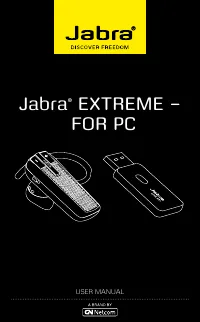
2 en g li sh Jabra EXTREME – FOR PC thank you Thank you for purchasing the Jabra EXTREME – FOR PC Bluetooth® wireless technology headset and LInk 320 uSb adapter . We hope you enjoy it! This instruction manual will get you started and ready to make the most of your headset . about your Jabra eXtreMe...
Page 5 - about your Jabra LInk 320 usb aDaPter; Your Jabra EXTREME lets you do all this:; Bluetooth®; Headset specifications
3 en g li sh Jabra EXTREME – FOR PC about your Jabra LInk 320 usb aDaPter A USB PlugB LED LightC Button A C B What your heaDset Does Your Jabra EXTREME lets you do all this: - answer calls 2 - End calls 2 - Reject calls 1 2 - Voice dialing with your phone 1 - Last number redialing 1 2 - Call waiting...
Page 6 - Get tInG starteD; Instruction
4 en g li sh Jabra EXTREME – FOR PC - Size: L 47 x W 18 .5 x h 27 .5 mm (L 1 .9 x W 0 .7 x h 1 .1 in)- Weight: 10 grams (0 .35 oz) - noise blackout™ EXTREME with dual microphones- Digital sound enhancement via DSP technology- noise reduction on transmitted and received audio- noise dependent volume ...
Page 7 - CharGe your heaDset; What you see; turnInG your heaDset on anD oFF
5 en g li sh Jabra EXTREME – FOR PC CharGe your heaDset Make sure that your headset is fully charged before you start using it (duration app . 2 hours) . use the aC power supply to charge from a power socket . When the light indicator (LED) has a solid LED light, your headset is charging . When the ...
Page 8 - PaIrInG your heaDset WIth your Phone; Put the headset in pairing mode; Set your Bluetooth® phone to ‘discover’ the Jabra EXTREME; Your phone will find the Jabra EXTREME; WearInG st yLe
6 en g li sh Jabra EXTREME – FOR PC PaIrInG your heaDset WIth your Phone headsets are connected to phones using a procedure called ‘pairing’ . by following a few simple steps, a phone can be paired with a headset in a matter of minutes . 1. Put the headset in pairing mode - When you turn on your Jab...
Page 9 - hoW to; Answer a call
7 en g li sh Jabra EXTREME – FOR PC The ultimate-fit Eargels TM come in two different styles to fit any ear . you can also twist the eargel slightly to optimize the fit and comfort . For optimal performance, wear the Jabra EXTREME and your mobile phone on the same side of your body or within line of...
Page 10 - What the LIGhts In the heaDset Mean; Flashing every three seconds:
8 en g li sh Jabra EXTREME – FOR PC Call waiting and placing a call on hold* - This lets you put a call on hold during a conversation and answer a waiting call . - Press the answer/end button once to put the active call on hold and answer the waiting call . - Press the answer/end button to switch be...
Page 11 - LIstenInG to MusIC usInG the Jabra eXtreMe; MuLtIuseTM
9 en g li sh Jabra EXTREME – FOR PC Flashing purple light Flashing every seconds: Connected in a2DP streaming music (only for 30 seconds then off ) Solid blue light In pairing mode Solid purple light Special music pairing mode See chapter Troubleshooting & FaQ - Frequently asked Questions Solid ...
Page 12 - troubLeshootInG & FaQ
10 en g li sh Jabra EXTREME – FOR PC troubLeshootInG & FaQ I hear crackling noises - Bluetooth® is a radio technology, which means it is sensitive to objects between the headset and the connected device . It is designed for the headset and the connected device to be used within 10 meters (33 fee...
Page 13 - The music player starts playing when connecting to the headset,; takInG Care oF your heaDset
11 en g li sh Jabra EXTREME – FOR PC The music player starts playing when connecting to the headset, you experience connect/disconnect issues or the headset has short battery life. Pair your headset again to the device in order to avoid this behavior .1 . Ensure that the headset is on . If the music...
Page 15 - Table des maTières; MUlTIUsE
1 en g li sh Jabra EXTREME – FOR PC Table des maTières MERCI . . . . . . . . . . . . . . . . . . . . . . . . . . . . . . . . . . . . . . . . . . . . . . . . . . . . . . . . . 2 À PROPOs dE vOTRE OREIllETTE Jabra EXTREME - FOR PC . . . . 2 À PROPOs dE vOTRE AdAPTATEUR UsB Jabra lINK 320 . . . . . . ....
Page 16 - merCi; sans fil; Jabra EXTREME – FOR PC et l’adaptateur
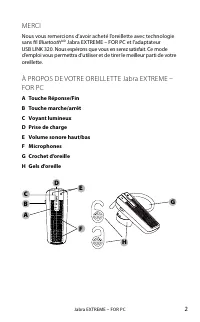
2 en g li sh Jabra EXTREME – FOR PC merCi Nous vous remercions d’avoir acheté l’oreillette avec technologie sans fil Bluetooth MD Jabra EXTREME – FOR PC et l’adaptateur UsB lINK 320 . Nous espérons que vous en serez satisfait . Ce mode d’emploi vous permettra d’utiliser et de tirer le meilleur parti...
Page 17 - À propos de voTre adapTaTeUr Usb Jabra liNK 320; L’oreillette Jabra EXTREME vous permet de :; Caractéristiques de l’oreillette
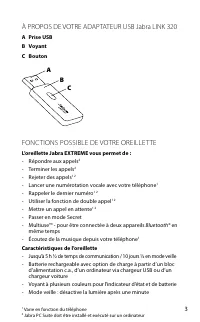
3 en g li sh Jabra EXTREME – FOR PC À propos de voTre adapTaTeUr Usb Jabra liNK 320 A Prise USBB VoyantC Bouton A C B FoNC TioNs possible de voTre oreilleT Te L’oreillette Jabra EXTREME vous permet de : - Répondre aux appels 2 - Terminer les appels 2 - Rejeter des appels 1 2 - lancer une numérotatio...
Page 18 - mise eN roUTe
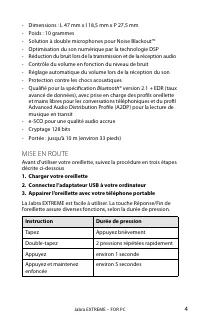
4 en g li sh Jabra EXTREME – FOR PC - dimensions : l 47 mm x l 18,5 mm x P 27,5 mm- Poids : 10 grammes- solution à double microphones pour Noise Blackout™ - Optimisation du son numérique par la technologie dsP- Réduction du bruit lors de la transmission et de la réception audio- Contrôle du volume e...
Page 19 - CHarGer voTre oreilleT Te; Ce que vous voyez; mise eN marCHe eT arrÊT de l’oreilleT Te
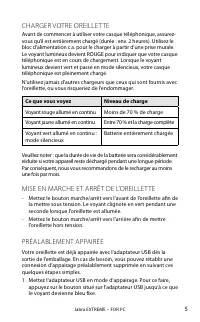
5 en g li sh Jabra EXTREME – FOR PC CHarGer voTre oreilleT Te Avant de commencer à utiliser votre casque téléphonique, assurez- vous qu’il est entièrement chargé (durée : env . 2 heures) . Utilisez le bloc d’alimentation c .a . pour le charger à partir d’une prise murale . le voyant lumineux devient...
Page 20 - Mettez l’oreillette en mode appairage; Réglez votre téléphone Bluetooth® pour qu’il « détecte »; l’oreillette Jabra EXTREME; Votre téléphone détecte l’oreillette Jabra EXTREME
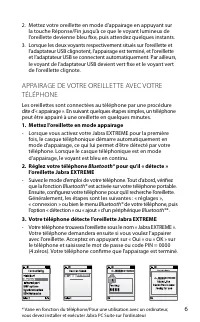
6 en g li sh Jabra EXTREME – FOR PC 2 . Mettez votre oreillette en mode d’appairage en appuyant sur la touche Réponse/Fin jusqu’à ce que le voyant lumineux de l’oreillette devienne bleu fixe, puis attendez quelques instants . 3 . lorsque les deux voyants respectivement situés sur l’oreillette et l’a...
Page 21 - sT Yle de porT; CommeNT...; Répondre à un appel
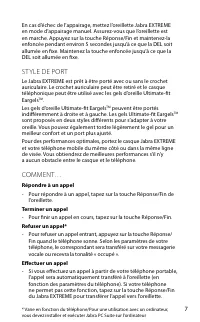
7 en g li sh Jabra EXTREME – FOR PC En cas d’échec de l’appairage, mettez l’oreillette Jabra EXTREME en mode d’appairage manuel . Assurez-vous que l’oreillette est en marche . Appuyez sur la touche Réponse/Fin et maintenez-la enfoncée pendant environ 5 secondes jusqu’à ce que la dEl soit allumée en ...
Page 23 - siGNiFiCaTioN des voYaNTs de l’oreilleT Te; Clignotement toutes les trois secondes :
9 en g li sh Jabra EXTREME – FOR PC siGNiFiCaTioN des voYaNTs de l’oreilleT Te Ce que vous voyez Niveau de batterie/Temps de conversation lumière bleue et verte clignotante Appel entrant Clignotements bleus Clignotement toutes les trois secondes : En mode veille et connecté au téléphone portable (un...
Page 24 - ÉCoUTer de la mUsiQUe aveC la Jabra eXTreme; mUlTiUse; diaGNosTiC des paNNes eT QUesTioNs FrÉQUeNTes; J’entends des craquements; Je n’entends rien dans mon oreillette
10 en g li sh Jabra EXTREME – FOR PC ÉCoUTer de la mUsiQUe aveC la Jabra eXTreme la Jabra EXTREME est en mesure de lire de la musique sur un périphérique Bluetooth® – qu’il s’agisse d’un téléphone portable ou de tout autre périphérique Bluetooth® prenant en charge A2dP . Une fois que vous avez appai...
Page 26 - besoiN d’aide sUpplÉmeNTaire ?; profils Bluetooth®
12 en g li sh Jabra EXTREME – FOR PC 1 . Assurez-vous que l’oreillette est en marche . si la musique a démarré, arrêtez le lecteur de musique du téléphone . 2 . Appuyez et maintenez enfoncé la touche Réponse/Fin pendant environ 10 secondes jusqu’à ce que le voyant lumineux devienne violet . Effectue...
Page 27 - mot de passe ou NIP
13 en g li sh Jabra EXTREME – FOR PC 3. L’apparairage crée un lien unique et crypté entre deux appareils Bluetooth® et leur permet de communiquer entre eux . les appareils Bluetooth® ne peuvent fonctionner ensemble sans avoir été d’abord appairés . 4. le mot de passe ou NIP est un code que vous entr...
Page 28 - CONtENIDO
1 en g li sh Jabra EXTREME – FOR PC CONtENIDO GRACIAS . . . . . . . . . . . . . . . . . . . . . . . . . . . . . . . . . . . . . . . . . . . . . . . . . . . . . . . 2 ACERCA dE Jabra EXTREME – FOR PC . . . . . . . . . . . . . . . . . . . . . . . . . . 2 ACERCA dEL AdAPTAdOR Jabra LINK 320 USB . . . ....
Page 29 - GRACIAS; Gracias por comprar el auricular de tecnología inalámbrica por; ACERCA DE Jabra EXtREME – FOR PC
2 en g li sh Jabra EXTREME – FOR PC GRACIAS Gracias por comprar el auricular de tecnología inalámbrica por Bluetooth® Jabra EXTREME – FOR PC y el adaptador LINK 320 USB . Esperamos que lo disfrute . Este manual de instrucciones le ayudará a utilizar y a lograr el máximo rendimiento de su auricular ....
Page 30 - ACERCA DEL ADAPtADOR Jabra LINK 320 USB; Su Jabra EXTREME le permite realizar las siguientes funciones:; Especificaciones del auricular
3 en g li sh Jabra EXTREME – FOR PC ACERCA DEL ADAPtADOR Jabra LINK 320 USB A Conector USBB Luz LEDC Botón A C B FUNCIONES DEL AURICULAR Su Jabra EXTREME le permite realizar las siguientes funciones: - Responder llamadas 2 - Finalizar llamadas 2 - Rechazar llamadas 1 2 - Realizar marcaciones por voz...
Page 31 - INtRODUCCIÓN; Instrucción
4 en g li sh Jabra EXTREME – FOR PC - dimensiones: Largo 47 mm x Ancho 18,5 mm x Alto 27,5 mm (Largo 1,9 pulg . x Ancho 0,7 pulg . x Alto 1,1 pulg .) - Peso: 10 gramos (0,35 onzas)- Noise Blackout™ Extreme con micrófonos duales- Mejora del sonido mediante tecnología dSP- Reducción de ruidos en el tr...
Page 32 - CARGUE SUS AURICULARES; Lo que ve; ENCENDER Y APAGAR EL AURICULAR
5 en g li sh Jabra EXTREME – FOR PC CARGUE SUS AURICULARES Asegúrese de que el auricular esté completamente cargado antes de comenzar a usarlo (duración aprox .: 2 horas) . Use la fuente de alimentación de CA para cargarlo desde un tomacorriente . Mientras el auricular se está cargando, el indicador...
Page 33 - SINCRONIZAR EL AURICULAR CON SU tELÉFONO; Ponga el auricular en modo de sincronización; Ajuste su teléfono compatible con Bluetooth® para que; “descubra” el Jabra EXTREME; Su teléfono encontrará el Jabra EXTREME
6 en g li sh Jabra EXTREME – FOR PC 3 . Cuando parpadean las luces azules tanto del adaptador USB como del auricular, la sincronización ha terminado y el auricular y el adaptador USB se conectan automáticamente . La luz LEd del adaptador USB pasa a verde fijo mientras que la LEd verde del auricular ...
Page 34 - CÓMO LLEVARLO; CÓMO; Responder a una llamada
7 en g li sh Jabra EXTREME – FOR PC En caso de sincronización fallida, configure el Jabra EXTREME en modo de sincronización manual . Asegúrese de que el auricular esté encendido . Presione y mantenga pulsado el botón responder/ finalizar durante aproximadamente 5 segundos hasta que el LEd tenga una ...
Page 36 - QUÉ SIGNIFICAN LAS LUCES EN EL AURICULAR; Parpadeo cada tres segundos:
9 en g li sh Jabra EXTREME – FOR PC QUÉ SIGNIFICAN LAS LUCES EN EL AURICULAR Lo que ve Nivel de batería / tiempo de conversación destellos azules y verdes Llamada entrante Azul intermitente Parpadeo cada tres segundos: en modo de espera y conectado a un teléfono móvil (únicamente durante un minuto y...
Page 37 - ESCUCHAR MÚSICA CON EL Jabra EXtREME; MULtIUSETM; Oigo interferencias; No oigo nada en el auricular
10 en g li sh Jabra EXTREME – FOR PC ESCUCHAR MÚSICA CON EL Jabra EXtREME El Jabra EXTREME puede transmitir música a través de Bluetooth® - ya sea desde un teléfono móvil o cualquier otro dispositivo Bluetooth® compatible con A2dP . Una vez que haya sincronizado su auricular Jabra EXTREME con su tel...
Page 39 - CUIDADO DEL AURICULAR; Los perfiles Bluetooth®
12 en g li sh Jabra EXTREME – FOR PC 1 . Asegúrese de que el auricular esté activado . Si el reproductor de música está ya en funcionamiento, desconéctelo . 2 . Mantenga pulsado el botón responder/finalizar la llamada durante unos 10 segundos hasta que la luz sea de color morado . Repita los pasos n...
Page 40 - La sincronización; La contraseña
13 en g li sh Jabra EXTREME – FOR PC 3. La sincronización crea un enlace exclusivo y cifrado entre dos dispositivos Bluetooth® que permite la comunicación entre ellos . Los dispositivos Bluetooth® no funcionan entre ellos si no han sido sincronizados previamente . 4. La contraseña o PIN es un código...
Page 41 - is a registered
8 1 -0 3 2 9 5 A © 2010 GN Netcom A/S. All rights reserved. Jabra ® is a registered trademark of GN Netcom A/S. All other trademarks included herein are the property of their respective owners. The Bluetooth ® word mark and logos are owned by the Bluetooth SIG, Inc. and any use of such marks by GN N...




 Jabra 100-91430000-02
User Manual
Jabra 100-91430000-02
User Manual
 Jabra 100-40100000-60
User Manual
Jabra 100-40100000-60
User Manual
 Jabra 100-92010000-61
User Manual
Jabra 100-92010000-61
User Manual
 Jabra 250
User Manual
Jabra 250
User Manual
 Jabra 5067-228-102
User Manual
Jabra 5067-228-102
User Manual
 Jabra 5700
User Manual
Jabra 5700
User Manual
 Jabra 620
User Manual
Jabra 620
User Manual
 Jabra 6317-208-102
User Manual
Jabra 6317-208-102
User Manual
 Jabra 6430
User Manual
Jabra 6430
User Manual
 Jabra 6470
User Manual
Jabra 6470
User Manual
 Jabra 70101-01
User Manual
Jabra 70101-01
User Manual
 Jabra 81-00277
User Manual
Jabra 81-00277
User Manual
 Jabra 9128-01
User Manual
Jabra 9128-01
User Manual