Page 2 - Table of contents
2 3 Table of contents Table of contents Dear customer! Thank you for purchasing our product. For safety, it is strongly recommended to read this manual carefully before connecting, operating and/or adjusting the product and keep the manual for reference in the future. 12131313131314141515151515 1515...
Page 3 - DVD setup; General information; Handling compact discs
2 3 Table of contents Table of contents 1919191919191919202020212121222223232323232425 System switchSlow playbackPicture zoomingOn-screen displayPlayback settingView angleAudio languageSubtitle languagePlayback programmingID3 Tag functionMENU function (for DVD) DVD setup General setup pageDolby digi...
Page 4 - Utilization of the product; Before you start; Important safeguards
If you want to dispose this product, do not mix it with general household waste. There is a separate collection system for used electronic products in accordance with legislation that requires proper treatment, recovery and recycling. Please contact your local authorities for the correct method of d...
Page 5 - Installation/Connection; Installation
5 Installation/Connection Installation General notes • Choose the mounting location where the unit will not interfere with the normal driving function of the driver. • Before finally installing the unit, connect the wiring and make sure that the unit works properly. • Consult with your nearest deale...
Page 6 - Trim frame installation
6 Installation/Connection в б а 1. Switch off the unit and detach the front panel. 2. Insert your fingers into the groove in the front side of the trim frame (apply some effort to detach the frame). Pull the frame to detach it. 3. Unscrew the four frontal screws nad pull out the unit from the sleeve...
Page 7 - Connection; If your car is equipped with the ISO
7 Installation/Connection Connection Connection diagram Parking (brown)Pink (lamp in) TV antennaRadio antenna GPS antenna jack (option) ISO connector Reverse (orange) 12 AUX audio in (black line with red and white heads) (black line with yellow head) (grey line with yellow head) (brown line with bro...
Page 8 - ISO connection table; Location; Connector A
8 9 Installation/Connection Installation/Connection ISO connection table Location Function Connector A Connector B 1 - Rear right (+) - Purple 2 - Rear right (-) - Purple/Black 3 - Front right (+) - Grey 4 Battery +12V/Yellow Front right (-) - Grey/Black 5 Antenna/Amplifier control - Blue Front left...
Page 9 - Parking wire connection; backlight of the unit front panel.
8 9 Installation/Connection Installation/Connection Parking wire connection Parking brake lead Brake light Car frame Battery Brown Wire If Parking cable is connected to hand brake switch, the video display of the TFT monitor will be controlled by driving status, system setup and input video sources....
Page 10 - Operation; Control elements; button; Inner panel
10 Operation Control elements Front panel 1. TFT display2. button 3. ANGLE button4. ANGLE button5. MENU button6. MUTE/NAV button (option)7. LCD display8. OPEN button9. VOL regulator/SEL button10. A/V input11. PWR/SRC button12. / button 13. / button 14. Disc slot15. TA/LOU button16. BND/ button17. bu...
Page 11 - Changing the battery
11 Operation Remote controller (RC) 1. AF/EQ button2. SOURCE button3. GOTO button4. BAND/TITLE button5. AMS/MENU button6. LOC/SUB-T button7. ST/AUDIO button8. /LEFT cursor button 9. PTY/ANGLE button10. OSD button11. ZOOM button12. button 13. P/N button14. PROG button 15. button16. VOL- button17. TA/...
Page 12 - General operations
12 13 Operation Operation General operations Touch screen Due to the touch screen, you can fulfill most functions not only by pressing buttons but also by touching the options you need. Reset the unit Operating the unit for the first time or after replacing the car battery, you must reset the unit. ...
Page 13 - Clear
12 13 Operation Operation after you insert a navigation memory card into the corresponding slot on the inner panel. It can also be selected by pressing and holding MUTE/NAV button on the front panel. In this case, any other operation mode (Radio/TV/AUX or DVD) functions as background. Clear After in...
Page 14 - Radio operation
14 Operation allowed. When you select OFF, it will search continually. • Local Area: You can select Europe, USA, Russia or Japan, to search the stations quickly in your current area. • Local: In this menu you can search local stations. When selected ON, the strong signal local stations can be receiv...
Page 16 - TV tuner operation
16 Operation TV tuner operation TV touch screen menu When you select TV mode, following touchable User Interface will be displayed: 1 2 3 4 5 6 7 8 9 10 11 12 13 14 15 16 1. Volume bar indicator. Touch to adjust volume. 2. Current channel indicator.3. Current frequency.4. Current TV system.5. Screen...
Page 17 - TV channel selection
17 Operation 16. SETUP button. Go to setup menu. When the TV image is in full-screen mode, touch left upper corner of the screen to go back to the TV interface. TV channel selection Press / buttons to select the TV stations. Press 1-9 number buttons to select stations directly; press GOTO button to ...
Page 18 - Insert/eject USB or Memory card
18 Operation track/title/chapter. 6. Return to Main menu.7. Mute button. Touch to switch sound on/ off. 8. Volume level.9. STOP button. Touch to stop playback.10. button. Touch to select previous track/title. You can also perform this funtion by touching left part of the screen when the image is in ...
Page 20 - Playback programming
20 21 Operation Operation Playback programming Press PROG button to display the program menu. Then press number buttons to input numbers of tracks/chapter (depending on the disc type) in the order you need. To select next menu page move the cursor to and press ENTER button. To select previous menu p...
Page 21 - Dolby digital setup; Preference setup
20 21 Operation Operation Dolby digital setup DOLBY DIGITAL SETUP DUAL MONODYNAMIC • DUAL MONOChoose the mode of the audio output:Stereo: choose this setting, when 5.1- channel sound playing, two channels of signals will be output from the left and right soundtrack; when 2-channel sound playing, ste...
Page 22 - In New password field insert the new; Exit; Select the Exit page to exit the Setup menu.
22 23 Operation General information change submenu. Use the cursor buttons to select the desired field. In the Old password field insert the old password or 8888 (if you forget the old one). If you change the password, the default password 8888 will be void. In New password field insert the new pass...
Page 24 - Troubleshooting; Symptom
24 25 General information General information Troubleshooting Below is a table describing simple measures that can help you eliminate most problems likely to emerge when this unit is in use. If below measures do not help, turn to a service center or to the nearest dealer. Symptom Cause Solution No p...
Page 25 - Specifications
24 25 General information General information Specifications General Power supply: 14.4 V DC Maximum power output: 4 x 50 W Dimensions/weight: 170 x 50 x 197 mm /2.7 kg Mounting angle 0 to +/-35 0 Working temperature range -20 0 С - +60 0 С Display Display Motorized 7” TFT Resolution: 800 x 480 Aspe...
Page 26 - Уважаемый покупатель!; Установка/Подключение
26 27 Содержание Содержание Уважаемый покупатель! Благодарим Вас за покупку нашего изделия. Чтобы понять, как правильно и безо- пасно пользоваться Вашей моделью изделия, рекомендуется тщательно изучить на-стоящее руководство перед подключением, регулировкой и эксплуатацией изделия. Сохраняйте руково...
Page 27 - накопителя/карты памяти; Общая информация; Обращение с компакт-дисками
26 27 Содержание Содержание 45 454646464646464647 474747474747474848484949505151515151 5253 дисков/MP3/USB/SD Загрузка/извлечение USB- накопителя/карты памяти Выбор трекаПауза/остановка воспроизведенияПеремотка вперед/назадПовторное воспроизведениеСлучайное воспроизведениеВыбор системы ТВЗамедленное...
Page 28 - Утилизация изделия
28 29 Перед началом эксплуатации Перед началом эксплуатации Если вы желаете утилизировать данное изделие, не выбрасывайте его вместе с обычным бытовым мусором. Существует отдельная система сбора использованных электронных изделий в соответствии с законодательством, которая предполагает соответствующ...
Page 29 - • Убедитесь, что источник питания и
28 29 Перед началом эксплуатации Перед началом эксплуатации соприкасаться друг с другом или с корпу-сом автомобиля после включения устрой-ства. В противном случае усилитель может быть перегружен или выйти из строя. • Убедитесь, что источник питания и антенна отключены, если Вы не будете пользоваться...
Page 30 - Установка; Установка устройства
30 31 Установка/Подключение Установка/Подключение Установка Общая информация • Перед окончательной установкой устройства временно подключите все провода и убедитесь, что все соединения выполнены верно, а устройство и система работают правильно. • Для обеспечения правильной установ- ки устройства исп...
Page 31 - кожух и вкрутите винты спереди.; Снятие устройства; Выключите магнитолу и снимите; Установка декоративной рамки; Для установки декоративной рамки при-; Установка в приборную панель; В данном случае установки используются
30 31 Установка/Подключение Установка/Подключение кожух и вкрутите винты спереди. 3 5 4 6 8 1 7 Снятие устройства а – Декоративная рамкаб – Направление снятия рамкив – Извлечение винтов в б а 1. Выключите магнитолу и снимите переднюю панель. 2. Вставьте пальцы в канавку на перед- ней стороне декорат...
Page 32 - Операции со съемной панелью
32 33 Установка/Подключение Установка/Подключение 2 2 5 5 4 3 Панель может повредиться из-за внешних факторов: тряски, ударов. После снятия ее с устройства держите панель в защитном чехле и старайтесь не ронять и не наносить физических повреждений. Очень важным элементом является коннектор на задней...
Page 33 - Подключение; Использование разъема ISO; Для подключений без разъемов ISO
32 33 Установка/Подключение Установка/Подключение Подключение Схема электрических соединений Парковочный (коричн.)Подсветка (розовый) TV-антенна Радиоантенна Разъем для GPS-антенны (опция) ISO-коннектор Задн. ход (оранжев.) 12 Аудиовход AUX (черный провод с красн. и бел. разъемами) (черный провод с ...
Page 34 - Таблица проводов ISO-коннектора; Номер; Разъем A
34 35 Установка/Подключение Установка/Подключение Таблица проводов ISO-коннектора Номер Функция Разъем A Разъем B 1 - Тыл. прав. динамик (+) - Фиолетовый 2 - Тыл. прав. динамик (-) - Фиолет./Черный 3 - Фронт прав. динамик (+) - Серый 4 Питание +12В/Желтый Фронт прав. динамик (-) - Серый/Черный 5 Пит...
Page 35 - Подключение парковочного провода; кнопок передней панели устройства.
34 35 Установка/Подключение Установка/Подключение Подключение парковочного провода Контакт парковочного тормоза Световой индикатор ручного тормоза Кузов Аккумулятор Коричн. провод Если парковочный провод подсоединен к ручному тормозу, наличие видеоизображения на дисплее будет зависеть от движения ав...
Page 36 - Элементы управления; Не показано на рисунке:; Внутренняя панель
36 37 Управление устройством Управление устройством Элементы управления Передняя панель 1. TFT-дисплей2. Кнопка 3. Кнопка ANGLE 4. Кнопка ANGLE 5. Кнопка MENU6. Кнопка MUTE/NAV (опция)7. ЖК-дисплей8. Кнопка OPEN9. Регулятор VOL/Кнопка SEL10. Аудиовидеовход A/V11. Кнопка PWR/SRC12. Кнопка / 13. Кнопк...
Page 37 - Пульт дистанционного управления
36 37 Управление устройством Управление устройством Пульт дистанционного управления 1. Кнопка AF/EQ2. Кнопка SOURCE3. Кнопка GOTO4. Кнопка BAND/TITLE5. Кнопка AMS/MENU6. Кнопка LOC/SUB-T7. Кнопка ST/AUDIO8. Кнопка /Кнопка курсора ВЛЕВО 9. Кнопка PTY/ANGLE10. Кнопка OSD11. Кнопка ZOOM12. Кнопка 13. К...
Page 38 - Основные операции
38 39 Управление устройством Управление устройством Основные операции Сенсорный дисплей Данное устройство оснащено сенсорным дисплеем, позволяющим выполнять многие операции путем прикосновения к сенсор-ным кнопкам дисплея. Сброс всех настроек устройства Включая устройство в первый раз или по- сле за...
Page 39 - Удаление введенного символа
38 39 Управление устройством Управление устройством навигация) (опция) => SETUP (настройки системы) => BT (не поддерживается данным устройством) => AUX (внешнее аудио/видеоустройство) => IPOD (не поддерживается данным устройством) => DVD (диск/USB/карта памяти). • В любом режиме нажми...
Page 40 - В данном подменю Вы можете отрегулиро-
40 41 Управление устройством Управление устройством Нажмите на сенсорную кнопку соответ-ствующего параметра, затем нажимайте сенсорные кнопки увеличения/уменьшения значения параметра, чтобы отрегулировать выбранный параметр. После выполнения настройки не выполняйте никаких операций в течение несколь...
Page 41 - Операции с радио
40 41 Управление устройством Управление устройством нажатия на дисплее отобразится надпись, оповещающая о том, что для подтвержде-ния калибровки следует нажать в любое место сенсорного дисплея, для сохранения предыдущих параметров калибровки следу-ет подождать 30 секунд. Данная процедура необходима ...
Page 43 - Альтернативные частоты
42 43 Управление устройством Управление устройством ющего типа. Альтернативные частоты Нажмите кнопку AF/EQ для активации функции AF. При слабом сигнале функция альтернативных частот позволяет при-емнику настраиваться на другие станции с тем же идентификационным кодом, что и текущая станция, но с бо...
Page 44 - Поиск частоты
44 45 Управление устройством Управление устройством го изменения частоты вверх по диапазону. Нажмите и удерживайте для автомати-ческого поиска ближайшего доступного канала вверх по диапазону. 15. Кнопка AUTO. Нажмите для автомати- ческого поиска каналов. 16. Кнопка SETUP. Переход к меню на- строек с...
Page 45 - Интерфейс управления
44 45 Управление устройством Управление устройством 1 2 3 4 5 6 7 8 9 10 11 12 13 14 15 1. Столбец уровня громкости. Нажимайте на сегменты, чтобы регулировать громкость. 2. Экран.3. Кнопка SRC. Нажимайте для переклю- чения между диском, USB и картой памяти. 4. Часы.5. Кнопка вызова цифровой клавиату...
Page 48 - Настройка DVD
48 49 Управление устройством Общая информация Меню диска (для DVD) 1. Нажмите кнопку AMS/MENU на ПДУ для перехода к корневому меню диска; на дисплее будет отображен список всех глав. С помощью кнопок с цифрами выберите нужную главу и нажмите кнопку ENTER/PLAY для ее воспроизведения. 2. Нажмите кнопк...
Page 49 - Установка DOLBY; Дополнительные настройки
48 49 Управление устройством Общая информация Установка DOLBY УСТАНОВКА DOLBY ДВОЙНОЕ МОНОДИН. ДИАПАЗОН • ДВОЙНОЙ МОНОВыберите канал аудио сигнала:Наст. cтерео: выберите эту настройку, если хотите воспроизвести 5,1-канальный звук, при этом сигнал будет выходить из левого и правого динамиков. Моно ле...
Page 50 - Сначала введите старый пароль или 8888; Выход; Выберите страницу ВЫХОД, чтобы выйти
50 51 Управление устройством Общая информация 1 - Максимальный контроль.8 - Минимальный контроль.По умолчанию контроль выключен.• ИЗМЕНЕНИЕ ПАРОЛЯФункция пароля по умолчанию включена, и Вы не можете установить ограничения или изменить пароль. Для того, чтобы воспользоваться функцией «Родитель-ский к...
Page 51 - Управление устройством
Вытирайте прямолинейным движением от центра к краю. Не используйте растворитель, бензин, очиститель пластинок или антистатиче-ский аэрозоль для чистки дисков. Такие химические вещества могут повредить его пластиковые поверхности. Чистка корпуса устройства Протирайте поверхности устройства мяг- кой т...
Page 52 - Руководство по устранению; Неисправность
52 53 Общая информация Общая информация Руководство по устранению неисправностей Ниже приводится таблица, в которой описаны простые проверки, способные помочь Вам устранить большую часть проблем, могущих возникнуть при использовании данного устройства. Если нижеуказанные меры не помогли, обратитесь ...
Page 53 - Технические характеристики
52 53 Общая информация Общая информация Технические характеристики Общие Источник питания 14.4 В Максимальная выходная мощность 4 х 50 ВтРазмеры/вес 170 х 50 х 197 мм/2,7 кг Угол установки от 0 до +/- 35 0 Диапазон рабочих температур -20 0 С - +60 0 С Дисплей Дисплей Моторизованный 7-дюймовый TFT-ди...


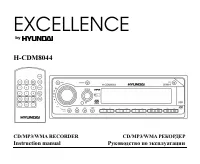 Hyundai CDM8044
User Manual
Hyundai CDM8044
User Manual
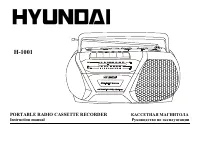 Hyundai H-1001
User Manual
Hyundai H-1001
User Manual
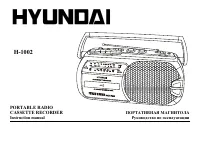 Hyundai H-1002
User Manual
Hyundai H-1002
User Manual
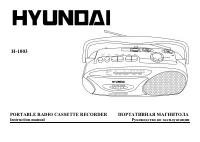 Hyundai H-1003
User Manual
Hyundai H-1003
User Manual
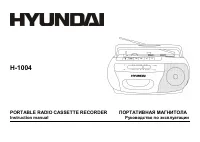 Hyundai H-1004
User Manual
Hyundai H-1004
User Manual
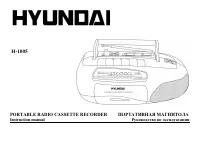 Hyundai H-1005
User Manual
Hyundai H-1005
User Manual
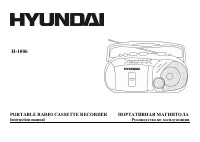 Hyundai H-1006
User Manual
Hyundai H-1006
User Manual
 Hyundai H-1201
User Manual
Hyundai H-1201
User Manual
 Hyundai H-1202
User Manual
Hyundai H-1202
User Manual
 Hyundai H-1203
User Manual
Hyundai H-1203
User Manual
 Hyundai H-1204
User Manual
Hyundai H-1204
User Manual
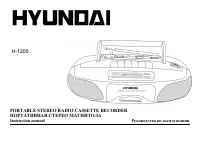 Hyundai H-1205
User Manual
Hyundai H-1205
User Manual
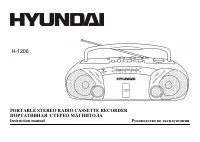 Hyundai H-1206
User Manual
Hyundai H-1206
User Manual
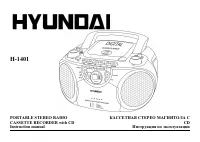 Hyundai H-1401
User Manual
Hyundai H-1401
User Manual
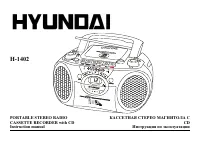 Hyundai H-1402
User Manual
Hyundai H-1402
User Manual
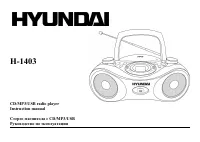 Hyundai H-1403
User Manual
Hyundai H-1403
User Manual
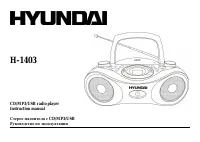 Hyundai H-1403 White
User Manual
Hyundai H-1403 White
User Manual
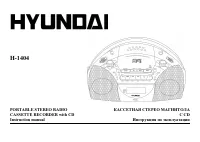 Hyundai H-1404
User Manual
Hyundai H-1404
User Manual
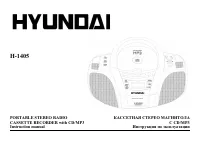 Hyundai H-1405
User Manual
Hyundai H-1405
User Manual
 Hyundai H-1406
User Manual
Hyundai H-1406
User Manual