Page 2 - Table of contents
2 3 Table of contents Table of contents Dear customer! Thank you for purchasing our product. For safety, it is strongly recommended to read this manual carefully before connecting, operating and/or adjusting the product and keep the manual for reference in the future. 1414141414151515151515151616161...
Page 3 - DVD setup menu; General information; Handling compact discs
2 3 Table of contents Table of contents 191919192020202021212121212223 Connecting an iPodPlayback control DVD setup menu SystemLanguageVideoSpeaker setupDigital setup General information Handling compact discs Cleaning discs Cleaning the unit body AccessoriesTroubleshooting guideSpecification
Page 4 - Utilization of the product; Before you start; Important safeguards
If you want to dispose this product, do not mix it with general household waste. There is a separate collection system for used electronic products in accordance with legislation that requires proper treatment, recovery and recycling. Please contact your local authorities for the correct method of d...
Page 5 - Installation/Connection; Installation
5 Installation/Connection Installation General notes • Choose the mounting location where the unit will not interfere with the normal driving function of the driver. • Before finally installing the unit, connect the wiring and make sure that the unit works properly. • Consult with your nearest deale...
Page 6 - Trim frame installation
6 Installation/Connection c b а 1. Switch off the unit and detach the front panel. 2. Insert your fingers into the groove in the front side of the trim frame (apply some effort to detach the frame). Pull the frame to detach it. 3. Insert the supplied release keys into the both sides of the unit body...
Page 7 - Parking wire connection
7 Installation/Connection Parking wire connection Parking brake lead Brake light Car frame Battery Pink Wire If Parking cable is connected to hand brake switch, the video display of the monitor will be controlled by driving status, system setup and input video sources. When the car is moving ahead, ...
Page 8 - Connection; Fuse 1 A; Using the ISO Connector
8 9 Installation/Connection Installation/Connection Connection Connection diagram IPOD connector Audio-video connector ISO connector Brake (Pink) Amp. remote(Blue/White) Fuse 15 A Fuse 1 A Radio antenna in TV antenna in Using the ISO Connector 1. If your car is equipped with the ISO connector, then ...
Page 9 - Location; Audio-video connector table; Marking
8 9 Installation/Connection Installation/Connection Location Function Connector A Connector B 1 - Rear right (+) - Purple 2 - Rear right (-) - Purple/Black 3 - Front right (+) - Grey 4 Battery +12V/Yellow Front right (-) - Grey/Black 5 Power Antenna - Blue Front left (+) - White 6 - Front left (-) -...
Page 10 - Operation; Control elements; Not indicated; Inner panel; Pressing RESET hole will erase most of
10 Operation Control elements Front panel 1 2 3 4 5 6 7 8 9 10 11 1. SEL button/VOL knob2. IR sensor3. TFT display4. MENU button5. EQ/SYS button6. TILT button 7. Mini USB port8. AUX in jack9. BAND/AST button10. MUTE/LOUD button11. RELEASE button Not indicated : SD/MMC memory card slot (top of the fr...
Page 11 - Changing the battery
11 Operation Remote controller (RC) 1. MUTE button2. PWR/SRC button3. Digit buttons4. AUDIO button5. MENU button6. LOUD/EQ button7. BAND button8. RPOG button9. PREV/NEXT buttons10. RDM button11. SLOW button12. TITLE button13. ZOOM button14. SUB-T button15. SETUP button16. OPEN/CLOSE/P.ANGLE button17...
Page 12 - General operations
12 13 Operation Operation General operations Touch screen Due to the touch screen, you can fulfill most functions not only by pressing buttons but also by touching the options you desired. Turn on/off the power Press PWR/SRC button on the RC or SEL button on the panel to turn on the unit. When on, p...
Page 13 - SCREEN
12 13 Operation Operation SCREEN 1 2 3 4 5 1. Contrast2. Tint3. UP/DOWN arrows4. Color5. Brightness Touch UP/DOWN arrows to increase or decrease each parameter of the screen (within the range from -9 to 9). SOUND 1 2 3 4 1. Balance/Fader: touch L and R icons to adjust the balance between left and ri...
Page 14 - Radio operation
14 Operation 4. Add: touch to add the selected image of captured images list as screen saver.5. Screensaver image list: touch UP and DOWN arrows to select an image of screensaver.6. Screensaver time: touch to adjust the screen saver time (3 min/5 min/never/30 s/60 s). OTHERS 1 2 3 4 12 TA VOL 1. Rad...
Page 15 - Mono/stereo reception
15 Operation save the station under corresponding number. To call a saved station, press corresponding number button on the RC. Mono/stereo reception Press ST button on the RC to switch between stereo and mone reception modes. RDS system (only for FM-radio in Europe area) RDS service availability va...
Page 16 - Automatic tuning
16 Operation 4. NEXT button5. Fast Forward6. Play/Pause7. Stop 1 2 3 4 5 6 7 Touch to access desired function (page 2): 1. Switch between 1 and 2 menu pages2. Go to the disc menu3. Cursor keyboard activation (while playback: go to title menu)4. Repeat playback5. Playback information display6. On-scr...
Page 18 - iPod operations
18 Operation • Press PLAY/PAUSE button to play, or move the cursor to select “PLAY” and press BAND button to play. • If you want to delete the list, move the cursor to “CLEAR”, press BAND button to delete all the list set before. • Press PROG button again to exit program play. Audio select For DVD, ...
Page 19 - Connecting an iPod
19 Operation 1 2 3 4 Connecting an iPod Connect an iPod to the iPod connector using an extension cable (not included). The unit will automatically switch to iPod mode. Playback control • In the Music page, you cannot perform playback control using the iPod itself. You can use the buttons of the mult...
Page 20 - Language; Video; In this page you can set Brightness, Contrast,; Speaker setup; Stereo: The audio out format is stereo even; Digital setup
20 21 Operation General information Language LANGUAGE SETUP OSD LANGUAGEAUDIO LANGUAGESUBTITLE LANGUAGEMENU LANGUAGE • OSD LanguageSelect a language of system menu.• Audio LanguageSelect a dialogue language when playing DVDs (if available). You can also change the language by pressing AUDIO button o...
Page 22 - Troubleshooting; Symptom
22 23 General information General information Troubleshooting Below is a table describing simple measures that can help you eliminate most problems likely to emerge when this unit is in use. If below measures do not help, turn to a service center or to the nearest dealer. Symptom Cause Solution No p...
Page 23 - Specifications
22 23 General information General information Specifications General Power supply 14.4 V DC (11-16 V) Fuse 15 A/1 A Maximum power output 50 W x 4 channels Dimensions 183 x 60 x 188 mm Net/Gross weight 2.4 kg/2.8 kg Working temperature range -20 0 С - +60 0 С Display Display High quality built-in 4.3...
Page 24 - Уважаемый покупатель!; Содержание
24 25 Содержание Содержание Уважаемый покупатель! Благодарим Вас за покупку нашего изделия. Чтобы понять, как правильно и безо- пасно пользоваться Вашей моделью изделия, рекомендуется тщательно изучить на-стоящее руководство перед подключением, регулировкой и эксплуатацией изделия. Сохраняйте руково...
Page 25 - Операции с iPod; Общая информация; Обращение с компакт-дисками
24 25 Содержание Содержание 42434343434343434343434444444545454646464646 4748 Выбор субтитровВыбор угла просмотра эпизодаМасштабированиеВыбор PAL/NTSCЗамедленное воспроизведениеОтображение информацииОперации с USB/картой памяти Операции с iPod Меню режима iPodПодсоединение устройства iPodУправление ...
Page 26 - Утилизация изделия
26 27 Перед началом эксплуатации Перед началом эксплуатации Если вы желаете утилизировать данное изделие, не выбрасывайте его вместе с обычным бытовым мусором. Существует отдельная система сбора использованных электронных изделий в соответствии с законодательством, которая предполагает соответствующ...
Page 27 - • Убедитесь, что источник питания и
26 27 Перед началом эксплуатации Перед началом эксплуатации соприкасаться друг с другом или с корпу-сом автомобиля после включения устрой-ства. В противном случае усилитель может быть перегружен или выйти из строя. • Убедитесь, что источник питания и антенна отключены, если Вы не будете пользоваться...
Page 28 - Установка
28 29 Установка/Подключение Установка/Подключение Установка Общая информация • Перед окончательной установкой устройства временно подключите все провода и убедитесь, что все соединения выполнены верно, а устройство и система работают правильно. • Для обеспечения правильной установ- ки устройства исп...
Page 29 - Установка декоративной рамки
28 29 Установка/Подключение Установка/Подключение нужным углом. 4. Подключите необходимые провода и разъемы. Убедитесь в правильности под-ключения. 5. Установите магнитолу в монтажный кожух до фиксации боковых защелок. 3 5 4 6 8 1 7 Снятие устройстваа – Декоративная рамкаб – Направление снятия рамки...
Page 30 - Операции со съемной панелью
30 31 Установка/Подключение Установка/Подключение не используются. 2 2 5 5 4 3 Панель может повредиться из-за внешних факторов: тряски, ударов. После снятия ее с устройства держите панель в защитном футляре и старайтесь не ронять и не наносить физических повреждений. Очень важным элементом является ...
Page 31 - Подключение парковочного провода; (для работы камеры заднего
30 31 Установка/Подключение Установка/Подключение Подключение парковочного провода Контакт парковочного тормоза Световой индикатор ручного тормоза Кузов Аккумулятор Розовый провод Если парковочный провод подсоединен к ручному тормозу, наличие видеоизображения на дисплее будет зависеть от движения ав...
Page 32 - Подключение; Разъем для IPOD; Использование разъема ISO; Для подключений без разъемов ISO
32 33 Установка/Подключение Установка/Подключение Подключение Схема электрических соединений Разъем для IPOD Аудио-видео коннектор ISO-коннектор Парк. (розовый) Управ. усилит.(синий/белый) Пред. 15A Пред. 1A Вход радиоантенны Вход ТВ-антенны Использование разъема ISO 1. Если в Вашем автомобиле есть ...
Page 33 - Номер; Таблица разъемов аудио-видео коннектора; Маркировка
32 33 Установка/Подключение Установка/Подключение Номер Функция Разъем A Разъем B 1 - Тыл. прав. динамик (+) - Фиолетовый 2 - Тыл. прав. динамик (-) - Фиолет./Черный 3 - Фронт прав. динамик (+) - Серый 4 Питание +12В/Желтый Фронт прав. динамик (-) - Серый/Черный 5 Питание антенны - Синий Фронт лев. ...
Page 34 - Элементы управления; Не показано на рисунке; Внутренняя панель; При нажатии кнопки RESET все
34 35 Управление устройством Управление устройством Элементы управления Передняя панель 1 2 3 4 5 6 7 8 9 10 11 1. Кнопка SEL/Регулятор VOL2. ИК-сенсор3. TFT-дисплей4. Кнопка MENU5. Кнопка EQ/SYS6. Кнопка TILT7. Мини-USB порт 8. Вход AUX9. Кнопка BAND/AST10. Кнопка MUTE/LOUD11. Кнопка RELEASE Не пок...
Page 35 - Пульт дистанционного управления
34 35 Управление устройством Управление устройством Пульт дистанционного управления 1 2 3 5 6 7 4 8 10 9 11 26 12 27 14 29 15 16 17 18 20 19 21 2324 22 25 13 28 1. Кнопка MUTE2. Кнопка PWR/SRC3. Кнопки с цифрами4. Кнопка AUDIO5. Кнопка MENU6. Кнопка LOUD/EQ7. Кнопка BAND8. Кнопка RPOG9. Кнопки PREV/...
Page 36 - Основные операции
36 37 Управление устройством Управление устройством Основные операции Сенсорный дисплей Данное устройство оснащено сенсорным дисплеем, позволяющим выполнять многие операции путем прикосновения к сенсор-ным кнопкам (зонам) дисплея. Включение/отключение питания Нажмите кнопку PWR/SRC на ПДУ или кнопку...
Page 37 - С помощью кнопок ВВЕРХ/ВНИЗ
36 37 Управление устройством Управление устройством сорных кнопок, соответствующих страни-цам настроек: Screen, Sound, Clock, Saver, Others и Def. Нажмите нужную кнопку для перехода к соответствующей странице. SCREEN (экран) 1 2 3 4 5 1. Контрастность2. Оттенок3. Кнопки ВВЕРХ/ВНИЗ4. Цвет5. Яркость С...
Page 38 - настроек к исходным заводским значениям.; Операции с радио; Нажмите для выполнения нужной опера-; Выбор диапазона; В режиме радио нажимайте кнопку; Автоматический/ручной поиск; После выбора диапазона нажмите и
38 39 Управление устройством Управление устройством 1. Список “захваченных“ изображений: с помощью сенсорных кнопок ВВЕРХ/ВНИЗ выберите изображение, “захваченное“ с DVD/USB/Карты памяти.2. Desktop: нажмите, чтобы установить выбранное “захваченное“ изображение в качестве экранной заставки.3. Del: наж...
Page 40 - Функция REG
40 41 Управление устройством Управление устройством Функция REG REG ON (вкл): во время поиска TA пере- дач приемник будет настраиваться на те станции, PI-код которых совпадает с кодом текущей станции. REG OFF (выкл): PI-код будет игнориро- ваться и будет возможен прием региональ-ных станций. Функция...
Page 41 - Меню режима DVD
40 41 Управление устройством Управление устройством Меню режима DVD Нажмите для выполнения нужной опера- ции (страница 1):1. Переключение между страницей 1 и 22. Перемотка вперед3. Кнопка PREVIOUS4. Кнопка NEXT5. Перемотка назад6. Воспроизведение/пауза7. Остановка воспроизведения 1 2 3 4 5 6 7 Нажми...
Page 44 - Настройка DVD
44 45 Управление устройством Управление устройством пользуйте кнопки данного ресивера и ПДУ. Все операции соответствуют операциям в режиме DVD. • На странице видео управление воспро- изведением видеофайлов осуществляется с помощью элементов управления устрой-ства iPod. Видеоизображение будет присут-...
Page 45 - Настройки изображения; На этой странице Вы можете отрегули-; Установки динамиков; динамиков; Цифровые установки; Низкий уровень громкости.
44 45 Управление устройством Управление устройством титров при воспроизведении DVD-диска. Функция работает только с DVD-дисками, обладающими субтитрами, записанным на нескольких языках. Также для выбора язы-ка субтитров Вы можете нажимать кнопку SUB-T на ПДУ. • Меню диска: Выберите язык отображе- ни...
Page 47 - Руководство по устранению; Неисправность
46 47 Общая информация Общая информация Руководство по устранению неисправностей Ниже приводится таблица, в которой описаны простые проверки, способные помочь Вам устранить большую часть проблем, могущих возникнуть при использовании данного устройства. Если нижеуказанные меры не помогли, обратитесь ...
Page 48 - Технические характеристики; Общие
48 Общая информация Технические характеристики Общие Источник питания 14,4 В постоянного тока (11 - 16 В) Предохранитель 15 A/1 А Максимальная выходная мощность 50 Вт х 4 канала Размеры 183 х 60 х 188 мм Вес нетто/брутто 2,4 кг/2,8 кг Диапазон температур -20°С - +60°С Дисплей Дисплей 4,3-дюймовый TF...


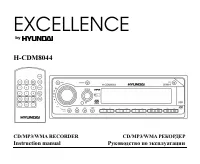 Hyundai CDM8044
User Manual
Hyundai CDM8044
User Manual
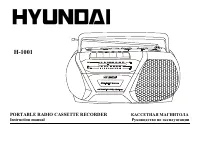 Hyundai H-1001
User Manual
Hyundai H-1001
User Manual
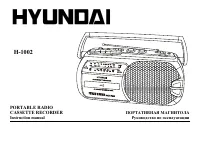 Hyundai H-1002
User Manual
Hyundai H-1002
User Manual
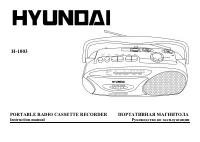 Hyundai H-1003
User Manual
Hyundai H-1003
User Manual
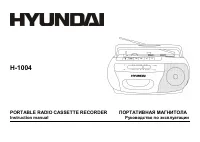 Hyundai H-1004
User Manual
Hyundai H-1004
User Manual
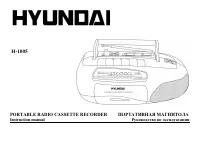 Hyundai H-1005
User Manual
Hyundai H-1005
User Manual
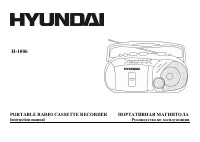 Hyundai H-1006
User Manual
Hyundai H-1006
User Manual
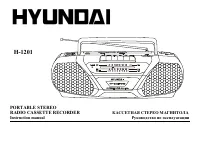 Hyundai H-1201
User Manual
Hyundai H-1201
User Manual
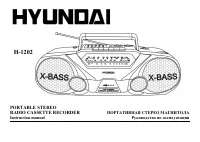 Hyundai H-1202
User Manual
Hyundai H-1202
User Manual
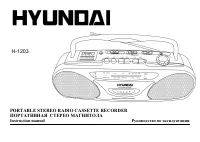 Hyundai H-1203
User Manual
Hyundai H-1203
User Manual
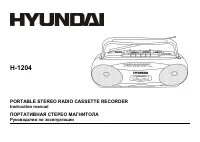 Hyundai H-1204
User Manual
Hyundai H-1204
User Manual
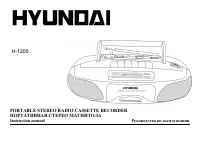 Hyundai H-1205
User Manual
Hyundai H-1205
User Manual
 Hyundai H-1206
User Manual
Hyundai H-1206
User Manual
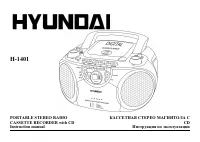 Hyundai H-1401
User Manual
Hyundai H-1401
User Manual
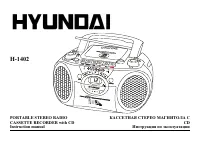 Hyundai H-1402
User Manual
Hyundai H-1402
User Manual
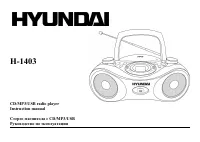 Hyundai H-1403
User Manual
Hyundai H-1403
User Manual
 Hyundai H-1403 White
User Manual
Hyundai H-1403 White
User Manual
 Hyundai H-1404
User Manual
Hyundai H-1404
User Manual
 Hyundai H-1405
User Manual
Hyundai H-1405
User Manual
 Hyundai H-1406
User Manual
Hyundai H-1406
User Manual