Page 2 - Table of contents
Table of contents Before you start Utilization of the product Important safeguards Installation/Connection Installation General notesMounting with sleeveMounting without sleeveUninstallation Connection Connection diagramUsing the ISO ConnectorISO connection tableParking wire connectionReverse drivin...
Page 3 - General information; Handling compact discs
2 3 Table of contents Table of contents 2121212121212121212122222222222324 OSD functionZooming in/outGotoPBC functionChanging angleSelecting audio languageSelecting subtitle languageSelecting sound channelMenu navigationID3 tag function General information Handling compact discs Cleaning discs Clean...
Page 4 - Utilization of the product; Before you start; Important safeguards
If you want to dispose this product, do not mix it with general household waste. There is a separate collection system for used electronic products in accordance with legislation that requires proper treatment, recovery and recycling. Please contact your local authorities for the correct method of d...
Page 5 - Installation/Connection; Installation
5 Installation/Connection Installation General notes • Choose the mounting location where the unit will not interfere with the normal driving function of the driver. • Before finally installing the unit, connect the wiring and make sure that the unit works properly. • Consult with your nearest deale...
Page 6 - Mounting without sleeve; Select a position in which the screw holes of; Uninstallation; Turn off the device. Insert the supplied
6 Installation/Connection Mounting without sleeve Select a position in which the screw holes of the brackets are aligned with the screw holes in the unit body, and screw in two screws (4*6) in each side. Uninstallation Turn off the device. Insert the supplied release keys into the grooves in the spr...
Page 7 - Connection; Using the ISO Connector; If your car is equipped with the ISO
7 Installation/Connection Connection Connection diagram Camera (black wire with yellow head) Line output rear right (black wire with red head) Subwoofer (black wire with blue head)Line output rear left (black wire with white head) Video out (black wire with yellow head) Line output front left (black...
Page 8 - ISO connection table; Location; Connector A
8 9 Installation/Connection Installation/Connection ISO connection table Location Function Connector A Connector B 1 - Rear right (+) - Purple 2 - Rear right (-) - Purple/Black 3 - Front right (+) - Grey 4 Battery +12V/Yellow Front right (-) - Grey/Black 5 Antenna, Amplifier control/Blue Front left ...
Page 9 - Parking wire connection
8 9 Installation/Connection Installation/Connection Parking wire connection Parking brake lead Brake light Car frame Battery Brown Wire If Parking cable is connected to hand brake switch, the video display of the TFT monitor will be controlled by driving status, system setup and input video sources....
Page 10 - Operation; Control elements
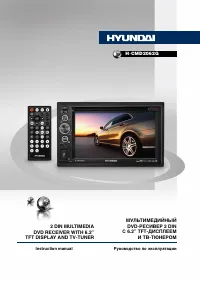
10 Operation Control elements Front panel 1. SEL button/VOL regulator2. button3. IR sensor4. POWER/MUTE button5. Display 1 2 3 4 5 6 7 8 9 10 11 6. Disc slot7. AV input8. USB port9. RESET button (hole)10. Memory card slot11. MODE button
Page 11 - Changing the battery
11 Operation Remote controller (RC) 1 2 345678 9 10 16 17 18192021222324252627 28 29 1112 13 14 15 1. MODE button2. POWER button3. UP cursor button4. BND/RDM button5. ENTER button6. LEFT cursor button7. DOWN cursor button8. STEREO/MONO button9. PTY/MDC button10. P.SCN/RPT button11. SEEK-/ button 12....
Page 12 - General operations
12 13 Operation Operation General operations Touch screen Due to the touch screen, you can fulfill most functions not only by pressing buttons but also by touching the options you need. Turning the unit on/off Press POWER/MUTE button on the panel or POWER button on the RC to switch the unit on. Pres...
Page 13 - AV in jack
12 13 Operation Operation the arrow icon in the right/left part of the screen to switch between the 2 menu pages; or touch the screen on any non-functional area, then slide the page aside (rightwards/leftwards) to select between the 2 menu pages. The Disc, USB and SDHC modes are only available when ...
Page 14 - Utilities
14 Operation set to on). • Dimmer: select ON to enable automatic switch-off of the display. Time page • Date: set current year, month and date.• Time: set current time.• Clock mode: set 12-hour or 24-hour clock mode. Radio page • Area: Select the broadcasting area (Europe/USA/Asia/Latin). • Stereo: ...
Page 15 - Wallpaper
15 Operation buttons on the RC to select the date. Touch left upper corner to exit calendar. Wallpaper After you select this item, several beckground pictures will be show. Touch any of them to select it as the display wallpaper image. SWC Connect this unit to your steering wheel controller accordin...
Page 16 - Stereo/mono reception
16 Operation program is played the mode will skip to the RDS mode automatically. It will resume to the primary mode after the TA is over. Program type (PTY) Press PTY/MDC button on the RC to activate the PTY function, press it repeatedly to show Music group/Speech group. Choose the needed PTY type b...
Page 17 - Inserting a memory card/USB device
17 Operation 1 2 3 4 5 6 1. Touch to quit the TV mode.2. Touch to go to auto setting of channels.3. Touch to go to manual setting menu.4. Touch to switch channels.5. Mute button; touch to switch sound on/off.6. Touch to go to color setting menu. Press MODE button on front panel or RC to select TV mo...
Page 18 - DVD/VCD touch interface; For DVD: touch to go the the disc root
18 Operation or USB mode automatically. The first card/USB device track playback will start. DVD/VCD touch interface When a DVD/VCD is played, touch the center of the screen; the screen will show following interface consisting of 2 pages: 1 2 3 4 5 6 7 8 9 10 - - - 16 11 12 13 14 15 1. Touch to retu...
Page 19 - Color setting
19 Operation 9. Touch to inable/disable intro playback.10. Touch to go to sound setting menu.11. Touch to return to the previous menu.12. Touch to select video file playback.13. Touch to go to the previous/next track.14. Touch to pause/resume playback.15. Touch to mute or resume the sound.16. Touch ...
Page 20 - Stop playback
20 21 Operation Operation 1. Parameter list. Touch a parameter to select it. 2. Touch to select 1 or 2 menu page.3. Option list button. Touch to open option list for corresponding parameter. Following parameters are available for adjustment: • OSD lang: Select on-screen display language. • Subtitle ...
Page 23 - Troubleshooting; Symptom
22 23 General information General information Troubleshooting Below is a table describing simple measures that can help you eliminate most problems likely to emerge when this unit is in use. If below measures do not help, turn to a service center or to the nearest dealer. Symptom Cause Solution No p...
Page 24 - Specifications
24 25 General information Содержание Specifications General Power supply: 12 V DC Maximum power output: 4 x 50 W Dimensions/Net weight 185 x 111.5 x 172.4 mm/2 kg Mounting angle 0 to +/-30 0 Working temperature range -20 0 С - +60 0 С Display Display 6.2” TFT Resolution: 800 (RGB) x 480 Aspect ratio...
Page 25 - Уважаемый покупатель!; Установка/Подключение
24 25 General information Содержание Уважаемый покупатель! Благодарим Вас за покупку нашего изделия. Чтобы понять, как правильно и безо- пасно пользоваться Вашей моделью изделия, рекомендуется тщательно изучить на-стоящее руководство перед подключением, регулировкой и эксплуатацией изделия. Сохраняй...
Page 26 - параметрам; Общая информация; Обращение с компакт-дисками
26 27 Содержание Перед началом эксплуатации 4646474747474747474747 48484848484848484849494949 5051 Настройка изображенияНастройка параметров DVDВоспроизведение/паузаОстановка воспроизведенияВыбор треков/главПеремотка вперед/назадПовтор фрагмента (А-В)Повторное воспроизведениеОбзорное воспроизведение...
Page 27 - Утилизация изделия
26 27 Содержание Перед началом эксплуатации Если вы желаете утилизировать данное изделие, не выбрасывайте его вместе с обычным бытовым мусором. Существует отдельная система сбора использованных электронных изделий в соответствии с законодательством, которая предполагает соответствующее обращение, во...
Page 28 - • Убедитесь, что источник питания и
28 29 Перед началом эксплуатации Установка/Подключение соприкасаться друг с другом или с корпу-сом автомобиля после включения устрой-ства. В противном случае усилитель может быть перегружен или выйти из строя. • Убедитесь, что источник питания и антенна отключены, если Вы не будете пользоваться устр...
Page 29 - Установка
28 29 Перед началом эксплуатации Установка/Подключение Установка Общая информация • Перед окончательной установкой устройства временно подключите все провода и убедитесь, что все соединения выполнены верно, а устройство и система работают правильно. • Для обеспечения правильной установ- ки устройств...
Page 30 - • Подключите необходимые провода и; Установка без монтажного кожуха; Выберите такое положение, в котором; Демонтаж устройства
30 31 Установка/Подключение Установка/Подключение 1. Приборная панель2. Болт3. Гайка (5 мм)4. Пружинная шайба5. Винт (4*6)6. Плоская шайба • Подключите необходимые провода и разъемы. Убедитесь в правильности под-ключения. • Установите магнитолу в монтажный кожух и вкрутите винты спереди. Установка б...
Page 31 - Подключение; Для подключений без разъемов ISO
30 31 Установка/Подключение Установка/Подключение Подключение Схема электрических соединений Key1 (белый) Заземление ПУ на руле (черный) Key2 (красный) Предохранитель (15 A) Вход для GPS-антенны (опция) Линейный выход (тыл) правый (черный провод с красной головкой) Линейный выход (тыл) левый (черный...
Page 32 - Таблица проводов ISO-коннектора; Номер; Разъем A
32 33 Установка/Подключение Установка/Подключение Таблица проводов ISO-коннектора Номер Функция Разъем A Разъем B 1 - Тыл. прав. динамик (+) - Фиолетовый 2 - Тыл. прав. динамик (-) - Фиолет./Черный 3 - Фронт прав. динамик (+) - Серый 4 Питание +12В/желтый Фронт прав. динамик (-) - Серый/Черный 5 Пит...
Page 33 - Подключение парковочного провода
32 33 Установка/Подключение Установка/Подключение Подключение парковочного провода Контакт парковочного тормоза Световой индикатор ручного тормоза Кузов Аккумулятор Коричн. провод Если парковочный провод подсоединен к ручному тормозу, наличие видеоизображения на дисплее будет зависеть от движения ав...
Page 34 - Элементы управления
34 35 Управление устройством Управление устройством Элементы управления Передняя панель 1. Кнопка SEL/Регулятор VOL2. Кнопка 3. ИК-датчик4. Кнопка POWER/MUTE5. Дисплей 6. Слот для дисков7. AV-вход8. USB-порт9. Кнопка (отверстие) RESET10. Слот для карт памяти11. Кнопка MODE 1 2 3 4 5 6 7 8 9 10 11
Page 35 - Пульт дистанционного управления
34 35 Управление устройством Управление устройством Пульт дистанционного управления 1 2 345678 9 10 16 17 18192021222324252627 28 29 1112 13 14 15 1. Кнопка MODE2. Кнопка POWER3. Кнопка курсора ВВЕРХ4. Кнопка BND/RDM5. Кнопка ENTER6. Кнопка курсора ВЛЕВО7. Кнопка курсора ВНИЗ8. Кнопка STEREO/MONO9. ...
Page 36 - Основные операции
36 37 Управление устройством Управление устройством Основные операции Сенсорный дисплей Данное устройство оснащено сенсорным дисплеем, позволяющим выполнять многие операции путем прикосновения к сенсор-ным кнопкам дисплея. Включение/выключение питания Нажмите кнопку POWER/MUTE на панели или кнопку P...
Page 37 - Сабвуфер
36 37 Управление устройством Управление устройством SDHC - - - В основном меню нажмите на сенсорную кнопку нужного режима. Нажимайте на стрелку в правой/левой части дисплея для переключения между страницами основно-го меню; либо удерживая палец на любом нефункциональном участке сенсорного дис-плея, ...
Page 38 - ответствующей странице меню настроек.; Страница общих настроек; • После выбора данной опции в цен-; Страница настроек дисплея; уровень яркости дисплея.
38 39 Управление устройством Управление устройством 1 2 3 4 1. Нажмите для входа в главное меню.2. Список параметров. Нажмите на пара- метр, чтобы выбрать его для настройки. 3. Нажмите на иконку для перехода к со- ответствующей странице меню настроек. 4. Список опций/настроек. Нажимайте, чтобы настр...
Page 39 - Страница настроек RDS
38 39 Управление устройством Управление устройством ты памяти/USB. • Radio (радио): установите громкость вещания радиопрограмм. • AV-IN (внешнее устройство): установите громкость аудиосигнала с подключенного внешнего устройства. • Navigation (навигация): установите громкость навигации. Страница язык...
Page 40 - Календарь
40 41 Управление устройством Управление устройством backspace пробел Для выхода из калькулятора нажмите левый верхний угол дисплея. Календарь При выборе опции Calculator отобразит- ся интерфейс, позволяющий выбрать год, месяц и день. Для выбора даты вы можете нажимать кнопки курсора на ПДУ. Для выхо...
Page 42 - Стерео/моно прием сигнала
42 43 Управление устройством Управление устройством Когда функция ТА включена, устройство автоматически начинает поиск станции, передающей информацию TA. Если такая информация не найдена, начнется поиск станций, предоставляющих информацию TP (идентификационные данные радиове-щательной станции, перед...
Page 43 - разъемам
42 43 Управление устройством Управление устройством сенсорные кнопки. Для выбора и регу-лировки параметра нажмите на нужный параметр на дисплее. Нажмите на сенсор-ную кнопку на дисплее, чтобы вернуться к предыдущей странице меню. AUTO PROGRAM (автонастройка про- грамм) • System: выберите ТВ-систему ...
Page 44 - JPEG
44 45 Управление устройством Управление устройством 1 2 3 4 5 6 7 8 9 10 - - - 16 11 12 13 14 15 1. Нажмите для возврата к основному меню. 2. Истекшее время воспроизведения.3. Нажмите для активации режима PIP («картинка в картинке»). Включится режим навигации, а видео с диска будет воспроиз-водится ...
Page 46 - Настройка изображения
46 47 Управление устройством Управление устройством метров, а также условий записи. Видеофай-лы с расширением AVI объемом более 2 Гб могут воспроизводиться устройством не полностью. Настройка изображения При активации меню настроки изобра- жения на дисплее отобразится следующий интерфейс: 1 2 3 1. Н...
Page 48 - Комплект поставки; Управление устройством/Общая информация; Воспроизведение по заданным
ID3-теги Если MP3 файл содержит информацию совместимого формата ID3-tag, эта инфор-мация будет отображаться на дисплее. Комплект поставки 1. Ресивер 1 шт 2. Пульт дистанционного управления 1 шт3. ISO-коннектор 1 шт 4. Аудио-видеоконнектор 1 шт 5. Аудио-видеокабель RCA 1 шт 6. Детали для установки: М...
Page 50 - Руководство по устранению; Неисправность
50 51 Общая информация Общая информация Руководство по устранению неисправностей Ниже приводится таблица, в которой описаны простые проверки, способные помочь Вам устранить большую часть проблем, могущих возникнуть при использовании данного устройства. Если нижеуказанные меры не помогли, обратитесь ...
Page 51 - Технические характеристики; Общие
50 51 Общая информация Общая информация Уважаемый потребитель!Дата производства изделия содержится в серийном номере, указанном на упаковке, в га- рантийном талоне и на корпусе изделия. Шестая, седьмая и восьмая цифры обозначают год (в интервале 2010 - 2019) и месяц производства. Пример: R31982101 -...


 Hyundai CDM8044
User Manual
Hyundai CDM8044
User Manual
 Hyundai H-1001
User Manual
Hyundai H-1001
User Manual
 Hyundai H-1002
User Manual
Hyundai H-1002
User Manual
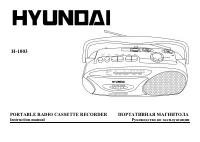 Hyundai H-1003
User Manual
Hyundai H-1003
User Manual
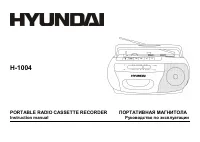 Hyundai H-1004
User Manual
Hyundai H-1004
User Manual
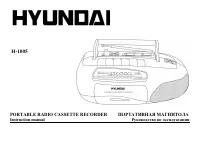 Hyundai H-1005
User Manual
Hyundai H-1005
User Manual
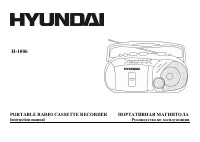 Hyundai H-1006
User Manual
Hyundai H-1006
User Manual
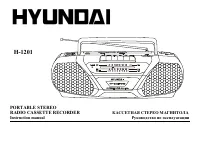 Hyundai H-1201
User Manual
Hyundai H-1201
User Manual
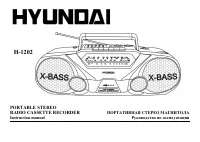 Hyundai H-1202
User Manual
Hyundai H-1202
User Manual
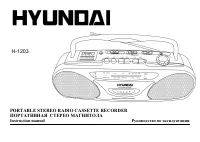 Hyundai H-1203
User Manual
Hyundai H-1203
User Manual
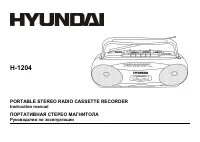 Hyundai H-1204
User Manual
Hyundai H-1204
User Manual
 Hyundai H-1205
User Manual
Hyundai H-1205
User Manual
 Hyundai H-1206
User Manual
Hyundai H-1206
User Manual
 Hyundai H-1401
User Manual
Hyundai H-1401
User Manual
 Hyundai H-1402
User Manual
Hyundai H-1402
User Manual
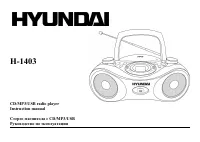 Hyundai H-1403
User Manual
Hyundai H-1403
User Manual
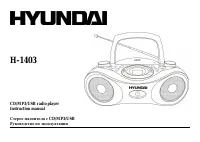 Hyundai H-1403 White
User Manual
Hyundai H-1403 White
User Manual
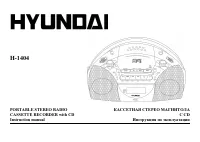 Hyundai H-1404
User Manual
Hyundai H-1404
User Manual
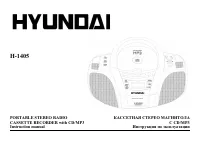 Hyundai H-1405
User Manual
Hyundai H-1405
User Manual
 Hyundai H-1406
User Manual
Hyundai H-1406
User Manual