Page 2 - Table of contents
2 3 Table of contents Table of contents Dear customer! Thank you for purchasing our product. For safety, it is strongly recommended to read this manual carefully before connecting, operating and/or adjusting the product and keep the manual for reference in the future. 1414141414151515151515151616161...
Page 3 - General information; Handling compact discs
2 3 Table of contents Table of contents 21212121212122222222222324 Changing angleSelecting audio languageSelecting subtitle languageSelecting sound channelMenu navigationID3 tag function General information Handling compact discs Cleaning discs Cleaning the unit body AccessoriesTroubleshooting guide...
Page 4 - Utilization of the product; Before you start; Important safeguards
If you want to dispose this product, do not mix it with general household waste. There is a separate collection system for used electronic products in accordance with legislation that requires proper treatment, recovery and recycling. Please contact your local authorities for the correct method of d...
Page 5 - Installation/Connection; Installation
5 Installation/Connection Installation General notes • Choose the mounting location where the unit will not interfere with the normal driving function of the driver. • Before finally installing the unit, connect the wiring and make sure that the unit works properly. • Consult with your nearest deale...
Page 6 - Detachable control panel
6 Installation/Connection degree of output. During operation, this results in a strong heat generation. Therefore no cables or other parts may adjoin the device. If their insulation melts, there is the risk of a short circuit or fire. • Removing: Turn off the device. Remove the front panel and place...
Page 7 - Connection; Using the ISO Connector; If your car is equipped with the ISO
7 Installation/Connection Connection Connection diagram Camera (black wire with yellow head) Line output rear right (black wire with red head) Subwoofer (black wire with blue head) Line output rear left (black wire with white head) Video out (black wire with yellow head) Line output front left (blac...
Page 8 - ISO connection table; Location; Connector A
8 9 Installation/Connection Installation/Connection ISO connection table Location Function Connector A Connector B 1 - Rear right (+) - Purple 2 - Rear right (-) - Purple/Black 3 - Front right (+) - Grey 4 Battery +12V/Yellow Front right (-) - Grey/Black 5 Antenna, Amplifier control/Blue Front left ...
Page 9 - Parking wire connection
8 9 Installation/Connection Installation/Connection Parking wire connection Parking brake lead Brake light Car frame Battery Brown Wire If Parking cable is connected to hand brake switch, the video display of the TFT monitor will be controlled by driving status, system setup and input video sources....
Page 10 - Operation; Control elements; button; Inner panel
10 Operation Control elements Front panel 1. IR sensor2. MAP button3. AV input (on the right side)4. EJ button5. VOL- button6. VOL+ button7. LCD display8. TILT button9. PWR button10. MODE button11. button 12. Reset button (hole)13. button 14. DUAL button15. TA/AF button Not indicated: Navigation car...
Page 11 - Changing the battery
11 Operation Remote controller (RC) 1 2 345678 9 10 16 17 1819202122232425262728 30 29 31 11121314 15 1. MODE button2. POWER button3. UP cursor button4. BND/RDM button5. ENTER button6. LEFT cursor button7. DOWN cursor button8. EJECT button9. PTY button10. P.SCN/RPT button11. SEEK-/ button 12. AF/TA ...
Page 12 - General operations
12 13 Operation Operation General operations Touch screen Due to the touch screen, you can fulfill most functions not only by pressing buttons but also by touching the options you need. Turning the unit on/off Press any button (except EJECT button) to switch the unit on. Press and hold POWER button ...
Page 13 - Angle setting
12 13 Operation Operation - - - In the menu, touch the item of the mode you need to select the corresponding mode. Touch the arrow icon in the right part of the screen to switch between the 2 menu pages. The DVD, USB and SD modes are only available when a disc, USB or SD/MMC card is inserted into th...
Page 14 - Utilities
14 Operation RC and confirm your selection by pressing ENTER button on the RC. Menu subpages are selected by pressing / buttons on the RC. Or touch the items on the screen to select them. Sound page Sound setting is described in details in paragraph “Setting the sound characteristics“ above. Display...
Page 15 - Calculator; Band selection
15 Operation Calendar items. Touch an item to go to correspondent function. Calculator When you select Calculator an interface will show in which you can perform basic arithmetical operations by touching buttons on the screen including following: MC memory numeric clear MR memory numeric restore C c...
Page 16 - TV tuner operation
16 Operation not available in your area, turn off the AF mode. TA (Traffic alarm) function Touch TA button on the screen or press and hold AF/TA button on the RC or press AF/TA button on the panel to switch on the TA function. When TA is on, the TA displays on TFT, or else, if there is no TP informa...
Page 18 - DVD touch interface
18 Operation USB slot cover on the front panel and insert a USB into the USB slot. Then the playing mode will be changed into Card or USB mode automatically. The first card/USB device track playback will start. When SD/MMC card and USB device are both inserted, the playing mode will be changed into ...
Page 19 - Color setting
19 Operation is played, touch the center of the screen; the screen will show following interface: 1 2 3 4 5 6 7 8 9 10 11 12 13 14 15 16 1. RDM button. Touch for random playback.2. RPT button. Touch to select repeat playback modes. 3. INT button. Touch for intro playback.4. Touch the button to go to...
Page 20 - Stop playback
20 21 Operation Operation select it. 2. Touch to select 1 or 2 menu page.3. Option list button. Touch to open option list for corresponding parameter. Following parameters are available for adjustment: • OSD lang: Select on-screen display language. • Subtitle lang: Select a DVD subtitle language. • ...
Page 23 - Troubleshooting; Symptom
22 23 General information General information Troubleshooting Below is a table describing simple measures that can help you eliminate most problems likely to emerge when this unit is in use. If below measures do not help, turn to a service center or to the nearest dealer. Symptom Cause Solution No p...
Page 24 - Specifications
24 25 General information Содержание Specifications General Power supply: 12 V DC Maximum power output: 4 x 50 W Dimensions/Net weight 165 x 100 x 178 mm/3.30 kg Mounting angle 0 to +/-30 0 Working temperature range -20 0 С - +60 0 С Display Display Motorized 7” TFT Resolution: 480 (RGB) x 234 Aspec...
Page 25 - Уважаемый покупатель!; Установка/Подключение
24 25 General information Содержание Уважаемый покупатель! Благодарим Вас за покупку нашего изделия. Чтобы понять, как правильно и безо- пасно пользоваться Вашей моделью изделия, рекомендуется тщательно изучить на-стоящее руководство перед подключением, регулировкой и эксплуатацией изделия. Сохраняй...
Page 26 - параметрам; Общая информация; Обращение с компакт-дисками
26 27 Содержание Перед началом эксплуатации 4646464747474747 474747474747474848484848 4950 Перемотка вперед/назадПовтор фрагмента (А-В)Повторное воспроизведениеОбзорное воспроизведениеОтображение информацииНастройка изображенияФункция PBCИзменение масштабаВоспроизведение по заданным параметрам Угол ...
Page 27 - Утилизация изделия
26 27 Содержание Перед началом эксплуатации Если вы желаете утилизировать данное изделие, не выбрасывайте его вместе с обычным бытовым мусором. Существует отдельная система сбора использованных электронных изделий в соответствии с законодательством, которая предполагает соответствующее обращение, во...
Page 28 - • Убедитесь, что источник питания и
28 29 Перед началом эксплуатации Установка/Подключение соприкасаться друг с другом или с корпу-сом автомобиля после включения устрой-ства. В противном случае усилитель может быть перегружен или выйти из строя. • Убедитесь, что источник питания и антенна отключены, если Вы не будете пользоваться устр...
Page 29 - Установка
28 29 Перед началом эксплуатации Установка/Подключение Установка Общая информация • Перед окончательной установкой устройства временно подключите все провода и убедитесь, что все соединения выполнены верно, а устройство и система работают правильно. • Для обеспечения правильной установ- ки устройств...
Page 30 - Операции со съемной панелью
30 31 Установка/Подключение Установка/Подключение • Подсоедините аудио-видеоконнектор к соответствующему разъему на задней па-нели устройства в соответствии со схемой электрических подключений (см. далее). • Прикрепите крепежные скобы к боковым панелям устройства с помощью винтов (2). • Вставьте уст...
Page 31 - Подключение; Для подключений без разъемов ISO
30 31 Установка/Подключение Установка/Подключение Подключение Схема электрических соединений Линейный выход (тыл) правый (черный провод с красной головкой) Линейный выход (тыл) левый (черный провод с белой головкой) Линейный выход (фронт) левый (черный провод с белой головкой) ТВ-антенна (черн. пров...
Page 32 - Таблица проводов ISO-коннектора; Номер; Разъем A
32 33 Установка/Подключение Установка/Подключение Таблица проводов ISO-коннектора Номер Функция Разъем A Разъем B 1 - Тыл. прав. динамик (+) - Фиолетовый 2 - Тыл. прав. динамик (-) - Фиолет./Черный 3 - Фронт прав. динамик (+) - Серый 4 Питание +12В/желтый Фронт прав. динамик (-) - Серый/Черный 5 Пит...
Page 33 - Подключение парковочного провода
32 33 Установка/Подключение Установка/Подключение Подключение парковочного провода Контакт парковочного тормоза Световой индикатор ручного тормоза Кузов Аккумулятор Коричн. провод Если парковочный провод подсоединен к ручному тормозу, наличие видеоизображения на дисплее будет зависеть от движения ав...
Page 34 - Элементы управления; Не показано на рисунке:; слот для карты; Внутренняя панель
34 35 Управление устройством Управление устройством Элементы управления Передняя панель 1. ИК-датчик2. Кнопка MAP3. Аудио/видеовход (на правойстороне)4. Кнопка EJ5. Кнопка VOL-6. Кнопка VOL+7. ЖК-дисплей8. Кнопка TILT9. Кнопка PWR10. Кнопка MODE11. Кнопка 12. Кнопка (отвесрите) сброса13. Кнопка 14. ...
Page 35 - Пульт дистанционного управления
34 35 Управление устройством Управление устройством Пульт дистанционного управления 1 2 345678 9 10 16 17 1819202122232425262728 30 29 31 11121314 15 1. Кнопка MODE2. Кнопка POWER3. Кнопка курсора ВВЕРХ4. Кнопка BND/RDM5. Кнопка ENTER6. Кнопка курсора ВЛЕВО7. Кнопка курсора ВНИЗ8. Кнопка EJECT9. Кно...
Page 36 - Основные операции
36 37 Управление устройством Управление устройством Основные операции Сенсорный дисплей Данное устройство оснащено сенсорным дисплеем, позволяющим выполнять многие операции путем прикосновения к сенсор-ным кнопкам дисплея. Включение/выключение питания Нажмите любую кнопку (кроме кнопки EJECT), чтобы...
Page 37 - Выбор режима работы
36 37 Управление устройством Управление устройством Для включения звука повторно нажмите эту кнопку или регулируйте громкость. Выбор режима работы • Нажимайте кнопку MODE на ПДУ или на панели для выбора режима работы устройства. • В любом режиме нажмите на кнопку MENU для перехода в Основное меню: -...
Page 38 - Настройка системы
38 39 Управление устройством Управление устройством Нажмите кнопку DUAL на ПДУ или на па- нели для выбора C-DUAL (кнопки ПДУ будут выполнять операции для текущего режима первой зоны) или D-DUAL (кнопки выполня-ют функции воспроизведения дисков). Настройка системы При выборе режима SETTING на дисплее...
Page 39 - Страница информации о системе
38 39 Управление устройством Управление устройством кажений. EON TA DX (дорожные сообщения удаленных радиостанций): Переключение на радиостанцию из другой сети вещания, которая передает сообщения о дорожном движении (EON TA), осуществляется на основе информации текущей радиостанции. • REG: REG ON (в...
Page 40 - Операции с радио
40 41 Управление устройством Управление устройством Календарь При выборе опции Calculator отобразит- ся интерфейс, позволяющий выбрать год, месяц и день. Для выхода из календаря нажмите стрел- ку в правом верхнем углу дисплея. Операции с радио Пользовательский интерфейс режима радио 1 2 3 4 5 7 6 8 ...
Page 41 - Сохранение и вызов радиостанций
40 41 Управление устройством Управление устройством иск станций в направлении к низшей или высшей частоте диапазона соответствен-но и при обнаружении станции начнет ее вещание. Чтобы прервать поиск, нажмите одну из этих кнопок. Сохранение и вызов радиостанций На ПДУ есть 6 кнопок с цифрами, с по- мо...
Page 42 - Операции с ТВ-тюнером
42 43 Управление устройством Управление устройством кнопку для выбора музыкальных про-грамм (Music), информационных программ (Speech) или отключения функции PTY. Выберите тип программы, нажав на соот-ветствующую сенсорную кнопку на дисплее или на кнопку с соответствующей цифрой на ПДУ. Начнется поис...
Page 43 - разъемам
42 43 Управление устройством Управление устройством 1 2 3 1. Нажмите для включения режима на- вигации. 2. Нажмите для перехода к меню настро- ек изображения. 3. Нажмите для выхода из режима AV-IN. Не используйте одновременно разъ- ем AV на передней панели и аудиовидео-разъемы на задней панели для по...
Page 44 - Сенсорное управление VCD
44 45 Управление устройством Управление устройством 8. Нажмите для перехода к Основному меню. 9. Кнопка PLAY/PAUSE. Нажмите для за- пуска воспроизведения или паузы. 10. Кнопка STOP. Нажмите, чтобы оста- новить воспроизведение 11. Кнопка . Нажимайте для изменения скорости перемотки назад. 12. Кнопка ...
Page 45 - Настройка изображения
44 45 Управление устройством Управление устройством 7. Нажмите для перехода к следующей странице списка файлов. 8. Кнопка MDC. Нажмите для выбора папки. 9. Кнопка Mute; нажмите для отключения или включения звука. 10. Нажмите для включения режима на- вигации. 11. Кнопка STOP. Нажмите для останов- ки ...
Page 46 - Воспроизведение/пауза
46 47 Управление устройством Управление устройством • Меню: Выберите язык экранного меню.• Субтитры: Выберите язык субтитров для DVD. • Звук: Выберите язык аудиотрека для DVD. • Меню диска: Выберите язык меню дис- ка для DVD. • Пароль: Для того, чтобы воспользовать- ся функцией «Ограничение», нужно ...
Page 49 - Руководство по устранению; Неисправность
48 49 Общая информация Общая информация Руководство по устранению неисправностей Ниже приводится таблица, в которой описаны простые проверки, способные помочь Вам устранить большую часть проблем, могущих возникнуть при использовании данного устройства. Если нижеуказанные меры не помогли, обратитесь ...
Page 50 - Технические характеристики; Общие
50 Общая информация Технические характеристики Общие Источник питания 12 В постоянного тока Максимальная выходная мощность 4 х 50 ВтРазмеры устройства/Вес нетто 165 х 100 х 178 мм/3,30 кг Угол установки от 0 до +/- 30 0 Диапазон рабочих температур -20 0 С - +60 0 С Дисплей Дисплей Моторизованный 7-д...


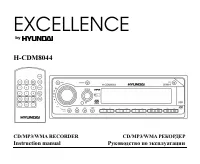 Hyundai CDM8044
User Manual
Hyundai CDM8044
User Manual
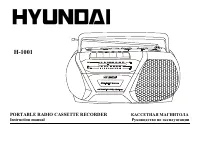 Hyundai H-1001
User Manual
Hyundai H-1001
User Manual
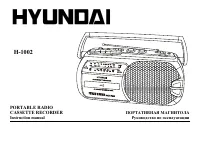 Hyundai H-1002
User Manual
Hyundai H-1002
User Manual
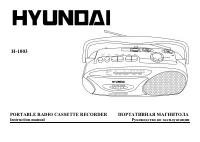 Hyundai H-1003
User Manual
Hyundai H-1003
User Manual
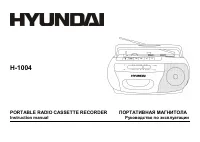 Hyundai H-1004
User Manual
Hyundai H-1004
User Manual
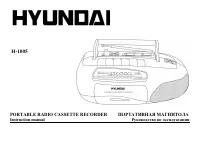 Hyundai H-1005
User Manual
Hyundai H-1005
User Manual
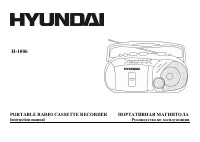 Hyundai H-1006
User Manual
Hyundai H-1006
User Manual
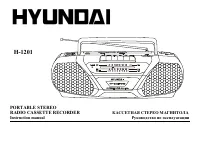 Hyundai H-1201
User Manual
Hyundai H-1201
User Manual
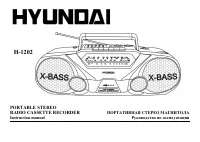 Hyundai H-1202
User Manual
Hyundai H-1202
User Manual
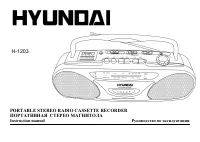 Hyundai H-1203
User Manual
Hyundai H-1203
User Manual
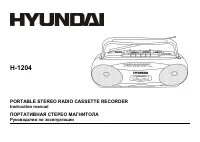 Hyundai H-1204
User Manual
Hyundai H-1204
User Manual
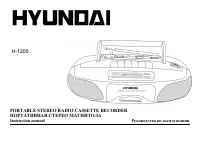 Hyundai H-1205
User Manual
Hyundai H-1205
User Manual
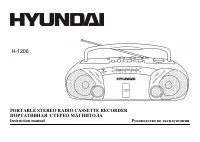 Hyundai H-1206
User Manual
Hyundai H-1206
User Manual
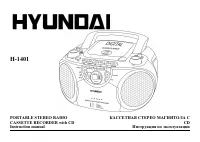 Hyundai H-1401
User Manual
Hyundai H-1401
User Manual
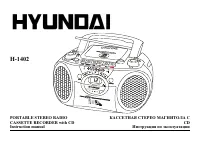 Hyundai H-1402
User Manual
Hyundai H-1402
User Manual
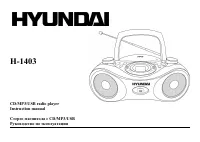 Hyundai H-1403
User Manual
Hyundai H-1403
User Manual
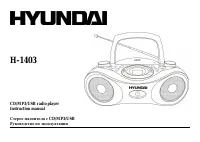 Hyundai H-1403 White
User Manual
Hyundai H-1403 White
User Manual
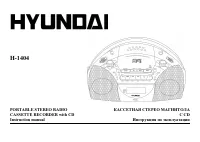 Hyundai H-1404
User Manual
Hyundai H-1404
User Manual
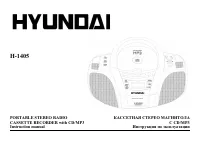 Hyundai H-1405
User Manual
Hyundai H-1405
User Manual
 Hyundai H-1406
User Manual
Hyundai H-1406
User Manual