Dell PowerVault DP500- Manuals
Dell PowerVault DP500– User Manual in PDF format online.
Manuals:
User Manual Dell PowerVault DP500
Summary
Dell™ PowerVault™ 500 Systems Getting Started With Your System Model EMS01
Contents 3 C o n t e n t s System Features . . . . . . . . . . . . . . . . . . . . . . 5 Supported Operating Systems . . . . . . . . . . . . . . . 7 Other Information You May Need . . . . . . . . . . . . . 7 Obtaining Technical Assistance . . . . . . . . . . . . . 7 Installation and Configuration . ...
Getting Started With Your System 5 System Features The major hardware and software features of your system include: • One or two Dual-Core Intel ® Xeon ® Processors 5000 Sequence. • Support for symmetric multiprocessing (SMP), which is available on systems with two Intel Xeon processors. SMP greatly...
Getting Started With Your System 7 • Front-panel connectors include a video and two USB connectors. • Front-panel 1x5 LCD for system ID and error messaging. • System ID button on the front and back panels. For more information about specific features, see "Technical Specifications" on page 1...
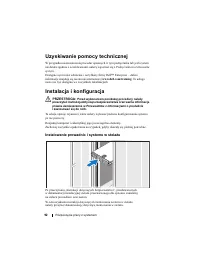
8 Getting Started With Your System Installation and Configuration CAUTION: Before performing the following procedure, read and follow the safety instructions and important regulatory information in your Product Information Guide . This section describes the steps to set up your system for the first ...
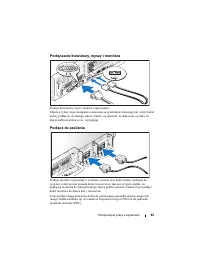
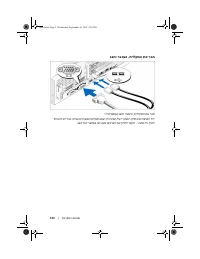
10 Getting Started With Your System Connect the Power Connect the monitor (optional) and system power, and connect the system’s power cable(s) to the system. If your system has an expansion card with a video output connector, do not connect the monitor to system’s integrated video connector. Instead...
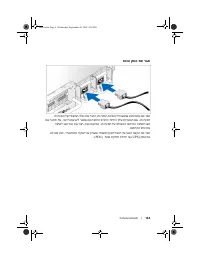
Getting Started With Your System 11 Install the Power Cord Retention Bracket Attach the power cord retention bracket on the right bend of the power supply handle. Bend the system power cable into a loop as shown in the illustration and attach to the bracket’s cable clasp. Repeat the procedure for th...
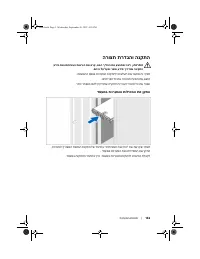
12 Getting Started With Your System Turn on the System Turn on the system and monitor (optional). Press the power button on the system and the monitor. The power indicators should light. Adjust the monitor's controls until the displayed image is satisfactory. Install the Bezel Install the bezel (opt...
Getting Started With Your System 13 Complete the 0perating System Setup If you purchased a preinstalled operating system, see the operating system documentation that ships with your system. To install an operating system for the first time, see the Quick Installation Guide . Be sure the operating sy...
Systémy Dell™ PowerVault™ 500 Začínáme se systémem Model EMS01
Poznámky, upozornění a varování POZNÁMKA: POZNÁMKA označuje důležitou informaci, s jejíž pomocí lépe využijete svůj počítač. UPOZORNĚNÍ: UPOZORNĚNÍ poukazuje na možnost poškození hardwaru nebo ztráty dat a poskytuje návod, jak se danému problému vyhnout. POZOR: VAROVÁNÍ označuje hrozící nebezpečí po...
Obsah 19 O b s a h Systémové funkce . . . . . . . . . . . . . . . . . . 21 Podporované operační systémy . . . . . . . . . 23 Další užitečné informace . . . . . . . . . . . . . . 23 Odborná pomoc . . . . . . . . . . . . . . . . . . . 24 Instalace a konfigurace . . . . . . . . . . . . . . . 24 Instala...
Začínáme se systémem 21 Systémové funkce Hlavní hardwarové a softwarové funkce systému jsou: • Jeden nebo dva dvoujádrové procesory řady Intel ® Xeon ® 5000. • Podpora SMP (symmetric multiprocessing), která je k dispozici u systémů se dvěma procesory Intel Xeon. SMP výrazně zvyšuje celkový výkon sys...
Začínáme se systémem 23 • Standardní ovladač BMC (baseboard managment controller) se sériovým přístupem. • Konektory na zadním panelu: jeden sériový, jeden pro video, dva USB a dva sít’ové. • Konektory na předním panelu: video a dva USB. • Displej LCD 1 x 5 palců na předním panelu pro zobrazení syst...
24 Začínáme se systémem Odborná pomoc Nerozumíte-li některému z postupů popsaných v této příručce nebo nepracuje-li systém podle očekávání, nahlédněte do Příručky majitele hardwaru . Společnosti Dell rovněž nabízí školení a certifikaci (Dell™ Enterprise Training and Certification). Další informace n...
Začínáme se systémem 25 Připojení klávesnice, myši a monitoru Připojte klávesnici, myš a monitor (volitelný). Konektory na zadní straně systému mají ikony znázorňující, který kabel má být připojen ke kterému konektoru. Zajistěte, aby šrouby na konektoru kabelu monitoru byly dobře dotaženy (je-li jim...
26 Začínáme se systémem Instalace retenční svorky napájecího kabelu Připevněte retenční svorku napájecího kabelu do pravého ohybu rukojeti napájecího zdroje. Napájecí kabel ohněte do tvaru oka, jak je znázorněno na obrázku, a připevněte ho do příslušného úchytu. Celý postup zopakujte u druhého napáj...
Začínáme se systémem 27 Instalace čelního krytu Nainstalujte čelní kryt (volitelný). Dokončení nastavení operačního systému Pokud jste zakoupili předinstalovaný operační systém, prostudujte dokumentaci k operačnímu systému dodanou se systémem. Pokyny k první instalaci operačního systému najdete v Př...
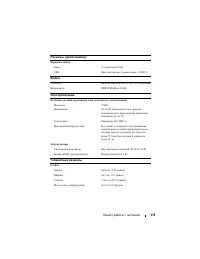
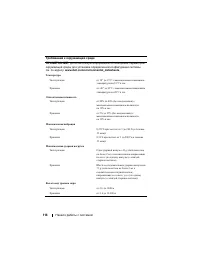
28 Začínáme se systémem Technické specifikace Procesor Typ procesoru Jeden nebo dva dvoujádrové procesory řady Intel Xeon 5000 Rozšiřovací sběrnice Typ sběrnice PCI-X, PCIe Rozšiřovací sloty Střední zvedací karta: PCIe Jeden osmilinkový (x8 lane) 3,3 V s poloviční výškou (slot 1) Levá zvedací karta:...
Systèmes Dell™ PowerVault™ 500 Guide de mise en route Modèle EMS01
Remarques, avis et précautions REMARQUE : Une REMARQUE indique des informations importantes qui peuvent vous aider à mieux utiliser votre système. AVIS : un AVIS vous avertit d'un risque de dommage matériel ou de perte de données et vous indique comment éviter le problème. PRÉCAUTION : le message AT...
Sommaire 35 S o m m a i r e Caractéristiques du système . . . . . . . . . . . . . . 37 Systèmes d'exploitation pris en charge . . . . . . . . 39 Autres informations utiles . . . . . . . . . . . . . . . 40 Obtention d'une assistance technique . . . . . . . . . 40 Installation et configuration . . . ....
Guide de mise en route 37 Caractéristiques du système Les caractéristiques principales du système sont les suivantes : • Un ou deux processeurs double cœur Intel ® Xeon ® 5000. • Prise en charge du SMP (Symmetric Multiprocessing [multi-traitement symétrique]), disponible sur les systèmes dotés de de...
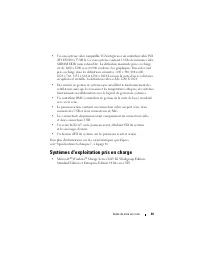
Guide de mise en route 39 • Un sous-système vidéo compatible VGA intégré avec un contrôleur vidéo PCI ATI ES1000 à 33 MHz. Ce sous-système contient 16 Mo de mémoire vidéo SDRAM DDR (non extensible). La définition maximale prise en charge est de 1600 x 1200 avec 64 000 couleurs. Les graphiques True-c...
40 Guide de mise en route Autres informations utiles PRÉCAUTION : Le document Product Information Guide (Guide d'informations sur le produit) contient d'importantes informations se rapportant à la sécurité et aux réglementations. Les informations sur la garantie se trouvent soit dans ce document, so...
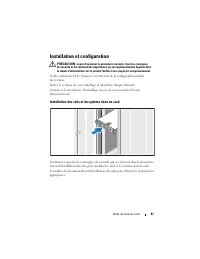
Guide de mise en route 41 Installation et configuration PRÉCAUTION : avant d'exécuter la procédure suivante, lisez les consignes de sécurité et les informations importantes sur les réglementations figurant dans le Guide d'informations sur le produit . Veillez à les respecter scrupuleusement. Cette s...
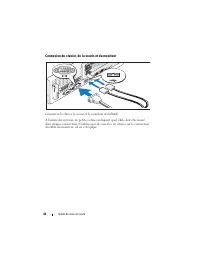
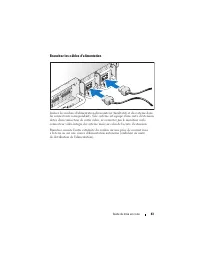
42 Guide de mise en route Connexion du clavier, de la souris et du moniteur Connectez le clavier, la souris et le moniteur (facultatif). À l'arrière du système, de petites icônes indiquent quel câble doit être inséré dans chaque connecteur. N'oubliez pas de serrer les vis situées sur le connecteur d...
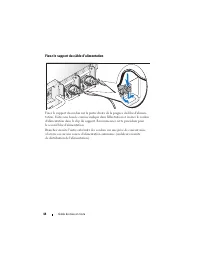
44 Guide de mise en route Fixez le support du câble d'alimentation Fixez le support du cordon sur la partie droite de la poignée du bloc d'alimen-tation. Faites une boucle comme indiqué dans l'illustration et insérez le cordon d'alimentation dans le clip du support. Recommencez cette procédure pour ...
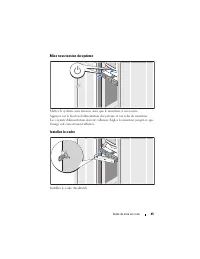
Guide de mise en route 45 Mise sous tension du système Mettez le système sous tension, ainsi que le moniteur, si nécessaire. Appuyez sur le bouton d'alimentation du système et sur celui du moniteur. Les voyants d'alimentation doivent s'allumer. Réglez le moniteur jusqu'à ce que l'image soit correcte...
46 Guide de mise en route Finalisation de l'installation du système d'exploitation Si vous avez acheté un système d'exploitation préinstallé, consultez tout d'abord la documentation correspondante, qui vous a été fournie avec le système. Si vous installez un système d'exploitation pour la première f...
Dell™ PowerVault™ 500-Systeme Erste Schritte mit dem System Modell EMS01
Anmerkungen, Hinweise und Vorsichtshinweise ANMERKUNG: Eine ANMERKUNG enthält wichtige Informationen, mit deren Hilfe Sie Ihr System besser nutzen können. HINWEIS: Ein HINWEIS warnt vor möglichen Beschädigungen der Hardware oder vor Datenverlust und zeigt auf, wie derartige Probleme vermieden werden...
Inhalt 53 I n h a l t Systemmerkmale . . . . . . . . . . . . . . . . . . . . 55 Unterstützte Betriebssysteme . . . . . . . . . . . . . . 57 Weitere nützliche Informationen . . . . . . . . . . . . 57 Technische Unterstützung . . . . . . . . . . . . . . . 58 Installation und Konfiguration . . . . . . ...
Erste Schritte mit dem System 55 Systemmerkmale Dies sind die wesentlichen Hardware- und Softwaremerkmale des Systems: • Ein oder zwei Dual-Core Intel ® Xeon ® -Prozessoren 5000 Sequence • Unterstützung für symmetrisches Multiprocessing (SMP) auf Systemen mit zwei Intel Xeon-Mikroprozessoren. SMP ve...
Erste Schritte mit dem System 57 • Systemverwaltungselektronik zur Überwachung der Systemlüfter und der kritischen Systemspannungen und -temperaturen. Die Systemverwaltungs-elektronik funktioniert im Verbund mit der Systemverwaltungssoftware. • Standard-Baseboard-Management-Controller mit seriellem ...
58 Erste Schritte mit dem System • Mitgelieferte CDs enthalten Dokumentation und Dienstprogramme zur Konfiguration und Verwaltung des Systems. • Möglicherweise sind Versionshinweise oder Infodateien vorhanden. Diese enthalten Aktualisierungen zum System oder zur Dokumentation bzw. detailliertes tech...
Erste Schritte mit dem System 59 Installation der Schienen und des Systems in einem Rack Wenn Sie die Sicherheitshinweise in der Dokumentation zur Rack-Installation für das System gelesen haben, können Sie die Schienen und das System im Rack installieren. Wie Sie das System in einem Rack installiere...
Erste Schritte mit dem System 61 Installation der Rückhalteklemme für das Netzstromkabel Bringen Sie die Rückhalteklemme für das Netzstromkabel am rechten Bogen des Netzteilgriffs an. Biegen Sie das Netzstromkabel wie abgebildet zu einer Schlaufe und befestigen Sie es an der Kabelklemme. Wiederholen...
62 Erste Schritte mit dem System Anbringen der Frontverkleidung Installieren Sie die Frontverkleidung (optional). Einrichten des Betriebssystems Wenn das Betriebssystem vorinstalliert ist, lesen Sie die zusammen mit dem System gelieferte Dokumentation zum Betriebssystem. Wie Sie ein Betriebssystem e...
Erste Schritte mit dem System 63 Technische Daten Prozessor Prozessortyp Ein oder zwei Dual-Core Intel Xeon-Prozessoren 5000 Sequence Erweiterungsbus Bustyp PCI-X, PCIe Erweiterungssteckplätze Mittlere Riserkarte: PCIe Einmal x8-Bandbreite 3,3 V, halbe Bauhöhe (Steckplatz 1) Linke Riserkarte PCI-X-O...
Συστήµατα Dell™ PowerVault™ 500 Τα πρώτα βήµατα µε το σύστηµά σας Μοντέλο EMS01
Σηµειώσεις, ειδοποιήσεις και προσοχές ΣΗΜΕΙΩΣΗ: Η ένδειξη ΣΗΜΕΙΩΣΗ υποδεικνύει σηµαντικές πληροφορίες που σας βοηθούν να χρησιµοποιήσετε πιο σωστά τον υπολογιστή σας. ΕΙ∆ΟΠΟΙΗΣΗ: Η ένδειξη ΕΙ∆ΟΠΟΙΗΣΗ υποδεικνύει είτε πιθανή βλάβη του υλικού είτε απώλεια δεδοµένων και σας πληροφορεί πώς να αποφύγετε ...
Περιεχόµενα 69 Περιεχόµενα Χαρακτηριστικά συστήµατος . . . . . . . . . . . 71 Λειτουργικά συστήµατα που υποστηρίζονται . . . . . . . . . . . . . . . . . . . . 73 Άλλες πληροφορίες που ενδέχεται να χρειαστείτε . . . . . . . . . . . . . . . . . . . . 74 Λήψη τεχνικής βοήθειας . . . . . . . . . . . . ....
Τα πρώτα βήµατα µε το σύστηµά σας 73 • Ένα ενσωµατωµένο υποσύστηµα οθόνης συµβατό µε VGA µε ελεγκτή οθόνης ATI ES1000, 33-MHz PCI . Αυτό το υποσύστηµα οθόνης περιέχει 16 MB µνήµης οθόνης DDR SDRAM (χωρίς δυνατότητα αναβάθµισης). Η µέγιστη ανάλυση είναι 1600 x 1200 µε 64 K χρώµατα. Τα γραφικά µε πραγ...
74 Τα πρώτα βήµατα µε το σύστηµά σας Άλλες πληροφορίες που ενδέχεται να χρειαστείτε ΠΡΟΣΟΧΗ: Ο Οδηγός Πληροφοριών Προϊόντος παρέχει σηµαντικές πληροφορίες για την ασφάλεια και τους ρυθµιστικούς κανόνες. Οι πληροφορίες για την εγγύηση ενδέχεται να συµπεριλαµβάνονται µέσα σε αυτό το έγγραφο ή ως ξεχωρ...
Τα πρώτα βήµατα µε το σύστηµά σας 75 Εγκατάσταση και διαµόρφωση ΠΡΟΣΟΧΗ: Προτού πραγµατοποιήσετε την παρακάτω διαδικασία, διαβάστε και ακολουθήστε τις οδηγίεςασφαλείας και τους σηµαντικούς ρυθµιστικούς κανόνες στον Οδηγό Πληροφοριών Προϊόντος . Η ενότητα αυτή περιγράφει τα βήµατα για την αρχική ρύθµ...
76 Τα πρώτα βήµατα µε το σύστηµά σας Σύνδεση πληκτρολογίου, ποντικιού και οθόνης Συνδέστε το πληκτρολόγιο, το ποντίκι και την οθόνη (προαιρετική). Οι συζευκτήρες στο πίσω µέρος του συστήµατος έχουν εικονίδια τα οποία υποδεικνύουν το καλώδιο που συνδέεται σε κάθε συζευκτήρα. Πρέπει να σφίξετε τις βίδ...
Τα πρώτα βήµατα µε το σύστηµά σας 77 Τοποθέτηση του στηρίγµατος συγκράτησης του καλωδίου τροφοδοσίας Συνδέστε το στήριγµα συγκράτησης του καλωδίου τροφοδοσίας στο δεξί σύνδεσµο της λαβής της παροχής τροφοδοσίας. Κάµψτε το καλώδιο τροφοδοσίας του συστήµατος σε µορφή βρόχου, όπως φαίνεται στο σχήµα κα...
78 Τα πρώτα βήµατα µε το σύστηµά σας Θέση του συστήµατος σε λειτουργία Ενεργοποιήστε το σύστηµα και την οθόνη (προαιρετικά). Πιέστε το κουµπί λειτουργίας στο σύστηµα και την οθόνη. Πρέπει να ανάψουν οι ενδείξεις λειτουργίας. Ρυθµίστε τα κουµπιά ελέγχου της οθόνης ώσπου η εικόνα που εµφανίζεται να σα...
Τα πρώτα βήµατα µε το σύστηµά σας 79 Ολοκληρώστε την εγκατάσταση του λειτουργικού συστήµατος Εάν έχετε αγοράσει προεγκατεστηµένο λειτουργικό σύστηµα, ανατρέξτε στην τεκµηρίωση του λειτουργικού συστήµατος που συνοδεύει το σύστηµά σας. Για να εγκαταστήσετε ένα λειτουργικό σύστηµα για πρώτη φορά, ανατρ...
Systemy Dell™ PowerVault™ 500 Rozpoczęcie pracy z systemem Model EMS01
Uwagi, ostrzeżenia I przestrogi UWAGA: UWAGA oznacza ważną informację pozwalającą na lepsze wykorzystanie możliwości komputera. OSTRZEŻENIE: OSTRZEŻENIE wskazuje na możliwość uszkodzenia sprzętu lub utraty danych i informuje o sposobie uniknięcia problemu. PRZESTROGA: PRZESTROGA wskazuje na możliwoś...
Spis treści 87 S p i s t r e ś c i Funkcje systemu . . . . . . . . . . . . . . . . . . . 89 Obsługiwane systemy operacyjne . . . . . . . . 91 Inne przydatne informacje . . . . . . . . . . . . 91 Uzyskiwanie pomocy technicznej . . . . . . . . 92 Instalacja i konfiguracja . . . . . . . . . . . . . . 9...
Rozpoczęcie pracy z systemem 89 Funkcje systemu Główne funkcje sprzętu i oprogramowania zainstalowanego w zestawie komputerowym: • Jeden lub dwa procesory dwurdzeniowe Intel ® Xeon ® 5000. • Obsługa symetrycznego wieloprzetwarzania (SMP), która jest dostępna w systemach z dwoma procesorami Intel Xeo...
Rozpoczęcie pracy z systemem 91 • Standardowy kontroler zarządzania zintegrowany z płytą systemową, z dostępem szeregowym. • Złącza umieszczone na panelu tylnym obejmują jedno złącze szeregowe, jedno złącze grafiki, dwa złącza USB i dwa złącza kart NIC. • Złącza na panelu przednim obejmują jedno złą...
92 Rozpoczęcie pracy z systemem Uzyskiwanie pomocy technicznej W przypadku niezrozumienia procedur opisanych w tym podręczniku lub jeśli system nie działa zgodnie z oczekiwaniami, należy zapoznać się z Podręcznikiem użytkownika sprzętu . Dostępne są również szkolenia i certyfikaty firmy Dell™ Enterp...
Rozpoczęcie pracy z systemem 93 Podłączanie klawiatury, myszy i monitora Podłącz klawiaturę, mysz i monitor (opcjonalnie). Złącza w tylnej części komputera oznaczone są symbolami wskazującymi , który kabel należy podłączyć do danego złącza. Należy się upewnić, że dokręcone są śruby na złączu kabla m...
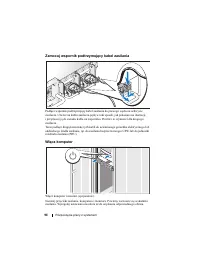
94 Rozpoczęcie pracy z systemem Zamocuj wspornik podtrzymujący kabel zasilania Podłącz wspornik podtrzymujący kabel zasilania do prawego węzła na uchwycie zasilacza. Utwórz na kablu zasilacza pętlę w taki sposób, jak pokazano na ilustracji, i przymocuj ją do zacisku kabla na wsporniku. Powtórz te cz...
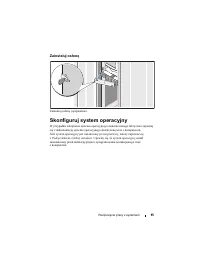
Rozpoczęcie pracy z systemem 95 Zainstaluj osłonę Zamontuj osłonę (opcjonalnie). Skonfiguruj system operacyjny W przypadku zakupienia systemu operacyjnego zainstalowanego fabrycznie zapoznaj się z dokumentacją systemu operacyjnego dostarczoną wraz z komputerem. Jeśli system operacyjny jest instalowa...
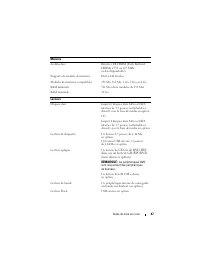
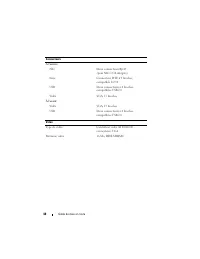
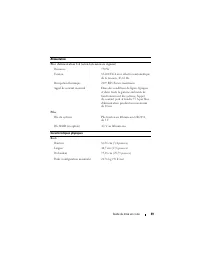
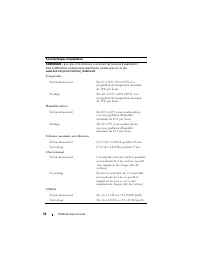
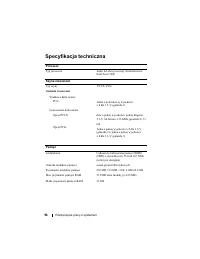
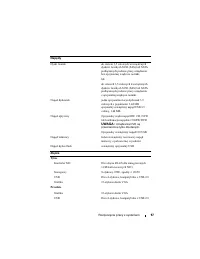
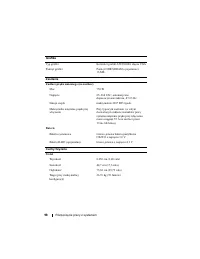
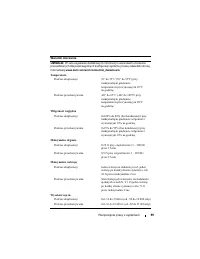
96 Rozpoczęcie pracy z systemem Specyfikacja techniczna Procesor Typ procesora Jeden lub dwa procesory dwurdzeniowe Intel Xeon 5000 Szyna rozszerzeń Typ szyny PCI-X, PCIe Gniazda rozszerzeń Środkowa karta nośna: PCIe Jedna o połówkowej wysokości x 8 dla 3.3-V (gniazdo 1) Lewostronna karta nośna Opcj...
Системы Dell™ PowerVault™ 500 Начало работы с системой Модель EMS01
Примечания, замечания и предупреждения ПРИМЕЧАНИЕ: Подзаголовок ПРИМЕЧАНИЕ указывает на важную информацию, которая поможет использовать компьютер более эффективно. ВНИМАНИЕ: Подзаголовок ВНИМАНИЕ указывает на возможность повреждения оборудования или потери данных и объясняет, как этого избежать. ПРЕ...
Содержание 103 Содержание Характеристики системы . . . . . . . . . . . . . . 105 Поддерживаемые операционные системы . . 107 Дополнительная полезная информация . . . . 108 Получение технической поддержки . . . . . . . 108 Установка и настройка . . . . . . . . . . . . . . . . 109 Установка направляющ...
Начало работы с системой 105 Характеристики системы Ниже перечислены основные характеристики аппаратного и программного обеспечения системы. • Один или два двуядерных процессора Intel ® Xeon ® серии 5000. • Поддержка симметричной многопроцессорной обработки (SMP), реализованной в системах с двумя пр...
Начало работы с системой 107 • Встроенная VGA-совместимая видеоподсистема с видеоконтроллером ATI ES1000 на шине PCI с частотой 33 МГц. Содержит 16 Мб видеопамяти DDR SDRAM (без возможности модернизации). Максимальное разрешение 1600x1200 при 64 000 цветах; поддерживается отображение в естественных ...
108 Начало работы с системой Дополнительная полезная информация ПРЕДУПРЕЖДЕНИЕ: В документе Product Information Guide (Информационное руководство по продуктам) приведена важная информация о безопасности, а также нормативная информация. Гарантийная информация может включаться в состав данного докумен...
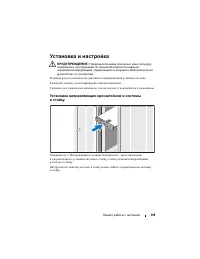
Начало работы с системой 109 Установка и настройка ПРЕДУПРЕЖДЕНИЕ: Перед выполнением описанных ниже процедур ознакомьтесь синструкциями по технике безопасности и важной нормативной информацией, содержащейся в документе Информационное руководство по продуктам . В данном разделе описываются действия п...
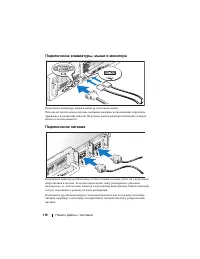
110 Начало работы с системой Подключение клавиатуры, мыши и монитора Подключите клавиатуру, мышь и монитор (дополнительный). Разъемы на задней панели системы снабжены значками, позволяющими определить правильное подключение кабелей. На разъеме кабеля монитора необходимо затянуть винты (если они имею...
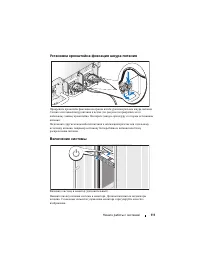
Начало работы с системой 111 Установка кронштейна фиксация шнура питания Прикрепите кронштейн фиксации на правом изгибе рукоятки разъема шнура питания. Согните системный шнур питания в петлю (см. рисунок) и прикрепите его к кабельному зажиму кронштейна. Повторите данную процедуру со вторым источнико...
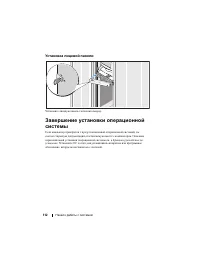
112 Начало работы с системой Установка лицевой панели Установите лицевую панель (дополнительную). Завершение установки операционной системы Если компьютер приобретен с предустановленной операционной системой, см. соответствующую документацию, поставляемую вместе с компьютером. Описание первоначально...
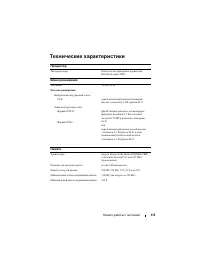
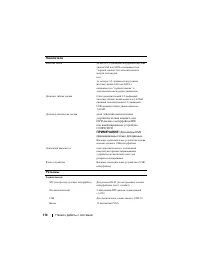
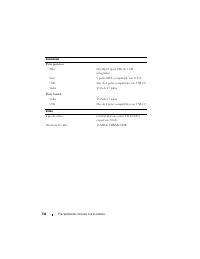
Начало работы с системой 113 Технические характеристики Процессор Тип процессора Один или два двуядерных процессора Intel Xeon серии 5000. Шина расширения Тип шины PCI-X, PCIe Разъемы расширения Центральная надстроечная плата: PCIe один 8-канальный разъем половинной высоты с питанием 3,3 В (разъем №...
Sistemas Dell™ PowerVault™ 500 Procedimientos iniciales con el sistema Modelo EMS01
Notas, avisos y precauciones NOTA: una NOTA proporciona información importante que le ayudará a utilizar mejor el sistema. AVISO: un AVISO indica la posibilidad de daños en el hardware o la pérdida de datos, e informa de cómo evitar el problema. PRECAUCIÓN: un mensaje de PRECAUCIÓN indica el riesgo ...
Contenido 119 C o n t e n i d o Componentes del sistema . . . . . . . . . . . . . . . . 121 Sistemas operativos admitidos . . . . . . . . . . . . . 123 Otra información útil . . . . . . . . . . . . . . . . . . 124 Obtención de asistencia técnica . . . . . . . . . . . . 124 Instalación y configuració...
Procedimientos iniciales con el sistema 121 Componentes del sistema Los principales componentes de hardware y software del sistema son: • Uno o dos procesadores Intel ® Xeon ® de doble núcleo 5000 Sequence. • Compatibilidad con SMP (multiprocesamiento simétrico), disponible en sistemas con dos proce...
Procedimientos iniciales con el sistema 123 • Un subsistema de vídeo integrado compatible con VGA con una controladora de vídeo PCI ATI ES1000 a 33 MHz. Este subsistema de vídeo contiene 16 MB de memoria de vídeo SDRAM DDR (no ampliable). La resolución máxima es de 1 600 x 1 200 con 64 000 colores; ...
124 Procedimientos iniciales con el sistema Otra información útil PRECAUCIÓN: la Guía de información del producto contiene información importante sobre seguridad y normativas. La información sobre la garantía puede estar incluida en este documento o constar en un documento aparte. • En los documento...
Procedimientos iniciales con el sistema 125 Instalación y configuración PRECAUCIÓN: antes de realizar el procedimiento siguiente, lea y siga las instrucciones de seguridad y la información importante sobre normativas incluidas en la Guía de información del producto . En esta sección se describen los...
Procedimientos iniciales con el sistema 127 Conexión de la alimentación Conecte la alimentación del monitor (opcional) y del sistema, y conecte los cables de alimentación al sistema. Si el sistema tiene una tarjeta de expansión con un conector de salida de vídeo, no conecte el monitor al conector de...
128 Procedimientos iniciales con el sistema Instalación del soporte de retención del cable de alimentación Fije el soporte de retención del cable de alimentación en el codo derecho del asa de la fuente de alimentación. Doble el cable de alimentación del sistema en forma de bucle, tal como se muestra...
Procedimientos iniciales con el sistema 129 Encendido del sistema Encienda el sistema y el monitor (opcional). Presione el botón de encendido del sistema y del monitor. Los indicadores luminosos de alimentación deberían encenderse. Ajuste los controles del monitor hasta que la imagen mostrada sea sa...
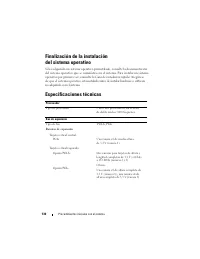
130 Procedimientos iniciales con el sistema Finalización de la instalación del sistema operativo Si ha adquirido un sistema operativo preinstalado, consulte la documentación del sistema operativo que se suministra con el sistema. Para instalar un sistema operativo por primera vez, consulte la Guía d...
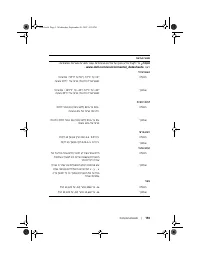
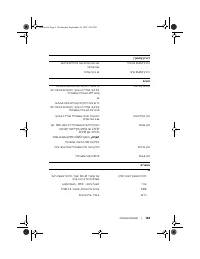
150 | תכרעמה תונוכת ת יאנ ס הביב ה הרע : כ תביבס תודימ לע ףסונ עדימ לבקל יד תויפיצפס תכרעמ תורוצת רובע תוי , האר www.dell.com/environmental_datasheets . ט הרוטרפמ 10° ע ד 35°C ) 50° דע 95°F ( ע יוניש לש יברמ יתגרדה הרוטרפמט 10°C ב העש . ה הלעפ -40° ע ד 65°C ) -40° דע 149°F ( ע יוניש לש יברמ יתגרדה ה...
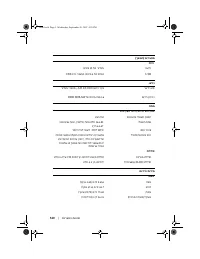
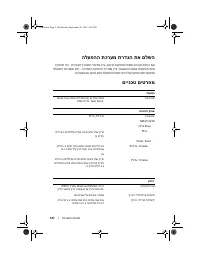
148 | תכרעמה תונוכת ז ןורכי ) ךשמה ( 512 מ הג יתב ) לש ילודומ ינש 256 הגמ יתב ( ז ורכי RAM מ ילמיני 32 ג' הגי יתב ז ורכי RAM מ יבר כ םיננו ע שיש ד גוסמ יחישק יקסיד ה SAS א ו SATA ב לדוג 3.5 ניא ,' ח רוביחב יכמותה ילנויצפוא הידמ את אלל ימינפ , א ו ע גוסמ יחישק יקסיד העברא ד SAS א ו SATA ב לדוג 3.5 ני...
147 תכרעמה תונוכת | ה םלש א ת ה תרדג מ תכרע ה הלעפה א שארמ תנקתומ הלעפה תכרעמ תשכר , תכרעמל רוצמה דועיתב ייע . כ יקתהל יד הנושארה עפב הלעפה תכרעמ , ב ייע מ הריהמה הנקתהה ירד . ו הלעפהה תכרעמש אד מ תכרעמה ע ושכרנ אלש תונכותו הרמוח יביכר לש הנקתה ינפל תנקתו . מ םיטרפ ט םיינכ ה דבעמ מ ידבעמ ינש וא דחא ...
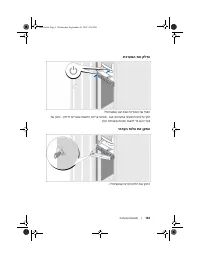
146 | תכרעמה תונוכת ה קלד א ת ה תכרעמ ה גצה תאו תכרעמה תא לעפ ) ילנויצפוא ( . ל גצבו תכרעמב הלעפהה גתמ לע ח . מ קולדל ירומא למשחה תכירצ ינווח . כ תא נוו וצר תעיבשמ הנומת תגצהל דע גצה ידקפ . ה ןקת א ת ה חול ה ימדק ה ימדקה חולה תא קת ) ילנויצפוא ( . book.book Page 1 Wednesday, September 26, 2007 4:28 ...
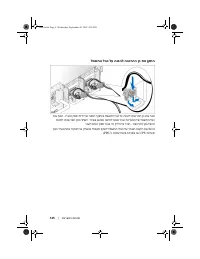
145 תכרעמה תונוכת | ה ןקת א ת כ ן ה הבכרה ל הנגה ע ל כ לב ה למשח ח ב למשחה לבכ לע הנגהל הבכרהה כ תא רב חוכה קפס תידי לש ינמיה ופיכ . כ תא פו רויאב גצומכ האלול ונממ רוצו תכרעמה לש למשחה לבכ . ספתל ותוא רבח כמ רחאל הבכרהה כב לבכה . ח ינשה חוכה קפס רובע הז ילה לע רוז . ה וגכ דרפנ חתמ רוקמל וא קראומ ילמ...
144 | תכרעמה תונוכת ח רב א ת ס קפ ה חוכ ח גצה חתמ תא רב ) ילנויצפוא ( תכרעמה חתמו , תכרעמה לש למשחה ילבכ תא רבחו תכרעמל . א ואדיו תאיציל רבחמ ע הבחרה סיטרכ תללוכ לש תכרעמה , א ל ת תא רבח דיווה רבחמל גצה תכרעמה לש בלושמה וא . ב תאז וקמ , רבחמל גצה לבכ תא רבח הבחרהה סיטרכב . ח דרפנ חתמ רוקמל וא קראומ ...
143 תכרעמה תונוכת | ח תדלקמה תא רב , גצהו רבכעה ח תדלקמה תא רב , גצהו רבכעה ) ילנויצפוא ( . ל ייצמה ילמס נשי תכרעמה לש ירוחאה קלחב ירבחמה די סינכהל שי לבכ הזיא ינ רבחמ לכ ותל . ה יגרבה תא קדהל דפק ) שי א ( גצה לבכ רבחמב . book.book Page 1 Wednesday, September 26, 2007 4:28 PM
142 | תכרעמה תונוכת ה הנקת ו תרדגה ת הרוצ ה הארת : ל אבה ךילהה תא עצבתש ינפ , תוארוה תא ארק ה עדימ תאו תוחיטב ב הניקתה מ רצומ עדימ ךירד םהיפ לע לעפו . ס הנושארה עפב תכרעמה תנקתהל יבלשה תא ראתמ הז יע . ה יטירפה לכ תא ההזו תכרעמה תא אצו . ש רתוי רחואמ הל קקדזתש הרקמל הזיראה ירמוח לכ תא רומ . ה ןקת א ת...
141 תכרעמה תונוכת | • מ ירבחמ ינשו ואדיו רבחמ יללוכ ימדקה חולה ירבח USB . • צ ג 1x5 LCD ב האיגש תועדוהלו תכרעמ ההזמל ימדקה חול . • ל ירוחאה חולה לעו ימדקה חולה לע תכרעמ ההזמ צח . ל תומיוסמ תונוכת לע סונ עדימ תלבק , האר " יינכט יטרפמ " דומעב 12 . מ תוכרע ה הלעפ נ תוכמת • Microsoft ® Windows ®...
140 | תכרעמה םע הדובעה תליחת ל תואבה תונוכתה תא ללוכ תכרעמה חו : • א ילאמש הבגומ סיטרכ לש תואבה תויורשפאהמ תח : – כ ירח ללוכה ילאמש הבגומ סיטר PCIe ב לעב אלמ רוא 8 ירחו ילולסמ PCIe ב רוא - מ לעב אל 4 ילולסמ . א ו – כ יצירח ינש ללוכה ילאמש הבגומ סיטר PCI-X 3.3 ו אלמ רואב טלו , 64 תויביס , 133 הגמ יקי...
תורעה , תוארתהו תועדוה הרעה : ה רתוי הבוט הרוצב תכרעמה תא לצנל ךל עייסיש בושח עדימ תנייצמ הרע . העדוה : ה דציכ הריבסמו םינותנ ןדבוא וא הרמוחל קזנ לש תורשפא תנייצמ העדו היעבהמ ענמיהל . הארתה : ה שוכרל קזנ לש תורשפא תנייצמ הארת , תוומ וא תינפוג העיגפ . ____________________ תמדקומ העדוה אלל ייונישל ותנ...
תוכרעמ PowerEdge™ 500 לש Dell™ תליחת הדובעה םע תכרעמה םגד EMS01 book.book Page 1 Wednesday, September 26, 2007 4:28 PM
Dell Manuals
-
Dell 04YJJ6A00
User Manual
-
Dell 04YJJ6A00
Manual
-
Dell 10 Pro
User Manual
-
Dell 10
Manual
-
Dell 1000
User Manual
-
Dell 1000
Manual
-
Dell 1014
User Manual
-
Dell 1000W
User Manual
-
Dell 1000W
Manual
-
Dell 0JH552A01
User Manual
-
Dell 10g
User Manual
-
Dell 1100
User Manual
-
Dell 1100
Manual
-
Dell 11
User Manual
-
Dell 11
Manual
-
Dell 11 Pro
User Manual
-
Dell 110T
User Manual
-
Dell 110T DLT1 Drive
User Manual
-
Dell 1100 Laser Mono Printer
User Manual
-
Dell 1100MP
User Manual