Page 2 - Abbreviations and Acronyms; User’s Guide
Notes, Notices, and Cautions NOTE: A NOTE indicates important information that helps you make better use of your computer. NOTICE: A NOTICE indicates either potential damage to hardware or loss of data and tells you how to avoid the problem. CAUTION: A CAUTION indicates a potential for property dama...
Page 3 - Contents; I n d e x
Contents 3 Contents Finding Information . . . . . . . . . . . . . . . . . . . . 5 Setting Up Your Computer . . . . . . . . . . . . . . . . 10 About Your Computer . . . . . . . . . . . . . . . . . . 11 Front View . . . . . . . . . . . . . . . . . . . . . 11 Left Side View . . . . . . . . . . . . . . ...
Page 5 - Finding Information; What Are You Looking For?; Drivers and Utilities Media; DellTM Product Information Guide
Quick Reference Guide 5 Finding Information NOTE: Some features or media may be optional and may not ship with your computer. Some features or media may not be available in certain countries. NOTE: Additional information may ship with your computer. What Are You Looking For? Find It Here • A diagnos...
Page 6 - DellTM LatitudeTM User’s Guide; Start; Service Tag and Microsoft
6 Quick Reference Guide • How to remove and replace parts• Specifications• How to configure system settings • How to troubleshoot and solve problems Dell™ Latitude™ User’s Guide Microsoft Windows Help and Support Center 1 Click Start or → Help and Support → Dell User and System Guides → System Guide...
Page 8 - Go; Dell Support Utility; Windows Help and Support Center
8 Quick Reference Guide • Notebook System Software (NSS) — If you reinstall the operating system for your computer, you should also reinstall the NSS utility. NSS provides critical updates for your operating system and support for Dell™ 3.5-inch USB floppy drives, Intel ® processors, optical drives,...
Page 9 - Dell QuickSet Help; To view; Operating System Media
Quick Reference Guide 9 • Information on network activity, the Power Management Wizard, hotkeys, and other items controlled by Dell QuickSet. Dell QuickSet Help To view Dell QuickSet Help , right-click the QuickSet icon in the Microsoft ® Windows ® taskbar. For more information on Dell QuickSet, see...
Page 10 - Setting Up Your Computer; Before you begin any of the procedures in this section, follow the; Product Information Guide
10 Quick Reference Guide Setting Up Your Computer CAUTION: Before you begin any of the procedures in this section, follow the safety instructions in the Product Information Guide . 1 Unpack the accessories box. 2 Set aside the contents of the accessories box, which you will need to complete the setu...
Page 11 - About Your Computer; Front View
Quick Reference Guide 11 About Your Computer Front View 1 display latch 5 touch pad buttons 9 speakers 2 display 6 track stick buttons 10 ambient light sensor 3 device status lights 7 track stick 11 keyboard and network status lights 4 touch pad 8 keyboard 1 2 3 4 6 8 9 7 10 11 5
Page 13 - Back View
Quick Reference Guide 13 Back View CAUTION: Do not block, push objects into, or allow dust to accumulate in the air vents. Do not store your computer in a low-airflow environment, such as a closed briefcase, while it is running. Restricting the airflow can damage the computer or cause a fire. 1 netw...
Page 14 - Bottom View; Using a Battery; Battery Performance
14 Quick Reference Guide Bottom View Using a Battery Battery Performance NOTE: For information about the Dell warranty for your computer, see the Product Information Guide or separate paper warranty document that shipped with your computer. For optimal computer performance and to help preserve BIOS ...
Page 15 - Using optical drives; Using an incompatible battery may increase the risk of fire or
Quick Reference Guide 15 NOTE: Because the battery may not be fully charged, use the AC adapter to connect your new computer to an electrical outlet the first time you use the computer. For best results, operate the computer with the AC adapter until the battery is fully charged. To view battery cha...
Page 16 - Checking the Battery Charge; Power Meter; pressing and holding
16 Quick Reference Guide CAUTION: Do not dispose of batteries with household waste. When your battery no longer holds a charge, call your local waste disposal or environmental agency for advice on disposing of a lithium-ion battery. See "Battery Disposal" in the Product Information Guide . C...
Page 17 - Check the Battery Charge; press; press and hold; Power; Configuring Power Management Settings; Help
Quick Reference Guide 17 Check the Battery Charge To check the battery charge, press and release the status button on the battery charge gauge to illuminate the charge-level lights. Each light represents approximately 20 percent of the total battery charge. For example, if the battery has 80 percent...
Page 18 - Accessing Power Options Properties; Charging the Battery; Replacing the Battery
18 Quick Reference Guide Accessing Power Options Properties Windows XP C lick the Start button, point to Control Panel → Performance and Maintenance , and then click Power Options Windows Vista Click the Windows Vista Start button , click Control Panel , click System and Maintenance , and then click...
Page 19 - To remove the battery:
Quick Reference Guide 19 CAUTION: Before performing these procedures, turn off the computer, disconnect the AC adapter from the electrical outlet and the computer, disconnect the modem from the wall connector and computer, and remove any other external cables from the computer. NOTICE: You must remo...
Page 20 - Storing a Battery; Troubleshooting; Lockups and Software Problems; A program stops responding; Applications; End Task; A program crashes repeatedly
20 Quick Reference Guide Storing a Battery Remove the battery when you store your computer for an extended period of time. A battery discharges during prolonged storage. After a long storage period, recharge the battery fully (see "Charging the Battery" on page 18). Troubleshooting Lockups a...
Page 21 - A program is designed for an earlier Windows operating system; A solid blue screen appears; D V D
Quick Reference Guide 21 A program is designed for an earlier Windows operating system R U N T H E P R O G R A M C O M P A T I B I L I T Y W I Z A R D — Windows XP : The Program Compatibility Wizard configures a program so that it runs in an environment similar to non-XP operating system environment...
Page 22 - Dell Diagnostics; When to Use the Dell Diagnostics; Start the Dell Diagnostics from your hard drive or from the; Starting the Dell Diagnostics From Your Hard Drive
22 Quick Reference Guide S A V E A N D C L O S E A N Y O P E N F I L E S O R P R O G R A M S A N D S H U T D O W N Y O U R C O M P U T E R T H R O U G H T H E S T A R T M E N U Dell Diagnostics CAUTION: Before you begin any of the procedures in this section, follow the safety instructions in the Pro...
Page 23 - Start the Dell Diagnostics in one of the following two ways:; During the assessment, answer any questions that appear.
Quick Reference Guide 23 3 Start the Dell Diagnostics in one of the following two ways: a When the DELL™ logo appears, press <F12> immediately. Select Diagnostics from the boot menu and press <Enter>. NOTE: If you wait too long and the operating system logo appears, continue to wait unti...
Page 24 - Dell Diagnostics Main Menu; Test System
24 Quick Reference Guide 3 When the boot device list appears, highlight CD/DVD/CD-RW and press <Enter>. 4 Select the Boot from CD-ROM option from the menu that appears and press <Enter>. 5 Type 1 to start the CD menu and press <Enter> to proceed. 6 Select Run the 32 Bit Dell Diagno...
Page 25 - If you run a test from the; Custom Test; or; Symptom Tree; Remove the Dell; Tab
Quick Reference Guide 25 3 If a problem is encountered during a test, a message appears with an error code and a description of the problem. Write down the error code and problem description and contact Dell (see "Contacting Dell" in your online User’s Guide ). NOTE: The Service Tag for your...
Page 27 - Index
Index 27 Index B battery charge gauge, 16charging, 18checking the charge, 16performance, 14power meter, 16removing, 18storing, 20 C CDs/DVDs Drivers and Utilities, 5operating system, 9 computer crashes, 20-21stops responding, 20 D Dell Diagnostics, 22 Dell support site, 7 diagnostics Dell, 22 docume...
Page 29 - DellTM LatitudeTM D430; Référence rapide
w w w . d e l l . c o m | s u p p o r t . d e l l . c o m Dell™ Latitude™ D430 Référence rapide Modèle PP09S
Page 30 - Remarques, avis et précautions; Une PRÉCAUTION indique un risque potentiel d'endommagement; Abréviations et sigles
Remarques, avis et précautions REMARQUE : Une REMARQUE fournit des informations importantes qui vous aident à mieux utiliser votre ordinateur. AVIS : Un AVIS vous avertit d’un risque de dommage matériel ou de perte de données et vous indique comment éviter le problème. PRÉCAUTION : Une PRÉCAUTION in...
Page 31 - Sommaire
Sommaire 31 Sommaire Recherche d'informations . . . . . . . . . . . . . . . 33 Configuration de votre ordinateur . . . . . . . . . . . 38 A propos de votre ordinateur . . . . . . . . . . . . . . 39 Vue frontale . . . . . . . . . . . . . . . . . . . . 39 Vue du côté gauche . . . . . . . . . . . . . ....
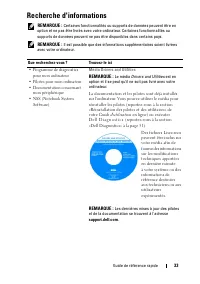
Page 33 - Recherche d'informations; Média Drivers and Utilities
Guide de référence rapide 33 Recherche d'informations REMARQUE : Certaines fonctionnalités ou supports de données peuvent être en option et ne pas être livrés avec votre ordinateur. Certaines fonctionnalités ou supports de données peuvent ne pas être disponibles dans certains pays. REMARQUE : Il est...
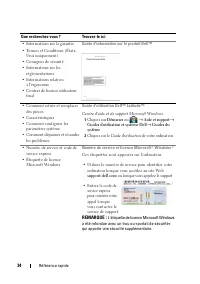
Page 34 - Guide d'information sur le produit DellTM; Démarrer
34 Référence rapide • Informations sur la garantie• Termes et Conditions (États- Unis uniquement) • Consignes de sécurité• Informations sur les réglementations • Informations relatives à l'ergonomie • Contrat de licence utilisateur final Guide d'information sur le produit Dell™ • Comment retirer et ...
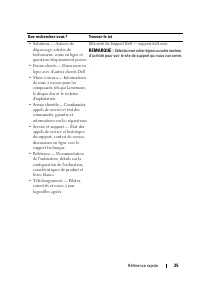
Page 35 - Site web de Support Dell — support.dell.com
Référence rapide 35 • Solutions — Astuces de dépannage, articles de techniciens, cours en ligne et questions fréquemment posées • Forum clients — Discussion en ligne avec d'autres clients Dell • Mises à niveau — Informations de mise à niveau pour les composants, tels que la mémoire, le disque dur et...
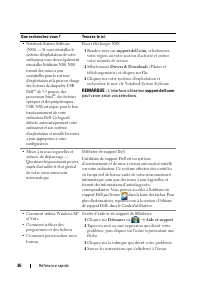
Page 36 - Utilitaire de support Dell
36 Référence rapide • Notebook System Software (NSS) — Si vous réinstallez le système d'exploitation de votre ordinateur, vous devez également réinstaller l'utilitaire NSS. NSS fournit des mises à jour essentielles pour le système d'exploitation et la prise en charge des lecteurs de disquette USB De...
Page 37 - Aide Dell QuickSet; Aide de Dell QuickSet
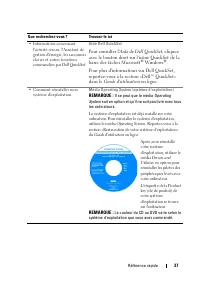
Référence rapide 37 • Informations concernant l'activité réseau, l'Assistant de gestion d'énergie, les raccourcis clavier et autres fonctions commandées par Dell QuickSet. Aide Dell QuickSet Pour consulter l' Aide de Dell QuickSet , cliquez avec le bouton droit sur l'icône QuickSet de la barre des t...
Page 38 - Configuration de votre ordinateur; Avant de commencer toute procédure de cette section, suivez les; Guide d'information sur le produit
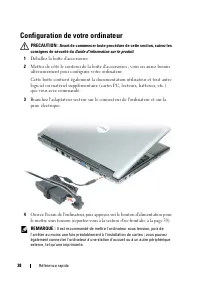
38 Référence rapide Configuration de votre ordinateur PRECAUTION : Avant de commencer toute procédure de cette section, suivez les consignes de sécurité du Guide d'information sur le produit . 1 Déballez la boîte d'accessoires. 2 Mettez de côté le contenu de la boîte d'accessoires ; vous en aurez be...
Page 39 - A propos de votre ordinateur; Vue frontale
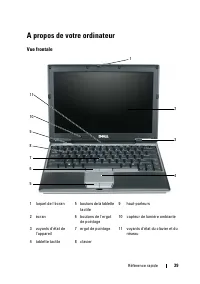
Référence rapide 39 A propos de votre ordinateur Vue frontale 1 loquet de l'écran 5 boutons de la tablette tactile 9 haut-parleurs 2 écran 6 boutons de l'ergot de pointage 10 capteur de lumière ambiante 3 voyants d'état de l'appareil 7 ergot de pointage 11 voyants d'état du clavier et du réseau 4 ta...
Page 40 - Vue du côté gauche; Ne bloquez pas les entrées d'air de l'ordinateur et n'insérez pas
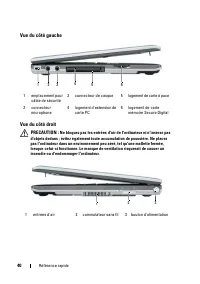
40 Référence rapide Vue du côté gauche Vue du côté droit PRECAUTION : Ne bloquez pas les entrées d'air de l'ordinateur et n'insérez pas d'objets dedans ; évitez également toute accumulation de poussière. Ne placez pas l'ordinateur dans un environnement peu aéré, tel qu'une mallette fermée, lorsque c...
Page 41 - Vue arrière
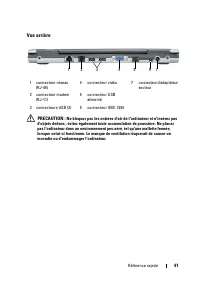
Référence rapide 41 Vue arrière PRECAUTION : Ne bloquez pas les entrées d'air de l'ordinateur et n'insérez pas d'objets dedans ; évitez également toute accumulation de poussière. Ne placez pas l'ordinateur dans un environnement peu aéré, tel qu'une mallette fermée, lorsque celui-ci fonctionne. Le ma...
Page 42 - Vue du dessous; Utilisation d'une batterie; Performances de la batterie
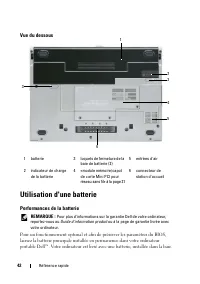
42 Référence rapide Vue du dessous Utilisation d'une batterie Performances de la batterie REMARQUE : Pour plus d'informations sur la garantie Dell de votre ordinateur, reportez-vous au Guide d'information produit ou à la page de garantie livrée avec votre ordinateur. Pour un fonctionnement optimal e...
Page 43 - Utilisation de lecteurs optiques
Référence rapide 43 REMARQUE : La batterie peut ne pas être chargée à fond, utilisez donc l'adaptateur secteur pour relier votre ordinateur neuf à une prise électrique lors de sa première utilisation. Pour de meilleurs résultats, utilisez l'ordinateur sur l'adaptateur secteur jusqu'à la charge compl...
Page 44 - Ne jetez pas les batteries avec les ordures ménagères. Lorsque; Vérification de la charge de la batterie; La jauge de batterie Dell QuickSet, la fenêtre; Jauge de batterie; de Microsoft; Aide; Jauge d'alimentation Microsoft
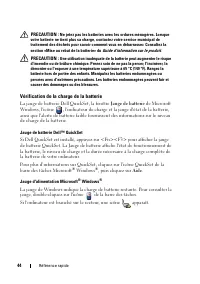
44 Référence rapide PRECAUTION : Ne jetez pas les batteries avec les ordures ménagères. Lorsque votre batterie ne tient plus sa charge, contactez votre service municipal de traitement des déchets pour savoir comment vous en débarrasser. Consultez la section «Mise au rebut de la batterie» du Guide d'...
Page 45 - Indicateur de charge; enfoncez et relâchez; maintenez enfoncé
Référence rapide 45 Indicateur de charge En appuyant une fois sur ou en maintenant enfoncé le bouton d'état de la jauge de charge de la batterie, vous pouvez contrôler : • Charge de la batterie (contrôle en enfonçant et relâchant le bouton d'état) • Usure de la batterie (contrôle en maintenant enfon...
Page 46 - Configuration des paramètres de gestion d'énergie; Accès aux Propriétés des Options d'alimentation; Charge de la batterie
46 Référence rapide Une fenêtre pop-up vous avertit lorsque la batterie est déchargée à environ 90 pour. Vous pouvez modifier les réglages de l'alerte de batterie dans QuickSet ou la fenêtre Propriétés de Options d'alimentation . Reportez-vous à «Configuration des paramètres de gestion d'énergie» à ...
Page 47 - Si le voyant; Remplacement de la batterie; L'utilisation d'une batterie non compatible peut accroître le; Pour retirer la batterie :
Référence rapide 47 Si le voyant clignote alternativement vert et orange, la batterie est trop chaude pour être chargée. Débranchez l'ordinateur de la prise secteur et laissez refroidir l'ordinateur et la batterie jusqu'à ce qu'ils atteignent la température ambiante. Branchez alors l'ordinateur sur ...
Page 48 - Stockage de la batterie
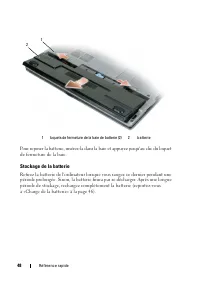
48 Référence rapide Pour reposer la batterie, insérez-la dans la baie et appuyez jusqu'au clic du loquet de fermeture de la baie. Stockage de la batterie Retirez la batterie de l'ordinateur lorsque vous rangez ce dernier pendant une période prolongée. Sinon, la batterie finira par se décharger. Aprè...
Page 49 - Dépannage; Problèmes de blocage et problèmes logiciels; Avant de commencer toute procédure de cette section, consultez; Un programme ne répond plus; Fin de tâche; Un programme se bloque fréquemment
Référence rapide 49 Dépannage Problèmes de blocage et problèmes logiciels PRECAUTION : Avant de commencer toute procédure de cette section, consultez et respectez les consignes de sécurité du Guide d'information sur le produit . L'ordinateur ne démarre pas V É R I F I E Z L E S V O Y A N T S D E D I...
Page 50 - Un écran bleu uni apparaît
50 Référence rapide Un programme est conçu pour une version antérieure du système d'exploitation Windows E X É C U T E Z L ' A S S I S T A N T C O M P A T I B I L I T É D E S P R O G R A M M E S — Windows XP : L'Assistant Compatibilité des programmes configure un programme pour qu'il fonctionne dans...
Page 51 - Quand utiliser Dell Diagnostics; Il est recommandé d'imprimer ces procédures avant de commencer.; Démarrez Dell Diagnostics depuis le disque dur ou depuis le média; Lancement de Dell Diagnostics depuis le disque dur
Référence rapide 51 S A U V E G A R D E Z I M M É D I A T E M E N T V O S F I C H I E R S U T I L I S E Z U N P R O G R A M M E D E R E C H E R C H E D E S V I R U S P O U R V É R I F I E R L E D I S Q U E D U R , L E S D I S Q U E T T E S , L E S C D O U D V D E N R E G I S T R E Z L E S F I C H I ...
Page 52 - Démarrez Dell Diagnostics par une des méthodes suivantes :; «Booting Dell Diagnostic Utility
52 Référence rapide 1 Vérifiez que l'ordinateur est relié à une prise électrique dont vous avez vérifié le fonctionnement. 2 Allumez votre ordinateur (ou redémarrez-le). 3 Démarrez Dell Diagnostics par une des méthodes suivantes : a Lorsque le logo DELL™ s'affiche, appuyez immédiatement sur <F12&...
Page 53 - Run the 32 Bit Dell Diagnostics; Menu principal de Dell Diagnostics
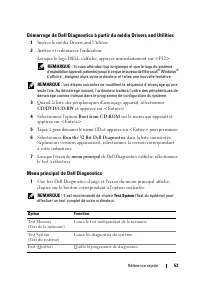
Référence rapide 53 Démarrage de Dell Diagnostics à partir du média Drivers and Utilities 1 Insérez le média Drivers and Utilities . 2 Arrêtez et redémarrez l'ordinateur. Lorsque le logo DELL s'affiche, appuyez immédiatement sur <F12>. REMARQUE : Si vous attendez trop longtemps et que le logo ...
Page 54 - Après sélection de l'option; Extended Test; Si vous effectuez un test à partir de l'option; Test personnalisé; ou; Arborescence; Option
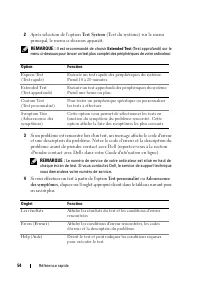
54 Référence rapide 2 Après sélection de l'option Test System (Test du système) sur le menu principal, le menu ci-dessous apparaît. REMARQUE : Il est recommandé de choisir Extended Test (Test approfondi) sur le menu ci-dessous pour lancer un test plus complet des périphériques de votre ordinateur. 3...
Page 55 - Retirez le média Dell; Onglet
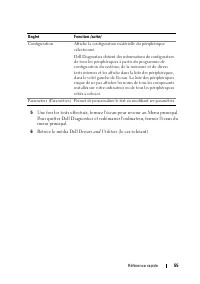
Référence rapide 55 5 Une fois les tests effectués, fermez l'écran pour revenir au Menu principal. Pour quitter Dell Diagnostics et redémarrer l'ordinateur, fermez l'écran du menu principal. 6 Retirez le média Dell Drivers and Utilities (le cas échéant). Configuration Affiche la configuration matéri...
Page 59 - Guia de Referência Rápida
w w w . d e l l . c o m | s u p p o r t . d e l l . c o m Dell™ Latitude™ D430 Guia de Referência Rápida Modelo PP09S
Page 60 - Notas, avisos e advertências; Uma ADVERTÊNCIA indica riscos potenciais de danos de; Abreviações e acrônimos; Guia do usuário
Notas, avisos e advertências NOTA: Uma NOTA apresenta informações importantes para ajudar você a utilizar melhor o computador. AVISO: Um AVISO indica um potencial de riscos ao hardware ou a perda de dados e descreve como evitar o problema. ADVERTÊNCIA: Uma ADVERTÊNCIA indica riscos potenciais de dan...
Page 61 - Índice; Í n d i c e r e m i s s i v o
Índice 61 Índice Como obter informações . . . . . . . . . . . . . . . . 63 Como configurar o seu computador . . . . . . . . . . 68 Sobre o seu computador . . . . . . . . . . . . . . . . 69 Vista frontal . . . . . . . . . . . . . . . . . . . . 69 Vista esquerda . . . . . . . . . . . . . . . . . . . 7...
Page 63 - Como obter informações; O que você está procurando?; Mídia Drivers and Utilities (Drivers e utilitários); Guia de Informações do Produto DellTM
Guia de Referência Rápida 63 Como obter informações NOTA: Alguns dos recursos ou mídia podem ser opcionais e, por esta razão, não serem fornecidos com o seu computador. Alguns recursos ou mídia podem não estar disponíveis em determinados países. NOTA: Informações adicionais poderão ser fornecidas co...
Page 64 - Guia do usuário do DellTM LatitudeTM; Iniciar; Etiqueta de serviço e licença do Microsoft
64 Guia de Referência Rápida • Como remover e substituir peças • Especificações• Como configurar os parâmetros do sistema • Como localizar defeitos e solucionar problemas Guia do usuário do Dell™ Latitude™ Centro de ajuda e suporte do Microsoft Windows 1 Clique em Iniciar ou → Ajuda e suporte → Guia...
Page 66 - Utilitário de suporte Dell; Centro de ajuda e suporte do Windows
66 Guia de Referência Rápida • NSS (Notebook System Software) — Se reinstalar o sistema operacional no seu computador, você deve reinstalar também o utilitário NSS. Esse utilitário oferece atualizações críticas para o sistema operacional e suporte para unidades de disquete USB de 3,5-polegadas da De...
Page 67 - Ajuda do Dell QuickSet; Para visualizar; Mídia do sistema operacional
Guia de Referência Rápida 67 • Informações sobre a atividade da rede, o Assistente de gerenciamento de energia, teclas de acesso e outros itens controlados pelo Dell QuickSet. Ajuda do Dell QuickSet Para visualizar Dell QuickSet Help , clique com o botão direito no ícone do QuickSet na barra de tare...
Page 68 - Como configurar o seu computador; Antes de começar qualquer dos procedimentos desta seção,; Guia de informações do produto
68 Guia de Referência Rápida Como configurar o seu computador ADVERTÊNCIA: Antes de começar qualquer dos procedimentos desta seção, siga as instruções de segurança contidas no Guia de informações do produto . 1 Abra a caixa de acessórios. 2 Separe os itens da caixa de acessórios necessários para a c...
Page 69 - Sobre o seu computador; Vista frontal
Guia de Referência Rápida 69 Sobre o seu computador Vista frontal 1 trava da tela 5 botões do touch pad 9 alto-falantes 2 tela 6 botões do track stick 10 sensor de luz ambiente 3 luzes de status do dispositivo 7 track stick 11 luzes de status do teclado e da rede 4 touch pad 8 teclado 1 2 3 4 6 8 9 ...
Page 70 - Vista esquerda; Não bloqueie, não introduza objetos e nem permita o acúmulo de
70 Guia de Referência Rápida Vista esquerda Vista direita ADVERTÊNCIA: Não bloqueie, não introduza objetos e nem permita o acúmulo de poeira nas aberturas de ventilação. Não coloque o computador ligado em ambientes com pouca ventilação (como pastas fechadas). O bloqueio do fluxo de ar pode danificar...
Page 71 - Vista traseira
Guia de Referência Rápida 71 Vista traseira ADVERTÊNCIA: Não bloqueie, não introduza objetos e nem permita o acúmulo de poeira nas aberturas de ventilação. Não coloque o computador ligado em ambientes com pouca ventilação (como pastas fechadas). O bloqueio do fluxo de ar pode danificar o computador ...
Page 72 - Vista da parte inferior; Como usar a bateria; Desempenho da bateria
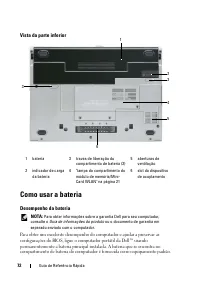
72 Guia de Referência Rápida Vista da parte inferior Como usar a bateria Desempenho da bateria NOTA: Para obter informações sobre a garantia Dell para seu computador, consulte o Guia de informações do produto ou o documento de garantia em separado enviado com o computador. Para obter um excelente de...
Page 73 - Uso de unidades ópticas; O uso de uma bateria incompatível pode aumentar o risco de
Guia de Referência Rápida 73 NOTA: Quando for usar o computador pela primeira vez, como a bateria pode não estar completamente carregada, use o adaptador CA para conectar o novo computador a uma tomada elétrica. Para obter melhores resultados, opere o computador com o adaptador CA até a bateria esta...
Page 74 - Não descarte baterias junto com o lixo doméstico. Quando a bateria; O uso inadequado da bateria pode aumentar o risco de incêndio; Como verificar a carga da bateria; Medidor de energia; Medidor de bateria do DellTM QuickSet; Ajuda; Medidor de energia do Microsoft
74 Guia de Referência Rápida ADVERTÊNCIA: Não descarte baterias junto com o lixo doméstico. Quando a bateria não puder mais armazenar carga, ligue para o órgão ambiental ou para a empresa de coleta de lixo local para obter instruções sobre como descartar uma bateria de íons de lítio. Consulte "D...
Page 75 - Para verificar a carga da bateria,; Para verificar a saúde da bateria através do indicador de carga,; Propriedades de opções de energia
Guia de Referência Rápida 75 O tempo de operação da bateria é determinado, em grande parte, pelo número de vezes em que ela é carregada. Após centenas de ciclos de carga e descarga, as baterias perdem um pouco da capacidade de carga — ou da saúde. Quer dizer, uma bateria pode apresentar um status de...
Page 76 - Como efetuar as configurações de gerenciamento de energia; Como acessar as Propriedades de opções de energia; Como carregar a bateria; estiver
76 Guia de Referência Rápida Como efetuar as configurações de gerenciamento de energia Você pode usar o Assistente de gerenciamento de energia do QuickSet ou as Propriedades das opções de energia do Windows para efetuar as configurações de gerenciamento de energia em seu computador. Para obter mais ...
Page 77 - Como substituir a bateria; Para remover a bateria:
Guia de Referência Rápida 77 Como substituir a bateria ADVERTÊNCIA: O uso de uma bateria incompatível pode aumentar o risco de incêndio ou explosão. Substitua a bateria somente por uma bateria compatível adquirida na Dell. A bateria foi projetada para funcionar com o computador Dell™. Não use uma ba...
Page 78 - Como armazenar a bateria; Solução de problemas; Problemas de travamento e de software; Um programa pára de responder; Aplicativos; Finalizar tarefa
78 Guia de Referência Rápida Para substituir a bateria, coloque-a no compartimento e pressione-a até ouvir um clique da trava de liberação do compartimento da bateria. Como armazenar a bateria Remova a bateria quando for guardar o computador por muito tempo. As baterias descarregam durante um períod...
Page 79 - Um programa trava repetidamente; Uma tela inteiramente azul aparece
Guia de Referência Rápida 79 Um programa trava repetidamente NOTA: As instruções de instalação da maior parte dos softwares geralmente estão na documentação ou em um disquete, CD ou DVD. C O N S U L T E A D O C U M E N T A Ç Ã O D O S O F T W A R E — Se necessário, desinstale e, em seguida, reinstal...
Page 80 - Quando usar o Dell Diagnostics; Inicie o Dell Diagnostics a partir do disco rígido ou da mídia; Como iniciar o Dell Diagnostics a partir do disco rígido
80 Guia de Referência Rápida • Verifique se os drivers de dispositivo não estão em conflito com o programa. • Se necessário, desinstale e, em seguida, reinstale o programa. F A Ç A U M A C Ó P I A D E S E G U R A N Ç A D O S A R Q U I V O S I M E D I A T A M E N T E U T I L I Z E U M P R O G R A M A...
Page 81 - Durante a avaliação, responda a todas as perguntas que aparecerem.
Guia de Referência Rápida 81 1 Certifique-se de que o computador está conectado a uma tomada elétrica que está funcionando corretamente. 2 Ligue (ou reinicie) o computador. 3 Inicie o Dell Diagnostics em uma das seguintes maneiras: a Quando o logotipo DELL™ aparecer, pressione <F12> imediatame...
Page 82 - Dell Diagnostics Main Menu (menu principal do Dell Diagnostics)
82 Guia de Referência Rápida NOTA: Se esperar muito tempo e o logotipo do sistema operacional aparecer, aguarde até visualizar a área de trabalho do Microsoft ® Windows ® . Em seguida, desligue o computador e tente novamente. NOTA: As etapas a seguir alteram a seqüência de inicialização somente uma ...
Page 83 - descrita na tabela a seguir para obter mais informações.; Opção; Guia
Guia de Referência Rápida 83 3 Se for encontrado algum problema durante um teste, aparecerá uma mensagem mostrando o código do erro e uma descrição do problema. Anote o código do erro e a descrição do problema e entre em contato com a Dell (consulte "Como entrar em contato com a Dell" no Gui...
Page 84 - Remova a mídia
84 Guia de Referência Rápida 5 Também, quando terminar de executar os testes, feche a tela de teste para retornar à tela Main Menu (Menu principal). Para sair do Dell Diagnostics e reiniciar o computador, feche a tela do Main Menu (Menu principal). 6 Remova a mídia Drivers and Utilities (Drivers e u...
Page 85 - Índice remissivo
Índice remissivo 85 Índice remissivo A Ajuda do QuickSet, 67 Ajuda e Centro de suporte técnico, 66 arquivo de ajuda Centro de ajuda e suporte do Windows, 66 B bateria como armazenar, 78como carregar, 76como remover, 77como verificar a carga, 74desempenho, 72indicador de carga, 74medidor de energia, ...
Page 87 - Guía de referencia rápida
w w w . d e l l . c o m | s u p p o r t . d e l l . c o m Dell™ Latitude™ D430 Guía de referencia rápida Modelo PP09S
Page 88 - Notas, avisos y precauciones; Una PRECAUCIÓN indica un posible daño material, lesión; Abreviaturas y acrónimos; Guía del usuario
Notas, avisos y precauciones NOTA: Una NOTA proporciona información importante que le ayuda a utilizar su equipo de la mejor manera posible. AVISO: Un AVISO indica la posibilidad de daños al hardware o pérdida de datos y le explica cómo evitar el problema. PRECAUCIÓN: Una PRECAUCIÓN indica un posibl...
Page 89 - Contenido; Í n d i c e
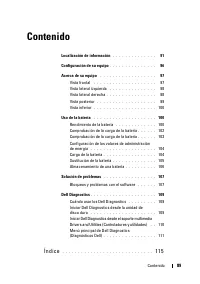
Contenido 89 Contenido Localización de información . . . . . . . . . . . . . . 91 Configuración de su equipo . . . . . . . . . . . . . . . 96 Acerca de su equipo . . . . . . . . . . . . . . . . . . 97 Vista frontal . . . . . . . . . . . . . . . . . . . . 97 Vista lateral izquierda . . . . . . . . . ...
Page 91 - Localización de información; Aquí lo encontrará; Guía de información del producto DellTM
Guía de referencia rápida 91 Localización de información NOTA: Algunas funciones o medios son opcionales y pueden no incluirse en su equipo. Algunas funciones o medios pueden no estar disponibles en determinados países. NOTA: Su equipo puede incluir información adicional. ¿Qué busca? Aquí lo encontr...
Page 92 - Guía del usuario de DellTM LatitudeTM; Etiqueta de servicio y licencia de Microsoft
92 Guía de referencia rápida • Cómo extraer y cambiar piezas• Especificaciones• Cómo configurar los parámetros del sistema • Cómo detectar y solucionar problemas Guía del usuario de Dell™ Latitude™ Centro de ayuda y soporte técnico de Microsoft Windows 1 Haga clic en Inicio o → Ayuda y soporte técni...
Page 94 - Utilidad Dell Support; Centro de ayuda y soporte técnico de Windows
94 Guía de referencia rápida • Notebook System Software (NSS): si vuelve a instalar el sistema operativo del equipo, también debe volver a instalar la utilidad NSS. NSS proporciona actualizaciones importantes del sistema operativo y asistencia para las unidades de disquete de 3,5 pulgadas de Dell™-,...
Page 95 - Ayuda de Dell QuickSet; Para ver; Soporte multimedia del sistema operativo
Guía de referencia rápida 95 • Información sobre la actividad de la red, asistente de administración de energía y otros puntos controlados por Dell QuickSet. Ayuda de Dell QuickSet Para ver Dell QuickSet Help , haga clic con el botón derecho del ratón en el icono de QuickSet en la barra de tareas de...
Page 96 - Configuración de su equipo; Antes de comenzar cualquiera de los procedimientos de esta; Guía de información
96 Guía de referencia rápida Configuración de su equipo PRECAUCIÓN: Antes de comenzar cualquiera de los procedimientos de esta sección, siga las instrucciones de seguridad incluidas en la Guía de información del producto. 1 Desempaquete la caja de accesorios. 2 Saque el contenido de la caja de acces...
Page 97 - Acerca de su equipo
Guía de referencia rápida 97 Acerca de su equipo Vista frontal 1 Seguro de la pantalla 5 Botones del ratón táctil 9 Altavoces 2 Pantalla 6 Botones de la palanca de seguimiento 10 Sensor de luz ambiente 3 Indicadores luminosos de estado del dispositivo 7 Palanca de seguimiento 11 Teclado e indicadore...
Page 98 - No introduzca objetos ni permita que el polvo se acumule en las
98 Guía de referencia rápida Vista lateral izquierda Vista lateral derecha PRECAUCIÓN: No introduzca objetos ni permita que el polvo se acumule en las rejillas de ventilación ni las bloquee. No almacene el equipo en un entorno con poca ventilación, como un maletín cerrado, mientras esté en funcionam...
Page 99 - Vista posterior
Guía de referencia rápida 99 Vista posterior PRECAUCIÓN: No introduzca objetos ni permita que el polvo se acumule en las rejillas de ventilación ni las bloquee. No almacene el equipo en un entorno con poca ventilación, como un maletín cerrado, mientras esté en funcionamiento. La circulación restring...
Page 100 - Vista inferior; Uso de la batería; Rendimiento de la batería
100 Guía de referencia rápida Vista inferior Uso de la batería Rendimiento de la batería NOTA: Para obtener información acerca de la garantía Dell para su equipo, consulte la Guía de información del producto o el documento aparte de garantía que se envía junto con el ordenador. Para el rendimiento ó...
Page 101 - Uso de unidades ópticas.; El uso de baterías incompatibles puede aumentar el riesgo de
Guía de referencia rápida 101 NOTA: Debido a que la batería puede no estar totalmente cargada, use el adaptador de CA para conectar su nuevo equipo a una toma de alimentación eléctrica la primera vez que lo utilice. Para obtener mejores resultados, utilice el ordenador con el adaptador de CA hasta q...
Page 102 - No deseche las baterías en la basura doméstica. Cuando la; Comprobación de la carga de la batería; Medidor de energía; Medidor de batería DellTM QuickSet; Ayuda; Medidor de energía de Microsoft
102 Guía de referencia rápida PRECAUCIÓN: No deseche las baterías en la basura doméstica. Cuando la batería ya no pueda cargarse, solicite información a una empresa local de gestión de residuos o al departamento responsable en materia de medio ambiente sobre el modo de desechar las baterías de iones...
Page 103 - Para comprobar la carga de la batería,; mantenga
Guía de referencia rápida 103 El tiempo de funcionamiento de la batería está fijado en gran medida por el número de veces que se realiza su carga. Tras cientos de ciclos de carga y descarga, las baterías pierden una cierta capacidad de carga o buen estado de la batería. Es decir, una batería puede m...
Page 104 - Configuración de los valores de administración de energía; Acceso a las Propiedades de Opciones de energía; Carga de la batería
104 Guía de referencia rápida Puede cambiar las configuraciones de las alarmas de la batería en QuickSet o en la ventana Propiedades de las opciones de energía . Consulte "Configuración de los valores de administración de energía" en la página 104 para obtener información acerca del acceso a...
Page 105 - Si el indicador; Sustitución de la batería; Antes de llevar a cabo estos procedimientos, apague el equipo,; Para extraer la batería:
Guía de referencia rápida 105 Si el indicador parpadea alternando entre el verde y el naranja, la batería está demasiado caliente para iniciar la carga. Desconecte el equipo de la toma de alimentación eléctrica y espere a que tanto éste como la batería se enfríen hasta alcanzar la temperatura ambien...
Page 106 - Almacenamiento de una batería
106 Guía de referencia rápida Para cambiar la batería, colóquela en el compartimento y presiónela hasta que el pasador de liberación haga clic. Almacenamiento de una batería Extraiga la batería cuando vaya a guardar el equipo durante un período largo. Las baterías se descargan durante los almacenami...
Page 107 - Solución de problemas; Bloqueos y problemas con el software; Aplicaciones; Finalizar tarea
Guía de referencia rápida 107 Solución de problemas Bloqueos y problemas con el software PRECAUCIÓN: Antes de comenzar cualquiera de los procedimientos de esta sección, siga las instrucciones de seguridad incluidas en la Guía de información del producto . El equipo no se inicia C O M P R U E B E L O...
Page 108 - Inicio; Aparece una pantalla azul fija
108 Guía de referencia rápida Se ha diseñado un programa para un sistema operativo anterior de Windows E J E C U T E E L A S I S T E N T E P A R A C O M P A T I B I L I D A D D E P R O G R A M A S Windows XP : El Asistente para compatibilidad de programas configura un programa de manera que se ejecu...
Page 109 - Cuándo usar los Dell Diagnostics; Se recomienda imprimir estos procesos antes de empezar.; Iniciar Dell Diagnostics desde la unidad de disco duro; Inicie los Dell Diagnostics de una de las dos formas siguientes:
Guía de referencia rápida 109 G U A R D E Y C I E R R E T O D O S L O S A R C H I V O S O P R O G R A M A S A B I E R T O S Y A P A G U E E L E Q U I P O A T R A V É S D E L M E N Ú I N I C I O Dell Diagnostics PRECAUCIÓN: Antes de comenzar cualquiera de los procedimientos de esta sección, siga las ...
Page 110 - Mantenga pulsada la tecla mientras se enciende el equipo.
110 Guía de referencia rápida a Cuando aparezca el logotipo de DELL™, pulse <F12> inmediatamente. Seleccione Diagnostics del menú de inicio y pulse <Entrar>. NOTA: Si espera demasiado y aparece el logotipo del sistema operativo, siga esperando hasta que aparezca el escritorio de Microsof...
Page 111 - Seleccionar desde CD-ROM; Menú principal de Dell Diagnostics (Diagnósticos Dell); Probar sistema
Guía de referencia rápida 111 3 Cuando aparezca la lista de dispositivos de inicio, seleccione CD/DVD/CD-RW y pulse <Entrar>. 4 Seleccione la opción Seleccionar desde CD-ROM del menú que aparece y pulse <Entrar>. 5 Pulse 1 para iniciar el menú CD y pulse <Entrar> para continuar. 6 ...
Page 112 - (árbol de síntomas), haga clic en la pestaña correspondiente; Ficha
112 Guía de referencia rápida 3 Si se produce un problema durante una prueba, aparecerá un mensaje con un código de error y una descripción del problema. Anote el código de error y la descripción del problema y póngase en contacto con Dell (consulte "Cómo ponerse en contacto con Dell" en la ...
Page 113 - Retire el soporte multimedia
Guía de referencia rápida 113 5 Cuando las pruebas hayan terminado, cierre la pantalla de la prueba para volver a la pantalla Menú principal. Para salir de Dell Diagnostics y reiniciar el equipo, cierre la pantalla Menú principal. 6 Retire el soporte multimedia Drivers and Utilities (Controladores y...























 Dell 04YJJ6A00
User Manual
Dell 04YJJ6A00
User Manual
 Dell 10 Pro
User Manual
Dell 10 Pro
User Manual
 Dell 10
Manual
Dell 10
Manual
 Dell 1000
User Manual
Dell 1000
User Manual
 Dell 1014
User Manual
Dell 1014
User Manual
 Dell 1000W
User Manual
Dell 1000W
User Manual
 Dell 0JH552A01
User Manual
Dell 0JH552A01
User Manual
 Dell 10g
User Manual
Dell 10g
User Manual
 Dell 1100
User Manual
Dell 1100
User Manual
 Dell 11
User Manual
Dell 11
User Manual
 Dell 11 Pro
User Manual
Dell 11 Pro
User Manual
 Dell 110T
User Manual
Dell 110T
User Manual
 Dell 110T DLT1 Drive
User Manual
Dell 110T DLT1 Drive
User Manual
 Dell 1100 Laser Mono Printer
User Manual
Dell 1100 Laser Mono Printer
User Manual
 Dell 1100MP
User Manual
Dell 1100MP
User Manual