Page 3 - Contents; Index
Contents 3 Contents Finding Information . . . . . . . . . . . . . . . . . . . . . . . . . . . . . . . . 5 Setting Up Your Computer . . . . . . . . . . . . . . . . . . . . . . . . . . . . . 7 About Your Computer . . . . . . . . . . . . . . . . . . . . . . . . . . . . . . . . 9 Front View . . . . . . ...
Page 5 - Finding Information
Quick Reference Guide 5 Finding Information NOTE: Some features or media may be optional and may not ship with your computer. Some features or media may not be available in certain countries. NOTE: Additional information may ship with your computer. What Are You Looking For? Find It Here • A diagnos...
Page 7 - Setting Up Your Computer; Unpack the accessories box.
Quick Reference Guide 7 Setting Up Your Computer CAUTION: Before you begin any of the procedures in this section, follow the safety instructions in the Product Information Guide . 1 Unpack the accessories box. 2 Set aside the contents of the accessories box, which you will need to complete the setup...
Page 9 - About Your Computer; Front View
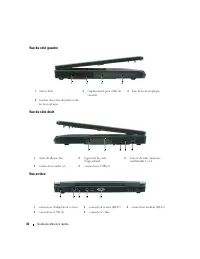
Quick Reference Guide 9 About Your Computer Front View 1 display latch release 2 display latches (2) 3 display 4 power button 5 device status lights 6 touch pad 7 speakers (2) 8 touch pad buttons 9 keyboard 10 keyboard and wireless status lights 1 9 3 6 8 4 7 5 10 2
Page 10 - Left Side View
10 Quick Reference Guide Left Side View Right Side View Back View 1 air vent 2 security cable slot 3 optical drive bay 4 optical-drive-tray eject button 1 hard drive 2 ExpressCard slot 3 3-in-1 media memory card reader 4 audio connectors (2) 5 USB connectors (2) 1 AC adapter connector 2 network conn...
Page 11 - Bottom View; Using a Battery; Battery Performance
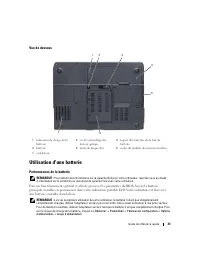
Quick Reference Guide 11 Bottom View Using a Battery Battery Performance NOTE: For information about the Dell warranty for your computer, see the Product Information Guide or separate paper warranty document that shipped with your computer. For optimal computer performance and to help preserve BIOS ...
Page 12 - Using optical drives; Checking the Battery Charge; Power Meter; Microsoft Windows Power Meter
12 Quick Reference Guide NOTE: Battery operating time (the time the battery can hold a charge) decreases over time. Depending on how often the battery is used and the conditions under which it is used, you may need to purchase a new battery during the life of your computer. NOTE: It is recommended t...
Page 13 - Charge Gauge; Battery charge (check by pressing and; Power Options Properties; Charging the Battery
Quick Reference Guide 13 Charge Gauge By either pressing once or pressing and holding the status button on the charge gauge on the battery, you can check: • Battery charge (check by pressing and releasing the status button) • Battery health (check by pressing and holding the status button) The batte...
Page 14 - The battery is too hot to start charging if the; Replacing the Battery; To remove the battery:
14 Quick Reference Guide The battery is too hot to start charging if the light flashes alternately green and orange. Disconnect the computer from the electrical outlet and allow the computer and the battery to cool to room temperature. Then connect the computer to an electrical outlet to continue ch...
Page 15 - Storing a Battery; Troubleshooting; Lockups and Software Problems; The computer does not start up; The computer stops responding; Click; A program is designed for an earlier Microsoft; The Program Compatibility Wizard configures a program
Quick Reference Guide 15 Storing a Battery Remove the battery when you store your computer for an extended period of time. A battery discharges during prolonged storage. After a long storage period, recharge the battery fully (see "Charging the Battery" on page 13) before you use it. Trouble...
Page 16 - A solid blue screen appears; Ensure that the program is installed and configured properly.; and search for the keyword; Dell Diagnostics; When to Use the Dell Diagnostics; Start the Dell Diagnostics from either your hard drive or from the
16 Quick Reference Guide A solid blue screen appears T U R N T H E C O M P U T E R O F F — If you are unable to get a response by pressing a key on your keyboard or moving your mouse, press and hold the power button for at least 8 to 10 seconds until the computer turns off. Then restart your compute...
Page 17 - Starting the Dell Diagnostics From Your Hard Drive; Connect the computer to an electrical outlet.; During the assessment, answer any questions that appear.; Starting the Dell Diagnostics From the Drivers and Utilities CD; Insert the
Quick Reference Guide 17 Starting the Dell Diagnostics From Your Hard Drive The Dell Diagnostics is located on a hidden diagnostic utility partition on your hard drive. NOTE: If your computer cannot display a screen image, contact Dell for technical assistance. 1 Turn on (or restart) your computer. ...
Page 18 - Dell Diagnostics Main Menu
18 Quick Reference Guide 3 When the boot device list appears, highlight IDE CD-ROM DeviceCD/DVD/CD-RW Drive and press <Enter>. 4 Select the Boot from CD-ROM option from the menu that appears and press <Enter>. 5 Type 1 to start the CD menu and press <Enter> to proceed. 6 Select Run...
Page 19 - Drivers and Utilities
Quick Reference Guide 19 4 When the tests are completed, if you are running the Dell Diagnostics from the Drivers and Utilities CD , remove the CD. 5 When the tests are complete, close the test screen to return to the Main Menu screen. To exit the Dell Diagnostics and restart the computer, close the...
Page 23 - Guide de référence rapide
w w w . d e l l . c o m | s u p p o r t . d e l l . c o m Dell™ Latitude™ 131L Guide de référence rapide Modèle PP23LB
Page 24 - Remarques, avis et précautions; Windows
Remarques, avis et précautions REMARQUE : Une REMARQUE fournit des informations importantes qui vous aident à mieux utiliser votre ordinateur. AVIS : Un AVIS vous avertit d’un risque de dommage matériel ou de perte de données et vous indique comment éviter le problème. PRÉCAUTION : Une PRÉCAUTION in...
Page 25 - Table des matières
Table des matières 25 Table des matières Recherche d'informations . . . . . . . . . . . . . . . . . . . . . . . . . . . . 27 Configuration de votre ordinateur . . . . . . . . . . . . . . . . . . . . . . . . 29 À propos de votre ordinateur . . . . . . . . . . . . . . . . . . . . . . . . . . 31 Vue fr...
Page 27 - Recherche d'informations
Guide de référence rapide 27 Recherche d'informations REMARQUE : Certaines fonctionnalités ou supports peuvent être optionnels et ne pas accompagner votre ordinateur. Certaines fonctionnalités ou supports peuvent ne pas être disponibles dans certains pays. REMARQUE : Il est possible que des informat...
Page 29 - Configuration de votre ordinateur
Guide de référence rapide 29 Configuration de votre ordinateur PRÉCAUTION : Avant de commencer toute procédure de cette section, consultez et respectez les consignes de sécurité du Guide d'information sur le produit . 1 Déballez la boîte d'accessoires. 2 Mettez de côté le contenu de la boîte d'acces...
Page 31 - À propos de votre ordinateur; Vue frontale
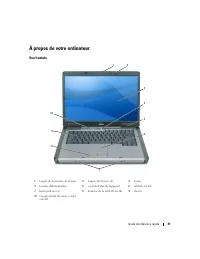
Guide de référence rapide 31 À propos de votre ordinateur Vue frontale 1 loquet de fermeture de l'écran 2 loquets de l'écran (2) 3 écran 4 bouton d'alimentation 5 voyants d'état de l'appareil 6 tablette tactile 7 haut-parleurs (2) 8 boutons de la tablette tactile 9 clavier 10 voyants d'état du clavi...
Page 32 - Vue du côté gauche
32 Guide de référence rapide Vue du côté gauche Vue du côté droit Vue arrière 1 entrée d'air 2 emplacement pour câble de sécurité 3 baie de lecteur optique 4 bouton d'éjection du plateau du lecteur optique 1 unité de disque dur 2 logement de carte ExpressCard 3 lecteur de carte mémoire multimédia 3 ...
Page 33 - Vue de dessous; Utilisation d'une batterie; Performances de la batterie
Guide de référence rapide 33 Vue de dessous Utilisation d'une batterie Performances de la batterie REMARQUE : Pour obtenir des informations sur la garantie Dell pour votre ordinateur, reportez-vous au Guide d'information sur le produit ou au document de garantie livré avec votre ordinateur. Pour un ...
Page 34 - Utilisation de lecteurs optiques; Vérification de la charge de la batterie; Jauge; Jauge d'alimentation Microsoft Windows
34 Guide de référence rapide REMARQUE : L'autonomie de la batterie (la période durant laquelle la batterie reste chargée) diminue avec le temps. Selon la fréquence d'utilisation et les conditions de fonctionnement de la batterie, vous devrez peut-être en acheter une autre au cours de la durée de vie...
Page 35 - Indicateur de charge; Le niveau de charge de la batterie (appuyez et; Alerte de batterie faible; Propriétés des Options d'alimentation; Chargement de la batterie
Guide de référence rapide 35 Indicateur de charge En appuyant une fois sur le bouton d'état de l'indicateur de charge de la batterie ou en appuyant et en maintenant enfoncé ce bouton, vous pouvez vérifier les éléments suivants : • Le niveau de charge de la batterie (appuyez et relâchez le bouton d'é...
Page 36 - clignote affichant; Remplacement de la batterie; Pour retirer la batterie :
36 Guide de référence rapide Lorsque vous branchez l'ordinateur sur une prise secteur ou que vous installez une batterie pendant que l'ordinateur est branché sur une prise secteur, l'ordinateur vérifie le niveau de charge et la température de la batterie. Au besoin, l'adaptateur secteur charge alors...
Page 37 - Stockage de la batterie; Dépannage; Blocages et problèmes logiciels; L'ordinateur ne démarre pas
Guide de référence rapide 37 Pour remettre en place la batterie, suivez la procédure de retrait dans l'ordre inverse. Stockage de la batterie Retirez la batterie de l'ordinateur lorsque vous rangez ce dernier pendant une période prolongée. Sinon, la batterie finira par se décharger. Après une longue...
Page 38 - Un programme ne répond plus ou se bloque régulièrement; Cliquez sur; Un écran bleu uni apparaît
38 Guide de référence rapide Un programme ne répond plus ou se bloque régulièrement REMARQUE : La documentation de tout logiciel, la disquette ou le CD qui l'accompagne incluent généralement des instructions d'installation. F I N D U P R O G R A M M E — 1 Appuyez simultanément sur <Ctrl><Ma...
Page 39 - Si vous observez un ralentissement des; Quand utiliser Dell Diagnostics; Il est recommandé d'imprimer ces procédures avant de commencer.; Lancement de Dell Diagnostics à partir de votre disque dur; Connectez l'ordinateur à une prise électrique.
Guide de référence rapide 39 A N A L YS E Z L ' O R D I N A T E U R À L A R E C H E R C H E D E L O G I C I E L S E S P I O N S — Si vous observez un ralentissement des performances de votre ordinateur, si des fenêtres publicitaires s'affichent fréquemment sur votre écran ou si vous avez des problèm...
Page 40 - Pilotes et utilitaires
40 Guide de référence rapide REMARQUE : Si un message indique qu'aucune partition de diagnostic n'a été trouvée, exécutez Dell Diagnostics à partir du CD Drivers and Utilities . L'ordinateur lance l'évaluation du système de préamorçage avec une série de diagnostics intégrés qui effectue un test préa...
Page 41 - Menu principal de Dell Diagnostics; Une fois Dell Diagnostics chargé et lorsque l'écran
Guide de référence rapide 41 Menu principal de Dell Diagnostics 1 Une fois Dell Diagnostics chargé et lorsque l'écran Menu principal s'affiche, cliquez sur le bouton de l'option que vous souhaitez. 2 Si un problème survient pendant un test, un message indiquant le code d'erreur et une description du...
Page 45 - Guia de referência rápida
w w w . d e l l . c o m | s u p p o r t . d e l l . c o m Dell™ Latitude™ 131L Guia de referência rápida Modelo PP23LB
Page 46 - Notas, Avisos e Advertências
Notas, Avisos e Advertências NOTA: uma NOTA apresenta informações importantes para ajudar você a utilizar melhor o computador. AVISO: um AVISO indica um potencial de danos ao hardware ou a perda de dados e descreve como evitar o problema. ADVERTÊNCIA: uma ADVERTÊNCIA indica um potencial de danos ao ...
Page 47 - Índice2; Índice remissivo
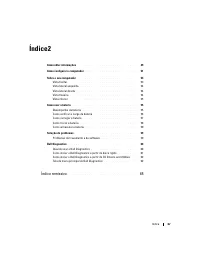
Índice 47 Índice2 Como obter informações . . . . . . . . . . . . . . . . . . . . . . . . . . . . . 49 Como configurar o computador . . . . . . . . . . . . . . . . . . . . . . . . . 51 Sobre o seu computador . . . . . . . . . . . . . . . . . . . . . . . . . . . . . 53 Vista frontal . . . . . . . . . ...
Page 49 - Como obter informações
Guia de Referência Rápida 49 Como obter informações NOTA: Alguns recursos ou mídia podem ser opcionais e, por esta razão, não serem fornecidos com o seu computador. Alguns recursos ou mídias podem não estar disponíveis em certos países. NOTA: Informações adicionais poderão ser fornecidas com o seu c...
Page 51 - Como configurar o computador; Abra a caixa de acessórios.
Guia de Referência Rápida 51 Como configurar o computador ADVERTÊNCIA: Antes de executar qualquer procedimento descrito nesta seção, siga as instruções de segurança contidas no Guia de Informações do Produto . 1 Abra a caixa de acessórios. 2 Separe os itens da caixa de acessórios necessários para a ...
Page 53 - Sobre o seu computador; Vista frontal
Guia de Referência Rápida 53 Sobre o seu computador Vista frontal 1 aba de liberação da trava da tela 2 travas da tela (2) 3 tela 4 botão liga/desliga 5 luzes de status do dispositivo 6 touch pad 7 alto-falantes (2) 8 botões do touch pad 9 teclado 10 luzes de status do teclado e de dispositivo de re...
Page 54 - Vista lateral esquerda
54 Guia de Referência Rápida Vista lateral esquerda Vista lateral direita Vista traseira 1 aberturas de ventilação 2 encaixe do cabo de segurança 3 compartimento de unidade óptica 4 botão de ejeção da bandeja de unidade óptica 1 disco rígido 2 slot ExpressCard 3 leitor de placa de memória de mídia 3...
Page 55 - Vista inferior; Como usar a bateria; Desempenho da bateria
Guia de Referência Rápida 55 Vista inferior Como usar a bateria Desempenho da bateria NOTA: Para obter informações sobre a garantia Dell do seu computador, consulte o Guia de Informações do Produto ou o documento de garantia em separado fornecido com o computador. Para obter um desempenho ótimo do c...
Page 56 - Usar unidades ópticas; Como verificar a carga da bateria; Medidor de energia; Medidor de energia do Microsoft Windows
56 Guia de Referência Rápida NOTA: O tempo de operação da bateria (período em que a bateria é capaz de reter a carga) diminui com o uso. Dependendo da forma como a bateria é usada e das condições sob as quais ela é usada, pode ser que você tenha de comprar uma nova bateria durante a vida útil de seu...
Page 57 - Indicador de carga; carga da bateria (para verificar a carga, pressione e; Advertência sobre bateria com pouca carga; Propriedades das opções de energia; Como carregar a bateria
Guia de Referência Rápida 57 Indicador de carga Se você pressionar uma vez ou pressionar e segurar o botão de status no indicador de carga da bateria, você poderá verificar a: • carga da bateria (para verificar a carga, pressione e solte o botão de status) • saúde da bateria (para verificar a saúde,...
Page 58 - piscar alternadamente entre as; Como trocar a bateria; Para remover a bateria:
58 Guia de Referência Rápida Se a bateria estiver quente devido ao uso no computador ou porque a temperatura ambiente está elevada, talvez ela não seja carregada quando o computador for conectado a uma tomada elétrica.A bateria estará muito quente para começar a a ser carregada se a luz piscar alter...
Page 59 - Como armazenar a bateria; Solução de problemas; Problemas de travamento e de software; O computador não inicia; O computador pára de responder; Clique em; O Assistente de compatibilidade de
Guia de Referência Rápida 59 Como armazenar a bateria Remova a bateria quando for guardar o computador por um período de tempo prolongado. As baterias se descarregam durante um período longo de armazenamento. Nestes casos, recarregue a bateria completamente (consulte “Como carregar a bateria” na pág...
Page 60 - Exibição de uma tela inteiramente azul; Se o computador; Quando usar o Dell Diagnostics; Inicie o Dell Diagnostics a partir do disco rígido ou do CD
60 Guia de Referência Rápida Exibição de uma tela inteiramente azul D E S L I G U E O C O M P U T A D O R — Se você não conseguir obter resposta pressionando uma tecla ou movendo o mouse, pressione e mantenha pressionado o botão liga/desliga durante pelo menos 8 a 10 segundos até desligar o computad...
Page 61 - Como iniciar o Dell Diagnostics a partir do disco rígido; Conecte o computador a uma tomada elétrica.; Durante a avaliação, responda a todas as perguntas apresentadas
Guia de Referência Rápida 61 Como iniciar o Dell Diagnostics a partir do disco rígido O Dell Diagnostics está localizado em uma partição oculta do utilitário de diagnóstico no disco rígido. NOTA: Se o computador não mostrar nenhuma imagem na tela, entre em contato com a Dell para obter assistência t...
Page 62 - Tela do menu principal do Dell Diagnostics; menu
62 Guia de Referência Rápida Como iniciar o Dell Diagnostics a partir do CD Drivers and Utilities 1 Insira o CD Drivers and Utilities (Drivers e utilitários). 2 Desligue e reinicialize o computador. Quando o logotipo DELL aparecer, pressione <F12> imediatamente. Se você esperar tempo demais e ...
Page 63 - Se você executar um teste usando a opção
Guia de Referência Rápida 63 2 Se for encontrado algum problema durante um teste, aparecerá uma mensagem mostrando o código de erro e uma descrição do problema. Anote esse código e a descrição do problema e siga as instruções apresentadas na tela. Se não for possível resolver a condição de erro, ent...
Page 67 - Guía de referencia rápida
w w w . d e l l . c o m | s u p p o r t . d e l l . c o m Dell™ Latitude™ 131L Guía de referencia rápida Modelo PP23LB
Page 68 - Notas, avisos y precauciones
Notas, avisos y precauciones NOTA: Una NOTA proporciona información importante que le ayuda a utilizar su ordenador de la mejor manera posible. AVISO: Un AVISO indica la posibilidad de daños en el hardware o pérdida de datos y le explica cómo evitar el problema. PRECAUCIÓN: Una PRECAUCIÓN indica la ...
Page 69 - Contenido
Contenido 69 Contenido Búsqueda de información . . . . . . . . . . . . . . . . . . . . . . . . . . . . 71 Configuración del ordenador . . . . . . . . . . . . . . . . . . . . . . . . . . 73 Acerca de su ordenador . . . . . . . . . . . . . . . . . . . . . . . . . . . . . 75 Vista anterior . . . . . . ...
Page 71 - Búsqueda de información
Guía de referencia rápida 71 Búsqueda de información NOTA: Algunas funciones o medios son opcionales y pueden no incluirse en su ordenador. Es posible que algunas funciones o medios no estén disponibles en determinados países. NOTA: Su ordenador puede incluir información adicional. ¿Qué busca? Aquí ...
Page 73 - Configuración del ordenador; Desempaquete la caja de accesorios.
Guía de referencia rápida 73 Configuración del ordenador PRECAUCIÓN: Antes de comenzar cualquiera de los procedimientos de esta sección, siga las instrucciones de seguridad que se encuentran en la Guía de información del producto . 1 Desempaquete la caja de accesorios. 2 Saque el contenido de la caj...
Page 75 - Acerca de su ordenador; Vista anterior
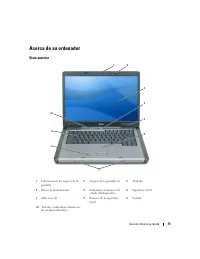
Guía de referencia rápida 75 Acerca de su ordenador Vista anterior 1 Liberación de los seguros de la pantalla 2 Seguros de la pantalla (2) 3 Pantalla 4 Botón de alimentación 5 Indicadores luminosos de estado del dispositivo 6 Superficie táctil 7 Altavoces (2) 8 Botones de la superficie táctil 9 Tecl...
Page 76 - Vista lateral izquierda
76 Guía de referencia rápida Vista lateral izquierda Vista lateral derecha Vista posterior 1 Rejilla de ventilación 2 Ranura para cable de seguridad 3 Compartimiento para la unidad óptica 4 Botón de expulsión de la bandeja de la unidad óptica 1 Unidad de disco duro 2 Ranura para tarjeta ExpressCard ...
Page 77 - Uso de la batería; Rendimiento de la batería
Guía de referencia rápida 77 Vista inferior Uso de la batería Rendimiento de la batería NOTA: Para obtener información sobre la garantía de Dell aplicable a su ordenador, consulte la Guía de información del producto o el documento de garantía que se entrega por separado con el ordenador. Para el ren...
Page 78 - Uso de unidades ópticas; Comprobación de la carga de la batería; Medidor de energía
78 Guía de referencia rápida NOTA: Debido a que la batería puede no estar totalmente cargada, use el adaptador de CA para conectar su nuevo ordenador a una toma de alimentación eléctrica la primera vez que utilice el ordenador. Para obtener mejores resultados, utilice el ordenador con el adaptador d...
Page 79 - Medidor de energía de Microsoft Windows; de la barra de tareas.; Medidor de carga de la batería; Al pulsar o; Para comprobar la carga de la batería,; Advertencia de batería baja; para obtener información sobre cómo tener acceso a la ventana
Guía de referencia rápida 79 Medidor de energía de Microsoft Windows El Medidor de energía de Windows indica la carga que le queda a la batería. Para consultar el medidor de energía, pulse dos veces en el icono de la barra de tareas. Si el ordenador está conectado a una toma de alimentación eléctric...
Page 80 - Carga de la batería; parpadea; Sustitución de la batería; Para extraer la batería:
80 Guía de referencia rápida Carga de la batería NOTA: Cuando el ordenador está apagado, el adaptador de CA carga una batería completamente descargada al 80% en alrededor de 1 hora y al 100% en aproximadamente 2 horas. El tiempo de carga aumenta con el ordenador encendido. Puede dejar la batería en ...
Page 81 - Almacenamiento de una batería; Solución de problemas; Bloqueos y problemas con el software; El ordenador no se inicia; El ordenador no responde
Guía de referencia rápida 81 Para volver a colocar la batería, siga el procedimiento de extracción en orden inverso. Almacenamiento de una batería Extraiga la batería cuando vaya a guardar el ordenador durante un período largo. Las baterías se descargan durante los almacenamientos prolongados. Despu...
Page 82 - Un programa no respondeo se bloquea repetidamente; Haga clic en; Aparece una pantalla azul fija
82 Guía de referencia rápida Un programa no respondeo se bloquea repetidamente NOTA: Normalmente el software incluye instrucciones de instalación en su documentación o en un disquete o CD. F I N A L I C E E L P R O G R A M A : 1 Pulse <Ctrl><Mayús><Esc> simultáneamente. 2 Haga clic...
Page 83 - Si el ordenador tiene un bajo rendimiento, recibe; Cuándo utilizar los Dell Diagnostics (Diagnósticos Dell); Se recomienda imprimir estos procesos antes de empezar.; Inicio de los Dell Diagnostics desde la unidad de disco duro; Conecte el ordenador a una toma de alimentación eléctrica.
Guía de referencia rápida 83 C O M P R U E B E S I E L O R D E N A D O R T I E N E S O F T W A R E E S P Í A : Si el ordenador tiene un bajo rendimiento, recibe frecuentemente anuncios emergentes, o tiene problemas para conectarse a Internet, es posible que el ordenador esté infectado con software e...
Page 84 - Inicio de Dell Diagnostics desde el CD Drivers and Utilities
84 Guía de referencia rápida b Pulse y mantenga pulsada la tecla <Fn> mientras se está encendiendo el ordenador. NOTA: Si ve un mensaje que indica que no se ha encontrado ninguna partición de utilidad de diagnóstico, ejecute los Dell Diagnostics desde el CD Drivers and Utilities (Controladores...
Page 85 - Menú principal de Dell Diagnostics (Diagnósticos Dell); Main
Guía de referencia rápida 85 Menú principal de Dell Diagnostics (Diagnósticos Dell) 1 Una vez se hayan cargado los Dell Diagnostics y aparezca la pantalla Main Menu (Menú principal), haga clic en el botón de la opción que desea. 2 Si se produce un problema durante una prueba, aparecerá un mensaje co...



























 Dell 04YJJ6A00
User Manual
Dell 04YJJ6A00
User Manual
 Dell 10 Pro
User Manual
Dell 10 Pro
User Manual
 Dell 10
Manual
Dell 10
Manual
 Dell 1000
User Manual
Dell 1000
User Manual
 Dell 1014
User Manual
Dell 1014
User Manual
 Dell 1000W
User Manual
Dell 1000W
User Manual
 Dell 0JH552A01
User Manual
Dell 0JH552A01
User Manual
 Dell 10g
User Manual
Dell 10g
User Manual
 Dell 1100
User Manual
Dell 1100
User Manual
 Dell 11
User Manual
Dell 11
User Manual
 Dell 11 Pro
User Manual
Dell 11 Pro
User Manual
 Dell 110T
User Manual
Dell 110T
User Manual
 Dell 110T DLT1 Drive
User Manual
Dell 110T DLT1 Drive
User Manual
 Dell 1100 Laser Mono Printer
User Manual
Dell 1100 Laser Mono Printer
User Manual
 Dell 1100MP
User Manual
Dell 1100MP
User Manual