Canon EOS 5D Mark II - Manuals
Canon EOS 5D Mark II Camera – User Manual, Manual in PDF format online.
Manuals:
User Manual Canon EOS 5D Mark II
Summary
2 Canon. EOS 5D Mark II - , ( . 36 x 24 ) CMOS 21,10 . DIGIC 4, 9- ( ), . 3,9 / , - Full HD (Full High-Definition). , , . . . Э . , « » ( . 219,220) « » ( . 12,13). , . - , Canon - . . , , . . . CF « » CF. CF ( ) . .
3 , . - . * LC-E6 LC-E6E . (LC-E6E .) ? Lens Kit . ? Lens Kit . ? . LP-E6 ( ) LC-E6/LC-E6E* IFC-200U C STV-250N EOS DIGITAL Solution Disk ( ) EOS DIGITAL Software Instruction Manuals Disk (1) ( ) (2) (3) - ( - EOS DIGITAL Solution Disk) - EOS DIGITAL Software Instruction Manuals Disk . ( ) EW-EOS5DM...
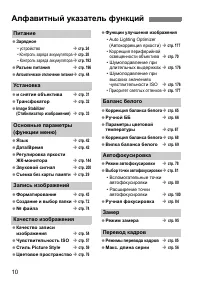
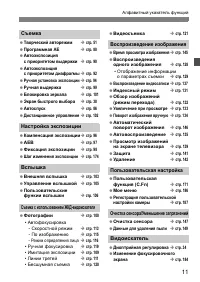
10 ? • î . 24 • î . 28 • î . 192 ? î . 196 ? î . 44 ? î . 31 ? î . 32 ? Image Stabilizer ( ) î . 33 ( ) ? î . 42 ? / î . 42 ? - î . 144 ? î . 200 ? î . 29 ? î . 43 ? î . 72 ? № î . 74 ? î . 54 ? ISO î . 57 ? Picture Style î . 59 ? î . 76 ? • Auto Lighting Optimizer ( ) î . 177 • î . 70 • î . 176 • I...
12 ? . . ? , . , Canon. . , . ? , , , . , . . ? , , . . ? . . ? , , . , . Canon. ? . Э . . ? , . . , . ? . Э . , , , . . ? , , . , , . ? , ( , ). ? , . , , , Canon , .
31 1 . ? , , . 2 . ? , . 3 <AF> ( ). ? < MF > ( ), . 4 . ? - . Э . ? EF-S. ? . ? . ? .
33 Image Stabilizer ( ) IS . EF 24-105 mm f/4L IS USM. * IS Image Stabilizer ( ). 1 IS < 1 >. ? < 1 >. 2 . w Image Stabilizer ( ). 3 . ? , , . Image Stabilizer ( ) ? Image Stabilizer ( ) . ? Image Stabilizer ( ) , . ? EF 24-105 mm f/4L IS USM . ? Image Stabilizer ( ) , < AF > < ...
42 1 [ ]. ? [ 6 ] [ ] ( ), < 0 >. 2 . ? < 5 > < 6 > , < 0 >. w . , . . 1 [ / ]. ? [ 6 ] [ / ], < 0 >. 2 , . ? < 5 > . ? < 0 > . ? < 5 > , < 0 > ( ). 3 . ? < 5 > [ OK ], < 0 >. w , . 3 3 , .
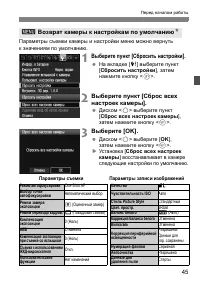
45 . 1 [ ]. ? [ 7 ] [ ], < 0 >. 2 [ ]. ? < 5 > [ ], < 0 >. 3 [OK]. ? < 5 > [ OK ], < 0 >. w [ ] . 3 N One-Shot AF 73 ISO q ( ) Picture Style . . sRGB : u ( ) Q ( ) 0 ( ) AEB / . 0 ( ) - .
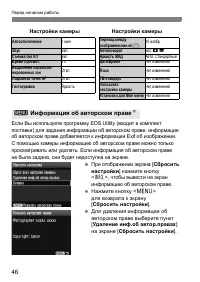
46 EOS Utility ( ) , Exif . . , . ? [ ] < B >, . ? < M > [ ]. ? [ . . ] [ ]. 1 w/ 6 10 . . . z D ё . : . 2 / - . AF . - . 3 N
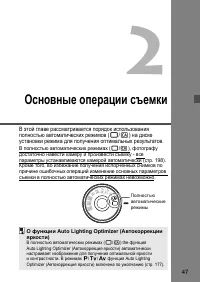
47 2 ( 1 / C ) . ( 1 / C ), - ( . 198). , . Auto Lighting Optimizer ( ) ( 1 / C ) the Auto Lighting Optimizer ( ) . d / s / f Auto Lighting Optimizer ( ) ( . 177).
49 1 ? < o > , . , ( . 84). , . ? . Э , . , , . ? . ( < o > .) Э , . ( < o > .) , . ? . < MF > ( ), . < AF > ( ). ? . , - . Speedlite EX ( , . 103). ? Speedlite, . , . , .
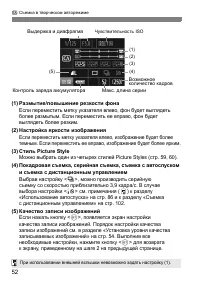
C 52 (1) / , . , . (2) , . , . (3) Picture Style Picture Styles ( . 59, 60). (4) , , < i >, 3,9 / . < Q > . ( ) « » . 86 « » . 102. (5) < 0 >, . . « » . 54. , < 0 > , 2 . ISO (1)(2) (4) (5) . (3) (1).
53 3 , : , ISO, Picture Styles, , . . ? ( 1 / C ) , , . , . ? M , , < d / s / f / a / F >.
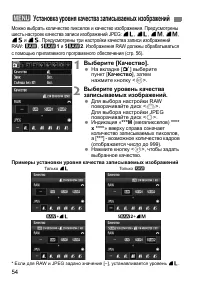
54 . JPEG: 73 , 83 , 74 , 84 , 76 86 . RAW: 1 , D 1 D 2 . RAW ( . 56). 1 [ ]. ? [ 1 ] [ ], < 0 >. 2 . ? RAW < 6 >. JPEG < 5 >. ? « ***M ( ) **** x **** » , [ *** ] - ( 999). ? < 0 >, . * RAW JPEG [–], 73 . 3 73 D 2 + 74 1 + 73 1
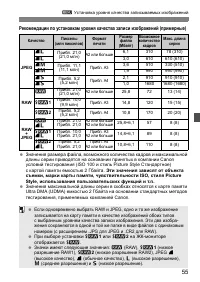
55 3 ( ) ? , Canon (ISO 100 Picture Style ) 2 . , , ISO, Picture Style, . . ? Ultra DMA (UDMA) 2 , Canon. ( ) ( ) . JPEG 73 . 21,0 (21,0 ) A2 6,1 310 78 (310) 83 3,0 610 610 (610) 74 . 11,1 (11,1 ) . A3 3,6 510 330 (510) 84 1,9 990 990 (990) 76 . 5,2 (5,2 ) . A4 2,1 910 910 (910) 86 1,0 1680 1680 (1...
56 3 RAW - , - . 1 , D 1 D 2 . «RAW» RAW: 1 , D 1 D 2 . RAW. RAW , JPEG TIFF. , , , , 2 . Э . 99, «99». RAW [ 8 C.Fn II -2: . ISO] RAW RAW+JPEG [ 8 C.Fn II -2: ISO ] ( . 176) ( / / / ) , ( - ) ( RAW+ 73 / 83 ) ( ). Digital Photo Professional ( ). RAW . .
64 A Picture Style N 6 . ? < 5 > , < 0 >. . « Picture Style» . 61-62. ? Picture Style < M >. Picture Style. w Picture Style [ . * ]. [ . * ] Picture Style, Picture Style 4 Picture Style . Picture Style 2 [ . * ] .
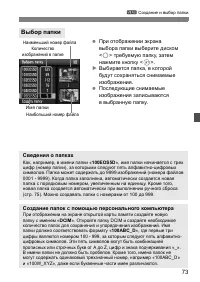
73 3 ? < 5 > , < 0 >. w , . ? . , , « 100EOS5D », ( ), - . 9999 ( 0001 - 9999). , , . , ( . 75). 100 999. « DCIM ». DCIM . « 100ABC_D », 100 - 999, - . Э A Z, «_». . , , «100ABC_D» «100W_XYZ», .
76 . sRGB Adobe RGB. sRGB. ( 1 / C ) sRGB. 1 [ . . ]. ? [ 2 ] [ . . ], < 0 >. 2 . ? [ sRGB ] [ Adobe RGB ], < 0 >. Э . , , Adobe RGB Design rule for Camera File System 2.0 (Exif 2.21). sRGB , Design rule for Camera File System 2.0 (Exif 2.21), . . 3 N Adobe RGB ? Adobe RGB, «_MG_» ( - )....
79 f : N . . ? , , < o >. ? . ? , . . ? d / s / f / a / F < p >. , . , . ? Э . ? d / s / f / a / F < p >. One-Shot AF AI Servo AF ? , < o > . , . . . « » ( . 84). ? [ 1 ] [ . ], .
80 f : N ? ( . 81), . ( - ̈ ), AI SERVO AF. , . , , , . ? AI Servo AF , . AI Focus AF One-Shot AF AI Servo AF, . ? , One-Shot AF, AI Servo AF. AI Focus AF, AI Servo AF . , < o > . AI Focus AF Servo, . < o > .
88 . Э . * < d > « ». * AE « ». 1 < d >. 2 c . ? , . . w , , , < o > ( One-Shot AF + ). w , - . 3 . ? , . 4 . ? . d : AE
98 , . < A >, . Э . . 1 c . ? . w . 2 < A >. ( 0 ) w < A >, , ( ). ? < A > . 3 . ? , < A > . * < MF >, . A N ( . 95) ( . 81) q * , . . wre .
100 F : , , , . ( . 23), . 1 . ? . 2 . ? . RS-80N3, TC-80N3 ( ) EOS N3 . . . 1 . 2 . ? , . ? .
103 Speedlite EX ( ) , . . Speedlite EX. , Speedlites EX. ? Э . , < A > . ? , . ±2 1/3 ( ). < m > , , - - , < 5 >. ? Speedlite EZ/E/EG/ML/TL, TTL A-TTL, . < a > ( ) < f > ( ) . ? Speedlite, , . D Speedlites EX, EOS Canon Speedlites ( EX) Speedlites, Macro Lites
107 6 - , - . Э « - ». . 1920x1080 ( Full HD) / 8 / . 1920x1080 . , , / . / , - - . - EOS Utility ( ), , . . - .
138 k 2 . 7 < 0 > . 8 < 5 > . . 5 . 3 < 0 > . < 0 > . 6 < 0 > . < 0 > . 4 . ’ ” < 6 > ( . 17). ? < B >. ? , 1 . ? ( . 139 - 140) . ( < 6 > .) ? . ZoomBrowser EX/ImageBrowser ( ), .
140 HDMI HTC-100 ( ). 1 HDMI . ? HDMI < D >. ? < d HDMI MINI >, < D >. 2 HDMI . ? HDMI HDMI IN. 3 . 4 < 1 >. 5 < x >. w . ( - .) ? . ? . . 137. HD ( ) * < B > . ? < D >. . ? . , . ? < q > < D > .
147 8 , ( ) . , , Digital Photo Professional ( ). ? . ? . ? . .
149 , . , . Digital Photo Professional ( ) . ? ( . .). ? 50 . ? < MF >, ( ∞ ). , , . 1 [ ]. ? [ 2 ] [ ], < 0 >. 2 [OK]. ? < 5 > [ OK ], < 0 >. . , . 3 N
155 6 . ? < x >. w , < w >, , . w < l > . w PictBridge ? . ? , CP Direct Bubble Jet Direct. ? , . ? 5 , , . : 1. < x > . 2. < 0 >. 3. [ ]. - ( . 162). ? RAW, . ? , . 3,5 . ? . ( ) . ? ACK-E6 ( ).
157 w ? , , < 0 >. w « ». ? , , < 0 >. ? Canon Canon . w « ». ? , < 0 >. w . * Exif: , , , , , , ISO, . . Q Y U . . , . c 9x13 *. xx Э 2, 4, 8, 9, 16 20 . 20 c 35 p A4 Letter 20 35 , DPOF ( . 163). • [ 20 c ] *. .
158 w 4 . ? . , 5. ? . ? , < 0 >. ? < 0 >. ? < e > < z >, ( . 160). * . , , . [ ] [ ] . 160. E . . Exif . E . . E Vivid . E NR . 0 / - . 0 . - , . 0 - . z . . . z . . « .». , « .». E . . .
166 PictBridge DPOF. 1 . ? . . 154. « » 5. 2 [ 3 ] [ ]. 3 [ ]. ? [ ] , . 4 [ . ] ( . 156). ? ( . 158). 5 [OK]. W DPOF ? . ? . ? [ ], ; . ? , , . ? [ ] [ ] . ? , , [ . ]. , . • - , . • - . • . ? . . 162.
167 . . ( - EOS DIGITAL Solution Disk). . - . 1 < 2 >. 2 . ? , . ? < D > < D > . ? USB . 3 < 1 >. ? [ EOS Utility ]. w [ EOS Utility ], - . d
174 3 N C.Fn I: C.Fn I -1 0: 1/31: 1/2 1/2 , , , AEB, . . , 1/3 . C.Fn I -2 . ISO 0: 1/31: 1 C.Fn I -3 ISO 0: . 1: . ISO « L » ( ISO 50), « H1 » ( ISO 12800), and « H2 » ( ISO 25600). C.Fn I -4 0: . < 2 > . AEB . 1: . AEB < 2 >. ( , AEB . AEB .) - , .
175 3 N C.Fn I -5 AEB . 0: 0, -, +1: -, 0, + C.Fn I -6 0: . 1: (Tv/Av) Э ( s ) ( f ). , . C.Fn I -7 Av 0: 1: 1/200 - 1/60 ( f ), . Э . , , , . 2: 1/200 ( ) 1/200 . Э 1. , , 1. AEB B/A M/G 0 : 0 : 0 : - : - : - : + : + : + :
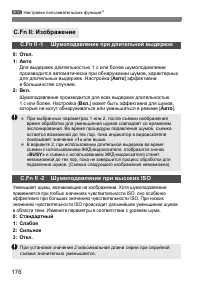
176 3 N C.Fn II: C.Fn II -1 0: . 1: 1 , . [ ] . 2: . 1 . [ . ] , [ ]. C.Fn II -2 ISO , . ISO, ISO. ISO . . 0:1:2:3: . ? 1 2, . , , « 1» . ? 2, - , « BUSY» - , . ( ). 2 .
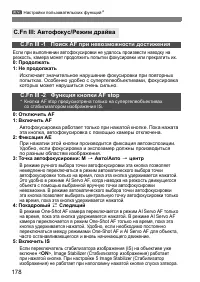
178 3 N C.Fn III: / C.Fn III -1 AF , . 0: 1: . , . C.Fn III -2 AF stop * AF stop IS. 0: AF 1: AF . , . 2: AE . , . 3: : M 9 / 9 , . Э AI Servo AF, . , . 4: z One-Shot AF AI Servo AF , . AI Servo AF One-Shot AF , . , One-Shot AF AI Servo AF , . 5: IS (IS) < ON >, Image Stabilizer ( ) . 5 Image ...
183 3 N C.Fn IV -3 SET < 0 > . , < 0 >. 0: ( ) 1: < 0 > - . < 6 > < 5 > < 0 >. 2: Picture Style < 0 > - Picture Style. < 6 > < 5 > Picture Style < 0 >. 3: , < M >. 4: , < x >. 5: < 0 > . < 9 >, < 5 > < 6 >...
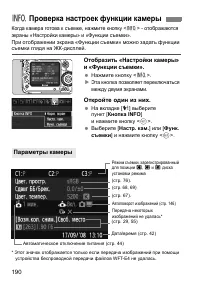
190 , < B > - « » « ». « » - . « » « ». ? < B >. w Э . . ? [ 7 ] [ INFO ] < 0 >. ? [ . . ] [ . ] < 0 >. * Э WFT-E4 . B / ( . 42) ( . 68, 69) ( . 76). ( . 146) , w , x y ( . 29, 55) ( . 44) ( . 67). *
209 . , . < 2 > < 1 > . 02 ( ), . , . , . Canon. № 01 . . î , Canon, . ( . 13,16) 02 . . î , . ( . 29, 43) 04 . . . î , . ( . 29, 142, 43) 06 . Canon. î Operate , . ( . 27). 10, 20,30, 40,50, 60,70, 80 . < 2 > < 1 > . î , , Canon, . ( . 27,26) №
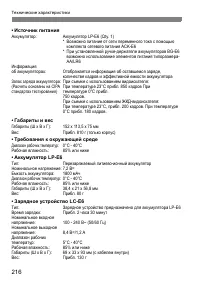
216 • : LP-E6 (Qty. 1) * ACK-E6 * - BG-E6 - AA/LR6 : , : : ( CIPA 23°C . 850 ) 0°C . 750 . - : 23°C, . 200 . 0°C . 180 . • ( ): 152 x 113,5 x 75 : . 810 ( ) • : 0°C - 40°C : 85% • LP-E6 : - : 7,2 B= : 1800 : 0°C - 40°C : 85% ( ): 38,4 x 21 x 56,8 : . 80 • LC-E6 : LP-E6 : . 2 30 : 100 - 240 ~ (50/60 ...
Manual Canon EOS 5D Mark II
Summary
2 Благодарим Вас за покупку изделия марки Canon. EOS 5D Mark II - это мощная цифровая зеркальная камера , оснащенная полноразмерным ( прибл . 36 x 24 мм ) датчиком CMOS с 21,10 млн . эффективных пикселов . К другим характеристикам относятся процессор DIGIC 4, высокоточная и высокоскоростная 9- точеч...
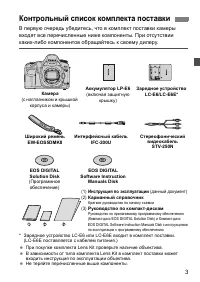
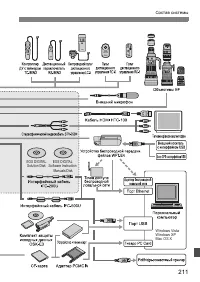
3 В первую очередь убедитесь , что в комплект поставки камеры входят все перечисленные ниже компоненты . При отсутствии каких - либо компонентов обращайтесь к своему дилеру . * Зарядное устройство LC-E6 или LC-E6E входит в комплект поставки . (LC-E6E поставляется с кабелем питания .) При покупке ком...
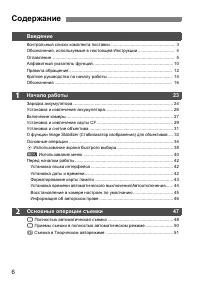
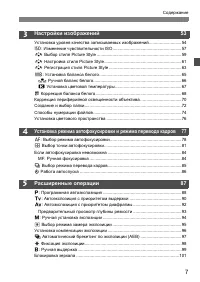
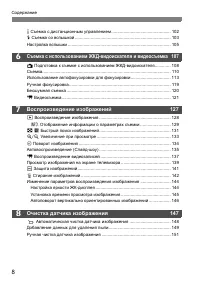
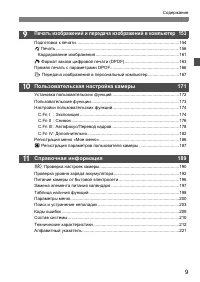
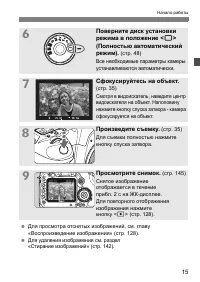
5 В главах 1 и 2 для начинающих пользователей цифровой зеркальной камеры объясняются основные операции с камерой и процедуры съемки . Оглавление Введение Основные операции камеры . 2 Начало работы 23 Основные операции съемки Полностью автоматическая съемка . 47 Настройки изображений 53 Выбор режимов...
6 1 2 Введение Контрольный список комплекта поставки ..................................................... 3 Обозначения , используемые в настоящей Инструкции .............................. 4 Оглавление ....................................................................................................
10 Питание Зарядное • устройство Î стр . 24 • Контроль заряда аккумулятора Î стр . 28 • Контроль заряда аккумулятора Î стр . 212 Разъем питания Î стр . 216 Автоматическое отключение питания Î стр . 44 Объектив Установка и снятие Î стр . 31 Зум Î стр .32 Image Stabilizer ( Стабилизатор изображения ) ...
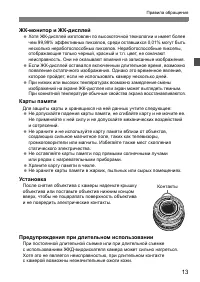
12 Уход за камерой Камера представляет собой высокоточный аппарат . Избегайте падения камеры и механических воздействий на нее . Данная камера не является водонепроницаемой , ее нельзя использовать под водой . Если Вы случайно уронили камеру в воду , незамедлительно обратитесь в ближайший сервисный ...
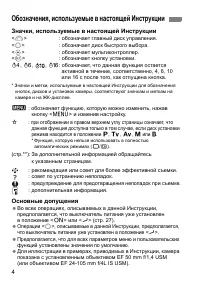
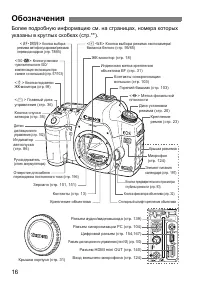
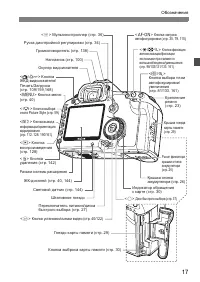
16 Более подробную информацию см . на страницах , номера которых указаны в круглых скобках ( стр .**). Обозначения o !̱͔͕͖͇͉͈͕͇͑͗͢ ͍͗͌͏͓͇͇͉͙͕͕͚͛͑͘͏͕͉͗͑͏͍͗͌͏͓͇͖͉͕͇͇͕͉͙͌͗͌͋͑͋͗͗͘ m !̱͔͕͖͇͚͙͇͔͕͉͑͑͘͏ ͚͉͙͉͘͞͏͙͔͕͙͌͒ͣ͘͏,62͕͓͖͔͇͑͌͘͝͏͏͖͕͎ͤ͑͘͏͝͏͏͖͗͏͓͕͉͖͕͙͌͑͌͑͐͗͘͘͘͘͢͟͡ U !̱͔͕͖͇͖͕͉͙͑͋͌͑͘͏ ̭̱͓͕͔͏͙͕͇͙͗͗͘ 6 !̪͇͉͔͒͢...
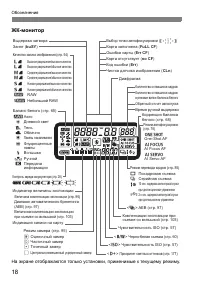
18 Обозначения ЖК - монитор На экране отображаются только установки , применимые к текущему режиму . ̷͍͌͏͓͖͉͕͇͇͕͉͙͌͗͌͋͑͋͗͗͘ u ̶͕͇͕͉͇͓͇͑͋͗ͦ͌͑͘͡ i ̸͌͗͏͔͇͓͇͐ͦ͌͑͘͡ ͎͇͍͇͇͉͙͕͖͚͇͖͚͇͌͑͋͌͗͑͑͑͘͘͘͘͘ ͖͗͏͋͏͙͇͔͘͝͏͕͔͔͕͓͚͖͇͉͔͗͒͌͏͏ ͎͇͍͇͇͉͙͕͖͚͇͖͚͇͌͑͋͌͗͑͑͑͘͘͘͘͘͜ ͖͗͏͋͏͙͇͔͘͝͏͕͔͔͕͓͚͖͇͉͔͗͒͌͏͏ ̱͕͗͗͌͑͝͏͈͇͇͔͇͈͕͕͙ͦ͒͌͒͊͗͘͘ ̩͕͎...
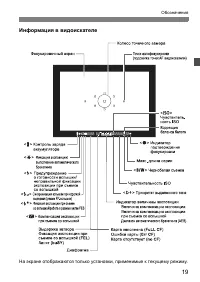
19 Обозначения Информация в видоискателе На экране отображаются только установки , применимые к текущему режиму .
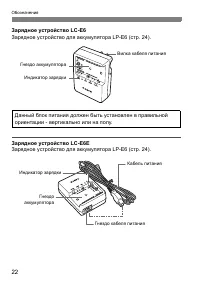
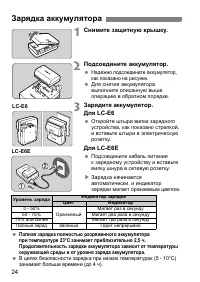
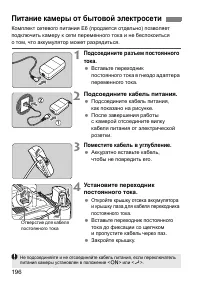
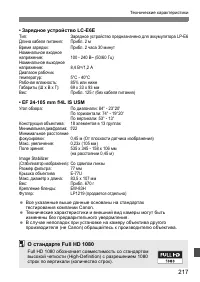
22 Обозначения Зарядное устройство LC-E6 Зарядное устройство для аккумулятора LP-E6 ( стр . 24). Зарядное устройство LC-E6E Зарядное устройство для аккумулятора LP-E6 ( стр . 24). Гнездо аккумулятора Индикатор зарядки Вилка кабеля питания Данный блок питания должен быть установлен в правильной ориен...
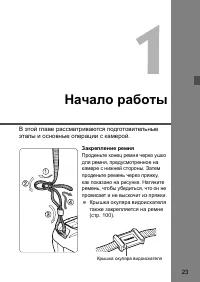
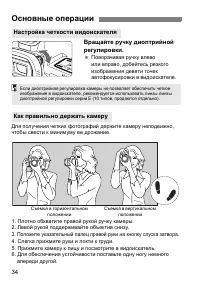
23 1 Начало работы В этой главе рассматриваются подготовительные этапы и основные операции с камерой . Закрепление ремня Проденьте конец ремня через ушко для ремня , предусмотренное на камере с нижней стороны . Затем проденьте ремень через пряжку , как показано на рисунке . Натяните ремень , чтобы у...
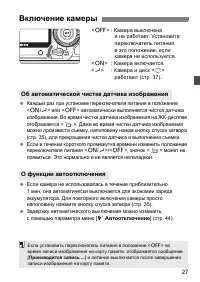
27 < 2 > : Камера выключена и не работает . Установите переключатель питания в это положение , если камера не используется . < 1 > : Камера включается . < J > : Камера и диск < 5 > работают ( стр . 37). Каждый раз при установке переключателя питания в положение < 1 / J >...
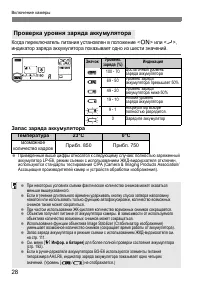
28 Включение камеры Когда переключатель питания установлен в положение < 1 > или < J >, индикатор заряда аккумулятора показывает одно из шести значений . Запас заряда аккумулятора Приведенные выше цифры относятся к следующему случаю : полностью заряженный аккумулятор LP-E6, режим съемки ...
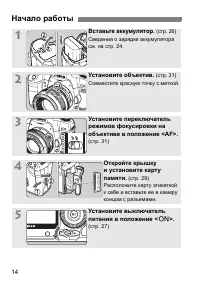
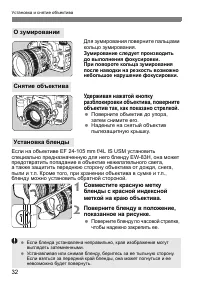
31 1 Снимите крышки . Снимите заднюю крышку объектива и крышку на корпусе камеры , повернув их в направлении стрелок , показанных на рисунке . 2 Установите объектив . Совместите красные точки на объективе и камере , а затем поверните объектив в направлении стрелки до фиксации со щелчком . 3 Установи...
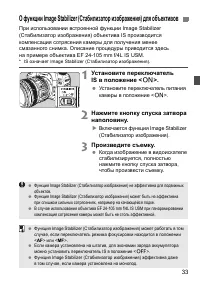
33 При использовании встроенной функции Image Stabilizer ( Стабилизатор изображения ) объектива IS производится компенсация сотрясения камеры для получения менее смазанного снимка . Описание процедуры приводится здесь на примере объектива EF 24-105mm f/4L IS USM. * IS означает Image Stabilizer ( Ста...
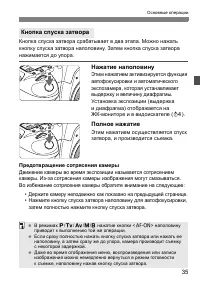
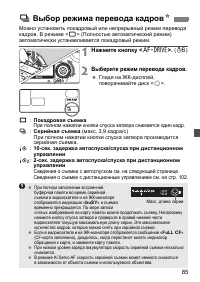
35 Основные операции Кнопка спуска затвора срабатывает в два этапа . Можно нажать кнопку спуска затвора наполовину . Затем кнопка спуска затвора нажимается до упора . Нажатие наполовину Этим нажатием активизируется функция автофокусировки и автоматического экспозамера , которая устанавливает выдержк...
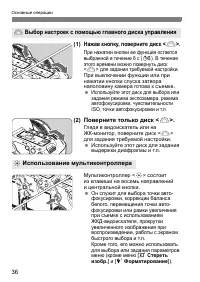
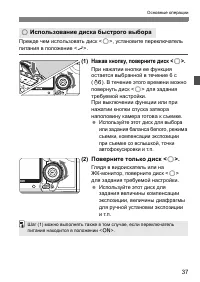
36 Основные операции (1) Нажав кнопку , поверните диск < 6 >. При нажатии кнопки ее функция остается выбранной в течение 6 с ( 9 ). В течение этого времени можно повернуть диск < 6 > для задания требуемой настройки . При выключении функции или при нажатии кнопки спуска затвора наполовину...
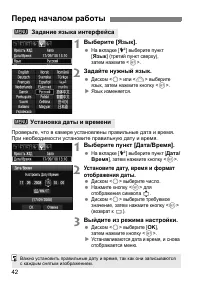
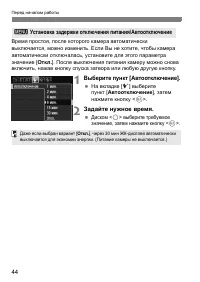
42 1 Выберите [ Язык ]. На вкладке [ 6 ] выберите пункт [ Язык ] ( третий пункт сверху ), затем нажмите < 0 >. 2 Задайте нужный язык . Диском < 5 > или < 6 > выберите язык , затем нажмите кнопку < 0 >. X Язык изменяется . Проверьте , что в камере установлены правильные дата и...
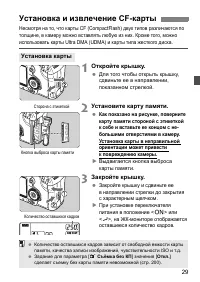
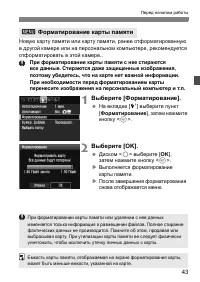
43 Перед началом работы Новую карту памяти или карту памяти , ранее отформатированную в другой камере или на персональном компьютере , рекомендуется отформатировать в этой камере . При форматировании карты памяти с нее стираются все данные . Стираются даже защищенные изображения , поэтому убедитесь ...
46 Перед началом работы Если Вы используете программу EOS Utility ( входит в комплект поставки ) для задания информации об авторском праве , информация об авторском праве добавляется к информации Exif об изображении . С помощью камеры информацию об авторском праве можно только просматривать или удал...
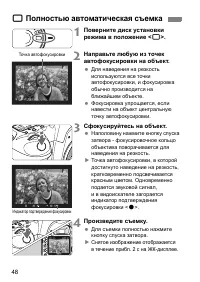
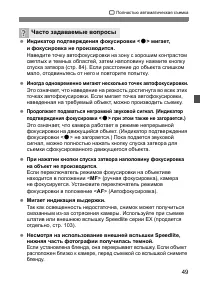
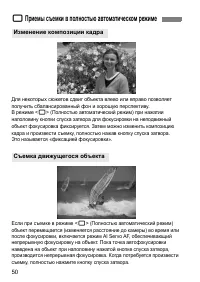
49 1 Полностью автоматическая съемка Индикатор подтверждения фокусировки < o > мигает , и фокусировка не производится . Наведите точку автофокусировки на зону с хорошим контрастом светлых и темных областей , затем наполовину нажмите кнопку спуска затвора ( стр . 84). Если расстояние до объекта...
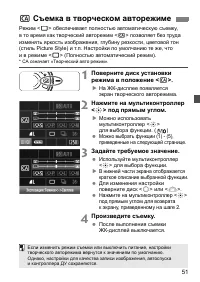
C Съемка в творческом авторежиме 52 (1) Размытие / повышение резкости фона Если переместить метку указателя влево , фон будет выглядеть более размытым . Если переместить ее вправо , фон будет выглядеть более резким . (2) Настройка яркости изображения Если переместить метку указателя влево , изображе...
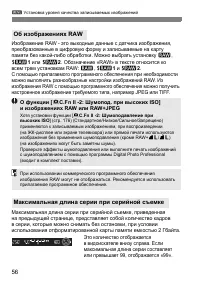
56 3 Установка уровня качества записываемых изображений Изображение RAW – это выходные данные с датчика изображения , преобразованные в цифровую форму и записываемые на карту памяти без какой - либо обработки . Можно выбрать установку 1 , D 1 или D 2 . Обозначение «RAW» в тексте относится ко всем тр...
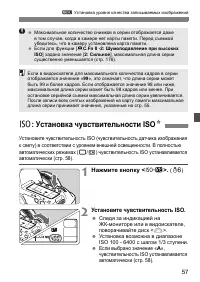
57 3 Установка уровня качества записываемых изображений Установите чувствительность ISO ( чувствительность датчика изображения к свету ) в соответствии с уровнем внешней освещенности . В полностью автоматических режимах ( 1 / C ) чувствительность ISO устанавливается автоматически ( стр . 58). 1 Нажм...
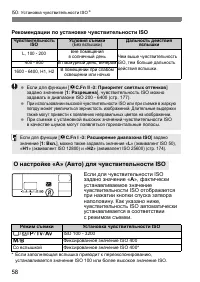
58 i : Установка чувствительности ISO N Рекомендации по установке чувствительности ISO Если для чувствительности ISO задано значение « A », фактически устанавливаемое значение чувствительности ISO отображается при нажатии кнопки спуска затвора наполовину . Как указано ниже , чувствительность ISO авт...
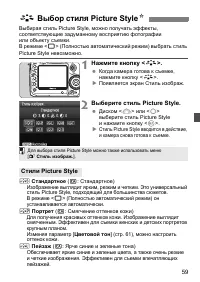
59 Выбирая стиль Picture Style, можно получать эффекты , соответствующие задуманному восприятию фотографии или объекту съемки . В режиме < 1 > ( Полностью автоматический режим ) выбрать стиль Picture Style невозможно . 1 Нажмите кнопку < A >. Когда камера готова к съемке , нажмите кнопку...
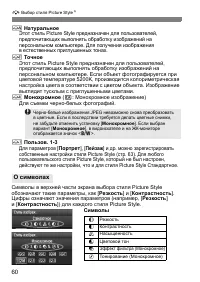
60 A Выбор стиля Picture Style N S Натуральное Этот стиль Picture Style предназначен для пользователей , предпочитающих выполнять обработку изображений на персональном компьютере . Для получения изображения в естественных приглушенных тонах . U Точное Этот стиль Picture Style предназначен для пользо...
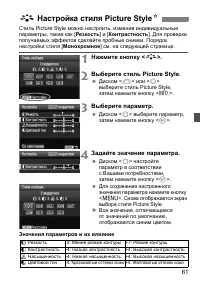
61 Стиль Picture Style можно настроить , изменив индивидуальные параметры , такие как [ Резкость ] и [ Контрастность ]. Для проверки получаемых эффектов сделайте пробные снимки . Порядок настройки стиля [ Монохромное ] см . на следующей странице . 1 Нажмите кнопку < A >. 2 Выберите стиль Pictu...
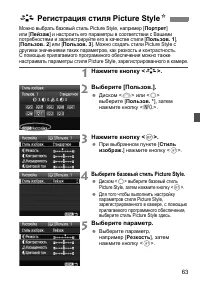
63 Можно выбрать базовый стиль Picture Style, например [ Портрет ] или [ Пейзаж ], настроить его параметры в соответствии с вашими потребностями и зарегистрировать в качестве стиля [ Пользов . 1 ], [ Пользов . 2 ] или [ Пользов . 3 ]. Можно создать стили Picture Style с другими значениями таких пара...
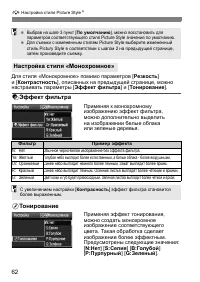
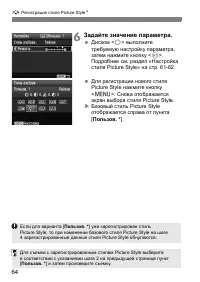
64 A Регистрация стиля Picture Style N 6 Задайте значение параметра . Диском < 5 > выполните требуемую настройку параметра , затем нажмите кнопку < 0 >. Подробнее см . раздел « Настройка стиля Picture Style» на стр . 61-62. Для регистрации нового стиля Picture Style нажмите кнопку < M...
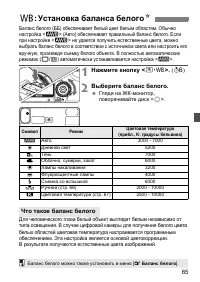
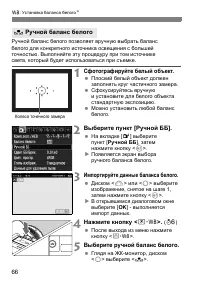
66 B : Установка баланса белого N Ручной баланс белого позволяет вручную выбрать баланс белого для конкретного источника освещения с большей точностью . Выполняйте эту процедуру при том источнике света , который будет использоваться при съемке . 1 Сфотографируйте белый объект . Плоский белый объект ...
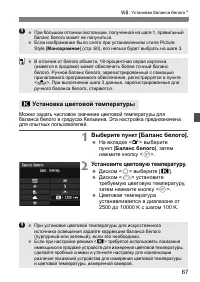
67 B : Установка баланса белого N Можно задать числовое значение цветовой температуры для баланса белого в градусах Кельвина . Эта настройка предназначена для опытных пользователей . 1 Выберите пункт [ Баланс белого ]. На вкладке < 2 > выберите пункт [ Баланс белого ], затем нажмите кнопку <...
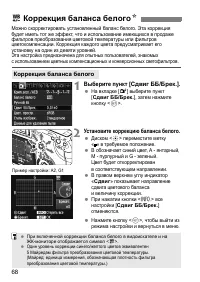
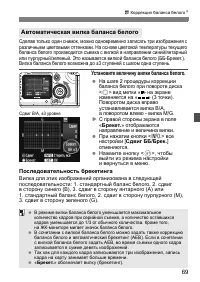
69 u Коррекция баланса белого N Сделав только один снимок , можно одновременно записать три изображения с различными цветовыми оттенками . На основе цветовой температуры текущего баланса белого производится съемка с вилкой в направлении синий / янтарный или пурпурный / зеленый . Это называется вилко...
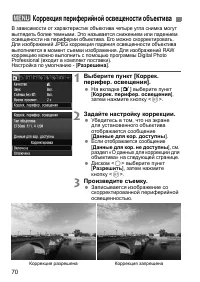
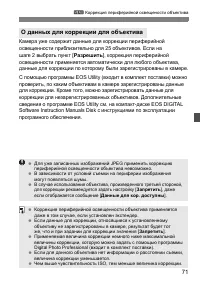
71 3 Коррекция периферийной освещености объектива Камера уже содержит данные для коррекции периферийной освещенности приблизительно для 25 объективов . Если на шаге 2 выбрать пункт [ Включена ], коррекция периферийной освещенности применяется автоматически для любого объектива , данные для коррекции...
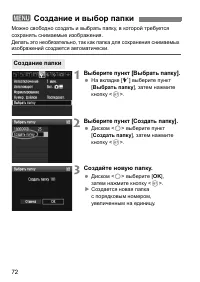
72 Можно свободно создать и выбрать папку , в которой требуется сохранять снимаемые изображения . Делать это необязательно , так как папка для сохранения снимаемых изображений создается автоматически . 1 Выберите пункт [ Выбрать папку ]. На вкладке [ 5 ] выберите пункт [ Выбрать папку ], затем нажми...
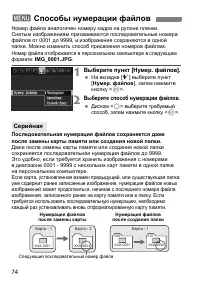
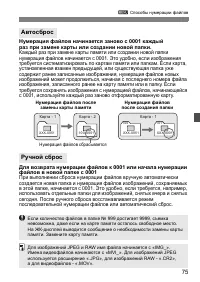
75 3 Способы нумерации файлов Нумерация файлов начинается заново с 0001 каждый раз при замене карты или создании новой папки . Каждый раз при замене карты памяти или создании новой папки нумерация файлов начинается с 0001. Это удобно , если изображения требуется систематизировать по картам памяти ил...
76 Цветовое пространство означает диапазон воспроизводимых цветов . В этой камере для отснятых изображений можно установить цветовое пространство sRGB или Adobe RGB. Для обычной съемки рекомендуется устанавливать пространство sRGB. В полностью автоматических режимах ( 1 / C ) автоматически устанавли...
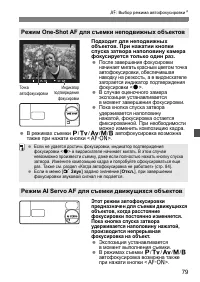
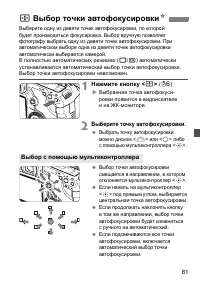
79 f : Выбор режима автофокусировки N Подходит для неподвижных объектов . При нажатии кнопки спуска затвора наполовину камера фокусируется только один раз . После завершения фокусировки начинает мигать красным цветом точка автофокусировки , обеспечившая наводку на резкость , а в видоискателе загорае...
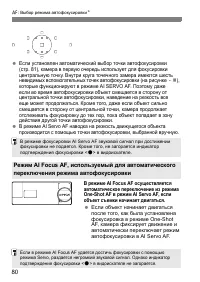
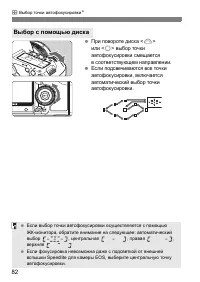
80 f : Выбор режима автофокусировки N Если установлен автоматический выбор точки автофокусировки ( стр . 81), камера в первую очередь использует для фокусировки центральную точку . Внутри круга точечного замера имеются шесть невидимых вспомогательных точек автофокусировки ( на рисунке – ), которые...
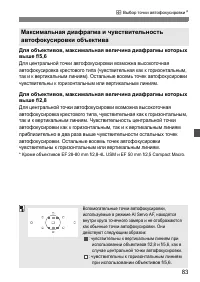
83 S Выбор точки автофокусировки N Для объективов , максимальная величина диафрагмы которых выше f/5.6 Для центральной точки автофокусировки возможна высокоточная автофокусировка крестового типа ( чувствительная как к горизонтальным , так и к вертикальным линиям ). Остальные восемь точек автофокусир...
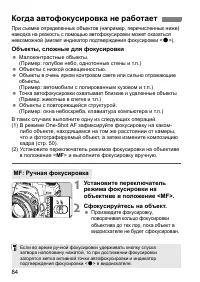
84 При съемке определенных объектов ( например , перечисленных ниже ) наводка на резкость с помощью автофокусировки может оказаться невозможной ( мигает индикатор подтверждения фокусировки < o >). Объекты , сложные для фокусировки Малоконтрастные объекты . ( Пример : голубое небо , однотонные ...
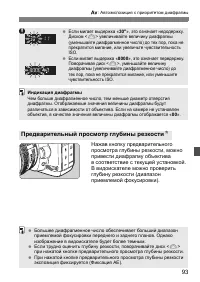
93 f : Автоэкспозиция с приоритетом диафрагмы Нажав кнопку предварительного просмотра глубины резкости , можно привести диафрагму объектива в соответствие с текущей установкой . В видоискателе можно проверить глубину резкости ( диапазон приемлемой фокусировки ). Предварительный просмотр глубины резк...
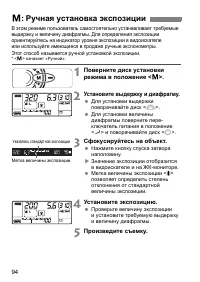
94 В этом режиме пользователь самостоятельно устанавливает требуемые выдержку и величину диафрагмы . Для определения экспозиции ориентируйтесь на индикатор уровня экспозиции в видоискателе или используйте имеющиеся в продаже ручные экспонометры . Этот способ называется ручной установкой экспозиции ....
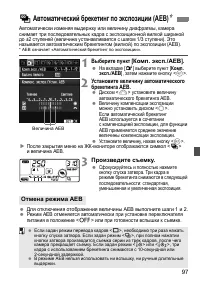
97 Автоматически изменяя выдержку или величину диафрагмы , камера снимает три последовательных кадра с экспозиционной вилкой шириной до ±2 ступеней ( величина устанавливается с шагом 1/3 ступени ). Это называется автоматическим брекетингом ( вилкой ) по экспозиции (AEB). * AEB означает « Автоматичес...
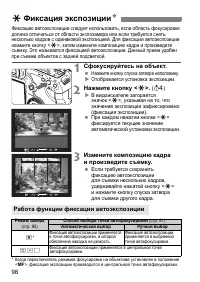
98 Фиксацию автоэкспозиции следует использовать , если область фокусировки должна отличаться от области экспозамера или если требуется снять несколько кадров с одинаковой экспозицией . Для фиксации автоэкспозиции нажмите кнопку < A >, затем измените композицию кадра и произведите съемку . Это ...
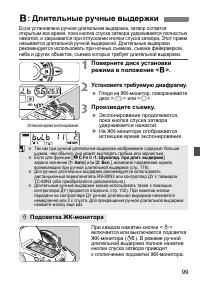
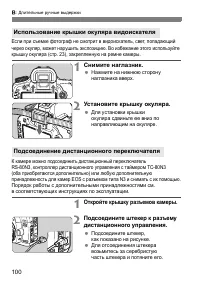
100 F : Длительные ручные выдержки Если при съемке фотограф не смотрит в видоискатель , свет , попадающий через окуляр , может нарушить экспозицию . Во избежание этого используйте крышку окуляра ( стр .23), закрепленную на ремне камеры . 1 Снимите наглазник . Нажмите на нижнюю сторону наглазника вве...
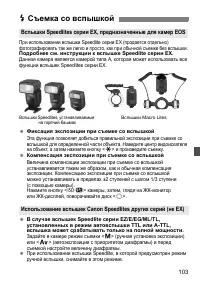
103 При использовании вспышки Speedlite серии EX ( продается отдельно ) фотографировать так же легко и просто , как при обычной съемке без вспышки . Подробнее см . инструкции к вспышке Speedlite серии EX. Данная камера является камерой типа А , которая может использовать все функции вспышек Speedlit...
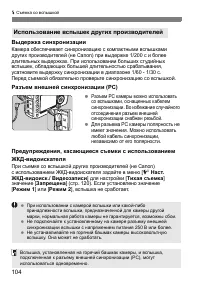
104 D Съемка со вспышкой Выдержка синхронизации Камера обеспечивает синхронизацию с компактными вспышками других производителей ( не Canon) при выдержке 1/200 с и более длительных выдержках . При использовании больших студийных вспышек , обладающих большей длительностью срабатывания , установите выд...
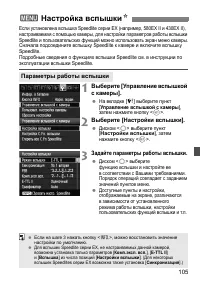
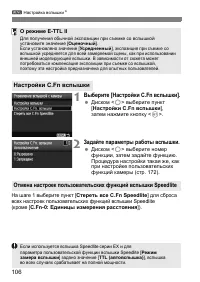
105 При подсоединении подходящей вспышки Speedlite серии EX ( такой как 580EX II, 430EX II, и 270EX), настройку функций вспышки Speedlite или пользовательских функций можно выполнять с помощью экранного меню . Сначала подсоедините вспышку Speedlite к камере и включите вспышку Speedlite. Подробные св...
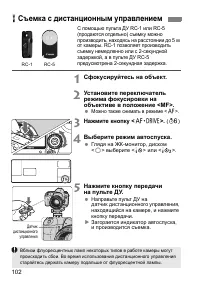
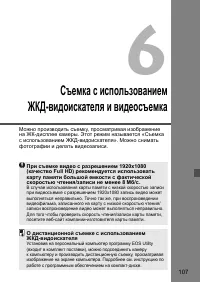
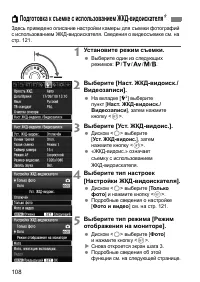
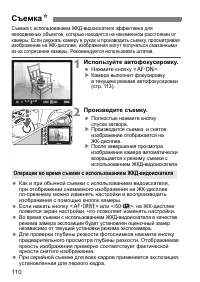
107 6 Съемка с использованием ЖКД - видоискателя ( Фотосъемка с использованием ЖК - дисплея ) Можно производить съемку , просматривая изображение на ЖК - дисплее камеры . Такой способ называется « Съемка с использованием ЖКД - видоискателя ». Съемка с использованием ЖКД - видоискателя подходит для ф...
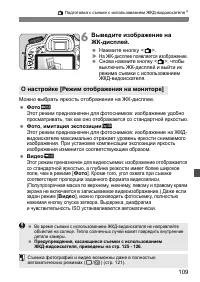
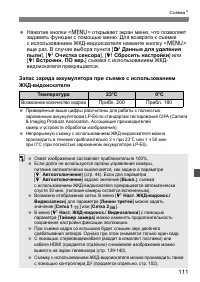
109 A Подготовка к съемке с использованием ЖКД - видоискателя N 6 Выведите изображение на ЖК - дисплей . Нажмите кнопку < A >. X На ЖК - дисплее появляется изображение . Снова нажмите кнопку < A >, чтобы выключить ЖК - дисплей и закончить работу в режиме съемки с использованием ЖКД - вид...
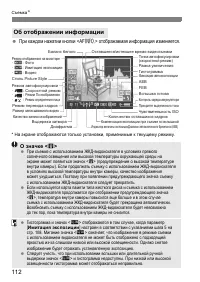
111 A Съемка с использованием ЖКД - видоискателя N При каждом нажатии кнопки < B > изменяется отображаемая информация . * На экране отображаются только установки , применимые к текущему режиму . B Об отображении информации Гистограмма Индикатор величины экспозиции/Диапазон автоматического брек...
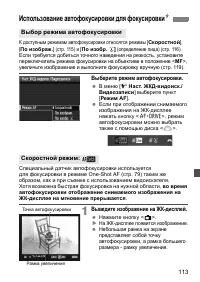
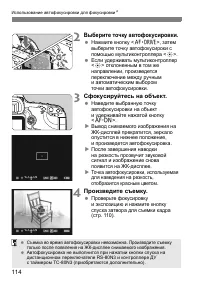
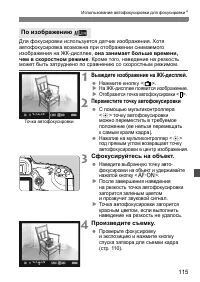
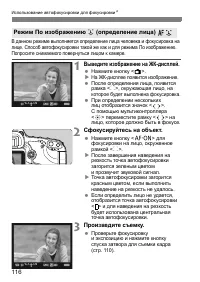
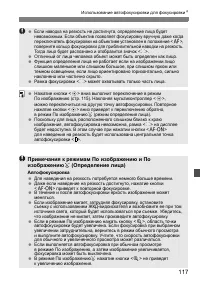
120 Использование функции автофокусировки для фокусировки Автофокусировка Для наведения на резкость потребуется немного больше времени . Даже если наведение на резкость достигнуто , нажатие кнопки < p > приведет к повторной фокусировке . В течение и после автофокусировки яркость изображения мо...
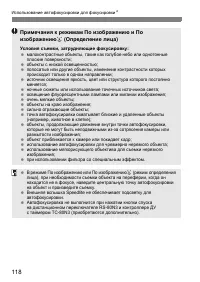
121 Использование функции автофокусировки для фокусировки Условия съемки , затрудняющие фокусировку : малоконтрастные объекты , такие как голубое небо или однотонные плоские поверхности ; объекты с низкой освещенностью ; полосатые или другие объекты , изменение контрастности которых происходит тольк...
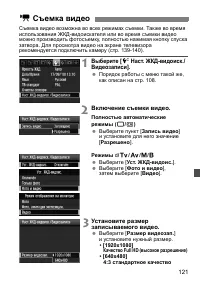
125 7 Видеосъемка Изображение , выводимое на ЖК - дисплей , можно записывать на карту памяти в форме видеозаписи . Видеосъемка может производиться в режимах с автоматической установкой экспозиции , автоэкспозицией с приоритетом выдержки , автоэкспозицией с приоритетом диафрагмы , либо с ручной устан...
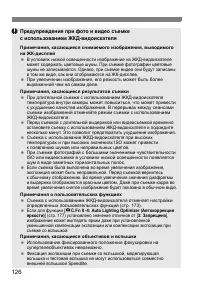
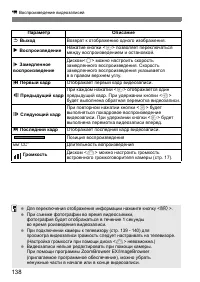
134 k Видеосъемка Примечания к работе в режиме видеосъемки Для каждой видеосъемки будет записываться отдельный файл видео . Во время видеосъемки на верхней , нижней , левой и правой частях экрана будет отображаться полупрозрачная маска . В видеозаписи будет отражена область изображения , окруженная ...
137 k Видеосъемка Чувствительность ISO для фотографий , снятых во время видеозаписи Как и при обычной съемке с использованием видоискателя , во время видеосъемки можно пользоваться кнопками камеры для изменения функциональных настроек и воспроизведения отснятого материала . Нажатие кнопок < m >...
139 3 Настройки пользовательских функций меню Размер видеозап . Можно выбрать размер изображения видеозаписей [ ****x**** ] и скорость видеозаписи [ ] ( записываемые кадры в секунду ). Параметр ( записываемые кадры в секунду ) автоматически переключается в зависимости от значения [ 6 ТВ - стандарт ]...
143 8 Просмотр изображений В этой главе рассматриваются способы просмотра изображений и видео , просмотр изображений на экране телевизора и другие функции , связанные с просмотром изображений . Изображения , полученные с помощью другой камеры : Камерой могут неправильно отображаться изображения , по...
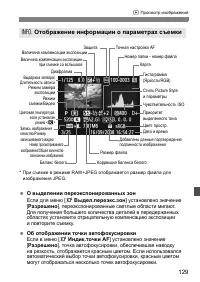
145 x Просмотр изображений О выделении переэкспонированных зон Если для меню [ 4 Выдел . переэкс . зон ] установлено значение [ Разрешено ], переэкспонированные светлые области мигают . Для получения большего количества деталей в передержанных областях установите отрицательную компенсацию экспозиции...
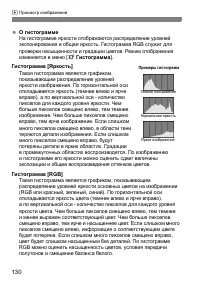
146 x Просмотр изображений О гистограмме На гистограмме яркости отображаются распределение уровней экспонирования и общая яркость . Гистограмма RGB служит для проверки насыщенности и градации цветов . Режим отображения изменяется в меню [ 4 Гистограмма ]. Гистограмма [ Яркость ] Такая гистограмма яв...
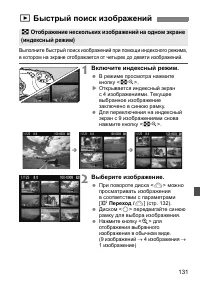
147 Выполните быстрый поиск изображений при помощи индексного режима , в котором на экране отображается от четырех до девяти изображений . 1 Включите индексный режим . В режиме просмотра нажмите кнопку < I >. X Открывается индексный экран с 4 изображениями . Текущее выбранное изображение заклю...
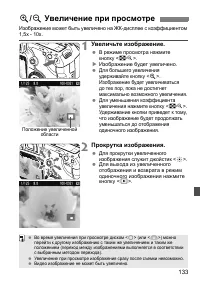
149 Изображение может быть увеличено на ЖК - дисплее с коэффициентом 1,5x - 10x. 1 Увеличьте изображение . В режиме просмотра нажмите кнопку < u >. X Изображение будет увеличено . Для большего увеличения удерживайте кнопку < u >. Изображение будет увеличиваться до тех пор , пока не дости...
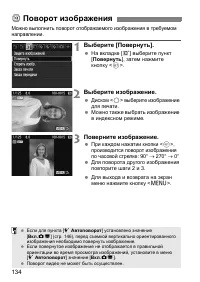
150 Можно выполнить поворот отображаемого изображения в требуемом направлении . 1 Выберите [ Повернуть ]. На вкладке [ 3 ] выберите пункт [ Повернуть ], затем нажмите кнопку < 0 >. 2 Выберите изображение . Диском < 5 > выберите изображение для печати . Можно также выбрать изображение в и...
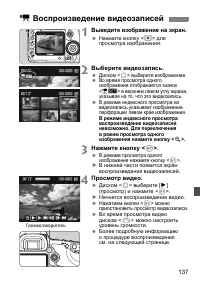
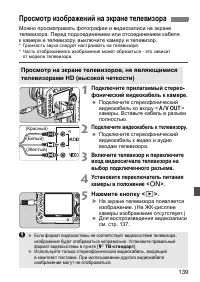
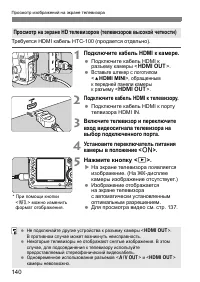
151 Существует три основных способа просмотра сделанных видеозаписей . Для подсоединения камеры к телевизору пользуйтесь аудио / видеокабелем , входящим в комплект камеры или кабелем HDMI HTC-100 ( продается отдельно ). Тогда вы сможете просматривать сделанные видеозаписи и фотографии на экране теле...
152 k Просмотр видеозаписей ( см . инструкции по эксплуатации ZoomBrowser EX/ImageBrowser в формате PDF) Файлы видеозаписей , записанные на карту памяти , можно передавать на персональный компьютер и просматривать или редактировать с помощью программы ZoomBrowser EX/ImageBrowser ( ПО , входящее в ко...
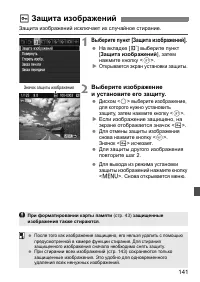
159 Защита изображений исключает их случайное стирание . 1 Выберите пункт [ Защита изображений ]. На вкладке [ 3 ] выберите пункт [ Защита изображений ], затем нажмите кнопку < 0 >. X Открывается экран установки защиты . 2 Выберите изображение и установите его защиту . Диском < 5 > выбер...
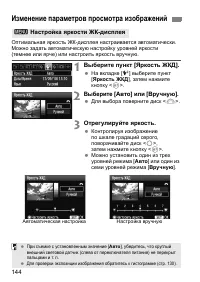
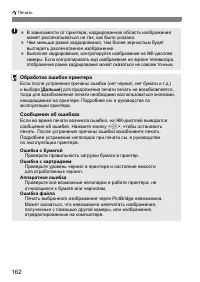
162 Оптимальная яркость ЖК - дисплея настраивается автоматически . Можно задать автоматическую настройку уровней яркости ( темнее или ярче ) или настроить яркость вручную . 1 Выберите пункт [ Яркость ЖКД ]. На вкладке [ 6 ] выберите пункт [ Яркость ЖКД ], затем нажмите кнопку < 0 >. 2 Выберите...
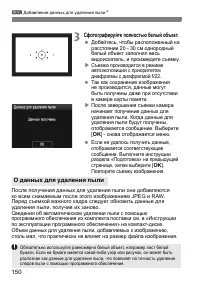
165 9 Очистка сенсора Камера оснащена блоком самоочистки датчика изображения , который установлен на переднем слое датчика ( фильтр нижних частот ) и автоматически стряхивает пыль . Кроме того , к изображению можно добавить данные для удаления пыли , позволяющие автоматически удалить оставшиеся след...
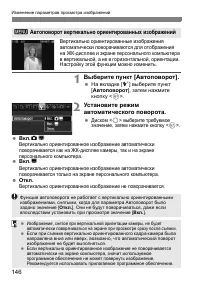
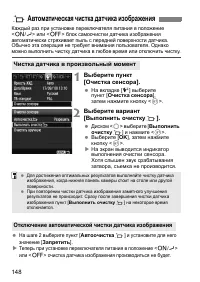
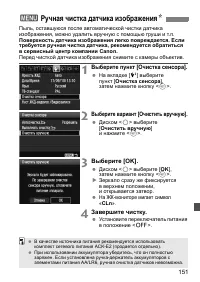
166 Каждый раз при установке переключателя питания в положение < 1 / J > или < 2 > блок самоочистки датчика изображения автоматически стряхивает пыль с передней поверхности датчика . Обычно эта операция не требует внимания пользователя . Однако можно выполнить чистку датчика в любое врем...
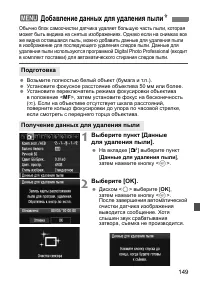
167 Обычно блок самоочистки датчика изображения удаляет большую часть пыли , которая может быть видима на снятых изображениях . Однако если на снимках все же видна оставшаяся пыль , можно добавить данные для удаления пыли в изображение для последующего удаления следов пыли . Данные для удаления пыли...
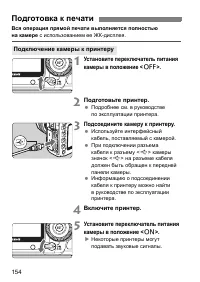
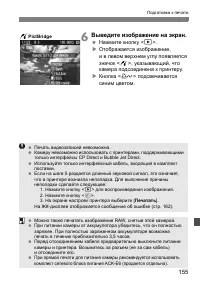
173 Подготовка к печати 6 Выведите изображение на экран . Нажмите кнопку < x >. X Отображается изображение , и в левом верхнем углу появляется значок < w >, указывающий , что камера подсоединена к принтеру . X Кнопка < l > подсвечивается синим цветом . w PictBridge Печать видеозапи...
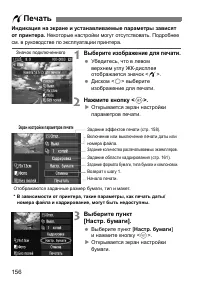
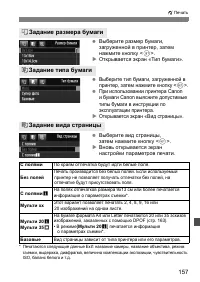
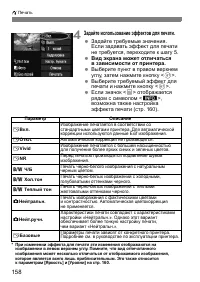
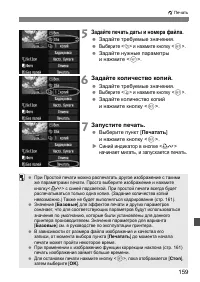
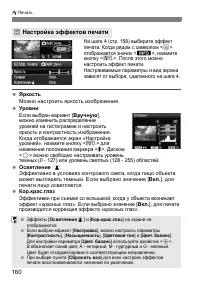
174 Индикация на экране и устанавливаемые параметры зависят от принтера . Некоторые настройки могут отсутствовать . Подробнее см . в руководстве по эксплуатации принтера . 1 Выберите изображение для печати . Убедитесь , что в левом верхнем углу ЖК - дисплея отображается значок < w >. Диском &l...
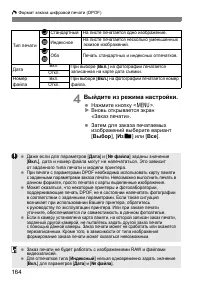
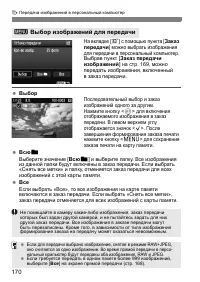
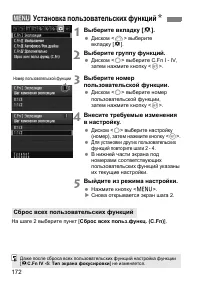
182 W Формат заказа цифровой печати (DPOF) 4 Выйдите из режима настройки . Нажмите кнопку < 7 >. X Вновь открывается экран « Заказ печати ». Затем для заказа печатаемых изображений выберите вариант [ Выбор ], [ Из n ] или [ Все ]. Тип печати K Стандартный На листе печатается одно изображение ....
183 W Формат заказа цифровой печати (DPOF) Выбор Последовательный выбор и заказ изображений одного за другим . Для просмотра сразу трех изображений нажмите кнопку < I >. Для возврата в режим одиночного изображения нажмите кнопку < u >. После завершения формирования заказа печати нажмите ...
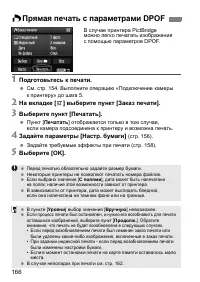
184 В случае принтера PictBridge можно легко печатать изображения с помощью параметров DPOF. 1 Подготовьтесь к печати . См . стр . 172. Выполните операцию « Подключение камеры к принтеру » до шага 5. 2 На вкладке [ 3 ] выберите пункт [ Заказ печати ]. 3 Выберите пункт [ Печатать ]. Пункт [ Печатать ...
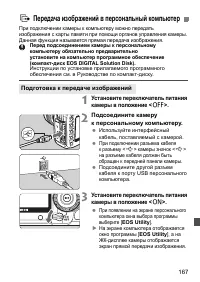
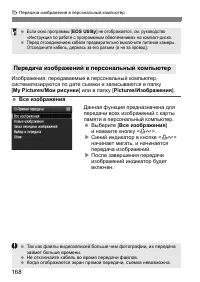
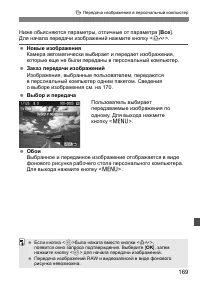
185 При подключении камеры к компьютеру можно передать изображения с карты памяти при помощи органов управления камеры . Данная функция называется прямая передача изображения . Перед подсоединением камеры к персональному компьютеру обязательно предварительно установите на компьютер программное обесп...
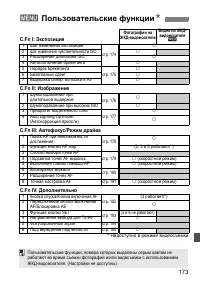
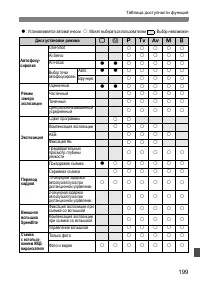
191 3 Пользовательские функции N C.Fn I: Экспозиция z Съемка с использованием ЖКД - видоискателя k Видеосъемка 1 Шаг изменения экспозиции стр .193 k 2 Шаг изменения чувствительности ISO k В режиме M 3 Расширение диапазона ISO k В режиме P, Av, или B В режиме M, устанавливает ся вручную 4 Автоотключе...
192 3 Пользовательские функции N C.Fn III: Автофокус / Режим перевода кадров z Съемка с использованием ЖКД - видоискателя k Видеосъе мка 1 Поиск AF при невозможности достижения стр .197 С 2 Функция кнопки AF stop только 2, 3, и 5 (3 разрешается только с ) 3 Способ выбора точки AF стр .198 4 Подсветк...
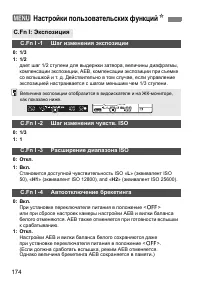
193 3 Настройки пользовательских функций N C.Fn I: Экспозиция C.Fn I -1 Шаг изменения экспозиции 0: 1/31: 1/2 Дает шаг 1/2 ступени для выдержки затвора , величины диафрагмы , компенсации экспозиции , AEB, компенсации экспозиции при съемке со вспышкой и т . д . Действительно в том случае , если управ...
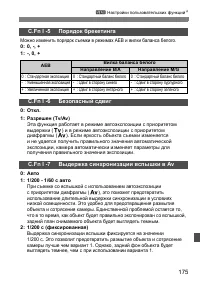
194 3 Настройки пользовательских функций N C.Fn I -5 Порядок брекетинга Можно изменить порядок съемки в режимах AEB и вилки баланса белого . 0: 0, -, +1: -, 0, + C.Fn I -6 Безопасный сдвиг 0: Откл . 1: Разрешен (Tv/Av) Эта функция работает в режиме автоэкспозиции с приоритетом выдержки ( s ) и в реж...
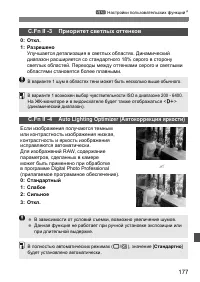
196 3 Настройки пользовательских функций N C.Fn II -3 Приоритет светлых оттенков 0: Откл . 1: Разрешено Улучшается детализация в светлых областях . Динамический диапазон расширяется со стандартного 18% серого в сторону светлых областей . Переходы между оттенками серого и светлыми областями становятс...
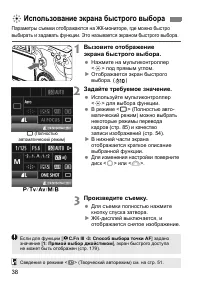
197 3 Настройки пользовательских функций N C.Fn III: Автофокус / Режим перевода кадров C.Fn III -1 Поиск AF при невозможности достижения Если при выполнении автофокусировки не удалось произвести наводку на резкость , камера может продолжить попытки фокусировки или прекратить их . 0: Продолжать 1: Не...
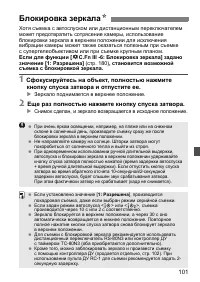
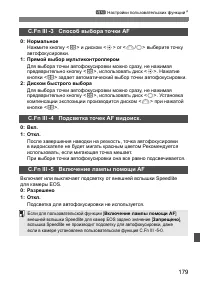
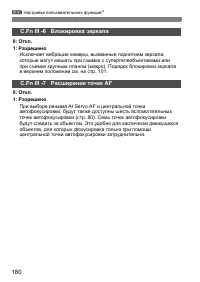
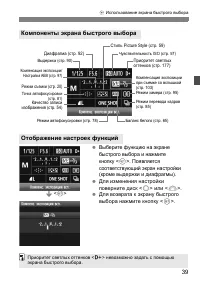
199 3 Настройки пользовательских функций N C.Fn III -6 Блокировка зеркала 0: Откл . 1: Разрешено Исключает вибрации камеры , вызванные поднятием зеркала , которые могут мешать при съемке с супертелеобъективами или при съемке крупным планом ( макро ). Порядок блокировки зеркала в верхнем положении см...
200 3 Настройки пользовательских функций N C.Fn III -8 Точная настройка AF Обычно эта настройка не требуется . Выполняйте эту настройку только при необходимости . Учтите , что выполнение данной настройки может помешать успешному поиску правильной фокусировки . Настройка AF не может быть выполнена во...
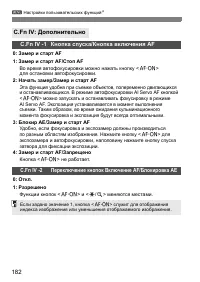
201 3 Настройки пользовательских функций N C.Fn IV: Дополнительно C.Fn IV -1 Кнопка спуска / Кнопка включения AF 0: Замер и старт AF 1: Замер и старт AF/ Стоп AF Во время автофокусировки можно нажать кнопку < p > для остановки автофокусировки . 2: Начать замер / Замер и старт AF Эта функция уд...
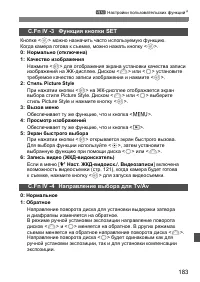
202 3 Настройки пользовательских функций N C.Fn IV -3 Функция кнопки SET Кнопке < 0 > можно назначить часто используемую функцию . Когда камера готова к съемке , можно нажать кнопку < 0 >. 0: Нормально ( отключена ) 1: Качество изображения Нажмите < 0 > для отображения экрана устан...
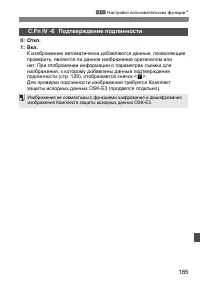
204 3 Настройки пользовательских функций N C.Fn IV -6 Подтверждение подлинности 0: Откл . 1: Вкл . К изображению автоматически добавляются данные , позволяющие проверить , является ли данное изображение оригиналом или нет . При отображении информации о параметрах съемки для изображения , к которому ...
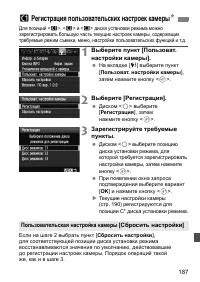
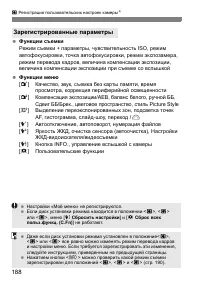
207 w Регистрация пользовательских настроек камеры N Функции съемки Режим съемки + параметры , чувствительность ISO, режим автофокусировки , точка автофокусировки , режим экспозамера , режим перевода кадров , величина компенсации экспозиции , величина компенсации экспозиции при съемке со вспышкой Фу...
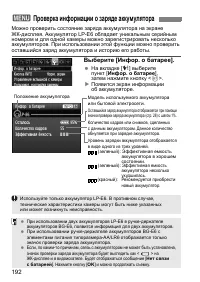
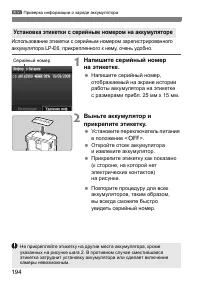
212 Можно проверить состояние заряда аккумулятора на экране ЖК - дисплея . Аккумулятор LP-E6 обладает уникальным серийным номером и для одной камеры можно зарегистрировать несколько аккумуляторов . При использовании этой функции можно проверить оставшийся заряд аккумулятора и историю его работы . Вы...
215 3 Проверка информации о заряде аккумулятора Можно проверить оставшийся заряд любого аккумулятора ( даже если он не установлен ) и последнее время его использования . Поиск серийного номера Посмотрите на серийной номер аккумулятора на этикетке и найдите этот серийный номер на экране истории работ...
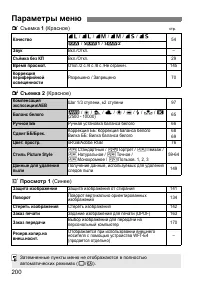
220 1 Съемка 1 ( Красное ) Стр . 2 Съемка 2 ( Красное ) 3 Просмотр 1 ( Синее ) Параметры меню Качество 73 / 83 / 74 / 84 / 76 / 86 54 1 / D 1 / D 2 Звук Вкл ./ Откл . – Съёмка без КП Вкл ./ Откл . 29 Время просмот . Откл ./2 с /4 с /8 с / Не огранич . 163 Коррекция периферийной освещенности Разрешен...
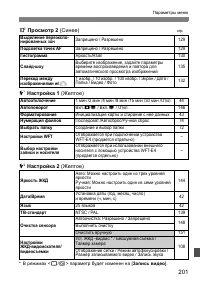
221 Параметры меню 4 Просмотр 2 ( Синее ) Стр . 5 Настройка 1 ( Желтое ) 6 Настройка 2 ( Желтое ) * В режимах < 1 / C > параметр будет изменен на [ Запись видео ]. Выделение переэкспонированных зон Запрещено / Разрешено 145 Подсветка точек AF Запрещено / Разрешено 145 Гистограмма Яркость /RGB ...
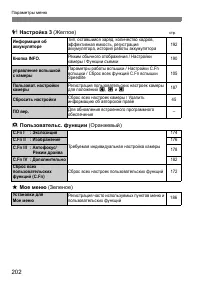
222 Параметры меню 7 Настройка 3 ( Желтое ) стр . 8 Пользовательс . функции ( Оранжевый ) 9 Мое меню ( Зеленое ) Информация об аккумуляторе Тип , оставшийся заряд , количество кадров , эффективная емкость , регистрация аккумулятора , история работы аккумулятора 212 Кнопка INFO Режим обычного отображ...
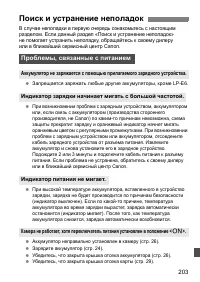
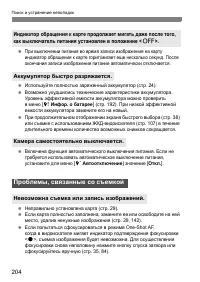
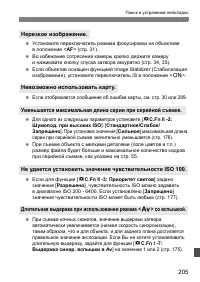
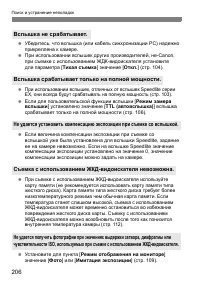
223 В случае неполадки в первую очередь ознакомьтесь с настоящим разделом . Если данный раздел « Поиск и устранение неполадок » не помогает устранить неполадку , обращайтесь к своему дилеру или в ближайший сервисный центр Canon. Запрещается заряжать любые другие аккумуляторы , кроме Canon LP-E6. При...
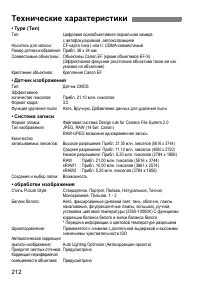
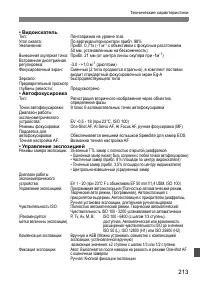
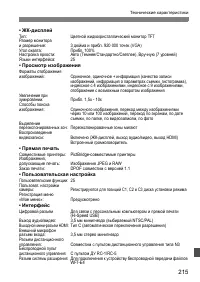
235 Технические характеристики • Видоискатель Тип : Пентапризма на уровне глаз Угол охвата : Вертик ./ Горизонт . прибл . 98% Увеличение : Прибл . 0,71x (-1 м -1 с объективом с фокусным расстоянием 50 мм , установленным на бесконечность ) Вынесенная окулярная точка : Прибл . 21 мм ( от центра линзы ...
Canon Cameras Manuals
-
Canon 1483C002
User Manual
-
Canon 1483C010
User Manual
-
Canon 1897C002
User Manual
-
Canon 1897C009
User Manual
-
Canon 2727C002
User Manual
-
Canon 2727C021
User Manual
-
Canon 3616C002
User Manual
-
Canon 3616C016
User Manual
-
Canon 3637C001
User Manual
-
Canon 3829C002
User Manual
-
Canon 4147C002
User Manual
-
Canon 4147C013
User Manual
-
Canon 4895C002
User Manual
-
Canon 5331C002
User Manual
-
Canon 5331C009
User Manual
-
Canon 5331C016
User Manual
-
Canon 5331C079
User Manual
-
Canon EOS 1000D
User Manual
-
Canon EOS 100D
User Manual
-
Canon EOS 100D
Manual