Page 3 - Aspire Notebook Series; Quick Guide; Product registration; How to register; Obtaining Acer accessories
Aspire Notebook Series Quick Guide Product registration When using your product for the first time, it is recommended that you immediately register it. This will give you access to some useful benefits, such as: • Faster service from our trained representatives. • Membership in the Acer community: r...
Page 5 - First things first; Your guides
3 English First things first We would like to thank you for making an Acer notebook your choice for meeting your mobile computing needs. Your guides To help you use your Acer notebook, we have designed a set of guides: First off, the setup poster helps you get started with setting up your computer. ...
Page 6 - Your Acer notebook tour; Top view
4 English Your Acer notebook tour After setting up your computer as illustrated in the setup poster, let us show you around your new Acer notebook. Top view # Icon Item Description 1 Webcam Web camera for video communication.A light next to the webcam indicates that the webcam is active. 2 Display D...
Page 7 - Hotkeys
5 English Hotkeys The computer employs hotkeys or key combinations to access most of the computer's controls like screen brightness and volume output.To activate hotkeys, press and hold the <Fn> key before pressing the other key in the hotkey combination. 4 Keyboard For entering data into your...
Page 9 - Closed front view
7 English Closed front view # Icon Item Description 1 Multi-in-1 card reader Accepts Secure Digital (SD), MultiMediaCard (MMC), Memory Stick PRO (MS PRO), xD-Picture Card (xD). Note: Push to remove/install the card. Only one card can operate at any given time. 2 HDD indicator Indicates when the hard...
Page 10 - Left view
8 English Left view # Icon Item Description 1 DC-in jack Connects to an AC adapter. 2 Ethernet (RJ-45) port Connects to an Ethernet 10/100/1000- based network. 3 External display (VGA) port Connects to a display device (e.g., external monitor, LCD projector). 4 HDMI port Supports high-definition dig...
Page 11 - Right view
9 English Right view # Icon Item Description 1 USB ports Connects to USB devices. If a port is black, it is USB 2.0 compatible; if a port is blue it is also USB 3.0 compatible. 2 Optical disk access indicator Lights up when the optical drive is active. 3 Optical drive eject button Ejects the optical...
Page 12 - Base view
10 English Base view # Icon Item Description 1 Battery release latch/ lock Releases the battery for removal. Insert a suitable tool into the latch and slide to release. 2 Memory compartment Houses the computer's main memory. Hard disk bay Houses the computer's hard disk (secured with screws). 3 Batt...
Page 13 - Environment
11 English Environment • Temperature: • Operating: 5 °C to 35 °C • Non-operating: -20 °C to 65 °C • Humidity (non-condensing): • Operating: 20% to 80% • Non-operating: 20% to 80% Part no.: NC.M1211.01MVer.: 01.01.01
Page 15 - Gamme de notebook Aspire; Guide rapide; Enregistrer votre produit; Comment s’enregistrer; Obtenir des accessoires Acer
Gamme de notebook Aspire Guide rapide Enregistrer votre produit Lors de la première utilisation de votre produit, il est recommandé de l’enregistrer immédiatement. Cela vous donne accès à des avantages utiles, comme : • Service plus rapide de nos représentants entraînés. • Une adhésion à la communau...
Page 17 - Français; Pour commencer; Vos guides
3 Français Fr an ça is Pour commencer Nous désirons vous remercier d’avoir fait d’un notebook Acer votre choix pour répondre à vos besoins informatiques mobiles. Vos guides Pour vous aider à utiliser votre notebook Acer, nous avons conçu plusieurs guides :Tout d’abord, le poster de configuration vou...
Page 18 - Visite guidée de votre notebook Acer; Vue supérieure
4 Fr an ça is Visite guidée de votre notebook Acer Après avoir configuré votre ordinateur comme illustré dans le poster de configuration, nous allons vous faire explorer votre nouveau notebook Acer. Vue supérieure # Icône Élément Description 1 Webcam Webcam pour la communication vidéo.Une lumière à ...
Page 19 - Touches spéciales
5 Français Fr an ça is Touches spéciales L’ordinateur emploie des touches spéciales (combinaisons de touches) pour accéder à la plupart des contrôles de l’ordinateur comme la luminosité de l’écran et le volume sonore. Pour activer les touches spéciales, appuyez et maintenez la touche < Fn > av...
Page 20 - Vue frontale fermée
6 Fr an ça is Vue frontale fermée <Fn> + < > Volume + Augmente le volume sonore. <Fn> + < > Volume - Diminue le volume sonore. <Fn> + <Origine> Lecture/Pause Lisez ou effectuez une pause d’un fichier multimédia sélectionné. <Fn> + <Pg préc.> Arrêter Ar...
Page 21 - Vue gauche
7 Français Fr an ça is Vue gauche # Icône Élément Description 1 Prise d’alimentation Se connecte à l’adaptateur secteur. 2 Port Ethernet RJ-45 Se connecte à un réseau Ethernet 10/100/ 1000 Base. 3 Port d’affichage (VGA) externe Se connecte à un périphérique d’affichage (p.ex. un moniteur externe, un...
Page 22 - Vue droite
8 Fr an ça is Vue droite # Icône Élément Description 1 Ports USB Se connecte à des périphériques USB. Si un port est noir, il est compatible USB 2.0, si un port est bleu, il est également compatible USB 3.0. 2 Indicateur d’accès du disque optique S’allume lorsque le lecteur optique est actif. 3 Bout...
Page 23 - Vue de la base
9 Français Fr an ça is Vue de la base Environnement # Icône Élément Description 1 Verrou/Loquet de libération de la batterie Libère la batterie pour le retrait. Insérez un outil approprié dans le loquet et faites glisser pour libérer. 2 Compartiment mémoire Contient la mémoire principale de l’ordina...
Page 25 - Aspire Notebook Serie; Kurzanleitung; Produktregistrierung; Wie Sie Ihr Produkt registrieren können; Acer Zubehör
Aspire Notebook Serie Kurzanleitung Produktregistrierung Wenn Sie das Produkt zum ersten Mal verwenden, sollten Sie es umgehend registrieren. Sie kommen so in den Genuss einer Reihe von Vorteilen, einschließlich: • Schnellere Dienstleistungen durch unsere geschulten Vertreter. • Mitgliedschaft in de...
Page 27 - Das Wichtigste zuerst; Ihre Anweisungen
3 Deutsch Das Wichtigste zuerst Wir möchten uns bei Ihnen dafür bedanken, dass Sie sich in Bezug auf mobilen Computerbedarf für ein Acer-Notebook entschieden haben. Ihre Anweisungen Als Hilfe für Sie beim Benutzen Ihres Acer-Notebooks haben wir einen Satz von Richtlinien aufgestellt:Zuallererst hilf...
Page 28 - Ansicht von oben
4 Deuts ch Ihre Acer-Notebook-Tour Nachdem Sie den Computer wie im Übersichtsblatt gezeigt aufgestellt haben, finden Sie im Folgenden eine Übersicht über Ihr neues Acer-Notebook. Ansicht von oben # Symbol Element Beschreibung 1 Webcam Web-Kamera für die Videokommunikation.Ein Licht neben der Webcam ...
Page 30 - Geschlossene Vorderseite
6 Deuts ch Geschlossene Vorderseite <Fn> + < > Heller Erhöht die Bildschirmhelligkeit. <Fn> + < > Dunkler Verringert die Bildschirmhelligkeit. <Fn> + < > Lautstärke + Erhöht die Lautstärke. <Fn> + < > Lautstärke - Verringert die Lautstärke. <Fn> ...
Page 31 - Linke Seite
7 Deutsch Linke Seite 2 Festplatten- Anzeige Leuchtet auf, wenn die Festplatte aktiv ist. Anzeige für Kommunikation Zeigt den Verbindungsstatus der drahtlosen Geräte des Computers an. Energieanzeige Zeigt den Ein/Aus-Status des Computers an. Akku-Anzeige Zeigt den Akkustatus des Computers an. 1. Auf...
Page 32 - Rechte Seite
8 Deuts ch Rechte Seite 5 USB-Anschluss Dient dem Anschluss von USB–Geräten. Wenn ein Anschluss schwarz ist, ist er mit USB 2.0 kompatibel; wenn er blau ist, ist er auch mit USB 3.0 kompatibel. 6 Mikrofonbuchse Eignet sich für Eingaben aus externen Mikrofonen. Kopfhörer-/ Lautsprecher-Buchse Hier sc...
Page 33 - Unterseite
9 Deutsch Unterseite 5 Steckplatz für Kensington-Schloss Hier können Sie ein Kensington-kompatibles Sicherheitsschloss für den Computer anbringen. Hinweis: Binden Sie ein Diebstahlsicherungskabel an ein unbewegliches Objekt wie einen Tisch oder einen Griff einer abgeschlossenen Schublade. Stecken Si...
Page 34 - Umgebung
10 Deuts ch Umgebung 3 Akkufach Enthält den Akku des Computers. 4 Belüftung und Ventilator Hiermit wird der Computer gekühlt. Verdecken oder schließen Sie nicht die Öffnungen . • Temperatur: • Betrieb: 5°C bis 35°C • Nichtbetrieb: -20°C bis 65°C • Luftfeuchtigkeit (nicht kondensierend): • Betrieb: 2...
Page 35 - Notebook serie Aspire; Guida rapida; Registrazione del prodotto; Come eseguire la registrazione; Ottenere gli accessori Acer
Notebook serie Aspire Guida rapida Registrazione del prodotto Quando usate il prodotto per la prima volta si raccomanda di registrarlo immediatamente. Ciò vi darà accesso ad una serie di benefici utili, come: • Assistenza più veloce da parte dei nostri rappresentanti specializzati. • Diventare membr...
Page 37 - Avvertenze preliminari; Le guide disponibili
3 It aliano Avvertenze preliminari Grazie per aver scelto il notebook Acer, la scelta ideale per poter lavorare in piena libertà anche in movimento. Le guide disponibili Sono state realizzate delle guide per assistere l’utente nell’uso del notebook Acer:Innanzitutto, il manifesto aiuta a semplificar...
Page 38 - Presentazione del notebook Acer; Vista dall’alto
4 It aliano Presentazione del notebook Acer Dopo aver configurato il computer come illustrato nel manifesto, far riferimento alla presente documentazione per la presentazione del nuovo notebook Acer. Vista dall’alto # Icona Elemento Descrizione 1 Webcam Webcam per comunicazioni video.Una luce accant...
Page 39 - Tasti di scelta rapida
5 It aliano Tasti di scelta rapida Il computer utilizza i tasti di scelta o le combinazioni di tasti per l'accesso a molti controlli del computer come luminosità dello schermo e uscita volume. Per attivare i tasti di scelta rapida, tenere premuto < Fn > e premere l'altro tasto della combinazio...
Page 40 - Vista frontale in dettaglio
6 It aliano Vista frontale in dettaglio <Fn> + < > Aumento della luminosità Consente di aumentare la luminosità dello schermo. <Fn> + < > Riduzione della luminosità Riduce la luminosità dello schermo. <Fn> + < > Aumento del volume Aumenta il volume. <Fn> + &...
Page 41 - Vista da sinistra
7 It aliano Vista da sinistra 2 Indicatore disco rigido Si accende quando l'unità disco rigido è attivo. Indicatore comunicazione Indica lo stato della connettività wireless del computer. Indicatore di accensione/ alimentazione Indicano lo stato di accensione/alimentazione del computer. Indicatore d...
Page 42 - Vista da destra
8 It aliano Vista da destra 5 Porta USB Connette a dispositivi USB. Se la porta è nera, è compatibile con USB 2.0, se la porta è blu è compatibile anche con USB 3.0. 6 Jack microfono Accetta ingressi provenienti da microfoni esterni. Jack auricolari/ altoparlanti Effettua il collegamento ai disposit...
Page 43 - Vista base
9 It aliano Vista base 5 Slot blocco Kensington Per il collegamento al blocco di sicurezza dei computer Kensington-compatibili. Nota: Avvolgere un cavo di sicurezza per computer intorno ad un oggetto fisso, ad esempio un tavolo o la maniglia di un cassetto chiuso a chiave. Inserire la serratura nel ...
Page 44 - Condizioni operative
10 It aliano Condizioni operative 3 Alloggiamento della batteria Contiene il modulo batteria del computer. 4 Ventilazione e ventola di raffreddamento Permette al computer di rimanere fresco. Non coprire e non ostruire le aperture. • Temperatura: • Di esercizio: da 5°C a 35°C • Non di esercizio: da -...
Page 45 - Serie de portátiles Aspire; Guía rápida; Registro del producto; Cómo registrarse; Obtener los accesorios de Acer
Serie de portátiles Aspire Guía rápida Registro del producto Al usar su producto por primera vez, se recomienda que lo registre inmediatamente. Ello le permitirá disfrutar de algunas útiles ventajas, tales como: • Un servicio más rápido de nuestros representantes cualificados. • Ser miembro de la co...
Page 47 - Primero lo más importante; Las guías
3 Español Primero lo más importante Le agradecemos que haya elegido el ordenador portátil Acer para satisfacer sus necesidades de informática móvil. Las guías Para ayudarle a utilizar el ordenador portátil Acer, hemos elaborado un conjunto de guías:En primer lugar, el póster de configuración contien...
Page 48 - Un paseo por el ordenador portátil Acer; Vista superior
4 Es pa ño l Un paseo por el ordenador portátil Acer Una vez configurado el ordenador del modo indicado en el póster, iniciaremos un paseo por su nuevo portátil Acer. Vista superior # Icono Elemento Descripción 1 Webcam Cámara Web para la comunicación por vídeo.Una luz junto a la webcam indica que l...
Page 49 - Teclas de acceso directo
5 Español Teclas de acceso directo El ordenador utiliza teclas de acceso directo o combinaciones de teclas para acceder a la mayoría de controles del ordenador como el brillo de la pantalla o la salida de volumen. Para activar las teclas de acceso directo, mantenga pulsada la tecla < Fn > y pu...
Page 51 - Vista frontal cerrada
7 Español Vista frontal cerrada # Icono Elemento Descripción 1 Lector de tarjetas multifunción Admite la tarjeta Secure Digital (SD), MultiMediaCard (MMC), Memory Stick PRO (MS PRO), xD-Picture Card (xD). Nota: Presionar para extraer/instalar la tarjeta. No se pueden usar varias tarjetas a la vez. 2...
Page 52 - Vista izquierda
8 Es pa ño l Vista izquierda # Icono Elemento Descripción 1 Conector de entrada de CC Conexión para un adaptador de CA. 2 Puerto Ethernet (RJ-45) Conexión para una red basada en Ethernet 10/100/1000. 3 Puerto para pantalla externa (VGA) Conexión para pantallas (p. ej., monitor externo o proyector LC...
Page 53 - Vista derecha
9 Español Vista derecha # Icono Elemento Descripción 1 Puertos USB Conexión para dispositivos USB. Si un puerto es negro, signif ica que es compatible con USB 2.0. Si es azul, también es compatible con USB 3.0. 2 Indicador de acceso del disco óptico Se enciende cuando la unidad óptica está activa. 3...
Page 54 - Vista de la base
10 Es pa ño l Vista de la base Medio ambiente # Icono Elemento Descripción 1 Pestillo/pasador de liberación de la batería Desbloquea la batería para que se pueda extraer. Inserte una herramienta adecuada en el pestillo y deslícelo para liberarlo. 2 Compartimento de la memoria Contiene la memoria pri...
Page 55 - Notificacion Regulatoria Adicional
11 Español Notificacion Regulatoria Adicional [Argentina] Acer notebook is bundled with the approved telecom modules for your networking. Those modules’ model number and specific homologation number refers to below:[Modem] [Bluetooth] [Bluetooth+802.11bgn] [802.11AGN] [802.11BGN] [802.11BG] [3G] Mod...
Page 56 - [Brasil] Noticia adicional de regulamento Anatel
12 Es pa ño l [Brasil] Noticia adicional de regulamento Anatel Os componentes de telecomunicacao usados nos notebooks Acer em Portugues sao homologados atendendo a requisicao da Agencia Nacional de Telecomunicacoes Anatel, conforme referencia abaixo:[Modem] [Bluetooth] [Bluetooth+802.11bgn] [802.11A...
Page 59 - Portátil Série Aspire; Guia rápido; Registo do produto; Como registar; Obter acessórios Acer
Portátil Série Aspire Guia rápido Registo do produto Ao utilizar o dispositivo pela primeira vez, recomenda-se que o registe. O registo dar-lhe-á acesso a vantagens úteis, como: • Assistência mais rápida por representantes formados. • Subscrição na comunidade Acer para receber promoções e participar...
Page 61 - Comecemos pelo princípio; Os seus manuais
3 Portugu ês Po rt ug uê s Comecemos pelo princípio Gostaríamos de lhe agradecer por ter escolhido um computador portátil Acer para preencher as suas necessidades de computador móvel. Os seus manuais Para o ajudar a usar o seu computador portátil Acer, preparámos uma série de manuais:Antes de mais, ...
Page 62 - Visita guiada ao seu computador portátil Acer; Vista de cima
4 Port ugu ês Po rt ugu ês Visita guiada ao seu computador portátil Acer Após montar o computador tal como indicado na ilustração do cartaz de configuração, deixe-nos mostrar-lhe o seu novo computador portátil Acer. Vista de cima # Ícone Item Descrição 1 Webcam Câmara web para comunicações vídeo.Uma...
Page 63 - Teclas de atalho
5 Portugu ês Po rt ug uê s Teclas de atalho O computador utiliza teclas de atalho ou combinações de teclas para aceder à maior parte dos seus comandos, tais como a luminosidade do ecrã e o volume de saída. Para activar as teclas de atalho, prima e mantenha premida a tecla < Fn > antes de premi...
Page 64 - Vista frontal, fechado
6 Port ugu ês Po rt ugu ês Vista frontal, fechado <Fn> + < > Aumentar volume Aumenta o volume de som. <Fn> + < > Diminuir volume Diminui o volume de som. <Fn> + <Home> Reproduzir/ Pausar Reproduz ou pausa um ficheiro multimédia seleccionado. <Fn> + <Pg Up...
Page 65 - Vista esquerda
7 Portugu ês Po rt ug uê s Vista esquerda # Ícone Item Descrição 1 Tomada de entrada CC Liga a um adaptador CA. 2 Porta Ethernet (RJ-45) Liga a uma rede Ethernet de base 10/100/ 1000. 3 Ligação a ecrã externo (VGA) Liga a um dispositivo de visualização (por exemplo, monitor externo, projector LCD). ...
Page 66 - Vista direita
8 Port ugu ês Po rt ugu ês Vista direita # Ícone Item Descrição 1 Portas USB Ligar a dispositivos USB. Se uma porta for preta é compatível com USB 2.0, se for azul é também compatível com USB 3.0. 2 Indicador de acesso do disco óptico Acende quando a unidade óptica está activa. 3 Botão de ejecção da...
Page 67 - Visão da base
9 Portugu ês Po rt ug uê s Visão da base Ambiente # Ícone Item Descrição 1 Patilha de libertação/ bloqueio da bateria Liberta a bateria para remoção. Insira uma ferramenta adequada na patilha e deslize para libertar. 2 Compartimento da memória Aloja a memória principal do computador. Compartimento d...
Page 69 - Snelgids; Productregistratie; Zo registreert u; Acer accessoires verkrijgen
Aspire Notebook Series Snelgids Productregistratie Als u het product voor het eerst gebruikt, wordt aanbevolen dat u het onmiddellijk registreert. U heeft dan namelijk toegang tot enkele handige voordelen, zoals: • Snellere dienstverlening door onze opgeleide vertegenwoordigers. • Lidmaatschap van d...
Page 71 - Voordat u aan dea slag gaat; Uw gidsen
3 N ede rla nds Voordat u aan dea slag gaat Bedankt dat u hebt gekozen voor een notebook van Acer als oplossing voor uw mobiele computereisen. Uw gidsen Om u te helpen met het werken op het Acer notebook hebben we een aantal gidsen ontworpen:Allereerst helpt de instelkaart u bij het instellen van uw...
Page 72 - Rondleiding door uw Acer notebook; Bovenkant
4 Ne de rl an ds Rondleiding door uw Acer notebook Nadat u de computer hebt ingesteld zoals is beschreven op de poster, bent u nu klaar voor een rondleiding door de nieuwe Acer notebook. Bovenkant # Pictogram Item Beschrijving 1 Webcam Webcam voor videocommunicatie.Een lichtje naast de webcam geeft ...
Page 73 - Sneltoetsen
5 N ede rla nds Sneltoetsen De computer gebruikt sneltoetsen of toetscombinaties voor toegang tot de meeste besturingselementen, zoals helderheid en geluidsvolume. Om een sneltoets te gebruiken drukt u de < Fn > -toets in voordat u de andere toets van de combinatie indrukt. 5 Touchpad Tastgevo...
Page 74 - Voorkant gesloten
6 Ne de rl an ds Voorkant gesloten <Fn> + < > Helderheid verlagen Hiermee verlaagt u de helderheid van het beeldscherm. <Fn> + < > Volume omhoog Hiermee verhoogt u het luidsprekervolume. <Fn> + < > Volume omlaag Hiermee verlaagt u het luidsprekervolume. <Fn>...
Page 75 - Linkerkant
7 N ede rla nds Linkerkant 2 HDD-indicator Licht op wanneer de harde schijf actief is. Communicatie- indicator Geeft de apparaatstatus van de draadloze verbindingen van de computer aan. Energie-indicator Geeft de energiestatus van de computer aan. Accu-indicator Geeft de batterijstatus van de comput...
Page 76 - Rechterkant
8 Ne de rl an ds Rechterkant 5 USB-poort Aansluiting voor usb-apparaten. Is de poort zwart, dan is deze compatibel met usb 2.0; wanneer hij blauw is, dan is hij ook compatibel met usb 3.0. 6 Microfoonaansluiting Aansluitingen voor externe microfoon. Aansluiting voor hoofdtelefoon/ luidspreker Aanslu...
Page 77 - Onderkant
9 N ede rla nds Onderkant 5 Kensington-slot sleuf Aansluiting voor een Kensington- compatibel computerbeveiligingsslot. Opmerking: Wikkel een kabel rond een vast, onwrikbaar object, zoals een tafel of een handgreep van een lade. Plaats het slot in de uitsparing en draai de sleutel om zodat het slot ...
Page 78 - Omgeving
10 Ne de rl an ds Omgeving 3 Batterijnis Bevat de batterij van de computer. 4 Ventilatie en koelventilator Hierdoor blijft de computer koel. Dek de openingen nooit af. • Temperatuur: • In gebruik: 5°C tot 35°C • Niet in gebruik: -20°C tot 65°C • Vochtigheidsgraad (geen condensvorming): • In gebruik:...
Page 79 - Aspire Notebook-serien; Hurtigguide; Produktregistrering; Hvordan registrere deg; Få tak i Acer-tilbehør
Aspire Notebook-serien Hurtigguide Produktregistrering Når du bruker produktet for første gang, bør du registrere det umiddelbart. Dette gir deg noen nyttige fordeler, for eksempel: • Raskere service fra våre kvalifiserte representanter. • Medlemskap i Acer-brukergruppen: kampanjetilbud og deltakels...
Page 81 - Begynne med begynnelsen; Dine veiledere
3 Norsk Begynne med begynnelsen Vi vil gjerne takke deg for at du har valgt en Acer-notebook til dine mobile databehandlingsbehov. Dine veiledere Som hjelp til bruk av Acer-notisboken har vi utformet et sett av veiledere:Til å begynne med vil oppsett plakaten hjelpe deg i gang med oppsettet av datam...
Page 82 - En omvisning i Acer-notisboken; Visning ovenfra
4 Norsk En omvisning i Acer-notisboken Når du har satt opp datamaskinen som vist på plakaten, la oss ta en omvisning i din nye Acer-notisbokmaskin. Visning ovenfra # Ikon Element Beskrivelse 1 Webkamera Webkamera for videokommunikasjon.Et lys ved siden av webkameraet angir at det er aktivt. 2 Skjerm...
Page 83 - Hurtigtaster
5 Norsk Hurtigtaster Datamaskinen bruker hurtigtaster eller tastekombinasjoner for å få tilgang til datamaskinens kontroller, for eksempel skjermens lysstyrke og volumutgang. Når du skal aktivere hurtigtaster, trykker du på og holder < Fn >-tasten før du trykker på den neste tasten i hurtigtas...
Page 84 - Lukket frontvisning
6 Norsk Lukket frontvisning <Fn> + < > Volum opp Øker lydvolumet. <Fn> + < > Volum ned Reduserer lydvolumet. <Fn> + <Home> Spill av/Pause Spill av eller pause en valgt mediefil. <Fn> + <Pg Up> Stopp Stopp avspilling av den valgte mediefilen. <Fn>...
Page 85 - Venstre visning
7 Norsk Venstre visning # Ikon Element Beskrivelse 1 Strømtilkobling Kobler til en batterieliminator. 2 Ethernet-port (RJ-45) Kobler til et Ethernet 10/100/1000-basert nettverk. 3 Port for ekstern skjerm (VGA) Kobler til en skjermenhet (f.eks. ekstern skjerm, LCD-projektor). 4 HDMI-port Støtter høyd...
Page 86 - Høyre visning
8 Norsk Høyre visning # Ikon Element Beskrivelse 1 USB-porter Kobler til USB -enheter. Hvis en port er svart, er den USB 2.0- kompatibel. Hvis den er blå, er den også USB 3.0-kompatibel. 2 Tilgangsindikator for optisk disk Lyser når den optiske stasjonen er aktiv. 3 Utløserknapp for optisk stasjon L...
Page 87 - Bunnvisning
9 Norsk Bunnvisning Miljø # Ikon Element Beskrivelse 1 Batterifrigivelsesbolt Frigir batteriet for fjerning. Sett inn et egnet verktøy i bolten og skyv for å frigjøre. 2 Minnerom Huser datamaskinens hovedminne. Harddiskplass Huser datamaskinens harddisk (sikret med skruer). 3 Batterirom Huser datama...
Page 89 - Sådan registrerer du
Aspire Notebook-serien Hurtig-guide Produktregistrering Det anbefales, når du bruger produktet for første gang, at du registrerede det med det samme. Derved får du adgang til nogle nyttige fordele, f.eks.: • Hurtigere service fra vores uddannede repræsentanter. • Medlemskab i Acer-fællesskabet: du f...
Page 91 - Generelle oplysninger; Vejledninger
3 Dansk Da ns k Generelle oplysninger Tak, fordi du har valgt en Acer notebook som din mobile computer. Vejledninger Vi har udarbejdet et sæt vejledninger til at hjælpe dig med at anvende din Acer notebook:Til at begynde med, kan konfigurationsplakaten hjælpe dig til at komme i gang med konfiguratio...
Page 92 - En præsentation af din Acer notebook; Fra ovenl
4 D ansk Da ns k En præsentation af din Acer notebook Når du har sat computeren op som vist på illustrationerne på konfigurationsplakaten, bør du bruge et par minutter på at lære din nye Acer notebook at kende. Fra ovenl # Ikon Element Beskrivelse 1 Webcam Webkamera til videokommunikation.En lampe v...
Page 95 - Fra venstre
7 Dansk Da ns k Fra venstre # Ikon Element Beskrivelse 1 Jævnstrøm ind-stik Tilslutter til en vekselstrømsadapter. 2 Ethernet (RJ-45)-port Tilslutter til et Ethernet 10/100/1000- baseret netværk. 3 Port til ekstern skærm (VGA) Tilslutter til en skærmenhed (f.eks. ekstern skærm, LCD-projektor). 4 HDM...
Page 96 - Fra højre
8 D ansk Da ns k Fra højre # Ikon Element Beskrivelse 1 USB-porte Tilslutter til USB-enheder. Hvis porten er sort, er den USB 2.0-kompatibel. Hvis den er blå er den også USB 3.0-kompatibel. 2 Optisk disk - adgangsindikator Lyser, når det optiske drev er aktivt. 3 Skub ud-knap for det optiske drev Sk...
Page 97 - Set fra bunden
9 Dansk Da ns k Set fra bunden Miljø # Ikon Element Beskrivelse 1 Frigørelsesrigel til batteri Frigør batteriet til udtagning. Indsæt et passende værktøj i riglen, og skub for at frigøre. 2 Hukommelsesrum Her sidder computerens centrale hukommelse. Harddiskbås Indeholder computerens harddisk (fastsa...
Page 99 - Snabbguide; Registrera produkten; Så här registrerar du dig; Skaffa Acertillbehör
Aspire bärbar-serien Snabbguide Registrera produkten Vi rekommenderar att du registrerar produkten redan första gången du använder den. På så sätt får du bland annat tillgång till följande förmåner: • Snabbare service från vår specialutbildade kundtjänstpersonal. • Medlemskap i s Acer-gemenskapen: k...
Page 101 - Bruksanvisningar
3 Sven ska Välkommen! Vi vill tacka för att du har valt en bärbar Acer-dator som kommer att uppfylla dina krav på bärbar datorbehandling. Bruksanvisningar För att hjälpa dig använda din bärbara Acer-dator har vi skapat ett antal bruksanvisningar:I instruktionsfoldern beskriver vi hur du kommer igång...
Page 102 - Beskrivning av din bärbara Acer-dator; Vy över ovansidan
4 Svenska Beskrivning av din bärbara Acer-dator När du har installerat datorn enligt illustrationen i instruktionsfoldern vill vi beskriva din nya bärbara Acer-dator. Vy över ovansidan # Ikon Objekt Beskrivning 1 Webbkamera Webbkamera för videokommunikation.En lampa bredvid webbkameran visar att web...
Page 103 - Snabbtangenter
5 Sven ska Snabbtangenter Datorn använder snabbtangenter eller tangentkombinationer för att komma åt de flesta av datorns kontroller som t.ex. skärmens ljusstyrka och volym. Du aktiverar en snabbtangenter genom att hålla ned < Fn > innan du trycker på den andra tangenten i snabbtangentskombina...
Page 104 - Vy över stängd framsida
6 Svenska Vy över stängd framsida <Fn> + < > Minska ljusstyrka Minskar bildskärmens ljusstyrka. <Fn> + < > Höj volymen Höjer högtalarvolymen. <Fn> + < > Sänk volymen Sänker högtalarvolymen. <Fn> + <Home> Spela upp/pausa Spelar upp eller pausar en vald ...
Page 105 - Vy från vänster
7 Sven ska Vy från vänster # Ikon Objekt Beskrivning 1 DC in-anslutning Ansluts till en växelströmsadapter. 2 Ethernet-port (RJ-45) Ansluts till ett Ethernet 10/100/1000- baserat nätverk. 3 Port för extern bildskärm (VGA) Anslutning till en visningsenhet (t.ex. extern bildskärm, LCD-projektor). 4 HD...
Page 106 - Vy från höger
8 Svenska Vy från höger # Ikon Objekt Beskrivning 1 USB-portar Ansluter till USB-enheter. Om en port är svart är den USB 2.0- kompatibel. Om den är blå är den dessutom USB 3.0-kompatibel . 2 Åtkomstindikator för optisk läsenhet Tänds när den optiska läsenheten arbetar. 3 Utmatningsknapp för optisk l...
Page 107 - Vy underifrån
9 Sven ska Vy underifrån Miljö # Ikon Objekt Beskrivning 1 Hake/spärr för frigöring av batteriet Frigör batteriet före borttagning. För in ett lämpligt verktyg i haken och skjut den åt sidan för att lossa. 2 Minnesfack Här finns datorns huvudminne. Hårddiskfack Utrymme för datorns hårddisk (fastskru...
Page 109 - Aspire kannettavat -sarja; Pikaohje; Tuotteen rekisteröinti; Kuinka rekisteröityä; Alkuperäisten Acer-lisävarusteiden hankinta
Aspire kannettavat -sarja Pikaohje Tuotteen rekisteröinti Kun käytät tuotetta ensimmäisen kerran, on suositeltavaa, että rekisteröit sen välittömästi. Tämä antaa sinulle pääsyn joihinkin hyödyllisiin etuihin, kuten: • Nopeampi palvelu koulutetuilta edustajiltamme. • Jäsenyys Acer-yhteisössä: vastaan...
Page 111 - Aloitetaan perusasioista; Ohjeet
3 Su omi Aloitetaan perusasioista Haluamme kiittää sinua Acerin kannettavan tietokoneen valitsemisesta liikkuvien tietokonetarpeittesi täyttämisessä. Ohjeet Helpottaaksesi sinua Acer-tietokoneen käyttämisessä olemme suunnitelleet sarjan ohjekirjoja:Ihan aluksi juliste auttaa sinua tietokoneen käyttö...
Page 112 - Näkymä ylhäältä
4 Suomi Tutustuminen kannettavaan Acer -tietokoneeseen Kun olet asentanut tietokoneesi kuten asennus julisteessa on kuvattu, anna meidän esitellä uusi kannettava Acer-tietokoneesi. Näkymä ylhäältä # Kuvake Kohde Kuvaus 1 Webkamera Webkamera videotietoliikenteeseen.Web-kameran vieressä oleva merkkiva...
Page 113 - Pikavalintanäppäimet
5 Su omi Pikavalintanäppäimet Tietokoneessa on pikavalintanäppäimet tai näppäinyhdistelmät sen useimpia säätöjä, kuten näyttöruudun kirkkautta, äänenvoimakkuutta varten. Aktivoidaksesi pikavalintanäppäimet paina ja pidä painettuna < Fn > -näppäintä ja paina sitten pikavalintanäppäinyhdistelmän...
Page 114 - Etunäkymä suljettuna
6 Suomi Etunäkymä suljettuna <Fn> + < > Äänenvoimakkuus ylös Lisää äänenvoimakkuutta. <Fn> + < > Äänenvoimakkuus alas Vähentää äänenvoimakkuutta. <Fn> + <Home> Toista/Tauko Toista tai pysäytä valittu mediatiedosto. <Fn> + <Pg Up> Pysäytä Pysäytä valitu...
Page 115 - Vasen näkymä
7 Su omi Vasen näkymä # Kuvake Kohde Kuvaus 1 DC-tuloliitin Verkkosovitin liitetään tähän liittimeen. 2 Ethernet (RJ-45) - portti Liittää Ethernet 10/100/1000 -pohjaiseen verkkoon. 3 Ulkoisen näytön liitin (VGA) Liittää näyttölaitteeseen (esim. ulkoinen näyttö, LCD-projektori). 4 HDMI-portti Tukee k...
Page 116 - Oikea näkymä
8 Suomi Oikea näkymä # Kuvake Kohde Kuvaus 1 USB-portit Yhdistää USB –laitteisiin. Musta portti on USB 2.0 -yhteensopiva ja sininen portti on USB 3.0 -yhteensopiva. 2 Optisen levyn tilan osoitin Syttyy, kun optinen asema on aktiivinen. 3 Optisen aseman ulostyöntöpainike Työntää optisen levykkeen ulo...
Page 117 - Pohjanäkymä
9 Su omi Pohjanäkymä Ympäristö # Kuvake Kohde Kuvaus 1 Akun vapautussalpa Vapauttaa akun poistamista varten. Työnnä sopiva työkalu salpaan ja liu’uta salpaa, kunnes akku irtoaa. 2 Muistitila Sisältää tietokoneen päämuistin. Kiintolevytila Sisältää koneen kiintolevyn (varmistettu ruuveilla). 3 Akkuti...
Page 119 - Краткое; Регистрация; Порядок; Получение
Ноутбук серии Aspire Краткое руководство Регистрация устройства При первом использовании устройства советуем сразу его зарегистрировать . Это даст вам определенные преимущества , включая : • Ускоренное обслуживание нашими специалистами . • Членство в сообществе Acer: получение уведомлений о рекламны...
Page 121 - Ваши
3 Русский Вначале о главном Благодарим вас за то , что для решения своих мобильных вычислительных задач вы выбрали ноутбук Acer. Ваши руководства Мы разработали ряд руководств , которые помогут вам в использовании ноутбука Acer: Этот плакат поможет выполнить первоначальную настройку компьютера . Рук...
Page 122 - Знакомство; Вид
4 Русс кий Знакомство с ноутбуком Acer Теперь , когда вы выполнили настройки , как показано на плакате по настройке , давайте поближе познакомимся с вашим новым ноутбуком Acer. Вид сверху # Значок Элемент Описание 1 Веб - камера Веб - камера для видеосвязи . Горящий индикатор рядом с веб - камерой о...
Page 129 - Notebook serii Aspire; Skrócony poradnik; Rejestracja produktu; Sposób rejestracji; Uzyskiwanie akcesoriów firmy Acer
Notebook serii Aspire Skrócony poradnik Rejestracja produktu Przed pierwszym u ż yciem urz ą dzenia zalecane jest niezw ł oczne zarejestrowanie go. Zapewni to dost ę p do nast ę puj ą cych korzy ś ci: • Szybsza obs ł uga ze strony naszych przeszkolonych przedstawicieli. • Cz ł onkowstwo w spo ł eczn...
Page 131 - Na pocz; Instrukcje
3 Polski Na pocz ą tek Dzi ę kujemy za wybranie notebooka PC serii Acer dla celów realizacji potrzeb w zakresie mobilnego przetwarzania. Instrukcje Aby pomóc w korzystaniu z komputera Acer, opracowali ś my zestaw instrukcji: Jako pierwszy plakat instalacyjny pomo ż e u ż ytkownikom rozpocz ąć ustawi...
Page 132 - Zapoznanie z notebookiem Acer; Widok z góry
4 Polski Zapoznanie z notebookiem Acer Po ustawieniu komputera jak to przedstawiono na ilustracji w plakacie instalacyjnym, przyjrzyjmy si ę nowemu notebookowi Acer. Widok z góry # Ikona Element Opis 1 Kamera internetowa Kamera internetowa do komunikacji wideo. Ś wiecenie wska ź nika obok kamery int...
Page 133 - Klawisze skrótów
5 Polski Klawisze skrótów Komputer umo ż liwia u ż ywanie klawiszy skrótów lub kombinacji klawiszy w celu uzyskania dost ę pu do wi ę kszo ś ci kontrolowanych parametrów, takich jak jasno ść ekranu czy ustawienia g ł o ś no ś ci. Aby uaktywnia ć klawisze skrótów, naci ś nij i przytrzymaj klawisz <...
Page 135 - Widok z przodu (pokrywa zamkni
7 Polski Widok z przodu (pokrywa zamkni ę ta) # Ikona Element Opis 1 Wielofunkcyjny czytnik kart pami ę ci Obs ł uguje nast ę puj ą ce typy kart: Secure Digital (SD), MultiMediaCard (MMC), Memory Stick PRO (MS PRO) oraz xD-Picture Card (xD). Uwaga: Aby wyj ąć /zainstalowa ć kart ę , wci ś nij j ą de...
Page 136 - Widok z lewej
8 Polski Widok z lewej # Ikona Element Opis 1 Gniazdo zasilania Gniazdo zasilacza. 2 Port Ethernet (RJ-45) S ł u ż y do przy łą czania do sieci komputerowej typu Ethernet 10/100/1000. 3 Port zewn ę trznego wy ś wietlacza (VGA) S ł u ż y do przy łą czania urz ą dzenia wy ś wietlaj ą cego (np. zewn ę ...
Page 137 - Widok z prawej
9 Polski Widok z prawej # Ikona Element Opis 1 Porty USB S ł u ż y do pod łą czania urz ą dze ń USB. Port czarny jest zgodny z USB 2.0, natomiast port niebieski jest zgodny z USB 3.0. 2 Wska ź nik dost ę pu do dysku optycznego Ś wieci, kiedy nap ę d optyczny jest aktywny. 3 Przycisk wysuwania nap ę ...
Page 138 - Widok od strony podstawy
10 Polski Widok od strony podstawy Warunki ś rodowiska # Ikona Element Opis 1 Zatrzask/blokada baterii Umo ż liwia zwolnienie i wyj ę cie baterii. W ł ó ż odpowiednie narz ę dzie do zatrzasku i przesu ń w celu zwolnienia. 2 Przegroda na pami ęć Mie ś ci g ł ówn ą pami ęć komputera. Wn ę ka na dysk t...
Page 139 - Aspire Notebook sorozat; Rövid útmutató; Termékregisztráció; A regisztrálás módja; Acer kellékek beszerzése
Aspire Notebook sorozat Rövid útmutató Termékregisztráció Javasoljuk, hogy az els ő használatakor azonnal regisztrálja a terméket. A regisztráció révén hasznos szolgáltatásokhoz férhet hozzá: • Gyorsabb kiszolgálást kap szakképzett képvisel ő inkt ő l. • Tagjává válik az Acer közösségnek: értesülhet...
Page 141 - Az els; Útmutatók
3 M agya r Az els ő lépések Köszönjük, hogy mobil számítástechnikai feladatai elvégzéséhez egy Acer sorozatú hordozható számítógépet választott! Útmutatók Minden segítséget szeretnénk megadni Önnek új Acer gépének használatához, ezért a következ ő útmutatókat dolgoztuk ki: Els ő lépésként a telepíté...
Page 142 - Ismerkedjen meg új Acer gépével!; Felülnézet
4 M agyar Ismerkedjen meg új Acer gépével! Miután a telepítési poszter alapján üzembe helyezte a számítógépet, ismerkedjen meg új Acer notebookjával! Felülnézet # Ikon Elem Leírás 1 Webkamera Webkamera videokommunikációs célokra.A webkamera mellett felvillanó fény azt jelzi, hogy a webkamera aktív. ...
Page 143 - Gyorsbillenty
5 M agya r Gyorsbillenty ű k A számítógép a legtöbb beállítás elérését gyorsbillenty ű kkel vagy billenty ű kombinációkkal teszi lehet ő vé; ilyen például a képerny ő fényereje és a hanger ő . Gyorsbillenty ű használatához nyomja le és tartsa lenyomva az < Fn > billenty ű t, a billenty ű kombi...
Page 145 - Elölnézet lehajtott kijelz
7 M agya r Elölnézet lehajtott kijelz ő vel # Ikon Elem Leírás 1 Multifunkciós kártyaolvasó Secure Digital (SD), MultiMediaCard (MMC), Memory Stick PRO (MS PRO) és xD-Picture Card (xD) kártyák fogadására képes. Megjegyzés: A kártyák finoman benyomva helyezhet ő k be és vehet ő k ki. Egyszerre csak e...
Page 146 - Bal oldali nézet
8 M agyar Bal oldali nézet # Ikon Elem Leírás 1 Egyenáramú bemeneti aljzat A váltakozó áramú hálózati adapter csatlakoztatását teszi lehet ő vé. 2 Ethernet (RJ-45) port Ethernet 10/100/1000 típusú hálózattal képes biztosítani a kapcsolatot. 3 Küls ő kijelz ő (VGA) port Megjelenít ő eszköz (pl. küls ...
Page 147 - Jobb oldali nézet
9 M agya r Jobb oldali nézet # Ikon Elem Leírás 1 USB portok USB eszközökhöz csatlakozik. Ha a port fekete, akkor USB 2.0-kompatibilis, ha pedig kék, akkor USB 3.0-kompatibilis is egyben. 2 Az optikai lemez elérését jelz ő fény Akkor világít, amikor az optikai meghajtó aktív. 3 Optikai meghajtó kiad...
Page 148 - Alulnézet
10 M agyar Alulnézet Környezet # Ikon Elem Leírás 1 Akkumulátor kioldógombja/retesze Az akkumulátor eltávolítását teszi lehet ő vé. A reteszbe illesszen egy megfelel ő szerszámot és a nyitáshoz csúsztassa el. 2 Memóriarekesz A számítógép memóriáját fogadja be. Merevlemez-foglalat A számítógép merevl...
Page 149 - Stru; Registrace produktu; Postup registrace; Získání p
Ř ada notebook ů Aspire Stru č né pokyny Registrace produktu Doporu č ujeme vám, abyste si p ř i prvním použití produkt zaregistrovali. Získáte tak p ř ístup k n ě kterým užite č ným výhodám, nap ř íklad: • Rychlejší služby našich vyškolených zástupc ů . • Č lenství v komunit ě Acer: možnost dostáva...
Page 151 - Uživatelské p
3 Č eština Stru č né pokyny D ě kujeme vám, že jste si k uspokojení svých pot ř eb v oblasti p ř enosných po č íta čů vybrali ř adu notebook ů Acer. Uživatelské p ř íru č ky Abychom vám p ř i používání notebooku Acer pomohli, vytvo ř ili jsme pro vás sadu p ř íru č ek: Instala č ní leták vám pom ů ž...
Page 152 - Seznámení s notebookem Acer; Pohled shora
4 Č eš tin a Seznámení s notebookem Acer Po nastavení po č íta č e podle pokyn ů znázorn ě ných na instala č ním letáku vás seznámíme s vaším novým notebookem Acer. Pohled shora # Ikona Položka Popis 1 Webcam Webová kamera pro obrazovou komunikaci.Kontrolka vedle webové kamery ukazuje, že je webová ...
Page 153 - Klávesové zkratky
5 Č eština Klávesové zkratky Tento po č íta č využívá klávesové zkratky nebo kombinace kláves ke zp ř ístupn ě ní v ě tšiny ovládacích prvk ů po č íta č e, jako je jas zobrazení a hlasitost výstupu. Klávesovou zkratku aktivujete stisknutím a podržením klávesy < Fn > d ř íve, než stisknete druh...
Page 154 - Pohled na zav
6 Č eš tin a Pohled na zav ř enou p ř ední stranu <Fn> + < > Snížení hlasitosti Slouží ke snížení hlasitosti zvuku. <Fn> + <Home> P ř ehrávat/ Pozastavit P ř ehrát nebo pozastavit vybraný mediální soubor. <Fn> + <Pg Up> Zastavit Zastavit p ř ehrávání vybraného med...
Page 155 - Pohled zleva
7 Č eština Pohled zleva # Ikona Položka Popis 1 Napájecí konektor Zajišt’uje p ř ipojení k sít’ovému adaptéru. 2 Port Ethernet (RJ-45) Slouží k p ř ipojení po č íta č e k síti Ethernet 10/100/1000. 3 Port externího zobrazovacího za ř ízení (VGA) Umož ň uje p ř ipojení zobrazovacího za ř ízení (nap ř...
Page 156 - Pohled zprava
8 Č eš tin a Pohled zprava # Ikona Položka Popis 1 Porty USB P ř ipojení k za ř ízením USB. Pokud je port č erný, je kompatibilní s USB 2.0, pokud je port modrý, je kompatibilní také s USB 3.0. 2 Indikátor p ř ístupu k optickému disku Svítí, pokud je optická jednotka aktivní. 3 Tla č ítko vysunutí o...
Page 159 - Registrácia produktu; Ako sa zaregistrovat’; Získanie príslušenstva spolo
Rad prenosných po č íta č ov Aspire Stru č ná príru č ka Registrácia produktu Pri prvom použití tohto produktu ho odporú č ame bezodkladne zaregistrovat’. Registráciou produktu získate prístup k ď alším výhodám, ako napríklad: • Rýchlejšie poskytovanie služieb našimi skúsenými zástupcami. • Č lenstv...
Page 161 - Hne; Vaše príru
3 Sl ov en č in a Sl ov en č in a Hne ď na úvod Radi by sme vám po ď akovali za rozvoj prenosných po č íta č ov série Acer - vašej vo ľ by pre vaše mobilné po č íta č ové potreby. Vaše príru č ky Aby sme vám pomohli s používaním Acer, vytvorili sme pre vás sadu príru č iek: V prvom rade plagát nasta...
Page 162 - íta; Poh
4 Sl ov en č in a Zoznámte sa so svojím prenosným po č íta č om Acer Po nastavení po č íta č a pod ľ a letáku o nastavení nám dovo ľ te, aby sme vás zoznámili s vaším novým prenosným po č íta č om Acer. Poh ľ ad zhora # Ikona Položka Popis 1 Webkamera Webová kamera na video komunikáciu.Kontrolka ved...
Page 163 - Klávesové skratky
5 Sl ov en č in a Sl ov en č in a Klávesové skratky Po č íta č využíva klávesové skratky alebo kombinácie klávesov na prístup k vä č šine nastavení po č íta č a, ako je napríklad jas obrazovky a hlasitost’ výstupu. Ak chcete aktivovat’ klávesové skratky, stla č te a podržte kláves < Fn > pred ...
Page 169 - Prenosniki serije Aspire; Hitri vodi; Registracija izdelka; Kako se registrirati; Nakup dodatkov Acer
Prenosniki serije Aspire Hitri vodi č Registracija izdelka Ob prvi uporabi izdelka priporo č amo takojšnjo registracijo. S tem boste pridobili dostop do nekaj ugodnosti, kot so: • Hitrejše storitve pomo č i s strani naših usposobljenih zastopnikov. • Č lanstvo v skupnosti Acer: prejemajte ponudbe in...
Page 171 - Prvo kot prvo; Vaša navodila
3 Sl ovenski Prvo kot prvo Želimo se vam zahvaliti, ker ste za zadovoljevanje prenosnih ra č unalniških potreb izbrali prenosnik Acer. Vaša navodila Za pomo č pri uporabi vašega prenosnika Acer, smo izdelali paket navodil: Namestitveni plakat vam bo pomagal pri nastavitvi vašega ra č unalnika. Upora...
Page 172 - Vodi; Pogled od zgoraj
4 Sl ovenski Vodi č po vašem prenosniku Acer Ko ste nastavili ra č unalnik, kot je prikazano na plakatu z navodili za nastavitev, dovolite, da vam predstavimo vaš novi prenosnik Acer. Pogled od zgoraj # Ikona Predmet Opis 1 Spletna kamera Spletna kamera za video-komunikacijo.Lu č ka ob spletni kamer...
Page 173 - Bližnjice
5 Sl ovenski Bližnjice Za hiter dostop ra č unalniških nastavitev kot sta svetlost zaslona in glasnost so na ra č unalniku na voljo bližnjice in kombinacije tipk. Za aktivacijo bližnjic pritisnite in držite tipko < Fn > in nato pritisnite drugo tipko v kombinaciji bližnjice. 5 Sledilna tablica...
Page 174 - Zaprt pogled od spredaj
6 Sl ovenski Zaprt pogled od spredaj <Fn> + < > Zmanjšanje svetlosti Zmanjša svetlost zaslona. <Fn> + < > Pove č anje glasnosti Pove č a glasnost zvoka. <Fn> + < > Zmanjšanje glasnosti Zmanjša glasnost zvoka. <Fn> + <Home> Predvajaj/napravi premor Pred...
Page 175 - Pogled z leve strani
7 Sl ovenski Pogled z leve strani 2 Indikator trdega diska Ozna č uje, ko je trdi disk aktiven. Indikator komunikacije Ozna č uje stanje naprave za brezži č no povezavo. Indikator stanja napajanja Ozna č uje stanje napajanja ra č unalnika. Pokazatelj stanja baterije Ozna č uje stanje baterije ra č u...
Page 176 - Pogled z desne strani
8 Sl ovenski Pogled z desne strani 5 Vrata USB Priklju č ek za naprave USB. Č rni vhod pomeni združljivost z USB 2.0, modri vhod pa združljivost tudi z USB 3.0. 6 Vhod za mikrofon Sprejema vhode z zunanjih mikrofonov. Vti č nica za slušalke/ zvo č nik Priklju č ek za naprave avdio (npr. zvo č nikov,...
Page 177 - Pogled od spodaj
9 Sl ovenski Pogled od spodaj 5 Reža za zaklep Kensington Priklju č ek za ra č unalniško klju č avnico, združljivo s standardom Kensington. Opomba: Kabel varnostne klju č avnice ovijte okoli nepremi č nega predmeta, kot je miza ali ro č aj zaklenjenega predala. Klju č avnico vstavite v vdolbino in o...
Page 178 - Okolje
10 Sl ovenski Okolje 3 Predel za baterijo Hrani baterijo ra č unalnika. 4 Prezra č evanje in hladilni ventilator Omogo č a ohlajanje ra č unalnika. Prezra č evalnih rež ne prekrivajte ali zapirajte. • Temperatura: • Delovanje: od 5°C do 35°C • Mirovanje: od -20°C do 65°C • Vlažnost (brez kondenzacij...
Page 179 - Kratki vodi; Registracija proizvoda; Nabavka Acer pribora
Aspire serija prijenosnih ra č unala Kratki vodi č Registracija proizvoda Preporu č ujemo registraciju proizvoda kojeg ste kupili ve ć prilikom prve uporabe. Tako ć e vam biti dostupne mnoge korisne usluge, kao primjerice: • Brža usluga koju pružaju naši obu č eni predstavnici. • Č lanstvo u Acer za...
Page 181 - Prvo osnovne stvari; Vaši vodi
3 Hrvatsk i Prvo osnovne stvari Željeli bismo vam zahvaliti što ste izabrali Acer prijenosno ra č unalo kako biste sve što radite na ra č unalu mogli ponijeti kamo god krenuli. Vaši vodi č i Kako bismo vam pomogli pri uporabi vašeg Acer prijenosnog ra č unala, pripremili smo skupinu vodi č a: Prvens...
Page 182 - Upoznajte Acer prijenosnik; Pogled odozgo
4 H rvats ki Upoznajte Acer prijenosnik Nakon postavljanja vašeg ra č unala kao što je prikazano posterom, upoznajte vaše novo Acer prijenosno ra č unalo. Pogled odozgo # Ikona Stavka Opis 1 Webcam Web kamera za video komunikaciju.Svjetlo pokraj web kamere pokazuje da je web kamera aktivna. 2 Prikaz...
Page 183 - Tipkovni
5 Hrvatsk i Tipkovni č ki pre č aci Ra č unalo koristi tipkovni č ke pre č ace ili kombinacije tipki za pristup ve ć ini upravlja č kih tipki ra č unala, kao što je osvijetljenost zaslona i izlazna glasno ć a. Za aktiviranje tipkovni č kih pre č aca, pritisnite i držite < Fn > tipku prije prit...
Page 185 - Pogled sprijeda izbliza
7 Hrvatsk i Pogled sprijeda izbliza # Ikona Stavka Opis 1 Više-u-1 č ita č kartica Prihva ć a Secure Digital (SD), MultiMediaCard (MMC), Memory Stick PRO (MS PRO), xD-Picture Card (xD) kartice. Napomena: Gurnite za uklanjanje/ postavljanje kartice. Pogon istodobno može koristiti samo jednu karticu. ...
Page 186 - Pogled s lijeve strane
8 H rvats ki Pogled s lijeve strane # Ikona Stavka Opis 1 DC-in uti č nica Povezuje se s AC adapterom. 2 Ethernet (RJ-45) priklju č ak Povezuje se na Ethernet 10/100/1000-baziranu mrežu. 3 Priklju č ak vanjskog ekrana (VGA) Povezuje se s ure đ ajem za prikaz (primjerice vanjskim monitorom, LCD proje...
Page 187 - Pogled s desne strane
9 Hrvatsk i Pogled s desne strane # Ikona Stavka Opis 1 USB priklju č ci Povezuje USB ure đ aje. Ako je vaš priklju č ak crne boje on je kompatibilan sa USB 2.0, ako je plave boje kompatibilan je i sa USB 3.0. 2 Indikator pristupa opti č kom disku Svijetli kada je opti č ki pogon aktivan. 3 Tipka za...
Page 188 - Pogled odozdo
10 H rvats ki Pogled odozdo Okruženje # Ikona Stavka Opis 1 Bravica/klju č anica za osloba đ anje baterije Osloba đ a bateriju radi uklanjanja. U bravicu umetnite prikladni alat i skliznite kako biste oslobodili bateriju. 2 Odjeljak za memoriju Sadrži glavnu memoriju ra č unala. Prostor za tvrdi dis...
Page 189 - Ghid rapid; Înregistrarea produsului; Mod de înregistrare; Ob
Seria Aspire de computere portabile Ghid rapid Înregistrarea produsului Este recomandabil s ă înregistra ţ i computerul la prima utilizare. Astfel, ve ţ i beneficia de anumite avantaje, cum ar fi: • Deservire mai rapid ă din partea reprezentan ţ ilor no ş tri. • Calitatea de membru în comunitatea Ac...
Page 191 - Înainte de toate; Ghidurile dumneavoastr
3 Român ă Înainte de toate Dorim s ă v ă mul ţ umim c ă a ţ i ales un computer portabil Acer pentru a r ă spunde nevoilor dvs de procesare mobil ă . Ghidurile dumneavoastr ă Pentru a v ă ajuta s ă folosi ţ i computerul portabil Acer, am conceput un set de ghiduri:Primul dintre acestea, posterul de c...
Page 192 - Turul computerului dvs. Acer; Vedere de sus
4 Român ă Turul computerului dvs. Acer Dup ă configurarea computerului, a ş a cum se arat ă în afi ş ul de configurare, permite ţ i-ne s ă v ă prezent ă m noul dvs. computer portabil Acer. Vedere de sus # Pictogram ă Element Descriere 1 Camer ă Web Camer ă Web pentru comunicare video. Indicatorul lu...
Page 193 - Taste rapide
5 Român ă Taste rapide Computerul folose ş te tastele rapide sau combina ţ iile de taste pentru a accesa majoritatea comenzilor precum luminozitatea ecranului ş i volumul. Pentru a activa tastele rapide, ap ă sa ţ i ş i men ţ ine ţ i tasta < Fn > înainte de a ap ă sa cealalt ă tast ă din combi...
Page 195 - Vedere din fa
7 Român ă Vedere din fa ţă de aproape # Pictogram ă Element Descriere 1 Cititor de cartele multi-in-1 Accept ă carduri Secure Digital (SD), MultiMediaCard (MMC), Memory Stick PRO (MS PRO) ş i xD-Picture Card. Not ă : Ap ă sa ţ i pentru a extrage/ a instala cardul. Nu poate fi citit decât un singur c...
Page 196 - Vedere din stânga
8 Român ă Vedere din stânga # Pictogram ă Element Descriere 1 Muf ă c.c. intrare Conecteaz ă la un adaptor de c.a. 2 Port Ethernet (RJ-45) Conecteaz ă la o re ţ ea Ethernet 10/100/1000. 3 Port pentru afi ş aj extern (VGA) Conecteaz ă la un dispozitiv de afi ş are (de ex. monitor extern sau proiector...
Page 197 - Vedere din dreapta
9 Român ă Vedere din dreapta # Pictogram ă Element Descriere 1 Porturi USB Conecteaz ă la dispozitivele USB. Dac ă portul este negru, acesta este compatibil USB 2.0, dac ă portul este albastru este compatibil ş i USB 3.0. 2 Indicator de acces la discul optic Se aprinde când unitatea optic ă este act...
Page 198 - Vedere baz
10 Român ă Vedere baz ă Mediu # Pictogram ă Element Descriere 1 Z ă vor de blocare/ eliberare a acumulatorului. Elibereaz ă acumulatorul pentru a fi scos. Introduce ţ i o unealt ă corespunz ă toare în z ă vor ş i glisa ţ i pentru deblocare. 2 Compartiment de memorie Ad ă poste ş te memoria principal...
Page 199 - Кратко; Как
Ноутбук серия Aspire Кратко ръководство Регистрация на продукта Когато използвате своя продукт за пръв път , препоръчително е незабавно да го регистрирате . Това ще Ви даде достъп до някои полезни предимства , като напр .: • По - бързо обслужване от нашите обучени представители . • Членство в Acer о...
Page 201 - Преди; Вашите
3 Бълг арск и Преди всичко Бихме желали да ви благодарим , че сте избрали ноутбук на Acer за вашите нужди в областта на мобилните компютри . Вашите ръководства За да Ви помогнем при употребата на Вашия ноутбук Acer, ние изготвихме следните ръководства : Първо , плакатът с настройки Ви помага с начал...
Page 202 - Преглед; Изглед
4 Бълг арски Преглед на Вашия Acer ноутбук След като настроите компютъра си , както е показано на плаката с настройки , ще Ви запознаем с Вашия нов ноутбук Acer. Изглед отгоре # Икона Елемент Описание 1 Уеб камера Уеб камера за видео комуникация . Светлинен индикатор близо до уеб камерата показва , ...
Page 203 - Бързи
5 Бълг арск и Бързи клавиши Компютърът има " бързи клавиши " - клавишни комбинации за бърз достъп до повечето от контролите му , като например яркост на дисплея и сила на звука . За да активирате бързите клавиши , натиснете и задръжте клавиша < Fn > преди да натиснете другия бърз клави...
Page 204 - Преден
6 Бълг арски Преден изглед при затворен лаптоп <Fn> + <F8> Превключване на високоговорителите Включва и изключва високоговорителите . <Fn> + < > Засилване на яркостта Увеличава яркостта на екрана . <Fn> + < > Намаляване на яркостта Намалява яркостта на екрана . &l...
Page 208 - Околна
10 Бълг арски Околна среда 3 Отделение за батерия Тук се поставя батерийният пакет на компютъра . 4 Вентилация и вентилатор Позволява на компютъра да се охлажда . Не покривайте и не блокирайте отворите . • Температура : • Работна : от 5°C до 35°C • За съхранение : от -20°C до 65°C • Влажност ( без к...
Page 209 - Aspire seeria sülearvutid; Lühijuhend; Toote registreerimine; Kuidas registreerida; Aceri tarvikute hankimine
Aspire seeria sülearvutid Lühijuhend Toote registreerimine Toote esmakordsel kasutamisel on soovitatav see kohe registreerida. See annab teile juurdepääsu mõningatele kasulikele eelistele, näiteks: • Kiirem teenindus meie koolitatud esindajatelt. • Aceri kogukonna liikmelisus: pakkumiste saamine ja ...
Page 211 - Kõigepealt tähtsamad asjad; Teie teejuhid
3 Eesti Kõigepealt tähtsamad asjad Täname Teid selle eest, et valisite oma kaasaskantavaks arvutiks Acer'i sülearvuti. Teie teejuhid Et aidata Teil kasutada oma Acer'i sülearvutit, oleme loonud komplekti juhiseid:Kõigepealt aitab seadistuse poster Teil alustada oma arvuti häälestamist. Kasutusjuhend...
Page 212 - Teie Aceri sülearvuti ülevaade; Pealtvaade
4 Eesti Teie Aceri sülearvuti ülevaade Kui olete oma arvuti häälestanud häälestuse postril kujutatud viisil, lubage meil teile tutvustada teie uut Aceri sülearvutit. Pealtvaade # Ikoon Objekt Kirjeldus 1 Veebikaamera Veebikaamera videosuhtluseks.Veebikaamera kõrval olev märgutuli näitab, kas veebika...
Page 213 - Kiirklahvid
5 Eesti Kiirklahvid Arvutil on enamike seadete jaoks (nt ekraani heledus, heliväljund) olemas kiirklahvid ja klahvikombinatsioonid. Kiirklahvide aktiveerimiseks vajutage ning hoidke enne teise kombinatsiooni kuuluva klahvi vajutamist all klahvi < Fn >. 5 Puuteplaat Puutetundlik osutusseadis, m...
Page 214 - Suletud eestvaade
6 Eesti Suletud eestvaade <Fn> + < > Heledus alla Vähendab ekraani heledust. <Fn> + < > Helitugevus üles Tõstab helitugevust. <Fn> + < > Helitugevus alla Vähendab helitugevust. <Fn> + <Home> Esita/paus Esitab või peatab valitud meediumifaili. <Fn>...
Page 215 - Vaade vasakult
7 Eesti Vaade vasakult 2 Kõvakettaindikaator Näitab kõvaketta aktiivsust. Ühenduse indikaator Näitab arvuti traadita ühenduse seadme olekut. Vooluindikaator Näitab arvuti olekut. Akuindikaator Näitab arvuti aku olekut. 1. Laadimine: Kui akut laetakse, on tuli kollakat värvi. 2. Täielikult laetud: Ku...
Page 216 - Vaade paremalt
8 Eesti Vaade paremalt 5 USB port USB-seadmetega ühendamiseks. Kui port on musta värvi, siis ühildub see USB 2.0-ga, kui sinine, siis ühildub see ka USB 3.0-ga. 6 Mikrofonisisend Võtab vastu sisendheli välisest mikrofonist. Kõrvaklappide/kõlarite pistik Audioseadmete ühendamiseks (nt kõlarid, kõrvak...
Page 217 - Põhjavaade
9 Eesti Põhjavaade 5 Kensington-luku pesa Kensington-tüüpi arvuti turvaluku ühendamiseks. Märkus: Vedage arvuti turvaluku kaabel ümber liikumatu objekti, näiteks laua või lukustatud sahtli käepideme. Lükake lukk avasse ning keerake luku sulgemiseks võtit. Saadaval on ka võtmeta mudelid. # Ikoon Obje...
Page 218 - Keskkond
10 Eesti Keskkond 3 Akusektsioon Siin asuvad arvuti akud. 4 Ventilatsioon ning jahutusventilaator Võimaldab arvuti jaheda hoida. Ärge katke või tõkestage avad. • Temperatuur: • Töötamiseks sobiv: 5°C kuni 35°C • Sobimatu: -20°C kuni 65°C • Niiskus (mittekondenseeruv): • Töötamiseks sobiv: 20% kuni 8...
Page 219 - trais ce; Produkta re; re; Acer piederumu sa
Aspire piez ī mjdatoru s ē rija Ā trais ce ļ vedis Produkta re ģ istr ā cija Pirmaj ā produkta lietošanas reiz ē ir ieteicams to nekav ē joties re ģ istr ē t. J ū s ieg ū siet vair ā kas noder ī gas priekšroc ī bas, piem ē ram: • Ā tr ā ku apkalpošanu no m ū su apm ā c ī tajiem p ā rst ā vjiem. • Da...
Page 221 - Galvenais vispirms; su rokasgr
3 La tviski Galvenais vispirms M ē s v ē lamies jums pateikties, ka esat izv ē l ē jies Acer piez ī mjdatoru, lai nodrošin ā tu savas mobil ā s skait ļ ošanas vajadz ī bas. J ū su rokasgr ā matas Lai pal ī dz ē tu jums lietot Acer piez ī mjdatoru, esam sagatavojuši rokasgr ā matu komplektu: Pirmk ā ...
Page 222 - Acer piez; Skats no augšpuses
4 Latviski Acer piez ī mjdatora p ā rskats Ja esat sagatavojis datoru darbam, k ā redzams uzst ā d ī šanas att ē l ā , ļ aujiet mums j ū s iepaz ī stin ā t ar j ū su jauno Acer piez ī mjdatoru. Skats no augšpuses # Ikona Vienums Apraksts 1 T ī mek ļ a kamera T ī mek ļ a kamera videosakariem. Indikat...
Page 223 - trie tausti
5 La tviski Ā trie tausti ņ i Lai piek ļū tu liel ā kajai da ļ ai datora vad ī bas funkciju, piem ē ram, ekr ā na spilgtumam un ska ļ uma izvadei, tiek izmantoti datora ā trie tausti ņ i vai tausti ņ u kombin ā cijas. Lai aktiviz ē tu ā tros tausti ņ us, vispirms nospiediet un turiet nospiestu taust...
Page 224 - Skats no priekšpuses aizv
6 Latviski Skats no priekšpuses aizv ē rt ā veid ā <Fn> + < > Spilgt ā k Palielina ekr ā na spilgtumu. <Fn> + < > Bl ā v ā k Samazina ekr ā na spilgtumu. <Fn> + < > Ska ļā k Palielina ska ņ as ska ļ umu. <Fn> + < > Klus ā k Samazina ska ņ as ska ļ umu....
Page 225 - Skats no kreis
7 La tviski Skats no kreis ā s puses 2 Ciet ā diska indikators Nor ā da, kad ciet ā diska draiveris ir akt ī vs. Sakaru indikators Nor ā da datora bezvadu savienojam ā s ier ī ces statusu. Barošanas indikators Nor ā da datora barošanas statusu. Akumulatora indikators Nor ā da datora akumulatora stat...
Page 226 - Skats no lab
8 Latviski Skats no lab ā s puses 5 USB ports Piesl ē dz USB ier ī ces. Ja ports ir melns, tas ir sader ī gs ar USB 2.0; ja tas ir zils, tas ir sader ī gs ar ī ar USB 3.0. 6 Mikrofona ligzda Pie ņ em ievadi no ā r ē jiem mikrofoniem. Austi ņ u/ska ļ ru ņ u ligzda Šeit piesl ē dz audio ier ī ces (pie...
Page 227 - Skats no apakšpuses
9 La tviski Skats no apakšpuses 5 Kensingtona atsl ē gas slots Šeit piesl ē dz Kensingtona atsl ē gu datora droš ī bai. Piez ī me: Aplieciet datora droš ī bas sl ē dzenes vadu ap nekust ī gu priekšmetu, piem ē ram, galdu vai aizsl ē gtas atvilktnes rokturi. Ielieciet sl ē dzeni ierob ā un pagrieziet...
Page 228 - Vide
10 Latviski Vide 3 Akumulatora nodal ī jums Šeit ievieto datora akumulatoru. 4 Ventil ā cija un ventilators Ne ļ auj datoram sakarst. Neaizsedziet un nenosprostojiet atveres. • Temperat ū ra: • Iesl ē gt ā st ā vokl ī : no 5°C l ī dz 35°C • Izsl ē gt ā st ā vokl ī : no -20°C l ī dz 65°C • Mitrums (b...
Page 229 - Trumpa instrukcija; Gaminio registravimas; Kaip užsiregistruoti; „Acer“ pried
Aspire nešiojam ų j ų kompiuteri ų serija Trumpa instrukcija Gaminio registravimas Prad ė jus naudotis į sigytu gaminiu rekomenduojame nedelsiant j į užregistruoti. Tai jums suteiks galimyb ę pasinaudoti į vairiomis privilegijomis, tokiomis kaip: • Greitesn ė m ū s ų kvalifikuot ų atstov ų pagalba. ...
Page 231 - Dalykai, kuriuos reikia atlikti pirmiausia; Instrukcijos Jums
3 Lietuviškai Dalykai, kuriuos reikia atlikti pirmiausia Leiskite pad ė koti, kad pasirinkote „Acer“ nešiojam ą j į kompiuter į – tikim ė s J ū s ų nenuvilti ir užtikrinti visus nešiojamojo kompiuterio teikiamus privalumus. Instrukcijos Jums Tam, kad palengvintume Jums naudojim ą si „Acer“ kompiuter...
Page 232 - Ekskursija po j; Vaizdas iš viršaus
4 Lietuviška i Ekskursija po j ū s ų Acer nešiojam ą j į kompiuter į Atlikus kompiuterio s ą rank ą kaip parodyta s ą rankos plakate, leiskite jus supažindinti su j ū s ų naujuoju Acer nešiojamuoju kompiuteriu. Vaizdas iš viršaus # Piktograma Objektas Aprašymas 1 Interneto kamera Interneto kamera va...
Page 233 - Greitieji klavišai
5 Lietuviškai Greitieji klavišai Kompiuteryje į rengti greitieji klavišai ar numatytos klaviš ų kombinacijos, leidžian č ios valdyti daugel į kompiuterio funkcij ų , toki ų kaip ekrano ryškumas ar garsiakalbi ų garsas. Nor ė dami pasinaudoti greitaisiais klavišais, prieš spausdami bet koki ą greit ų...
Page 235 - Uždaryto kompiuterio vaizdas iš priekio
7 Lietuviškai Uždaryto kompiuterio vaizdas iš priekio # Piktograma Objektas Aprašymas 1 „Multi-in-1“ atminties korteli ų skaitytuvas Skaito Secure Digital (SD), MultiMediaCard (MMC), Memory Stick PRO (MS PRO), xD-Picture Card (xD) tip ų atminties korteles. Pastaba: Spauskite nor ė dami į d ė ti/išim...
Page 236 - Vaizdas iš kair
8 Lietuviška i Vaizdas iš kair ė s # Piktograma Objektas Aprašymas 1 Nuolatin ė s srov ė s (DC) kištuko lizdas Skirtas prijungti kintamos srov ė s (AC) adapteriui. 2 Ethernet (RJ-45) lizdas Skirtas prisijungti prie Ethernet 10/100/1000 tipo tinklo. 3 Išorinio ekrano (VGA) lizdas Skirtas prijungti pa...
Page 237 - Vaizdas iš dešin
9 Lietuviškai Vaizdas iš dešin ė s # Piktograma Objektas Aprašymas 1 USB lizdai Skirtas prijungti USB į renginius. Jei prievadas yra juodas, jis yra suderinamas su USB 2.0, jei jis yra m ė lynas, jis taip pat yra suderinamas su USB 3.0. 2 Optinio disko darbo indikatorius Dega kai optini ų disk ų į r...
Page 238 - Vaizdas iš apa
10 Lietuviška i Vaizdas iš apa č ios Aplinka # Piktograma Objektas Aprašymas 1 Baterijos fiksatorius/užraktas Atpalaiduoja baterijos fiksavim ą , leidžia j ą išimti. Į d ė kite tinkam ą į rank į į fiksatori ų ir į stumkite, kad atrakintum ė te. 2 Operatyviosios atminties lizdas Montuojama pagrindin ...
Page 239 - Γρήγορος; ∆ήλωση; Πώς; Αγορά
Σειρά φορητών υπολογιστών Aspire Γρήγορος οδηγός ∆ήλωση προϊόντος Την πρώτη φορά που θα χρησι µ οποιήσετε το προϊόν , συνιστάται να το δηλώνετε α µ έσως . Αυτό σας παρέχει ορισ µ ένα χρήσι µ α πλεονεκτή µ ατα , όπως : • Ταχύτερη εξυπηρέτηση από τους εκπαιδευ µ ένους εκπροσώπους µ ας . • Ιδιότητα µ έ...
Page 241 - Όλα; Οι
3 Ελληνικ ά η Όλα µ ε τη σειρά τους Θα επιθυ µ ούσα µ ε να σας ευχαριστήσου µ ε που επιλέξατε το φορητό υπολογιστή της Acer µ ε σκοπό την αντι µ ετώπιση των αναγκών σας για φορητό υπολογιστή . Οι οδηγοί σας Για να σας βοηθήσου µ ε στη χρήση του φορητού υπολογιστή της Acer, έχου µ ε σχεδιάσει ένα σετ...
Page 242 - Μια; Κάτοψη
4 Ελληνικ ά η Μια ξενάγηση του φορητού υπολογιστή Acer Μετά την εγκατάσταση του υπολογιστή όπως απεικονίζεται στην αφίσα εγκατάστασης , θα σας περιγράψου µ ε τα διάφορα µ έρη του νέου σας φορητού υπολογιστή της Acer. Κάτοψη # Εικονίδιο Στοιχείο Περιγραφή 1 Webcam Κά µ ερα Web για επικοινωνία βίντεο ...
Page 243 - Πλήκτρα
5 Ελληνικ ά η Πλήκτρα συντό µ ευσης Ο υπολογιστής χρησι µ οποιεί πλήκτρα συντό µ ευσης ή συνδυασ µ ούς πλήκτρων για πρόσβαση στα περισσότερα από τα στοιχεία ελέγχου του υπολογιστή , όπως η φωτεινότητα οθόνης και η ένταση ήχου . Για να ενεργοποιήσετε τα πλήκτρα συντό µ ευσης , πιέστε παρατετα µ ένα τ...
Page 245 - Πρόσοψη
7 Ελληνικ ά η Πρόσοψη µ ε το καπάκι κλειστό # Εικονίδιο Στοιχείο Περιγραφή 1 Αναγνώστης καρτών πολλών - σε -1 ∆έχεται Secure Digital (SD), MultiMediaCard (MMC), Memory Stick PRO (MS PRO) και xD-Picture Card (xD). Ση µ είωση : Πιέστε για αφαίρεση / τοποθέτηση της κάρτας . Κάθε φορά είναι δυνατή η ανά...
Page 246 - Αριστερή
8 Ελληνικ ά η Αριστερή πλευρά # Εικονίδιο Στοιχείο Περιγραφή 1 Τζακ εισόδου συνεχούς ρεύ µ ατος (DC) Συνδέεται σε προσαρ µ ογέα εναλλασσό µ ενου ρεύ µ ατος (AC). 2 Θύρα Ethernet (RJ-45) Συνδέεται σε δίκτυο Ethernet 10/100/1000. 3 Θύρα εξωτερικής οθόνης απεικόνισης (VGA) Συνδέεται σε συσκευή απεικόνι...
Page 247 - ∆εξιά
9 Ελληνικ ά η ∆εξιά πλευρά # Εικονίδιο Στοιχείο Περιγραφή 1 Θύρες USB Συνδέεται σε συσκευές USB. Αν µ ια θύρα είναι µ αύρη , είναι συ µ βατή µ ε USB 2.0, ενώ αν είναι µ πλε , είναι συ µ βατή µ ε USB 3.0. 2 Φωτεινή ένδειξη πρόσβασης οπτικού δίσκου Ανάβει κατά την ενεργοποίηση της µ ονάδας οπτικού δίσ...
Page 248 - Όψη
10 Ελληνικ ά η Όψη βάσης Περιβάλλον # Εικονίδιο Στοιχείο Περιγραφή 1 Μάνδαλο / λουκέτο απασφάλισης µ παταρίας Απασφαλίζει τη µ παταρία για αφαίρεση . Εισαγάγετε κατάλληλο εργαλείο στο µ άνδαλο και σύρετε για να απασφαλίσετε . 2 ∆ια µ έρισ µ α µ νή µ ης Περιέχει την κύρια µ νή µ η του υπολογιστή . Φα...
Page 249 - Aspire Dizüstü Serisi; zl; Ürün kayd; Nas; Acer Aksesuarlar
Aspire Dizüstü Serisi H ı zl ı Ba ş lama K ı lavuzu Ürün kayd ı Ürününüzü ilk kez kullan ı rken, hemen kay ı t olman ı z önerilir. Böylece a ş a ğ ı daki gibi baz ı faydal ı yerlere eri ş im sa ğ layabileceksiniz: • E ğ itimli bir temsilciden h ı zl ı hizmet al ı m ı . • Acer toplulu ğ una üyelik: p...
Page 251 - lk; Rehberleriniz
3 Türkçe İ lk ş eyler ilk Mobil bilgisayar ihtiyaçlar ı n ı z ı kar ş ı lamak için tercihinizi Acer dizüstü bilgisayardan yana yapt ı ğ ı n ı z için te ş ekkür ederiz. Rehberleriniz Acer dizüstü bilgisayar ı kullan ı rken size yard ı mc ı olmas ı için bir dizi rehber tasarlad ı k: İ lk olarak ayar p...
Page 252 - Acer dizüstü bilgisayar; Üstten görünü
4 Tür kçe Acer dizüstü bilgisayar ı n ı zda bir gezinti Bilgisayar ı n ı z ı ayar posterinde gösterildi ğ i gibi ayarlad ı ktan sonra yeni Acer dizüstü bilgisayar ı n ı z ı tan ı tmam ı za izin verin. Üstten görünü ş # Simge Ö ğ e Aç ı klama 1 Webcam Görüntülü ileti ş im için video kamera. Web kamer...
Page 253 - sayol Tu
5 Türkçe K ı sayol Tu ş lar ı Bilgisayarda, ekran parlakl ı ğ ı ve ses ç ı k ı ş ı gibi bilgisayar ı n birçok kontrolüne eri ş imin sa ğ lanmas ı için faydal ı tu ş lar yer almaktad ı r. K ı sayol tu ş lar ı n ı etkinle ş tirmek için, k ı sayol tu ş kombinasyonundaki di ğ er tu ş a basmadan önce <...
Page 254 - Kapal
6 Tür kçe Kapal ı ön görünüm <Fn> + < > Ses kapat Sesi azalt ı r. <Fn> + <Giri ş > Yürüt/ Duraklat Seçilen ortam dosyas ı n ı oynat ı n veya duraklat ı n. <Fn> + <Pg Up> Durdur Seçilen ortam dosyas ı n ı n oynat ı lmas ı n ı durdurur. <Fn> + <Pg Dn> Ön...
Page 255 - Sol görünüm
7 Türkçe Sol görünüm # Simge Ö ğ e Aç ı klama 1 DC-in jak ı AC adaptöre ba ğ lan ı r. 2 Ethernet (RJ-45) portu Ethernet 10/100/1000-temelli a ğ a ba ğ lar. 3 Harici görüntü (VGA) portu Bir görüntü ayg ı t ı na ba ğ lar (örne ğ in, harici monitör, LCD projektör). 4 HDMI portu Yüksek çözünürlüklü diji...
Page 256 - Sa
8 Tür kçe Sa ğ görünüm # Simge Ö ğ e Aç ı klama 1 USB ba ğ lant ı noktalar ı USB ayg ı tlar ı na ba ğ lan ı r. E ğ er ba ğ lant ı noktas ı siyahsa, USB 2.0 uyumludur, ba ğ lant ı noktas ı maviyse ayn ı zamanda USB 3.0 uyumludur. 2 Optik sürücü eri ş im göstergesi Optik sürücü etkinken yanar. 3 Optik...
Page 257 - Alt görünüm
9 Türkçe Alt görünüm Ortam # Simge Ö ğ e Aç ı klama 1 Pil ç ı karma mandal ı / kilidi Ç ı kart ı labilmesi için pili serbest duruma getirir. Mandala uygun bir alet tak ı n ve kayd ı rarak aç ı n. 2 Bellek bölmesi Bilgisayar ı n ana haf ı zas ı n ı bar ı nd ı r ı r. Sabit disk yuvas ı Bilgisayar ı n ...
Page 259 - 빠른; 제품; 등록
Aspire 노트북 시리즈 빠른 시작 설명서 제품 등록 제품을 처음 사용할 때 즉시 등록하는 것이 좋습니다 . 제품을 등록하면 다음과 같은 혜택을 받을 수 있습니다 : • 교육받은 전문가의 빠른 서비스 . • Acer 커뮤니티 회원 자격 부여 : 홍보자료 수신 및 고객 설문 조사 참여 . • Acer 로부터 최신 뉴스 수신 . 서둘러 등록하십시오 . 이 외에도 많은 혜택이 기다리고 있습니다 ! 등록 방법 Acer 제품을 등록하려면 www.acer.com 을 방문하십시오 . 국가를 선택하고 제품 등록을 클 릭한 다음 간단한 지침을 따...
Page 261 - 제공되는
3 한국어 사용 전 유의 사항 Acer 노트북을 선택해주셔서 감사합니다 . 이 노트북이 귀하의 모바일 컴퓨팅 요구를 충족시켜 드릴 것입니다 . 제공되는 설명서 Acer 노트북을 사용하는 데 도움을 줄 수 있는 여러 설명서가 제공됩니다 . 설치 포스터는 컴퓨터 설정을 시작하는 데 유용합니다 . 사용 설명서에는 새로 구입한 노트북과 관련된 유용한 정보가 들어 있습 니다 . 이 설명서에서는 키보드 사용 , 오디오 등과 같은 기본적인 주제를 다룹 니다 . 빠른 시작 설명서에서는 새 컴퓨터의 기본 특징 및 기능을 소개합니다 . 컴퓨 터를 좀...
Page 262 - 위에서
4 한국어 Acer 노트북 둘러보기 설치 포스터에 설명된 대로 컴퓨터를 설정했으면 이제 새 Acer 노트북을 살펴 볼 차례입니다 . 위에서 본 모습 # 아이콘 항목 설명 1 웹캠 비디오 통신용 웹 카메라입니다 . 웹캠 옆의 불빛은 웹캠이 작동 중임을 나타 냅니다 . 2 디스플레이 컴퓨터 출력을 표시합니다 . 3 전원 단추 / 표시등 컴퓨터를 켜고 끕니다 . 컴퓨터의 전원 상태 를 표시합니다 . 1 4 2 3 5 6 7 8
Page 269 - 快速使用指南; 產品註冊; 註冊方式; 取得
Aspire 筆記型電腦系列 快速使用指南 產品註冊 第一次使用本產品時,建議您先完成產品註冊。 完成註冊可以獲得許多好處,包括: • 由我們訓練有素的人員為您提供更快速的服務。 • 獲得成為 Acer 社群成員的資格: 可以收到我們的促銷資訊,並參加客戶調查活動。 • 收到來自 Acer 的最新消息。 趕快完成註冊,還有多項好處等著您! 註冊方式 若要註冊 Acer 產品,請造訪 www.acer.com 。 請選擇您所在的國家,按一下產品註冊,然 後遵循簡易的指示進行。 畫面會在設定程序期間要求您完成產品註冊,或者您也可以連按兩下桌面上的註冊圖示。 當我們收到您的產品註冊後,我們會寄給您一...
Page 271 - 首要之務; 使用指南
3 繁體中文 首要之務 首先,非常感謝您選擇 Acer 筆記型電腦,成為您行動運算生活的最佳 夥伴。 使用指南 為協助您順利使用 Acer 筆記型電腦,我們特地設計了以下的使用指南: 首先,設定海報可協助您開始設定您的電腦。 「使用手冊」包含適用於您筆記型電腦的有益資訊。其中包括基本主題,例 如使用鍵盤、音訊等。 「快速使用指南」介紹本電腦的基本特性和功能。 有關本電腦如何幫助您提 高效率的更多資訊,請參閱 「使用手冊」。本使用手冊包含系統公用程式、資料復原、擴充配備和疑難排解等詳細資訊。此外,本指南也包含筆記型電腦的保固資訊、一般規範及安全注意事項。該文件以 「可攜式文件格式」 (PDF) ...
Page 272 - 上視圖
4 繁體中文 Acer 筆記型電腦導覽 在依照設定海報中所提及的說明完成電腦的設定之後,就讓我們為您展示一下全新 Acer 筆記型電腦的各項功能吧! 上視圖 # 圖示 項目 說明 1 網路攝影機 網路攝影機,用於進行視訊通訊。網路攝影機旁的燈號顯示已啟用網路攝影機。 2 顯示器 顯示電腦的輸出資訊。 3 電源按鈕 / 指示燈 開啟和關閉電腦。 表示電腦的電源狀態。 1 4 2 3 5 6 7 8
Page 273 - 快速鍵
5 繁體中文 快速鍵 利用此電腦的快捷鍵或組合鍵可存取大部分的控制指令,例如:螢幕亮度和音量輸出。 若要使用快速鍵,請先按住 < Fn > 鍵,再按下組合鍵的另一按鍵。 4 鍵盤 可用來將資料輸入電腦。 5 觸控板 觸控感應式移動游標裝置,功能等同於電腦的滑鼠。 6 點選鍵 ( 左和右 ) 左鍵和右鍵的功能等同於滑鼠的左鍵和右鍵。 7 喇叭 左右兩個喇叭提供立體音效的輸出。 8 麥克風 內建的麥克風,用於錄音。 快速鍵 圖示 功能 說明 <Fn> + <F3> 通訊 啟用 / 停用電腦的通訊裝置。 <Fn> + <F4> 睡眠 讓電腦...
Page 274 - 上蓋闔起的前視圖
6 繁體中文 上蓋闔起的前視圖 <Fn> + < > 調高音量 調高喇叭音量。 <Fn> + < > 調低音量 調低喇叭音量。 <Fn> + <Home> 播放 / 暫停 播放或暫停選取的媒體檔。 <Fn> + <Pg Up> 停止 停止播放選取的媒體檔。 <Fn> + <Pg Dn> 上一個 返回上一個媒體檔。 <Fn> + <End> 下一個 跳到下一個媒體檔。 # 圖示 項目 說明 1 多合一讀卡機 可支援 Secure Digital (SD)...
Page 275 - 左視圖
7 繁體中文 左視圖 # 圖示 項目 說明 1 DC 輸入插孔 連接到 AC 變壓器。 2 乙太網路 (RJ-45) 連接埠 連接到以 10/100/1000 為基礎的乙太網路。 3 外接顯示螢幕 (VGA) 連接埠 連接到顯示器裝置 ( 例如:外接式顯示器、 LCD 投影機 ) 。 4 HDMI 連接埠 支援高清晰度數位視訊連線。 5 USB 連接埠 連接到 USB 裝置。 如果連接埠為黑色,表示為 USB 2.0 相容; 如果為藍色,則可同時相容 USB 3.0 。 6 麥克風插孔 接受從外接麥克風所輸入的聲音。 耳機 / 喇叭插孔 連接音訊裝置的插孔 ( 例如:喇叭、耳機 ) 。 2 1...
Page 276 - 右視圖
8 繁體中文 右視圖 # 圖示 項目 說明 1 USB 連接埠 連接到 USB 裝置。 如果連接埠為黑色,表示為 USB 2.0 相容; 如果為藍色,則可同時相容 USB 3.0 。 2 光碟存取指示燈 當正在存取光碟時,指示燈會亮起。 3 光碟退出按鈕 可將光碟從光碟機中退出。 4 緊急退出孔 可在電腦關機狀態下退出光碟機托盤。 小心將扳直的迴紋針插入,退出光碟機托盤。 5 Kensington 安全鎖 插槽 連接到與 Kensington 相容的電腦安全鎖。 注意:將電腦安全鎖電纜線繞著無法移動的物品打個圈;例如:桌子或鎖住的抽屜把手。 再將鎖插入鎖孔中,並轉動鑰匙以 便上鎖。 此外,還有...
Page 279 - 快速指南; 产品注册; 如何注册; 获取
Aspire 笔记本电脑系列 快速指南 产品注册 当首次使用您的产品时,建议您立即注册。 这可给您带来有用的好处,例如: • 享受专业代表提供的快捷服务。 • Acer 社区中的成员: 获得促销信息,并参加客户调查。 • 来自 Acer 的最新新闻。 马上注册,更多精彩等着您! 如何注册 要注册 Acer 产品,请访问 www.acer.com 。 选择您所在国家,点击产品注册并按照说明进 行注册。 在设置进程中,您也需要注册,您可以双击桌面的 “注册”图标。 我们收到您的产品注册后,将向您发送一封确认电子邮件,该邮件含有重要数据,请保存在安全位置。 获取 Acer 配件 我们很高兴的告诉您,...
Page 281 - 使用入门; 用户指南
3 简 体 中 文 使用入门 感谢您选购 Acer 笔记本电脑,让它成为您行动运算生活的最得力助手。 用户指南 为帮助您设置和使用 Acer 笔记本电脑,我们为您设计了以下用户指南 : 首先,请按照电脑所附带的安装彩图来安装电脑。 用户手册包含了适用笔记本电脑的有用信息。该手册包括键盘和音频的使用方法等基本内容。 快速指南介绍了新电脑的基本特性和功能。要了解您的电脑如何能够帮助您更加具有效益详情,请参见用户手册。本指南包含了诸如系统实用程序、数据恢复、扩展选项和疑难解答等信息。此外,它还包含了保修信息和笔记本电脑的一般规则和安全注意事项。我们也提供了 PDF 格式的用户指南并已预 先安装在本电...
Page 282 - 俯视图
4 简 体 中 文 熟悉 Acer 笔记本电脑 当您按照安装彩图中的示例安装完电脑后,就让我们一起来熟悉您的 Acer 笔记本电脑吧。 俯视图 # 图标 项目 说明 1 摄像头 网络相机,用于视频通信。网络摄像头旁边的灯表示网络摄像头已激活。 2 显示器 显示电脑的输出内容。 3 电源按钮 / 指示灯 用于打开和关闭计算机电源。 根据亮灯情况可 检视目前计算机电源的状态。 4 键盘 将数据输入到计算机中。 5 触控板 触摸式定位设备,功能和计算机鼠标相同。 1 4 2 3 5 6 7 8
Page 283 - 热键
5 简 体 中 文 热键 本款电脑提供热键或组合键来实现许多操控,例如:调节屏幕亮度以及音量输出。 要激活热键,先按住 < Fn > 键,然后再按热键组合中的另一个键。 6 单击按钮 (左和右) 左右按钮的功能与鼠标的左右键相同。 7 扬声器 左右扬声器可提供立体声输出。 8 麦克风 用于录音的内置麦克风。 热键 图标 功能 说明 <Fn> + <F3> 通信 启用 / 禁用计算机的通信设备。 <Fn> + <F4> 睡眠 让电脑进入睡眠模式。 <Fn> + <F5> 显示器切换 可以在以下三种显示方式间切换:...
Page 284 - 前视图
6 简 体 中 文 前视图 <Fn> + <Home> 播放 / 暂停 播放或暂停选定的媒体文件。 <Fn> + <Pg Up> 停止 停止播放选定的媒体文件。 <Fn> + <Pg Dn> 上一个 返回上一个媒体文件。 <Fn> + <End> 下一个 跳至下一个媒体文件。 # 图标 项目 说明 1 多合一读卡器 可支持安全数码卡 ( SD )、多媒体卡 ( MMC )、 PRO 记忆棒 ( MS PRO )及 xD-Picture 卡 ( xD )。 注:轻推取下 / 安装卡。 任何时候,仅支持...
Page 285 - 左视图
7 简 体 中 文 左视图 # 图标 项目 说明 1 直流电源输入插孔 连接 AC 适配器。 2 以太网络 ( RJ-45 ) 端口 连接 10/100/1000 以太网。 3 外部显示器 ( VGA )端口 连接显示设备 (例如:外接显示器、 LCD 投影机)。 4 HDMI 端口 支持高清数字视频连接。 5 USB 端口 连接到 USB 装置。 如果端口为黑色,则兼容 USB 2.0 ,如果端 口为蓝色,则兼容 USB 3.0 。 6 麦克风插口 连接外接麦克风。 耳机 / 扬声器插孔 连接到音频设备 (例如:扬声器、耳机)。 2 1 3 6 5 4
Page 286 - 右视图
8 简 体 中 文 右视图 # 图标 项目 说明 1 USB 端口 连接到 USB 装置。 如果端口为黑色,则兼容 USB 2.0 ,如果端 口为蓝色,则兼容 USB 3.0 。 2 光驱访问指示灯 当光驱启用时指示灯会亮起。 3 光驱弹出按钮 按下此按钮可弹出光驱。 4 紧急弹出孔 当电脑关闭时,可弹出光驱托盘。 小心插入拉直的回形针可退出光驱托盘。 5 Kensington 安全锁 插槽 连接 Kensington 兼容计算机安全锁。 注:您可以将电脑锁链与不可移动的物体相连,例如:桌子或上锁的抽屉手柄。 将 锁插入锁孔中然后旋转钥匙便可上锁。 您 也可以选购不带安全锁的型号。 1 3 2...
Page 289 - Seri Notebook Aspire; Panduan cepat; Registrasi Produk; Cara Mendaftar; Memperoleh aksesori Acer
Seri Notebook Aspire Panduan cepat Registrasi Produk Ketika Anda menggunakan produk untuk pertama kalinya, Anda dianjurkan untuk segera mendaftarkan komputer Anda. Dengan registrasi ini Anda akan memperoleh keuntungan yang bermanfaat, seperti: • Layanan lebih cepat dari perwakilan kami yang terlatih...
Page 291 - Informasi penting; Panduan Anda
3 Bahasa Indonesia Informasi penting Terima kasih telah memilih notebook Acer untuk memenuhi kebutuhan Anda atas komputer mobile. Panduan Anda Kami telah mendesain serangkaian panduan guna membantu Anda menggunakan notebook Acer Anda:Pertama-tama, lembar petunjuk penyiapan ini membantu Anda mulai me...
Page 292 - Tur notebook Acer Anda; Tampak atas
4 Bahasa Indones ia Tur notebook Acer Anda Setelah mempersiapkan komputer seperti pada gambar dalam lembar petunjuk penyiapan, kami akan menunjukkan bagian-bagian notebook Acer baru Anda. Tampak atas # Ikon Item Keterangan 1 Kamera web Kamera web untuk komunikasi video.Lampu di sebelah Kamera web me...
Page 293 - Tombol pintas
5 Bahasa Indonesia Tombol pintas Komputer ini menggunakan tombol pintas atau kombinasi tombol untuk mengakses sebagian besar kontrol komputer, misalnya kecerahan layar dan output volume suara. Untuk mengaktifkan tombol pintas, tekan dan tahan tombol < Fn > sebelum menekan tombol lain pada komb...
Page 294 - Tampak depan tertutup
6 Bahasa Indones ia Tampak depan tertutup <Fn> + < > Volume turun Menurunkan volume suara. <Fn> + <Home> Putar/Jeda Memutar atau menjeda file media yang dipilih. <Fn> + <Pg Up> Berhenti Menghentikan pemutaran file media yang dipilih. <Fn> + <Pg Dn> Seb...
Page 295 - Tampak kiri
7 Bahasa Indonesia Tampak kiri # Ikon Item Keterangan 1 Jack DC-in Menghubungkan ke Adaptor AC. 2 Port ethernet (RJ-45) Menghubungkan ke jaringan berbasis Ethernet 10/100/1000. 3 Port tampilan (VGA) eksternal Menyambungkan perangkat tampilan (mis., monitor eksternal, proyektor LCD). 4 Port HDMI Mend...
Page 296 - Tampak kanan
8 Bahasa Indones ia Tampak kanan # Ikon Item Keterangan 1 Port USB Menyambungkan ke perangkat USB. Jika sebuah port berwarna hitam, port itu kompatibel dengan USB 2.0, jika port itu berwarna biru, port itu juga kompatibel dengan USB 3.0. 2 Indikator akses disk optik Menyala saat drive optik aktif. 3...
Page 297 - Tampak bawah
9 Bahasa Indonesia Tampak bawah Lingkungan # Ikon Item Keterangan 1 Gerendel/kunci pelepas baterai Untuk melepaskan baterai. Masukkan alat yang sesuai ke dalam gerendel lalu geser untuk melepaskannya. 2 Kompartemen memori Untuk memasang memori utama komputer. Tempat hard disk Untuk memasang hard dis...
Page 299 - â1éμoØê¡ Aspire «ÕÃÕèÊì; ¤ÙèÁ×ÍÍÂèÒ§ÂèÍ; ÇÔ ̧Õ¡ÒÃŧ·ÐàoÕÂ1; ¡ÒÃŧ·ÐàoÕÂ11⁄4ÅÔμÀÑ3±ì; ÍØ»¡Ã3ìàÊÃÔÁ
â¹éµºØê¡ Aspire «ÕÃÕèÊì ¤ÙèÁ×ÍÍÂèÒ§ÂèÍ ¡ÒÃŧ·ÐàºÕ¹¼ÅÔµÀѳ±ì àÁ×èͤسãªé¼ÅÔµÀѳ±ì¢Í§¤Ø³à»ç¹¤ÃÑé§áá ¢Íá¹Ð¹ÓãËé¤Ø³·Ó¡ÒÃŧ·ÐàºÕ¹㹷ѹ·Õ «Ö觨Ðà»ç¹¡ÒêèÇÂãËé¤Ø³ä´éÃѺÊÔ·¸Ô»ÃÐ⪹ìµèÒ§æ àªè¹: • ºÃÔ¡Ò÷ÕèÃÇ´àÃçǨҡµÑÇá·¹·Õèä´éÃѺ¡Òý֡ͺÃÁ¨Ò¡àÃÒ • ÊÁҪԡ㹪ØÁª¹ Acer: ÃѺâ»ÃâÁªÑè¹µèÒ§æ áÅÐà¢éÒÃèÇÁ㹡ÒÃÊÓ...
Page 301 - ä·Â; ¤ÙèÁ×Í; â»ÊàμÍÃì¡ÒÃμÑ駤èÒ; àÃÔèÁμé1; ¤ÙèÁ×Í1⁄4Ùéãaé Acer
3 ä·Â ¡è͹Í×è¹ ¢Í¢Íº¤Ø³·Õè¤Ø³àÅ×Í¡â¹éµºØꡨҡ Acer à¾×èÍÃͧÃѺ¡ÒÃãªé§Ò¹áºº¾¡¾Ò¢Í§¤Ø³ ¤ÙèÁ×Í à¾×èͪèÇÂÊ͹¡ÒÃãªéâ¹éµºØê¡ Acer àÃÒ¨Ö§ä´é¨Ñ´·Ó¤ÙèÁ×ͪش¹Õé¢Öé¹ Íѹ´Ñºáá¤×Í â»ÊàµÍÃì¡ÒõÑ駤èÒ ·Õè¨ÐªèÇÂ㹡ÒÃàÃÔèÁãªé¤ÍÁ¾ÔÇàµÍÃì¢Í§¤Ø³ ¤ÙèÁ×ͼÙéãªé ÁÕ¢éÍÁÙÅ·Õèà»ç¹»ÃÐ⪹ìÊÓËÃѺãªé¡Ñº¤ÍÁ¾ÔÇàµÍÃìâ¹éµºØꤢͧ¤Ø³...
Page 302 - á1Ð1Óà¡ÕèÂÇ¡Ñoâ1éμoØê¤ Acer ¢Í§¤Ø3; Acer ãËÁè¢Í§¤Ø3
4 ä·Â á¹Ð¹Óà¡ÕèÂǡѺâ¹éµºØê¤ Acer ¢Í§¤Ø³ ËÅѧ¨Ò¡µÔ´µÑ駤ÍÁ¾ÔÇàµÍÃìµÒÁÀÒ¾ã¹â»ÊàµÍÃì¡ÒõԴµÑé§ µèÍ仹Õéà»ç¹ÇÔ¸Õ¡ÒÃãªé§Ò¹â¹éµºØê¡ Acer ãËÁè¢Í§¤Ø³ ÁØÁÁͧ´éÒ¹º¹ # äͤ͹ ÃÒ¡Òà ¤Ó͸ԺÒ 1 àÇçºá¤Á àÇçºá¤ÁÊÓËÃѺ¡ÒÃÊ×èÍÊÒ÷ҧÇÔ´ÕâÍ ä¿·ÕèÍÂÙè¶Ñ´¨Ò¡àÇçºá¤ÁáÊ´§ÇèÒàÇçºá¤Á¡ÓÅѧ·Ó§Ò¹ÍÂÙè 2 ¡ÒÃáÊ´§¼Å áÊ´§¼Å¡Ò÷ӧҹ...
Page 303 - ¤ÇÒÁÊÇèÒ§¢Í§Ë1éÒ ̈ÍáÅÐÃÐ ́ÑoàÊÕ§; > ¤éÒ§àÍÒäÇé¡èÍ1·Õè ̈С ́»ØèÁÍ×è1ã1aØ ́ÎçÍμ¤ÕÂì
5 ä·Â Îç͵¤ÕÂì ¤ÍÁ¾ÔÇàµÍÃì¨ÐÁÕ¤ÕÂìÅÑ´ËÃ×ͪشá»é¹¡´à¾×èÍà¢éÒãªé§Ò¹Êèǹ¤Çº¤ØÁµèÒ§ æ ¢Í§¤ÍÁ¾ÔÇàµÍÃì àªè¹ ¤ÇÒÁÊÇèÒ§¢Í§Ë¹éÒ¨ÍáÅÐÃдѺàÊÕ§ à¾×èÍà»Ô´ãªé§Ò¹Îç͵¤ÕÂì ãËé¡´»ØèÁ < Fn > ¤éÒ§àÍÒäÇé¡è͹·Õè¨Ð¡´»ØèÁÍ×è¹ã¹ªØ´Îç͵¤ÕÂì 5 ·Ñªá¾´ ÍØ»¡Ã³ìªÕéµÓá˹è§áººÊÑÁ¼ÑÊ «Ö觷ӧҹẺà´ÕÂǡѺàÁÒÊì¤ÍÁ¾ÔÇàµÍÃì 6 »...
Page 304 - »Ô ́ÁØÁÁͧ ́éÒ1o1
6 ä·Â »Ô´ÁØÁÁͧ´éÒ¹º¹ <Fn> + < > Å´àÊÕ§ Å´ÃдѺàÊÕ§ <Fn> + <Home> àÅè¹/ËÂØ´àÅè¹ àÅè¹ËÃ×ÍËÂØ´àÅè¹ä¿ÅìÁÕà´ÕªÑèǤÃÒÇ <Fn> + <Pg Up> ËÂØ´ ËÂØ´¡ÒÃàÅè¹ä¿ÅìÁÕà´Õ <Fn> + <Pg Dn> ¡è͹˹éÒ ¡ÅѺÊÙèä¿ÅìÁÕà´Õ¡è͹˹éÒ <Fn> + <End> ¶Ñ´ä» ä»ÊÙèä¿ÅìÁÕà...
Page 305 - ÁØÁÁͧ ́éÒ1«éÒÂ
7 ä·Â ÁØÁÁͧ´éÒ¹«éÒ # äͤ͹ ÃÒ¡Òà ¤Ó͸ԺÒ 1 á¨ç¤ DC-in àª×èÍÁµè͡ѺÍá´»àµÍÃì AC 2 ¾ÍÃìµ Ethernet (RJ-45) àª×èÍÁµèÍà¤Ã×Í¢èÒ Ethernet 10/100/1000 3 ¾ÍÃ쵨ÍáÊ´§¼Åµè;èǧ (VGA) àª×èÍÁµè͡Ѻ¨ÍáÊ´§¼Å (àªè¹ ¨ÍÀÒ¾ÀÒ¹͡, â»ÃਤàµÍÃì LCD) 4 ¾ÍÃìµ HDMI ÃͧÃѺ¡ÒÃàª×èÍÁµèÍÃкºÇÔ´ÕâʹԨԵ͍ÇÒÁÅÐàÍÕ´ÊÙ§ 5 ¾...
Page 306 - ÁØÁÁͧ ́éÒ1¢ÇÒ
8 ä·Â ÁØÁÁͧ´éÒ¹¢ÇÒ # äͤ͹ ÃÒ¡Òà ¤Ó͸ԺÒ 1 ¾ÍÃìµ USB àª×èÍÁµèÍà¢éҡѺÍØ»¡Ã³ì USB ËÒ¡¾ÍÃìµà»ç¹ÊÕ´Ó áÊ´§ÇèÒÁÕ¤ÇÒÁà¢éҡѹä´é¡Ñº USB 2.0 ËÒ¡¾ÍÃìµà»ç¹ÊÕ¹éÓà§Ô¹ áÊ´§ÇèÒÁÕ¤ÇÒÁà¢éҡѹä´é¡Ñº USB 3.0 2 ä¿áÊ´§¡ÒÃÍèÒ¹Í;µÔ¤Í Å´ÔÊ¡ì µÔ´ÊÇèÒ§àÁ×èÍÁÕ¡ÒÃÍèÒ¹á¼è¹Í;µÔ¤ÍÅ 3 »ØèÁ´Õ´á¼è¹Í;µÔ¤ÍÅÍÍ¡ ¹Óá¼è¹Í;µÔ¤ÍÅÍÍ¡...
Page 307 - ÁØÁÁͧ ́éÒ1ÅèÒ§
9 ä·Â ÁØÁÁͧ´éÒ¹ÅèÒ§ ÊÔè§áÇ´ÅéÍÁ # äͤ͹ ÃÒ¡Òà ¤Ó͸ԺÒ 1 ÊÅÑ¡Åçͤ/»Å´ÅçͤẵàµÍÃÕè à»Ô´à¾×è͹ÓẵàµÍÃÕèÍÍ¡ ãÊèà¤Ã×èͧÁ×Í·ÕèàËÁÒÐÊÁŧã¹ÊÅÑ¡áÅÐàÅ×è͹à¾×èͻŴ 2 ªèͧ˹èǤÇÒÁ¨Ó ·ÕèÍÂÙè¢Í§Ë¹èǤÇÒÁ¨Ó¢Í§¤ÍÁ¾ÔÇàµÍÃì ªèͧãÊèÎÒÃì´´ÔÊ¡ì ·ÕèÍÂÙè¢Í§ÎÒÃì´´ÔÊ¡ì¢Í§¤ÍÁ¾ÔÇàµÍÃì (ÂÖ´µÔ´á¹è¹´éǹê͵) 3 ªèͧãÊèẵàµ...


 Acer 5530-803G25MI
User Manual
Acer 5530-803G25MI
User Manual
 Acer AS 6935G-734G32Bi LX.ATP0X.028
User Manual
Acer AS 6935G-734G32Bi LX.ATP0X.028
User Manual
 Acer AS5541_5241-303G25Mi
User Manual
Acer AS5541_5241-303G25Mi
User Manual
 Acer AS5552G-P323G25MIKK
User Manual
Acer AS5552G-P323G25MIKK
User Manual
 Acer AS5742G-333G25MIKK
User Manual
Acer AS5742G-333G25MIKK
User Manual
 Acer AS5745_5553-374G50MIKS
User Manual
Acer AS5745_5553-374G50MIKS
User Manual
 Acer AS5930_5930Z_5730Z-733G25Mi
User Manual
Acer AS5930_5930Z_5730Z-733G25Mi
User Manual
 Acer AS6530G-703G32Mi
User Manual
Acer AS6530G-703G32Mi
User Manual
 Acer AS6530G-703G32MiBlue
User Manual
Acer AS6530G-703G32MiBlue
User Manual
 Acer AS6920G-6A4G25Mi
User Manual
Acer AS6920G-6A4G25Mi
User Manual
 Acer AS7730Z-323G25Mi_423G25Mi
User Manual
Acer AS7730Z-323G25Mi_423G25Mi
User Manual
 Acer AS8930G-844G32Bi
User Manual
Acer AS8930G-844G32Bi
User Manual
 Acer Aspire 1420P
User Manual
Acer Aspire 1420P
User Manual
 Acer Aspire 1620
User Manual
Acer Aspire 1620
User Manual
 Acer Aspire 1650
User Manual
Acer Aspire 1650
User Manual
 Acer Aspire 1660
User Manual
Acer Aspire 1660
User Manual
 Acer Aspire 1690
User Manual
Acer Aspire 1690
User Manual
 Acer Aspire 2420
User Manual
Acer Aspire 2420
User Manual
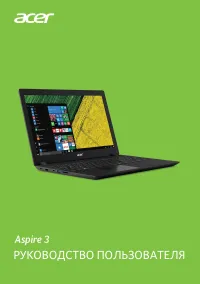 Acer Aspire 3 A315-23 (NX.HVTEU.033)
User Manual
Acer Aspire 3 A315-23 (NX.HVTEU.033)
User Manual