Page 3 - List; 한국어
List English 3 Polski 48 Nederlands 53 Ελληνικά čeština 58 Bahasa Indonesia Tiếng Việt 63 한국어 68 ไทย Bahasa Melayu Português 83 88 93 73 78 1 Deutsch 8 Italiano 13 Español Français 18 Pусский Yкраїнська 23 Português brasileiro 28 Türkçe 43 33 38
Page 5 - Step 1: Connect the cables; English
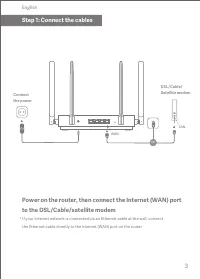
Power on the router, then connect the Internet (WAN) port to the DSL/Cable/satellite modem * If your Internet network is connected via an Ethernet cable at the wall, connect the Ethernet cable directly to the Internet (WAN) port on the router Step 1: Connect the cables English 3 DSL/Cable/Satellite ...
Page 6 - Step 2: Set up the network connection; Start; Next; WLAN
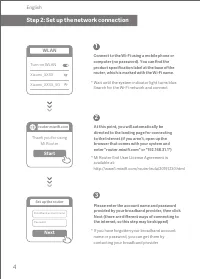
1 At this point, you will automatically be directed to the landing page for connecting to the Internet (if you aren’t, open up the browser that comes with your system and enter "router.miwifi.com" or "192.168.31.1") Please enter the account name and password provided by your broadban...
Page 7 - Done; Manage Mi WiFi
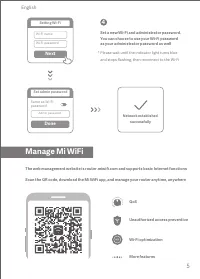
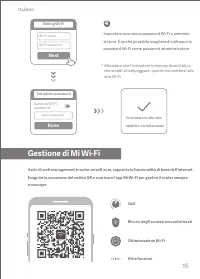
Set a new Wi-Fi and administrator password. You can choose to use your Wi-Fi password as your administrator password as well 4 Network established successfully Same as Wi-Fi password Admin password Done Set admin password Wi-Fi name Wi-Fi password Next Setting Wi-Fi * Please wait until the indicator...
Page 8 - FAQ
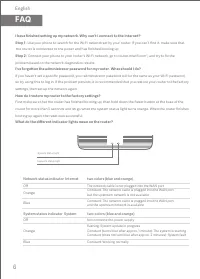
6 FAQ English I have finished setting up my network. Why can't I connect to the Internet?Step 1: Use your phone to search for the Wi-Fi network set by your router. If you can’t find it, make sure that the router is connected to the power and has finished booting upStep 2: Connect your phone to your ...
Page 10 - Deutsch
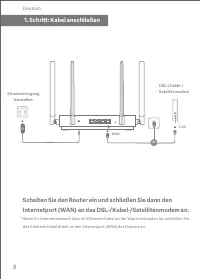
8 Schalten Sie den Router ein und schließen Sie dann den Internetport (WAN) an das DSL-/Kabel-/Satellitenmodem an. * Wenn Ihr Internetnetzwerk über ein Ethernet-Kabel an der Wand verbunden ist, schließen Sie das Ethernet-Kabel direkt an den Internetport (WAN) des Routers an. 1. Schritt: Kabel anschl...
Page 11 - Paso 2: configuración de la conexión de red
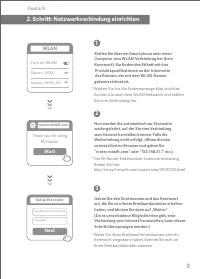
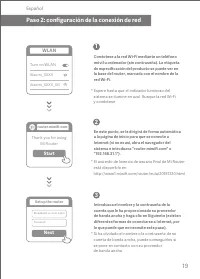
Deutsch Stellen Sie über ein Smartphone oder einen Computer eine WLAN-Verbindung her (kein Kennwort). Sie finden das Etikett mit den Produktspezifikationen an der Unterseite des Routers, der mit dem WLAN-Namen gekennzeichnet ist. 1 Nun werden Sie automatisch zur Startseite weitergeleitet, auf der Si...
Page 12 - Mi WiFi verwalten
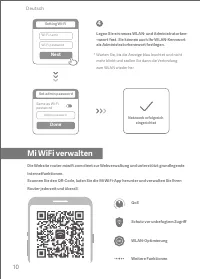
Deutsch 10 Legen Sie ein neues WLAN- und Administratorken--nwort fest. Sie können auch Ihr WLAN-Kennwort als Administratorkennwort festlegen. 4 Netzwerk erfolgreich eingerichtet * Warten Sie, bis die Anzeige blau leuchtet und nicht mehr blinkt und stellen Sie dann die Verbindung zum WLAN wieder her....
Page 13 - Häufig gestellte Fragen
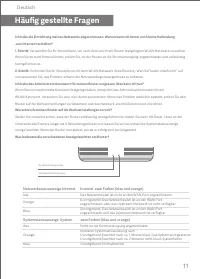
Deutsch 11 Ich habe die Einrichtung meines Netzwerks abgeschlossen. Warum kann ich immer noch keine Verbindung zum Internet herstellen? 1. Schritt: Verwenden Sie Ihr Smartphone, um nach dem von Ihrem Router festgelegten WLAN-Netzwerk zu suchen. Wenn Sie es nicht finden können, prüfen Sie, ob der Rou...
Page 15 - Step 1: Collegare i cavi; Italiano
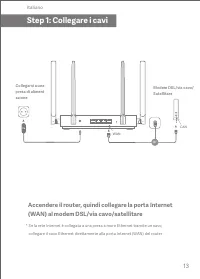
13 Accendere il router, quindi collegare la porta Internet (WAN) al modem DSL/via cavo/satellitare * Se la rete Internet è collegata a una presa a muro Ethernet tramite un cavo, collegare il cavo Ethernet direttamente alla porta Internet (WAN) del router Step 1: Collegare i cavi Italiano Collegarsi ...
Page 16 - Step 2: Configurare la connessione di rete
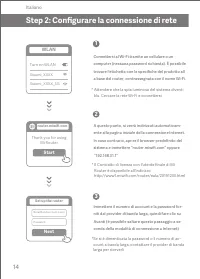
14 WLAN Turn on WLAN Xiaomi_XXXX Xiaomi_XXXX_5G 1 A questo punto, si verrà indirizzati automaticam-ente alla pagina iniziale della connessione Internet. In caso contrario, aprire il browser predefinito del sistema e immettere “router.miwifi.com” oppure “192.168.31.1” Connettersi al Wi-Fi tramite un ...
Page 18 - Domande frequenti
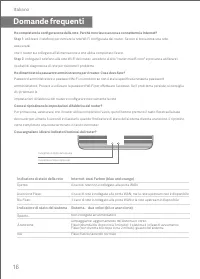
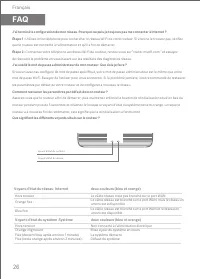
16 Domande frequenti Italiano Spento Il cavo di rete non è collegato alla porta WAN Spento Arancione Blu Indicatore di stato del sistema Sistema due colori (blu e arancione) Non collegato all'alimentatore lampeggiante: aggiornamento del sistema in corso Fisso (diventa blu dopo circa 1 minuto): il si...
Page 20 - Paso 1: conexión de los cables; Español
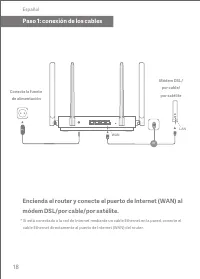
18 Encienda el router y conecte el puerto de Internet (WAN) al módem DSL/por cable/por satélite. * Si está conectado a la red de Internet mediante un cable Ethernet en la pared, conecte el cable Ethernet directamente al puerto de Internet (WAN) del router. Paso 1: conexión de los cables Español Cone...
Page 22 - Gestionar Mi WiFi
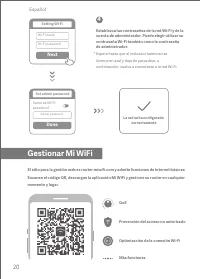
20 Establezca las contraseñas de la red Wi-Fi y de la cuenta de administrador. Puede elegir utilizar su contraseña Wi-Fi también como la contraseña de administrador. 4 * Espere hasta que el indicador luminoso se ilumine en azul y deje de parpadear; a continuación, vuelva a conectarse a la red Wi-Fi....
Page 23 - Preguntas Frecuentes
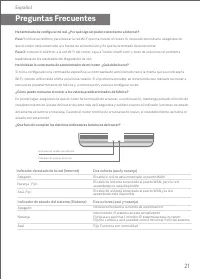
21 He terminado de configurar mi red. ¿Por qué sigo sin poder conectarme a Internet? Paso 1: utilice su teléfono para buscar la red Wi-Fi que ha creado el router. Si no puede encontrarla, asegúrese de que el router está conectado a la fuente de alimentación y de que ha terminado de encenderse.Paso 2...
Page 25 - Étape 1 : Connectez les câbles; Français
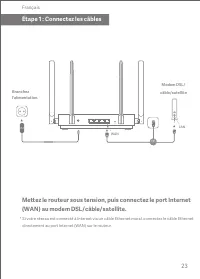
23 Mettez le routeur sous tension, puis connectez le port Internet (WAN) au modem DSL/câble/satellite. * Si votre réseau est connecté à Internet via un câble Ethernet mural, connectez le câble Ethernet directement au port Internet (WAN) sur le routeur. Étape 1 : Connectez les câbles Français Branche...
Page 26 - Étape 2 : Configurez la connexion réseau
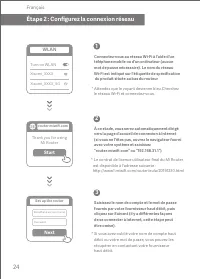
24 WLAN Turn on WLAN Xiaomi_XXXX Xiaomi_XXXX_5G Connectez-vous au réseau Wi-Fi à l'aide d'un téléphone mobile ou d'un ordinateur (aucun mot de passe nécessaire). Le nom du réseau Wi-Fi est indiqué sur l'étiquette de spécification du produit située au bas du routeur 1 À ce stade, vous serez automatiq...
Page 27 - Gérer Mi WiFi
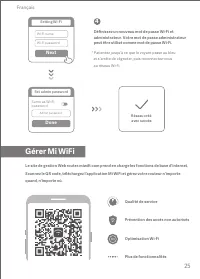
25 Définissez un nouveau mot de passe Wi-Fi et administrateur. Votre mot de passe administrateur peut être utilisé comme mot de passe Wi-Fi. 4 Réseau créé avec succès * Patientez jusqu'à ce que le voyant passe au bleu et s'arrête de clignoter, puis reconnectez-vous au réseau Wi-Fi. Same as Wi-Fi pas...
Page 30 - Шаг 1. Подключение кабелей
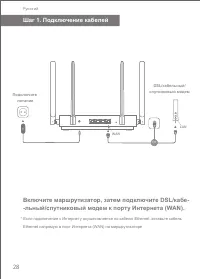
28 Включите маршрутизатор, затем подключите DSL/кабе- -льный/спутниковый модем к порту Интернета (WAN). * Если подключение к Интернету осуществляется по кабелю Ethernet, вставьте кабель Ethernet напрямую в порт Интернета (WAN) на маршрутизаторе Шаг 1. Подключение кабелей Русский Подключите питание D...
Page 31 - Шаг 2. Настройка сетевого подключения
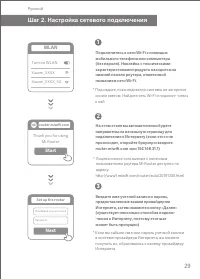
29 WLAN Turn on WLAN Xiaomi_XXXX Xiaomi_XXXX_5G Подключитесь к сети Wi-Fi с помощью мобильного телефона или компьютера (без пароля). Наклейка с техническими характеристиками продукта находится на нижней панели роутера, отмеченной названием сети Wi-Fi. 1 На этом этапе вы автоматически будете направле...
Page 32 - Управление Mi WiFi
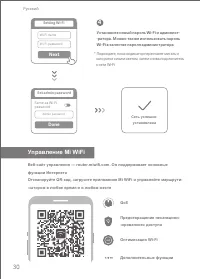
30 Установите новый пароль Wi-Fi и админист--ратора. Можно также использовать пароль Wi-Fi в качестве пароля администратора 4 Сеть успешно установлена * Подождите, пока индикатор перестанет мигать и загорится синим светом, затем снова подключитесь к сети Wi-Fi Same as Wi-Fi password Admin password D...
Page 33 - Часто задаваемые вопросы
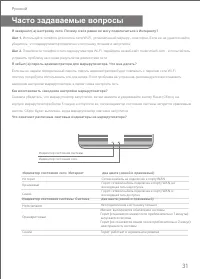
31 Я завершил(-а) настройку сети. Почему я все равно не могу подключиться к Интернету? Шаг 1. Используйте телефон для поиска сети Wi-Fi, установленной маршру--тизатором. Если ее не удается найти, убедитесь, что маршрутизатор подключен к источнику питания и запустился Шаг 2. Подключите телефон к сети...
Page 35 - Yкра
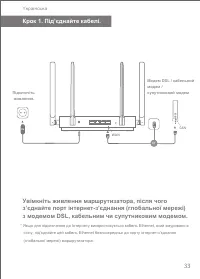
Увімкніть живлення маршрутизатора, після чого з’єднайте порт інтернет-з’єднання (глобальної мережі) з модемом DSL, кабельним чи супутниковим модемом. * Якщо для підключення до Інтернету використовується кабель Ethernet, який вмуровано в стіну, під’єднайте цей кабель Ethernet безпосередньо до порту і...
Page 36 - Крок 2. Налаштуйте підключення до мережі.
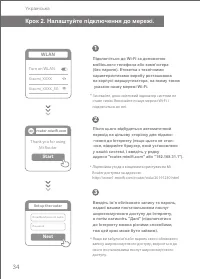
WLAN Turn on WLAN Xiaomi_XXXX Xiaomi_XXXX_5G Підключіться до Wi-Fi за допомогою мобільного телефона або комп’ютера (без пароля). Етикетка з технічними характеристиками виробу розташована на корпусі маршрутизатора, на якому також указано назву мережі Wi-Fi. 1 Після цього відбудеться автоматичний пере...
Page 37 - Керування Mi WiFi
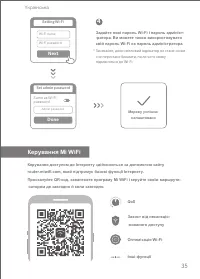
Задайте нові пароль Wi-Fi і пароль адмініст--ратора. Ви можете також використовувати свій пароль Wi-Fi як пароль адміністратора. 4 Мережу успішно налаштовано * Зачекайте, доки світловий індикатор не стане синім і не перестане блимати, після чого знову підключіться до Wi-Fi. Same as Wi-Fi password Ad...
Page 38 - Відповіді на поширені запитання
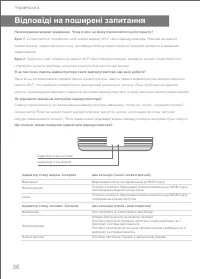
Налаштування мережі завершено. Чому я досі не можу підключитися до Інтернету? Крок 1. Скористайтеся телефоном, щоб знайти мережу Wi-Fi свого маршрутизатора. Якщо ви не можете знайти мережу, переконайтеся в тому, що маршрутизатор підключений до джерела живлення й завершив завантаження. Крок 2. Підклю...
Page 40 - Etapa 1: Conectar os cabos; Português brasileiro
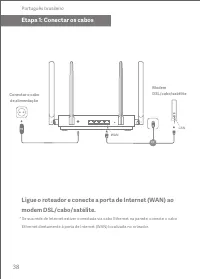
Ligue o roteador e conecte a porta de Internet (WAN) ao modem DSL/cabo/satélite. * Se sua rede de Internet estiver conectada via cabo Ethernet na parede, conecte o cabo Ethernet diretamente à porta de Internet (WAN) localizada no roteador. Etapa 1: Conectar os cabos Português brasileiro 38 Conectar ...
Page 41 - Etapa 2: Configurar a conexão de rede
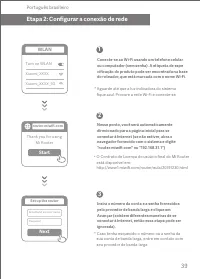
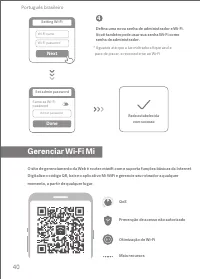
WLAN Turn on WLAN Xiaomi_XXXX Xiaomi_XXXX_5G Conecte-se ao Wi-Fi usando um telefone celular ou computador (sem senha). A etiqueta de especificação do produto pode ser encontrada na base do roteador, que está marcada com o nome Wi-Fi. 1 Nesse ponto, você será automaticamente direcionado para a página...
Page 43 - Perguntas frequentes
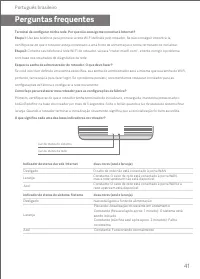
Terminei de configurar minha rede. Por que não consigo me conectar à Internet? Etapa 1: Use seu telefone para procurar a rede Wi-Fi definida pelo roteador. Se não conseguir encontrá-la, certifique-se de que o roteador esteja conectado à uma fonte de alimentação e tenha terminado de inicializar.Etapa...
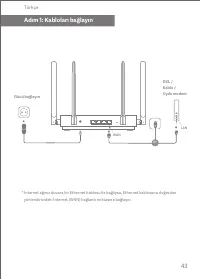
Page 45 - Adım 1: Kabloları bağlayın; Türkçe
* İnternet ağınız duvara bir Ethernet kablosu ile bağlıysa, Ethernet kablosunu doğrudan yönlendiricideki İnternet (WAN) bağlantı noktasına bağlayın. Adım 1: Kabloları bağlayın Türkçe Gücü bağlayın DSL / Kablo / Uydu modem 43 WAN LAN or 1 2 3 WAN RESET
Page 46 - Adım 2: Ağ bağlantısını ayarlayın
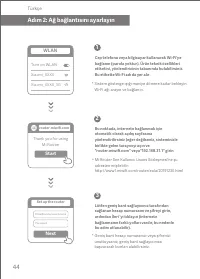
WLAN Turn on WLAN Xiaomi_XXXX Xiaomi_XXXX_5G Cep telefonu veya bilgisayar kullanarak Wi-Fi'ye bağlanın (parola yoktur). Ürün teknik özellikleri etiketini, yönlendiricinin tabanında bulabilirsiniz. Bu etikette Wi-Fi adı da yer alır. 1 Bu noktada, internete bağlanmak için otomatik olarak açılış sayfas...
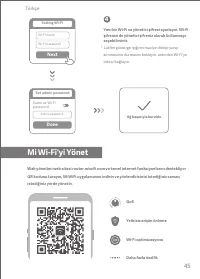
Page 48 - SSS
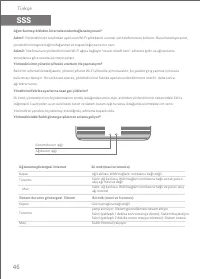
Ağımı kurmayı bitirdim. İnternete neden bağlanamıyorum?Adım 1: Yönlendiriciniz tarafından ayarlanan Wi-Fi şebekesini aramak için telefonunuzu kullanın. Bunu bulamıyorsanız, yönlendiricinin güce bağlı olduğundan ve başlatıldığından emin olun.Adım 2: Telefonunuzu yönlendiricinizin Wi-Fi ağına bağlayın...
Page 50 - Krok 1: Podłącz przewody; Polski
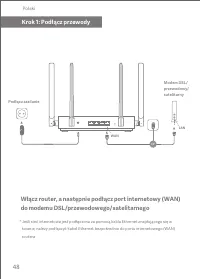
Krok 1: Podłącz przewody Polski Modem DSL/przewodowy/satelitarny WAN LAN or Podłącz zasilanie 1 2 3 WAN RESET Włącz router, a następnie podłącz port internetowy (WAN) do modemu DSL/przewodowego/satelitarnego * Jeśli sieć internetowa jest podłączona za pomocą kabla Ethernet znajdującego się w ścianie...
Page 51 - Krok 2: Skonfiguruj połączenie sieciowe
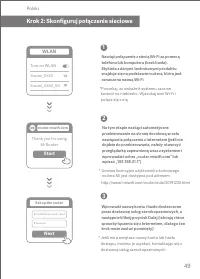
1 3 2 Krok 2: Skonfiguruj połączenie sieciowe Polski Thank you for using Mi Router Start router.miwifi.com Broadband account name Password Next Set up the router WLAN Turn on WLAN Xiaomi_XXXX Xiaomi_XXXX_5G Nawiąż połączenie z siecią Wi-Fi za pomocą telefonu lub komputera (brak hasła). Etykieta z da...
Page 52 - Zarządzanie Mi WiFi
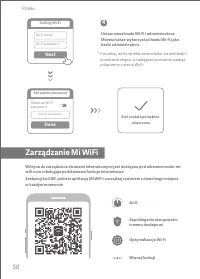
* Poczekaj, aż kontrolka zmieni kolor na niebieski i przestanie migać, a następnie ponownie nawiąż połączenie z siecią Wi-Fi 4 Sieć została pomyślnie utworzona Same as Wi-Fi password Admin password Done Set admin password Wi-Fi name Wi-Fi password Next Setting Wi-Fi Zarządzanie Mi WiFi QoS Optymaliz...
Page 53 - Często zadawane pytania
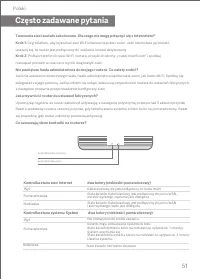
Często zadawane pytania Kabel sieciowy nie jest podłączony do portu WANStałe światło: Kabel sieciowy jest podłączony do portu WAN, ale sieć wyższego rzędu nie jest dostępna Pomarańczowa Niebieska Wył. Wył. Pomarańczowa Niebieska dwa kolory (niebieski i pomarańczowy) Kontrolka stanu systemu System dw...
Page 55 - Stap 1: Sluit de kabels aan; Nederlands
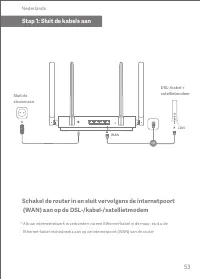
Schakel de router in en sluit vervolgens de internetpoort (WAN) aan op de DSL-/kabel-/satellietmodem Stap 1: Sluit de kabels aan Nederlands DSL-/kabel-/satellietmodem WAN LAN or Sluit de stroom aan 1 2 3 WAN RESET * Als uw internetnetwerk is verbonden via een Ethernet-kabel in de muur, sluit u de Et...
Page 56 - Stap 2: Stel de netwerkverbinding in
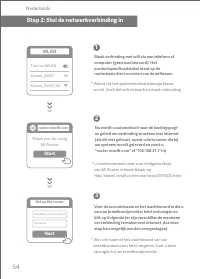
Nederlands Stap 2: Stel de netwerkverbinding in 1 3 2 Thank you for using Mi Router Start router.miwifi.com Broadband account name Password Next Set up the router WLAN Turn on WLAN Xiaomi_XXXX Xiaomi_XXXX_5G Maak verbinding met wifi via een telefoon of computer (geen wachtwoord). Het productspecific...
Page 57 - Mi WiFi beheren
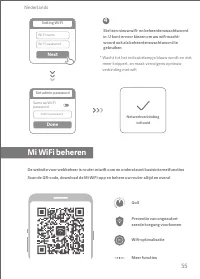
Nederlands * Wacht tot het indicatielampje blauw wordt en niet meer knippert, en maak vervolgens opnieuw verbinding met wifi 4 Netwerkverbinding voltooid Same as Wi-Fi password Admin password Done Set admin password Wi-Fi name Wi-Fi password Next Setting Wi-Fi Mi WiFi beheren QoS Wifi-optimalisatie ...
Page 58 - Veelgestelde vragen
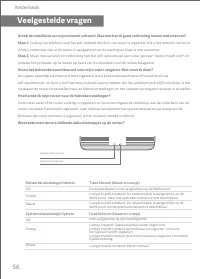
Nederlands Veelgestelde vragen De netwerkkabel is niet aangesloten op de WAN-poort Oranje Blauw Uit Uit Oranje Blauw Twee kleuren (blauw en oranje) Systeemstatuslampje System Twee kleuren (blauw en oranje) Niet aangesloten op een voedingsbron Lampje brandt constant: Werkt normaal Lampje knippert: Sy...
Page 60 - Ελληνικά; Βήμα 1: Συνδέστε τα καλώδια
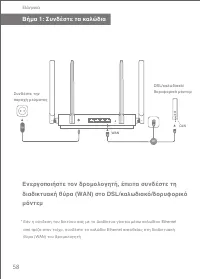
Ελληνικά Ενεργοποιήστε τον δρομολογητή, έπειτα συνδέστε τη διαδικτυακή θύρα (WAN) στο DSL/καλωδιακό/δορυφορικό μόντεμ Βήμα 1: Συνδέστε τα καλώδια DSL/καλωδιακό/δορυφορικό μόντεμ WAN LAN or Συνδέστε την παροχή ρεύματος 1 2 3 WAN RESET * Εάν η σύνδεση του δικτύου σας με το Διαδίκτυο γίνεται μέσω καλωδ...
Page 61 - Βήμα 2: Ρυθμίστε τη σύνδεση δικτύου
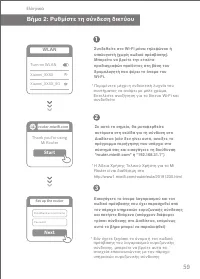
59 Ελληνικά Βήμα 2: Ρυθμίστε τη σύνδεση δικτύου 1 3 2 Thank you for using Mi Router Start router.miwifi.com Broadband account name Password Next Set up the router WLAN Turn on WLAN Xiaomi_XXXX Xiaomi_XXXX_5G Συνδεθείτε στο Wi-Fi μέσω τηλεφώνου ή υπολογιστή (χωρίς κωδικό πρόσβασης). Μπορείτε να βρείτ...
Page 62 - Διαχείριση του Mi WiFi
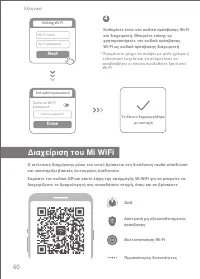
60 Ελληνικά * Περιμένετε μέχρι να ανάψει με μπλε χρώμα η ενδεικτική λυχνία και να σταματήσει να αναβοσβήνει κι έπειτα συνδεθείτε ξανά στο Wi-Fi 4 Το δίκτυο δημιουργήθηκε με επιτυχία Same as Wi-Fi password Admin password Done Set admin password Wi-Fi name Wi-Fi password Next Setting Wi-Fi Διαχείριση ...
Page 63 - Συχνές ερωτήσεις
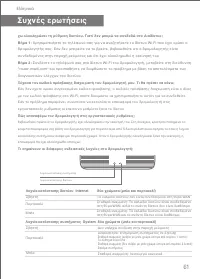
61 Ελληνικά Συχνές ερωτήσεις Το καλώδιο δικτύου δεν είναι συνδεδεμένο στη θύρα WAN Πορτοκαλί Μπλε Σβηστή Σβηστή Πορτοκαλί Μπλε δύο χρώματα (μπλε και πορτοκαλί) Λυχνία κατάστασης συστήματος System δύο χρώματα (μπλε και πορτοκαλί) Δεν υπάρχει σύνδεση στην παροχή ρεύματος Σταθερά αναμμένη: Λειτουργεί κ...
Page 65 - Krok 1: Připojení kabelů; čeština
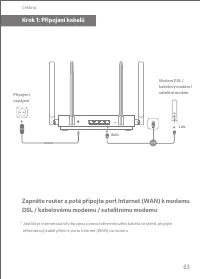
63 Zapněte router a poté připojte port Internet (WAN) k modemu DSL / kabelovému modemu / satelitnímu modemu Krok 1: Připojení kabelů čeština Modem DSL / kabelový modem / satelitní modem WAN LAN or Připojení napájení 1 2 3 WAN RESET * Jestliže je internetová síť připojena pomocí ethernetového kabelu ...
Page 66 - Krok 2: Nastavení síťového připojení
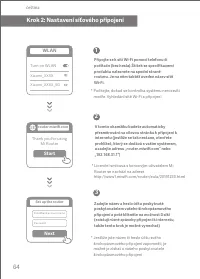
64 čeština Krok 2: Nastavení síťového připojení 1 3 2 Thank you for using Mi Router Start router.miwifi.com Broadband account name Password Next Set up the router WLAN Turn on WLAN Xiaomi_XXXX Xiaomi_XXXX_5G Připojte se k síti Wi-Fi pomocí telefonu či počítače (bez hesla).Štítek se specifikacemi pro...
Page 67 - Správa sítě Mi WiFi
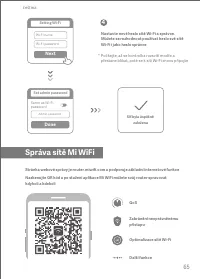
65 čeština * Počkejte, až se kontrolka rozsvítí modře a přestane blikat, poté se k síti Wi-Fi znovu připojte 4 Síť byla úspěšně založena Same as Wi-Fi password Admin password Done Set admin password Wi-Fi name Wi-Fi password Next Setting Wi-Fi Správa sítě Mi WiFi QoS Optimalizace sítě Wi-Fi Další f...
Page 68 - Nejčastější dotazy
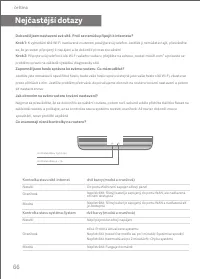
66 čeština Nejčastější dotazy Do portu WAN není zapojen síťový panel Oranžová Modrá Nesvítí Nesvítí Oranžová Modrá dvě barvy (modrá a oranžová) Kontrolka stavu systému System dvě barvy (modrá a oranžová) Nepřipojeno ke zdroji napájení Nepřetržitě: Funguje normálně bliká: Probíhá aktualizace systému ...
Page 70 - Langkah 1: Hubungkan kabel; Bahasa Indonesia
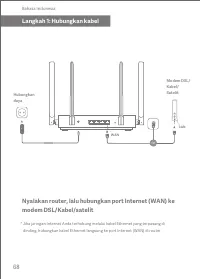
68 Nyalakan router, lalu hubungkan port Internet (WAN) ke modem DSL/Kabel/satelit Langkah 1: Hubungkan kabel Bahasa Indonesia Modem DSL/Kabel/Satelit WAN LAN or Hubungkan daya 1 2 3 WAN RESET * Jika jaringan Internet Anda terhubung melalui kabel Ethernet yang terpasang di dinding, hubungkan kabel Et...
Page 71 - Langkah 2: Atur koneksi jaringan
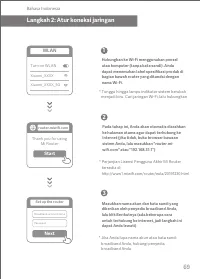
69 Bahasa Indonesia Langkah 2: Atur koneksi jaringan 1 3 2 Thank you for using Mi Router Start router.miwifi.com Broadband account name Password Next Set up the router WLAN Turn on WLAN Xiaomi_XXXX Xiaomi_XXXX_5G Hubungkan ke Wi-Fi menggunakan ponsel atau komputer (tanpa kata sandi). Anda dapat mene...
Page 72 - Kelola Mi WiFi
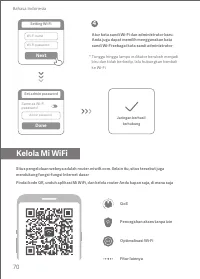
70 Bahasa Indonesia * Tunggu hingga lampu indikator berubah menjadi biru dan tidak berkedip, lalu hubungkan kembali ke Wi-Fi 4 Jaringan berhasil terhubung Same as Wi-Fi password Admin password Done Set admin password Wi-Fi name Wi-Fi password Next Setting Wi-Fi Kelola Mi WiFi QoS Optimalisasi Wi-Fi ...
Page 73 - TANYA JAWAB UMUM
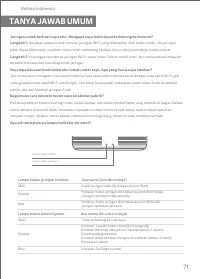
71 Bahasa Indonesia TANYA JAWAB UMUM Kabel jaringan tidak dicolokkan ke port WAN Oranye Biru Mati Mati Oranye Biru dua warna (biru dan oranye) Lampu status sistem System dua warna (biru dan oranye) Tidak terhubung ke catu daya Konstan: Berfungsi normal berkedip: Update sistem sedang berlangsung Kons...
Page 75 - Tiếng Việt
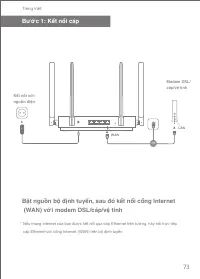
73 Bật nguồn bộ định tuyến, sau đó kết nối cổng Internet (WAN) với modem DSL/cáp/vệ tinh Bước 1: Kết nối cáp Tiếng Việt Modem DSL/cáp/vệ tinh WAN LAN or Kết nối với nguồn điện 1 2 3 WAN RESET * Nếu mạng Internet của bạn được kết nối qua cáp Ethernet trên tường, hãy nối trực tiếp cáp Ethernet với cổn...
Page 76 - Bước 2: Thiết lập kết nối mạng
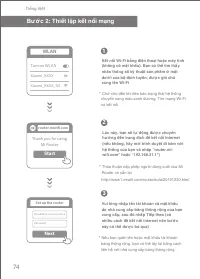
74 Tiếng Việt Bước 2: Thiết lập kết nối mạng 1 3 2 Thank you for using Mi Router Start router.miwifi.com Broadband account name Password Next Set up the router WLAN Turn on WLAN Xiaomi_XXXX Xiaomi_XXXX_5G Kết nối Wi-Fi bằng điện thoại hoặc máy tính (không có mật khẩu). Bạn có thể tìm thấy nhãn thông...
Page 77 - Qu
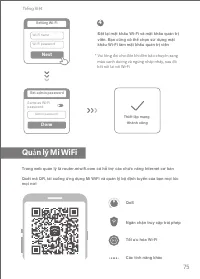
75 Tiếng Việt * Vui lòng đ ợ i cho đ ế n khi đèn báo chuy ể n sang màu xanh d ươ ng và ng ừ ng nh ấ p nháy, sau đó k ế t n ố i l ạ i v ớ i Wi-Fi 4 Thiết lập mạng tthành công Same as Wi-Fi password Admin password Done Set admin password Wi-Fi name Wi-Fi password Next Setting Wi-Fi Qu ả n lý Mi WiFi Q...
Page 78 - CÂU HỎI THƯỜNG GẶP
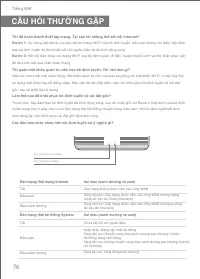
76 Tiếng Việt CÂU HỎI THƯỜNG GẶP Cáp mạng không được cắm vào cổng WAN Màu cam Màu xanh dương Tắt Tắt Màu cam Màu xanh dương hai màu (xanh dương và cam) Đèn trạng thái hệ thống System hai màu (xanh dương và cam) Chưa kết nối với nguồn điện Sáng liên tục: Hoạt động bình thường nhấp nháy: Đang cập nhật...
Page 82 - Mi WiFi 관리
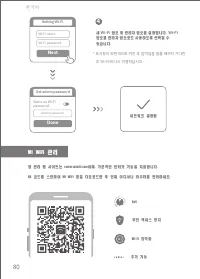
80 한국어 * 표시등이 파란색으로 켜진 후 깜박임을 멈출 때까지 기다린 후 Wi-Fi에 다시 연결하십시오. 4 네트워크 설정됨 Same as Wi-Fi password Admin password Done Set admin password Wi-Fi name Wi-Fi password Next Setting Wi-Fi Mi WiFi 관리 QoS Wi-Fi 최적화 추가 기능 새 Wi-Fi 암호 및 관리자 암호를 설정합니다 . Wi-Fi 암호를 관리자 암호로도 사용하도록 선택할 수 있습니다 . 앱 관리 웹 사이트는 router.miwi...
Page 85 - ขั้นตอนที่ 1: เชื่อมต่อสายเคเบิล; ไทย; เชื่อมต่อกับแหล่งจ่ายไฟ; เปิดเราเตอร์ แล้วเชื่อมต่อพอร์ตอินเทอร์เน็ต (WAN) เข้ากับโมเด็ม DSL/
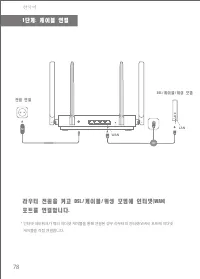
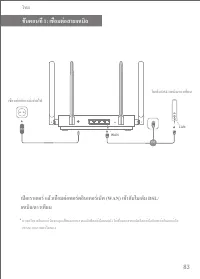
83 ขั้นตอนที่ 1: เชื่อมต่อสายเคเบิล ไทย โมเด็ม DSL/เคเบิล/ดาวเทียม WAN LAN or เชื่อมต่อกับแหล่งจ่ายไฟ 1 2 3 WAN RESET เปิดเราเตอร์ แล้วเชื่อมต่อพอร์ตอินเทอร์เน็ต (WAN) เข้ากับโมเด็ม DSL/ เคเบิล/ดาวเทียม * หากเครือข่ายอินเทอร์เน็ตของคุณเชื่อมต่อผ่านสายเคเบิลอีเธอร์เน็ตบนผนัง ให้เชื่อมต่อสายเคเบิลอีเธ...
Page 86 - ขั้นตอนที่ 2: ตั้งค่าการเชื่อมต่อเครือข่าย
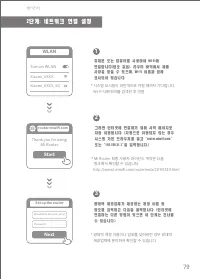
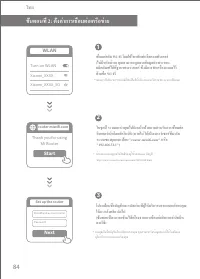
84 ไทย 1 3 2 ขั้นตอนที่ 2: ตั้งค่าการเชื่อมต่อเครือข่าย Thank you for using Mi Router Start router.miwifi.com Broadband account name Password Next Set up the router WLAN Turn on WLAN Xiaomi_XXXX Xiaomi_XXXX_5G เชื่อมต่อกับ Wi-Fi โดยใช้โทรศัพท์หรือคอมพิวเตอร์ (ไม่มีรหัสผ่าน) คุณสามารถดูฉลากข้อมูลจำเพ...
Page 87 - เชื่อมต่อเครือข่ายเรียบร้อย; จัดการ Mi WiFi; การเพิ่มประสิทธิภาพ Wi-Fi; ตั้งค่ารหัสผ่านผู้ดูแลและ Wi-Fi ใหม่ คุณสามารถเลือกใช้รหัส; การป้องกันการเข้าถึงที่ไม่ได้รับอนุญาต
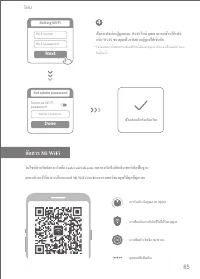
85 ไทย * โปรดรอจนกว่าไฟสถานะเปลี่ยนเป็นสีน้ำเงินและหยุดกะพริบ แล้วเชื่อมต่อกับ Wi-Fi ใหม่อีกครั้ง 4 เชื่อมต่อเครือข่ายเรียบร้อย Same as Wi-Fi password Admin password Done Set admin password Wi-Fi name Wi-Fi password Next Setting Wi-Fi จัดการ Mi WiFi การรับประกันคุณภาพ (QoS)t การเพิ่มประสิทธิภาพ Wi-F...
Page 88 - คําถามที่พบบ่อย; ไฟสถานะระบบr System; ฉันตั้งค่าเครือข่ายเสร็จแล้ว ทําไมฉันจึงไม่สามารถเชื่อมต่ออินเท; ปัญหาโดยใช้ข้อมูลจากผลการวินิจฉัยเครือข่าย; ฉันลืมรหัสผ่านผู้ดูแลสําหรับเราเตอร์ ฉันควรทําอย่างไร; โรงงาน แล้วจึงตั้งค่าเครือข่ายอีกครั้ง; ฉันจะคืนค่าเราเตอร์ของฉันเป็นค่าจากโรงงานได้อย่างไร; ครั้งได้สําเร็จ; สีไฟสถานะที่แตกต่างกันบนเราเตอร์มีความหมายอย่างไรบ้าง
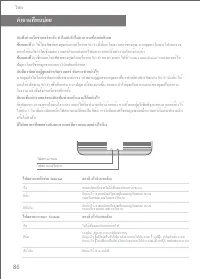
86 ไทย คำถามที่พบบ่อย สายเคเบิลเครือข่ายไม่ได้เชื่อมต่อกับพอร์ต WANติดค้างไว้: สายเคเบิลเครือข่ายเชื่อมต่ออยู่กับพอร์ต WAN แต่เครือข่ายต้นทางไม่พร้อมใช้งาน สีส้ม สีน้ำเงิน ปิด ปิด สีส้ม สีน้ำเงิน สองสี (น้ำเงินและส้ม) ไฟสถานะระบบr System สองสี (น้ำเงินและส้ม) ไม่ได้เชื่อมต่อกับแหล่งจ่ายไฟ ติดค้างไว้...
Page 89 - ตําแหน่งและข้อกําหนดและเงื่อนไขของจุดเก็บรวมรวบดังกล่าว
87 ไทย การรับรอง: ในที่นี้ Xiaomi Communications Co., Ltd ขอประกาศว่าอุปกรณ์วิทยุประเภท RA67 สอดคล้องตามคำ สั่ง 2014/53/EU สามารถดูข้อความทั้งหมดของประกาศความสอดคล้องตามมาตรฐาน EU ได้ตามที่อยู่ เว็บไซต์ต่อไปนี้: http://www.mi.com/global/service/support/declaration.html ผลิตภัณฑ์ทั้งหมดที่มีสัญลักษณ์...
Page 90 - Langkah 1: Sambungkan kabel; Bahasa Melayu
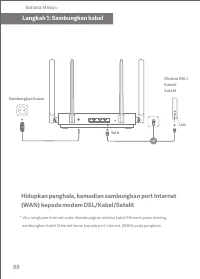
88 Langkah 1: Sambungkan kabel Bahasa Melayu Modem DSL/Kabel/Satelit WAN LAN or Sambungkan kuasa 1 2 3 WAN RESET Hidupkan penghala, kemudian sambungkan port Internet (WAN) kepada modem DSL/Kabel/Satelit * Jika rangkaian Internet anda disambungkan melalui kabel Ethernet pada dinding, sambungkan kabel...
Page 91 - Langkah 2: Sediakan sambungan rangkaian
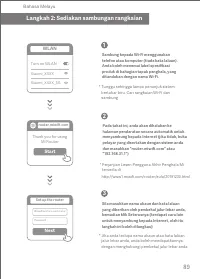
89 Bahasa Melayu 1 3 2 Langkah 2: Sediakan sambungan rangkaian Thank you for using Mi Router Start router.miwifi.com Broadband account name Password Next Set up the router WLAN Turn on WLAN Xiaomi_XXXX Xiaomi_XXXX_5G Sambung kepada Wi-Fi menggunakan telefon atau komputer (tiada kata laluan). Anda bo...
Page 92 - Urus Mi WiFi
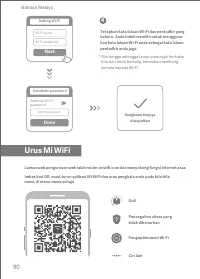
90 Bahasa Melayu * Sila tunggu sehingga lampu penunjuk bertukar biru dan henti berkelip, kemudian sambung semula kepada Wi-Fi 4 Rangkaian berjaya diwujudkan Same as Wi-Fi password Admin password Done Set admin password Wi-Fi name Wi-Fi password Next Setting Wi-Fi Urus Mi WiFi QoS Pengoptimuman Wi-Fi...
Page 93 - Soalan Lazim
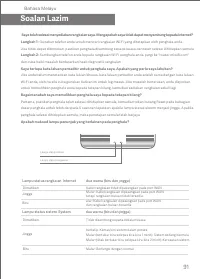
91 Bahasa Melayu Soalan Lazim Kabel rangkaian tidak dipasangkan pada port WANMalar: Kabel rangkaian dipasangkan pada port WAN tetapi rangkaian huluan tidak tersedia Jingga Biru Dimatikan Dimatikan Jingga Biru dua warna (biru dan jingga) Lampu status sistem System dua warna (biru dan jingga) Tidak di...
Page 95 - Passo 1: Ligar os cabos; Português
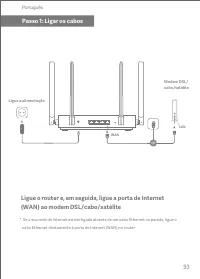
93 Passo 1: Ligar os cabos Português Modem DSL/cabo/satélite WAN LAN or Ligue a alimentação 1 2 3 WAN RESET Ligue o router e, em seguida, ligue a porta de Internet (WAN) ao modem DSL/cabo/satélite * Se a sua rede de Internet estiver ligada através de um cabo Ethernet na parede, ligue o cabo Ethernet...
Page 96 - Passo 2: Configurar a ligação de rede
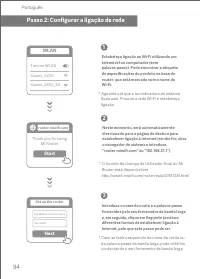
94 Português 1 3 2 Passo 2: Configurar a ligação de rede Thank you for using Mi Router Start router.miwifi.com Broadband account name Password Next Set up the router WLAN Turn on WLAN Xiaomi_XXXX Xiaomi_XXXX_5G Estabeleça ligação ao Wi-Fi utilizando um telemóvel ou computador (sem palavra-passe). Po...
Page 97 - Gerir Mi WiFi
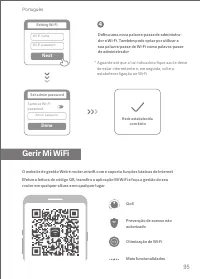
95 Português * Aguarde até que a luz indicadora fique azul e deixe de estar intermitente e, em seguida, volte a estabelecer ligação ao Wi-Fi 4 Rede estabelecida com êxito Same as Wi-Fi password Admin password Done Set admin password Wi-Fi name Wi-Fi password Next Setting Wi-Fi Gerir Mi WiFi QoS Otim...
Page 101 - Увімкніть живлення маршрутизатора, після чого; 李丽萍; 样品; 刘思琦; 通知人员; 魏爱英; 审核人员
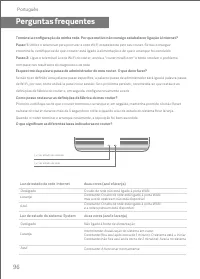
List English 3 Power on the router, then connect the Internet (WAN) port to the DSL/Cable/satellite modem * If your Internet network is connected via an Ethernet cable at the wall, connect the Ethernet cable directly to the Internet (WAN) port on the router Step 1: Connect the cables 1 Set a new Wi-...