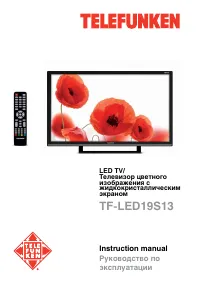
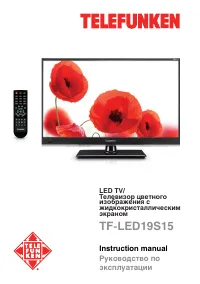
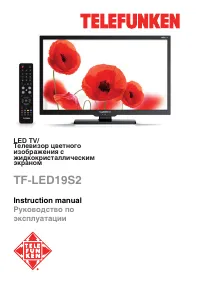
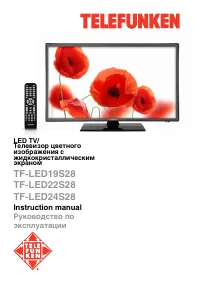
Page 2 - Table of contents
Table of contents 2 Table of contents Table of contents Before you start Utilization of the product Important safeguardsInstallation Base installationWall mounting Connection Outdoor antenna connectionOther connections Operation Control elements Front panel Back panel Remote controller Changing the ...
Page 3 - Before you start; Utilization of the product
Before you start 3 Before you start If you want to dispose of this product, do not mix it with general household waste. There is a separate collection system for used electronic products in accordance with legislation that requires proper treatment, recovery and recycling. Please contact your local ...
Page 4 - Installation
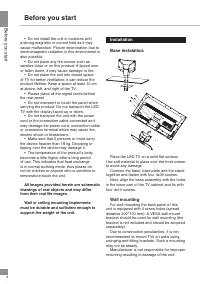
Before you start 4 4 Before you start • Do not install the unit in locations with a strong magnetic or current field as it may cause malfunction. Picture deterioration due to electromagnetic radiation in this environment is also possible. • Do not place any fire source such as candles close or on th...
Page 5 - Connection
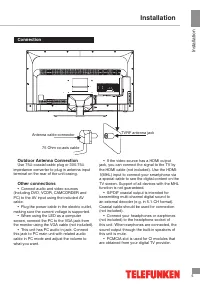
Installation 5 5 Installation Connection Outdoor Antenna Connection Use 75 Ω coaxial cable plug or 300-75 Ω impedance converter to plug in antenna input terminal on the rear of the unit casing. Other connections • Connect audio and video sources (Including DVD, VCDR, CAMCORDER and PC) to the AV inpu...
Page 6 - Operation; Front panel; Back panel
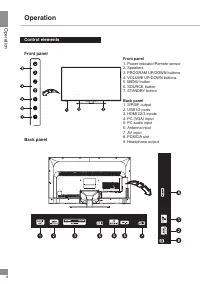
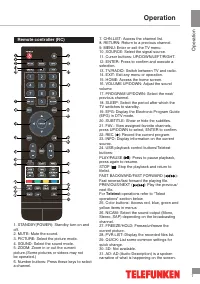
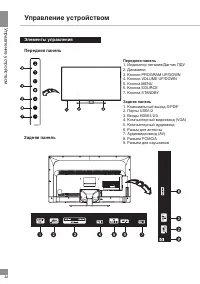
Operation 6 6 Operation Front panel Control elements Front panel 1. Power indicator/Remote sensor2. Speakers3. PROGRAM UP/DOWN buttons4. VOLUME UP/DOWN buttons5. MENU button6. SOURCE button7. STANDBY button Back panel 1. S/PDIF output2. USB1/2 ports 3. HDMI1/2/3 inputs4. PC (VGA) input5. PC audio in...
Page 8 - Changing the battery
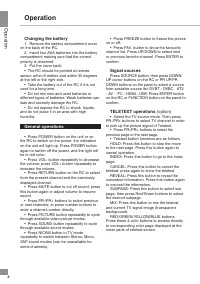
Operation 8 8 Operation Changing the battery 1. Remove the battery compartment cover on the back of the RC. 2. Insert two AAA batteries into the battery compartment making sure that the correct polarity is observed. 3. Put the cover back.• The RC should be pointed at remote sensor within 8 meters an...
Page 9 - OSD operation
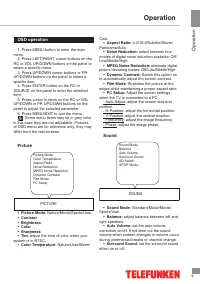
Operation 9 9 Operation OSD operation 1. Press MENU button to enter the main menu. 2. Press LEFT/RIGHT cursor buttons on the RC or VOL UP/DOWN buttons on the panel to select a specific menu. 3. Press UP/DOWN cursor buttons or PR UP/DOWN buttons on the panel to select a specific item. 4. Press ENTER ...
Page 10 - Time
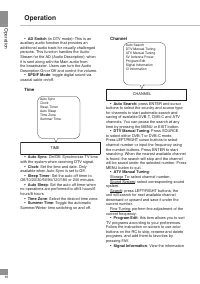
Operation 10 10 Operation • AD Switch (in DTV mode): This is an auxiliary audio function that provides an additional audio track for visually challenged persons. This function handles the Audio Stream for the AD (Audio Description), when it is sent along with the Main audio from the broadcaster. Use...
Page 11 - Option
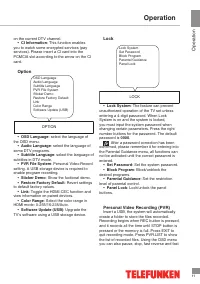
Operation 11 11 Operation on the current DTV channel. • CI Information : This function enables you to watch some encrypted services (pay services). Please insert a CI card into the PCMCIA slot according to the arrow on the CI card. Option OPTION OSD LanguageAudio LanguageSubtitle LanguagePVR File Sy...
Page 12 - Time Shift; CI Information
Operation 12 12 Operation forward the recording. Please note the following about PVR: • USB storage device must have the capacity of at least 512 MB and support the USB 2.0 standard. Some non-standard storage devices may not be supported • Try formatting the inserted storage device when you have tro...
Page 13 - General operations of file playback
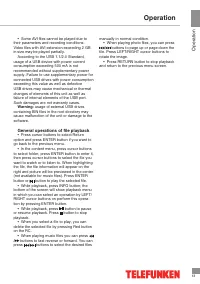
Operation 13 13 Operation • Some AVI files cannot be played due to their parameters and recording conditions. Video files with AVI extension exceeding 2 GB in size may be played partially. According to the USB 1.1/2.0 Standard, usage of a USB device with power current consumption exceeding 500 mA is...
Page 14 - Troubleshooting; Causes of interference; General Information
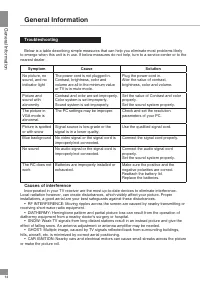
General Information Troubleshooting Below is a table describing simple measures that can help you eliminate most problems likely to emerge when this unit is in use. If below measures do not help, turn to a service center or to the nearest dealer. Symptom Cause Solution No picture, no sound, and no i...
Page 15 - Accessories
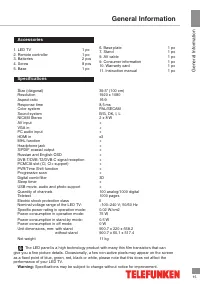
General Information General Information 15 Accessories 1. LED TV 1 pc 2. Remote controller 1 pc 3. Batteries 2 pcs 4. Screw 8 pcs 5. Base 1 pc Specifications S ize (diagonal) 39.5” (100 cm) Resolution 1920 x 1080 Aspect ratio 16:9 Response time 8,5 ms Color system PAL/SECAM Sound system B/G, DK, I, ...
Page 16 - General information
Page 17 - Содержание; Уважаемый покупатель!
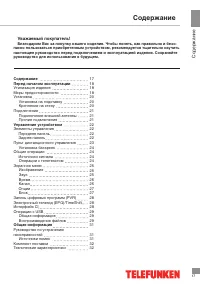
Содержание 17 15 Содержание Уважаемый покупатель! Благодарим Вас за покупку нашего изделия. Чтобы понять, как правильно и безо- пасно пользоваться приобретенным устройством, рекомендуется тщательно изучить настоящее руководство перед подключением и эксплуатацией изделия. Сохраняйте руководство для и...
Page 18 - Перед началом эксплуатации; Утилизация изделия
Перед на чалом эк сплу атации 18 16 Перед началом эксплуатации Если вы желаете утилизировать данное изделие, не выбрасывайте его вместе с обычным бытовым мусором. Существует отдельная система сбора использованных электронных изделий в соответствии с законодательством, которая предполагает соответств...
Page 20 - Установка/Подключение; Установка; Крепление на стену
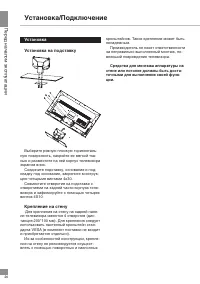
Перед на чалом эк сплу атации 20 18 Установка/Подключение Установка Установка на подставку Выберите ровную плоскую горизонталь- ную поверхность, накройте ее мягкой тка-нью и разместите на ней корпус телевизора экраном вниз. Соедините подставку, основание и под- кладку под основание, закрепите констр...
Page 21 - Подключение
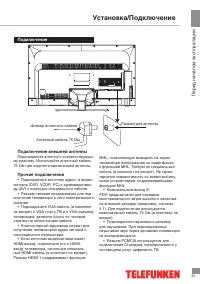
Перед на чалом эк сплу атации 21 19 Установка/Подключение Подключение Подключение внешней антенны Подсоедините антенну к соответствующе- му разъему. Используйте антенный кабель 75 Ом при подключении внешней антенны. Прочие подключения • Подсоедините источник аудио- и видео- сигнала (DVD, VCDR, PC) к...
Page 22 - Управление устройством; Элементы управления
У правление ус тройс твом 22 20 Управление устройством Элементы управления Передняя панель Задняя панель Передняя панель 1. Индикатор питания/Датчик ПДУ2. Динамики3. Кнопки PROGRAM UP/DOWN4. Кнопки VOLUME UP/DOWN5. Кнопка MENU6. Кнопка SOURCE7. Кнопка STANDBY Задняя панель 1. Коаксиальный выход S/PD...
Page 23 - Пульт дистанционного управления
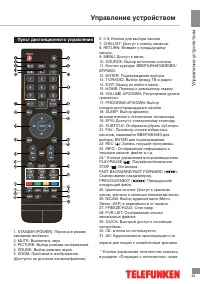
У правление ус тройс твом 23 21 Управление устройством Пульт дистанционного управления 1. STANDBY(POWER): Переход в режим ожидания вкл/выкл.2. MUTE: Выключить звук.3. PICTURE: Выбор режима изображения.4. SOUND: Выбор режима звука.5. ZOOM: Приблизить изображение.(Доступно не для всех каналов/файлов)....
Page 24 - Установка батареек
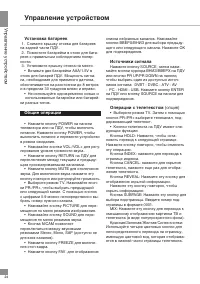
У правление ус тройс твом 24 22 Управление устройством Установка батареек 1. Снимите крышку отсека для батареек на задней части ПДУ. 2. Поместите батарейки в отсек для бата- реек с правильным соблюдением поляр-ности. 3. Установите крышку отсека на место. • Вставьте две батарейки AAA/1.5V в отсек для...
Page 25 - Экранное меню
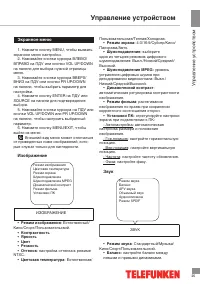
У правление ус тройс твом 25 23 Управление устройством Экранное меню 1. Нажмите кнопку MENU, чтобы вызвать экранное меню настройки. 2. Нажимайте кнопки курсора ВЛЕВО/ ВПРАВО на ПДУ или кнопки VOL UP/DOWN на панели для выбора нужной страницы меню. 3. Нажимайте кнопки курсора ВВЕРХ/ ВНИЗ на ПДУ или кн...
Page 26 - Время
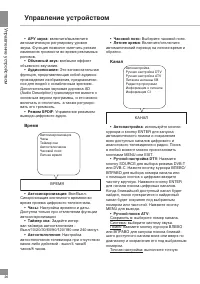
У правление ус тройс твом 26 24 Управление устройством • АРУ звука : включите/выключите автоматическую регулировку уровня звука. Функция позволит смягчить резкие изменения громкости во время рекламных роликов. • Объемный звук : вкл/выкл эффект объемного звучания. • Аудиоописание : Это вспомогательна...
Page 27 - Опции
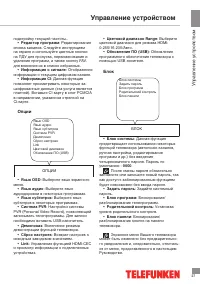
У правление ус тройс твом 27 25 Управление устройством подстройку текущей частоты.. • Редактор программ : Редактирование списка каналов. Следуйте инструкциям на экране и используйте цветные кнопки на ПДУ для пропуска, переименования и удаления программ, а также кнопку FAV. для внесения их в список и...
Page 28 - Интерфейс CI
У правление ус тройс твом 28 Управление устройством Запись цифровых програм (PVR) Вставьте USB-накопитель, система автоматически создаст на нем папку, в которой будут сохраняться файлы записи. Запись начнется после нажатия кнопки REC и завершится после заполнения памяти или нажатия кнопки STOP. Нажм...
Page 29 - Операции c USB
У правление ус тройс твом 29 Управление устройством Операции c USB Общая информация • Вставьте USB-накопитель в USB-порт данного устройства. Выберите источник сигнала USB и нажмите кнопку ENTER. На дисплее отобразится интерфейс воспро-изведения файлов с USB, в котором Вы можете выбрать с помощью кно...
Page 31 - Общая информация; Руководство по устранению; Неисправность; Источники помех
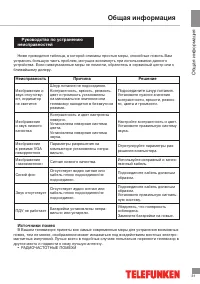
Общая информация 31 27 Общая информация Руководство по устранению неисправностей Ниже приводится таблица, в которой описаны простые меры, способные помочь Вам устранить большую часть проблем, могущих возникнуть при использовании данного устройства. Если нижеуказанные меры не помогли, обратитесь в се...
Page 32 - Комплект поставки
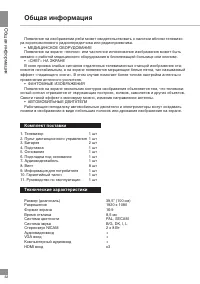
Общая информация 32 28 Общая информация Появление на изображении ряби может свидетельствовать о наличии вблизи телевизо- ра коротковолнового радиопередатчика или радиоприемника. • МЕДИЦИНСКОЕ ОБОРУДОВАНИЕПоявление на экране «елочки» или частичное исчезновение изображения может быть связано с работой...