Page 2 - Table of contents; Table of contents
Table of contents 2 Table of contents Table of contents Before you start Utilization of the product Important safeguardsInstallation Base installationWall mounting Connection Outdoor antenna connectionOther connections Operation Control elements Front panel Back panel Remote controller Changing the ...
Page 3 - Before you start; Utilization of the product
Before you start 3 Before you start If you want to dispose of this product, do not mix it with general household waste. There is a separate collection system for used electronic products in accordance with legislation that requires proper treatment, recovery and recycling. Please contact your local ...
Page 4 - All images provided herein are schematic; Installation; Wall or ceiling mounting implements
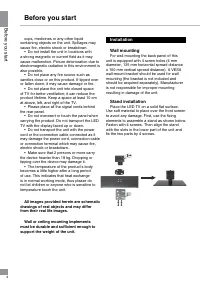
Before you start 4 4 Before you start cups, medicines or any other liquid containing objects on the unit. Spillages may cause fire, electric shock or breakdown. • Do not install the unit in locations with a strong magnetic or current field as it may cause malfunction. Picture deterioration due to el...
Page 5 - Connection
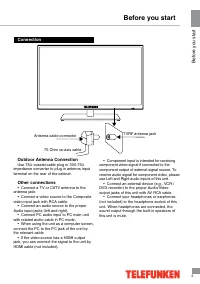
Before you start 5 5 Before you start Connection Outdoor Antenna Connection Use 75 Ω coaxial cable plug or 300-75 Ω impedance converter to plug in antenna input terminal on the rear of the cabinet. Other connections • Connect a TV or CATV antenna to the antenna jack. • Connect a video source to the ...
Page 6 - Operation; Control elements; Power indicator
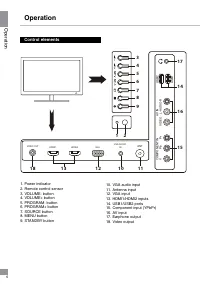
Operation 6 6 Operation Control elements 1. Power indicator 2. Remote control sensor 3. VOLUME- button4. VOLUME+ button5. PROGRAM- button6. PROGRAM+ button7. SOURCE button8. MENU button9. STANDBY button 17 15 16 VGA ANT VGA AUDIO IN HDMI1 14 11 12 10 345 6789 1 2 HDMI2 13 VIDEO OUT 18 COMPONENT IN A...
Page 7 - TV control buttons; Changing the battery
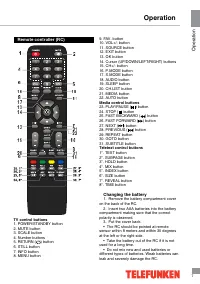
Operation 7 7 Operation Remote controller (RC) TV control buttons 1. POWER/STANDBY button2. MUTE button3. SCALE button4. Number buttons5. RETURN ( ) button 6. STILL button7. INFO button8. MENU button 9. FAV. button10. VOL+/- button11. SOURCE button 12. EXIT button13. OK button14. Cursor (UP/DOWN/LEF...
Page 8 - General operations
Operation 8 8 Operation • Do not expose the RC to shock, liquids, and do not place it in an area with high humidity. General operations • Press POWER button on the unit or on the RC to switch on the power. Press POWER button again to turn the TV to the standby mode. To switch the power off completel...
Page 9 - OSD operation; Picture setting; Picture Mode
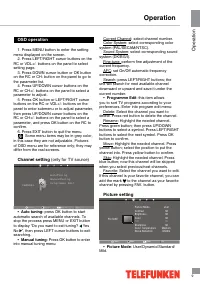
Operation 9 9 Operation OSD operation 1. Press MENU button to enter the setting menu displayed on the screen. 2. Press LEFT/RIGHT cursor buttons on the RC or VOL+/- buttons on the panel to select setting page. 3. Press DOWN cursor button or OK button on the RC or CH- button on the panel to go to the...
Page 10 - Sound setting; Timer setting; Option setting; Screen setting
Operation 10 10 Operation • Contrast, Brightness, Color, Tint (adjust the tone of color when your system is in NTSC), Sharpness • Color Temperature : Cool/Medium/Warm. • Noise Reduction : Digital noise reduction effect for reducing the video noise level: Off/Low/Middle/High. Sound setting SOUND Soun...
Page 11 - Vertical Position; USB operation
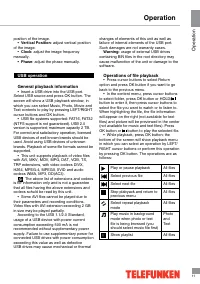
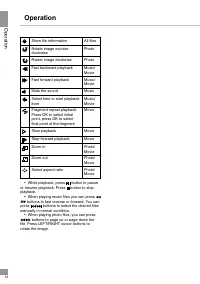
Operation 11 11 Operation position of the image. • Vertical Position : adjust vertical position of the image. • Clock : adjust the image frequency manually. • Phase : adjust the phase manually. USB operation General playback information • Insert a USB drive into the USB port. Select USB source and p...
Page 13 - General information; Troubleshooting; Symptom; Causes of interference
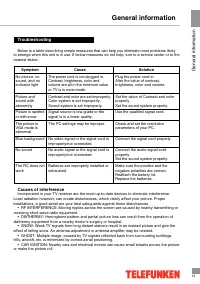
General information 13 13 General information Troubleshooting Below is a table describing simple measures that can help you eliminate most problems likely to emerge when this unit is in use. If below measures do not help, turn to a service center or to the nearest dealer. Symptom Cause Solution No p...
Page 14 - Accessories
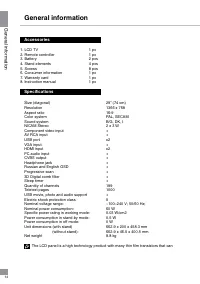
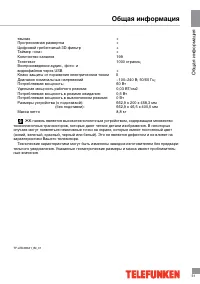
General information 14 14 General information Accessories 1. LCD TV 1 pc 2. Remote controller 1 pc 3. Battery 2 pcs 4. Stand elements 4 pcs 5. Screws 8 pcs 6. Consumer information 1 pc 7. Warranty card 1 pc 8. Instruction manual 1 pc Specifications S ize (diagonal) 29” (74 cm) Resolution 1366 x 768 ...
Page 15 - Содержание; and weights are approximate.
Содержание 15 15 Содержание give you a fine picture details. Occasionally, a few non-active pixels may appear on the screen as a fixed point of blue, green, red, black or white, please note that this does not affect the performance of your LCD TV. Warning: Specifications may be subject to change wit...
Page 16 - Перед началом эксплуатации; Уважаемый покупатель!
Перед на чалом эк сплу атации 16 16 Перед началом эксплуатации Уважаемый покупатель! Благодарим Вас за покупку нашего изделия. Чтобы понять, как правильно и безо- пасно пользоваться приобретенным устройством, рекомендуется тщательно изучить настоящее руководство перед подключением и эксплуатацией из...
Page 17 - Утилизация изделия
Перед на чалом эк сплу атации 17 17 Перед началом эксплуатации Если вы желаете утилизировать данное изделие, не выбрасывайте его вместе с обычным бытовым мусором. Существует отдельная система сбора использованных электронных изделий в соответствии с законодательством, которая предполагает соответств...
Page 18 - Установка/Подключение
Перед на чалом эк сплу атации 18 18 Установка/Подключение • Перед работой с устройством необ- ходимо полностью прочитать и понять все инструкции. Необходимо соблюдать все пред-упреждения и следовать всем инструкциям, приведенным в настоящем руководстве. • Пожалуйста, используйте только реко- мендова...
Page 19 - Установка; Для крепления на стену на задней панели; Средства для монтажа аппаратуры на; Установка на подставку; Поместите телевизор на твердую пло-
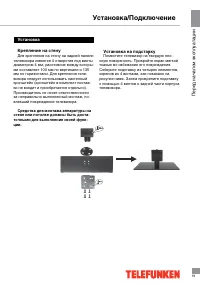
Перед на чалом эк сплу атации 19 19 Установка/Подключение Установка Крепление на стену Для крепления на стену на задней панели телевизора имеются 4 отверстия под винты диаметром 4 мм, расстояние между которы-ми составляет 100 мм по вертикали и 135 мм по горизонтали. Для крепления теле-визора следует...
Page 20 - Управление устройством; Подключение
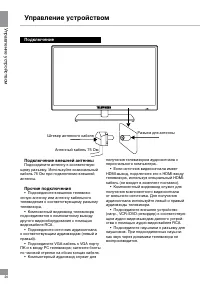
У правление ус тройс твом 20 20 Управление устройством Подключение Подключение внешней антенны Подсоедините антенну к соответствую- щему разъему. Используйте коаксиальный кабель 75 Ом при подключении внешней антенны. Прочие подключения • Подсоедините внешнюю телевизи- онную антенну или антенну кабел...
Page 21 - Элементы управления; Индикатор питания
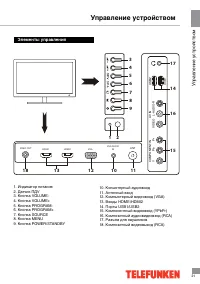
У правление ус тройс твом 21 21 Управление устройством Элементы управления 1. Индикатор питания 2. Датчик ПДУ 3. Кнопка VOLUME- 4. Кнопка VOLUME+ 5. Кнопка PROGRAM- 6. Кнопка PROGRAM+ 7. Кнопка SOURCE8. Кнопка MENU9. Кнопка POWER/STANDBY 10. Копьютерный аудиовход11. Антенный вход12. Компьютерный вид...
Page 22 - Пульт дистанционного управления; Управление в режиме ТВ; Установка батареек; Снимите крышку отсека для батареек на
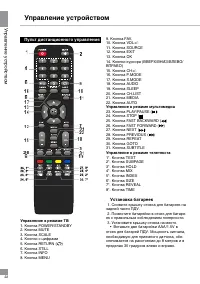
У правление ус тройс твом 22 22 Управление устройством Пульт дистанционного управления Управление в режиме ТВ 1. Кнопка POWER/STANDBY2. Кнопка MUTE3. Кнопка SCALE4. Кнопки с цифрами5. Кнопка RETURN ( ) 6. Кнопка STILL7. Кнопка INFO8. Кнопка MENU 9. Кнопка FAV. 10. Кнопка VOL+/- 11. Кнопка SOURCE 12....
Page 23 - Общие операции
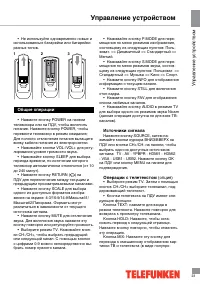
У правление ус тройс твом 23 23 Управление устройством • Не используйте одновременно новые и использованные батарейки или батарейки разных типов. Общие операции • Нажмите кнопку POWER на панели телевизора или на ПДУ, чтобы включить питание. Нажмите кнопку POWER, чтобы перевести телевизор в режим ожи...
Page 24 - Экранное меню
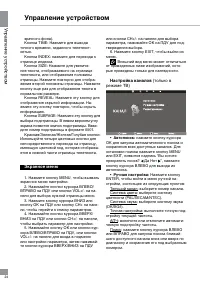
У правление ус тройс твом 24 24 Управление устройством зрачного фона).Кнопка TIME: Нажмите для вывода точного времени, заданного телетекст-сетью. Кнопка INDEX: нажмите для перехода к странице индекса. Кнопка SIZE: Нажмите для увеличе- ния текста, отображаемого на странице телетекста, или отображения...
Page 25 - Настройка изображения; коррекции цветовых шумов в случае если; Настройка звука; : отрегулируйте высокие частоты; Настройка таймера
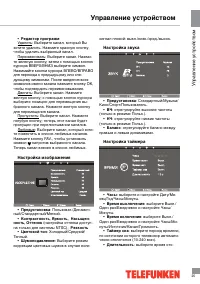
У правление ус тройс твом 25 25 Управление устройством • Редактор программ : Удалить: Выберите канал, который Вы хотите удалить. Нажмите красную кнопку, чтобы удалить выбранный канал. Переименовать: Выберите канал. Нажми- те зеленую кнопку; затем с помощью кнопок курсора ВВЕРХ/ВНИЗ выберите символ. ...
Page 26 - Настройка параметров
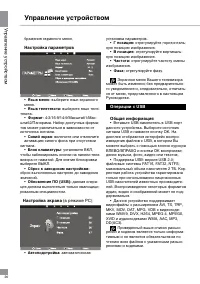
У правление ус тройс твом 26 26 Управление устройством бражения экранного меню. Настройка параметров • Язык меню : выберите язык экранного меню.• Язык телетекста: выберите язык теле- текста. • Формат : 4:3/16:9/14:9/Масштаб1/Мас- штаб2/Панорама. Набор доступных форма-тов может различаться в зависимо...
Page 27 - Воспроизведение файлов
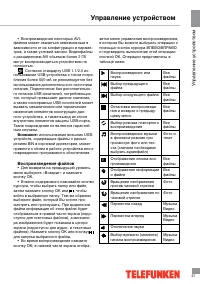
У правление ус тройс твом 27 27 Управление устройством • Воспроизведение некоторых AVI- файлов может оказаться невозможным в зависимости от их конфигурации и параме-тров, а также условий записи. Видеофайлы с расширением AVI объемом более 2 ГБ могут воспроизводиться устройством не полностью. Согласно...
Page 28 - Общая информация
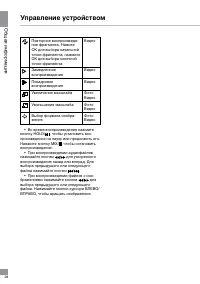
Общая информация 28 28 Управление устройством Повторное воспроизведе-ние фрагмента. Нажите OK для выбора начальной точки фрагмента; нажмите OK для выбора конечной точки фрагмента Видео Замедленное воспроизведение Видео Покадровое воспроизведение Видео Увеличение масштаба ФотоВидео Уменьшение масштаб...
Page 29 - Руководство по устранению; Неисправность; Подсоедините шнур питания.; Источники помех
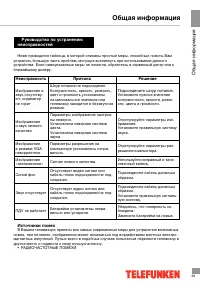
Общая информация 29 29 Общая информация Руководство по устранению неисправностей Ниже приводится таблица, в которой описаны простые меры, способные помочь Вам устранить большую часть проблем, могущих возникнуть при использовании данного устройства. Если нижеуказанные меры не помогли, обратитесь в се...
Page 30 - Комплект поставки; Композитный видеовыход (
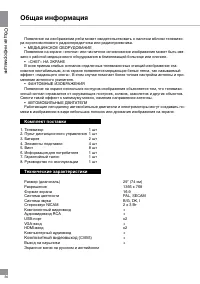
Общая информация 30 30 Общая информация Появление на изображении ряби может свидетельствовать о наличии вблизи телевизо- ра коротковолнового радиопередатчика или радиоприемника. • МЕДИЦИНСКОЕ ОБОРУДОВАНИЕПоявление на экране «елочки» или частичное исчезновение изображения может быть свя- зано с работ...