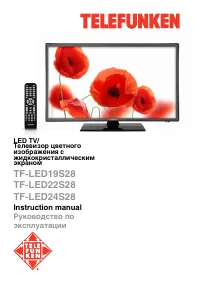
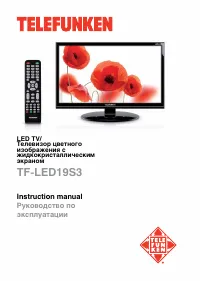
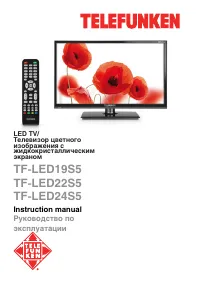
Page 2 - Table of contents; Table of contents
Table of contents 2 Table of contents Table of contents Before you start Utilization of the product Important safeguardsInstallation Wall mountingStand installation Connection Connection Outdoor antenna connectionOther connections Operation Control elements Front panel Back panel Remote controller C...
Page 3 - Before you start; Utilization of the product
Before you start 3 Before you start If you want to dispose this product, do not mix it with general household waste. There is a separate collection system for used electronic products in accordance with legislation that requires proper treatment, recovery and recycling. Please contact your local aut...
Page 4 - All images provided herein are schematic; Installation
Before you start 4 4 Before you start medicine and any container with water on this product. If the liquid is spilt, it may cause the fire, electric shock or breakdown. • Do not install it at the place on the strong magnetic field or current field. It may cause break down. This equipment may be obse...
Page 5 - Connection
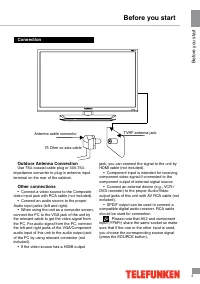
Before you start 5 5 Before you start Connection Outdoor Antenna Connection Use 75 Ω coaxial cable plug or 300-75 Ω impedance converter to plug in antenna input terminal on the rear of the cabinet. Other connections • Connect a video source to the Composite video input jack with RCA cable (not inclu...
Page 6 - Operation; Control elements
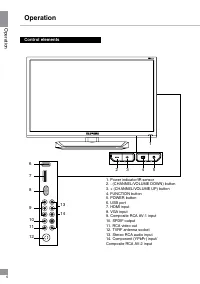
Operation 6 6 Operation Control elements 1. Power indicator/IR sensor2. - (CHANNEL/VOLUME DOWN) button3. + (CHANNEL/VOLUME UP) button4. FUNCTION button5. POWER button6. USB port7. HDMI input8. VGA input9. Composite RCA AV-1 input10. SPDIF output11. RCA video out12. TVRF antenna socket13. Stereo RCA ...
Page 7 - Changing the battery
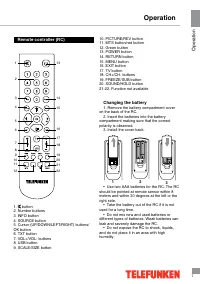
Operation 7 7 Operation 3 Remote controller (RC) 1 2 3 4 5 6 7 89 1011 12 13 14 15 16 17 18 19202122 TV 1. button2. Number buttons3. INFO button4. SOURCE button5. Cursor (UP/DOWN/LEFT/RIGHT) buttons/OK button6. TXT button7. VOL+/VOL- buttons8. USB button9. SCALE/SIZE button 10. PICTURE/REV button 11...
Page 8 - General operations
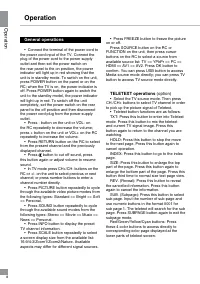
Operation 8 8 Operation General operations • Connect the terminal of the power cord to the power cord input of the TV. Connect the plug of the power cord to the power supply outlet and then set the power switch on the rear panel to the on position, the power indicator will light up in red showing th...
Page 9 - OSD operation; Sound setting page
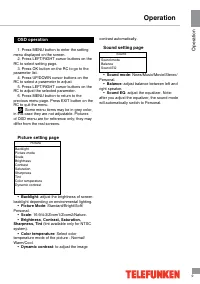
Operation 9 9 Operation OSD operation 1. Press MENU button to enter the setting menu displayed on the screen. 2. Press LEFT/RIGHT cursor buttons on the RC to select setting page. 3. Press OK button on the RC to go to the parameter list. 4. Press UP/DOWN cursor buttons on the RC to select a parameter...
Page 10 - Setting page; Geometry setting; Channel setting
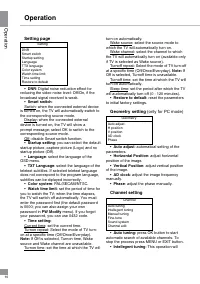
Operation 10 10 Operation Setting page Setting DNRSmart switchStartup settingLanguageTTX languageColor systemWatch time limitTime settingRestore to default • DNR : Digital noise reduction effect for reducing the video noise level: Off/On, if the broadcast signal received is weak. • Smart switch : Sw...
Page 11 - Manual tuning; USB operation; Movie Show
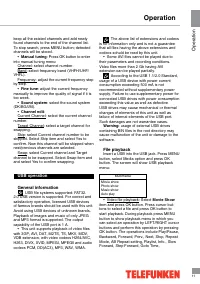
Operation 11 11 Operation keep all the existed channels and add newly found channels to the end of the channel list. To stop search, press MENU button; detected channels will be stored. • Manual tuning : Press OK button to enter into manual tuning menu: Channel: select channel number.Band: select fr...
Page 12 - Photo Show; Causes of interference
Operation 12 12 Operation Brightness, Contrast. To exit video playback press EXIT button. • Image file playback: Select Photo Show item and press OK button. Press cursor but-tons to select a file and press OK button to start playback. During playback press MENU button to show playback menu in which ...
Page 13 - General information; Troubleshooting; Symptom
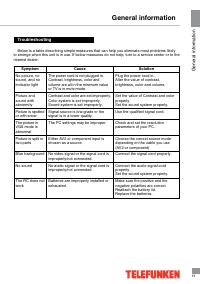
General information 13 13 General information Troubleshooting Below is a table describing simple measures that can help you eliminate most problems likely to emerge when this unit is in use. If below measures do not help, turn to a service center or to the nearest dealer. Symptom Cause Solution No p...
Page 14 - Accessories
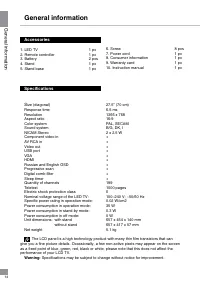
General information 14 14 General information Accessories 1. LED TV 1 pc 2. Remote controller 1 pc 3. Battery 2 pcs 4. Stand 1 pc 5. Stand base 1 pc Specifications S ize (diagonal) 27.5” (70 cm) Response time 6.5 ms Resolution 1366 x 768 Aspect ratio 16:9 Color system PAL, SECAM Sound system B/G, DK...
Page 15 - Содержание; Уважаемый покупатель!; Содержание
Содержание 15 15 Содержание Уважаемый покупатель! Благодарим Вас за покупку нашего изделия. Чтобы понять, как правильно и безо- пасно пользоваться приобретенным устройством, рекомендуется тщательно изучить настоящее руководство перед подключением и эксплуатацией изделия. Сохраняйте руководство для и...
Page 16 - Перед началом эксплуатации; Утилизация изделия
Перед на чалом эк сплу атации 16 16 Перед началом эксплуатации Если вы желаете утилизировать данное изделие, не выбрасывайте его вместе с обычным бытовым мусором. Существует отдельная система сбора использованных электронных изделий в соответствии с законодательством, которая предполагает соответств...
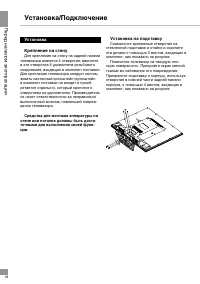
Page 18 - Установка/Подключение; Установка; Для крепления на стену на задней панели; Средства для монтажа аппаратуры на; Установка на подставку; Совместите крепежные отверстия на
Перед на чалом эк сплу атации 18 18 Установка/Подключение Установка Крепление на стену Для крепления на стену на задней панели телевизора имеются 4 отверстия; ввинтите в эти отверстия 4 удлинителя резьбового соединения, входящих в комплект поставки. Для крепления телевизора следует исполь-зовать нас...
Page 19 - Подключение
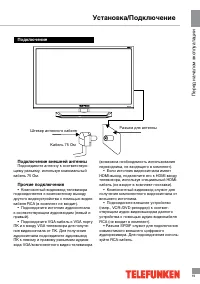
Перед на чалом эк сплу атации 19 19 Установка/Подключение Подключение Подключение внешней антенны Подсоедините антенну к соответствую- щему разъему, используя коаксиальный кабель 75 Ом. Прочие подключения • Композитный видеовход телевизора подсоединяется к композитному выходу другого видеоустройства...
Page 20 - Управление устройством; Элементы управления
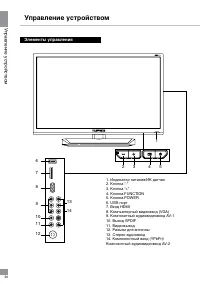
У правление ус тройс твом 20 20 Управление устройством Элементы управления 1. Индикатор питания/ИК датчик2. Кнопка “-” 3. Кнопка “+” 4. Кнопка FUNCTION5. Кнопка POWER 6. USB-порт7. Вход HDMI8. Компьютерный видеовход (VGA) 9. Композитный аудиовидеовход AV-110. Выход SPDIF11. Видеовыход12. Разъем для ...
Page 21 - Пульт дистанционного управления; Установка батареек; • Не используйте одновременно новые и
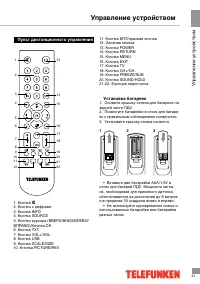
У правление ус тройс твом 21 21 Управление устройством Пульт дистанционного управления 1 2 3 4 5 6 7 89 1011 12 13 14 15 16 17 18 19202122 TV 1. Кнопка 2. Кнопки с цифрами3. Кнопка INFO4. Кнопка SOURCE5. Кнопки курсора (ВВЕРХ/ВНИЗ/ВЛЕВО/ВПРАВО)/Кнопка OK6. Кнопка TXT7. Кнопки VOL+/VOL-8. Кнопка USB9...
Page 22 - Общие операции
У правление ус тройс твом 22 22 Управление устройством Общие операции • Подключите разъём кабеля питания к входу для кабеля питания на панели ТВ. Подключите вилку кабеля питания в разъём сети питания, затем установите выключа-тель питания на задней панели в положение включения, при этом индикатор пи...
Page 23 - Экранное меню; Режим изображения; Настройка звука
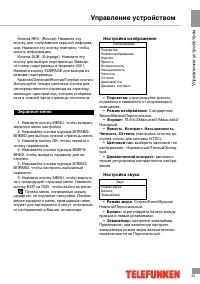
У правление ус тройс твом 23 23 Управление устройством Кнопка REV. (Reveal): Нажмите эту кнопку для отображения скрытой информа-ции. Нажмите эту кнопку повторно, чтобы скрыть информацию. Кнопка SUB. (Subpage): Нажмите эту кнопку для выбора подстраницы. Ввведи-те номер подстраницы в формате 0001. Наж...
Page 24 - Общие настройки; Настройка экрана
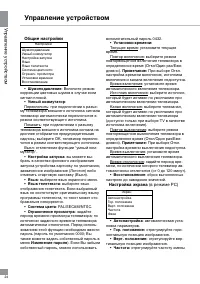
У правление ус тройс твом 24 24 Управление устройством Общие настройки Настройки ШумоподавлениеУмный коммутаторНастройка запускаЯзыкЯзык телетекстаСистема цветностиОгранич. просмотраУстановки времениВосстановление • Шумоподавление : Включите режим коррекции цветовых шумов в случае если сигнал плохой...
Page 25 - Настройка каналов; Точная настройка; Операции c USB
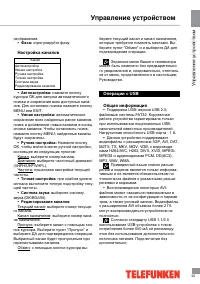
У правление ус тройс твом 25 25 Управление устройством изображения. • Фаза: отрегулируйте фазу. Настройка каналов Канал АвтонастройкаУмная настройкаРучная настройкаТочная настройкаСистема звукаРедактирование каналов • Автонастройка: нажмите кнопку курсора OK для запуска автоматического поиска и сохр...
Page 26 - Воспроизведение файлов; Показ фильмов
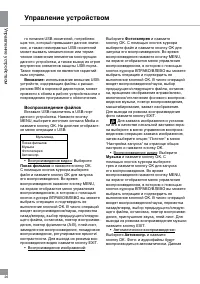
У правление ус тройс твом 26 26 Управление устройством го питания USB-носителей, потребляю- щих ток, который превышает данное значе-ние, а также неисправных USB-носителей может вызвать механические или терми-ческие изменения элементов конструкции данного устройства, а также выход из строя внутренних...
Page 28 - Общая информация; Руководство по устранению; Неисправность; Подсоедините шнур питания.
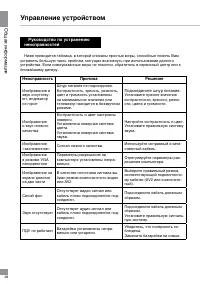
Общая информация 28 28 Управление устройством Руководство по устранению неисправностей Ниже приводится таблица, в которой описаны простые меры, способные помочь Вам устранить большую часть проблем, могущих возникнуть при использовании данного устройства. Если нижеуказанные меры не помогли, обратитес...
Page 29 - Источники помех; В Вашем телевизоре приняты все самые; Комплект поставки; Информация для потребителя
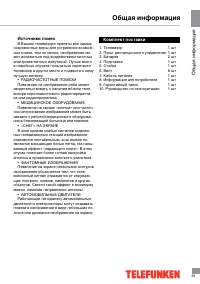
Общая информация 29 29 Общая информация Источники помех В Вашем телевизоре приняты все самые современные меры для устранения возмож-ных помех, тем не менее, изображение мо-жет искажаться под воздействием местных электромагнитных излучений. Лучше всего в подобных случаях попытаться перенести телевизо...
Page 30 - Технические характеристики
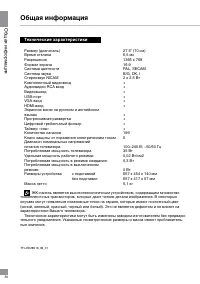
Общая информация 30 30 Общая информация TF-LED28S18_IM_01 Технические характеристики Размер (диагональ) 27.5” (70 см) Время отклика 6,5 мс Разрешение 1366 x 768 Формат экрана 16:9 Система цветности PAL, SECAM Система звука B/G, DK, I Стереозвук NICAM 2 x 2,5 Вт Компонентный видеовход + Аудиовидео RC...