Page 3 - Сведения
2 Не накрывайте камеру и зарядное устройство одеялом или тканью . Перегрев камеры может привести к ее повреждению или к возникновению пожара . Не трогайте шнур питания и не стойте рядом с зарядным устройством во время грозы . Это может привести к поражению электрическим током . В случае попадания в ...
Page 5 - Передача
4 Не используйте камеру вблизи других электронных приборов . Камера излучает радиочастотные сигналы , которые могут создавать помехи для работы электронных устройств , не защищенных должным образом от воздействия радиочастотного излучения , таких как кардиостимуляторы , слуховые аппараты и иные меди...
Page 6 - Структура
5 Сведения об авторских правах • Microsoft Windows и эмблема Windows — зарегистрированные товарные знаки Microsoft Corporation. • Mac — зарегистрированный товарный знак Apple Corporation. • microSD™, microSDHC™ и microSDXC™ — зарегистрированные товарные знаки SD Association. • Wi-Fi ® , сертифициров...
Page 7 - POWER
6 Значки , используемые в данном руководстве Значок Функция Дополнительная информация Меры предосторожности [ ] Кнопки камеры . Например , [ POWER ] означает кнопку питания . ( ) Номер страницы с необходимой информацией . Порядок , в котором должны быть выбраны параметры и пункты меню для выполнен...
Page 8 - ACB
7 Общие вопросы В этом разделе описывается , как решить распространенные проблемы с помощью настройки параметров съемки . Глаза человека или животного выглядят красными . Причина этого эффекта — отражение света вспышки от кровеносных сосудов глаза . • Установите режим вспышки Красные глаза или Удале...
Page 10 - Содержание; Расширенные
9 Содержание Расширенные функции .........................................................37 Основные режимы .......................................................... 38 Интеллектуальный режим ............................................. 38 Режим « Программный » ......................................
Page 12 - Windows
11 Содержание Просмотр и редактирование ................................................83 Использование режима просмотра снимков и видеозаписей ................................................................... 84 Включение режима просмотра ...................................... 84 Просмотр снимко...
Page 13 - TV Link; Настройки
12 Содержание Просмотр снимков и видеозаписей на экране ТВ с поддержкой TV Link ................................ 123 Отправка снимков с помощью технологии Wi-Fi Direct ...................................................................... 125 О функции Wake on LAN ( пробуждение по сигналу от беспров...
Page 15 - Комплект; Дополнительные
Основные функции 14 Комплект поставки В комплект поставки камеры входят следующие компоненты . Камера Сетевой адаптер и USB- кабель Аккумуляторная батарея Ремешок Руководство пользователя ( на CD) Руководство пользователя • Иллюстрации могут немного отличаться от элементов , входящих в комплект пост...
Page 16 - Внешний; USB
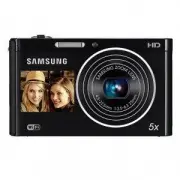
Основные функции 15 Внешний вид камеры Прежде чем приступать к эксплуатации камеры , ознакомьтесь с ее элементами и их функциями . Крышка отсека для аккумулятора Установка карты памяти и аккумуляторной батареи Гнездо для штатива Вспышка Объектив Микрофон Кнопка затвора Подсветка автофокуса / индикат...
Page 18 - Извлечение
Основные функции 17 Установка аккумуляторной батареи и карты памяти В этом разделе описывается , как устанавливать аккумуляторную батарею и карту памяти ( приобретается отдельно ). Извлечение аккумуляторной батареи и карты памяти Карта памяти Слегка нажмите на карту памяти , а затем извлеките ее из ...
Page 19 - Включение; Зарядка
Основные функции 18 Зарядка аккумуляторной батареи и включение камеры Включение камеры Нажмите кнопку питания [ POWER ] для включения или выключения камеры . • При первом включении появится экран начальной настройки ( стр . 19). Включение камеры в режиме просмотра Нажмите кнопку [ P ]. Камера включи...
Page 20 - Подготовка; Дома; гостях; Language
Основные функции 19 Подготовка фотокамеры к работе При первом включении камеры появится экран начальной настройки . Следуйте инструкциям ниже , чтобы настроить основные параметры камеры . 4 Нажмите кнопки [ D / c ], чтобы перейти к пункту Дома , затем нажмите кнопку [ o ]. • При поездке в другую стр...
Page 22 - Описание
Основные функции 21 Описание значков В зависимости от выбранного режима и установленных параметров на дисплее камеры отображаются разные значки . 1 2 3 3 Сведения о съемке Значок Описание Текущая дата Текущее время Передний дисплей включен Оставшееся количество снимковКарта памяти установлена • : ба...
Page 23 - Использование; Переход
Основные функции 22 Использование главного экрана С помощью значков на главном экране можно выбрать режим съемки или перейти в меню настроек . Номер Описание 1 Текущий главный экран • Поверните кнопку управления зумом влево или вправо , чтобы перейти на другой главный экран . • Нажмите кнопку [ D ],...
Page 24 - Значки; MobileLink
Основные функции 23 Использование главного экрана Значки на главном экране < Базовое > Значок Описание Интеллектуальный режим : фотосъемка с автоматическим определением типа сюжета ( стр . 38). Программный : фотосъемка с параметрами , установленными вручную ( стр . 39). Интеллектуальное видео ...
Page 26 - Выбор
Основные функции 25 Использование главного экрана Выбор обоев Выбор нужного изображения для обоев главного экрана . 1 На главном экране перейдите к пункту < Базовое > . 2 Выберите значок . 3 Выберите пункт Дисплей Обои . 4 Выберите нужный параметр . Параметр Описание Галерея обоев Выберите о...
Page 27 - Возврат
Основные функции 26 Выбор параметров и пунктов меню Для выбора параметра или пункта меню нажмите кнопку [ m ], затем нажмите кнопки [ D / c / F / t ] или кнопку [ o ]. Возврат к предыдущему меню Для перехода в предыдущее меню нажмите кнопку [ m ]. Для возврата в режим съемки слегка нажмите кнопку за...
Page 28 - Баланс
Основные функции 27 Выбор параметров и пунктов меню 4 Нажмите кнопку [ D / c ], чтобы выбрать пункт Баланс белого , затем нажмите кнопку [ t ] или [ o ]. EV Баланс белого ISO ВспышкаФокусЗона фокусировки Выход Выбрать 5 Чтобы выбрать параметр баланса белого , нажмите кнопки [ F / t ]. Назад Выбрать ...
Page 29 - Настройка; Нажмите; Настройка
Основные функции 28 Настройка дисплея и звука В этом разделе описывается настройка отображаемой на дисплее информации и звуковых сигналов . Настройка отображения параметров съемки Параметры съемки в некоторых режимах можно скрывать и показывать . Нажмите кнопку [ o ] несколько раз . • Скрыть парамет...
Page 31 - Фотосъемка; Да
Основные функции 30 Фотосъемка В этом разделе описывается быстрый и легкий способ фотосъемки в интеллектуальном режиме . 5 Нажмите кнопку затвора , чтобы сделать снимок . 6 Нажмите кнопку [ P ], чтобы просмотреть сделанный снимок . • Чтобы удалить снимок , нажмите кнопку [ f ] и выберите пункт Да . ...
Page 32 - режиме
Основные функции 31 Фотосъемка Использование зума Зум позволяет снимать крупным планом . Уменьшить Увеличить Значение зума При повороте кнопки управления зумом коэффициент масштабирования , показываемый на дисплее , может изменяться . Включение переднего дисплея Передний дисплей помогает вам создава...
Page 33 - Цифровой
Основные функции 32 Фотосъемка Цифровой зум По умолчанию использование цифрового зума в режиме съемки разрешено . Если сильно увеличить изображение в видоискателе , индикатор зума будет находиться в цифровом диапазоне и камера будет использовать цифровой зум . Сочетание 5- кратного оптического и 5- ...
Page 34 - Интеллектуальный; Уменьшение; OIS; Вкл
Основные функции 33 Фотосъемка Настройка Intelli- зума 1 В режиме съемки нажмите кнопку [ m ]. 2 Выберите пункт Интеллектуальный зум . 3 Выберите нужный параметр . Значок Описание Выкл . : Intelli- зум выключен . Вкл . : Intelli- зум включен . Уменьшение дрожания камеры (OIS) Эта функция позволяет с...
Page 37 - Причины
Основные функции 36 Причины получения нерезкого снимка Затруднения при фокусировке могут возникнуть в следующих случаях : - слабая контрастность между объектом и фоном ( например , цвет одежды человека сливается с фоном ); - источник света за объектом слишком яркий ; - объект блестит или отражает св...
Page 39 - Основные
Расширенные функции 38 Основные режимы Делайте снимки и записывайте видео в основных режимах . Также можно воспользоваться режимами сюжета и режимом Живая панорама . Значок Описание Ночной пейзаж Ночной портрет Пейзаж с задней подсветкой Портрет с задней подсветкой Портрет Макросъемка предметов Макр...
Page 43 - Приостановка
Расширенные функции 42 Основные режимы Приостановка видеосъемки Камера позволяет временно приостановить видеосъемку . Благодаря этому можно объединить несколько записей в одну . • Нажмите кнопку [ o ], чтобы приостановить съемку . • Для возобновления съемки нажмите кнопку [ o ]. Режим « Сюжет » Кажд...
Page 46 - Режимы; Сюжет; Разрешение
Расширенные функции 45 Режимы сюжета Фотосъемка с помощью переднего дисплея или с помощью соответствующих режимов для различных сюжетов . 4 Нажмите кнопку [ o ], чтобы отправить снимок на задний план . • Чтобы выполнить повторный фоновый снимок , нажмите кнопку [ m ]. Снять еще раз Перемещение рамки...
Page 48 - Быстрый
Расширенные функции 47 Режимы сюжета Быстрый автопортрет Если нажать кнопку [ F.LCD ] при выключенной камере , передний дисплей включится в режиме « Быстрый автопортрет ». Поскольку работает только передний дисплей , а основной выключен , камера потребляет меньше энергии , а посторонние люди не могу...
Page 50 - Съемка
Расширенные функции 49 Режимы сюжета 4 Когда на переднем дисплее появится стрелка , подпрыгните . • Камера сделает несколько снимков . • Если делать снимки в прыжке в условиях недостаточной освещенности , они могут получиться затемненными . • Чтобы предотвратить дрожание камеры , используйте штатив ...
Page 54 - Волшебный
Расширенные функции 53 Режимы со спецэффектами Делайте фото или снимайте видео с применением различных эффектов . 4 Скомпонуйте кадр и слегка нажмите кнопку затвора для фокусировки . 5 Нажмите кнопку затвора , чтобы сделать снимок . В режиме « Волшебная рамка » автоматически устанавливается разрешен...
Page 55 - Уровень
Расширенные функции 54 Режимы со спецэффектами Режим « Забавный снимок » Фотосъемка с эффектами , искажающими лицо . 1 На главном экране перейдите к пункту < Волшебный > . 2 Выберите значок . 3 Наведите камеру на лицо . 4 Выберите нужный эффект . Панель выкл . 5 Нажмите кнопку [ m ]. 6 Выберит...
Page 58 - Размытие
Расширенные функции 57 Режимы со спецэффектами 4 Скомпонуйте кадр и слегка нажмите кнопку затвора для фокусировки . 5 Нажмите кнопку затвора , чтобы сделать снимок . • Повторите шаги 4 и 5, чтобы сделать остальные снимки . • Чтобы выполнить повторный снимок , нажмите кнопку [ f ]. • В режиме « Разде...
Page 62 - Для; Размер
Параметры съемки 61 Выбор разрешения и качества изображения В этом разделе описывается , как менять параметры разрешения и качества изображения . Настройка разрешения видеосъемки 1 В режиме видеосъемки нажмите кнопку [ m ]. 2 Выберите пункт Разрешение видео . 3 Выберите нужный параметр . Значок Опис...
Page 63 - Качество; Наилучшее; Частота; кадр
Параметры съемки 62 Выбор разрешения и качества изображения Выбор качества изображения Настройте качество снимков и видеозаписей . Чем выше качество изображения , тем больше размер файлов . Выбор качества снимков Снимки сжимаются и сохраняются в формате JPEG. 1 В режиме съемки нажмите кнопку [ m ]. ...
Page 64 - Автоспуск
Параметры съемки 63 Автоспуск В этом разделе описывается настройка таймера для съемки с автоспуском . 3 Для включения автоспуска нажмите кнопку затвора . • Начнет мигать подсветка автофокуса / индикатор автоспуска . Снимок будет сделан автоматически по истечении заданного интервала времени . • За не...
Page 68 - Обычный; Макросъемка
Параметры съемки 67 Выбор режима фокусировки В этом разделе описывается процедура фокусировки камеры в соответствии с параметрами объекта и условиями съемки . 1 В режиме съемки нажмите кнопку [ c ]. Назад Выбрать Фокус Обычный автофокус Макро 2 Выберите нужный параметр . Значок Описание Обычный авто...
Page 69 - Следящая; Зона
Параметры съемки 68 Выбор режима фокусировки • Если область фокусировки не выбрана , рамка фокусировки будет находиться в центре экрана . • Отслеживание объекта может работать некорректно в следующих случаях : - объект слишком маленький ; - объект двигается слишком быстро ; - недостаточно света или ...
Page 70 - По
Параметры съемки 69 Выбор режима фокусировки Настройка области фокусировки Выбрав подходящую зону фокусировки , которая зависит от расположения объекта в кадре , можно получить более четкие снимки . 1 В режиме съемки нажмите кнопку [ m ]. 2 Выберите пункт Зона фокусировки . 3 Выберите нужный парамет...
Page 71 - Обнаружение; Обнаружение
Параметры съемки 70 Обнаружение лиц При включенной функции обнаружения лиц камера может автоматически обнаруживать лицо человека . При фокусировке на лице человека экспозиция настраивается автоматически . При этом можно использовать функцию Моргание глаз для обнаружения закрытых глаз или функцию Улы...
Page 74 - Просмотр
Параметры съемки 73 Обнаружение лиц 4 По завершении съемки появится список лиц . • Избранные лица помечаются в списке значком . • Камера позволяет сохранить до восьми избранных лиц . • При сохранении избранного лица вспышка не будет срабатывать . • Если одно и то же лицо сохранено дважды , его можно...
Page 75 - Ручная
Параметры съемки 74 Настройка яркости и цветов В этом разделе описывается , как регулировать яркость и цвета для повышения качества изображения . 3 Выберите значение экспозиционного числа . • При увеличении экспозиции фотоснимки будут ярче . Отменить Установить EV: +1 4 Чтобы сохранить внесенные изм...
Page 76 - Экспозамер; Матричный
Параметры съемки 75 Настройка яркости и цветов Изменение режима экспозамера Режимом экспозамера называется метод измерения камерой количества света . Яркость и освещенность снимка изменяются в зависимости от выбранного режима экспозамера . 1 В режиме съемки нажмите кнопку [ m ]. 2 Выберите пункт Экс...
Page 79 - Движение; Тип; Покадровая
Параметры съемки 78 Режимы серийной съемки Съемка быстро перемещающихся объектов , естественных выражений лиц и жестов может быть затруднительной . Также могут возникать сложности с правильной установкой экспозиции и выбором надлежащего источника света . В этом случае выберите один из режимов серийн...
Page 81 - Звукозапись; Снижение
Параметры съемки 80 1 В режиме видеосъемки нажмите кнопку [ m ]. 2 Выберите пункт Звукозапись . 3 Выберите нужный параметр . Значок Описание Вкл . звук : функция « чистого » звука включена , шум от зума будет слабым . Выкл . звук : функция « чистого » звука выключена , шум от зума будет записан в ви...
Page 82 - Доступные
Параметры съемки 81 Доступные параметры по режимам съемки Подробные сведения о параметрах съемки см . в разделе « Параметры съемки ». Интеллектуальный режим Программный Интеллектуальное видео Видео Сюжет Живая панорама Картинка в картинке Автопортрет Дети Съемка прыжков Прекрасный снимок Разрешение ...
Page 86 - Список
Просмотр и редактирование 85 Использование режима просмотра снимков и видеозаписей Установка приоритета для избранных лиц Можно задать приоритет для избранных лиц . Функция избранных лиц доступна , только если установлена карта памяти . 1 В режиме просмотра нажмите кнопку [ m ]. 2 Выберите пункт Спи...
Page 89 - Защита
Просмотр и редактирование 88 Использование режима просмотра снимков и видеозаписей Защита файлов Файлы можно защитить от случайного удаления . 1 В режиме просмотра нажмите кнопку [ m ]. 2 Выберите пункт Защита Вкл . Удалить или повернуть защищенный снимок нельзя . Удаление файлов Выбор файлов для ...
Page 92 - Параметры
Просмотр и редактирование 91 Использование режима просмотра снимков и видеозаписей Просмотр слайд - шоу Добавление эффектов и звукового оформления к слайд - шоу . Функция слайд - шоу неприменима к видеозаписям и файлам GIF- анимации . 1 В режиме просмотра нажмите кнопку [ m ]. 2 Выберите пункт Парам...
Page 93 - Начать
Просмотр и редактирование 92 Использование режима просмотра снимков и видеозаписей 4 Нажмите кнопку [ m ]. 5 Выберите пункт Начать слайд - шоу . 6 Просматривайте слайд - шоу . • Нажмите кнопку [ o ], чтобы приостановить слайд - шоу . • Снова нажмите кнопку [ o ], чтобы возобновить слайд - шоу . • На...
Page 94 - Обрезать
Просмотр и редактирование 93 Использование режима просмотра снимков и видеозаписей Захват изображения из видео 1 Чтобы указать нужное изображение для захвата , при просмотре видео нажмите кнопку [ o ]. 2 Нажмите кнопку [ c ]. • Разрешение захваченного изображения будет таким же , как в исходной виде...
Page 95 - Редактирование
Просмотр и редактирование 94 Редактирование снимков В этом разделе описывается редактирование снимков . • Отредактированные снимки сохраняются как новые файлы . • При редактировании снимков камера автоматически преобразует их в файлы с более низким разрешением . При повороте или изменении размера сн...
Page 96 - Поворот; Применение
Просмотр и редактирование 95 Редактирование снимков Поворот снимка 1 На главном экране перейдите к пункту < Альбом > . 2 Выберите значок . 3 Поверните кнопку управления зумом влево и выберите снимок . 4 Выберите пункт Повернуть параметр . 5 Для сохранения нажмите кнопку [ c ]. Отменить Сохра...
Page 97 - Регулировка
Просмотр и редактирование 96 Редактирование снимков Регулировка параметров снимков В этом разделе описывается , как настроить яркость , контрастность и насыщенность , а также устранить эффект « красных глаз ». Если центральная часть снимка слишком темная , можно сделать ее ярче . Камера сохранит отр...
Page 99 - Формирование
Просмотр и редактирование 98 Редактирование снимков Формирование задания печати (DPOF) Чтобы выбрать снимки для печати и сохранить параметры печати в формате DPOF, выполните следующие действия . Информация будет сохранена в папке MISC на карте памяти . Это очень удобно при печати на принтерах , подд...
Page 101 - Требования
Просмотр и редактирование 100 Перенос файлов на компьютер под управлением ОС Windows В этом разделе описывается , как перенести файлы на компьютер под управлением ОС Windows, отредактировать их в программе Intelli-studio и загрузить на веб - сайт . • Эти минимальные требования представлены только в ...
Page 105 - Отсоединение; Мой
Просмотр и редактирование 104 Перенос файлов на компьютер под управлением ОС Windows Отсоединение камеры ( ОС Windows XP) Процедуры отключения камеры в ОС Windows Vista и Windows 7 практически одинаковы . 1 Убедитесь , что индикатор состояния не мигает . • Индикатор состояния мигает во время передач...
Page 106 - Mac OS; Macintosh
Просмотр и редактирование 105 Перенос файлов на компьютер под управлением Mac OS После подключения камеры к компьютеру Macintosh компьютер автоматически ее обнаружит . Можно автоматически переносить файлы с камеры на компьютер без установки дополнительных программ . Поддерживается Mac OS 10.4 или бо...
Page 108 - Беспроводная; только
Подключение к WLAN и ее настройка …… 108 Автоматическое подключение к WLAN …… 108 Использование браузера входа в систему ……………………………………… 109 Советы по подключению к сети …………… 110 Ввод текста ………………………………… 111 Отправка снимков и видеозаписей на смартфон ………………………………… 112 Удаленный спуск затвора каме...
Page 109 - Подключение; WPS PIN; Автоматическое; WPS PBC
Беспроводная сеть ( только модель DV300F/DV305F) 108 Подключение к WLAN и ее настройка В данном разделе описывается подключение с помощью точки доступа ( ТД ) при нахождении в зоне доступа WLAN. Также вы можете настроить параметры сети . Значок Описание ТД ad hoc Защищенная ТД ТД WPS Уровень сигнала...
Page 111 - Советы
Беспроводная сеть ( только модель DV300F/DV305F) 110 Подключение к WLAN и ее настройка • Если подключиться к сети WLAN не удалось , выберите другую точку доступа из списка . • Кроме того , можно подключаться к сетям WLAN со свободным доступом в некоторых других странах . • При подключении к бесплатн...
Page 112 - Ввод; Готово
Беспроводная сеть ( только модель DV300F/DV305F) 111 Подключение к WLAN и ее настройка Ввод текста В данном разделе будет рассказано о том , как вводить текст . С помощью значков , указанных в следующей таблице , можно перемещать курсор , изменять регистр и т . д . С помощью кнопок [ D / c / F / t ]...
Page 113 - Отправка; Copy; Samsung MobileLink; OK
Беспроводная сеть ( только модель DV300F/DV305F) 112 Отправка снимков и видеозаписей на смартфон Камеру можно подключить к смартфону с поддержкой функции MobileLink через сеть WLAN и отправить на него снимки и видеозаписи . • Функция MobileLink поддерживается только смартфонами Samsung Galaxy S под ...
Page 114 - Remote View
Беспроводная сеть ( только модель DV300F/DV305F) 113 Удаленный спуск затвора камеры с помощью мобильного телефона Камера подключается к мобильному телефону по сети WLAN. Смартфон можно использовать для удаленного нажатия кнопки затвора камеры с помощью функции Remote View fi nder. Полученный снимок ...
Page 115 - Чтобы сделать снимок, отпустите кнопку .
Беспроводная сеть (только модель DV300F/DV305F) 114 Удаленный спуск затвора камеры с помощью мобильного телефона 5 Чтобы выполнить фокусировку, коснитесь значка на мобильном телефоне и удерживайте касание. • Будет автоматически выбран режим мультизонной фокусировки. 6 Чтобы сделать снимок, отпустите...
Page 116 - Комментарии; Логин
Беспроводная сеть ( только модель DV300F/DV305F) 115 Использование веб - сайтов обмена фотографиями или видеозаписями Загрузите ваши фотоснимки или видеозаписи на веб - сайты . Список доступных веб - сайтов будет выведен на экране камеры . Отправка фотографий или видеозаписей 1 Перейдите на веб - са...
Page 119 - Изменение
Беспроводная сеть ( только модель DV300F/DV305F) 118 Отправка снимков и видеозаписей по электронной почте Если вы забыли пароль , его можно сбросить , нажав Сброс на экране установки пароля . После сброса данных ранее сохраненная информация о пользовательских настройках , адрес электронной почты и с...
Page 120 - Next
Беспроводная сеть ( только модель DV300F/DV305F) 119 Отправка снимков и видеозаписей по электронной почте • Даже если отправка снимка прошла успешно , из - за сбоев в учетной записи получателя снимки могут быть отклонены или распознаны как спам . • Если подключение к сети по каким - либо причинам не...
Page 121 - SkyDrive
Беспроводная сеть ( только модель DV300F/DV305F) 120 Отправка снимков в облачное хранилище Снимки можно отправлять в хранилище SkyDrive. Для этого перед подключением камеры необходимо перейти на веб - сайт Microsoft и зарегистрироваться . 4 Войдите в учетную запись с помощью своего идентификатора по...
Page 127 - Выведение
Беспроводная сеть ( только модель DV300F/DV305F) 126 О функции Wake on LAN ( пробуждение по сигналу от беспроводной сети — WOL) Благодаря функции WOL можно включить ПК или вывести его из ждущего режима с помощью камеры . Данная функция поддерживается настольными ПК Samsung, выпущенными в течение пос...
Page 130 - Звук
Настройки 129 Меню настроек Описание возможностей настройки камеры . 4 Выберите элемент . Назад Выбрать Средняя Вкл . Звук 1 Выкл . Вкл . ГромкостьЗвук . Сигн Звук затвора Звук при включении Звук автофокусировки Звук 5 Выберите нужный параметр . Назад Выбрать Выкл . НизкаяСредняяВысокая Громкость 6 ...
Page 131 - Дисплей
Настройки 130 Меню настроек Звук * По умолчанию Пункт Описание Громкость Настройка громкости любого звукового сигнала ( Выкл . , Низкая , Средняя *, Высокая ). Звук . Сигн Настройка звуковых сигналов , подаваемых при нажатии кнопок или переключении режимов ( Выкл . , Вкл . *). Звук затвора Настройка...
Page 132 - NTSC
Настройки 131 Меню настроек * По умолчанию Пункт Описание Яркость дисплея Регулировка яркости дисплея ( Авто *, Темнее , Норма , Светлее ). В режиме просмотра используется значение Норма , даже если выбрано Авто . Быстрый просмотр Включение или выключение показа сделанного снимка перед возвращением ...
Page 133 - Общие
Настройки 132 Меню настроек Общие * По умолчанию Пункт Описание Информация об устройстве ( только модель DV300F/DV305F) Просмотр адреса Mac и серийного номера вашей камеры . Language Выбор языка отображаемого на дисплее текста . Часовой пояс Выбор часового пояса . При поездке в другую страну выберит...
Page 135 - Приложения
Приложения В этом разделе приводятся сведения о технических характеристиках камеры , ее обслуживании и сообщениях об ошибках . Сообщения об ошибках ………………………………… 135 Обслуживание камеры …………………………………… 137 Очистка камеры ……………………………………… 137 Использование и хранение камеры ………………… 138 Сведения о карта...
Page 136 - Сообщения; файла
Приложения 135 Сообщения об ошибках Ниже приводятся некоторые сообщения об ошибках , которые могут отображаться на дисплее камеры , и действия , которые следует выполнить при появлении каждого из таких сообщений . Сообщение об ошибке Рекомендуемые действия Устройство отсоединено . Во время передачи ...
Page 138 - Обслуживание; Корпус; Очистка; Объектив
Приложения 137 Обслуживание камеры Корпус камеры Аккуратно протрите корпус сухой мягкой тканью . • Не используйте для очистки камеры бензол , растворители и спирт : они могут повредить камеру или стать причиной неполадок . • Не нажимайте на крышку объектива и не используйте грушу с кисточкой для очи...
Page 140 - Поддерживаемые
Приложения 139 Обслуживание камеры • Камера имеет окрашенную металлическую поверхность . У людей с чувствительной кожей при контакте с ней могут возникнуть аллергические реакции , кожный зуд , экзема или припухлость . Если у вас наблюдаются какие - либо из этих симптомов , немедленно прекратите поль...
Page 141 - Емкость; Снимок
Приложения 140 Обслуживание камеры Емкость карты памяти Вместимость карты памяти зависит от сюжетов и условий съемки . Ниже приведены характеристики для карты памяти microSD емкостью 1 Гб . Снимок Формат Наилучшее Отличное Хорошее 105 206 303 117 230 337 140 275 406 166 323 469 319 607 858 522 954 1...
Page 142 - Правила
Приложения 141 Обслуживание камеры • Предохраняйте карту памяти от контакта с жидкостями и любыми посторонними веществами , а также от загрязнения . В случае загрязнения карты памяти протрите ее мягкой тканью , прежде чем вставлять в камеру . • Следите за тем , чтобы на карту памяти или в разъем для...
Page 143 - Заполняющая
Приложения 142 Обслуживание камеры Срок службы батареи Среднее время съемки / количество снимков Условия съемки ( при полностью заряженной батарее ) Снимки Прибл . 130 мин / прибл . 260 снимков Ресурс аккумуляторной батареи измерялся в следующих условиях : в Программный режиме , в темноте , при разр...
Page 154 - Глоссарий
Приложения 153 Глоссарий Композиция В фотографии термин « композиция » означает размещение объектов на снимке . Чтобы правильно выстроить композицию , в большинстве случаев достаточно следовать правилу третей . DCF ( стандарт для файловой системы цифровых камер ) Стандарт , в котором описаны такие х...
Page 159 - Заявление о соответствии стандартам; Представительство в ЕС; Информация о продукте
Приложения 158 Заявление о соответствии стандартам а также Директивы экологичного дизайна (2009/125/EC), утвержденной Регламентом Комиссии EC № 278/2009 в отношении внешних источников энергии. Представительство в ЕС Samsung Electronics Euro QA Lab. Blackbushe Business Park Saxony Way, Yateley, Hamps...
Page 162 - Указатель
Приложения 161 Указатель А Автокопирование 121 Автоматическая экспозиционная вилка (AEB) 78 Автоматический баланс контрастности (ACB) Режим просмотра 97 Режим съемки 75 Автораспознавание лиц 72 Автоспуск . Индикатор автоспуска 15 Режим съемки . 63 Автофильтр Режим записи видео 56 Режим просмотра 95 ...


 Samsung DV90T7240BX Installation Manual
 Samsung DV90TA020AE User Manual
 Samsung DV90TA240AE User Manual
 Samsung DV210AGW/XAA User Manual
 Samsung DV219AGW/XAA-01 User Manual
 Samsung DV300 Manual
 Samsung DV300F Manual
 Samsung DV431AGP/XAA-01 User Manual
 Samsung DV5451AEW/XAA-03 User Manual
 Samsung DVD-1010 Manual
 Samsung DVD-1080P9 Manual
 Samsung DVD-C500/XAA Manual