Page 2 - Impor tant; that to which the receiver is connected.; Note; Keep this detailed user manual for future reference.; Warning; Keep away from children. If swallowed, promptly see a doctor.
1 Impor tant Note This equipment has been tested and found to comply with the limitsfor a Class B digital device, pursuant to part 15 of the FCC Rules.These limits are designed to provide reasonable protection againstharmful interference in a residential installation.This equipment generates, uses a...
Page 3 - Operation is subject to the following two conditions:; Caution; symbols are not used in
Note Data is safe in the following environments: In X-ray security systems atairports and in magnetic fields with strengths not exeeding 3,500 Oe. For customers in the U.S.A.Changes or modifications made to this equipment not expresslyapproved by company may void the FCC authorization to operate thi...
Page 4 - Environmental information
• The Company cannot accept any liability for: problems with yourcomputer or other hardware arising from the use of this product;the suitability of this product for specific hardware, software, orperipherals; operating conflicts with other installed software; dataloss; or other accidental or unavoid...
Page 5 - Your USB flash drive; Congratulations on your purchase and welcome to Philips!; Install; Microsoft
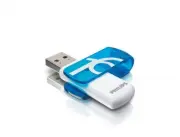
2 Your USB flash drive Congratulations on your purchase and welcome to Philips! To fully benefit from the support that Philips offers, register yourproduct at www.philips.com/welcome 3 Install Microsoft ® Windows Vista, XP, 2000, ME, MAC OS 9.0 or higher:• The device driver is installed automaticall...
Page 6 - USB flash drive appears in the My Computer window.; Connect; Connecting the USB flash drive to your computer
Click Search for the best driver for your device. Then clickthe Next button.Click Specify a location. Then click the Browse button.When the dialog box appears, specify the folder where theinstallation program is stored.Click the OK button to close the dialog box. Then click theNext button.Click the ...
Page 7 - Enjoy; – the drive icon for the USB flash drive will appear.You can now; Notes
Insert the USB flash drive’s USB connector into one of thecomputer’s USB ports (fig. 2).> The USB flash drive’s LED lights up.The light intensity of the LED will gradually increase and then diminish again.This willcontinue for as long as the drive is connected to the computer. 5 Enjoy Operating t...
Page 8 - Disconnecting the USB flash drive from your computer
Disconnecting the USB flash drive from your computer Windows ® 98SE • After confirming that the USB flash drive is in standby mode you can remove the flash drive from the computer’s USB port. Windows ® ME and Windows ® 2000 Double-click the Unplug or eject hardware icon in the task barin the lower r...
Page 9 - Technical specifications; Windows
6 Technical specifications Interface• High-Speed USB 2.0 (backwards compatible with USB 1.1)Transfer rate• Read: max. 14MB per second / Write: max. 5MB per second (High-speed USB 2.0 port required to achieve maximum speed) Compatible OSs• Microsoft ® Windows ® Vista, XP, 2000, ME and 98SE (with driv...
Page 10 - • Demandez de l’aide à un fournisseur ou à un technicien; Remarque; Conservez ce mode d’emploi détaillé pour vous y reporter à l’avenir.; Avertissement
1 Impor tant Remarque Soumis aux tests en vigueur, cet appareil est certifié conforme auxlimites d’un matériel numérique de classe B et répond auxspécifications de la partie 15 des recommandations de la FCC.Ces limites ont été conçues pour apporter une certaine protectioncontre les brouillages nuisi...
Page 11 - Son utilisation est soumise aux deux conditions suivantes:; Attention; ne sont pas utilisés dans ce manuel.
Remarque Les données ne courent aucun risque dans les environnementssuivants: systèmes de sécurité à rayons X dans les aéroports; champsmagnétiques d’une force inférieure à 3 500 Oe. Pour les clients situés aux États-UnisToute modification apportée à l’appareil sans l’autorisation expressede l’entre...
Page 12 - Informations concernant l’environnement
• La société ne saurait accepter aucune responsabilité pour: lesproblèmes liés à votre ordinateur ou un autre matériel émanant del’utilisation de ce produit; la conformité de ce produit à unmatériel, logiciel ou périphérique spécifique; les conflits defonctionnement avec d’autres logiciels installés...
Page 13 - Votre lecteur flash USB; Félicitations pour votre achat et bienvenue chez Philips!; Installation
2 Votre lecteur flash USB Félicitations pour votre achat et bienvenue chez Philips! Pour bénéficier pleinement de l’assistance offerte par Philips,enregistrez votre produit sur www.philips.com/welcome 3 Installation Microsoft ® Windows Vista, XP, 2000, ME, MAC OS 9.0 ou supérieur:• Le pilote de l’ap...
Page 14 - la fenêtre Poste de travail.; Connexion; Connexion du lecteur flash USB à votre ordinateur
Cliquez sur Rechercher le meilleur pilote pour votrepériphérique. Cliquez ensuite sur le bouton Suivant.Cliquez sur Indiquez un emplacement.Cliquez ensuite sur le bouton Parcourir.Quand la boîte de dialogue apparaît, indiquez le dossier où leprogramme d’installation se trouve.Cliquez sur le bouton O...
Page 15 - Remarques
Insérez le connecteur USB du lecteur flash dans l’un des portsUSB de l’ordinateur (fig. 2).> Le voyant du lecteur flash USB s’allume. L’intensité lumineuse du voyant augmentera progressivement puis diminuera ànouveau. Ceci continuera aussi longtemps que le lecteur seraconnecté à l’ordinateur. 5 C...
Page 16 - Déconnexion du lecteur flash USB de votre ordinateur
Déconnexion du lecteur flash USB de votre ordinateur Windows ® 98SE • Après avoir confirmé que le lecteur flash USB est en mode veille, vous pouvez retirer le lecteur flash du port USB de l’ordinateur. Windows ® ME et Windows ® 2000 Double-cliquez sur l’icône Déconnecter ou éjecter lematériel de la ...
Page 17 - Spécifications techniques
17 FRANÇAIS 6 Spécifications techniques Interface• High-Speed USB 2.0 (compatible avec USB 1.1)Taux de transfert• Lecture: max. 14 Mo par seconde / Écriture: max. 5 Mo par seconde (port High speed USB 2.0 nécessaire pour obtenir une vitesseoptimale) Systèmes d’exploitation compatibles• Microsoft ® W...
Page 18 - Wichtig; und Empfänger an verschiedene Stromkreise angeschlossen sind.; Hinweis
1 Wichtig Hinweis Dieses Gerät wurde geprüft und entspricht nachweislich denBeschränkungen für ein digitales Gerät der Klasse B gemäß Teil 15 derFCC-Richtlinien.Diese Beschränkungen sollen für einen angemessenen Schutz vorschädlichen Interferenzen bei der Installation in Wohngebieten sorgen.Dieses G...
Page 19 - Der Betrieb unterliegt den beiden folgenden Bedingungen:; Achtung; nicht in dieser Anleitung benutzt werden.
Hinweis Daten sind in den folgenden Umgebungen sicher: Sicherheits-Röntgensysteme auf Flughäfen und magnetische Feldstärken nicht über3.500 Oe. Für Kunden in den U.S.A.Änderungen oder Modifikationen dieses Gerätes, die nichtausdrücklich vom Unternehmen zugelassen sind, können die FCC-Betriebserlaubn...
Page 20 - Umweltinformationen
• Das Unternehmen kann keine Haftung für Schäden oder Verluste,die aus der Benutzung dieses Gerätes resultieren, oder fürirgendwelche Ansprüche Dritter übernehmen. • Das Unternehmen kann keine Haftung übernehmen für: Problememit Ihrem Computer oder sonstiger Hardware aufgrund derBenutzung dieses Pro...
Page 21 - Herzlichen Glückwunsch zu Ihrem Kauf und willkommen bei Philips!
2 Ihr USB-Flash-Laufwerk Herzlichen Glückwunsch zu Ihrem Kauf und willkommen bei Philips! Um voll vom Philips-Supportangebot zu profitieren, registrieren Sie IhrProdukt unter www.philips.com/welcome 3 Installation Microsoft ® Windows Vista, XP, 2000, ME, MAC OS 9.0 oder höher:• Der Gerätetreiber wir...
Page 22 - Anschluss; Anschluss des USB-Flash-Laufwerks an Ihren Computer
Klicken Sie auf Suche nach dem besten Treiber für IhrGerät. Anschließend klicken Sie auf den Button Weiter.Klicken Sie auf Eine Position angeben.Anschließend klicken Sie auf den Button Browsen.Wenn das Dialogfeld erscheint, geben Sie den Ordner an, wo dasInstallationsprogramm gespeichert wird.Klicke...
Page 23 - – erscheint das Laufwerksymbol für das USB-Flash-Laufwerk. Jetzt; Hinweise
Stecken Sie den USB-Verbinder des USB-Flash-Laufwerks ineinen der USB-Ports des Computers (Abb. 2).> Die LED des USB-Flash-Laufwerks leuchtet. Die Lichtstärke der LED nimmt allmählich zu und dann wieder ab. Dies setzt sichfort, solange das Laufwerk an den Computer angeschlossen ist. 5 Los geht’s!...
Page 25 - Technische Angaben
25 DEUTSCH 6 Technische Angaben Schnittstelle• High-Speed USB 2.0 (rückwärtskompatibel mit USB 1.1)Übertragungsrate• Lesen: max. 14MB pro Sekunde / Schreiben: max. 5MB pro Sekunde (High-Speed USB 2.0-Port zur Erzielung der Höchstgeschwindigkeiterforderlich) Kompatible Betriebssysteme• Microsoft ® Wi...
Page 26 - Impor tante; que tiene conectado el receptor.; Nota; Guarde este manual extenso para consultarlo en el futuro.; Advertencia
1 Impor tante Nota Tras someterlo a las pruebas de rigor, se ha comprobado que esteequipo se atiene a los límites fijados para un dispositivo digital de laClase B, en conformidad con la Parte 15 del Reglamento de la CFC.Estos límites están diseñados para proporcionar una protecciónrazonable contra t...
Page 27 - El funcionamiento está sujeto a las dos condiciones siguientes:; Precaución; no se utilizan en este manual.
Nota Los datos están seguros en los entornos siguientes: En sistemas deseguridad de rayos X de aeropuertos y en campos magnéticos depotencias no superiores a 3.500 Oe. Para clientes de EE.UU.:Los cambios y modificaciones realizados en este equipo sin laaprobación expresa de la compañía pueden anular...
Page 28 - Información medioambiental
• Consumo de energía en modo de espera: Nuestra garantía deproducto se limita solamente a la USB flash drive en sí, cuando seutiliza normalmente de acuerdo con estas instrucciones deutilización y con los accesorios incluidos con esta unidad en elentorno del sistema especificado o recomendado. Los se...
Page 29 - Su unidad flash USB; ¡Enhorabuena por su compra y bienvenido a Philips!; Instale
2 Su unidad flash USB ¡Enhorabuena por su compra y bienvenido a Philips! Para obtener el óptimo beneficio de la asistencia ofrecida por Philips,registre su producto en www.philips.com/welcome 3 Instale Microsoft ® Windows Vista, XP, 2000, ME, MAC OS 9.0 o superior:• El controlador de la unidad se in...
Page 30 - de unidad para la unidad flash USB en la ventana Mi PC.; Conecte; Conexión de la unidad flash USB a su ordenador
Haga clic en Buscar el mejor controlador para sudispositivo. Después haga clic en el botón Siguiente.Haga clic en Especificar una ubicación.Después haga clic en el botón Examinador.Cuando aparece el cuadro de diálogo, especifique la carpetadonde se almacena el programa de instalación.Haga clic en el...
Page 31 - Disfrute; – un paquete de software se inicializa automáticamente,; Notas
Inserte el conector USB de la unidad flash USB en uno de lospuertos USB del ordenador (fig. 2).> El LED de la unidad flash USB se enciende. La intensidad de la luz del LED aumenta gradualmente y después disminuye.Esto continúa mientras la unidad está conectada al ordenador. 5 Disfrute Funcionamie...
Page 32 - Desconexión de la unidad flash USB de su ordenador
Desconexión de la unidad flash USB de su ordenador Windows ® 98SE • Después de confirmar que la unidad flash USB está en modo de espera, puede retirar la unidad flash del puerto USB delordenador. Windows ® ME y Windows ® 2000 Haga doble clic en Extraer o desconectar hardware en labarra de tareas sit...
Page 33 - Especificaciones técnicas
33 ESP AÑOL 6 Especificaciones técnicas Interfaz• USB 2.0 de alta velocidad (compatible de forma retroactiva con USB 1.1) Frecuencia de transferencia• Lectura: máx. 14MB por segundo / Escritura: máx. 5MB por segundo (se requiere puerto USB 2.0 de alta velocidad para lograr lavelocidad máxima) Sistem...
Page 34 - Belangrijk; Opmerking; Bewaar deze handleiding voor later.; Waarschuwing
1 Belangrijk Opmerking Dit apparaat is getest en voldoet aan de klasse B-normen voor digitaleapparatuur, overeenkomstig hoofdstuk 15 van de FCC-voorschriften.Deze normen zijn bedoeld om redelijke bescherming te bieden tegenhinderlijke storingen wanneer het apparaat in een woonomgevinggebruikt wordt....
Page 35 - worden in deze gebruiksaanwijzing niet gebruikt.
Opmerking De data zijn veilig in de volgende omgevingen: Bij beveiligingssystemenmet X-stralen op luchthavens en in magnetische velden met eensterkte die niet hoger is dan 3.500 Oe. Voor klanten in de V.S.Door het aanbrengen van wijzigingen of modificaties aan dit apparaatwaarvoor geen uitdrukkelijk...
Page 36 - Met het oog op het milieu
• Stroomverbruik in stand-by: Onze productgarantie beperkt zichtot de USB-flash-drive zelf, wanneer normaal gebruiktovereenkomstig deze gebruiksaanwijzing en met de accessoires diebij dit apparaat geleverd werden in de gespecificeerde ofaanbevolen systeemomgeving. De diensten die door het bedrijfgel...
Page 37 - Gefeliciteerd met uw aanschaf en welkom bij Philips!; Installeren
2 Uw USB-flash-drive Gefeliciteerd met uw aanschaf en welkom bij Philips! Om ten volle gebruik te kunnen maken van de ondersteuning diePhilips biedt, moet u uw product registreren opwww.philips.com/welcome 3 Installeren Microsoft ® Windows Vista, XP, 2000, ME, MAC OS 9.0 of hoger:• Het apparaatstuur...
Page 38 - Aansluiten; Aansluiten van de USB-flash-drive op uw computer
Klik op Zoeken naar het beste stuurprogramma voor ditapparaat. Klik vervolgens op Volgende.Klik op Een locatie specificeren. Klik vervolgens op Bladeren.Wanneer het dialoogvenster verschijnt, geef dan de map opwaarin het installatieprogramma opgeslagen is.Klik op OK om het dialoogvensteraf te sluite...
Page 39 - Genieten; de ledsnel feller en daarna weer minder fel.
Steek de USB-connector van de USB-flash-drive in één van deUSB-poorten van de computer (fig. 2).> De led van de USB-flash-drive begint te branden. De lichtsterkte van de led wordt eerst steeds feller en wordt vervolgens weerminder. Dit gaat door zolang de drive op de computeraangesloten is. 5 Gen...
Page 40 - Verwijderen van de USB-flash-drive uit uw computer; deze uit de USB-poort van de computer halen.
Verwijderen van de USB-flash-drive uit uw computer Windows ® 98SE • Nadat bevestigd is dat de USB-flash-drive in stand-by staat, kunt u deze uit de USB-poort van de computer halen. Windows ® ME en Windows ® 2000 Dubbelklik op het pictogram Hardware ontkoppelen ofuitwerpen in de taakbalk rechts onder...
Page 41 - Technische gegevens
41 NEDERLANDS 6 Technische gegevens Interface• High-Speed USB 2.0 (compatibel met eerdere USB 1.1)Overdrachtsnelheid• Lezen: max. 14MB per seconde / Schrijven: max. 5MB per seconde (High-speed USB 2.0-poort noodzakelijk om maximale snelheid tekunnen bereiken) Compatibele besturingssystemen• Microsof...
Page 42 - quello in cui è collegato il ricevitore.
1 Impor tante Nota Questo dispositivo è stato collaudato ed è risultato conforme ai limitiper un dispositivo digitale Classe B, in osservanza dell’Articolo 15 delleNormative FCC.Questi limiti sono stabiliti per garantire un’adeguata protezione dainterferenze dannose in un’installazione residenziale....
Page 43 - Il funzionamento è soggetto alle due seguenti condizioni:; Attenzione; non vengono utilizzati nel
Nota I dati sono sicuri nei seguenti ambienti: in sistemi di sicurezza a raggi Xdegli aeroporti ed in campi magnetici con forza non superiore a 3.500 Oe. Per i clienti negli Stati UnitiTutte le modifiche effettuate su questo apparecchio e nonespressamente approvate dalla compagnia potrebbero contrav...
Page 44 - Informazioni ambientali
• La Compagnia declina ogni responsabilità per quanto concerne:problemi con il computer o altro hardware derivati dall’utilizzo delpresente prodotto; adattabilità del presente prodotto ad unhardware, software o periferica specifica; conflitti operativi con unaltro software installato; perdita di dat...
Page 45 - L’unità flash USB; Complimenti per l’acquisto e benvenuti alla Philips!; Installazione
2 L’unità flash USB Complimenti per l’acquisto e benvenuti alla Philips! Per ottenere la completa assistenza offerta da Philips, registrare ilproprio prodotto presso il sito www.philips.com/welcome 3 Installazione Microsoft ® Windows Vista, XP, 2000, ME, MAC OS 9.0 o superiore:• Il driver della peri...
Page 46 - Risorse del computer appare l’icona dell’unità flash USB.; Collegamento; Collegamento dell’unità flash USB al computer
Fare clic su Cerca il miglior driver per la periferica.Quindi fare clic sul tasto Avanti.Fare clic su Specificare un percorso. Quindi fare clic sul tastoSfoglia.Quando appare la finestra di dialogo, specificare la cartella in cuisi trova il programma di installazione.Fareclic sul tasto OK per chiude...
Page 47 - Funzionamento; – si avvia automaticamente un pacchetto software che consente di
Inserire il connettore USB dell’unità flash USB in una delleporte USB del computer (fig. 2).> La spia dell’unità flash USB si accende. L’intensità della luce del LED aumenta gradualmente, quindi diminuisce di nuovo.Ciò accade per tutta la durata del collegamento dell’unità alcomputer. 5 Funzionam...
Page 48 - Disinserimento dell’unità flash USB dal computer
Disinserimento dell’unità flash USB dal computer Windows ® 98SE • Dopo aver confermato che l’unità flash USB si trova in modo standby, è possibile disinserirla dalla porta USB del computer. Windows ® ME e Windows ® 2000 Fare doppio clic sull’icona Scollegare o rimuovere unaperiferica hardware sulla ...
Page 49 - Specifiche tecniche; Occorre assistenza?
49 IT ALIANO 6 Specifiche tecniche Interfaccia• USB 2.0 ad alta velocità (compatibile con USB 1.1)Velocità di trasferimento• Lettura: max. 14MB al secondo/Scrittura: max. 5MB al secondo (per raggiungere la velocità massima è necessaria una porta USB 2.0ad alta velocità) Sistemi operativi compatibili...
Page 50 - daquele em que está ligado o receptor.
1 Impor tante Nota Este aparelho foi testado e verificou-se que cumpre os limites de umdispositivo digital de classe B, em conformidade com a Secção 15 dosRegulamentos FCC.Estes limites foram concebidos de forma a oferecer protecçãorazoável contra interferências prejudiciais numa instalação residenc...
Page 51 - A utilização está sujeita às seguintes duas condições:; Cuidado; não são usados neste manual.
Nota Os dados não correm perigo nos seguintes ambientes: Em sistemas desegurança de raios X, e em campos magnéticos com forças nãosuperiores a 3.500 Oe. Para clientes nos EUAAlterações ou modificações efectuadas a este equipamento, nãoexpressamente aprovadas pela empresa, poderão anular a autorizaçã...
Page 52 - Informação ambiental
• A empresa não aceita responsabilidades por danos ou perdasresultantes da utilização desta unidade, nem de qualquerreclamação de uma terceira entidade. • A empresa não pode aceitar responsabilidades por: problemascom o seu computador, ou outro hardware, resultantes dautilização deste produto; a cap...
Page 54 - na janela O meu computador um ícone da unidade flash USB.; Ligação; Ligar a unidade flash USB ao computador
Clique em Procurar o melhor controlador para o seuequipamento. Depois clique no botão Seguinte.Clique em Especificar uma localização.Depois clique no botão Procurar.Quando aparecer a caixa de diálogo, especifique a pasta onde oprograma de instalação está guardado.Clique no botão OK para fechar a cai...
Page 55 - Utilização; – será aberto um programa que lhe permitirá activar várias; do LEDirá aumentar e diminuir rapidamente.
Insira o conector USB da unidade flash USB numa das portasUSB do computador (fig. 2).> O LED da unidade flash USB acende. A intensidade luminosa do LED irá gradualmente aumentar, e depois diminuir de novo.Este processo continuará enquanto a unidade estiver ligada aocomputador. 5 Utilização Utiliz...
Page 56 - Desligar do computador a unidade flash USB
Desligar do computador a unidade flash USB Windows ® 98SE • Depois de confirmar que a unidade flash USB está em modo de suspensão, pode retirar a unidade da porta USB do computador. Windows ® ME e Windows ® 2000 Duplo clique no ícone de Desligar ou ejectar hardwareexistente na barra de tarefas, na p...
Page 57 - Especificações técnicas
57 POR TUGUÊS 6 Especificações técnicas Interface• USB 2.0 de elevada velocidade (retro-compatível com USB 1.1)Velocidade de trasferência• Leitura: máx. 14MB por segundo / Escrita: máx. 5MB por segundo (Porta de interface USB 2.0, de elevada velocidade, para se conseguira máxima velocidade) Sistemas...
Page 58 - TMËÌ·ÓÙÈÎfi; ∞ÏÏ¿ÍÙ ÙÔÓ ÚÔÛ·Ó·ÙÔÏÈÛÌfi ‹ ÙË ı¤ÛË ÙË ̃ ÎÂÚ·›· ̃ Ï‹„Ë ̃.; TMËÌ›ˆÛË; o ̆Ï¿ÍÙ · ̆Ùfi ÙÔ ÏÂÙÔÌÂÚ¤ ̃ ÂÁ ̄ÂÈÚ›‰ÈÔ ̄Ú‹ÛË ̃ ˆ ̃ Ô‰ËÁfi ·Ó·ÊÔÚ¿ ̃.; ¶ÚÔÂȉÔÔ›ËÛË
1 ™ËÌ·ÓÙÈÎfi ™ËÌ›ˆÛË √ ·ÚÒÓ ÂÍÔÏÈÛÌfi˜ ¤¯ÂÈ ÂÏÂÁ¯ı› Î·È ‰È·ÈÛÙˆı› fiÙÈ Û˘ÌÌÔÚÊÒÓÂÙ·ÈÌ ٷ fiÚÈ· Ô˘ ¤¯Ô˘Ó ıÂÛÈÛÙ› ÁÈ· „ËÊȷΤ˜ Û˘Û΢¤˜ ∫·ÙËÁÔÚ›·˜ µ,Û‡Ìʈӷ Ì ÙÔ ∆Ì‹Ì· 15 ÙˆÓ Î·ÓÔÓÈÛÌÒÓ FCC. ∆· fiÚÈ· ·˘Ù¿ ¤¯Ô˘Ó ÔÚÈÛÙ› ÒÛÙ ӷ ·Ú¤¯Ô˘Ó ·Ú΋ ÚÔÛÙ·Û›··fi ÂÈ‚Ï·‚›˜ ·ÚÂÌ‚ÔϤ˜ Û ÔÈÎȷΤ˜ ÂÁηٷ...
Page 59 - ∏ ÏÂÈÙÔ ̆ÚÁ›· ÙË ̃ ̆fiÎÂÈÙ·È ÛÙÈ ̃ ·Ú·Î¿Ùˆ ‰‡Ô Û ̆Óı‹Î ̃:; ¶ÚÔÛÔ ̄‹; ‰ÂÓ ̄ÚËÛÈÌÔÔÈÔ‡ÓÙ· ÛÙÔ ·ÚfiÓ ÂÁ ̄ÂÈÚ›‰ÈÔ ̄Ú‹ÛË ̃.
™ËÌ›ˆÛË ∏ ·ÛÊ¿ÏÂÈ· ÙˆÓ ‰Â‰ÔÌ¤ÓˆÓ ÂÍ·ÛÊ·Ï›˙ÂÙ·È ÛÙȘ ÂÍ‹˜ Û˘Óı‹Î˜:Û˘ÛÙ‹Ì·Ù· ·ÛÊ·Ï›·˜ ·ÎÙÈÓÔ‚ÔÏ›·˜ Û ·ÂÚÔ‰ÚfiÌÈ· Î·È Ì·ÁÓËÙÈ· Ì ‰˘Ó¿ÌÂȘ Ô˘ ‰ÂÓ ˘ÂÚ‚·›ÓÔ˘Ó Ù· 3,500 Oe. °È· ÂÏ¿Ù˜ ÛÙȘ ∏.¶.∞. ∆˘¯fiÓ ÙÚÔÔÔÈ‹ÛÂȘ ‹ ·ÏÏ·Á¤˜ ÛÙÔÓ ·ÚfiÓÙ· ÂÍÔÏÈÛÌfi Ô˘ ‰ÂÓÂ›Ó·È ÚËÙÒ˜ ÂÁÎÂÎÚÈ̤Ó˜ ·fi ÙËÓ ÂÙ·ÈÚ...
Page 60 - ¶ÏËÚÔÊÔڛ ̃ Û ̄ÂÙÈο Ì ÙËÓ ÚÔÛÙ·Û›· ÙÔ ̆ ÂÚÈ‚¿ÏÏÔÓÙÔ ̃
• ∏ ÂÙ·ÈÚ›· ‰ÂÓ ·Ô‰¤¯ÂÙ·È Î·Ì›· ¢ı‡ÓË ÁÈ·: ÚÔ‚Ï‹Ì·Ù· Ì ÙÔÓ˘ÔÏÔÁÈÛÙ‹ Û·˜ ‹ ¿ÏÏÔ ÂÍÔÏÈÛÌfi Ô˘ ı· ÚÔ·„Ô˘Ó ·fi Ù˯ڋÛË ÙÔ˘ ÚÔ˚fiÓÙÔ˜, ÙËÓ Î·Ù·ÏÏËÏfiÙËÙ· ÙÔ˘ ÚÔ˚fiÓÙÔ˜ ÁÈ· ¯Ú‹ÛËÌÂ Û˘ÁÎÂÎÚÈ̤ÓÔ ÂÍÔÏÈÛÌfi, ÏÔÁÈÛÌÈÎfi ‹ ÂÚÈÊÂÚÂȷο,·Û˘Ì‚·ÙfiÙËÙ· ÏÂÈÙÔ˘ÚÁ›·˜ Ì ¿ÏÏ· ÂÁηÙÂÛÙË̤ӷ ÚÔÁÚ¿ÌÌ·Ù·ÏÔÁÈÛÌÈÎÔ‡...
Page 62 - TM‡Ó‰ÂÛË
∂ÈϤÍÙ ∞Ó·˙‹ÙËÛË ÁÈ· Ó· ÂÓÙÔ›ÛÂÙ ÙÔ Î·Ï‡ÙÂÚÔ ÚfiÁÚ·ÌÌ· Ô‰‹ÁËÛ˘ ÁÈ· ÙË Û˘Û΢‹ Û·˜ ηÈ, ÛÙË Û˘Ó¤¯ÂÈ·, ·Ù‹ÛÙ ÙÔ ÎÔ˘Ì› ∂fiÌÂÓÔ . ¶·Ù‹ÛÙ ∂ÈϤÍÙ ÙÔÔıÂÛ›· ηÈ, ÛÙË Û˘Ó¤¯ÂÈ·, ·Ù‹ÛÙ ÙÔ ÎÔ˘Ì› ¶ÂÚÈ‹ÁËÛË . ŸÙ·Ó ÂÌÊ·ÓÈÛÙ› ÙÔ Ï·›ÛÈÔ ‰È·ÏfiÁÔ˘ , ÔÚ›ÛÙ ÙÔ Ê¿ÎÂÏÔ ÛÙÔÓ ÔÔ›Ô ı· ·ÔıË΢ٛ ÙÔ ÚfiÁÚ·...
Page 63 - ∞fiÏ· ̆ÛË; §ÂÈÙÔ ̆ÚÁ›· ÙË ̃ ÌÔÓ¿‰· ̃ USB flash; – ı· ÂÌÊ·ÓÈÛÙ› ÙÔ ÂÈÎÔÓ›‰ÈÔ ÙË ̃ ÌÔÓ¿‰· ̃ USB flash. ∆ÒÚ·,; LED; · ̆ÍÔÌÂÈÒÓÂÙ·È ÁÚ‹ÁÔÚ·.
∂ÈÛ·Á¿ÁÂÙ ÙËÓ ˘Ô‰Ô¯‹ Ù˘ ÌÔÓ¿‰·˜ USB flash Û ÌÈ· ı‡Ú· USBÙÔ˘ ˘ÔÏÔÁÈÛÙ‹ (ÂÈÎ. 2).> ∆Ô LED Ù˘ ÌÔÓ¿‰·˜ USB flash ·Ó¿‚ÂÈ. ∏ ¤ÓÙ·ÛË ÙÔ˘ LED ı· ·˘ÍËı› ÛÙ·‰È·Î¿ ηÈ, ÛÙË Û˘Ó¤¯ÂÈ·, ı· ÌÂȈı› Í·Ó¿.∞˘Ùfi ı· Û˘Ì‚·›ÓÂÈ fiÛË ÒÚ· Ë ÌÔÓ¿‰· Â›Ó·È Û˘Ó‰Â‰Â̤ÓË ÛÙÔÓ˘ÔÏÔÁÈÛÙ‹. 5 ∞fiÏ·˘ÛË §ÂÈÙÔ˘ÚÁ›· Ù˘ ÌÔÓ¿‰·˜...
Page 65 - ∆ ̄ÓÈΤ ̃ ÚԉȷÁڷʤ ̃; ¢È·Û‡Ó‰ÂÛË; support
6 ∆¯ÓÈΤ˜ ÚԉȷÁڷʤ˜ ¢È·Û‡Ó‰ÂÛË • High-Speed USB 2,0 (Û˘Ì‚·Ù‹ Î·È Ì ÚÔËÁÔ‡ÌÂÓ· ÌÔÓ٤Ϸ USB 1.1) ƒ˘ıÌfi˜ ÌÂÙ·ÊÔÚ¿˜ • ∞Ó¿ÁÓˆÛË: 14MB ÙÔ ‰Â˘ÙÂÚfiÏÂÙÔ / ∂ÁÁÚ·Ê‹: 5MB Ùԉ¢ÙÂÚfiÏÂÙÔ (ÁÈ· ÙËÓ Â›Ù¢ÍË Ì¤ÁÈÛÙ˘ Ù·¯‡ÙËÙ·˜ ··ÈÙÂ›Ù·È ı‡Ú·USB 2.0 High-speed) ™˘Ì‚·Ù¿ ÏÂÈÙÔ˘ÚÁÈο Û˘ÛÙ‹Ì·Ù· • Microsoft ® Win...
Page 66 - Viktigt; mottagaren är ansluten till.; Obs
1 Viktigt Obs! Denna utrustning har testats och befunnits uppfylla gränsvärdena fören digital enhet av klass B i enlighet med del 15 av FCC-föreskrifterna.De här gränserna är utformade för att ge acceptabelt skydd motstörningar när utrustningen installeras i hemmiljö.Utrustningen genererar, använder...
Page 67 - Användning får ske på följande två villkor:; Viktigt vid användning; inte används i den här handboken.
Obs! Data är säkra i följande miljöer: I röntgensäkerhetssystem på flygplatseroch i magnetiska fält med styrkor som inte överskrider 3 500 Oe. För kunder i USAÄndringar i utrustningen som inte uttryckligen godkänts av företagetkan upphäva FCC-auktorisationen att använda utrustningen. Användning får ...
Page 68 - Miljöinformation
• Företaget tar inget ansvar för problem med datorn eller annanmaskinvara som uppkommit på grund av användning av produkten,produktens lämplighet för specifik maskinvara, programvara ellertillbehör, driftkonflikter med annan installerad programvara,dataförlust eller andra oavsiktliga eller oundvikli...
Page 69 - Grattis till ditt inköp och välkommen till Philips!; Installera
2 Din USB-flashenhet Grattis till ditt inköp och välkommen till Philips! För att du ska kunna dra full nytta av den support som Philips erbjuderber vi dig att registrera din nya produkt på www.philips.com/welcome. 3 Installera Microsoft ® Windows ® Vista, XP, 2000 eller MACOS 9.0 eller senare:• Enhe...
Page 70 - USB-flashenheten i fönstret Den här datorn.; Anslut; Ansluta USB-flashenheten till datorn
Klicka på Sök för att hitta den bästa drivrutinen förenheten. Klicka sedan på Nästa.Klicka på Ange sökväg. Klicka sedan på Bläddra.När dialogrutan visas anger du mappen därinstallationsprogrammet är sparat.Stäng dialogrutan genom att klicka på OK. Klicka sedan påNästa.Klicka på Nästa.Klicka på Slutf...
Page 72 - Koppla bort USB-flashenheten från datorn
Koppla bort USB-flashenheten från datorn Windows ® 98SE • När du har bekräftat att USB-flashenheten är i standbyläge kan du ta bort flashenheten från datorns USB-port. Windows ® ME och Windows ® 2000 Dubbelklicka på ikonen Koppla från eller mata ut maskinvara iaktivitetsfältet längst ned till höger ...
Page 73 - Tekniska specifikationer; port med hög hastighet krävs för att uppnå maximal hastighet)
6 Tekniska specifikationer Gränssnitt:• USB 2.0 med hög hastighet (bakåtkompatibelt med USB 1.1)Överföringshastighet• Läsning: 14 MB per sekund/Skrivning: 5 MB per sekund (USB 2.0- port med hög hastighet krävs för att uppnå maximal hastighet) Kompatibla operativsystem• Microsoft ® Windows ® Vista, X...
Page 74 - Huomautus; Säilytä tämä käyttöopas tulevaa käyttöä varten.; Tärkeää
1 Tärkeää Huomautus Tämä laite on testattu ja todettu FCC:n säännösten osassa 15 luokan Bdigitaaliselle laitteelle asetettujen rajoitusten mukaiseksi.Nämä rajoitukset antavat riittävän suojan haitallisia häiriöitä vastaannormaalissa kotikäytössä.Tämä laite tuottaa, käyttää ja voi säteillä radiotaaju...
Page 75 - Laitteen käyttämiselle on kaksi ehtoa:; Varoitus
Huomautus Tiedot ovat turvassa seuraavissa ympäristöissä: Lentokenttienläpivalaisulaitteissa ja magneettikentissä, joiden voimakkuus on enintään 3 500 Oe. Asiakkaille YhdysvalloissaTähän laitteeseen tehdyt muutokset, joita yritys ei ole nimenomaisestihyväksynyt, voivat mitätöidä FCC:n myöntämän luva...
Page 76 - Ympäristötietoja
• Yritys ei vastaa: tietokoneen tai muiden laitteiden ongelmista, jotkajohtuvat tämän tuotteen käyttämisestä; tämän tuotteen sopimisestakäytettäväksi tiettyjen laitteiden, ohjelmistojen tai oheislaitteidenkanssa;käyttökonflikteista muiden asennettujen ohjelmistojenkanssa; tietojen häviämisestä tai m...
Page 77 - Asennus
2 USB Flash -asema Onnittelut hankinnastasi ja tervetuloa Philips-tuotteiden käyttäjäksi! Käytä hyväksesi Philipsin tuki ja rekisteröi tuote osoitteessawww.philips.com/welcome 3 Asennus Microsoft ® Windows ® Vista, XP, 2000 tai MACOS 9.0 tai uudempi:• Laiteohjain asennetaan automaattisesti, kun asem...
Page 78 - Liitä; USB Flash -aseman liittäminen tietokoneeseen
Valitse Etsi paras ohjain laitteelle.Valitse sitten Seuraava.Valitse Määritä sijainti.Valitse sitten Selaa.Kun valintaikkuna avautuu, määritä kansio, johon asennusohjelmaon tallennettu.Sulje valintaikkuna napsauttamalla OK-painiketta.Valitse sittenSeuraava.Valitse Seuraava.Valitse Valmis.> Ohjaim...
Page 79 - Käyttö; – USB Flash -aseman kuvake ilmestyy näkyviin. Nyt voit kopioida ja; Aseman nimi vaihtelee käytössä olevan Windows-version mukaan.
Aseta Flash-aseman USB-liitin tietokoneen USB-porttiin(kuva 2)> USB Flash -aseman LED-merkkivalo syttyy.Valo kirkastuu asteittain ja sitten himmenee. Tämä jatkuu niin kauan kuin asemaon liitettynä tietokoneeseen. 5 Käyttö USB Flash -aseman käyttäminen• Kun USB Flash -asema on liitetty tietokoneen...
Page 80 - USB Flash -aseman irrottaminen tietokoneesta
USB Flash -aseman irrottaminen tietokoneesta Windows ® 98SE • Kun olet varmistanut, että USB Flash -asema on valmiustilassa, voit irrottaa aseman tietokoneen USB-portista. Windows ® ME ja Windows ® 2000 Kaksoisnapsauta näytön oikeassa alalaidassa olevan tehtäväpalkinPoista laite -kuvaketta. Valitse ...
Page 81 - Tekniset tiedot
6 Tekniset tiedot Liitäntä• Nopea USB 2.0 (yhteensopiva vanhan USB 1.1 -version kanssa)Siirtonopeus• Luku: 14 Mbps / Kirjoitus: 5Mbps (enimmäisnopeus vaatii nopean USB 2.0 -portin) Yhteensopivat käyttöjärjestelmät• Microsoft ® Windows ® Vista, XP, 2000, ME ja 98SE (ohjain) • Mac OS 9.0 tai uudempi• ...
Page 82 - Ważne; obwodu elektrycznego, do którego podłączony jest odbiornik.; Uwaga; Zachowaj szczegółową instrukcję obsługi na przyszłość.
1 Ważne Uwaga: Niniejszy sprzęt został przetestowany i jest zgodny z normamidotyczącymi urządzenia cyfrowego klasy B, zgodnie z częścią15 przepisów FCC. Te normy stworzono, aby zapewnić stosownąochronę przed szkodliwym działaniem w pomieszczeniu mieszkalnym.Niniejszy sprzęt wytwarza, wykorzystuje i ...
Page 83 - Obsługa urządzenia podlega następującym dwóm warunkom:
Ostrzeżenie • Aby uniknąć niebezpieczeństwa pożaru lub porażenia prądem, należychronić urządzenie przed deszczem i wilgocią. • Aby uniknąć niebezpieczeństwa porażenia prądem, nie należyotwierać obudowy. Naprawę urządzenia należy zlecać wyłączniewykwalifikowanym serwisantom. • Trzymać z dala od dziec...
Page 84 - Ochrona środowiska
• Mac i Macintosh są znakami towarowymi firmy Apple Computer, Inc.zastrzeżonymi w Stanach Zjednoczonych i innych krajach. • Pozostałe nazwy systemów i produktów wymienione w niniejszejinstrukcji obsługi są zastrzeżonymi znakami towarowymi lub znakamitowarowymi odpowiednich firm. Ta instrukcja nie za...
Page 85 - Pamięć flash USB; Gratulujemy zakupu i witamy wśród klientów firmy Philips!
Wykonywanie nieautoryzowanych kopii materiałów zabezpieczonychprzed kopiowaniem, w tym programów komputerowych, plików, audycjii nagrań dźwiękowych, może stanowić naruszenie praw autorskichbędące przestępstwem.Nie należy używać niniejszego urządzenia do takich celów. 2 Pamięć flash USB Gratulujemy z...
Page 86 - Instaluj
3 Instaluj I Microsoft ® Windows Vista, XP, 2000, ME, MAC OS w wersji 9.0 lub wyższej: • Sterownik urządzenia instaluje się automatycznie po podłączeniu go do portu USB w komputerze. Jednak w przypadku niektórych kart lub płytUSB 2.0 może się okazać konieczne ręczne rozpoczęcie instalacji.Należy wów...
Page 87 - Podłącz
4 Podłącz Podłączanie pamięci flash USB do komputera Uwaga Do podłączenia pamięci flash USB do komputera można użyćprzedłużacza USB lub opcjonalnego koncentratora USB. Zdejmij nasadkę ochronną ze złącza USB i przekręć ją do tyłu (rys. 1). Włóż złącze USB pamięci flas h USB do jednego z portów USB ko...
Page 88 - Używaj
5 Używaj Działanie pamięci flash USB • Po podłączeniu pamięci flash USB do portu USB komputera: – automatycznie uruchomi się pakiet oprogramowania i będziemożna włączyć różne aplikacje. Dalsze instrukcje znajdują sięw pliku pomocy do oprogramowania.Odwiedź naszą stronę internetową www.philips.com/st...
Page 89 - Mac OS w wersji 9.0 i wyższej; Dane techniczne; Interfejs; • Microsoft
89 POLSKI Mac OS w wersji 9.0 i wyższej Przeciągnij ikonę sterownika do kosza.Po potwierdzeniu trybu gotowości pamięci flash USB można ją wyjąćz portu USB komputera. 6 Dane techniczne Interfejs • Szybki USB 2.0 (wstecznie zgodny z wersją USB 1.1) Szybkość przesyłania • Odczyt: maks. 14 MB na sekundę...
Page 90 - Důležité; Poznámka; Tuto příručku si uložte k pozdějšímu nahlédnutí.; Varování
1 Důležité Poznámka: Toto zařízení bylo prověřeno a shledáno v souladu s limity pro digitálnízařízení třídy B, v souladu s článkem 15 směrnic FCC.Tyto limity byly stanoveny k zajištění odpovídající ochrany před škodlivýmrušením v obytných prostorech.Zařízení vytváří, používá a může vyzařovat vysokof...
Page 91 - Provoz zařízení podléhá dvěma následujícím podmínkám:; Upozornění
Poznámka Data jsou zabezpečena za následujících podmínek: V rentgenovýchbezpečnostních zařízeních na letištích a magnetických polích s intenzitounepřekračující 3500 Oe. Pro zákazníky v USA Změny nebo úpravy, které nebyly výslovně schváleny společností,mohou mít za následek ztrátu autorizace FCC k po...
Page 92 - Informace týkající se životního prostředí
• Společnost nepřebírá jakoukoli odpovědnost v případě: problémůs počítačem nebo jiným hardwarem souvisejících s používánímtohoto produktu; použitelnosti tohoto produktu s určitýmhardwarem, softwarem nebo periferním zařízením; provozníchkonfliktů s jiným nainstalovaným softwarem; ztráty dat nebo jin...
Page 94 - Připojení
Klepněte na možnost Vyhledat nejvhodnější ovladač tohoto zařízení . Poté klepněte na tlačítko Další . Klepněte na možnost Vyberte umístění . Poté klepněte na tlačítko Procházet . Po zobrazení dialogového okna určete složku, v níž je uložen instalační program.Klepnutím na tlačítko OK uzavřete dialogo...
Page 95 - Využití; • Ihned po připojení jednotky Flash USB do portu USB počítače:
Konektor jednotky Flash USB zapojte do jednoho z portů USB počítače (obr. 2). > Rozsvítí se indikátor LED jednotky Flash USB.Světelná intenzita indikátoru se bude postupně zvyšovat a snižovat.To budepokračovat po celou dobu připojení jednotky k počítači. 5 Využití Využití jednotky Flash USB • Ihn...
Page 97 - Technické údaje; Rozhraní
97 ĆEŠTINA 6 Technické údaje Rozhraní • High-Speed USB 2.0 (zpětná kompatibilita s USB 1.1) Přenosová rychlost • Čtení: max. 14 MB za sekundu / Zápis: max. 5 MB za sekundu (k dosažení maximální rychlosti jevyžadován port High-speed USB 2.0) Kompatibilní operační systémy • Microsoft ® Windows ® Vista...
Page 98 - Dôležité; ktorého je pripojený prijímač.
1 Dôležité Poznámka: Toto zariadenie sa testovalo a zistil sa jeho súlad s obmedzeniami predigitálne zariadenie triedy B, podľa časti 15 pravidiel FCC.Tieto obmedzenia sú navrhnuté tak, aby poskytovali rozumnú ochranuproti škodlivému rušeniu pri inštalácii v domácnosti.Toto zariadenie vytvára, použí...
Page 99 - Prevádzka podlieha nasledujúcim dvom podmienkam:; Výstraha
Varovanie • Aby ste predišli nebezpečenstvu požiaru alebo zásahu elektrickýmprúdom, nevystavujte zariadenie dažďu alebo vlhkosti. • Aby ste predišli zásahu elektrickým prúdom, neotvárajte kryt.Servis zverte len kvalifikovanému personálu. • Uchovajte z dosahu detí. V prípade prehltnutia rýchlo vyhľad...
Page 100 - Environmentálne informácie
• Iné názvy systémov a názvy produktov, ktoré sa zobrazia v tejtopríručke, sú registrované obchodné známky alebo obchodné známkyich príslušných vlastníkov. Uvedomte si, že symboly ™ a ® sa v tejto príručke nepoužívajú. • Príkon v pohotovostnom režime: < 100 mA. • Naša záruka na produkt je obmedze...
Page 101 - Vaša USB jednotka Flash; Blahoželáme vám k vašej kúpe a vitajte v spoločnosti Philips!
Výroba nepovolených kópií materiálu podliehajúceho autorským právam,a to vrátane počítačových programov, súborov, vysielaní a zvukovýchnahrávok, môže znamenať porušenie autorských práv a predstavovaťtrestný čin.Toto zariadenie by sa nemalo používať pre takéto účely. 2 Vaša USB jednotka Flash Blahože...
Page 102 - Nainštalujte
3 Nainštalujte Microsoft ® Windows Vista, XP, 2000, ME, MAC OS 9.0 alebo lepší: • Ovládač zariadenia sa nainštaluje automaticky, keď sa zariadenie pripojí k portu USB na počítači. Avšak pri niektorých kartách alebo doskáchUSB 2.0 možno budete musieť inicializovať inštaláciu manuálne. Vtomto prípade ...
Page 103 - Pripojte
4 Pripojte Pripojenie USB jednotky Flash k počítaču Poznámka Môžete použiť predlžovací kábel USB alebo voliteľný rozbočovač USB,aby ste pripojili USB jednotku Flash k počítaču. Odpojte ochranný kryt od konektora USB a obráťte ho (obr. 1). Zasuňte konektor USB USB jednotky Flas h do jedného z portov ...
Page 104 - Vychutnajte si
5 Vychutnajte si Prevádzka USB jednotky Flash • Po pripojení USB jednotky Flash k portu USB na počítači: – automaticky sa spustí softvérový balík, ktorý vám umožní aktivovaťrôzne aplikácie. Ďalšie pokyny nájdete v súbore softvérovéhopomocníka. Navštívte našu webovú stránkuwww.philips.com/storage, kd...
Page 105 - Rozhranie
105 SLOVENSKY 6 Technické údaje Rozhranie • Vysokorýchlostné USB 2.0 (spätne kompatibilné s USB 1.1) Prenosová rýchlosť • Čítanie: max. 14 MB za sekundu/Zápis: max. 5 MB za sekundu (Na dosiahnutie maximálnej rýchlosti sa vyžaduje vysokorýchlostnýport USB 2.0) Kompatibilné operačné systémy • Microsof...
Page 106 - Fontos tudnivalók; • Szükség esetén kérje ki a forgalmazó vagy egy rádió/TV-szerelő; Megjegyzés
1 Fontos tudnivalók Megjegyzés Ez a készülék a ‘B’ osztályú digitális adatfeldolgozási eszközökrevonatkozó rádiózavarási határértékek tesztje során teljesítetteaz FCC (Federal Communications Commission – Szövetségi HírközlésiTanács) előírásainak 15. cikkelye szerinti feltételeket.A szóban forgó, gon...
Page 107 - A készülék működtetése az alábbi két feltételhez van kötve:; Kanadai vásárlók figyelmébe; jel
Megjegyzés Az adatbiztonság a következő környezeti körülmények között áll fenn:repülőtéri biztonsági röntgenvizsgálat közben valamint olyan mágnesesmezőkben, ahol a mágneses erő nem haladja meg a 3 500 Oerstedértéket. Egyesült államokbeli vásárlók figyelmébe Ha a készüléken a vállalat kifejezett hoz...
Page 108 - Környezetvédelemmel kapcsolatos tudnivalók
• A vállalat nem vonható felelősségre a termék használatából eredőszámítógépes vagy hardverproblémáért; a termék adott hardverre,szoftverrel vagy perifériával való használatának megfelelőségéért;a gépre telepített más szoftverrel fellépő működési ütközésekért;adatvesztésért; illetve más véletlen vag...
Page 110 - Csatlakozás
Kattintson a Search for the best driver for your device (az eszközhöz tartozó legjobb illesztőprogram keresése) pontra, majd a Tovább gombra. Kattintson a Specify a location (Hely magadása) pontra , majd a Tallózás gombra. A megjelenő párbeszédpanelen adja meg a telepítőprogrammappáját.Az OK gombra ...
Page 111 - USB portjába; > Az USB flash meghajtón lévő; Élvezze; Az USB flash működtetése; fényének intenzitása gyorsabban; Megjegyzések
Helyezze az USB flash meghajtó USB-csatlakozóját a számítógép egyik USB portjába (2. ábra). > Az USB flash meghajtón lévő LED világítani kezd. A LED fényének intenzitása fokozatosan nő, majd csökken.Ez mindaddig tart, míg a meghajtó a számítógéphez csatlakozik. 5 Élvezze Az USB flash működtetése ...
Page 113 - Műszaki adatok; Interfész; eléréséhez nagy sebességű USB 2.0 port szükséges); Kompatibilis operációs rendszerek; További segítségre van szüksége?
113 MAGYAR 6 Műszaki adatok Interfész • Nagy sebességű USB 2.0 (visszafelé is kompatibilis az USB 1.1-es szabvánnyal) Átviteli sebesség • Olvasás: max. 14 MB/mp / Írás: max. 5 MB/mp (A maximális sebesség eléréséhez nagy sebességű USB 2.0 port szükséges) Kompatibilis operációs rendszerek • Microsoft ...
Page 114 - Важная информация; правил FCC. Данные требования; Примечание
1 Важная информация Примечание: Данное оборудование было испытано и признаносоответствующим требованиям к цифровым устройствам класса Вв соответствии с частью 1 5 правил FCC. Данные требования призваны обеспечивать разумную защиту от вредных помех приустановке в жилых помещениях. Данное оборудование...
Page 115 - правил; Примечания по использованию; Потребляемый ток в режиме ожидания:
Примечание Устройство обеспечивает сохранность данных в следующихсредах: в рентгеновских установках для досмотра багажа ваэропортах, а также в магнитных полях с напряженностью поля до3500 эрстед. Для покупателей в СШАИзменения или модификации данного устройства, которые неодобрены в явной форме комп...
Page 116 - Информация об охране окружающей среды
• Наша гарантия на продукт распространяется только на самуфлэш-память USB при ее нормальном использовании всоответствии с данными инструкциями по эксплуатации саксессуарами, включенными в комплект поставки данногоустройства, в специфицированной или рекомендованнойсистемной среде. Предоставление комп...
Page 118 - Подключение; Подключение флэш-памяти USB к вашему компьютеру
Нажмите Выполнить поиск наиболее подходящегодрайвера для вашего устройства.Затем нажмите кнопку Далее.Нажмите Укажите размещение.Затем нажмите кнопку Обзор.Когда появится диалоговое окно, укажите папку, в которойсохранена программа установки.Нажмите кнопку OK чтобы закрыть диалоговое окно.Затем нажм...
Page 119 - Используйте; – автоматически запускается пакет программного обеспечения,; Примечания
Вставьте разъем USB флэш-памяти USB в один из портовUSB компьютера (рис. 2).> Загорится индикатор флэш-памяти USB. Яркость свечения индикатора будет постепенно увеличиваться и затемуменьшаться. Это будет продолжаться, пока флэш-памятьподключена к компьютеру. 5 Используйте Эксплуатация флэш-памяти...
Page 120 - Отключение флэш-памяти USB от вашего компьютера
Отключение флэш-памяти USB от вашего компьютера Windows ® 98SE • Убедившись, что флэш-память USB находится в ждущем режиме, вы можете отсоединить ее от порта USB компьютера. Windows ® ME и Windows ® 2000 Выполните двойной щелчок на иконке Отключить илиизвлечь устройство на панели задач в нижней прав...
Page 121 - Технические спецификации
6 Технические спецификации Интерфейс• Высокоскоростной USB 2.0 (обратно совместимый с USB 1 . 1 ) Скорость передачи данных• Чтение: макс. 14 Мбит/с / Запись: макс. 5 Мбит/с (для обеспечения максимальной скорости требуетсявысокоскоростной порт USB 2.0) Совместимые ОС• Microsoft ® Windows ® Vista, XP,...
Page 122 - care este conectat receptorul.; Avertisment
1 Impor tant Not[ Acest echipament a fost testat §i certificat pentru respectarea limitelorpentru dispozitive digitale de Clas[ B, conform p[r\ii 15 din Regulile FCC. Aceste limite sunt concepute pentru a asigura o protec\ie rezonabil[împotriva interferen\elor d[un[toare în cazul unei instal[ri în s...
Page 123 - Note privind utilizarea; nu sunt
Not[ Datele sunt în siguran\[ în urm[toarele medii: în sistemele desecuritate cu raze X din aeroporturi §i în câmpurile magnetice care nudep[§esc 3.500 Oe. Pentru clien\ii din S.U.A.Schimb[rile sau modific[rile aduse acestui echipament care nu suntaprobate în mod expres de companie pot duce la anula...
Page 126 - memoriei flash USB în fereastra My Computer.; Conectare; Conectarea memoriei flash USB la calculator
Face\i clic pe C[utare pentru a g[si cel mai bun driverpentru dispozitivul dvs. Apoi face\i clic pe butonul Next(Urm[tor).Face\i clic pe Specify a location (Specific[ o loca\ie). Apoi face\iclic pe butonul Browse (Navigare).Atunci când apare caseta de dialog, specifica\i directorul în careeste stoca...
Page 128 - Deconectarea memoriei flash USB de la calculator
Deconectarea memoriei flash USB de la calculator Windows ® 98SE • Dup[ ce confirma\i c[ unitatea de memorie USB se afl[ în mod standby, pute\i scoate unitatea din portul USB al calculatorului. Windows ® ME §i Windows ® 2000 Face\i dublu clic pe pictograma Unplug sau eject hardware(Deconectare sau de...
Page 130 - 重要; 注意
1 重要 事㊠ 注意 本 設備 已 經過 測試 , 且證實其符合 FCC 規定第 15 章對 於 Class B 數位 裝置之 限制條件 。 此類限制旨在提供合理 的 保 護 , 避免在 居 家 安裝時產 生㈲害干擾 。 本 設備會 產 生、 使用、 並 可 能 放 射無線 頻率 能 量 , 如果未依照指示 進行 安裝與使用,可 能會對無線 電 通 訊 產 生不良干擾 。 然而 , 無法 保證在 ㈵ 定 安裝 情況 ㆘㆒ 定不會發生干擾現象 。 如果 本 設備確實對 無線 電或電 視收訊造成㈲害干擾 (可 由開啟 與 關 閉 本 設備加以確認 ), 使用 者 可 以 嘗試 使用㆘ 列其㆗ ㆒ ...
Page 132 - 環境保護資訊
• 如㈲ ㆘ 列情形 ,本 公司概不負責:因 使用本產品 而導致 您的 電腦或 其他硬 體 發生問題;對 於 ㈵ 定硬 體、 軟 體,或 週邊 之 ㊜ 用 性 ; 與 任何 已 安裝之 軟 體 運作 衝突 ;㈾料損失; 或 其他 意外 或 不 可 避免 的 損害 。 • 對 於 因 使用隨 附 於裝置之 軟 體, 導致發生 ㆘ 列情形 時,本 公司 概不負責: ㈶物 損失、利 潤喪 失 , 第 ㆔ 方 之 聲明 等 。 • 軟 體 規格如㈲變更 , 恕 不 另 行 通知 環境保護資訊 廢棄 產品的 處理 您的產品 是 使用 ㊝ 良 材質 和 元 件所設 計 製造 ,可 回收並重複 使用。 當 ...
Page 133 - Philips; 安裝; USB
2 您的 USB 隨身碟 恭喜 您 購買 本產品 並 歡迎 加入 Philips! 請 ㉃ www.philips.com/welcome 登錄 您的產品, 以 獲 得 Philips 的 完整支援 。 3 安裝 Microsoft ® Windows Vista, XP, 2000, ME, MAC OS 9.0 或更高版本: • 當 隨身碟 連 接電腦的 USB 連 接 埠 時,將 ㉂動 安裝裝置 驅動程 式。 然而 , 對 於 部 分 USB 2.0 擴 充 卡 或 主 機 板 ,您可 能必須 以手動方 式 進行 安裝。 在此情況 ㆘,請 依照 螢幕 ㆖ 的 指示 , 尋 找 ㊜合 的 ...
Page 134 - 旋轉
按㆒㆘ 搜尋裝置最適用的驅動程式 。接 著 按㆒㆘ 下一步 按 鈕 。 按㆒㆘ 指定的位置 。接 著 按㆒㆘ 瀏覽 按 鈕 。 當出現 對話方塊 時,請 指向 安裝 程 式 所儲存 的 路 徑 。 按㆒㆘ 確定 按 鈕 , 關 閉 對話方塊 。接 著 按㆒㆘ 下一步 按 鈕 。 按㆒㆘ 下一步 按 鈕 。 按㆒㆘ 完成 按 鈕 。 > 開始 安裝 驅動程 式。 > 裝 程 序 完成 後, 我的電腦 視窗㆗ 將 出現 ㆒ USB 隨身碟 圖示 。 確認 裝置 進入待機模 式後,您 即 可將隨身碟 由 電腦的 USB 連接埠 移除 。 4 連 接 將 USB 隨身碟連接您的電腦 備註 ...
Page 135 - 接頭; 連接埠; 操作; 隨身碟
將隨身碟的 USB 接頭 插入 電腦的 USB 連接埠 ( 圖 2) 。 > USB 隨身碟 LED 燈亮起 。 燈會 逐 漸變亮 ,接 著 再 度變 暗 。 當 隨身碟 依然連 接電腦時, 此現象 將 持 續 重複 。 5 盡 情 享 受 操作 USB 隨身碟 • ㆒ 旦 USB 隨身碟 連 接電腦 ㆖ 的 USB 連 接 埠 後 : – 系統 將 ㉂動啟動軟 體 套 件 , 讓 您 啟 用 各 種 應 用 功 能 。請 參 閱 軟 體 說明檔 , 以取得更 多 ㈾訊 。 請 造 訪 我們 的 網站 www.philips.com/storage , 取得軟 體 相關 的 問題 解答 ...
Page 137 - 規格; 介面; 要(協)助; 線上說明:
137 6 技 術 規格 介面 • 高速 USB 2.0 ( 反 向相 容 USB 1.1) 傳輸速度 • 讀 取:最大每秒 14MB/ ㊢ 入:最大每秒 5MB ( 要 獲 得最大速度 , 必須 使用 高速 USB 2.0 連 接 埠 ) 相容作業系統 • Microsoft ® Windows ® Vista, XP, 2000, ME 與 98SE ( 搭配 驅動程 式 ) • Mac OS 9.0 或 更新版 本 • Linux 2.4.0 或 更新版 本 7 需 要㈿助 ? 線上說明: www.philips.com/support 您可 在此取得 互 動 式 ㈿助 與 常 見 問題...
Page 138 - 重要事项
1 重要事项 注意 经测试,此设备符合根据 FCC 规则第 15 章规定对 B 类数字设备 作出的限制。此设备生成、使用并可辐射射频能量,如果不根据说明进行安装和使用,可能对无线电通信引起有害的干扰。但是,并不能保证在特定安装中不出现干扰。如果此设备对无线电或电视接收产生了有害干扰(可通过打开和关闭设备来判断),建议用户尝试采取下列一种或多种措施来消除干扰: • 重新调谐或重新定位接收天线。 • 拉开设备与接收器之间的间距。 • 将设备连接至与接收器所连接到的电路不同的电路中的插座。 • 如需帮助,请咨询经销商或有经验的无线电 / 电视技术员。 必须使用屏蔽接口电缆和连接器,以便符合 FCC ...
Page 142 - 连接
单击 Search (搜索)以搜索最适合本设备的驱动程序 。 然后单击 Next (下一步) 按钮。 单击 Specify a location (指定位置) 。然后单击 Browse (浏览) 按钮。 出现 对话框 后,指定用于保存安装程序的文件夹。 单击 OK (确定) 按钮关闭对话框。然后单击 Next (下一步) 按钮。 单击 Next (下一步) 按钮。 单击 Finish (完成) 按钮。 > 驱动程序安装即会启动。 > 安装过程完成之后, 我的电脑 窗口中将显示 USB 闪存盘的 驱动器图标。 确认闪存盘处于待机模式之后,您便可从电脑的 USB 端口 中 拔出闪存盘。...
Page 143 - 连接器; 端口; 享用; 使用; 闪存盘
将 USB 闪存盘的 USB 连接器 插入电脑的 USB 端口 (如图 2 ) 。 > USB 闪存盘的 LED 灯将亮起。 LED 灯的亮度将逐渐增加, 然后再次降低,直到闪存盘成功连接至电脑。 5 享用 使用 USB 闪存盘 • 将 USB 闪存盘连接至电脑的 USB 端口后: – 系统将自动运行一个软件包,以便您激活各种应用程序。如需了解进一步的说明,请参阅软件帮助文件。要了解软件相关问题和软件更新信息,请访问我们的网站 www.philips.com/storage 。 – 将显示 USB 闪存盘的驱动器图标。现在,您可通过将文件和文件夹拖到驱动器图标上,将数据复制和保存在驱动器...
Page 145 - 技术规格; 接口; 需要帮助?; 在线帮助:
6 技术规格 接口 • 高速 USB 2.0 (向后兼容 USB 1.1 ) 传输速率 • 读取:最大 14MB 秒 / 写入:最大 5MB/ 秒(需要使用高速 USB 2.0 端口以实现最大速度) 兼容的操作系统 • Microsoft ® Windows ® Vista 、 XP 、 2000 、 ME 和 98SE (带驱动程序) • Mac OS 9.0 或更高版本 • Linux 2.4.0 或更高版本 7 需要帮助? 在线帮助: www.philips.com/support 用于获取交互式帮助及常见问题解答。如需获取软件更新与支持,请访问: www.philips.com/sto...
Page 146 - 사항; FCC; Electromagnetic Fields); EMF
1 중 요 사항 참 참고 고 본 장비는 FCC 규 정 제 15 조 , B 등급 디 지 털 장치 관련 간섭 규 제에 따 라 검사되 었 으 며 , 이에 부 합하는 것 으로 판 정되 었 습니다 . 이 러 한 규 제는 주거 환경에서 사용할 때 발생 하는 유해한 전자 파 간섭 으로 부 터 보호하기 위해 마 련 되 었 습니다 . 이 장치는 방 사상 무선 주 파 수 에 너 지를 발생 하 며 사용합니다 . 지침에 따 라 설치되고 사용되지 않은 경우 , 무선 통 신 에 유해한 간섭 을 일 으 킬 수 있습니다 . 그 러 나 특 정 설치에 대해 간섭 ...
Page 150 - 연결
장 장치 치에 에 가 가장 장 적 적합 합한 한 드 드라 라이 이버 버 검 검색 색을 클릭하십시오 . 그 런 후 다 다음 음 버튼을 클릭하십시오 . 위 위치 치 지 지정 정을 클릭한 다음 찾 찾아 아보 보기 기 버튼을 클릭하십시오 . 대 대화 화 상 상자 자가 나타나면 설치 프 로그 램 이 저 장 된 폴더 를 지정하십시오 . 확 확인 인 버튼을 클릭하여 대화 상자를 닫 으십시오 . 그 런 후 다 다음 음 버튼을 클릭하십시오 . 다 다음 음 버튼을 클릭하십시오 . 마 마침 침 버튼을 클릭하십시오 . > 드라이버 설치가 시작 됩 ...
Page 151 - 사용
USB 플래시 드라이브의 USB 커 커넥 넥터 터를 컴퓨터의 USB 포 포트 트 중 하나에 삽입 하십시오 ( 그 림 2). > USB 플래시 드라이브의 LED 표시 등 이 켜집 니다 . LED 의 광 도는 점점 높 아 졌 다가 다시 낮 아지는 데 , 드라이브가 컴퓨터에 연결되어 있는 동안에는 이 런 현 상이 계속됩 니다 . 5 사용 USB 플 플래 래시 시 드 드라 라이 이브 브 작 작동 동 • USB 플래시 드라이브를 컴퓨터의 USB 포트에 연결하면 – 소 프 트웨어 패키 지가 자동으로 시작되어 다 양 한 응 용 프 로그 램...
Page 153 - 도움이 필; 업데
6 기 술 사 양 인 인터 터페 페이 이스 스 • 고속 USB 2.0(USB 1.1 과 역호환 가 능 ) 전 전송 송 속 속도 도 • 읽 기 : 최 대 14MB/s / 쓰 기 : 최 대 5MB/s ( 최 대 속도를 구현 하 려 면 고속 USB 2.0 포트 필 요 ) 호 호환 환 운 운영 영 체 체제 제 • Microsoft ® Windows ® Vista, XP, 2000, ME 및 98SE( 드라이버 포 함 ) • Mac OS 9.0 이상 • Linux 2.4.0 이상 7 도움이 필 요 하십니 까 ? 온 온라 라인 인 도 도움 움...
Page 158 - 接続
[検索]をクリックして、デバイスに最適なドライバを検索します。[場所を指定]をクリックします。[参照]ボタンをクリックします。 ダイアログボックス が表示されたら、インストールプログラムを保 存するフォルダを指定します。 [ OK ]をクリックして ダイアログボックス を閉じます。[次へ]ボ タンをクリックします。 [次へ]ボタンをクリックします。[完了]ボタンをクリックします。 > ドライバのインストールが開始されます。 > インストール処理が完了すると、 USB フラッシュドライブのアイ コンが[マイ コンピューター]ウィンドウに表示されます。 USB フラッシュドライブがスタ...
Page 161 - 技術仕様; OS; サポート
6 技術仕様 インターフェイス • ハイスピード USB 2.0 ( USB 1.1 に下位互換あり) 転送速度 • 読み取り:最大 14MB/ 秒、書き込み:最大 5MB/ 秒 (最大速度を実現するにはハイスピード USB 2.0 ポートが必要) 対応 OS • Microsoft ® Windows ® Vista 、 XP 、 2000 、 ME 、 98SE (ドライバ付属) • Mac OS 9.0 以上 • Linux 2.4.0 以上 7 サポート オンラインヘルプ: www.philips.com/support 対話形式のヘルプとよく寄せられる質問( FAQ ) ソフトウェア...