Page 2 - Important Safety Precautions
Important Safety Precautions Read these instructions. Breaking the rules may be dangerous or illegal. Further detailed information is given in this user guide. WARNING! Violation of the instructions may cause serious injury or death. 1. Never use an unapproved battery since this could damage the pho...
Page 4 - Tips on Efficient Operation
20. Unplug the power cord and charger during lightning storms to avoid electric shock or fire. 21. Only use the batteries and chargers provided by KENEKSI . The warranty will not be applied to products provided by other suppliers. 22. Only authorized personnel should service the phone and its access...
Page 12 - Warning! Important safety information
Warning! Important safety information Avoiding hearing damage Permanent hearing loss may occur if you use your phone and/or headset at a high volume. Set the volume to a safe level. You can adapt over time to a higher volume of sound that may sound normal but can be damaging to your hearing. I f you...
Page 14 - Foreword
and customary manner. (2) Defects or damages from abnormal use, abnormal conditions, improper storage, exposure to moisture or dampness, unauthorized modifications, unauthorized connections, unauthorized repair, misuse, neglect, abuse, accident, alteration, improper installation, or other acts which...
Page 15 - Key Functions
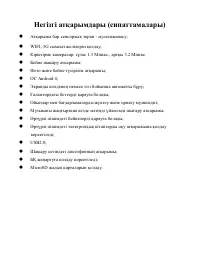
saved in the disk. Key Functions Capacitive touch screen, support multi-touch; Support WIFI, 3G wireless Network; Dual cameras, front 1.3 mpx, back 3.2 mpx Support video call; OS Android 4; Support auto rotation of the screen ( horizontally or vertically); Support Web browsing, chat on...
Page 16 - Basic Operation
Basic Operation Power on In the shutdown state, long press key " " Power off In the power on state, long press the " " key 3 seconds then pop-up device options, select " Power off " to shut down. Sleep Short press key " ", it will switch off the Screen, press it again...
Page 17 - Points for Attention
Battery: High capacity Li-ion battery is used for this device. The duration usage of the battery depends on conditions such as: volume, types of playing files and operation of batteries. Charging: This device can be recharged by USB port, you can also use DC Charger: Take out the DC charger, plug it...
Page 19 - Main interface; Settings menu
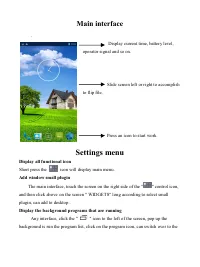
Main interface . Display current time, battery level, operator signal and so on. Slide screen left or right to accomplish to flip file. Press an icon to start work Settings menu Display all functional icon Short press the icon will display main menu. Add window small plugin The main interface, touch...
Page 20 - Video Player; File list interface; Video playing interface
background of the open programming interface. To right sliding program icon, can close this program in the operation. Shows notice information The main interface, click on the lower right corner of the screen the clock display area, can open notice , notice can show the current USB state, networki...
Page 21 - Audio Player; Music folder interface
" " key: short press it to return to the prior interface: short press it to popup movie setting interface. Tips: This device supports "*.SRT" subtitle files (The user can download it from the website). If there is any subtitle file with the same name in the folder «Video», the player...
Page 22 - Pictures; Call function
forward; '' '': Click start/stop playing music '' " : Click into play lists " ": Click on open/close songs random play mode " " key: short press it to return to the prior interface Pictures In the main menu, select the option of "Gallery" to be able to access Photo folder...
Page 23 - Messaging
Answer calls To answer a call, press the green Send key. Hang up the phone Press hang up key to hang up the phone Contacts To view the contacts, touch Phone icon, and then touch the Contacts tab from the top of the screen. TIP : To search a contact, press the Menu key, touch the search item in the p...
Page 25 - Settings
Touch to attach one of existing slideshow. 5. Touch to select the To field and type the phone number; 6. Touch to select Type to compose field and type message; 7. Touch Send. Settings In the main menu, select the option of "Settings" to get access to the System settings. Description of func...
Page 26 - GPS localization
6. Apps Can display and management of the installation applications 7. Securit y Settings screen lock. 8. Language & input Setting language and area, input method etc. 9. Backup & reset Can backup, restore the machine Settings and data 10. Date & time Set the date, time, time zone and ti...
Page 27 - G network Settings; Sound Recorder; Factory data reset
3G network Settings Insert the SIM card into the SIM slot. Wifi and 3G can’t be used at the same time. Note Make sure that you turn off the device before you insert a SIM card. Sound Recorder In the main menu, select the icon "Sound Recorder" to get access to the recorder interface. K eys of...
Page 29 - Правила безопасности
Правила безопасности Ознакомьте сь с инструкциями внимательно. Некорректное и спользование устройства опасн о, а в некоторых случ аях нелегально. Более подробн ую информацию Вы получите из данного руководства пользователя. Внимание! Некорректное использование устрой ства может привести к травмам и д...
Page 31 - Эффективное использование устройства.
20. Отключите шнур питания и устрой ство зарядки во время грозы, в противном случ ае это может привести к возгоранию или электрическому удару током. 21. Используйте аксе ссуары утвержденные компанией КENEKSI. При использовании аксе ссуаров други х комп аний Вы теряете гарантию. 22. Только квалифицир...
Page 38 - Внимание! Важная информация о безопасности
причине неправильного и спользования устрой ства, ремонта либо обн овления ПО. Пожалуй ста, сделайте резервн ую копию Ваших данных. Производитель не несет никакой ответственности за потерю Ваших данных. ● Если Вы и спользуете устройство в обще ственных ме стах, п ожалуй ста, отключите звук, чтобы не...
Page 41 - Предисловие
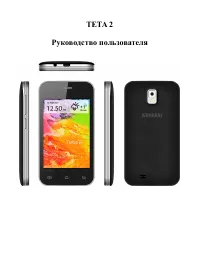
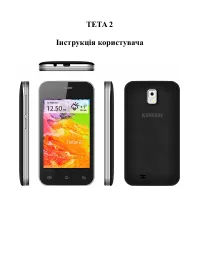
Предисловие Благодарим Вас за приобретение телефона KENEKSI Teta 2. Документ является инструкцией по эксплуатации KENEKSI Teta 2. Для быстрого и удобного исп ользования внимательно изучите инструкции по эксплуатации. KENEKSI Teta 2 – высокотехнологичное устрой ство, обладающее широким функционалом. ...
Page 43 - Основные операции
Основные операции Включение Для включения нажмите и удерживайте кнопку" " Отключение Для отключения нажмите и удерживайте кнопку " " в течение 3 секунд, после появления всплывающего окн а выберите «Отключить питание». Спящий режим Для включения спящего режима кратковременно нажмите к...
Page 47 - Интерфейс
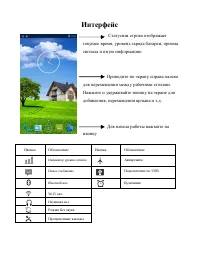
Интерфейс Статусн ая строка отображает текущее время, уровень заряда батареи, приема сигнала и ин ую информацию Проведите по экран у справа налево для перемещения между рабочими столами. Нажмите и удерживайте иконку н а экране для добавления, перемещения ярлыка и т.д. Для н ачала работы н ажмите на ...
Page 48 - Видеоплеер
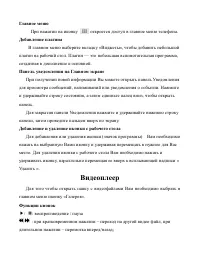
Главное меню При нажатии на иконку откроется до ступ в главное меню телефон а. Добавление плагина В главном меню выберите вкладку «Виджеты», чтобы добавить небольшой плагин на рабочий стол. Плагин — это небольшая вспомогательн ая программа, созданная в дополнение к о сновной. Панель уведомления на Г...
Page 49 - Аудиоплеер; Окно «Музыка»
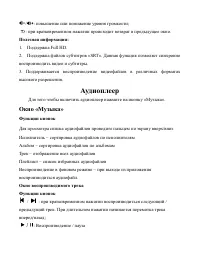
/ : повышение или понижение уровня громко сти; : при кратковременном н ажатии происходит возврат в предыдущее окно. Полезная информация: 1. Поддержка Full HD. 2. Поддержка файлов субтитров «SRT». Данная функция позволяет синхронно воспроизводить видео и субтитры. 3. Поддерживается восп роизведение в...
Page 50 - Изображения; Окно просмотра изображений; Настройки вызова
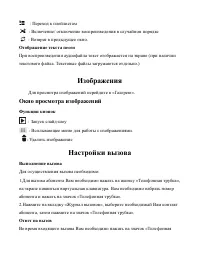
: Переход к п лейлистам : Включение/ отключение воспроизведения в случ айном порядке : Возврат в предыдущее окно. Отображение текста песен При восп роизведении аудиофай ла текст отображается н а экране (при н аличии текстового файла. Текстовые файлы загружаются отдельно.) Изображения Для про смотра ...
Page 51 - Сообщения
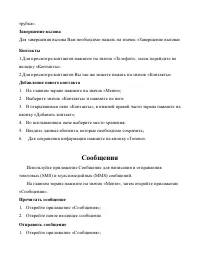
трубка». Завершение вызова Для завершения вызова Вам необходимо нажать н а значок «З авершение вызова» Контакты 1.Для просмотра контактов нажмите на значок «Телефон », затем перейдите во вкладку «Контакты». 2.Для просмотра контактов Вы так же можете нажать на зн ачок «Контакты» Добавление нового кон...
Page 52 - Параметры
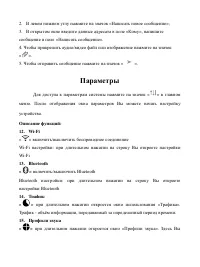
2. В левом нижнем углу н ажмите на знач ок «Напи сать н овое сообщение»; 3. В открытом окне введите данные адресата в поле «Кому», напишите сообщение в поле «Написать сообщение». 4. Чтобы прикрепить аудио/видео файл и ли изображение нажмите на значок « ». 5. Чтобы отправить сообщение нажмите н а зн ...
Page 54 - Подключение к компьютеру
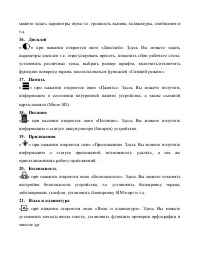
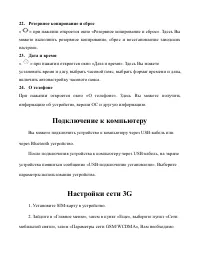
22. Резервное копирование и сброс « » при нажатии откроется окно «Резервное копирование и сбро с». Здесь Вы можете выполнить резервное копирование, сбро с и во сстановление заводских настроек. 23. Дата и время « » при нажатии откроется окно «Дата и время». Зде сь Вы можете установить время и дату, в...
Page 55 - Диктофон; Сброс настроек
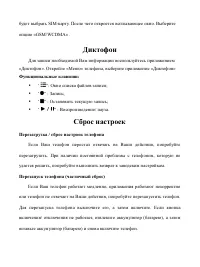
будет выбрать SIM-карту. По сле чего откроется всплываю щее окно. Выберите опцию «GSM/WCDMA» . Диктофон Для записи необходимой Вам информации воспользуйтесь приложением «Диктофон». Откройте «Меню» телефон а, выберите приложение «Диктофон» Функциональные клавиши: " ": Окн о списка файлов за...
Page 56 - Обновления
Возврат к з аводским настройкам Если в телефоне постоянная проблема, которую не удается решить, Вам необходимо выполнить возврат к заводским н астройкам. Это возвращает телефон в то со стояние, в котором он был перед первым включением. Возврат к заводским н астройкам не удалит данные и файлы, хранящ...
Page 58 - Правила безпеки
Правила безпеки Уважно ознай омте ся з інструкціями. Неправильне викори стання пристрою небезпечне, а в деяких випадках нелегальне. Більш детальн у інформацію Ви отримаєте з даного по сібника користувача. Увага! Неправильне викори стання при строю може п ризвести до травм і навіть смерті. 1. Викорис...
Page 66 - Увага! Важлива інформація про безпеку
● Викори стання при строю побли зу телевізора, радіо і т.д. може впливати н а роботоздатність при строю. ● Не використовуйте п ристрій, якщо антена пошкоджена. Зверніться в спеціалізований сервісний центр комп анії KENEKSI для ремонту пристрою. ● Не кидайте п ристрій у воду. Якщо Ви уп устили пристр...
Page 69 - Передмова
призвели до пошкодження пристрою. (6) Всі п ластикові складові, які були деформовані, п одряп ані під ч ас стандартного кори стування при строєм. Передмова Дякуємо Вам за п ридбання телефон у KENEKSI Teta 2. Документ є інструкцією з експлуатації KENEKSI Teta 2. Для швидкого і зручного використ ання ...
Page 71 - Основні операції
Основні операції Ввімкнення Для ввімкненя н астиніть та утримуйте кнопку" " Вимкнення Для вимкнення н атисніть та утримуйте кнопку " " п ротягом 3 секунд, після п ояви спливаючого вікна виберіть «Вимкн ути живлення». Сплячий режим Для ввімкнення сплячого режиму на короткий час н атис...
Page 75 - Інтерфейс
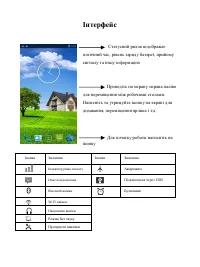
Інтерфейс Статусний рядок відображає поточний час, рівень заряду батареї, прийому сигналу та іншу інформацію Проведіть по екран у справа н аліво для переміщення між робочими столами. Нати сніть та утримуйте іконку н а екрані для додавання, переміщення ярлика і т.д. Для п очатку роботи нати сніть на ...
Page 76 - Відеоплеєр
Головне меню При нати сканні на іконку відкриється до ступ в головне меню телефон у. Додавання плагіну В головн ому меню оберіть вкладку «Віджети», щоб додати невеликий плагін н а робочий стіл. Плагін — це невелика доп оміжна п рограма, створена як додаток до о сновної. Панель сповіщення на Головном...
Page 77 - Аудіоплеєр; Вікно «Музика»
/ : при короткотривалому н атисканні – перехід на інший відео файл, при тривалому н атисканні – перемотування вперед/назад; / : підвищення чи зниження рівня гучності; : при короткотривалому н атисканні відбувається повернення в попереднє вікно. Корисна інформація: 1. Підтримка Full HD. 2. Підтримка ...
Page 78 - Зображення; Вікно перегляду зображень; Налаштування виклику
попередній трек. При тривалому н атисканні починається перемотування треку вперед/назад; : Відтворення / пауза : Перехід до плейли стів : Ввімкнення/ вимкнення відтворення у випадковому порядку : Повернення в попереднє вікно. Відображення тексту пісень При відтворенні аудіофайлу текст відображається...
Page 79 - Повідомлення
абонента, тоді н ати сніть на знач ок «Телефонна трубка». Відповідь на виклик Під ч ас вхідного виклику Вам необхідно н атисн ути на зн ачок «Телефонна трубка». Завершення виклику Для завершення виклику Вам необхідно н атисн ути н а значок «З авершення виклику» Контакти 1.Для перегляду контактів нат...
Page 80 - Параметри
Прочитати повідомлення 1. Відкрийте дод аток «Повідомлення»; 2. Відкрийте нове вхідне повідомлення. Відправити повідомлення 1. Відкрийте додаток «Повідомлення»; 2. В лівому нижньому кутку н атисніть на зн ачок «Напи сати нове повідомлення»; 3. У відкритому вікні введіть дані адре сата в поле «Кому»,...
Page 82 - Підключення до комп’ютера
« » при нати сканні відкриється вікно «Мова та клавіатура». Тут Ви можете встановити методи вводу тексту, встановити функцію перевірки орфографії та багато іншого. 35. Резервне копіювання та скидання « » при н атисканні відкриється вікно «Резервне копіювання та скидання». Тут Ви можете виконати резе...
Page 83 - Будильник; Скидання налаштувань
2. З айдіть в «Головне меню», потім в п ункт «Ще», виберіть п ункт «Мережі мобільного зв’язку», тоді «Параметри мережі GSM/WCDMA», Вам необхідно буде вибрати SIM-карту. Після чого відкри ється спливаюче вікно. Оберіть опцію «GSM/WCDMA» . Диктофон Для запису необхідної Вам інформації скористайтеся до...
Page 84 - Оновлення
Якщо Ваш телефон працює повільно, додатки працюють некоректно або телефон не відповідає на Ваші дії, спробуйте перезап устити телефон. Для перезап уску телефон у вимкніть його, а потім ввімкніть. Якщо кнопка ввімкнення/ вимкнення не працює, витягніть акумулятор (батарею), а тоді вставте акумулятор (...
Page 86 - Қауіпсіздік ережелері
Қауіпсіздік ережелері Нұсқаулықпен зейін қойып танысың ыз. Құрылғын ы дұрыс пайдаланбау қауіпті, ал кейбір жағдайларда заң сыз болып табылады. Ан ағұрлым толығырақ ақп аратты Сіз о сы п айдалан ушы нұсқаулығын ан ала аласыз. Назар аударың ыз! Осы құрылғын ы дұрыс п айдаланбау жарақаттарға және тіпті...
Page 88 - Құрылғыны тиімді пайдалану.
19. Б алалар құрылғының құрамдас бөліктерін жұтып қоймас үшін оларды назардан тыс қалдырмаңыз. (рәзеңке п ломбылар, құлаққаптар және т.б.). Бұл балалардың күрделі жарақаттарын а және тіпті өліміне әкеп соғуы мүмкін. 20. Найзағай жарқыраған кезде қуат тоқсымын және қуаттандыру құрылғысын сөндіріп тас...
Page 98 - Алғысөз
пайдаланылмаса және бұл құрылғын ың зақымдалуына әкеп соқса. (6) Құрылғыны стандартты п айдалан у кезінде майысқан, сызылған барлық пластикті құрамдас бөліктер. Алғысөз KENEKSI Teta 2 телефон ын сатып алғаныңыз үшін алғыс айтамыз. Құжат KENEKSI Teta 2 қолдан у бойынша нұсқаулық болып табылады. Жылда...
Page 100 - Негізге операциялар
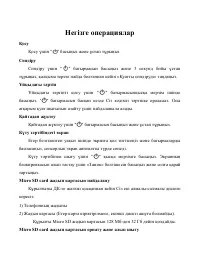
Негізге операциялар Қосу Қосу үшін " " басыңыз және ұстап тұрыңыз Сөндіру Сөндіру үшін " " батырмасын басыңыз және 3 секунд бойы ұстап тұрыңыз, қалқыма терезе п айда болғаннан кейін «Қуатты сөндіруді» таңдаңыз. Ұйқыдағы тәртіп Ұйқыдағы тәртіпті қо су үшін " " батырмасынқысқа ...
Page 105 - Бейнеплеер
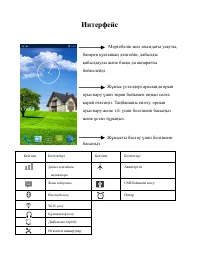
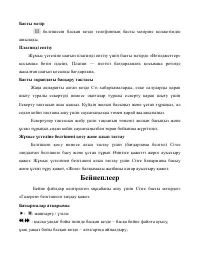
Басты мәзір белгішесін басқан кезде телефонның басты мәзіріне қолжетімдік ашылады. Плагинді енгізу Жұмыс ү стеліне шағын плагинді енгізу үшін басты мәзірде «Ветиджеттер» қосымша бетін іздеіңз. Плагин — негізгі бағдарламаға қо сымша ретінде жасалған шағын қо салқы бағдарлама. Басты экранд ағы басқару...
Page 106 - «Музыка» терезесі
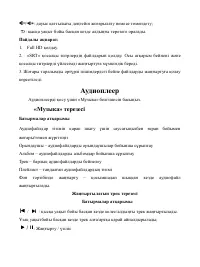
/ : дауыс қаттылығы деңгейін жоғарылату неме се т өмендету; : қысқа уақыт бойы басқан кезде алдыңғы терезеге оралады. Пайдалы ақпарат: 1. Full HD қолдау. 2. «SRT» қо салқы титрлердің файлдарын қолдау. Осы атқарым бейнені және қо салқы титрлерді үйле сімді жаңғыртуға мүмкіндік береді. 3. Жоғары тарал...
Page 107 - Бейнелер; Бейнелерді қарап шығу терезесі; Шақыруды күйлеу
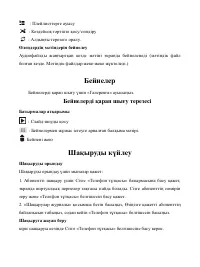
: Плейли сттерге ауысу : Кездейсоқ тәртіпте қосу/сөндіру : Алдыңғы терезеге оралу. Өлеңдердің мәтіндерін бейнелеу Аудиофайлды жаңғыртқан кезде мәтіні экранда бейнеленеді (мәтіндік файл болған кезде. Мәтіндік файлдар жеке-жеке жүктеледі.) Бейнелер Бейнелерді қарап шығу үшін «Галереяға» ауысыңыз. Бейн...
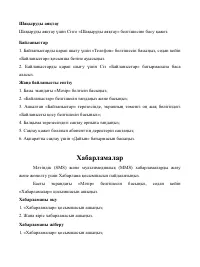
Page 108 - Хабарламалар
Шақыруды аяқтау Шақыруды аяқтау үшін Сізге «Шақыруды аяқтау» белгішесіне басу қажет. Байланыстар 1. Б айланыстарды қарап шығу үшін «Телефон» белгіше сін басың ыз, содан кейін «Байлан ыстар» қо сымша бетіне ауысың ыз. 2. Б айланыстарды қарап шығу үшін Сіз «Байлан ыстар» батырмасын а баса аласыз. Жаңа...
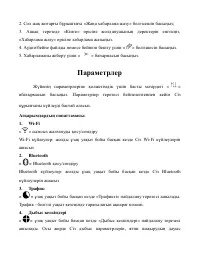
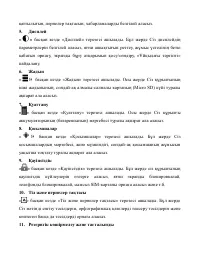
Page 109 - Параметрлер
2. Сол жақ жоғарғы бұрыштағы «Жаң а хабарлама жазу» белгісешін басыңыз; 3. Ашық терезеде «Кімге» өрісіне жолдан ушының деректерін енгізіңіз, «Хабарлама жазу» өрісіне хабарлама жазыңыз. 4. Ауди о/бейне файлды неме се бейнені бекіту үшін « » белгішесін басыңыз. 5. Хабарламаны жіберу үшін « » батырмасы...
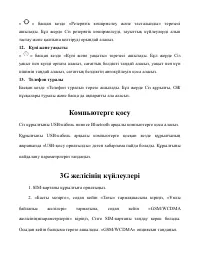
Page 111 - Компьютерге қосу
« » басқан кезде «Резервтік көшірмелеу және тасталынды» терезе сі ашылады. Бұл жерде Сіз резервтік көшірмелеуді, зауыттық күйлеулерді алып тастау және қалпын а келтіруді орындай аласыз. 12. Күні және уақыты « » басқан кезде «Күні және уақыты» терезесі ашылады. Бұл жерде Сіз уақыт пен күнді орн ата а...
Page 112 - Оятар
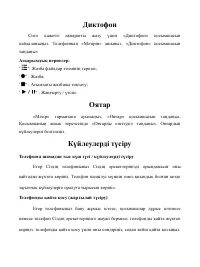
Диктофон Сізге қажетті ақпаратты жазу үшін «Диктофон» қо сымшасын пайдаланыңыз. Телефонның «Мәзірін» ашыңыз, «Диктофон» қо сымшасын таңдаң ыз Атқарымдық пернелер: " ": Жазба файлдар тізімінің терезеі; " " : Жазба; " " : Ағымдағы жазбаны тоқтату; " " : Жаңғырту / үзілі...
Page 113 - Жаңартулар
Егер қосу/сөндіру батырмасын жұмыс істеме се, аккумуляторды (батареяны) алып шығыңыщ, ал содан кейін аккумуляторды (батареян ы) салыңыз және телефонды қайтадан қо сыңыз. Зауыттық күйлеулерге оралу Егер телефонда шешуі мүмкін еме с тұрақты қиындықтар болса, Сізге зауыттық күйлеулерге оралу қажет бола...