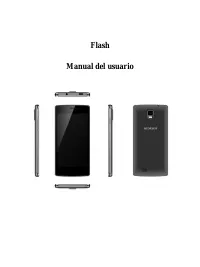
Page 2 - Safety requirements; Electrical shock, fire or explosion prevention
Safety requirements Please read these instructions carefully. Improper use of the device is dangerous, and in some cases is illegal. More information is given in this user ’s guide. Electrical shock, fire or explosion prevention Use only genuine batteries and chargers. Do not touch the device wi...
Page 3 - Safety rules when using the phone and accessories.
Safety rules when using the phone and accessories. Pacemaker Keep your cellphone at least 15 cm from your pacemaker. Turn off your phone immediately, if you have any reason to suspect that interference is occurring with your pacemaker. Other medical devices If you use any electronic medical device, ...
Page 6 - About the guide
Do not use harsh chemicals (such as alcohol, benzene, thinners, etc.) or detergents to clean your phone. Do not drop, strike, or shake your phone severely. Such actions may harm the internal circuit boards of the phone. Always use genuine accessories. Failure to do this may void your warranty....
Page 7 - Key Information
appropriate knowledge and observance of safety precautions may result in damage and serious injury. Please read this guide before using the device to ensure safe and proper use. Descriptions are based on the device’s default settin gs. Images and screenshots may differ in appearance from the actual ...
Page 8 - Installing the SIM or SD card; Getting started; Charging the battery
Use only accessories approved by Keneksi. Availability of all accessories may vary from the above ones and depend on those available in the region . Other accessories may not be compatible with your device. Installing the SIM or SD card 1. Remove the back cover 2. Install the SIM cards into the slot...
Page 12 - Calls; Making a call
Choose the screen lock method: «Slider» when turning on, the phone will ask for dragging the lock icon ; «Face control» - when turning on, the phone will ask for a user’s ima ge; «Voice command» - when turning on, the phone will ask for a voice password; « P icture password » - when turning ...
Page 14 - Parallel call; Messaging; Bluetooth
To set call barring one should: Open the «Phone» application, enter «Settings » - «Voice call» (for voice calls) – «Video call» (for video calls) - «Call barring». Parallel call The function allows notifying the caller about incoming calls during the call. Open the «Phone» application ; enter «Setti...
Page 16 - Attachments; Contacts
Wi-Fi The feature allows connecting to any wireless local area networks (WLAN) corresponding to IEEE 802.11 b/g/n standard. You can connect to Internet or to a network device wherever there is a wireless access point or “hotspot”. Turning Wi-Fi on In Screen timeout mode, on the Application screen, t...
Page 17 - Calendar; Task; Voice recorder
Black list (incoming call barring) Open the «Contacts » attachement. Create a contact. Select a storage place - «Phone» (if SIM is selected, the option is unavailable). The data saved, go to the Contacts list. Tap a contact. The contact data shown, tap a functional button to open the settings. In a ...
Page 18 - Internet; Camera
To start a record, tap « ». Speak ino the microphone. Tap « » to stop recording. Playback of recorded audio tracks In Screen timeout mode, on the Application screen, select «Voice recorder ». Select « », select then a required note to be played. Internet Attention: Get the cost of Internet access se...
Page 19 - Taking a video
When the focus box turns green, the camera has focused on your subjects . To take photos select « ». To view an image, tap the icon of the lower right corner. To select another file, scroll left or right. To send an image to another user, select the View image mode, in the upper right corner select ...
Page 20 - Audio player; Clock
: if tapped briefly, switch to another video file, if tapped long, rewind/ forward; : if tapped briefly you return to the previous window. Audio player The «Music» attachment allows playing different audio files. Button functions Artist – sorts audio files by artists Album – sorts audio files by alb...
Page 21 - Calculator
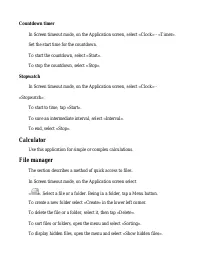
Countdown timer In Screen timeout mode, on the Application screen, select «Clock» - «Timer». Set the start time for the countdown. To start the countdown, select «Start». To stop the countdown, select «Stop». Stopwatch In Screen timeout mode, on the Application screen, select «Clock» - «Stopwatch». ...
Page 22 - Basic setting sections
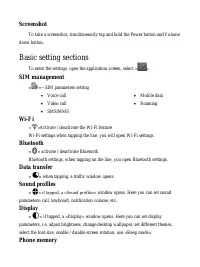
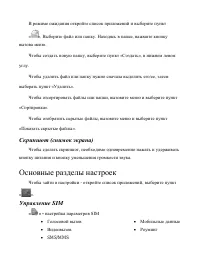
Screenshot To take a screenshot, simultaneously tap and hold the Power button and Volume down button. Basic setting sections To enter the settings, open the application screen, select « ». SIM management « » - SIM parameters setting Voice call Video call SMS/MMS Mobile data Roaming Wi-Fi «...
Page 25 - Правила безопасности; Предотвращение поражения электрическим током,
Правила безопасности Ознакомьтесь с инструкцией внимательно. Неправильное использование устройства опасно, а в некоторых случаях незаконно. Более подробную информацию Вы получите из данного руководства пользователя. Предотвращение поражения электрическим током, возгорания или взрыва Используйте то...
Page 26 - Меры предосторожности при использовании телефона и
Во время грозы отключите зарядное устройство от сети и не используйте телефон. Запрещается класть устройство в микроволновую печь. Не оставляйте телефон в автомобиле – так как температура в салоне может достигать 80°С – что может привести к взрыву устройства. Не пытайтесь самостоятельно отре...
Page 28 - Прочее
Запрещается: разбирать, сгибать, деформировать, прокалывать батарею. Использование поврежденной батареи может привести к серьезным травмам. Оберегайте контакты батареи от замыкания металлическими и токопроводящими предметами. Утилизируйте батарею согласно местным законам и правилам утилизации....
Page 31 - Общие данные для пользователей
Внимание! Неправильное обращение с устройством может привести к травмам и даже смерти. Общие данные для пользователей Благодарим Вас за покупку телефона KENEKSI. Данное изделие является современным электронным устройством, разборка, настройка или ремонт которого без соответствующих знаний и соблюден...
Page 32 - Основные сведения; Установка аккумулятора, SIM и SD карт
Содержание данной инструкции основано на OC Google Android и может не подойти для других ОС. Производитель не несет ответственности за потерю информации или данных, связанную с поломкой устройства или программным сбоем. Пользователь самостоятельно несет ответственность за своевременное резервное коп...
Page 33 - Зарядка аккумуляторной батареи
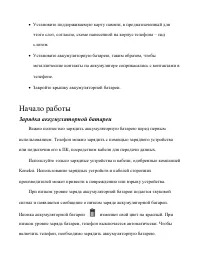
Установите поддерживаемую карту памяти, в предназначенный для этого слот, согласно, схеме нанесенной на корпус телефона – над слотом. Установите аккумуляторную батарею, таким образом, чтобы металлические контакты на аккумуляторе соприкасались с контактами в телефоне. Закройте крышку аккумулято...
Page 36 - Персональная настройка телефона; Установка даты и времени
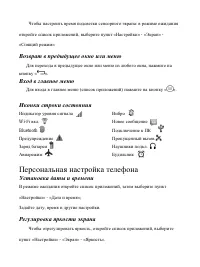
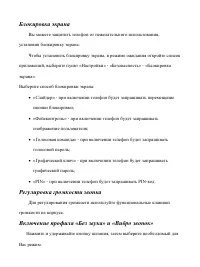
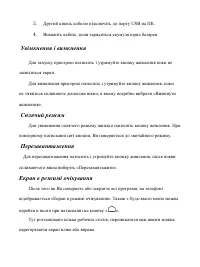
Чтобы настроить время подсветки сенсорного экрана: в режиме ожидания откройте список приложений, выберите пункт «Настройки» - «Экран» - «Спящий режим». Возврат в предыдущее окно или меню Для перехода в предыдущее окно или меню из любого окна, нажмите на кнопку « ». Вход в главное меню Для входа в гл...
Page 38 - Мелодия вызова; Связь; Выполнение вызова
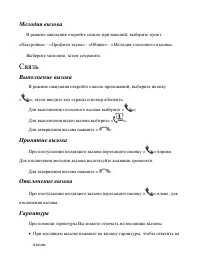
Мелодия вызова В режиме ожидания откройте список приложений, выберите пункт «Настройки» - «Профили звука» - «Общие» - «Мелодия голосового вызова». Выберите мелодию, затем сохраните. Связь Выполнение вызова В режиме ожидания откройте список приложений, выберите иконку « », затем введите код страны и ...
Page 40 - Сообщения; Отправка SMS сообщений; Передача данных
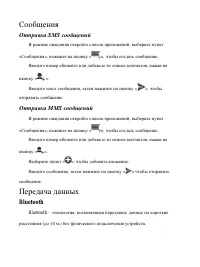
Сообщения Отправка SMS сообщений В режиме ожидания откройте список приложений, выберите пункт «Сообщения», нажмите на иконку « », чтобы создать сообщение. Введите номер абонента или добавьте из списка контактов, нажав на иконку « ». Введите текст сообщения, затем нажмите на иконку « », чтобы отправи...
Page 42 - Приложения; Контакты
Wi-Fi Данная функция позволяет подключиться к любым беспроводным локальным сетям (WLAN), соответствующим стандарту IEEE 802.11 b/g/n. Вы можете подключиться к интернету или к сетевому устройству, везде где есть точка доступа к беспроводной сети. Включение Wi-Fi В режиме ожидания откройте список прил...
Page 43 - Календарь; Задание
Выберите место хранения - «Телефон» (при выборе SIM опция недоступна). После сохранения данных абонента, перейдите в список контактов. Нажмите на контакт. После отображения данных контакта, нажмите на функциональную кнопку для вызова настроек. Во всплывающем окне выберите «Установить мелодию». Черны...
Page 44 - Диктофон; Интернет
С помощью данного приложения пользователь сможет вести список заданий, которые уже выполнены и тех, которые еще требуется выполнить. Создать задание В режиме ожидания откройте список приложений, выберите пункт «Задание», нажмите кнопку «Создать». Введите заголовок, затем описание и дату, нажмите кно...
Page 45 - Камера
Веб-страницы В режиме ожидания откройте список приложений, выберите иконку « ». Введите URL-адрес в поле ввода и нажмите кнопку «Поиск». Чтобы увеличить или уменьшить масштаб - дважды коснитесь экрана. Чтобы посмотреть открытые вкладки - выберите пункт вкладки. Чтобы обновить текущую веб-страницу - ...
Page 46 - Видеосъемка
Чтобы просмотреть изображение, нажмите на иконку в нижнем правом углу. Для выбора другого файла прокрутите изображение влево или вправо. Чтобы отправить изображение другому пользователю, выберите режим просмотра изображений, в верхнем правом углу выберите пункт «Способ отправки». Настройки Чтобы уст...
Page 47 - Аудиоплеер; Часы
: при кратковременном нажатии – переход на другой видео файл, при длительном нажатии – перемотка назад /вперед; : при кратковременном нажатии происходит возврат в предыдущее окно. Аудиоплеер Приложение «Музыка» позволяет воспроизводить различные аудиофайлы. Функции кнопок Исполнитель – сортировка ау...
Page 48 - Калькулятор
Чтобы установить новый сигнал, в режиме ожидания откройте список приложений, выберите пункт «Часы» - «Будильник». Задайте необходимое время и период воспроизведения. Чтобы отключить звуковой сигнал, при срабатывании будильника, на время, во всплывающем окне перетащите иконку будильника влево. Таймер...
Page 49 - Основные разделы настроек; Управление SIM
В режиме ожидания откройте список приложений и выберите пункт « ». Выберите файл или папку. Находясь в папке, нажмите кнопку вызова меню. Чтобы создать новую папку, выберите пункт «Создать», в нижнем левом углу. Чтобы удалить файл или папку нужно сначала выделить его/ее, затем выберать пункт «Удалит...
Page 53 - Правила безпеки; Запобігання ураження електричним струмом, пожежі
Правила безпеки Ознайомтеся з інструкцією уважно. Неправильне використання приладу небезпечно, а в деяких випадках протизаконно. Більш детальну інформацію Ви отримаєте з даного керівництва користувача. Запобігання ураження електричним струмом, пожежі або вибуху Використовуйте тільки оригінальні ба...
Page 54 - Заходи безпеки при використанні телефону і аксесуарів.
невикористовуйте телефон. Забороняється класти пристрій в мікрохвильову піч. Не залишайте телефон в автомобілі - так як температура в салоні може досягати 80° С - що може призвести до вибуху пристрою. Не намагайтеся самостійно відремонтувати телефон. Цим повинен займатися кваліфікований фахіве...
Page 59 - Загальні дані для користувачів
Загальні дані для користувачів Дякуємо Вам за покупку телефону KENEKSI. Цей виріб є сучасним електронним пристроєм, розбирання, настройка або ремонт якого без відповідних знань і дотримання заходів обережності може призвести до пошкодження виробу і отриманню серйозних травм. Уважно ознайомтеся з дан...
Page 60 - Основні відомості; Налаштування акумулятора, SIM і SD карт
Програми та їх можливості залежать від країни, регіону та характеристик апаратної частини. Компанія Keneksi не несе відповідальності за збої в роботі телефону, викликані сторонніми програмами. Оновлення для ПЗ телефону можна знайти на веб-сайті www.keneksi.com Збережіть даний посібник користувача дл...
Page 61 - Встановлення акумулятора, SIM і SD карт; Початок роботи; Зарядка акумуляторної батареї
Встановлення акумулятора, SIM і SD карт Зніміть кришку акумуляторної батареї. Встановіть SIM карти до належних для них слотів, згідно зі схемою, нанесеною на корпус телефона (над слотами для SIM карт). Встановіть карту пам’яті, що підтримується, у належний для цього слот, згідно зі схемою, нан...
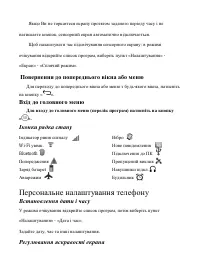
Page 64 - Іконки рядка стану; Персональне налаштування телефону; Встановлення дати і часу
Якщо Ви не торкаєтеся екрану протягом заданого періоду часу і не натискаєте кнопок, сенсорний екран автоматично відключається. Щоб налаштувати час підсвічування сенсорного екрану: в режимі очікування відкрийте список програм, виберіть пункт «Налаштування» - «Екран» - «Сплячий режим». Повернення до п...
Page 66 - Гарнітура
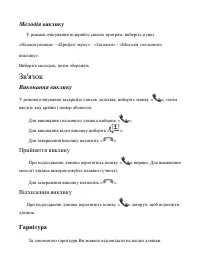
Мелодія виклику У режимі очікування відкрийте список програм, виберіть пункт «Налаштування» - «Профілі звуку» - «Загальні» - «Мелодія голосового виклику». Виберіть мелодію, потім збережіть. Зв'язок Виконання виклику У режимі очікування відкрийте список додатків, виберіть іконку « », потім введіть ко...
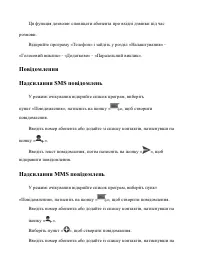
Page 69 - Передача даних
іконку « » щоб надіслати повідоменння. Передача даних Bluetooth Bluetooth - технологія, що дозволяє передавати дані на короткі відстані (до 10 м.) без фізичного підключення. Компанія KENEKSI не несе відповідальності за перехоплення або втрату будь-яких переданих, за допомогою Bluetooth, даних. Або ж...
Page 70 - Програми; Контакти
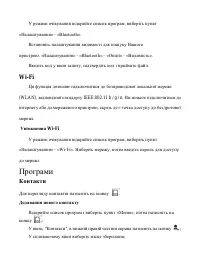
У режимі очікування відкрийте список програм, виберіть пункт «Налаштування» - «Bluetooth». Встановіть налаштування видимості для пошуку Вашого пристрою. «Налаштування» - «Bluetooth» - «Опції» - «Видимість». Введіть код у вікні запиту, підтвердіть код і прийміть файл. Wi-Fi Ця функція дозволяє підклю...
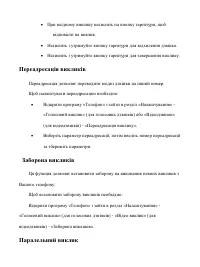
Page 71 - Календар
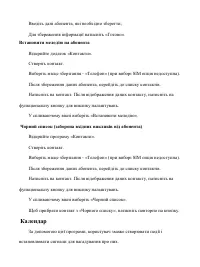
Введіть дані абонента, які необхідно зберегти; Для збереження інформації натисніть «Готово». Встановити мелодію на абонента Відкрийте додаток «Контакти». Створіть контакт. Виберіть місце зберігання - «Телефон» (при виборі SIM опція недоступна). Після збереження даних абонента, перейдіть до списку ко...
Page 72 - Завдання
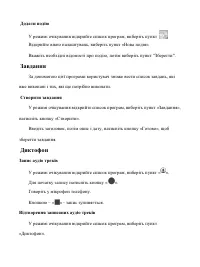
Додати подію У режимі очікування відкрийте список програм, виберіть пункт . Відкрийте вікно налаштувань, виберіть пункт «Нова подія». Вкажіть необхідні відомості про подію, потім виберіть пункт "Зберегти". Завдання За допомогою цієї програми користувач зможе вести список завдань, які вже вик...
Page 74 - Відеозйомка
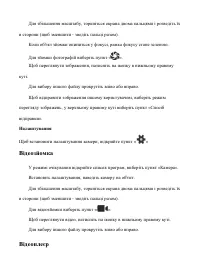
Для збільшення масштабу, торкніться екрана двома пальцями і розведіть їх в сторони (щоб зменшити - зведіть пальці разом). Коли об'єкт зйомки опиниться у фокусі, рамка фокусу стане зеленою. Для зйомки фотографій виберіть пункт « ». Щоб переглянути зображення, натисніть на іконку в нижньому правому ку...
Page 75 - Аудіоплеєр
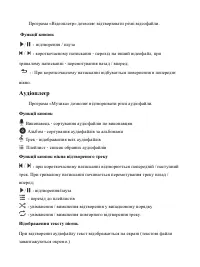
Програма «Відеоплеєр» дозволяє відтворювати різні відеофайли. Функції кнопок : відтворення / пауза : короткочасному натисканні - перехід на інший відеофайл, при тривалому натисканні - перемотування назад / вперед; : : При короткочасному натисканні відбувається повернення в попереднє вікно. Аудіоплеє...
Page 76 - Годинник
Годинник Будильник Щоб встановити новий сигнал в режимі очікування, відкрийте список програм, виберіть пункт «Годинник» - «Будильник». Задайте необхідний час і період відтворення. Щоб відключити звуковий сигнал, при спрацьовуванні будильника, на час, у спливаючому вікні перетягніть іконку будильника...
Page 77 - Диспетчер файлів; Управління SIM
Диспетчер файлів У даному розділі описаний спосіб швидкого доступу до файлів. У режимі очікування відкрийте список програм і виберіть пункт « ». Виберіть файл або папку. Перебуваючи в папці, натисніть кнопку виклику меню. Щоб створити нову папку, виберіть пункт «Створити», в нижньому лівому кутку. Щ...
Page 82 - Қауіпсіздік ережелері; Электр тоғының соғуын, тұтануды немесе жарылуды
Қауіпсіздік ережелері Нұсқаулықпен зейін қойып танысыңыз. Құрылғыны дұрыс пайдаланбау қауіпті, ал кейбір жағдайларда – заңсыз. Анағұрлым толық ақпаратты Сіз осы Пайдаланушы нұсқаулығынан аласыз. Электр тоғының соғуын, тұтануды немесе жарылуды болдырмау Түпнұсқалық батареялар мен қуаттандыру құрылғ...
Page 83 - Телефонды және керек-жарақтарды пайдаланған кездегі
Найзағай жарқылдаған кезде қуаттандыру құрылғысын желіден ажыратыңыз және телефонды пайдаланыңыз. Құрылғыны қысқа толқынды пешке салуға тыйым салынады. Телефонды автокөліктің ішінде қалдырмаңыз, себебі салонның ішіндегі температура 80°С–ге жетуі мүмкін, бұл құрылғының жарылуына әкеп соғады. ...
Page 85 - Басқасы
Телефонның өндірушісі ұсынған қуаттандыру құрылғылары мен керек-жарақтарды ғана пайдаланыңыз. Тыйым салынады: батареяны бөлшектеуге, майыстыруға, деформациялауға, тесуге. Зақымдалған батареяны пайдалану күрделі жарақаттарға әкеп соғуы мүмкін. Батареяның түйсіктерін металлды және тоқ өткізетін ...
Page 88 - Пайдаланушыларға арналған жалпы деректер
Назар аударыңыз! Құрылғыны дұрыс пайдаланбау жарақаттануға және тіпті өлімге әкеп соғуы мүмкін. Пайдаланушыларға арналған жалпы деректер KENEKSI телефонын сатып алғаныңыз үшін алғыс айтамыз. Бұл бұйым заманауи электрондық құрылғы болып табылады, оны тиісті білімсіз және сақтық шараларын сақтамай бөл...
Page 89 - Негізгі мәліметтер; Аккумуляторды, SIM және SD карталарын орнату
Құрылғының сынуымен немесе бағдарламалық кідіріспен байланысты ақпараттың немесе деректердің жоғалғандығы үшін өндіруші жауапкершілік тартпайды. Маңызды деректерді дер кезінде резервтік көшіру үшін пайдаланушы дербес жауапкершілік тартады. Қосымшалар мен олардың мүмкіндіктері аппараттық бөліктің елі...
Page 90 - Жұмысты бастау; Аккумуляторлық батареяны қуаттандыру
7. Телефонның корпусында келтірілген сұлбаға (SIM карталарға арналған слоттардың үстінде) сәйкес SIM карталарды оларға арналған слоттарға салыңыз . 8. Телефонның корпусында – слоттың үстінде келтірілген сұлбаға сәйкес қолдайтын жадын картасын сол үшін арналған слотқа салыңыз . 9. Аккумуляторлық бата...
Page 95 - Байланыс; Шақыруды орындау
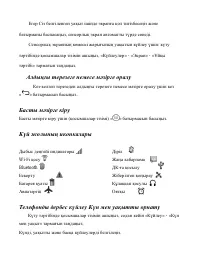
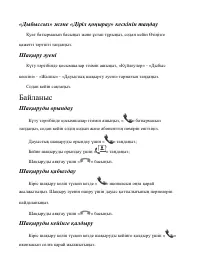
«Дыбыссыз» және «Діріл қоңырау» кескінін таңдау Қуат батырмасын басыңыз және ұстап тұрыңыз, содан кейін Өзіңізге қажетті тәртіпті таңдаңыз. Шақыру әуені Күту тәртібінде қосымшалар тізімін ашыңыз, «Күйлеулер» - «Дыбыс кескіні» - «Жалпы» - «Дауыстық шақырту әуені» тармағын таңдаңыз. Содан кейін сақтаң...
Page 97 - Қатарлас шақыру; Хабарламалар; SMS хабарламаларын жіберу
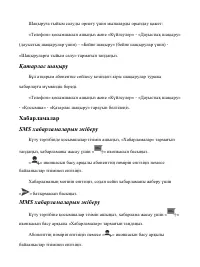
Шақыруға тыйым салуды орнату үшін мыналарды орындау қажет: «Телефон» қосымшасын ашыңыз және «Күйлеулер» - «Дауыстық шақыру» (дауыстық шақырулар үшін) – «Бейне шақыру» (бейне шақырулар үшін) - «Шақыруларға тыйым салу» тармағын таңдаңыз. Қатарлас шақыру Бұл атқарым абонентке сөйлесу кезіндегі кіріс ша...
Page 98 - Деректерді жіберу
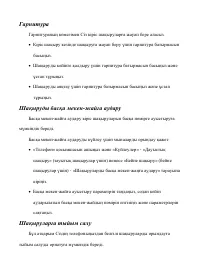
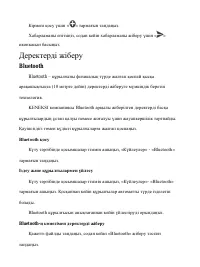
Кірмені қосу үшін « » тармағын таңдаңыз. Хабарламаны енгізіңіз, содан кейін хабарламаны жіберу үшін « » иконкасын басыңыз. Деректерді жіберу Bluetooth Bluetooth – құрылғыны физикалық түрде жалғап қоспай қысқа арақашықтықта (10 метрге дейін) деректерді жіберуге мүмкіндік беретін технология. KENEKSI к...
Page 99 - Қосымшалар; Байланыстар
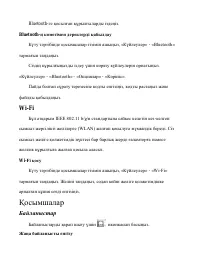
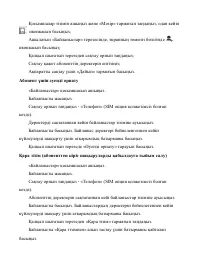
Bluetooth-ге қосылған құрылғыларды іздеңіз. Bluetooth-ң көмегімен деректерді қабылдау Күту тәртібінде қосымшалар тізімін ашыңыз, «Күйлеулер» - «Bluetooth» тармағын таңдаңыз. Сіздің құрылғыңызды іздеу үшін көріну күйлеулерін орнатыңыз. «Күйлеулер» - «Bluetooth» - «Опциялар» - «Көрініс». Пайда болған ...
Page 101 - Күнтізбе; Тапсырма
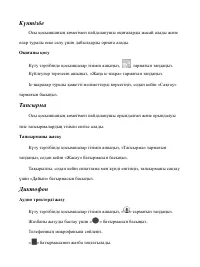
Күнтізбе Осы қосымшаның көмегімен пайдаланушы оқиғаларды жасай алады және олар туралы еске салу үшін дабылдарды орната алады. Оқиғаны қосу Күту тәртібінде қосымшалар тізімін ашыңыз, тармағын таңдаңыз. Күйлеулер терезесін ашыңыз, «Жаңа іс-шара» тармағын таңдаңыз. Іс-шаралар туралы қажетті мәліметтерд...
Page 102 - Ғаламтор
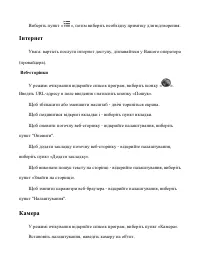
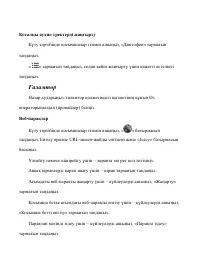
Қосалқы аудио тректерді жаңғырту Күту тәртібінде қосымшалар тізімін ашыңыз, «Диктофон» тармағын таңдаңыз. « » тармағын таңдаңыз, содан кейін жаңғырту үшін қажетті естелікті таңдаңыз. Ғаламтор Назар аударыңыз: ғаламтор қолжетімдігі қызметінің құнын Өз операторыңыздан (провайдер) біліңіз. Веб-парақтар...
Page 103 - Бейне түсірілім
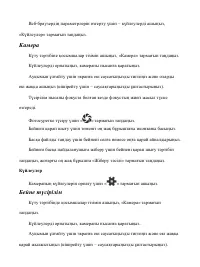
Веб-браузердің параметрлерін өзгерту үшін – күйлеулерді ашыңыз, «Күйлеулер» тармағын таңдаңыз. Камера Күту тәртібіне қосымшалар тізімін ашыңыз, «Камера» тармағын таңдаңыз. Күйлеулерді орнатыңыз, камераны нысанға қаратыңыз. Ауқымын ұлғайту үшін экранға екі саусағыңызды тигізіңіз және оларды екі жаққа...
Page 104 - Бейнеплеер
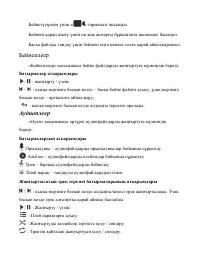
Бейнетүсірілім үшін « » тармағын таңдаңыз. Бейнені қарап шығу үшін оң жақ жоғарғы бұрыштағы иконканы басыңыз. Басқа файлды таңдау үшін бейнені оңға немесе солға қарай айналдырыңыз. Бейнеплеер «Бейнеплеер» қосымшасы бейне файлдарды жаңғыртуға мүмкіндік береді. Батырмалар атқарымдары : жаңғырту / үзіл...
Page 105 - Сағат
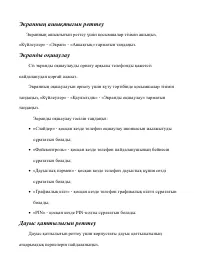
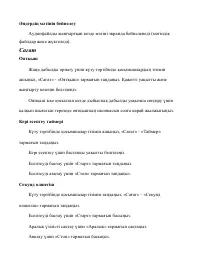
Әндердің мәтінін бейнелеу Аудиофайлды жаңғыртқан кезде мәтіні экранда бейнеленеді (мәтіндік файлдар жеке жүктеледі). Сағат Оятқыш Жаңа дабылды орнату үшін күту тәртібінде қосымшалардың тізімін ашыңыз, «Сағат» - «Оятқыш» тармағын таңдаңыз. Қажетті уақытты және жаңғырту кезеңін белгілеңіз. Оятқыш іске...
Page 106 - Күйлеулердің негізгі тараулар
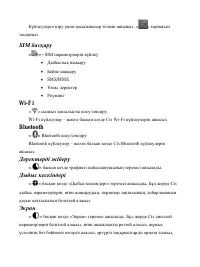
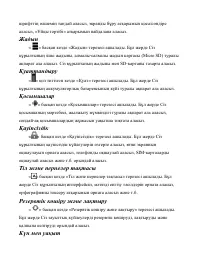
Калькулятор Осы қосымшаның көмегімен пайдаланушы әртүрлі есептеу атқарымдарын орындай алады. Файлдар диспетчері Осы тарауда файлдарға жылдам қолжетімдік тәсілі сипатталған. Күту тәртібінде қосымшалар тізімін ашыңыз және « » тармағын таңдаңыз. Файлды немесе буманы таңдаңыз. Бумада бола отырып, мәзірд...
Page 109 - Телефон туралы
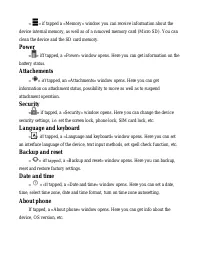
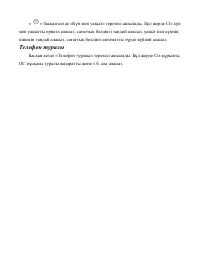
« » басқан кезде «Күн мен уақыт» терезесі ашылады. Бұл жерде Сіз күн мен уақытты орната аласыз, сағаттық белдікті таңдай аласыз, уақыт пен күннің пішімін таңдай аласыз, сағаттық белдікті автоматты түрде күйлей аласыз. Телефон туралы Басқан кезде «Телефон туралы» терезесі ашылады. Бұл жерде Сіз құрыл...
Page 111 - Normas de seguridad; dispositivo puede ser peligroso e ilegal en algunos casos. Este; Prevención de descargas eléctricas, incendios o explosiones
Normas de seguridad Por favor, lea atentamente este manual del usuario. El uso incorrecto del dispositivo puede ser peligroso e ilegal en algunos casos. Este manual del usuario contiene la información más detallada. Prevención de descargas eléctricas, incendios o explosiones Utilice sólo las bater...
Page 117 - Información General
Información General Gracias por la compra del teléfono KENEKSI. Este producto es un dispositivo electrónico moderno. Su desmontaje, ajuste o reparación sin los conocimientos apropiados y el cumplimiento de las medidas de seguridad adecuadas puede provocar daños y lesiones graves. Por favor, lea aten...
Page 118 - Información básica; Instalación de la batería, de las tarjetas SIM y SD
Las aplicaciones y sus funciones pueden variar según el país, la región o las especificaciones de hardware. Keneksi no se hace responsable de los problemas de rendimiento del teléfono provocados por aplicaciones de terceros. Puede encontrar las últimas versiones del software para su teléfono en el s...
Page 119 - Para empezar; Cargar la batería
Para empezar Cargar la batería Es necesario cargar la batería completamente antes de usar el teléfono por primera vez. Use el cargador para cargar la batería. También podrá usar un ordenador para cargar la batería mediante el cable USB. Utilice sólo cargadores, baterías y cables aprobados por Keneks...
Page 121 - Pantalla de inicio; Volver a la pantalla o al menú anterior
Reiniciar el teléfono Para reiniciar el teléfono mantenga pulsado el b otón de encendido y después pulse “Reiniciar” en la ventana emergente. Pantalla de inicio Una vez que cerra todas las aplicaciones en el teléfono aparece la pantalla de inicio. También, se puede entrar en la pantalla de inicio pu...
Page 122 - Iconos indicadores del estado del teléfono; Ajustes del teléfono; Fecha
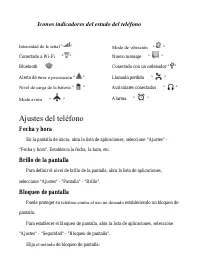
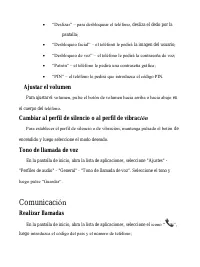
Iconos indicadores del estado del teléfono Intensidad de la señal " " Conectado a Wi-Fi " " Bluetooth " " Alerta de error o precaución " " Nivel de carga de la batería " " Modo avión " " Modo de vibración " " Nuevo mensaje " " Conectado...
Page 125 - Restricción de llamadas; Llamada en espera; Mensajes; Enviar mensajes
En la pantalla de inicio, abra la lista de aplicaciones, seleccione "Teléfono" - "Ajustes " - "Llamada de voz" (para llamadas de voz) o "Llamada de vídeo" (para llamadas de vídeo) – "Desvío de llamadas". Establezca el tipo de desvío, luego introduzca un nú...
Page 126 - Mensajes multimedia; Redes e
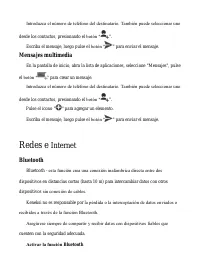
Introduzca el número de teléfono del destinatario. También puede seleccionar uno desde los contactos, presionando el botón " ". Escriba el mensaje, luego pulse el botón " " para enviar el mensaje. Mensajes multimedia En la pantalla de inicio, abra la lista de aplicaciones, seleccione...
Page 128 - Aplicaciones y funciones útiles; Contactos
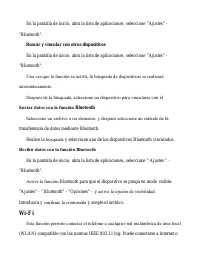
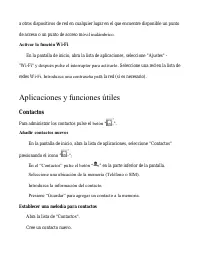
a otros dispositivos de red en cualquier lugar en el que encuentre disponible un punto de acceso o un punto de acceso móvil inalámbrico. Activar la función Wi-Fi En la pantalla de inicio, abra la lista de aplicaciones, seleccione "Ajustes" - "Wi-Fi" y después pulse el interruptor par...
Page 129 - Calendario
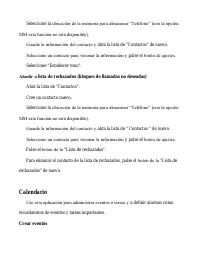
Seleccione la ubicación de la memoria para almacenar “Teléfono” (con la opción SIM esta función no está disponible). Guarde la información del contacto y abra la lista de "Contactos" de nuevo. Seleccione un contacto para visionar la información y pulse el botón de ajustes. Seleccione "Es...
Page 130 - Tareas; Grabadora de sonidos
En la pantalla de inicio, abra la lista de aplicaciones, seleccione "Calendario" presionando el icono " ". Abra los ajustes y seleccione la opción “Nuevo evento”. Introduzca la información necesaria sobre el evento y seleccione "Guardar". Tareas Con esta aplicación, el usuari...
Page 131 - Cámara
En la pantalla de inicio, abra la lista de aplicaciones, seleccione "Grabadora de sonidos". Seleccione el icono " " y seleccione una nota de voz para reproducir. Internet ¡Atención! Pregunte al proveedor el precio por los servicios de acceso a Internet . Ver páginas Web En la pantall...
Page 132 - Grabar vídeos
Establezca los ajustes y apunte el lente de la cámara hacia el sujeto que desea fotografiar. Separe dos dedos en la pantalla para aumentar el zoom y júntelos para reducirlo. El marco de enfoque de la pantalla se vuelve verde si el sujeto está enfocado. Para tomar la foto toque " ". Para ver ...
Page 133 - Reproductor de vídeos; Reproductor de audio
Reproductor de vídeos El reproductor de vídeo permite reproducir los diferentes vídeos. Función de botones : permite pausar o reanudar la reproducción : permite pasar al siguiente vídeo, manténgalo pulsado para avanzar o retroceder rápidamente : permite volver a la pantalla o al menú anterior Reprod...
Page 134 - Reloj
Cuando se reproduce una canción, las letras aparecen en la pantalla (archivos de texto se descargan por separado). Reloj Alarma Para establecer un nuevo sonido, abra la lista de aplicaciones y seleccione "Reloj" - "Alarma". Defina una hora para que se active la alarma y establezca pr...
Page 135 - Calculadora; Adm inistrador de archivos; Captura de pantalla; Ajustes Principales
Calculadora Use esta aplicación para realizar cálculos simples o complejos. Adm inistrador de archivos Utilice esta aplicación para acceder rápidamente a todo tipo de archivos almacenados en el dispositivo. En la pantalla de inicio, abra la lista de aplicaciones, seleccione "Admin. de archivos&#...
Page 138 - Fecha y hora; Acerca del teléfono
Fecha y hora “ ” - acceso a los ajustes de fecha y hora del teléfono. Aquí puede establecer la fecha y hora, seleccionar la zona horaria, el formato de fecha y hora y activar la zona horaria automática. Acerca del teléfono Se abre la ventana "Información del teléfono". Esta función permite o...