Page 3 - DellTM PowerEdgeTM 2950 Systems; Getting Started With
w w w . d e l l . c o m | s u p p o r t . d e l l . c o m Dell™ PowerEdge™ 2950 Systems Getting Started With Your System
Page 5 - System Features
Getting Started With Your System 3 System Features The major hardware and software features of your system include: • One or two Dual-Core Intel ® Xeon ® Processors 5000 Sequence. • Support for symmetric multiprocessing (SMP), which is available on systems with two Intel Xeon processors. SMP greatly...
Page 7 - Supported Operating Systems; Obtaining Technical Assistance; Installation and Configuration
Getting Started With Your System 5 Supported Operating Systems • Microsoft ® Windows Server ™ 2003 Standard, Enterprise, and Web Editions • Microsoft Windows Server 2003 Standard and Enterprise x64 Editions • Red Hat ® Enterprise Linux AS and ES for Intel x86 (versions 3 and 4) • Red Hat Enterprise ...
Page 8 - Unpacking the System; Installing the Rails and System in a Rack
6 Getting Started With Your System Unpacking the System Unpack your system and identify each item. Keep all shipping materials in case you need them later. Installing the Rails and System in a Rack Once you have read the "Safety Instructions" located in the rack installation documentation fo...
Page 9 - Connecting the Keyboard, Mouse, and Monitor
Getting Started With Your System 7 Connecting the Keyboard, Mouse, and Monitor Connect the keyboard, mouse, and monitor (optional). The connectors on the back of your system have icons indicating which cable to plug into each connector. Be sure to tighten the screws (if any) on the monitor's cable c...
Page 10 - Installing the Power Cord Retention Bracket
8 Getting Started With Your System Installing the Power Cord Retention Bracket Attach the power cord retention bracket on the right bend of the power supply handle. Bend the system power cable into a loop as shown in the illustration and attach to the bracket’s cable clasp. Repeat the procedure for ...
Page 11 - Installing the Bezel; Complete the 0perating System Setup
Getting Started With Your System 9 Installing the Bezel Install the bezel (optional). Complete the 0perating System Setup If you purchased a preinstalled operating system, see the operating system documentation that ships with your system. To install an operating system for the first time, see the Q...
Page 12 - Technical Specifications
10 Getting Started With Your System Technical Specifications Processor Processor type One or two Dual-Core Intel Xeon Processors 5000 Sequence. Expansion Bus Bus type PCI-X, PCIe Expansion slots Center riser: PCIe one half-height x8 lane 3.3-V (slot 1) Left riser PCI-X option: PCIe option: two full-...
Page 15 - Začínáme se systémem
w w w . d e l l . c o m | s u p p o r t . d e l l . c o m Dell™ PowerEdge™ 2950 Systems Začínáme se systémem
Page 16 - Poznámky, upozornění a výstrahy
Poznámky, upozornění a výstrahy POZNÁMKA: POZNÁMKA označuje důležitou informaci, která vám pomůže při lepším využívání vašeho počítače. UPOZORNĚNÍ: UPOZORNĚNÍ poukazuje na možnost poškození hardwaru nebo ztráty dat a poskytuje návod, jak se danému problému vyhnout. POZOR: Výstraha („POZOR“) poukazuj...
Page 17 - Systémové funkce
Začínáme se systémem 15 Systémové funkce Hlavní hardwarové a softwarové funkce systému jsou: • Jeden nebo dva dvoujádrové procesory řady Intel ® Xeon ® 5000. • Podpora SMP (symmetric multiprocessing), která je k dispozici u systémů se dvěma procesory Intel Xeon. SMP výrazně zvyšuje celkový výkon sys...
Page 19 - Podporované operační systémy; Odborná pomoc; Instalace a konfigurace
Začínáme se systémem 17 Podporované operační systémy • Microsoft ® Windows Server ™ 2003 Standard, Enterprise a Web Editions • Microsoft Windows Server 2003 Standard a Enterprise x64 Editions • Red Hat ® Enterprise Linux AS a ES pro Intel x86 (verze 3 a 4) • Red Hat Enterprise Linux AS a ES pro Inte...
Page 20 - Rozbalení systému; Instalace kolejniček a systému do stojanu
18 Začínáme se systémem Rozbalení systému Rozbalte systém a identifikujte jeho jednotlivé součásti. Veškerý obalový materiál uschovejte pro případ pozdější potřeby. Instalace kolejniček a systému do stojanu Nejprve si přečtěte „Bezpečnostní pokyny“ uvedené v instalační dokumentaci stojanu a systému,...
Page 21 - Připojení klávesnice, myši a monitoru
Začínáme se systémem 19 Připojení klávesnice, myši a monitoru Připojte klávesnici, myš a monitor (volitelné). Konektory na zadní straně systému mají ikony znázorňující, který kabel připojit ke kterému konektoru. Zajistěte, aby šrouby na konektoru kabelu monitoru byly dobře dotaženy (je-li jimi konek...
Page 22 - Instalace napájecích kabelů do retenčních svorek
20 Začínáme se systémem Instalace napájecích kabelů do retenčních svorek Připevněte retenční svorku napájecího kabelu do pravého ohybu rukojeti napájecího zdroje. Napájecí kabel ohněte do tvaru oka, jak je znázorněno na obrázku, a připevněte ho do příslušného úchytu. Celý postup zopakujte u druhého ...
Page 23 - Instalace čelního krytu; Dokončení nastavení operačního systému
Začínáme se systémem 21 Instalace čelního krytu Nainstalujte čelní kryt (volitelný). Dokončení nastavení operačního systému Jestliže jste zakoupili systém s předinstalovaným operačním systémem, nahlédněte do dokumentace k operačnímu systému, která byla se systémem dodána. Pokyny k první instalaci op...
Page 24 - Technická specifikace
22 Začínáme se systémem Technická specifikace Procesor Typ procesoru Jeden nebo dva dvoujádrové procesory řady Intel Xeon 5000. Rozšiřující sběrnice Typ sběrnice PCI-X, PCIe Rozšiřující sloty Střední riser karta: PCIe jeden polovysoký x8 lane 3,3 V (slot 1) Levá riser karta PCI-X opce: PCIe opce: dv...
Page 27 - Systèmes DellTM PowerEdgeTM 2950; Guide de mise en route
w w w . d e l l . c o m | s u p p o r t . d e l l . c o m Systèmes Dell™ PowerEdge™ 2950 Guide de mise en route
Page 28 - Remarques, avis et précautions
Remarques, avis et précautions REMARQUE : une REMARQUE indique des informations importantes qui peuvent vous aider à mieux utiliser votre ordinateur. AVIS : un AVIS vous avertit d'un risque de dommage matériel ou de perte de données et vous indique comment éviter le problème. PRÉCAUTION : une PRÉCAU...
Page 29 - Caractéristiques du système
Guide de mise en route 27 Caractéristiques du système Les caractéristiques principales du système sont les suivantes : • Un ou deux processeurs double cœur Intel ® Xeon ® 5000. • Prise en charge du SMP (Symmetric Multiprocessing [multi-traitement symétrique]), disponible sur les systèmes dotés de de...
Page 31 - Systèmes d'exploitation pris en charge; Obtention d'une assistance technique; Installation et configuration
Guide de mise en route 29 Systèmes d'exploitation pris en charge • Microsoft ® Windows Server ™ 2003 Standard Edition, Enterprise Edition et Web Edition • Microsoft Windows Server 2003 Standard Edition et Enterprise x64 Edition • Red Hat ® Enterprise Linux AS et ES pour Intel x86 (versions 3 et 4) •...
Page 32 - Déballage du système
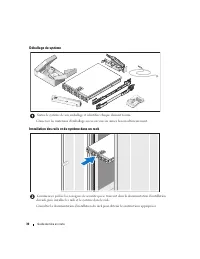
30 Guide de mise en route Déballage du système Sortez le système de son emballage et identifiez chaque élément fourni. Conservez les matériaux d'emballage au cas où vous en auriez besoin ultérieurement. Installation des rails et du système dans un rack Commencez par lire les consignes de sécurité qu...
Page 33 - Connexion du clavier, de la souris et du moniteur
Guide de mise en route 31 Connexion du clavier, de la souris et du moniteur Connectez le clavier, la souris et le moniteur (facultatif). À l'arrière du système, de petites icônes indiquent quel câble doit être inséré dans chaque connecteur. N'oubliez pas de serrer les vis situées sur le connecteur d...
Page 34 - Fixation du support du cordon d'alimentation
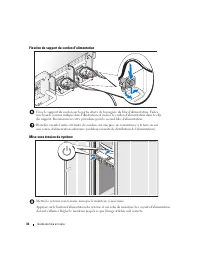
32 Guide de mise en route Fixation du support du cordon d'alimentation Fixez le support du cordon sur la partie droite de la poignée du bloc d'alimentation. Faites une boucle comme indiqué dans l'illustration et insérez le cordon d'alimentation dans le clip du support. Recommencez cette procédure po...
Page 35 - Installation du cadre; Finalisation de l'installation du système d'exploitation
Guide de mise en route 33 Installation du cadre Installez le cadre (facultatif). Finalisation de l'installation du système d'exploitation Si vous avez acheté un système d'exploitation préinstallé, consultez tout d'abord la documentation correspondante, qui vous a été fournie avec le système. Si vous...
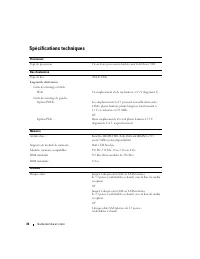
Page 36 - Spécifications techniques
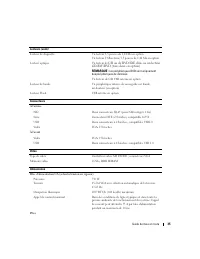
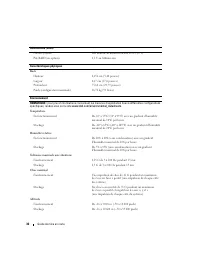
34 Guide de mise en route Spécifications techniques Processeur Type de processeur Un ou deux processeurs double cœur Intel Xeon 5000 Bus d'extension Type de bus PCI-X, PCIe Logements d'extension Carte de montage centrale : PCIe Un emplacement x8 de mi-hauteur à 3,3 V (logement 1) Carte de montage de...
Page 39 - DellTM PowerEdgeTM 2950-Systeme; Erste Schritte mit dem System
w w w . d e l l . c o m | s u p p o r t . d e l l . c o m Dell™ PowerEdge™ 2950-Systeme Erste Schritte mit dem System
Page 40 - Anmerkungen, Hinweise und Warnungen
Anmerkungen, Hinweise und Warnungen ANMERKUNG: Eine ANMERKUNG macht auf wichtige Informationen aufmerksam, die die Arbeit mit dem Computer erleichtern. HINWEIS: Ein HINWEIS warnt vor möglichen Beschädigungen der Hardware oder vor Datenverlust und zeigt auf, wie derartige Probleme vermieden werden kö...
Page 41 - Systemmerkmale
Erste Schritte mit dem System 39 Systemmerkmale Dies sind die wesentlichen Hardware- und Softwaremerkmale des Systems: • Ein oder zwei Dual-Core Intel ® Xeon ® -Prozessoren 5000 Sequence • Unterstützung für symmetrisches Multiprocessing (SMP) auf Systemen mit zwei Intel Xeon Mikroprozessoren. SMP ve...
Page 43 - Unterstützte Betriebssysteme; So erhalten Sie technische Unterstützung; Installation und Konfiguration
Erste Schritte mit dem System 41 Unterstützte Betriebssysteme • Microsoft ® Windows Server ™ 2003 Standard, Enterprise und Web Edition • Microsoft Windows Server 2003, Standard und Enterprise x64 Edition • Red Hat ® Enterprise Linux AS und ES für Intel x86 (Version 3 und 4) • Red Hat Enterprise Linu...
Page 44 - Auspacken des Systems
42 Erste Schritte mit dem System Auspacken des Systems Entnehmen Sie das System der Verpackung und identifizieren Sie die einzelnen Komponenten. Bewahren Sie das Verpackungsmaterial für möglichen späteren Gebrauch auf. Installation der Schienen und des Systems in einem Rack Wenn Sie die Sicherheitsh...
Page 45 - Anschließen von Tastatur, Maus und Bildschirm
Erste Schritte mit dem System 43 Anschließen von Tastatur, Maus und Bildschirm Schließen Sie die Tastatur, die Maus und den Bildschirm (optional) an. Die Anschlüsse auf der Rückseite des Systems sind mit Symbolen gekennzeichnet, mit denen sich die entsprechenden Kabel zuordnen lassen. Denken Sie dar...
Page 46 - Installation der Rückhalteklemme für das Netzstromkabel
44 Erste Schritte mit dem System Installation der Rückhalteklemme für das Netzstromkabel Bringen Sie die Rückhalteklemme für das Netzstromkabel am rechten Bogen des Netzteilgriffs an. Biegen Sie das Netzstromkabel wie abgebildet zu einer Schlaufe und befestigen Sie es an der Kabelklemme. Wiederholen...
Page 47 - Anbringen der Frontverkleidung; Abschließen des Betriebssystem-Setups
Erste Schritte mit dem System 45 Anbringen der Frontverkleidung Installieren Sie die Frontverkleidung (optional). Abschließen des Betriebssystem-Setups Wenn das Betriebssystem vorinstalliert ist, lesen Sie die zusammen mit dem System gelieferte Dokumentation zum Betriebssystem. Wie Sie ein Betriebss...
Page 48 - Technische Daten
46 Erste Schritte mit dem System Technische Daten Prozessor Prozessortyp Ein oder zwei Dual-Core Intel Xeon-Prozessoren 5000 Sequence Erweiterungsbus Bustyp PCI-X, PCIe Erweiterungssteckplätze Mittlere Riserkarte: PCIe Einmal x8-Bandbreite 3,3 V, halbe Bauhöhe (Steckplatz 1) Linke Riserkarte PCI-X-O...
Page 51 - Συστήματα DellTM PowerEdgeTM 2950; Τα πρώτα βήματα
w w w . d e l l . c o m | s u p p o r t . d e l l . c o m Συστήµατα Dell™ PowerEdge™ 2950 Τα πρώτα βήµατα Με το σύστηµά σας
Page 52 - Σημείωση, Ειδοποίηση και Προσοχή
Σηµείωση, Ειδοποίηση και Προσοχή ΣΗΜΕΙΩΣΗ: Η ένδειξη ΣΗΜΕΙΩΣΗ υποδεικνύει σηµαντικές πληροφορίες που σας βοηθούν να χρησιµοποιήσετε πιο σωστά τον υπολογιστή σας. ΕΙ∆ΟΠΟΙΗΣΗ: Η ένδειξη ΕΙ∆ΟΠΟΙΗΣΗ υποδεικνύει είτε πιθανή βλάβη του υλικού είτε απώλεια δεδοµένων και σας πληροφορεί πώς να αποφύγετε το πρ...
Page 53 - Χαρακτηριστικά συστήματος
Τα πρώτα βήµατα µε το σύστηµά σας 51 Χαρακτηριστικά συστήµατος Τα κύρια χαρακτηριστικά υλικού και λογισµικού του συστήµατός σας περιλαµβάνουν: • Ένας ή δύο επεξεργαστές διπλού πυρήνα Intel ® Xeon ® της σειράς 5000. • Υποστήριξη συµµετρικής πολυ-επεξεργασίας (SMP), η οποία είναι διαθέσιµη σε συστήµατ...
Page 55 - Λειτουργικά συστήματα που υποστηρίζονται; Λήψη τεχνικής βοήθειας; Εγκατάσταση και ρύθμιση παραμέτρων
Τα πρώτα βήµατα Με το σύστηµά σας 53 Λειτουργικά συστήµατα που υποστηρίζονται • Microsoft ® Windows Server ™ 2003, εκδόσεις Standard, Enterprise και Web • Microsoft® Windows Server™ 2003, εκδόσεις Standard και Enterprise x64 • Red Hat ® Enterprise Linux AS και ES για Intel x86 (εκδόσεις 3 και 4) • R...
Page 56 - Άνοιγμα της συσκευασίας του συστήματος
54 Τα πρώτα βήµατα Με το σύστηµά σας Άνοιγµα της συσκευασίας του συστήµατος Ανοίξτε τη συσκευασία του συστήµατός σας και αναγνωρίστε κάθε αντικείµενο. Φυλάξτε όλα τα υλικά που σας αποστάλθηκαν για την περίπτωση που θα τα χρειαστείτε αργότερα. Τοποθέτηση των ραγών και του συστήµατος σε ράφι Μόλις ολο...
Page 57 - Σύνδεση πληκτρολογίου, ποντικιού και οθόνης
Τα πρώτα βήµατα Με το σύστηµά σας 55 Σύνδεση πληκτρολογίου, ποντικιού και οθόνης Συνδέστε το πληκτρολόγιο, το ποντίκι και την οθόνη (προαιρετικά). Οι συζευκτήρες στο πίσω µέρος του συστήµατος έχουν εικονίδια τα οποία υποδεικνύουν το καλώδιο που συνδέεται σε κάθε συζευκτήρα. Πρέπει να σφίξετε τις βίδ...
Page 58 - Ενεργοποίηση του συστήματος
56 Τα πρώτα βήµατα Με το σύστηµά σας Τοποθέτηση του στηρίγµατος συγκράτησης του καλωδίου τροφοδοσίας Συνδέστε το στήριγµα συγκράτησης του καλωδίου τροφοδοσίας στο δεξί σύνδεσµο της λαβής της παροχής τροφοδοσίας. Κάµψτε το καλώδιο τροφοδοσίας του συστήµατος σε µορφή βρόχου όπως φαίνεται στο σχήµα και...
Page 59 - Τοποθέτηση της στεφάνης συγκράτησης
Τα πρώτα βήµατα Με το σύστηµά σας 57 Τοποθέτηση της στεφάνης συγκράτησης Εγκαταστήστε τη στεφάνη συγκράτησης (προαιρετικά). Ολοκληρώστε την εγκατάσταση του λειτουργικού συστήµατος Εάν έχετε αγοράσει ένα προεγκατεστηµένο λειτουργικό σύστηµα, ανατρέξτε στην τεκµηρίωση του λειτουργικού συστήµατος που σ...
Page 60 - Τεχνικές προδιαγραφές
58 Τα πρώτα βήµατα Με το σύστηµά σας Τεχνικές προδιαγραφές Επεξεργαστής Τύπος επεξεργαστή Ένας ή δύο επεξεργαστές διπλού πυρήνα Intel® Xeon® της σειράς 5000. ∆ίαυλος επέκτασης Τύπος διαύλου PCI-X, PCIe Υποδοχές επέκτασης Κάρτα ανύψωσης στο κέντρο: PCIe µία µισού ύψους x8 µακρόστενη υποδοχή 3,3-V (υπ...
Page 63 - Systemy DellTM PowerEdgeTM 2950; Rozpoczecie pracy
w w w . d e l l . c o m | s u p p o r t . d e l l . c o m Systemy Dell™ PowerEdge™ 2950 Rozpoczecie pracy z systemem
Page 64 - Uwagi, pouczenia i przestrogi
Uwagi, pouczenia i przestrogi UWAGA: UWAGA oznacza ważną informację, która pomoże lepiej wykorzystać komputer. POUCZENIE: POUCZENIE wskazuje na możliwość uszkodzenia sprzętu lub utraty danych i informuje o sposobie uniknięcia problemu. OSTRZEŻENIE: OSTRZEŻENIE wskazuje na możliwość zaistnienia sytua...
Page 65 - Funkcje systemu
Rozpoczecie pracy z systemem 63 Funkcje systemu Glowne funkcje sprzetu i oprogramowania zainstalowanego w systemie obejmuja: • Jeden lub dwa procesory Dual-Core Intel ® Xeon ® 5000. • Obsluge symetrycznego wieloprzetwarzania (SMP), ktora jest dostepna w systemach z dwoma procesorami Intel Xeon. SMP ...
Page 67 - Obslugiwane systemy operacyjne; Uzyskiwanie pomocy technicznej; Instalacja i konfiguracja
Rozpoczecie pracy z systemem 65 Obslugiwane systemy operacyjne • Microsoft ® Windows Server ™ 2003 Standard, Enterprise oraz Web • Microsoft Windows Server 2003 Standard oraz Enterprise x64 • Red Hat ® Enterprise Linux AS i ES dla Intel x86 (wersja 3 i 4) • Red Hat Enterprise Linux AS iES dla techno...
Page 68 - Rozpakowanie systemu
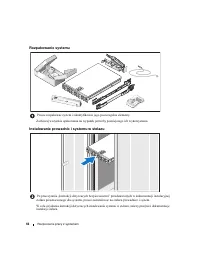
66 Rozpoczecie pracy z systemem Rozpakowanie systemu Prosze rozpakowac system i zidentyfikowac jego poszczegolne elementy. Zachowaj wszystkie opakowania na wypadek potrzeby pozniejszego ich wykorzystania. Instalowanie prowadnic i systemu w stelazu Po przeczytaniu „Instrukcji dotyczacych bezpieczenst...
Page 69 - Podlaczenie klawiatury, myszy i monitora
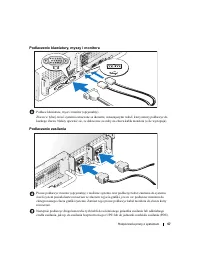
Rozpoczecie pracy z systemem 67 Podlaczenie klawiatury, myszy i monitora Podlacz klawiature, mysz i monitor (opcjonalny). Zlacza w tylnej czesci systemu oznaczone sa ikonami, wskazujacymi kabel, ktory nalezy podlaczyc do kazdego zlacza. Nalezy upewnic sie, ze dokrecone sa sruby na zlaczu kabla monit...
Page 70 - Mocowanie wspornika podtrzymujacego kabel zasilania
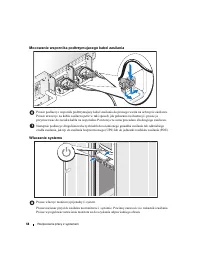
68 Rozpoczecie pracy z systemem Mocowanie wspornika podtrzymujacego kabel zasilania Prosze podlaczyc wspornik podtrzymujacy kabel zasilania do prawego wezla na uchwycie zasilacza. Prosze utworzyc na kablu zasilacza petle w taki sposob, jak pokazano na ilustracji i prosze ja przymocowac do zacisku ka...
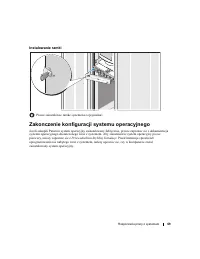
Page 71 - Instalowanie ramki; Zakonczenie konfiguracji systemu operacyjnego
Rozpoczecie pracy z systemem 69 Instalowanie ramki Prosze zainstalowac ramke systemowa (opcjonalna). Zakonczenie konfiguracji systemu operacyjnego Jezeli zakupili Panstwo system operacyjny zainstalowany fabrycznie, prosze zapoznac sie z dokumentacja systemu operacyjnego dostarczonego wraz z systemem...
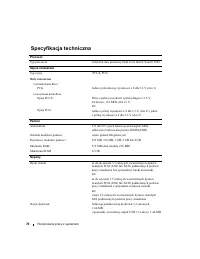
Page 72 - Specyfikacja techniczna
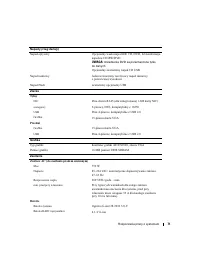
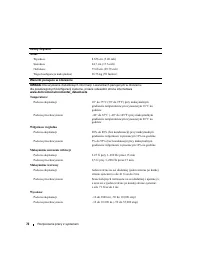
70 Rozpoczecie pracy z systemem Specyfikacja techniczna Procesor Typ procesora Jeden lub dwa procesory Dual-Core Intel® Xeon® 5000 Szyna rozszerzen Typ szyny PCI-X, PCIe Sloty rozszerzen Centralna karta Riser: PCIe Jedna o polowkowej wysokosci x 8 dla 3.3-V (slot 1) Lewostronna karta Riser Opcja PCI...
Page 75 - Системы DellTM PowerEdgeTM 2950; Начало работы с системой
w w w . d e l l . c o m | s u p p o r t . d e l l . c o m Системы Dell™ PowerEdge™ 2950 Начало работы с системой
Page 76 - Примечания, замечания и предупреждения
Примечания, замечания и предупреждения ПРИМЕЧАНИЕ: Содержит важную информацию, которая поможет использовать компьютер более эффективно. ВНИМАНИЕ: Указывает на возможность повреждения оборудования или потери данных и объясняет, как этого избежать. ПРЕДУПРЕЖДЕНИЕ: Указывает на потенциальную опасность ...
Page 77 - Компоненты системы
Начало работы с системой 75 Компоненты системы Основные компоненты аппаратного и программного обеспечения системы включают: • Один или два двуядерных процессора Intel ® Xeon ® серии 5000. • Поддержка симметричной многопроцессорной обработки (SMP), реализованной в системах с двумя процессорами Intel ...
Page 79 - Поддержка операционных систем; Получение технической поддержки; Установка и конфигурирование
Начало работы с системой 77 Поддержка операционных систем • Microsoft ® Windows Server ™ 2003 Standard Edition, Enterprise Edition и Web Edition • Microsoft Windows Server 2003 Standard и Enterprise x64 Edition • Red Hat ® Enterprise Linux AS и для Intel x86 (версии 3 и 4) • Red Hat Enterprise Linux...
Page 80 - Распаковка системы; Установка направляющих кронштейнов и системы в стойку
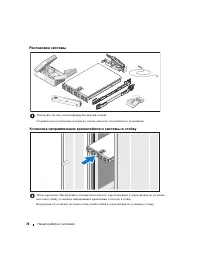
78 Начало работы с системой Распаковка системы Распакуйте систему и идентифицируйте каждый элемент. Сохраните все поставляемые материалы, так как они могут понадобиться в дальнейшем. Установка направляющих кронштейнов и системы в стойку После прочтения “Инструкций по технике безопасности”, представл...
Page 81 - Подключение клавиатуры, мыши и монитора
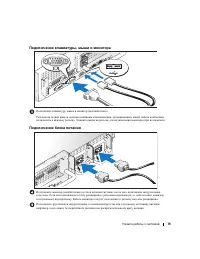
Начало работы с системой 79 Подключение клавиатуры, мыши и монитора Подключите клавиатуру, мышь и монитор (необязательно). Разъемы на задней панели системы снабжены обозначениями, указывающими, какой кабель необходимо подключить к каждому разъему. Затяните винты на разъеме для подключения монитора (...
Page 82 - Фиксация шнуров питания кронштейнами
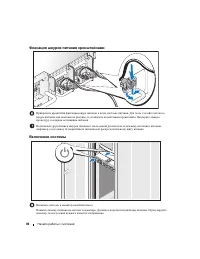
80 Начало работы с системой Фиксация шнуров питания кронштейнами Прикрепите кронштейн фиксации шнура питания к петле на блоке питания. Для этого сделайте петлю на шнуре питания, как показано на рисунке, и установите на ней зажим кронштейна. Повторите данную процедуру со вторым источником питания. По...
Page 83 - Установка лицевой панели; Завершение настройки системы
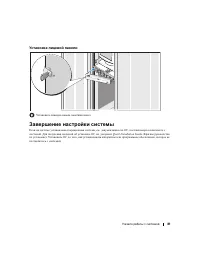
Начало работы с системой 81 Установка лицевой панели Установите лицевую панель (необязательно). Завершение настройки системы Если на системе установлена операционная система, см. документацию по ОС, поставляемую в комплекте с системой. Для получения сведений об установке ОС см. документ Quick Instal...
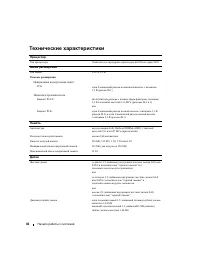
Page 84 - Технические характеристики
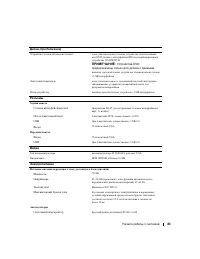
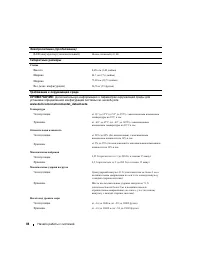
82 Начало работы с системой Технические характеристики Процессор Тип процессора Один или два двуядерных процессора Intel Xeon серии 5000 Шина расширения Тип шины PCI-X, PCIe Разъемы расширения Центральная надстроечная плата: PCIe один 8-канальный разъем половинной высоты с питанием 3,3 В (разъем № 1...
Page 87 - Sistemas DellTM PowerEdgeTM 2950; Procedimientos iniciales
w w w . d e l l . c o m | s u p p o r t . d e l l . c o m Sistemas Dell™ PowerEdge™ 2950 Procedimientos iniciales con el sistema
Page 88 - Notas, avisos y precauciones
Notas, avisos y precauciones NOTA: una NOTA proporciona información importante que le ayudará a utilizar mejor el ordenador. AVISO: un AVISO indica la posibilidad de daños en el hardware o la pérdida de datos, e informa de cómo evitar el problema. PRECAUCIÓN: un mensaje de PRECAUCIÓN indica el riesg...
Page 89 - Características del sistema
Procedimientos iniciales con el sistema 87 Características del sistema Éstas son las características principales de hardware y software del sistema: • Uno o dos procesadores Intel ® Xeon ® de doble núcleo 5000 Sequence. • Compatibilidad con SMP (multiprocesamiento simétrico), disponible en sistemas ...
Page 91 - Sistemas operativos compatibles; Obtención de asistencia técnica; Instalación y configuración
Procedimientos iniciales con el sistema 89 Sistemas operativos compatibles • Microsoft ® Windows Server ™ 2003 Standard Edition, Enterprise Edition y Web Edition • Microsoft Windows Server 2003 Standard Edition y Enterprise x64 Edition • Red Hat ® Enterprise Linux AS y ES para Intel x86 (versiones 3...
Page 92 - Desembalaje del sistema; Instalación de los rieles y del sistema en un rack
90 Procedimientos iniciales con el sistema Desembalaje del sistema Desembale el sistema e identifique cada elemento. Guarde el material de embalaje por si lo necesitara más adelante. Instalación de los rieles y del sistema en un rack Una vez que haya leído las “Instrucciones de seguridad” de la docu...
Page 93 - Conexión del teclado, el ratón y el monitor
Procedimientos iniciales con el sistema 91 Conexión del teclado, el ratón y el monitor Conecte el teclado, el ratón y el monitor (opcional). Los conectores de la parte posterior del sistema tienen iconos que indican qué cable enchufar a cada conector. Asegúrese de apretar los tornillos (si los hubie...
Page 94 - Instalación del soporte de retención del cable de alimentación
92 Procedimientos iniciales con el sistema Instalación del soporte de retención del cable de alimentación Fije el soporte de retención del cable de alimentación en el codo derecho del asa de la fuente de alimentación. Doble el cable de alimentación del sistema en forma de bucle, tal como se muestra ...
Page 95 - Instalación del embellecedor; Configuración del sistema operativo
Procedimientos iniciales con el sistema 93 Instalación del embellecedor Instale el embellecedor (opcional). Configuración del sistema operativo Si ha adquirido un sistema operativo preinstalado, consulte la documentación del sistema operativo que se suministra con el sistema. Para instalar un sistem...
Page 96 - Especificaciones técnicas
94 Procedimientos iniciales con el sistema Especificaciones técnicas Procesador Tipo de procesador Uno o dos procesadores Intel Xeon de doble núcleo 5000 Sequence Bus de expansión Tipo de bus PCI-X, PCIe Ranuras de expansión Tarjeta vertical central PCIe Una ranura x8 de media altura de 3,3 V (ranur...
Page 103 - םיינכט םיטרפמ
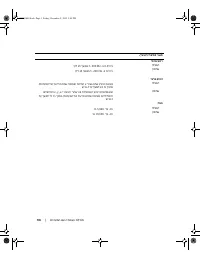
םע הדובעה תליחת תכרעמה | 106 םיינכט םיטרפמ דבעמ גוסמ ידבעמ ינש וא דחא דבעמ Dual-Core Intel Xeon Processors 5000 Sequence . דבעמ גוס הבחרה קיפא PCI-X , PCIe קיפא גוס לעב הבוג יצחב דחא ירח 8 ילולסמ 3.3-V ) ירח 1 ( רואו אלמ הבוגב יצירח ינש אלמ , 3.3-V , 64 תויביס , 133-MHz ) יצירח 2 ו 3 ( וא לעב אלמ הב...
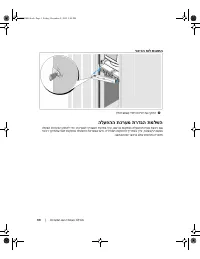
Page 104 - ל תנקתה; הלעפהה תכרעמ תרדגה תמלשה
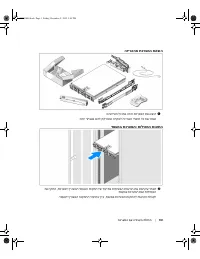
תכרעמה םע הדובעה תליחת | 105 ל תנקתה יוסיכה חו 9 יוסיכה חול תא קתה ) ילנויצפוא .( הלעפהה תכרעמ תרדגה תמלשה שארמ תנקתומ הלעפה תכרעמ תשכר א , תכרעמל רוצמה דועיתב ייע . הלעפה תכרעמ יקתהל ידכ הנושארה עפב , הריהמה הנקתהה ירדמב ייע . יביכר יקתתש ינפל תנקתומ הלעפהה תכרעמש אדו אלש תונכותו הרמוח בשחמה ע ושכר...
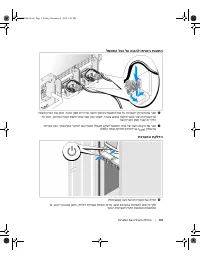
Page 105 - ןתיווזה תנקתה; תכרעמה תקלדה
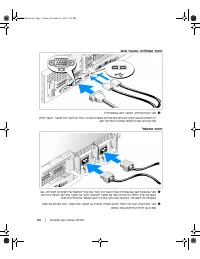
םע הדובעה תליחת תכרעמה | 104 ןתיווזה תנקתה למשחה לבכ לע הנגהל 6 חוכה קפס תידי לש ינמיה ופיכב למשחה לבכ לע הרימשל תיווזה תא רבח . למשחה לבכ תא פוכ רויאב גצומכ האלול ונממ רוצו תכרעמה לש . תיווזב לבכה ספתל ותוא רבח כמ רחאל . לע רוזח ינשה חוכה קפס רובע הז ילה . 7 עקשל למשחה ילבכ לש ינשה הצקה תא רבח רחא ...
Page 106 - תדלקמה רוביח; לא
תכרעמה םע הדובעה תליחת | 103 תדלקמה רוביח , גצהו רבכעה 3 תדלקמה תא רבח , כעה גצהו רב ) ילנויצפוא .( רבחמ לכל רבחל שי לבכ הזיא ינייצמש ילמס יעיפומ תכרעמה בגב ירבחמה לע . קזחל דפקה יגרבה תא ) ימייק א ( גצה לש לבכה רבחמב . למשחה רוביח 4 גצה חתמ תא רבח ) ילנויצפוא ( תכרעמה חתמו , תכרעמל תכרעמה לש למשחה ...
Page 107 - הזיראהמ תכרעמה תאצוה
םע הדובעה תליחת תכרעמה | 102 הזיראהמ תכרעמה תאצוה 1 יטירפה לכ תא ההזו תכרעמה תא אצוה . ואמ הל קקדזתש הרקמל הזיראה ירמוח לכ תא רומש רתוי רח . דמעמב תכרעמהו תוליסמה תנקתה 2 תכרעמל רוצמה דמעמה תנקתה לש דועיתב תוחיטבה תוארוה תא תארקש רחאל , תא קתה דמעמב תכרעמה תאו תוליסמה . דמעמב תכרעמה תנקתהל תוארוה תל...
Page 108 - תוכמתנ הלעפה תוכרעמ; דמעמה תנקתהל ירדמה וא דמעמה תנקתהל תוארוהה; ינכט עויס תלבק; ילעבל ירדמ; הרוצת תעיבקו הנקתה
תכרעמה םע הדובעה תליחת | 101 תוכמתנ הלעפה תוכרעמ Microsoft ® Windows Server™ 2003 תורודהמ Standard , Enterprise ו Web Microsoft Windows Server 2003 , תורודהמ Standard ו Enterprise x64 Red Hat® Enterprise Linux AS and ES רובע Intel x86 ) תואסרג 3 ו 4 ( Red Hat Enterprise Linux AS and ES רובע Intel Ex...
Page 109 - USB
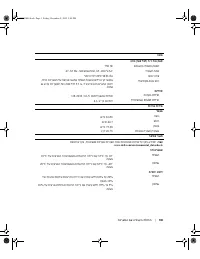
םע הדובעה תליחת תכרעמה | 100 תואבה תונוכתה תא ללוכ תכרעמה חול : לש תואבה תויורשפאהמ תחא riser card לאמש דצב : - riser card ירח ללוכה ילאמש PCIe לעב אלמ רואב 8 ירחו ילולסמ PCIe לעב אלמ רואב 4 ילולסמ . וא - riser card יצירח ינש ללוכה ילאמש PCI-X 3.3-V אלמ רואב , 64 תויביס , 133-MHz יקיפאב PCI-X ידרפנ ...
Page 110 - תכרעמה תונוכת
תכרעמה םע הדובעה תליחת | 99 תכרעמה תונוכת תוללוכ תכרעמה לש תויזכרמה הנכותהו הרמוחה תונוכת : גוסמ ידבעמ ינש וא דחא דבעמ Dual-Core Intel ® Xeon ® Processors 5000 Sequence . דבעמ יובירב הכימת ירטמיס י ) SMP ( , ידבעמ ינש תולעב תוכרעמב הנימזה Intel Xeon . SMP לע יללוכה תכרעמה יעוציב תא יתועמשמ פואב רפשמ...