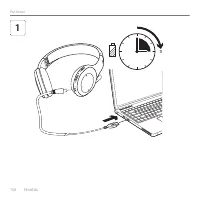
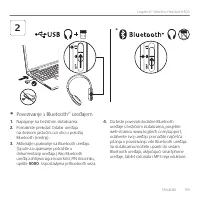
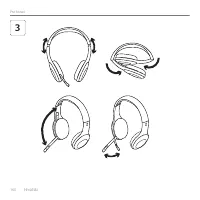
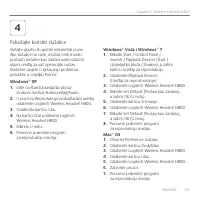
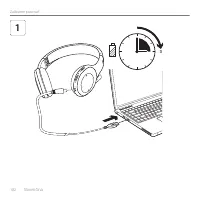
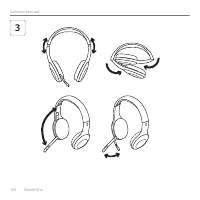
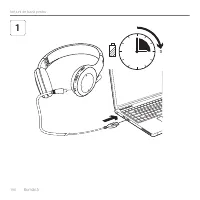
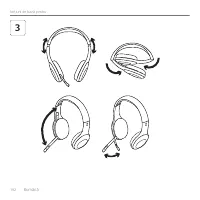
Page 3 - Ελληνικά; Contents; ةيبرعلا
3 Logitech® Wireless Headset H800 English 5 Deutsch 13 Français 21 Italiano 29 Español 37 Português 45 Nederlands 53 Svenska 61 Dansk 69 Norsk 77 Suomi 85 Ελληνικά 93 По-русски 101 Magyar 109 Česká verze 117 Po polsku 125 Eesti 133 Latviski 141 Lietuvių 149 Hrvatski 157 Srpski 165 Slovenščina 173 Sl...
Page 5 - Features; Headset elements
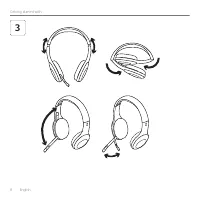
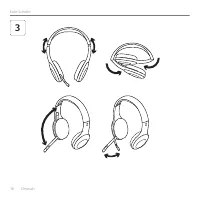
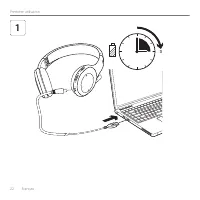
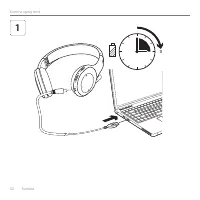
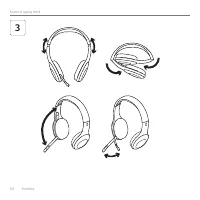
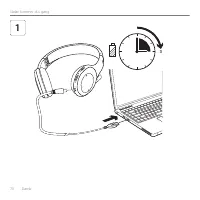
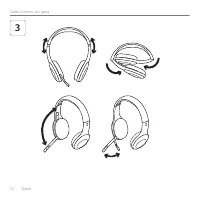
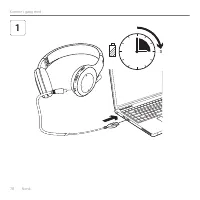
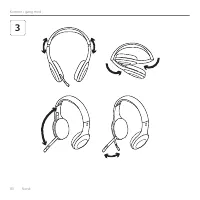
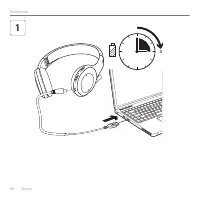
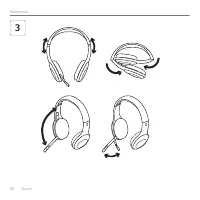
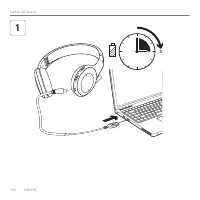
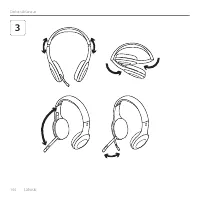
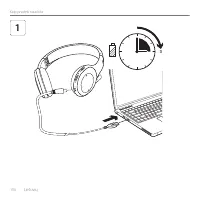
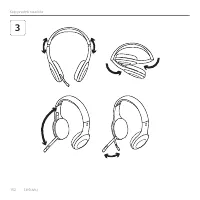
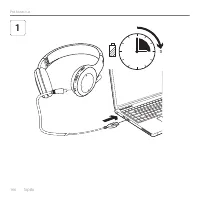
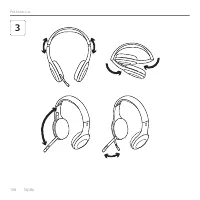
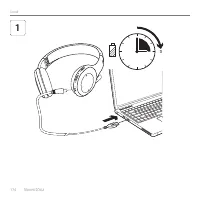
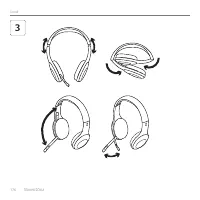
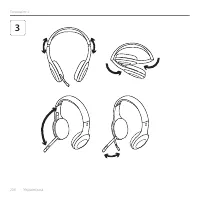
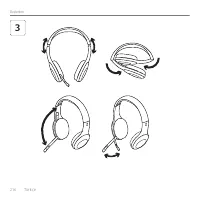
English 5 Logitech® Wireless Headset H800 17 15 1 2 3 14 6 13 12 75 4 10 8 16 911 Features Headset elements 1. Noise-canceling microphone 2. Flexible, rotating microphone boom 3. Adjustable headband 4. Sculpted ear pads 5. Charging port 6. Wireless connection status light 7. Battery status light Hea...
Page 7 - Power on the wireless headset; Connecting to a Bluetooth® device
English 7 Logitech® Wireless Headset H800 2 * 1. Power on the wireless headset 2. Slide the Device Selection switch on the right ear cup to the Bluetooth (middle) position 3. Activate paring on your Bluetooth device (Refer to the documentation that comes with your device for pairing instructions ) I...
Page 9 - Try the headset
English 9 Logitech® Wireless Headset H800 4 Listen to music or make an Internet call If the headset doesn’t work, you may need to specify the headset as the default audio output/input device for your operating system Also refer to Help with setup for additional troubleshooting advice Windows® XP1. G...
Page 10 - Answering a call; Wireless connection status light
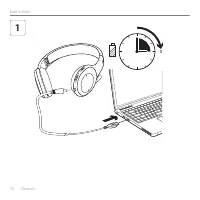
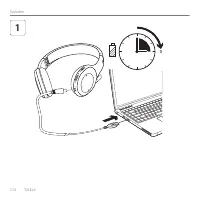
10 English Getting started with Answering a call To answer a call with a smartphone, press the Play/Pause (phone icon) button on right ear cup To end a call, press and hold for three seconds the Play/Pause button Nano receiver and battery information Wireless connection status light Solid green Conn...
Page 11 - Help with setup; Quit and restart your media application
English 11 Logitech® Wireless Headset H800 Help with setup Something not sound right? No sound at all? Microphone not working?• Try moving the headset closer to the Nano receiver The wireless connection status light on the headset turns solid green when the headset is in range (up to 40ft/12 m) with...
Page 12 - Fast
12 English Getting started with Bluetooth not connecting?• Set the device selection switch on the headset to the Bluetooth (middle) position • Do not use the Nano receiver for a Bluetooth connection • Try powering off the headset, and then power it back on by sliding the Device Selection switch to t...
Page 13 - Funktionen; Headset-Bedienelemente
Deutsch 13 Logitech® Wireless Headset H800 Funktionen Headset-Komponenten 1. Mikrofon mit Rauschunterdrückung 2. Flexibler, drehbarer Mikrofonbügel 3. Verstellbarer Kopfbügel 4. Geformte Ohrpolster 5. Ladeanschluss 6. Statusanzeige der kabellosen Verbindung 7. Akkustandsanzeige Headset-Bedienelement...
Page 15 - Schalten Sie das kabellose Headset ein; Anschließen eines Bluetooth®-Geräts
Deutsch 15 Logitech® Wireless Headset H800 2 1. Schalten Sie das kabellose Headset ein 2. Schieben Sie den Schalter zur Geräteauswahl an der rechten Hörmuschel auf die Bluetooth-Einstellung (Mitte) 3. Aktivieren Sie auf dem Bluetooth-Gerät das Pairing (In der Dokumentation zu Ihrem Gerät finden Sie ...
Page 17 - Probieren Sie das Headset aus
Deutsch 17 Logitech® Wireless Headset H800 4 Hören Sie Musik oder telefonieren Sie über das Internet Falls das Headset nicht funktioniert, müssen Sie es möglicherweise als Standard-Audioausgangsgerät bzw -Audioeingangsgerät Ihres Betriebssystems festlegen In der Hilfe finden Sie weitere Tipps zur Pr...
Page 18 - Annehmen eines Anrufs; Statusanzeige der kabellosen Verbindung
18 Deutsch Erste Schritte Annehmen eines Anrufs Zum Entgegennehmen von Anrufen mit einem Smartphone drücken Sie an der rechten Hörmuschel die Wiedergabe/Pause-Taste (Telefonsymbol) Wenn Sie einen Anruf beenden möchten, halten Sie die Wiedergabe/Pause-Taste drei Sekunden lang gedrückt Informationen z...
Page 19 - Probleme bei der Einrichtung?; Beenden Sie die Multimedia-Anwendung und starten Sie sie neu
Deutsch 19 Logitech® Wireless Headset H800 Probleme bei der Einrichtung? Mit dem Ton stimmt etwas nicht? Überhaupt kein Ton? Das Mikrofon funktioniert nicht?• Verringern Sie den Abstand zwischen Headset und Nano-Empfänger Die Statusanzeige der kabellosen Verbindung am Headset leuchtet grün, wenn sic...
Page 20 - Nächster Titel/Vorspulen
20 Deutsch Erste Schritte Keine Bluetooth-Verbindung?• Schieben Sie den Schalter zur Geräteauswahl am Headset auf die Bluetooth-Einstellung (Mitte) • Verwenden Sie bei Bluetooth-Verbindungen keinen Nano-Empfänger • Schalten Sie das Headset durch Verschieben des Schalters für die Geräteauswahl in die...
Page 21 - Fonctions; Description du casque
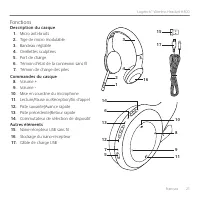
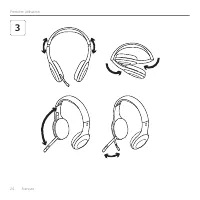
Français 21 Logitech® Wireless Headset H800 17 15 1 2 3 14 6 13 12 75 4 10 8 16 911 Fonctions Description du casque 1. Micro anti-bruits 2. Tige de micro modulable 3. Bandeau réglable 4. Oreillettes sculptées 5. Port de charge 6. Témoin d'état de la connexion sans fil 7. Témoin de charge des piles C...
Page 23 - Mettez le casque sans fil sous tension; Connexion d'un dispositif Bluetooth®
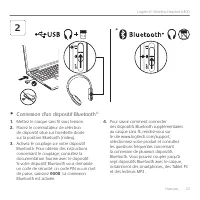
Français 23 Logitech® Wireless Headset H800 2 * 1. Mettez le casque sans fil sous tension 2. Placez le commutateur de sélection de dispositif situé sur l'oreillette droite sur la position Bluetooth (milieu) 3. Activez le couplage sur votre dispositif Bluetooth Pour obtenir des instructions concernan...
Page 25 - Essayez le casque
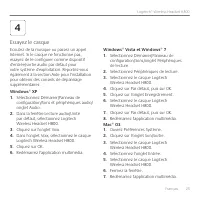
Français 25 Logitech® Wireless Headset H800 4 Ecoutez de la musique ou passez un appel Internet Si le casque ne fonctionne pas, essayez de le configurer comme dispositif d'entrée/sortie audio par défaut pour votre système d'exploitation Reportez-vous également à la section Aide pour l'installation p...
Page 26 - Réponse à un appel; Témoin d’état de la connexion sans fil
26 Français Première utilisation Réponse à un appel Pour répondre à un appel avec un smartphone, appuyez sur le bouton Lecture/Pause (icône de téléphone) situé sur l'oreillette droite Pour terminer un appel, appuyez sur le bouton Lecture/Pause et maintenez-le enfoncé pendant trois secondes Informati...
Page 27 - Aide pour l'installation; Quittez et redémarrez votre application multimédia
Français 27 Logitech® Wireless Headset H800 Aide pour l'installation Le casque ne fonctionne pas? Vous n'entendez aucun son? Le micro ne fonctionne pas?• Essayez de rapprocher le casque du nano-récepteur Le témoin d’état de la connexion sans fil situé sur le casque passe au vert en continu lorsque l...
Page 28 - Piste suivante/Avance
28 Français Première utilisation La connexion Bluetooth ne fonctionne pas ?• Réglez le commutateur de sélection de dispositif situé sur le casque sur la position Bluetooth (milieu) • N’utilisez pas le nano-récepteur pour une connexion Bluetooth • Essayez de mettre le casque hors tension, puis remett...
Page 29 - Caratteristiche; Elementi delle cuffie con microfono
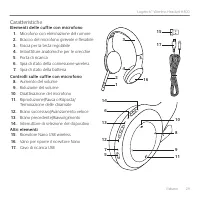
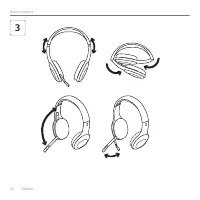
Italiano 29 Logitech® Wireless Headset H800 17 15 1 2 3 14 6 13 12 75 4 10 8 16 911 Caratteristiche Elementi delle cuffie con microfono 1. Microfono con eliminazione del rumore 2. Braccio del microfono girevole e flessibile 3. Fascia per la testa regolabile 4. Imbottiture anatomiche per le orecchie ...
Page 31 - Accendere le cuffie con microfono wireless; Connessione a un dispositivo Bluetooth®
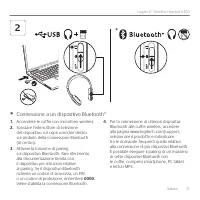
Italiano 31 Logitech® Wireless Headset H800 2 * 1. Accendere le cuffie con microfono wireless 2. Spostare l'interruttore di selezione del dispositivo sul copri orecchie destro sul simbolo della connessione Bluetooth (al centro) 3. Attivare la funzione di pairing sul dispositivo Bluetooth Fare riferi...
Page 33 - Verifica delle cuffie con microfono
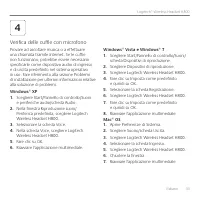
Italiano 33 Logitech® Wireless Headset H800 4 Provare ad ascoltare musica o a effettuare una chiamata tramite Internet Se le cuffie non funzionano, potrebbe essere necessario specificarle come dispositivo audio di ingresso e di uscita predefinito nel sistema operativo in uso Fare riferimento alla se...
Page 34 - Risposta a una chiamata; Spia di stato della connessione senza fili
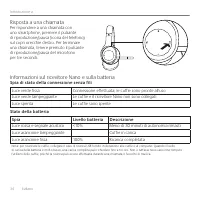
34 Italiano Introduzione a Risposta a una chiamata Per rispondere a una chiamata con uno smartphone, premere il pulsante di riproduzione/pausa (icona del telefono) sul copri orecchie destro Per terminare una chiamata, tenere premuto il pulsante di riproduzione/pausa del microfono per tre secondi Inf...
Page 35 - Problemi di installazione; microfono non funziona; Chiudere l'applicazione multimediale e riavviarla
Italiano 35 Logitech® Wireless Headset H800 Problemi di installazione L'audio non viene riprodotto correttamente oppure non viene riprodotto affatto e/o il microfono non funziona • Provare ad avvicinare le cuffie al ricevitore Nano L’indicatore di stato della connessione wireless posto sulle cuffie ...
Page 37 - Características; Elementos del casco telefónico
Español 37 Logitech® Wireless Headset H800 17 15 1 2 3 14 6 13 12 75 4 10 8 16 911 Características Elementos del casco telefónico 1. Micrófono con supresión de ruido 2. Varilla de micrófono flexible y giratoria 3. Diadema ajustable 4. Almohadillas anatómicas 5. Puerto de carga 6. Diodo de estado de ...
Page 39 - Encienda el casco telefónico inalámbrico; Conexión a un dispositivo Bluetooth®
Español 39 Logitech® Wireless Headset H800 2 * 1. Encienda el casco telefónico inalámbrico 2. Deslice el conmutador de selección de dispositivos del auricular derecho hasta la posición de Bluetooth (central) 3. Active el modo de emparejamiento en el dispositivo Bluetooth (Consulte la documentación q...
Page 41 - Pruebe el casco telefónico
Español 41 Logitech® Wireless Headset H800 4 Escuche música o realice una llamada por Internet Si el casco telefónico no funciona, puede que deba configurarlo como el dispositivo de entrada/salida de audio predeterminado del sistema operativo Consulte Ayuda con la instalación para obtener asistencia...
Page 42 - Contestar una llamada; Diodo de estado de conexión inalámbrica
42 Español Utilización Contestar una llamada Para contestar una llamada con un teléfono Smartphone, pulse el botón de reproducción/pausa (icono de teléfono), situado en el auricular derecho Para finalizar una llamada, mantenga pulsado el botón de reproducción/pausa durante tres segundos Información ...
Page 43 - Ayuda con la instalación; ¿Algo no suena bien? ¿No hay ningún sonido? ¿No funciona el micrófono?; Cierre y reinicie la aplicación multimedia; ¿No se carga el casco telefónico?
Español 43 Logitech® Wireless Headset H800 Ayuda con la instalación ¿Algo no suena bien? ¿No hay ningún sonido? ¿No funciona el micrófono? • Acerque el casco telefónico al nano receptor La luz de estado de conexión del casco telefónico permanece verde cuando el casco telefónico está dentro del alcan...
Page 45 - Elementos dos auscultadores
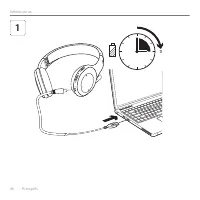
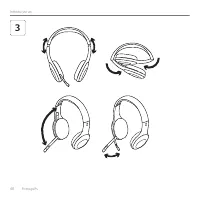
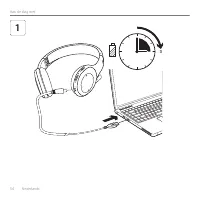
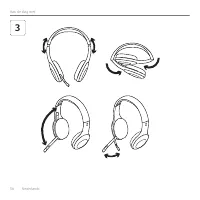
Português 45 Logitech® Wireless Headset H800 17 15 1 2 3 14 6 13 12 75 4 10 8 16 911 Características Elementos dos auscultadores 1. Microfone eliminador de ruídos 2. Haste de microfone flexível e rotativa 3. Alça ajustável 4. Auscultadores esculpidos 5. Porta de carregamento 6. Luz de estado de liga...
Page 47 - Ligue os auscultadores sem fios; Ligar a um dispositivo Bluetooth®
Português 47 Logitech® Wireless Headset H800 2 * 1. Ligue os auscultadores sem fios 2. Desloque o interruptor de selecção do dispositivo no auricular direito para a posição Bluetooth (central) 3. Active o emparelhamento do seu dispositivo Bluetooth (Consulte a documentação incluída com o dispositivo...
Page 49 - Experimente os auscultadores
Português 49 Logitech® Wireless Headset H800 4 Ouça música ou faça uma chamada telefónica através da Internet Se os auscultadores não funcionarem, poderá ser necessário especificar os auscultadores como dispositivo de entrada/saída de áudio predefinido no seu sistema operativo Consulte também a Ajud...
Page 50 - Atender uma chamada; Luz de estado da ligação sem fios
50 Português Introdução ao Atender uma chamada Para atender uma chamada, prima o botão Reproduzir/pausa (ícone do telefone) no auricular direito Para terminar uma chamada, mantenha premido o botão Reproduzir/pausa durante três segundos Informações sobre o nano-receptor e a bateria Luz de estado da l...
Page 51 - Ajuda com a configuração; Existe algum problema com o som? Sem som? O microfone não funciona?; Encerre e reinicie a sua aplicação multimédia; Os auscultadores não carregam?
Português 51 Logitech® Wireless Headset H800 Ajuda com a configuração Existe algum problema com o som? Sem som? O microfone não funciona? • Experimente aproximar os auscultadores e o nano-receptor A luz de estado da ligação sem fios nos auscultadores ilumina-se em verde sólido quando os auscultadore...
Page 52 - Faixa seguinte/Avanço
52 Português Introdução ao A ligação Bluetooth não funciona?• Desloque o interruptor de selecção do dispositivo nos auscultadores para a posição Bluetooth (central) • Não utilize o nano-receptor para um ligação Bluetooth • Experimente desligar os auscultadores e voltar a ligá-los deslocando o interr...
Page 53 - Functies; Onderdelen van headset
Nederlands 53 Logitech® Wireless Headset H800 17 15 1 2 3 14 6 13 12 75 4 10 8 16 911 Functies Onderdelen van headset 1. Ruisonderdrukkende microfoon 2. Flexibele, roterende microfoonarm 3. Verstelbare hoofdband 4. Voorgevormde oorkussentjes 5. Oplaadpoort 6. Lampje voor status van draadloze verbind...
Page 55 - Schakel de draadloze headset in; Verbinding maken met een Bluetooth®-apparaat
Nederlands 55 Logitech® Wireless Headset H800 2 * 1. Schakel de draadloze headset in 2. Schuif de knop voor apparaatselectie op het rechteroorstuk naar de Bluetooth-stand (midden) 3. Activeer de koppelingsmodus op uw Bluetooth-apparaat (Raadpleeg de documentatie die bij uw apparaat is geleverd voor ...
Page 57 - Probeer de headset
Nederlands 57 Logitech® Wireless Headset H800 4 Luister naar muziek of voer een internetgesprek Als de headset niet werkt, moet u de headset mogelijk instellen als het standaardapparaat voor geluidsinvoer en -uitvoer voor uw besturingssysteem Raadpleeg ook Hulp bij set-up voor extra advies bij probl...
Page 58 - Een oproep beantwoorden; Statuslampje voor draadloze verbinding
58 Nederlands Aan de slag met Een oproep beantwoorden Druk op de knop Afspelen/pauzeren (telefoonpictogram) op de rechteroorstuk om een oproep met een smartphone te beantwoorden Druk drie seconden lang op de knop Afspelen/pauzeren om een gesprek te beëindigen Informatie over nano-ontvanger en batter...
Page 59 - Sluit uw mediatoepassing en open deze opnieuw; Laadt de headset niet op?
Nederlands 59 Logitech® Wireless Headset H800 Hulp bij de set-up Geen goed geluid? Hoort u helemaal geen geluid? Werkt de microfoon niet? • Zet de headset dichter bij de Nano-ontvanger Op de headset zit een statuslampje voor de draadloze verbinding dat groen brandt wanneer de headset binnen bereik (...
Page 60 - vooruitspoelen
60 Nederlands Aan de slag met Geen Bluetooth-verbinding?• Schuif de knop voor apparaatselectie op de headset naar de Bluetooth-stand (midden) • Gebruik de nano-ontvanger niet voor een Bluetooth-verbinding • Probeer de headset uit te schakelen en daarna opnieuw in te schakelen door de knop voor appar...
Page 61 - Funktioner; Headset
Svenska 61 Logitech® Wireless Headset H800 17 15 1 2 3 14 6 13 12 75 4 10 8 16 911 Funktioner Headset 1. Brusreducerande mikrofon 2. Flexibel, vridbar mikrofonarm 3. Ställbar bygel 4. Specialutformade öronkuddar 5. Laddningsport 6. Indikator för trådlös anslutning 7. Batteriindikator Headsetkontroll...
Page 63 - Slå på det trådlösa headsetet; Ansluta till en Bluetooth®-enhet
Svenska 63 Logitech® Wireless Headset H800 2 * 1. Slå på det trådlösa headsetet 2. Flytta knappen för enhetsval på höger öronkudde till Bluetooth-positionen (mitten) 3. Aktivera ihopparning av din Bluetooth-enhet (Mer information om ihopparning finns i dokumentationen för din enhet) Om du måste ange...
Page 65 - Prova headsetet
Svenska 65 Logitech® Wireless Headset H800 4 Lyssna på musik eller ringa ett Internetsamtal Om headsetet inte fungerar kanske du behöver specificera headsetet som standardmässig ljudutgång/ljudingång i operativsystemet Fler råd om installation och felsökning finns i hjälpen Windows® XP1. Gå till Sta...
Page 66 - Svara när det ringer; Indikator för trådlös anslutning
66 Svenska Komma igång med Svara när det ringer Svara på ett samtal med en Smartphone genom att trycka på Spela/Paus (telefonikonen) på höger öronkudde Avsluta ett samtal genom att trycka på och hålla ned Spela/Paus-knappen under tre sekunder Information om nanomottagare och batteri Indikator för tr...
Page 67 - Installationshjälp; Stäng och starta om mediespelaren
Svenska 67 Logitech® Wireless Headset H800 Installationshjälp Låter det inte bra? Hör du inget ljud alls? Fungerar inte mikrofonen?• Prova att flytta headsetet närmare nanomottagaren Indikatorn på den trådlösa anslutningen lyser med fast grönt sken när headsetet är inom nanomottagarens räckvidd (upp...
Page 68 - Snabbspoling
68 Svenska Komma igång med Fungerar inte Bluetooth-anslutningen?• Dra knappen för enhetsval på headsetet till Bluetooth-positionen (mitten) • Anslut inte nanomottagaren via Bluetooth • Försök att stänga av headsetet, och slå sedan på det igen genom att dra knappen för enhetsval till Bluetooth-positi...
Page 69 - Oversigt; Headsettets elementer
Dansk 69 Logitech® Wireless Headset H800 17 15 1 2 3 14 6 13 12 75 4 10 8 16 911 Oversigt Headsettets elementer 1. Mikrofon med støjreduktion 2. Bøjelig, drejelig mikrofonarm 3. Justerbar hovedbøjle 4. Ørepuder med pasform 5. Stik til oplader 6. Statusindikator for trådløs forbindelse 7. Statusindik...
Page 71 - Tænd for det trådløse headset; Tilslutning af en Bluetooth®-enhed
Dansk 71 Logitech® Wireless Headset H800 2 * 1. Tænd for det trådløse headset 2. Flyt kontakten til at vælge enhed på højre ørestykke til midterpositionen (Bluetooth) 3. Aktiver binding på Bluetooth-enheden (Der er flere oplysninger om at etablere forbindelse i dokumentationen til enheden) Hvis Blue...
Page 73 - Afprøv headsettet
Dansk 73 Logitech® Wireless Headset H800 4 Lyt til musik eller foretag et opkald på internettet Hvis headsettet ikke fungerer, er du muligvis nødt til at vælge det som standardenheden til lyd ind/ud i styresystemet Du kan også finde råd til problemløsning under Hjælp med konfigurationen Windows® XP1...
Page 74 - Sådan besvares et opkald; Statusindikator for trådløs forbindelse
74 Dansk Sådan kommer du i gang Sådan besvares et opkald Du kan besvare et opkald til en smartphone ved at trykke på knappen Afspil/pause (med telefonikonet) på højre ørestykke Du kan afslutte opkaldet ved at holde knappen Afspil/pause nede i tre sekunder Nanomodtager og oplysninger om batteriet Sta...
Page 75 - Hjælp til installationen; Luk medieafspilleren, og start den så igen
Dansk 75 Logitech® Wireless Headset H800 Hjælp til installationen Lyder det forkert? Er der slet ingen lyd? Virker mikrofonen ikke?• Prøv at flytte headsettet tættere på nanomodtageren Statusindikatoren for headsettets trådløse forbindelse lyser grønt når headsettet er inden for nanomodtagerens rækk...
Page 76 - Skru op
76 Dansk Sådan kommer du i gang Kan du ikke etablere Bluetooth-forbindelsen?• Flyt kontakten til at vælge enhed på headsettet til midterpositionen (Bluetooth) • Nanomodtageren må ikke bruges til en Bluetooth-forbindelse • Prøv at slukke for headsettet og tænde det igen ved at flytte kontakten til at...
Page 77 - Funksjoner; Headsetkomponenter
Norsk 77 Logitech® Wireless Headset H800 17 15 1 2 3 14 6 13 12 75 4 10 8 16 911 Funksjoner Headsetkomponenter 1. Mikrofon med støyreduksjon 2. Fleksibel, dreibar mikrofonarm 3. Regulerbart hodebånd 4. Avrundede øreputer 5. Ladekontakt 6. Statuslampe for trådløs tilkopling 7. Statuslampe for batteri...
Page 79 - Slå på det trådløse headsettet; Kople til en Bluetooth®-enhet
Norsk 79 Logitech® Wireless Headset H800 2 * 1. Slå på det trådløse headsettet 2. Flytt bryteren for komponentvalg på høyre øre til Bluetooth-posisjonen (i midten) 3. Aktiver parvis tilkopling på Bluetooth-enheten (Se dokumentasjonen som fulgte med enheten for informasjon om hvordan du gjør dette ) ...
Page 81 - Test headsettet
Norsk 81 Logitech® Wireless Headset H800 4 Lytt til musikk eller ta en telefon via Internett Hvis headsettet ikke fungerer, kan det hende du må angi headsettet som standard lyd inn/ut-enhet for operativsystemet Du finner mer hjelp med feilsøking under Hjelp med konfigureringen Windows® XP1. Gå til S...
Page 82 - Besvare et anrop; Statuslampe for trådløs tilkopling
82 Norsk Komme i gang med Besvare et anrop Hvis du vil besvare en samtale på en smarttelefon, trykker du på knappen for Spill av / pause (telefonikonet) på høyre øre Du avslutter samtalen ved å holde inn Spill av / pause-knappen i tre sekunder Informasjon om nanomottaker og batteri Statuslampe for t...
Page 83 - Hjelp med konfigureringen; Avslutt medieprogrammene, og start dem på nytt
Norsk 83 Logitech® Wireless Headset H800 Hjelp med konfigureringen Høres noe feil ut? Eller hører du ingenting? Fungerer ikke mikrofonen?• Prøv å flytte headsettet nærmere nanomottakeren Statuslampen for trådløs tilkopling på headsettet lyser jevnt grønt når headsettet er innenfor nanomottakerens re...
Page 84 - framover
84 Norsk Komme i gang med Opprettes ikke Bluetooth-tilkoplingen?• Flytt bryteren for komponentvalg på headsettet til Bluetooth-posisjonen (i midten) • Ikke bruk nanomottakeren til Bluetooth-tilkopling • Prøv å slå av headsettet, og slå det deretter på igjen ved å flytte bryteren for komponentvalg ti...
Page 85 - Toiminnot; Kuulokemikrofonin osat
Suomi 85 Logitech® Wireless Headset H800 17 15 1 2 3 14 6 13 12 75 4 10 8 16 911 Toiminnot Kuulokemikrofonin osat 1. Melua suodattava mikrofoni 2. Joustava ja pyörivä varsimikrofoni 3. Säädettävä pantaosa 4. Muotoillut korvatyynyt 5. Latausportti 6. Langattoman yhteystilan merkkivalo 7. Akun tilan m...
Page 87 - Kytke virta langattomaan kuulokemikrofoniin; Yhdistäminen Bluetooth®-laitteeseen
Suomi 87 Logitech® Wireless Headset H800 2 * 1. Kytke virta langattomaan kuulokemikrofoniin 2. Liu'uta oikeassa korvakupissa olevaa laitteen valintakytkintä Bluetooth-asentoon (keskelle) 3. Aktivoi Bluetooth-laitteesi parinmuodostustila (Katso laitteesi mukana toimitetuista ohjeista lisätietoja pari...
Page 89 - Kokeile kuulokemikrofonia
Suomi 89 Logitech® Wireless Headset H800 4 Kuuntele musiikkia tai soita Internet-puhelu Jos kuulokemikrofoni ei toimi, saattaa olla, että sinun tulee asettaa kuulokemikrofoni oletukseksi käyttöjärjestelmäsi äänen syöttö-/tulolaitteissa Katso lisäohjeita vianmääritykseen myös asetusohjeista Windows® ...
Page 90 - Puheluun vastaaminen; Langattoman yhteyden tilavalo
90 Suomi Aloitusopas Puheluun vastaaminen Vastaa puheluun älypuhelimella painamalla Toista/keskeytä (puhelin-kuvaketta) -painiketta oikeassa korvakupissa Lopeta puhelu painamalla ja pitämällä Toista/keskeytä-painiketta pohjassa kolmen sekunnin ajan Nanovastaanottimen ja akun tiedot Langattoman yhtey...
Page 91 - Apua käyttöönottoon; Sulje mediasovellus ja käynnistä se uudelleen
Suomi 91 Logitech® Wireless Headset H800 Apua käyttöönottoon Eikö ääni kuulu oikein? Eikö ääntä kuulu ollenkaan? Mikrofoni ei toimi?• Kokeile siirtää kuulokkeita lähemmäksi nanovastaanotinta Kuulokkeiden langattoman yhteyden tilan merkkivalo muuttuu vihreäksi, kun kuulokkeet ovat nanovastaanottimen ...
Page 92 - Seuraava raita/Kelaus
92 Suomi Aloitusopas Bluetooth-yhteys ei toimi?• Aseta oikeassa korvakupissa oleva laitteen valintakytkin Bluetooth-asentoon (keskelle) • Älä käytä nanovastaanotinta Bluetooth-yhteyden muodostamiseen • Kokeile kuulokemikrofonin kytkemistä pois päältä ja kytke virta takaisin päälle liu'uttamalla lait...
Page 93 - Χαρακτηριστικά; Μέρη του σετ μικροφώνου-ακουστικών
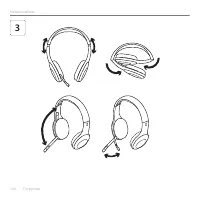
Ελληνικά 93 Logitech® Wireless Headset H800 17 15 1 2 3 14 6 13 12 75 4 10 8 16 911 Χαρακτηριστικά Μέρη του σετ μικροφώνου-ακουστικών 1. Μικρόφωνο με τεχνολογία εξάλειψης θορύβου 2. Εύκαμπτος περιστρεφόμενος βραχίονας μικροφώνου 3. Ρυθμιζόμενο στήριγμα κεφαλής 4. Προστατευτικά αυτιών με ανάγλυφη σχε...
Page 95 - Σύνδεση σε μία συσκευή Bluetooth®
Ελληνικά 95 Logitech® Wireless Headset H800 2 * 1. Ενεργοποιήστε το ασύρματο σετ μικροφώνου-ακουστικών. 2. Σύρετε τον διακόπτη επιλογής της συσκευής προς το δεξί ακουστικό στη (μεσαία) θέση του Bluetooth. 3. Ενεργοποιήστε την αντιστοίχιση στη συσκευή σας Bluetooth. (Για οδηγίες σχετικά με την αντιστ...
Page 97 - Windows® XP; Δοκιμάστε το σετ μικροφώνου-ακουστικών
Ελληνικά 97 Logitech® Wireless Headset H800 4 Ακούστε μουσική ή πραγματοποιήστε κλήσεις μέσω Internet. Αν το σετ μικροφώνου-ακουστικών δεν λειτουργεί, ίσως χρειαστεί να το ορίσετε ως την προεπιλεγμένη συσκευή εισόδου/εξόδου ήχου για το λειτουργικό σας σύστημα. Ανατρέξτε, επίσης, στη Βοήθεια με την ε...
Page 98 - Απάντηση κλήσης; Αν θέλετε να απαντήσετε σε μία κλήση με; Νανοδέκτης και πληροφορίες για την μπαταρία; Λυχνία κατάστασης ασύρματης σύνδεσης
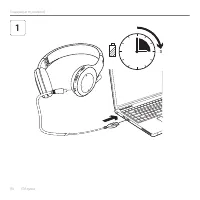
98 Ελληνικά Γνωριμία με τη συσκευή Απάντηση κλήσης Αν θέλετε να απαντήσετε σε μία κλήση με smartphone, πατήστε το κουμπί «Αναπαραγωγή/ Παύση» (εικονίδιο τηλεφώνου) στο δεξί ακουστικό. Για να τερματίσετε την κλήση, πατήστε παρατεταμένα το κουμπί «Αναπαραγωγή/Παύση» για τρία δευτερόλεπτα. Νανοδέκτης κ...
Page 99 - Βοήθεια με την εγκατάσταση; Δεν φορτίζεται το σετ μικροφώνου-ακουστικών
Ελληνικά 99 Logitech® Wireless Headset H800 Βοήθεια με την εγκατάσταση Κάτι δεν ακούγεται καλά; Δεν ακούγεται καθόλου; Το μικρόφωνο δεν λειτουργεί; • Δοκιμάστε να μετακινήσετε το σετ μικροφώνου-ακουστικών ώστε να βρίσκεται σε πιο κοντινή απόσταση με τον νανοδέκτη. Η λυχνία κατάστασης της ασύρματης σ...
Page 100 - Το Bluetooth δεν συνδέεται; Μην χρησιμοποιείτε τον νανοδέκτη για σύνδεση Bluetooth.; Επόμενο κομμάτι/Γρήγορη
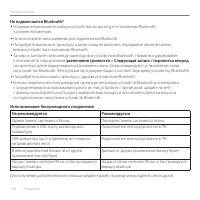
100 Ελληνικά Γνωριμία με τη συσκευή • Αν χρησιμοποιείτε Windows® μπορείτε να πραγματοποιήσετε λήψη μιας προαιρετικής βελτίωσης του λογισμικού από τη διεύθυνση www.logitech.com/support, για να βελτιώσετε τον έλεγχο της μουσικής. • Ενδέχεται κάποιες λειτουργίες του σετ μικροφώνου-ακουστικών να μην υπο...
Page 101 - Возможности; Элементы гарнитуры
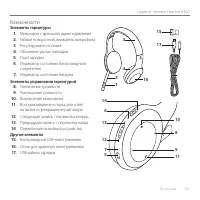
По-русски 101 Logitech® Wireless Headset H800 17 15 1 2 3 14 6 13 12 75 4 10 8 16 911 Возможности Элементы гарнитуры 1. Микрофон с функцией шумоподавления 2. Гибкий поворотный держатель микрофона 3. Регулируемое оголовье 4. Объемные ушные накладки 5. Порт зарядки 6. Индикатор состояния беспроводного...
Page 103 - Подключение к устройству Bluetooth®
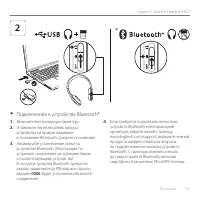
По-русски 103 Logitech® Wireless Headset H800 2 * 1. Включите беспроводную гарнитуру. 2. Установите переключатель выбора устройства на правом наушнике в положение Bluetooth (среднее положение). 3. Активируйте установление связи на устройстве Bluetooth. (Инструкции по установке соединения см. в докум...
Page 105 - Проверка гарнитуры
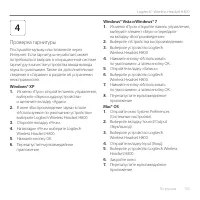
По-русски 105 Logitech® Wireless Headset H800 4 Проверка гарнитуры Послушайте музыку или позвоните через Интернет. Если гарнитура не работает, может потребоваться выбрать в операционной системе гарнитуру в качестве устройства ввода-вывода звука по умолчанию. Также см. дополнительные сведения в «Спра...
Page 106 - Ответ на вызов
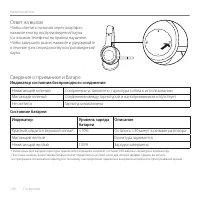
106 По-русски Начало работы Ответ на вызов Чтобы ответить на вызов через смартфон, нажмите кнопку воспроизведения/паузы (со значком телефона) на правом наушнике. Чтобы завершить вызов, нажмите и удерживайте в течение трех секунд кнопку воспроизведения/ паузы. Сведения о приемнике и батаре е Индикато...
Page 107 - Помощь в настройке; быть установлен в последнее положение.; Гарнитура не заряжается?
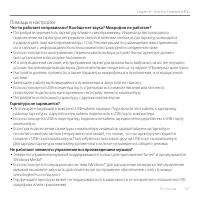
По-русски 107 Logitech® Wireless Headset H800 Помощь в настройке Что-то работает неправильно? Вообще нет звука? Микрофон не работает? • Попробуйте переместить гарнитуру ближе к наноприемнику. Индикатор беспроводного подключения на гарнитуре непрерывно светится зеленым светом, когда гарнитура находит...
Page 109 - Jellemzők; A mikrofonos fejhallgató részei
Magyar 109 Logitech® Wireless Headset H800 17 15 1 2 3 14 6 13 12 75 4 10 8 16 911 Jellemzők A mikrofonos fejhallgató részei 1. Zajszűrő mikrofon 2. Hajlékony, elfordítható mikrofonkar 3. Állítható fejhallgatópánt 4. Formatervezett fülpárnák 5. Feltöltőaljzat 6. A vezeték nélküli kapcsolat állapo...
Page 111 - Csatlakoztatás Bluetooth®-eszközhöz
Magyar 111 Logitech® Wireless Headset H800 2 * 1. Kapcsolja be a vezeték nélküli mikrofonos fejhallgatót. 2. Csúsztassa a jobb oldali fejhallgatórészen található eszközválasztó kapcsológombot Bluetooth (középső) állásba. 3. Kapcsolja be a párosítást a Bluetooth-eszközön. (A párosítással kapcsola...
Page 113 - A fejhallgató kipróbálása; Windows® XP esetén
Magyar 113 Logitech® Wireless Headset H800 4 A fejhallgató kipróbálása Hallgasson zenét, vagy kezdeményezzen internetes hívást. Ha nem működik a mikrofonos fejhallgató, érdemes lehet az operációs rendszer alapértelmezett hangbemeneteként vagy -kimeneteként megadni azt. A beállítás hibaelhárításá...
Page 114 - Hívásfogadás; A vezeték nélküli kapcsolat állapotát jelző LED
114 Magyar Első lépések Hívásfogadás Ha okostelefonon szeretne hívást fogadni, nyomja meg a Lejátszás/szünet (telefonikon) gombot a jobb oldali fejhallgatórészen. Hívás befejezéséhez három másodpercig tartsa lenyomva a Lejátszás/szünet gombot. A Nano vevőegységre és az akkumulátorokra vonatkozó ...
Page 115 - Segítség a beállításhoz; Nem; Lépjen ki a médialejátszó alkalmazásból, majd indítsa újra.; A fejhallgató nem töltődik?
Magyar 115 Logitech® Wireless Headset H800 Segítség a beállításhoz Problémát tapasztalt a hanggal kapcsolatban? Esetleg egyáltalán nincs hang? Nem működik a mikrofon? • Helyezze közelebb a fejhallgatót a Nano vevőegységhez. A vezeték nélküli kapcsolat állapotát jelző LED folyamatosan zölden vil...
Page 117 - Funkce; Prvky náhlavní soupravy
Česká verze 117 Logitech® Wireless Headset H800 17 15 1 2 3 14 6 13 12 75 4 10 8 16 911 Funkce Prvky náhlavní soupravy 1. Mikrofon s potlačením šumu 2. Pružný, otočný držák mikrofonu 3. Nastavitelný hlavový most 4. Tvarované náušníky 5. Port pro nabíjení 6. Indikátor stavu bezdrátového připojení ...
Page 119 - Zapněte bezdrátovou náhlavní soupravu.; Připojení k zařízení Bluetooth®
Česká verze 119 Logitech® Wireless Headset H800 2 * 1. Zapněte bezdrátovou náhlavní soupravu. 2. Posuňte přepínač pro výběr zařízení na pravém náušníku do pozice Bluetooth (prostřední). 3. Aktivujte párování na vašem zařízení Bluetooth. (Pokyny ke spárování naleznete v dokumentaci zařízení.) Pok...
Page 121 - Vyzkoušení náhlavní soupravy
Česká verze 121 Logitech® Wireless Headset H800 4 Poslech hudby a uskutečnění internetového hovoru Pokud náhlavní souprava nefunguje, pravděpodobně ji budete muset nastavit jako výchozí zařízení pro výstup/vstup zvuku ve vašem operačním systému. Další rady týkající se řešení problémů s nastavením...
Page 122 - Přijetí hovoru; Indikátor stavu bezdrátového připojení
122 Česká verze Začínáme se sadou Přijetí hovoru Pokud chcete hovor přijmout prostřednictvím chytrého telefonu, stiskněte tlačítko Přehrávání/pauza (ikona telefonu) na pravém náušníku. Pokud chcete hovor ukončit, na dobu tří sekund stiskněte a podržte tlačítko Přehrávání/pauza. Informace o nanop...
Page 123 - Pomoc při instalaci; Ukončete a znovu spusťte aplikaci pro práci s médii.; Náhlavní souprava se nenabíjí?
Česká verze 123 Logitech® Wireless Headset H800 Pomoc při instalaci Zvuk nezní tak, jak by měl? Nebo není slyšet žádný zvuk? Mikrofon nefunguje? • Zkuste přesunout soupravu blíž k nanopřijímači. Pokud se souprava nachází v dosahu nanopřijímače (do 12 m), indikátor stavu bezdrátového připojení na ...
Page 124 - Nedaří se vytvořit spojení Bluetooth?
124 Česká verze Začínáme se sadou Nedaří se vytvořit spojení Bluetooth? • Nastavte přepínač pro výběr zařízení na náhlavní soupravě do pozice Bluetooth (prostřední). • Nanopřijímač nepoužívejte pro připojení Bluetooth. • Zkuste náhlavní soupravu vypnout a poté znovu zapnout přesunutím přepínače...
Page 125 - Funkcje; Elementy zestawu słuchawkowego
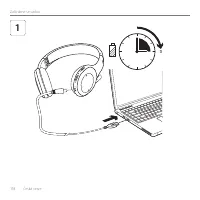
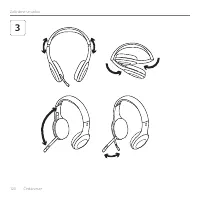
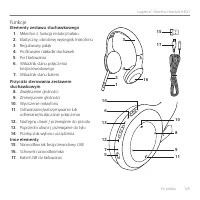
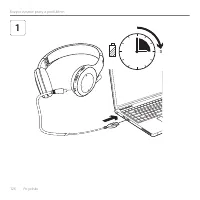
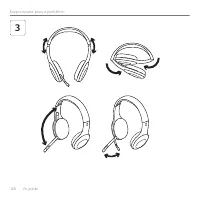
Po polsku 125 Logitech® Wireless Headset H800 17 15 1 2 3 14 6 13 12 75 4 10 8 16 911 Funkcje Elementy zestawu słuchawkowego 1. Mikrofon z funkcją redukcji hałasu 2. Elastyczny, obrotowy wysięgnik mikrofonu 3. Regulowany pałąk 4. Profilowane nakładki słuchawek 5. Port ładowania 6. Wskaźnik stanu ...
Page 127 - Włącz bezprzewodowy zestaw słuchawkowy.; Podłączanie do innego urządzenia Bluetooth®
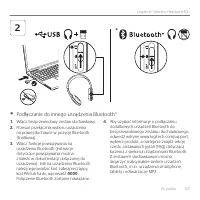
Po polsku 127 Logitech® Wireless Headset H800 2 * 1. Włącz bezprzewodowy zestaw słuchawkowy. 2. Przesuń przełącznik wyboru urządzenia na prawej słuchawce w pozycję Bluetooth (środkową). 3. Włącz funkcję powiązywania na urządzeniu Bluetooth (instrukcje dotyczące powiązywania można znaleźć w dokum...
Page 129 - System Windows® XP; Sprawdzanie działania zestawu słuchawkowego
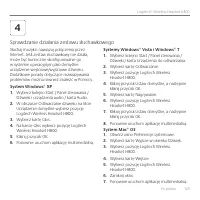
Po polsku 129 Logitech® Wireless Headset H800 4 Słuchaj muzyki i nawiązuj połączenia przez Internet. Jeśli zestaw słuchawkowy nie działa, może być konieczne skonfigurowanie go w systemie operacyjnym jako domyślne urządzenie wejściowe/wyjściowe dźwięku. Dodatkowe porady dotyczące rozwiązywania pro...
Page 130 - Odbieranie połączenia; Wskaźnik stanu połączenia bezprzewodowego
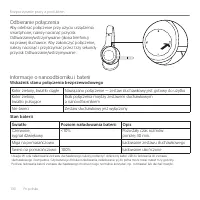
130 Po polsku Rozpoczynanie pracy z produktem Odbieranie połączenia Aby odebrać połączenie przy użyciu urządzenia smartphone, należy nacisnąć przycisk Odtwarzanie/wstrzymywanie (ikona telefonu) na prawej słuchawce. Aby zakończyć połączenie, należy nacisnąć i przytrzymać przez trzy sekundy przyci...
Page 131 - Pomoc dotycząca konfigurowania; Zestaw słuchawkowy nie jest ładowany?
Po polsku 131 Logitech® Wireless Headset H800 Pomoc dotycząca konfigurowania Dźwięk nie brzmi dobrze? W ogóle nie słychać dźwięku? Mikrofon nie działa? • Spróbuj przysunąć zestaw słuchawkowy bliżej nanoodbiornika. Gdy zestaw słuchawkowy znajduje się w zasięgu (do 12 m) nanoodbiornika, wskaźnik s...
Page 133 - Eesti; Kirjeldus; Peakomplekti osad
Eesti 133 Logitech® Wireless Headset H800 17 15 1 2 3 14 6 13 12 75 4 10 8 16 911 Kirjeldus Peakomplekti osad 1. Müra vaigistav mikrofon 2. Painduv ja pööratav mikrofonivars 3. Reguleeritav peavõru 4. Disainkuularikatted 5. Laadimisport 6. Juhtmevaba ühenduse olekutuli 7. Aku olekutuli Pe...
Page 135 - Lülitage juhtmevaba peakomplekt sisse.; Bluetooth®-seadmega ühenduse loomine
Eesti 135 Logitech® Wireless Headset H800 2 * 1. Lülitage juhtmevaba peakomplekt sisse. 2. Lükake paremal kõrvaklapil asuv seadme valiku lüliti Bluetoothi (keskmisse) asendisse. 3. Aktiveerige Bluetooth-seadmes ühildamine. (Ühildamisjuhised leiate seadmega kaasas olnud dokumentatsioonist....
Page 137 - Peakomplekti testimine
Eesti 137 Logitech® Wireless Headset H800 4 Kuulake muusikat või tehke internetikõne. Kui peakomplekt ei tööta, võib tarvilikuks osutuda peakomplekti määramine operatsioonisüsteemi vaikehelisisendseadmeks/-väljundseadmeks. Lisatõrkeotsingunõuandeid leiate ka jaotisest „Abiks kasutamisel”. ...
Page 138 - Kõnele vastamine; Juhtmevaba ühenduse olekutuli
138 Eesti Alustamine Kõnele vastamine Nutitelefoniga kõnele vastamiseks vajutage paremal kõrvaklapil asuvat esitamis-/pausinuppu (telefoniikoon). Kõne lõpetamiseks vajutage ja hoidke esitamis-/pausinuppu kolm sekundit all. Nanovastuvõtja ja aku teave Juhtmevaba ühenduse olekutuli Roheline...
Page 139 - Abiks kasutamisel; Midagi ei kõla õigesti? Heli puudub täielikult? Mikrofon ei tööta?; Sulgege meediumirakendus ja seejärel taaskäivitage see.; Muusika juhtnupud ei tööta?
Eesti 139 Logitech® Wireless Headset H800 Abiks kasutamisel Midagi ei kõla õigesti? Heli puudub täielikult? Mikrofon ei tööta? • Proovige peakomplekt nanovastuvõtjale lähemale liigutada. Kui peakomplekt on nanovastuvõtja leviulatuses (kuni 12 m), muutub juhtmevaba ühenduse olekutuli peakom...
Page 140 - järgmise
140 Eesti Alustamine Bluetooth-ühendust ei looda? • Lükake peakomplektil asuv seadme valiku lüliti Bluetoothi (keskmisse) asendisse. • Ärge kasutage nanovastuvõtjat Bluetooth-ühenduse jaoks. • Proovige peakomplekt välja ja seejärel uuesti sisse lülitada, lükates seadme valiku lüliti Blue...
Page 141 - Latviski; Funkcijas; Austiņu piederumi
Latviski 141 Logitech® Wireless Headset H800 17 15 1 2 3 14 6 13 12 75 4 10 8 16 911 Funkcijas Austiņu piederumi 1. Trokšņus slāpējošs mikrofons 2. Lokāms, pagriežams mikrofona kāts 3. Pielāgojama austiņu stīpa 4. Pielāgoti ausu polsteri 5. Uzlādes pieslēgvieta 6. Bezvadu savienojuma statu...
Page 143 - Ieslēdziet bezvadu austiņas.; Savienojuma veidošana ar Bluetooth® ierīci
Latviski 143 Logitech® Wireless Headset H800 2 * 1. Ieslēdziet bezvadu austiņas. 2. Pavirziet labā ausu uzliktņa ierīces atlasīšanas slēdzi Bluetooth (vidējā) pozīcijā. 3. Aktivizējiet Bluetooth ierīces pārošanas funkciju. (Norādes par pārošanu skatiet dokumentācijā, ko saņēmāt kopā ar ie...
Page 145 - Pārbaudiet, vai austiņas darbojas; Windows® Vista un Windows® 7; Restartējiet multivides lietojumprogrammu.; Mac® OS; Restartējiet multivides lietojumprogrammu.
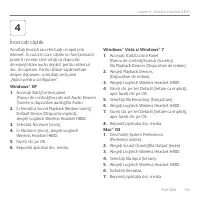
Latviski 145 Logitech® Wireless Headset H800 4 Pārbaudiet, vai austiņas darbojas Klausieties mūziku vai veiciet zvanus internetā. Ja austiņas nedarbojas, iespējams, tās jānorāda kā operētājsistēmas noklusējuma audio izvades/ievades ierīce. Skatiet arī palīdzības sadaļu, lai uzzinātu papil...
Page 146 - Atbildēšana uz zvanu
146 Latviski Darba sākšana ar Atbildēšana uz zvanu Lai atbildētu uz viedtālruņa zvanu, nospiediet labā ausu uzliktņa pogu Play/Pause (Atskaņot/pauzēt) (tālruņa ikona). Lai beigtu zvanu, trīs sekundes turiet nospiestu pogu Play/Pause (Atskaņot/pauzēt). Informācija par nanouztvērēju un akum...
Page 147 - Palīdzība lietošanā; Aizveriet un restartējiet multivides lietojumprogrammu.; Mūzikas vadīklas nedarbojas.
Latviski 147 Logitech® Wireless Headset H800 Palīdzība lietošanā Skaņa nav tāda, kā vajadzētu. Skaņas nav vispār. Mikrofons nedarbojas. • Mēģiniet novietot austiņas tuvāk nanouztvērējam. Austiņu bezvadu savienojuma statusa indikators deg zaļā krāsā, kad austiņas atrodas ne tālāk par 12 m n...
Page 148 - Neizdodas izveidot Bluetooth savienojumu.
148 Latviski Darba sākšana ar Neizdodas izveidot Bluetooth savienojumu. • Pavirziet austiņu ierīces atlasīšanas slēdzi Bluetooth (vidējā) pozīcijā. • Neizmantojiet nanouztvērēju Bluetooth savienojumiem. • Pamēģiniet izslēgt austiņas un tad atkal tās ieslēgt, pabīdot ierīces atlasīšanas s...
Page 149 - Lietuvių; Funkcijos; Ausinių elementai
Lietuvių 149 Logitech® Wireless Headset H800 17 15 1 2 3 14 6 13 12 75 4 10 8 16 911 Funkcijos Ausinių elementai 1. Triukšmą slopinantis mikrofonas 2. Lankstus sukamasis mikrofono laikiklis 3. Reguliuojamas lankelis 4. Ypatingos formos ausinių pagalvėlės 5. Įkrovimo prievadas 6. Belaidžio ...
Page 151 - Įjunkite belaides ausines.; Prijungimas prie „Bluetooth®“ įrenginio
Lietuvių 151 Logitech® Wireless Headset H800 2 * 1. Įjunkite belaides ausines. 2. Slinkite įrenginio pasirinkimo jungikliu dešiniajame ausies kaušelyje iki „Bluetooth“ (vidurinės) padėties. 3. Suaktyvinkite poravimo funkciją savo „Bluetooth“ įrenginyje. (Daugiau informacijos apie poravimą...
Page 153 - „Windows® XP“; Išbandykite ausines
Lietuvių 153 Logitech® Wireless Headset H800 4 Klausykitės muzikos arba skambinkite internetu. Jei ausinės neveikia, gali prireikti ausines nustatyti kaip numatytąjį garso išvesties / įvesties įrenginį savo operacinei sistemai. Papildomo patarimo apie trikčių šalinimą taip pat ieškokite ži...
Page 154 - Atsiliepimas į skambutį; Belaidžio ryšio būsenos lemputė
154 Lietuvių Kaip pradėti naudotis Atsiliepimas į skambutį Norėdami sumaniuoju telefonu atsiliepti į skambutį, dešiniajame ausies kaušelyje spustelėkite leidimo / pristabdymo (telefono piktograma) mygtuką. Norėdami užbaigti skambutį, nuspauskite ir tris sekundes laikykite nuspaudę leidimo...
Page 155 - Pagalba nustatant; Uždarykite ir iš naujo paleiskite medijos programą.; Ausinės neįkraunamos?
Lietuvių 155 Logitech® Wireless Headset H800 Pagalba nustatant Netinkamas skambesys? Garso išvis nėra? Mikrofonas neveikia? • Pabandykite padėti ausines arčiau nanoimtuvo. Kai ausinės atsiduria nanoimtuvo diapazone (iki 12 m), belaidžio ryšio būsenos lemputė ant ausinių ima degti žaliai. P...
Page 157 - Hrvatski; Značajke; Elementi slušalica
Hrvatski 157 Logitech® Wireless Headset H800 17 15 1 2 3 14 6 13 12 75 4 10 8 16 911 Značajke Elementi slušalica 1. Mikrofon s prigušivačem šuma 2. Prilagodljivi nosač mikrofona s mogućnošću zakretanja 3. Prilagodljiva traka za glavu 4. Anatomski jastučići za uši 5. Priključak za punjenje ...
Page 159 - Napajanje na bežičnim slušalicama.; Povezivanje s Bluetooth® uređajem
Hrvatski 159 Logitech® Wireless Headset H800 2 * 1. Napajanje na bežičnim slušalicama. 2. Pomaknite prekidač Odabir uređaja na desnom jastučiću za uho u položaj Bluetooth (srednji). 3. Aktivirajte uparivanje na Bluetooth uređaju. (Upute za uparivanje potražite u dokumentaciji uređaja.) Ak...
Page 161 - Pokušajte koristiti slušalice
Hrvatski 161 Logitech® Wireless Headset H800 4 Slušajte glazbu ili uputite internetski poziv. Ako slušalice ne rade, možda ćete morati postaviti slušalice kao zadani audio izlazni/ulazni uređaj za vaš operacijski sustav. Dodatne savjete o rješavanju problema potražite u odjeljku Pomoć. Win...
Page 162 - Prihvaćanje poziva; Žaruljica stanja bežične veze
162 Hrvatski Prvi koraci Prihvaćanje poziva Da biste prihvatili poziv pomoću smartphone uređaja, pritisnite gumb Reprodukcija/Pauza (ikona telefona) na desnom jastučiću za uho. Da biste završili s pozivom, pritisnite i tri sekunde držite gumb Reprodukcija/Pauza. Informacije o prilagodniku...
Page 163 - Pomoć pri postavljanju; Zvuk nije kakav bi trebao biti? Uopće ga nema? Mikrofon ne radi?; Zatvorite medijske aplikacije pa ih ponovno pokrenite.; Slušalice se ne pune?
Hrvatski 163 Logitech® Wireless Headset H800 Pomoć pri postavljanju Zvuk nije kakav bi trebao biti? Uopće ga nema? Mikrofon ne radi? • Pokušajte slušalice primaknuti bliže nanoprijamniku. Svjetlo stanja bežične veze na slušalicama počne svijetliti zeleno kad su slušalice u dosegu (do 12 m)...
Page 165 - Srpski; Funkcije
Srpski 165 Logitech® Wireless Headset H800 17 15 1 2 3 14 6 13 12 75 4 10 8 16 911 Funkcije Elementi slušalica 1. Mikrofon sa uklanjanjem šuma 2. Fleksibilni držač mikrofona koji se rotira 3. Prilagodljiva traka 4. Izvajani jastučići 5. Port za punjenje 6. Statusna lampica bežične veze 7....
Page 167 - Povezivanje sa Bluetooth® uređajem
Srpski 167 Logitech® Wireless Headset H800 2 * 1. Napajanje na bežičnim slušalicama. 2. Pomerite prekidač za izbor uređaja na kućištu desne slušalice na Bluetooth poziciju (sredina). 3. Aktivirajte uparivanje na Bluetooth uređaju. (Uputstva za uparivanje potražite u dokumentaciji koju ste...
Page 169 - Isprobajte slušalice
Srpski 169 Logitech® Wireless Headset H800 4 Slušajte muziku ili uputite Internet poziv. Ako slušalice ne rade, možda ćete morati da navedete slušalice kao podrazumevani uređaj za audio izlaz/ulaz u operativnom sistemu. Dodatne savete za rešavanje problema potražite u odeljku „Pomoć sa pod...
Page 170 - Odgovaranje na poziv; Statusna lampica bežične veze
170 Srpski Prvi koraci uz Odgovaranje na poziv Da biste odgovorili pomoću pametnog telefona, pritisnite dugme „Reprodukuj/pauziraj“ (ikona sa telefonom) na kućištu desne slušalice. Da biste prekinuli poziv, pritisnite i zadržite tri sekunde dugme „Reprodukuj/pauziraj“. Informacije o nano ...
Page 171 - Pomoć sa podešavanjem; Nešto ne zvuči kako treba? Uopšte nema zvuka? Mikrofon ne radi?; Zatvorite i ponovo pokrenite medijsku aplikaciju.
Srpski 171 Logitech® Wireless Headset H800 Pomoć sa podešavanjem Nešto ne zvuči kako treba? Uopšte nema zvuka? Mikrofon ne radi? • Pokušajte da približite slušalice nano prijemniku. Statusna lampica bežične veze na slušalicama svetli neprekidno zeleno kada su slušalice u dometu nano prijem...
Page 173 - Slovenščina; Elementi slušalke
Slovenščina 173 Logitech® Wireless Headset H800 17 15 1 2 3 14 6 13 12 75 4 10 8 16 911 Funkcije Elementi slušalke 1. Mikrofon z omejevanjem šuma 2. Prilagodljivo in vrtljivo stojalo za mikrofon 3. Prilagodljiv naglavni trak 4. Oblikovane blazinice za ušesa 5. Vrata za polnjenje 6. Lučka s...
Page 175 - Priključite brezžične slušalke.; Vzpostavljanje povezave z napravo Bluetooth®
Slovenščina 175 Logitech® Wireless Headset H800 2 * 1. Priključite brezžične slušalke. 2. Stikalo za izbiranje naprave na desni ušesni blazinici premaknite v položaj Bluetooth (srednji položaj). 3. V napravi Bluetooth aktivirajte vzpostavljanje povezave. (Navodila za vzpostavljanje poveza...
Page 177 - Preizkusite slušalke
Slovenščina 177 Logitech® Wireless Headset H800 4 Poslušajte glasbo ali opravite internetni klic. Če slušalke ne delujejo, jih boste morda morali določiti za privzeto vhodno/izhodno zvočno napravo za operacijski sistem. Dodatne nasvete za odpravljanje težav najdete v pomoči pri namestitvi....
Page 178 - Sprejemanje klica
178 Slovenščina Uvod Sprejemanje klica Če želite sprejeti klic pametnega telefona, pritisnite gumb Predvajaj/začasno ustavi (ikona telefona) na desni ušesni blazinici. Če želite klic končati, pritisnite in za tri sekunde zadržite gumb Predvajaj/začasno ustavi. Informacije o nano-sprejemni...
Page 179 - Pomoč pri namestitvi; Zaprite in znova zaženite predstavnostni program.; Se slušalka ne polni?
Slovenščina 179 Logitech® Wireless Headset H800 Pomoč pri namestitvi Ali česa ne slišite dobro? Ali sploh ne slišite zvoka? Ali mikrofon ne dela? • Poskusite slušalke premakniti bližje nano-sprejemniku. Lučka stanja brezžične povezave na slušalkah sveti zeleno, kadar so slušalke znotraj ob...
Page 181 - Slovenčina; Funkcie; Prvky slúchadiel s mikrofónom
Slovenčina 181 Logitech® Wireless Headset H800 17 15 1 2 3 14 6 13 12 75 4 10 8 16 911 Funkcie Prvky slúchadiel s mikrofónom 1. Mikrofón s potlačením šumu 2. Pružný, otočný držiak mikrofónu 3. Nastaviteľná vrchná časť slúchadiel 4. Tvarované ušné výstelky 5. Nabíjací port 6. Kontrolka stav...
Page 183 - Zapnite bezdrôtové slúchadlá s mikrofónom.; Pripojenie k zariadeniu Bluetooth®
Slovenčina 183 Logitech® Wireless Headset H800 2 * 1. Zapnite bezdrôtové slúchadlá s mikrofónom. 2. Posuňte prepínač pre výber zariadenia na pravom slúchadle do pozície Bluetooth (prostredná). 3. Aktivujte párovanie na vašom zariadení Bluetooth. (Pokyny pre párovanie nájdete v dokumentáci...
Page 185 - Vyskúšanie slúchadiel
Slovenčina 185 Logitech® Wireless Headset H800 4 Vyskúšanie slúchadiel Počúvanie hudby a uskutočnenie internetového hovoru Ak slúchadlá nefungujú, pravdepodobne budete musieť slúchadlá určiť ako predvolené vstupno-výstupné zvukové zariadenie pre operačný systém. Ďalšie rady ohľadom riešen...
Page 186 - Príjem hovoru; Kontrolka stavu bezdrôtového pripojenia
186 Slovenčina Začíname pracovať Príjem hovoru Ak chcete hovor prijať prostredníctvom chytrého telefónu, stlačte tlačidlo Prehrávanie/pauza (ikona telefónu) na pravom slúchadle. Ak chcete hovor ukončiť, na tri sekundy stlačte a podržte tlačidlo Prehrávanie/pauza. Informácie o nanoprijímač...
Page 187 - Pomoc pri inštalácii; Niečo neznie dobre? Nepočujete žiaden zvuk? Mikrofón nefunguje?; Ukončite a reštartujte multimediálnu aplikáciu.; Slúchadlá s mikrofónom sa nenabíjajú?
Slovenčina 187 Logitech® Wireless Headset H800 Pomoc pri inštalácii Niečo neznie dobre? Nepočujete žiaden zvuk? Mikrofón nefunguje? • Skúste premiestniť slúchadlá bližšie k nanoprijímaču. Keď sú slúchadlá v dosahu (až 12 m) nanoprijímača, kontrolka bezdrôtového pripojenia na slúchadlách za...
Page 189 - Română; Caracteristici; Elementele căştilor
Română 189 Logitech® Wireless Headset H800 17 15 1 2 3 14 6 13 12 75 4 10 8 16 911 Caracteristici Elementele căştilor 1. Microfon cu anularea zgomotului 2. Braţ flexibil, rotativ al microfonului 3. Bandă ajustabilă 4. Suporturi sculptate pentru urechi 5. Port de încărcare 6. Indicator lumi...
Page 191 - Porniţi căştile fără fir.; Conectarea la un dispozitiv Bluetooth®
Română 191 Logitech® Wireless Headset H800 2 * 1. Porniţi căştile fără fir. 2. Glisaţi comutatorul pentru selectarea dispozitivului din suportul pentru urechea dreaptă în poziţia (de mijloc) Bluetooth. 3. Activaţi asocierea pe dispozitivul dvs. Bluetooth. (Pentru instrucţiuni privind asoc...
Page 193 - Alegeţi Logitech Wireless Headset H800.; Încercaţi căştile
Română 193 Logitech® Wireless Headset H800 4 Ascultaţi muzică sau efectuaţi un apel prin Internet. În cazul în care căştile nu funcţionează poate fi necesar să le setaţi ca dispozitiv de ieşire/intrare audio implicit pentru sistemul dvs. de operare. Pentru sfaturi suplimentare despre depan...
Page 194 - Preluarea unui apel; Indicator luminos pentru starea conexiunii fără fir
194 Română Noţiuni de bază pentru Preluarea unui apel Pentru a prelua un apel pe un smartphone, apăsaţi butonul Redare/pauză (pictograma telefon) aflat pe suportul pentru urechea dreaptă. Pentru a încheia un apel, apăsaţi şi menţineţi apăsat pentru trei secunde butonul Redare/pauză. Infor...
Page 195 - Ajutor pentru configurare; Închideţi şi reporniţi aplicaţia media.; Căştile nu se încarcă?
Română 195 Logitech® Wireless Headset H800 Ajutor pentru configurare Ceva nu sună bine? Nu auziţi niciun sunet? Microfonul nu funcţionează? • Încercaţi să mutaţi căştile mai aproape de nanoreceptor. Indicatorul luminos pentru starea conexiunii fără fir aflat pe căşti devine verde continuu ...
Page 197 - Български; Функции; Елементи на слушалките
Български 197 Logitech® Wireless Headset H800 17 15 1 2 3 14 6 13 12 75 4 10 8 16 911 Функции Елементи на слушалките 1. Шумозаглушаващ микрофон 2. Гъвкаво, въртящо рамо на микрофона 3. Регулируема лента за глава 4. Изваяни наушници 5. Извод за зареждане 6. Лампичка за състоянието на безжичната връзк...
Page 199 - Свързване с Bluetooth® устройство
Български 199 Logitech® Wireless Headset H800 2 * 1. Включете безжичните слушалки. 2. Плъзнете бутона за избор на устройство върху дясната слушалка до позицията на Bluetooth (в средата). 3. Активирайте свързването на своето Вluetooth устройство. (За инструкции относно свързване разгледайте документа...
Page 201 - Изпробвайте слушалките
Български 201 Logitech® Wireless Headset H800 4 Слушайте музика или осъществявайте интернет повиквания. Ако слушалките не работят, може да се наложи да ги укажете като входно/ изходно аудио устройство по подразбиране за вашата операционна система. За допълнителен съвет относно отстраняването на проб...
Page 202 - Отговаряне на повикване; Лампичка за състоянието на безжичната връзка
202 Български Започване на работа с Отговаряне на повикване За да отговорите на повикване от смартфон, натиснете бутона Play/Pause (Възпроизвеждане/ Пауза) (икона на телефона) върху дясната слушалка. За да прекратите разговор, натиснете и задръжте за три секунди бутона Play/Pause (Възпроизвеждане/Па...
Page 203 - Помощ за настройването; Понякога звукът не е добър? Изобщо няма звук? Микрофонът не работи?
Български 203 Logitech® Wireless Headset H800 Помощ за настройването Понякога звукът не е добър? Изобщо няма звук? Микрофонът не работи? • Опитайте да преместите слушалките по-близо до нано приемника. Когато слушалките са в обхвата (до 12 м) на нано приемника, светлинният индикатор за състоянието на...
Page 204 - Bluetooth не се включва?
204 Български Започване на работа с Bluetooth не се включва? • Плъзнете бутона за избор на устройство върху слушалката до позицията на Bluetooth (в средата). • Не използвайте нано приемника за Bluetooth връзка. • Опитайте да изключите слушалките и след това отново ги включете, като плъзнете бутона з...
Page 205 - Українська; Функції; Елементи гарнітури
Українська 205 Logitech® Wireless Headset H800 17 15 1 2 3 14 6 13 12 75 4 10 8 16 911 Функції Елементи гарнітури 1. Шумоприглушуючий мікрофон 2. Універсальний гнучкий штатив мікрофона, що повертається 3. Налаштовуване наголів’я 4. Об’ємні навушники 5. Порт для заряджання 6. Індикатор стану бе...
Page 207 - Підключення до пристрою Bluetooth®
Українська 207 Logitech® Wireless Headset H800 2 * 1. Увімкніть бездротову гарнітуру. 2. Посуньте перемикач вибору пристрою на правому навушнику в положення Bluetooth (центральне). 3. Активуйте підключення на пристрої Bluetooth. (Для отримання вказівок щодо підключення зверніться до документац...
Page 209 - Випробуйте гарнітуру
Українська 209 Logitech® Wireless Headset H800 4 Випробуйте гарнітуру Слухайте музику або здійснюйте виклики через Інтернет. Якщо гарнітура не працює, можливо, потрібно вказати її як вихідний/ вхідний аудіопристрій за промовчанням в операційній системі. Також зверніться до довідки з настроюван...
Page 210 - Відповідь на виклик
210 Українська Починайте з Відповідь на виклик Щоб відповісти на виклик за допомогою смартфону, натисніть кнопку «Відтворення/ пауза»(піктограма телефону) на правому навушнику. Щоб завершити виклик, натисніть і утримуйте кнопку «Відтворення/ пауза» протягом трьох секунд. Міні-приймач та інформація п...
Page 211 - Довідка з налаштування; Гарнітура не заряджається?
Українська 211 Logitech® Wireless Headset H800 Довідка з налаштування Проблеми зі звуком? Взагалі немає звуку? Не працює мікрофон? • Спробуйте перемістити гарнітуру ближче до міні-приймача. Індикатор стану бездротового підключення на гарнітурі світитиметься зеленим, коли гарнітура перебуває в ...
Page 213 - Türkçe; Özellikler; Kulaklık bileşenleri
Türkçe 213 Logitech® Wireless Headset H800 17 15 1 2 3 14 6 13 12 75 4 10 8 16 911 Özellikler Kulaklık bileşenleri 1. Gürültüyü engelleyen mikrofon 2. Esnek ve döner mikrofon kolu 3. Ayarlanabilir başlık 4. Özel şekil verilmiş kulaklık yastıkları 5. Şarj bağlantı noktası 6. Kablosuz bağlan...
Page 215 - Kablosuz kulaklığı açın.; Bluetooth® aygıtınızla bağlantı kurma
Türkçe 215 Logitech® Wireless Headset H800 2 * 1. Kablosuz kulaklığı açın. 2. Sağ kulaklık yastığında yer alan Aygıt Seçim düğmesini kaydırarak Bluetooth (orta) konuma getirin. 3. Bluetooth aygıtınızdaki eşleştirmeyi etkinleştirin. (Eşleştirme talimatları için aygıtınızla birlikte gelen b...
Page 217 - Windows® Vista ve Windows® 7; “Kayıttan Yürütme Aygıtları” öğesini seçin.; Ortam uygulamalarınızı yeniden başlatın.; Kulaklığı deneyin
Türkçe 217 Logitech® Wireless Headset H800 4 Müzik dinleme veya İnternet üzerinden görüşme yapma. Kulaklık çalışmıyorsa, kulaklığı işletim sisteminiz için varsayılan ses çıkış/giriş aygıtı olarak belirtmeniz gerekir. Diğer sorun giderme önerileri için kurulum Yardım'ına bakın. Windows® XP ...
Page 218 - Aramayı yanıtlama; Kablosuz bağlantı durumu ışığı
218 Türkçe Başlarken Aramayı yanıtlama Akıllı bir telefondaki aramayı yanıtlamak için sağ kulaklık yastığındaki Yürüt/Duraklat (telefon simgesi) düğmesine basın. Bir aramayı sonlandırmak için Yürüt/Duraklat düğmesini üç saniye süreyle basılı tutun. Nano alıcı ve pil bilgileri Kablosuz bağ...
Page 219 - Kurulum yardımı; Ortam uygulamanızı kapatın ve sonra yeniden başlatın.; Kulaklık şarj olmuyor mu?
Türkçe 219 Logitech® Wireless Headset H800 Kurulum yardımı Seste bir terslik mi var? Yoksa hiç ses yok mu? Mikrofon çalışmıyor mu? • Kulaklığı Nano alıcıya yaklaştırmayı deneyin. Kulaklık Nano alıcının kapsama alanında olduğunda (12 m'ye kadar), kulaklığın üzerindeki kablosuz bağlantı duru...
Page 220 - Bluetooth bağlanmıyor mu?
220 Türkçe Başlarken Bluetooth bağlanmıyor mu? • Kulaklık üzerindeki aygıt seçim düğmesini Bluetooth (orta) konuma getirin. • Bluetooth bağlantısı için Nano alıcıyı kullanmayın. • Kulaklığı kapatmayı deneyin. Sonra, Aygıt Seçimi düğmesini Bluetooth konumuna kaydırarak tekrar açın. • Kula...
Page 221 - Bluetooth
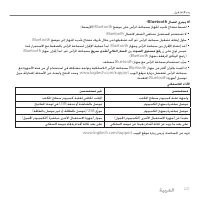
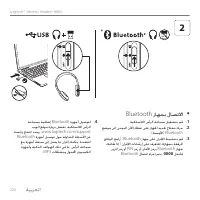
221 ؟ Bluetooth لاصتا يرجي لاأ • .( طسولأا ) Bluetooth عضوم ىلع سأرلا ةعامسب زاهلجا ديدتح حاتفم طبضا • .Bluetooth لاصتلا رغصلا يهانتم لبقتسلما مدختست لا • .Bluetooth عضوم ىلإ زاهلجا ديدتح حاتفم كيرتح للاخ نم اهليغشت دعأ مث ،سأرلا ةعامس ليغشت فاقيإ لواح • ةدلم رارمتسلاا عم طغضلاب سأرلا ةعامسل نارقلإا...
Page 222 - دادعلإا يف ةدعاسلما; ؟لمعي لا نوفوركيلما
222 Logitech® Wireless Headset H800 دادعلإا يف ةدعاسلما ؟لمعي لا نوفوركيلما ؟قلاطلإا ىلع توص دجوي لاأ ؟توصلا يف ةلكشم هجاوت له • ةعامسب يكلسلالا لاصتلاا ةلاح حابصم لوحتي . رغصلا يهانتم لبقتسملل ةبسنلاب برقأ عضوم ىلإ سأرلا ةعامس لقن لواح . رغصلا يهانتم لبقسلما عم ( اًرتم 12 ىلإ لصي ام ) قاطنلا لخاد س...
Page 223 - يكلسلالا لاصتلاا ةلاح حابصم
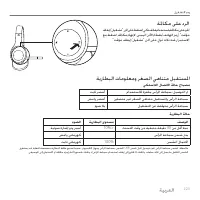
223 ةلماكم ىلع درلا فاقيإ / ليغشت " رزلا ىلع طغضا ،يكذ فتاه مادختساب ةلماكم ىلع درلل عم طغضا ،ةلماكم ءاهنلإ . ىنميلا نذلأا ءاطغب ( فتاهلا زمر ) " تقؤم ." تقؤم فاقيإ / ليغشت " رزلا ىلع ٍناوث ثلاث ةدلم رارمتسلاا ةيراطبلا تامولعمو رغصلا يهانتم لبقتسلما يكلسلالا لاصتلاا ةلاح حابصم تباث ر...
Page 224 - سأرلا ةعامس بّرج
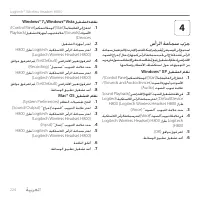
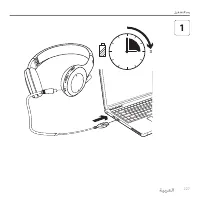
224 Logitech® Wireless Headset H800 4 سأرلا ةعامس بّرج ةعامس لمعت مل اذإ تنرتنلإا ربع ةلماكم ءارجإب مق وأ ىقيسولما ىلإ عمتسا توصلا جارخإ / لاخدإ زاهجك سأرلا ةعامس ديدتح ىلإ جاتتح دقف ،سأرلا ديزم ىلع لوصحلل دادعلإا يف ةدعاسلما ا ًضيأ عجار . ليغشتلا ماظنل يضارتفلاا . اهحلاصإو ءاطخلأا فاشكتسا لوح تاهيج...
Page 226 - PIN
226 Logitech® Wireless Headset H800 2 * Bluetooth زاهجب لاصتلاا * 1 . . ةيكلسلالا سأرلا ةعامس ليغشتب مق 2 . عضوم ىلإ ىنميلا نذلأا ءاطغ ىلع زاهلجا ديدتح حاتفم كرح .( طسولأا ) Bluetooth 3 . قئاثولا عجار ) .Bluetooth زاهج ىلع نارقلإا طيشنتب مق كبلاط اذإ (. نارقلإا تاداشرإ ىلع فرعتلل كزاهجب ةقفرلما , رو...
Page 228 - تازيلما; سأرلا ةعامس رصانع
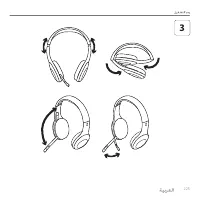
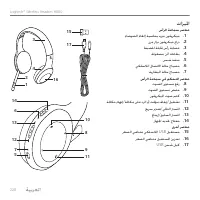
228 Logitech® Wireless Headset H800 17 15 1 2 3 14 6 13 12 75 4 10 8 16 911 تازيلما سأرلا ةعامس رصانع 1 . ءاضوضلا ءاغلإ ةيصاخب دوزم نوفوركيم 2 . نرم راّود نوفوركيم عارذ 3 . طبضلل ةلباق سأر ةباصع 4 . ةلوقصم نذأ تاناطب 5 . نحش ذفنم 6 . يكلسلالا لاصتلاا ةلاح حابصم 7 . ةيراطبلا ةلاح حابصم سأرلا ةعامس يف...
Page 231 - Česká Republika
231 Logitech® Wireless Headset H800 www.logitech.com/support België/Belgique Dutch: +32-(0)2 200 64 44; French: +32-(0)2 200 64 40 Česká Republika +420 239 000 335 Danmark +45-38 32 31 20 Deutschland +49-(0)69-51 709 427 España +34-91-275 45 88 France +33-(0)1-57 32 32 71 Ireland +353-(0)1 524 50 80...