Page 2 - Abbreviations and Acronyms; Windows
Notes, Notices, and Cautions NOTE: A NOTE indicates important information that helps you make better use of your computer. NOTICE: A NOTICE indicates either potential damage to hardware or loss of data and tells you how to avoid the problem. CAUTION: A CAUTION indicates a potential for property dama...
Page 3 - Contents; Index
Contents 3 Contents Finding Information . . . . . . . . . . . . . . . . . . . . . . . . . . . . . . . . 5 Setting Up Your Computer . . . . . . . . . . . . . . . . . . . . . . . . . . . . . 7 About Your Computer . . . . . . . . . . . . . . . . . . . . . . . . . . . . . . . . 9 Front View . . . . . . ...
Page 7 - Setting Up Your Computer; Unpack the accessories box.; To view
Quick Reference Guide 7 Setting Up Your Computer CAUTION: Before you begin any of the procedures in this section, follow the safety instructions in the Product Information Guide . 1 Unpack the accessories box. 2 Set aside the contents of the accessories box, which you will need to complete the setup...
Page 9 - About Your Computer; Front View
Quick Reference Guide 9 About Your Computer Front View 1 display latch 8 touch pad/track stick buttons 2 display 9 track stick 3 power button 10 keyboard status lights 4 device status lights 11 volume control buttons 5 speakers (2) 12 mute button 6 keyboard 13 ambient light sensor 7 touch pad 1 5 2 ...
Page 10 - Left Side View
10 Quick Reference Guide Left Side View Right Side View 1 security cable slot 6 infrared sensor 2 air vents 7 wireless switch 3 1394 connector 8 wireless activity light 4 audio connectors 9 PC Card slot 5 ExpressCard slot 10 smart card slot 1 media bay 2 USB connectors (2) 1 2 6 3 4 7 5 8 9 10 1 2
Page 11 - Back View
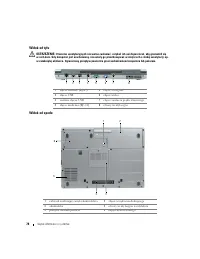
Quick Reference Guide 11 Back View CAUTION: Do not block, push objects into, or allow dust to accumulate in the air vents. Do not store your computer in a low-airflow environment, such as a closed briefcase, while it is running. Restricting the airflow can damage the computer or cause a fire. Bottom...
Page 12 - Using a Battery; Battery Performance; Using optical drives
12 Quick Reference Guide Using a Battery Battery Performance NOTE: For information about the Dell warranty for your computer, see the Product Information Guide or separate paper warranty document that shipped with your computer. For optimal computer performance and to help preserve BIOS settings, op...
Page 13 - Checking the Battery Charge; Power Meter; DellTM QuickSet Battery Meter; Help; Microsoft; pressing and holding; press
Quick Reference Guide 13 CAUTION: Misuse of the battery may increase the risk of fire or chemical burn. Do not puncture, incinerate, disassemble, or expose the battery to temperatures above 65°C (149°F). Keep the battery away from children. Handle damaged or leaking batteries with extreme care. Dama...
Page 14 - To check the battery health using the charge gauge,; Charging the Battery; The battery is too hot to start charging if the; Replacing the Battery; To remove the battery:
14 Quick Reference Guide To check the battery health using the charge gauge, press and hold the status button on the battery charge gauge for at least 3 seconds. If no lights appear, the battery is in good condition, and more than 80 percent of its original charge capacity remains. Each light repres...
Page 15 - Using the tab on the battery, lift the battery out of the computer.; Storing a Battery; Troubleshooting; Dell Technical Update Service; To enroll for the Dell Technical Update service, go to
Quick Reference Guide 15 3 Slide the battery-bay latch release on the bottom of the computer until the release clicks. 4 Using the tab on the battery, lift the battery out of the computer. To replace the battery, place the battery in the bay and press down until the battery-bay latch release clicks....
Page 16 - Dell Diagnostics; When to Use the Dell Diagnostics; Start the Dell Diagnostics from either your hard drive or from the; Starting the Dell Diagnostics From Your Hard Drive; Shut down the computer.; During the assessment, answer any questions that appear.
16 Quick Reference Guide Dell Diagnostics CAUTION: Before you begin any of the procedures in this section, follow the safety instructions in the Product Information Guide . When to Use the Dell Diagnostics If you experience a problem with your computer, perform the checks in "Lockups and Softwar...
Page 17 - Starting the Dell Diagnostics From the Drivers and Utilities CD; Run the 32 Bit Dell Diagnostics; Dell Diagnostics Main Menu; Main
Quick Reference Guide 17 Starting the Dell Diagnostics From the Drivers and Utilities CD 1 Insert the Drivers and Utilities CD. 2 Shut down and restart the computer. When the DELL logo appears, press <F12> immediately. If you wait too long and the Windows logo appears, continue to wait until y...
Page 18 - Lockups and Software Problems; The computer does not start up; The computer stops responding
18 Quick Reference Guide 3 If you run a test from the Custom Test or Symptom Tree option, click the applicable tab described in the following table for more information. 4 When the tests are completed, if you are running the Dell Diagnostics from the Drivers and Utilities CD , remove the CD. When th...
Page 23 - Stručná referenční příručka
w w w . d e l l . c o m | s u p p o r t . d e l l . c o m Dell™ Latitude™ D820 Stručná referenční příručka Model PP04X
Page 25 - Obsah; Kde hledat informace; Rejstøík
Obsah 25 Obsah Kde hledat informace . . . . . . . . . . . . . . . . . . . . . . . . . . . . . . 27 Instalace počítače . . . . . . . . . . . . . . . . . . . . . . . . . . . . . . . . 30 Váš počítač . . . . . . . . . . . . . . . . . . . . . . . . . . . . . . . . . . . . 31 Čelní pohled . . . . . . . ....
Page 27 - Hledané informace; ápověda a odborná; Příručka s informacemi o produktu DellTM
Rychlá referenční příručka 27 Kde hledat informace POZNÁMKA: Některé funkce nebo média jsou doplňková a nemusela být s tímto počítačem dodána. Některé funkce nebo média pravděpodobně nebudou v některých zemích k dispozici. POZNÁMKA: Dodatečné informace byly pravděpodobně dodány s počítačem. Hledané ...
Page 28 - Servisní štítek a licenční smlouva Microsoft® Windows®
28 Stručná referenční příručka • Servisní štítek a kód expresní služby • Licenční štítek systému Microsoft Windows Servisní štítek a licenční smlouva Microsoft® Windows® Tyto štítky se nacházejí na spodní části počítači. • Servisní štítek použijte pro identifikaci počítače na webové stránce support....
Page 29 - Centrum pro nápovědu a odbornou pomoc Windows
Rychlá referenční příručka 29 • Práce se systémem Windows XP • Jak pracovat s programy a soubory • Jak přizpůsobit pracovní plochu Centrum pro nápovědu a odbornou pomoc Windows 1 Klepněte na tlačítko Start → N ápověda a odborná pomoc. 2 Napište slovo nebo frázi popisující vzniklé potíže a klepněte n...
Page 30 - Instalace počítače; Informační příručce k produktu.; Rozbalte krabici s příslušenstvím.
30 Stručná referenční příručka Instalace počítače VAROVÁNÍ: Před prováděním některého z postupů uvedených v této části si přečtěte bezpečnostní pokyny v Informační příručce k produktu. 1 Rozbalte krabici s příslušenstvím. 2 Obsah krabice s příslušenstvím budete používat při instalaci počítače. V kra...
Page 31 - Váš počítač; Čelní pohled
Rychlá referenční příručka 31 Váš počítač Čelní pohled 1 západka displeje 8 tlačítka pro dotykovou podložku/tyčinku 2 displej 9 tyčinka 3 tlačítko napájení 10 kontrolky klávesnice 4 kontrolky zařízení 11 tlačítka ovládání hlasitosti 5 reproduktory (2) 12 tlačítko vypnutí zvuku 6 klávesnice 13 snímač...
Page 32 - Pohled zleva
32 Stručná referenční příručka Pohled zleva Pravá strana 1 bezpečnostní oko 6 infračervený snímač 2 větrací otvory 7 přepínač bezdrátové komunikace 3 konektor 1394 8 indikátor aktivity bezdrátové komunikace 4 konektory zvuku 9 pozice pro kartu PC Card 5 slot pro kartu ExpressCard 10 pozice pro kartu...
Page 33 - Pohled zezadu
Rychlá referenční příručka 33 Pohled zezadu VAROVÁNÍ: Nezakrývejte větrací otvory, dejte pozor, aby se do nich nedostaly žádné předměty, a zabraňte shromažování prachu v nich. Spuštěný počítač neuchovávejte v prostředí se slabým větráním, například v uzavřeném kufříku. Při nedostatečném proudění vzd...
Page 34 - Používání baterie; Výkon baterie; Používání optických jednotek
34 Stručná referenční příručka Používání baterie Výkon baterie POZNÁMKA: Informace o záruce společnosti Dell na tento počítač najdete v příručce s informacemi o produktu nebo v samostatném dokumentu se zněním záruky, který byl dodán s počítačem. Pro dosažení optimálního výkonu počítače a zachování n...
Page 35 - Měřič baterie DellTM QuickSet Battery Meter
Rychlá referenční příručka 35 Kontrola nabití baterie Měřič baterie Dell QuickSet Battery Meter, okno Měřič napájení operačního systému Microsoft Windows a ikona , měřič nabití baterie a signalizace vybití baterie poskytují informace o nabití baterie. Měřič baterie Dell™ QuickSet Battery Meter <F...
Page 36 - Upozornění na vybití baterie; Dobíjení baterie; Pokud indikátor; Výměna baterie; Postup při odstranění baterie:
36 Stručná referenční příručka Chcete-li zkontrolovat stav baterie pomocí měřidla, stiskněte a podržte stavové tlačítko na měřidle nabití baterie alespoň 3 sekundy. Pokud se nezobrazí žádné indikátory, baterie je v dobrém stavu a má k dispozici více než 80 procent své původní kapacity nabíjení. Osm ...
Page 37 - Pomocí výstupku zvedněte baterii z počítače.; Skladování baterie; Odstraňování problémů; Technická aktualizační služba Dell
Rychlá referenční příručka 37 4 Pomocí výstupku zvedněte baterii z počítače. Chcete-li baterii vyměnit, umístěte ji do pozice a zatlačte dolů tak, aby pojistka pozice baterie cvakla. Skladování baterie Před dlouhodobým uložením počítače vyjměte počítač. Během dlouhodobého skladování se baterie vybíj...
Page 38 - Kdy použít diagnostický program Dell Diagnostics; Booting Dell Diagnostic Utility Partition
38 Stručná referenční příručka Kdy použít diagnostický program Dell Diagnostics Dojde-li k problémům s počítačem, před kontaktováním odborné pomoci společnosti Dell provete kontrolní kroky uvedené v části „Zablokování a problémy se softwarem“ na straně 40 a spus te diagnostický nástroj Dell. Doporuč...
Page 39 - Disk; Spustit 32bitový diagnostický program Dell Diagnostics; Hlavní nabídka diagnostického programu Dell Diagnostics; nabídky; Možnost
Rychlá referenční příručka 39 Spuštění diagnostického nástroje Dell z disku CD s ovladači a nástroji 1 Vložte Disk CD s ovladači a nástroji . 2 Vypněte a restartujte počítač. Když se zobrazí logo DELL, stiskněte ihned <F12>. Pokud čekáte příliš dlouho a zobrazí se logo systému Windows, čekejte...
Page 40 - Pokud spouštíte zkoušku; Zablokování a problémy se softwarem; Počítač nelze spustit; Program přestal reagovat nebo opakovaně padá; Karta
40 Stručná referenční příručka 3 Pokud spouštíte zkoušku Custom Test (Vlastní zkouška) nebo Symptom Tree (Strom příznaků), klepnutím na příslušnou kartu popsanou v následující tabulce získáte další informace. 4 Po dokončení testů a v případě, že jste diagnostický program Dell Diagnostics spustili z ...
Page 41 - Zobrazí se modrá obrazovka; C D
Rychlá referenční příručka 41 2 Klepněte na tlačítko Správce úkolů. 3 Klepněte na kartu Aplikace. 4 Klepněte na program, který přestal reagovat. 5 Klepněte na tlačítko Ukončit úlohu. Z K O N T R O L U J T E D O K U M E N T A C I K S O F T W A R U — V případě potřeby software odinstalujte a znovu nai...
Page 43 - Rejstřík
Rejstřík 43 Rejstřík B baterie dobíjení, 36kontrola nabití, 35měřič napájení, 35měřidlo, 35skladování, 37vyjmutí, 36výkon, 34 bezpečnostní pokyny, 27 C Centrum pro nápovědu a odbornou pomoc, 29 D D e l l stránka podpory, 28 diagnostický nástroj Dell Diagnostics, 37 diagnostika Dell, 37 Disk CD s ope...
Page 45 - Rövid ismertető
w w w . d e l l . c o m | s u p p o r t . d e l l . c o m Dell™ Latitude™ D820 Rövid ismertető PP04X típus
Page 47 - Tartalomjegyzék; Információ; Tárgymutató
Tartalomjegyzék 47 Tartalomjegyzék Információ . . . . . . . . . . . . . . . . . . . . . . . . . . . . . . . . . . . 49 A számítógép üzembe helyezése . . . . . . . . . . . . . . . . . . . . . . . . 52 A számítógép . . . . . . . . . . . . . . . . . . . . . . . . . . . . . . . . . . 53 Elölnézet . . . ...
Page 49 - Témakör; Dell LatitudeTM Felhasználói kézikönyv; Start; DellTM Termékinformációs füzet
Rövid kezelési útmutató 49 Információ MEGJEGYZÉS: Némely jellemző vagy adathordozó opcionális lehet, azaz nem alaptartozék a számítógéphez. Lehet, hogy némely jellemző vagy adathordozó nem elérhető bizonyos országokban. MEGJEGYZÉS: A számítógéphez kiegészítő információk is tartozhatnak. Témakör Itt ...
Page 50 - Szervízcímke és Microsoft
50 Rövid ismertető • Szervizcímke és expressz szervizkód • Microsoft Windows licenc címke Szervízcímke és Microsoft ® Windows ® licenc Ezek a címkék megtalálhatókalul a számítógépen. • A support.dell.com webhely használatakor vagy a műszaki támogatás igénybevételekor a szervizcímkével tudja azonosít...
Page 51 - Windows Súgó és támogatás központ; Operációs rendszer CD
Rövid kezelési útmutató 51 • A Windows XP használata• Programok és fájlok használata• Az asztal testreszabása Windows Súgó és támogatás központ 1 Kattintson a Start → Help and Support (Súgó és támogatás) menüpontra. 2 Írjon be egy szót vagy kifejezést a probléma leírására, majd kattintson a nyíl iko...
Page 52 - A számítógép üzembe helyezése; biztonsági előírásait.; Csomagolja ki a tartozékokat.
52 Rövid ismertető A számítógép üzembe helyezése VIGYÁZAT! Az ebben a részben ismertetett műveletek elvégzése előtt tanulmányozza a Termékismertető biztonsági előírásait. 1 Csomagolja ki a tartozékokat. 2 Rakja ki egymás mellé a tartozékokat a dobozból, ezekre szüksége lesz a számítógép üzembe helye...
Page 53 - A számítógép; Elölnézet
Rövid kezelési útmutató 53 A számítógép Elölnézet 1 képernyő retesz 8 az érintőpanel és a joystick-bütyök gombjai 2 kijelző 9 joystick-bütyök 3 tápellátás gomb 10 a billentyűzet állapotjelző-lámpái 4 az eszközök állapotjelző-lámpái 11 hangerőszabályozó gombok 5 hangszóró (2) 12 némítás gomb 6 billen...
Page 54 - Bal oldalnézet
54 Rövid ismertető Bal oldalnézet Jobb oldalnézet 1 biztonsági kábel csatlakozóaljzat 6 infravörös érzékelő 2 szellőzőnyílások 7 vezeték nélküli kapcsoló 3 1394-es csatlakozó 8 vezeték nélküli kapcsolatot jelző lámpa 4 audio csatlakozók 9 PC-kártya csatlakozóaljzat 5 ExpressCard kártya csatlakozóalj...
Page 55 - Hátulnézet
Rövid kezelési útmutató 55 Hátulnézet VIGYÁZAT! A számítógép szellőző- és egyéb nyílásait soha ne zárja el, a nyílásokon semmit ne dugjon be, illetve ne hagyja, hogy a nyílásokban por rakódjon le. Működés közben ne tárolja a számítógépet rosszul-szellőző helyen, például lezárt aktatáskában. Megfelel...
Page 56 - Akkumulátor használata; Akkumulátorteljesítmény; Control Panel; Optikai meghajtó használata
56 Rövid ismertető Akkumulátor használata Akkumulátorteljesítmény MEGJEGYZÉS: A számítógépére vonatkozó Dell garanciával kapcsolatos információkat megtalálja a Termékismertetőben vagy a számítógéphez adott külön garanciapapíron. A számítógép optimális teljesítményéhez, és a BIOS beállítások megőrzés...
Page 57 - Akkumulátor feltöltöttségének ellenőrzése; DellTM QuickSet akkumulátor-mérő; majd engedje fel
Rövid kezelési útmutató 57 Akkumulátor feltöltöttségének ellenőrzése Az akkumulátor feltöltöttségéről a Dell QuickSet akkumulátor-mérő, a Microsoft Windows Power Meter (Telepmérő) ablaka és a ikon, az akkumulátor töltöttség-mérő és kondíció-mérő, valamint az akkumulátor lemerülésére figyelmeztető üz...
Page 58 - nyomja meg, és tartsa nyomva; Power Options Properties; Az akkumulátor töltése; Az akkumulátor hőmérséklete túl magas a töltéshez, ha a; Akkumulátorcsere; Az akkumulátor eltávolítása:
58 Rövid ismertető Az akkumulátor kondíciójának a töltésmérővel való ellenőrzéséhez nyomja meg, és tartsa nyomva az akkumulátor töltésmérőjén található állapotgombot legalább 3 másodpercig. Ha egyik lámpa sem világít, akkor az akkumulátor jó állapotban van és több mint 80%-os az eredeti kapacitása. ...
Page 59 - Az akkumulátort a fülénél megfogva emelje ki a számítógépből.; Akkumulátor tárolása; Hibaelhárítás; Dell műszaki frissítés szolgáltatás; A Dell műszaki frissítés szolgáltatásra a
Rövid kezelési útmutató 59 3 A számítógép alján csúsztassa el az akkumulátor-rekesz zárjának kioldóját kattanásig. 4 Az akkumulátort a fülénél megfogva emelje ki a számítógépből. A csereakkumulátort helyezze be a rekeszbe, és nyomja lefelé, amíg a rekesz zárjának kioldója kattan. Akkumulátor tárolás...
Page 60 - Mikor van szükség a Dell diagnosztika használatára?; az Illesztő- és segédprogramok; Diagnostics; Booting
60 Rövid ismertető Dell Diagnostics (Dell diagnosztika) VIGYÁZAT! Az ebben a részben ismertetett műveletek elvégzése előtt tanulmányozza a Termékismertető biztonsági előírásait. Mikor van szükség a Dell diagnosztika használatára? Ha a számítógépén problémát észlel, végezze el a „Kiakadások és szoftv...
Page 61 - Dell Diagnosztika indítása az Illesztő- és segédprogramok CD-ről; A Dell Diagnosztika főmenüje; Main Menu; Lehetőség
Rövid kezelési útmutató 61 5 Valamelyik gomb megnyomásával indítsa el a Dell diagnosztikát a merevlemezen lévő diagnosztikai segédprogram partícióról. Dell Diagnosztika indítása az Illesztő- és segédprogramok CD-ről 1 Helyezze be az Illesztő- és segédprogramok CD-t. 2 Állítsa le, és indítsa újra a s...
Page 62 - Ha a; Custom Test; (Jelenség szerinti vizsgálat) opcióval futtat; Kiakadások és szoftverproblémák; A számítógép nem indul el; A számítógép nem válaszol; Fül
62 Rövid ismertető MEGJEGYZÉS: A számítógép szervizcímkéje minden tesztképernyő tetején fel van tüntetve. Amikor felhívja a Dellt, a műszaki támogatást ellátó munkatársak meg fogják kérdezni a szervizcímke adatait. 3 Ha a Custom Test (Egyedi teszt) vagy a Symptom Tree (Jelenség szerinti vizsgálat) o...
Page 63 - Program
Rövid kezelési útmutató 63 A program nem válaszol vagy folyton lefagy MEGJEGYZÉS: A szoftver rendszerint tartalmaz telepítési utasításokat a dokumentációjában, floppy lemezen vagy CD-n. Z Á R J A B E A P R O G R A M O T — 1 Nyomja meg egyszerre a <Ctrl><Shift><Esc> billentyűket. 2 ...
Page 67 - Szybki informator o systemie
w w w . d e l l . c o m | s u p p o r t . d e l l . c o m Dell™ Latitude™ D820 Szybki informator o systemie Model PP04X
Page 69 - Spis treści; Wyszukiwanie informacji; Indeks
Spis treści 69 Spis treści Wyszukiwanie informacji . . . . . . . . . . . . . . . . . . . . . . . . . . . 71 Informacje o komputerze . . . . . . . . . . . . . . . . . . . . . . . . . . . . 76 Widok od przodu . . . . . . . . . . . . . . . . . . . . . . . . . . . . . . 76 Widok z lewej strony . . . . ....
Page 71 - Znajdziesz tutaj; Podręcznik użytkownika komputera Dell LatitudeTM; System Guides
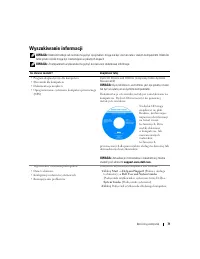
Skrócony podręcznik 71 Wyszukiwanie informacji UWAGA: Niektóre funkcje lub nośniki mogą być opcjonalne i mogą nie być dostarczane z danym komputerem. Niektóre funkcje lub nośniki mogą być niedostępne w pewnych krajach. UWAGA: Z komputerem użytkownika mogą być dostarczone dodatkowe informacje. Co chc...
Page 72 - Przewodnik z informacjami o produkcie firmy DellTM
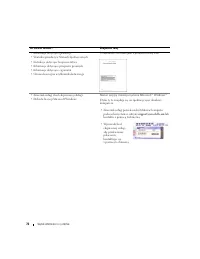
72 Szybki informator o systemie • Informacje dotyczące gwarancji• Warunki sprzedaży w Stanach Zjednoczonych• Instrukcje dotyczące bezpieczeństwa• Informacje dotyczące przepisów prawnych• Informacje dotyczące ergonomii• Umowa licencyjna użytkownika końcowego Przewodnik z informacjami o produkcie firm...
Page 73 - Centrum pomocy i obsługi technicznej systemu Windows
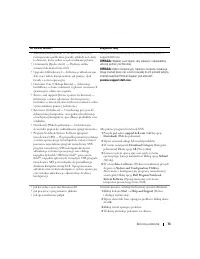
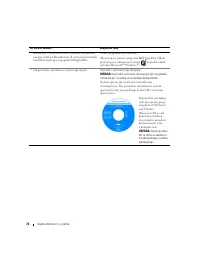
Skrócony podręcznik 73 • Solutions (Rozwiązania) — Wskazówki dotyczące rozwiązywania problemów, porady, artykuły na tematy techniczne, kursy online i często zadawane pytania • Community (Społeczność) — Dyskusje online z innymi klientami firmy Dell • Upgrades (Aktualizacje) — Informacje aktualizacyjn...
Page 74 - Pomoc programu Dell QuickSet; Dysk CD z systemem operacyjnym
74 Szybki informator o systemie • Informacje o aktywności sieci, kreatorze zarządzania energią, skrótach klawiaturowych i innych elementach kontrolowanych przez program Dell QuickSet Pomoc programu Dell QuickSet Aby przejrzeć pomoc programu Dell QuickSet, kliknij prawym przyciskiem myszy ikonę na pa...
Page 75 - Przygotowywanie komputera do pracy; z instrukcjami dotyczącymi bezpieczeństwa, zamieszczonymi w; Rozpakuj pojemnik z akcesoriami.
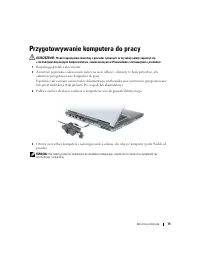
Skrócony podręcznik 75 Przygotowywanie komputera do pracy OSTRZEŻENIE: Przed rozpoczęciem dowolnej z procedur opisanych w tej sekcji należy zapoznać się z instrukcjami dotyczącymi bezpieczeństwa, zamieszczonymi w Przewodniku z informacjami o produkcie . 1 Rozpakuj pojemnik z akcesoriami. 2 Zawartość...
Page 76 - Informacje o komputerze; Widok od przodu
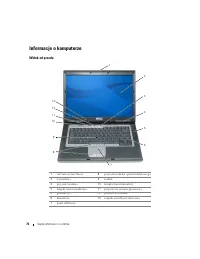
76 Szybki informator o systemie Informacje o komputerze Widok od przodu 1 zatrzask wyświetlacza 8 przyciski wodzika i panelu dotykowego 2 wyświetlacz 9 wodzik 3 przycisk zasilania 10 lampki stanu klawiatury 4 lampki stanu urządzenia 11 przyciski sterowania głośnością 5 głośniki (2) 12 przycisk wycis...
Page 77 - Widok z lewej strony
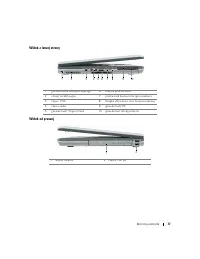
Skrócony podręcznik 77 Widok z lewej strony Widok od prawej 1 gniazdo kabla zabezpieczającego 6 czujnik podczerwieni 2 otwory wentylacyjne 7 przełącznik łączności bezprzewodowej 3 złącze 1394 8 lampka aktywności sieci bezprzewodowej 4 złącza audio 9 gniazdo karty PC 5 gniazdo karty ExpressCard 10 gn...
Page 78 - Widok od tyłu
78 Szybki informator o systemie Widok od tyłu OSTRZEŻENIE: Otworów wentylacyjnych nie wolno zasłaniać, zatykać ich ani dopuszczać, aby gromadził się w nich kurz. Gdy komputer jest uruchomiony, nie należy go przechowywać w miejscach o słabej wentylacji, np. w zamkniętej aktówce. Ograniczony przepływ ...
Page 79 - Korzystanie z akumulatora; Wydajność akumulatora; Korzystanie z napędów optycznych.
Skrócony podręcznik 79 Korzystanie z akumulatora Wydajność akumulatora UWAGA: Informacje na temat gwarancji firmy Dell dla posiadanego komputera można znaleźć się w Przewodniku z informacjami o produkcie lub w oddzielnym papierowym dokumencie, dostarczonym wraz z komputerem. Podczas korzystania z ko...
Page 80 - Sprawdzanie stanu naładowania akumulatora; Miernik akumulatora programu DellTM QuickSet; Miernik energii systemu Microsoft
80 Szybki informator o systemie OSTRZEŻENIE: Niewłaściwe użycie akumulatora może zwiększyć zagrożenie pożarem lub poparzeniem środkami chemicznymi. Akumulatora nie wolno dziurawić, palić, rozbierać ani wystawiać na działanie temperatury powyżej 65°C (149°F). Akumulator należy przechowywać w miejscu ...
Page 81 - nacisnąć i przytrzymać; Power Options; Ładowanie baterii; Jeśli lampka; Wymiana akumulatora
Skrócony podręcznik 81 Aby sprawdzić stopień zużycia akumulatora za pomocą miernika naładowania, należy nacisnąć i przytrzymać przycisk stanu na mierniku naładowania akumulatora przez przynajmniej 3 sekundy. Jeśli nie zaświeci się żadna lampka, oznacza to, że akumulator jest w dobrym stanie, czyli j...
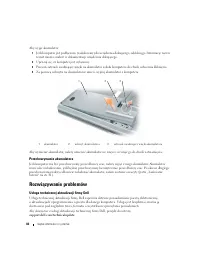
Page 82 - Aby wyjąć akumulator:; Przechowywanie akumulatora; Rozwiązywanie problemów; Usługa technicznej aktualizacji firmy Dell
82 Szybki informator o systemie Aby wyjąć akumulator: 1 Jeśli komputer jest podłączony (zadokowany) do urządzenia dokującego, oddokuj go. Informacje na ten temat można znaleźć w dokumentacji urządzenia dokującego. 2 Upewnij się, że komputer jest wyłączony. 3 Przesuń zatrzask zwalniający wnęki na aku...
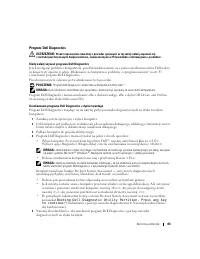
Page 83 - Program Dell Diagnostics; Kiedy należy używać programu Dell Diagnostics; Booting Dell Diagnostic Utility Partition. Press any key
Skrócony podręcznik 83 Program Dell Diagnostics OSTRZEŻENIE: Przed rozpoczęciem dowolnej z procedur opisanych w tej sekcji należy zapoznać się z instrukcjami dotyczącymi bezpieczeństwa, zamieszczonymi w Przewodniku z informacjami o produkcie . Kiedy należy używać programu Dell Diagnostics Jeżeli wys...
Page 84 - Menu główne programu Dell Diagnostics; Opcja
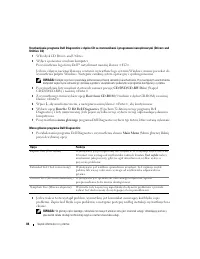
84 Szybki informator o systemie Uruchamianie programu Dell Diagnostics z dysku CD ze sterownikami i programami narzędziowymi (Drivers and Utilities CD) 1 Włóż dysk CD Drivers and Utilities . 2 Wyłącz i ponownie uruchom komputer.Po wyświetleniu logo firmy Dell™ natychmiast naciśnij klawisz <F12>...
Page 85 - Jeśli wybrano test z grupy; Blokowanie się komputera i problemy z oprogramowaniem; Komputer nie chce się uruchomić; Zakładka
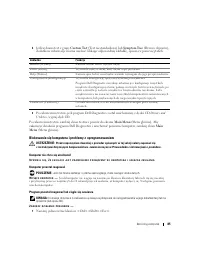
Skrócony podręcznik 85 3 Jeśli wybrano test z grupy Custom Test (Test niestandardowy) lub Symptom Tree (Drzewo objawów), dodatkowe informacje można uzyskać, klikając odpowiednią zakładkę, opisaną w poniższej tabeli. 4 Po zakończeniu testów, jeśli program Dell Diagnostics został uruchomiony z dysku C...
Page 86 - Pojawia się niebieski ekran
86 Szybki informator o systemie 2 Kliknij opcję Task Manager (Menedżer zadań). 3 Kliknij zakładkę Applications (Aplikacje). 4 Kliknij nazwę programu, który nie reaguje. 5 Kliknij przycisk End Task (Zakończ zadanie). S P R A W D ź D O K U M E N T A C J Ę P R O G R A M U — Jeżeli jest to konieczne, od...
Page 89 - Краткий справочник
w w w . d e l l . c o m | s u p p o r t . e u r o . d e l l . c o m Dell™ Latitude™ D820 Краткий справочник Модель PP04X
Page 90 - Примечания, замечания и предупреждения; Аббревиатуры и сокращения; DellTM n Series
Примечания, замечания и предупреждения ПРИМЕЧАНИЕ. Содержит важную информацию, которая помогает более эффективно работать с компьютером. ВНИМАНИЕ. Указывает на возможность повреждения устройства или потери данных и подсказывает, как избежать этой проблемы. ПРЕДУПРЕЖДЕНИЕ. Указывает на потенциальную ...
Page 91 - Содержание; Указатель
Содержание 91 Содержание Источники информации . . . . . . . . . . . . . . . . . . . . . . . . . . . . 93 Настройка компьютера . . . . . . . . . . . . . . . . . . . . . . . . . . . . . 96 О компьютере . . . . . . . . . . . . . . . . . . . . . . . . . . . . . . . . . . 97 Вид спереди . . . . . . . . ....
Page 94 - System and Configuration Utilities (
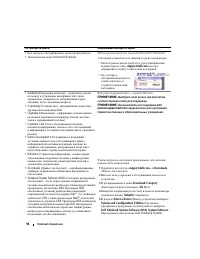
94 Краткий справочник • Код экспресс - обслуживания и метка производителя • Лицензионная метка Microsoft Windows Метка производителя и лицензия Microsoft ® Windows ® Эти надписи находятся на нижней стороне компьютера . • Метка производителя требуется для идентификации компьютера на сайте support.del...
Page 95 - Чтобы
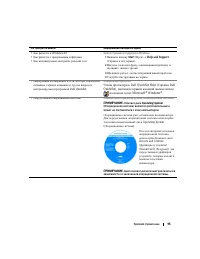
Краткий справочник 95 • Как работать в Windows XP • Как работать с программами и файлами • Как индивидуально настроить рабочий стол Центр справки и поддержки Windows 1 Нажмите кнопку Start ( Пуск ) → Help and Support ( Справка и поддержка ). 2 Введите слово или фразу , описывающие проблему , и щелкн...
Page 96 - Настройка компьютера
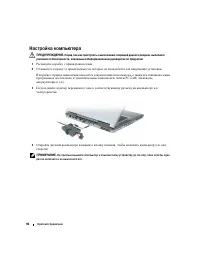
96 Краткий справочник Настройка компьютера ПРЕДУПРЕЖДЕНИЕ. Перед тем как приступить к выполнению операций данного раздела, выполните указания по безопасности, описанные в Информационном руководстве по продуктам . 1 Распакуйте коробку с принадлежностями . 2 Отложите в сторону те принадлежности , кото...
Page 97 - О компьютере; Вид спереди
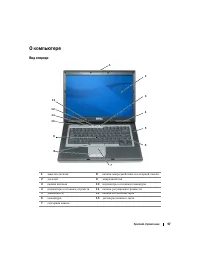
Краткий справочник 97 О компьютере Вид спереди 1 защелка дисплея 8 кнопки микроджойстика и сенсорной панели 2 дисплей 9 микроджойстик 3 кнопка питания 10 индикаторы состояния клавиатуры 4 индикаторы состояния устройств 11 кнопки регулировки громкости 5 динамики (2) 12 кнопка отключения звука 6 клави...
Page 98 - Вид слева
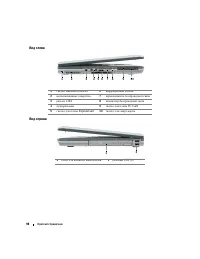
98 Краткий справочник Вид слева Вид справа 1 гнездо защитного кабеля 6 инфракрасный датчик 2 вентиляционные отверстия 7 переключатель беспроводной связи 3 разъем 1394 8 индикатор беспроводной связи 4 аудиоразъемы 9 гнездо для платы PC Card 5 гнездо для платы ExpressCard 10 гнездо для смарт - карты 1...
Page 99 - Вид сзади
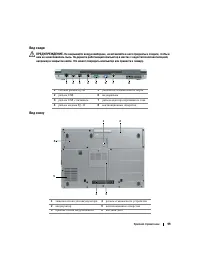
Краткий справочник 99 Вид сзади ПРЕДУПРЕЖДЕНИЕ. Не закрывайте воздухозаборник, не вставляйте в него предметы и следите, чтобы в нем не накапливалась пыль. Не держите работающий компьютер в местах с недостаточной вентиляцией, например в закрытом кейсе. Это может повредить компьютер или привести к пож...
Page 100 - Использование аккумулятора; Работа аккумулятора; DellTM
100 Краткий справочник Использование аккумулятора Работа аккумулятора ПРИМЕЧАНИЕ. Информацию о гарантиях корпорации Dell на компьютер можно найти в Информационном руководстве по продуктам или в отдельном гарантийном документе, прилагаемом к компьютеру. Чтобы достичь оптимальной производительности и ...
Page 101 - Dell QuickSet Battery Meter,; Программа DellTM QuickSet Battery Meter; QuickSet Battery; Индикатор питания Microsoft; Индикатор заряда; нажмите; нажмите
Краткий справочник 101 ПРЕДУПРЕЖДЕНИЕ. Неправильное обращение с аккумулятором может повысить риск возгорания или химического ожога. Не протыкайте, не сжигайте, не разбирайте и не нагревайте аккумулятор до температуры выше 65°(149°F). Храните аккумулятор в недоступном для детей месте. Обращайтесь с п...
Page 102 - Предупреждение о недостаточном заряде аккумулятора; QuickSet; Power Option Properties; Зарядка аккумулятора
102 Краткий справочник Проверка работоспособности аккумулятора ПРИМЕЧАНИЕ. Работоспособность аккумулятора можно определить двумя способами: по индикатору заряда аккумулятора, как описано ниже или в окне Battery Meter программы Dell QuickSet. Для получения подробной информации о программе QuickSet ще...
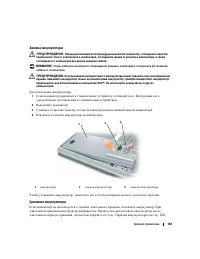
Page 103 - Замена аккумулятора; Хранение аккумулятора
Краткий справочник 103 Замена аккумулятора ПРЕДУПРЕЖДЕНИЕ. Перед выполнением этой процедуры выключите компьютер, отсоедините адаптер переменного тока от электросети и компьютера, отсоедините модем от розетки и компьютера, а также отсоедините от компьютера все другие внешние кабели. ВНИМАНИЕ. Чтобы и...
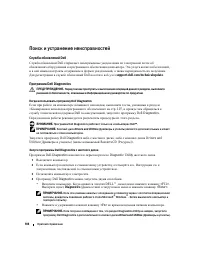
Page 104 - Поиск и устранение неисправностей; Служба обновлений Dell; Когда использовать программу Dell Diagnostics; Drivers and; Запуск программы Dell Diagnostics с жесткого диска
104 Краткий справочник Поиск и устранение неисправностей Служба обновлений Dell Служба обновлений Dell отправляет своевременные уведомления по электронной почте об обновлениях оборудования и программного обеспечения компьютера . Эта услуга является бесплатной , и в ней можно настроить содержимое и ф...
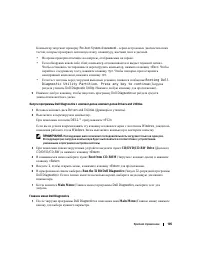
Page 105 - Booting Dell; Главное меню Dell Diagnostics
Краткий справочник 105 Компьютер запускает проверку Pre-boot System Assessment - серию встроенных диагностических тестов , которые проверяют системную плату , клавиатуру , жесткий диск и дисплей . • Во время проверки отвечайте на вопросы , отображаемые на экране . • Если обнаружен какой - либо сбой ...
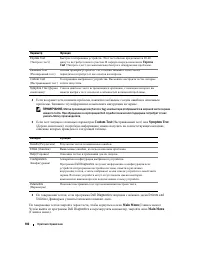
Page 106 - Symptom Tree; Express
106 Краткий справочник 2 Если во время теста возникла проблема , появится сообщение с кодом ошибки и описанием проблемы . Запишите эту информацию и выполните инструкции на экране . ПРИМЕЧАНИЕ. Метка производителя (Service Tag) компьютера отображается в верхней части экрана каждого теста. При обращен...
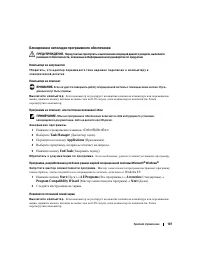
Page 107 - Блокировки и неполадки программного обеспечения; Компьютер не запускается; Программа не отвечает, или постоянно возникают сбои; Program Compatibility Wizard; Появляется сплошной синий экран
Краткий справочник 107 Блокировки и неполадки программного обеспечения ПРЕДУПРЕЖДЕНИЕ. Перед тем как приступить к выполнению операций данного раздела, выполните указания по безопасности, описанные в Информационном руководстве по продуктам . Компьютер не запускается У б е д и т е с ь , ч т о а д а п ...
Page 108 - Другие неполадки программ
108 Краткий справочник Другие неполадки программ П р о ч и т а й т е д о к у м е н т а ц и ю п о п р о г р а м м е и л и о б р а т и т е с ь к п р о и з в о д и т е л ю з а и н ф о р м а ц и е й п о у с т р а н е н и ю н е и с п р а в н о с т е й . • Убедитесь , что программа совместима с операционн...