Page 4 - Комплект поставки
4 Комплект поставки Компактный блок питания CA-570 (с кабелем питания) Аккумулятор BP-808 Только : Беспроводной пульт ДУ WL-D88 (с литиевым элементом питания CR2025) USB-кабель IFC-400PCU • Стереофонический видеокабель STV-250N • Наручный ремень WS-30
Page 5 - PIXELA Application Disc Ver.1 Disc 1; PIXELA Application Disc Ver.1 Disc 2; DIGITAL VIDEO Solution Disk; Instruction Manual/Music Data Disc
5 Прилагаемые компакт-диски В комплект поставки видеокамеры входят следующие компакт-диски и программное обеспечение: • Компакт-диск PIXELA Application Disc Ver.1 Disc 1 * и «Инструк- ция по установке PIXELA ImageMixer 3 SE»- Утилита ImageMixer 3 SE Ver.4 Transfer Utility – программное обеспечение д...
Page 6 - О Руководстве по эксплуатации видеокамеры в виде PDF-файла; Instruction Manual/Music Data
Комплект поставки 6 О Руководстве по эксплуатации видеокамеры в виде PDF-файла Настоящее Руководство содержит вводные сведения и начальные инструкции по использованию видеокамеры для съемки видеофильмов и фотографий, а также воспроизведению записей (с помощью видеокамеры или на экране подсоединенног...
Page 7 - Содержание; Обозначения, используемые в Кратком руководстве
7 Содержание 04 Комплект поставки 08 Названия компонентов и индикация на экране 16 Зарядка аккумулятора 20 Режимы работы видеокамеры 22 Настройки при первом включении 24 Подготовка к съемке 28 Основные функции съемки: съемка видеофильмов и фотографий 37 Основные функции воспроизведения: воспроизведе...
Page 8 - ведение; Названия компонентов; Вид слева; Кнопка
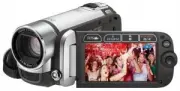
8 в ведение Названия компонентов Вид слева Вид справа 1 Кнопка RESET: Сброс всех настроек видеокамеры. ( 93) 2 Кнопка VIDEO SNAP (Фото из видео): Съемка коротких видеоэпизодов (прибл. 4 с) и создание из них видео-клипов с вашим любимым музыкаль-ным сопровождением. ( 44)/ Кнопка (печать/загрузка): Пе...
Page 9 - Вид спереди
Названия компонентов 9 Вид спереди Вид сзади A a Минивидеолампа: Включите для съемки видеофильмов или фото-графий при недостаточной освещен-ности. ( 43) A s Стереомикрофон A d Датчик дистанционного управления ( 19) A f ЖК-дисплей ( b 27) A g Индикатор ON/OFF(CHG) (питание/зарядка) ( b 16, 33) A h Ди...
Page 10 - Вид сверху
Названия компонентов 10 Вид сверху Вид снизу S f Кнопка PHOTO ( b 29) S g Рычаг зумирования ( b 31) S h Кнопка POWER S j Штативное гнездо: Для повышения устойчивости установите видео-камеру на штатив. ( 102) S k Серийный номер S l Крышка отсека аккумулятора/Крышка гнезда карты памяти D q Гнездо карт...
Page 11 - Индикация и значки на экране
11 в ведение Индикация и значки на экране Съемка видеофильмов 1 Режим работы ( b 20) 2 Программа съемки : Программы съемки позволяют изменять различные параметры, относящиеся к изображению, в соответствии с Вашими предпочтениями или использовать специальную сюжетную программу съемки, подходящую для ...
Page 12 - Фильтр ветра отключен
Индикация и значки на экране 12 A s Количество записанных эпизодов (пауза записи)/Временной код (часы : минуты : секунды, во время съемки) A d Оставшееся время съемки На карте памяти / / Во встроенной памяти Когда в памяти больше не остается свободного места, отображается сообщение [ КОНЕЦ] (встроен...
Page 13 - Воспроизведение видеофильмов (во время воспроизведения); Код данных; Съемка фотографий
Индикация и значки на экране 13 Воспроизведение видеофильмов (во время воспроизведения) S s Время воспроизведения (часы : минуты : секунды) S d Номер эпизода S f Код данных : Помимо даты и времени съемки, можно выбрать отображение сведений о таких параметрах видеокамеры, как использованная выдержка ...
Page 14 - Рамка автофокусировки:
Индикация и значки на экране 14 D a Качество/размер фотографии ( s 36) D s Ручная фокусировка ( 48) D d Оставшееся время работы от аккумулятора D f Оставшееся количество кадров На карте памяти / / Во встроенной памяти - красный: дальнейшая запись фотографий невозможна. - красный: в видеокамеру не ус...
Page 15 - Просмотр фотографий
Индикация и значки на экране 15 Просмотр фотографий F s Номер фотографии ( 16, 88) F d Текущая фотография/Всего фотографий F f Гистограмма : Графическое представление экспозиции фотографии, позволяющее проверить, не является ли она слишком темной или слишком яркой ( 64). F g Дата и время съемки F h ...
Page 16 - ачало работы; Зарядка аккумулятора; Подключите видеокамеру.
16 н ачало работы Зарядка аккумулятора Питание видеокамеры возможно от аккумулятора или непосредственно от компакт-ного блока питания. При использовании компактного блока питания заряд аккумуля-тора не расходуется. Перед использованием аккумулятора его необходимо зарядить. 1 Подключите сетевой блок ...
Page 17 - Зарядка начинается при выключении видеокамеры.; Время зарядки
Зарядка аккумулятора 17 X Зарядка начинается при выключении видеокамеры. 1 Мигает во время зарядки аккумулятора. 2 Выключается, когда аккумулятор полностью заряжен. Зарядка аккумулятора BP-808 из комплекта поставки занимает приблизительно 2 ч 20 мин. Полностью заряженный аккумулятор обеспечивает вып...
Page 18 - ВАЖНО; ПРИМЕЧАНИЯ
Зарядка аккумулятора 18 ВАЖНО • Аккумулятор заряжается только при выключенной видеокамере. • Перед отсоединением компактного блока питания выключайте видеокамеру. После выключения видеокамеры производится обновление важных данных в памяти. Обязательно дождитесь выключения индикатора ON/OFF(CHG). • Р...
Page 20 - сновные операции; Режимы работы видеокамеры; джойстик
20 о сновные операции Режимы работы видеокамеры Кнопка «Камера/воспроизведение»: Переключение между режимом камеры (съемка) и режимом воспроизведения. Съемка (диск установки режима камеры находится в положении ) Воспроизведение (индексный экран) • Нажмите эту кнопку на выключенной видеокамере для ее...
Page 21 - Съемка видеофильмов
21 Исходные видеофильмы Съемка видеофильмов или фотографий Фотографии Встроенная память Карта памяти Диск установки режима камеры Двойной снимок Простая съемка – все настройки устанавливаются видеокамерой.Нажмите кнопку для съемки видеофильмов или кнопку для съемки фотографий. Start/Stop PHOTO Кнопк...
Page 22 - астройки при первом включении; Установка даты/времени и языка; Установите в видеокамере режим; С помощью джойстика измените значения полей даты/времени.
22 н астройки при первом включении Установка даты/времени и языка При первом включении видеокамеры необходимо сначала установить дату и время. Можно также изменить формат даты и часовой пояс. (Для удобства это можно сделать после установки требуемого языка.) Подробнее см. Изменение часового пояса , ...
Page 23 - Выберите язык для меню и экранной индикации.
Установка даты/времени и языка 23 3 Выберите ( ) [OK] и нажмите . 4 Выберите язык для меню и экранной индикации. Для отображения меню и экранной индикации можно выбрать один из 23 языков. Выберите требуемый язык с помощью меню [DISPLAY SETUP/МОНИТОР]. Подробнее о выборе значений в меню настройки см....
Page 24 - одготовка к началу съемки; Использование карты памяти; Выключите видеокамеру.
24 п одготовка к началу съемки Использование карты памяти Для записи видеофильмов и фотографий используйте поступающие в продажу карты памяти SDHC (SD большой емкости) и карты памяти SD. Запись фото- графий возможна на карты памяти почти любых типов, но запись видеофильмов на некоторые карты памяти ...
Page 25 - Установите карту памяти и закройте крышку гнезда карты памяти.
Использование карты памяти 25 3 Установите карту памяти и закройте крышку гнезда карты памяти. 1 Вставьте карту памяти в гнездо карты памяти. 2 Надежно закройте крышку. Не пытайтесь закрыть ее силой, если карта памяти установлена неправильно. Для записи видеофильмов и фотографий можно выбрать встрое...
Page 27 - Подгонка видеокамеры под себя; Закрепите ремень ручки.; Откройте ЖК-дисплей и поверните его в требуемое положение.
27 п одготовка к началу съемки Подгонка видеокамеры под себя Заранее настройте ремень ручки и другие дополнительные принадлежности, чтобы было удобно держать видеокамеру в руке. Ознакомьтесь с возможными положениями ЖК-дисплея и подберите наилучший угол для различных случаев съемки. Можно также вклю...
Page 28 - сновные функции съемки; Установите в видеокамере режим «Двойной снимок».; Начните съемку видеофильмов.
28 о сновные функции съемки Съемка видеофильмов и фотографий Режим «Двойной снимок» позволяет легко снимать видеофильмы и фотографии. Не нужно беспокоиться о каких-либо настройках или параметрах меню – видеокамера автоматически выбирает наиболее подходящие настройки. 1 Установите в видеокамере режим...
Page 30 - После завершения съемки
Съемка видеофильмов и фотографий 30 • В режиме гибкой съемки можно изменять соотношение сторон кадра видеофильмов с 16:9 (широкоэкранный) на 4:3. Выбранное соотношение сторон используется также и в режиме «Двойной снимок». Подробнее см. раздел [ШИРОК.ЭКРАН] , 83. • Если при съемке фотографий видеока...
Page 31 - Использование зумирования; Произведите зумирование.
31 о сновные функции съемки Использование зумирования По умолчанию в видеокамере используется 37-кратный оптический зум при съемке фотографий и комбинированный зум при съемке видеофильмов. В режиме комби-нированного зума в видеокамере производится цифровая обработка изображения, позволяющая выйти за...
Page 33 - Функция быстрого запуска; В режиме паузы записи (; звуковой
33 о сновные функции съемки Функция быстрого запуска Во время съемки можно не оставлять видеокамеру в режиме паузы записи, а просто закрыть ЖК-дисплей, чтобы перевести видеокамеру в режим ожидания. В режиме ожидания видеокамера потребляет только половину мощности, используемой при съемке, что позвол...
Page 35 - Выбор качества видеозаписи; Выберите режим записи.
35 о сновные функции съемки Выбор качества видеозаписи В видеокамере предусмотрены 3 режима записи (или уровня качества видеозаписи). При изменении режима записи изменяется доступное время записи в память. Выберите режим XP для записи видеофильмов с повышенным качеством или режим LP для увеличения в...
Page 37 - сновные функции воспроизведения
37 о сновные функции воспроизведения Воспроизведение видеофильмов и просмотр фотографий Основной экран воспроизведения – это индексный экран. С помощью вкладок в верхней части индексного экрана можно выбрать тип воспроизводимых записей (видеофильмы или фотографии) и память для воспроизведения (встро...
Page 39 - Для начала воспроизведения нажмите
Воспроизведение видеофильмов и просмотр фотографий 39 5 Для начала воспроизведения нажмите . Видеофильмы: воспроизводится выбранный эпизод. Воспроизведение продолжается до конца последнего снятого эпизода. 1 Нажмите для приостановки воспроизведения. Нажмите еще раз для возобновления. 2 Нажмите для о...
Page 41 - Регулировка громкости
Воспроизведение видеофильмов и просмотр фотографий 41 • Можно также воспроизводить слайд-шоу из фотографий (с музыкальным сопровождением). Подробнее см. раздел Слайд-шоу , 60. При воспроизведении эпизода выберите ( ) значок (громкость) и установите ( ) требуемую громкость. Для полного выключения зву...
Page 42 - Просмотр индексных страниц
Воспроизведение видеофильмов и просмотр фотографий 42 При наличии большого количества записей можно пролистывать целиком индексные страницы, а не отдельные записи. 1 Расширьте ( ) оранжевую рамку на всю страницу. 2 Перемещайтесь ( ) между индекс- ными страницами. Просмотр индексных страниц
Page 43 - сновные операции воспроизведения; Просмотр на экране телевизора; Выключите видеокамеру и телевизор.; Включите видеокамеру.
43 о сновные операции воспроизведения Просмотр на экране телевизора Подключите видеокамеру к ТВ для совместного просмотра записей в кругу семьи или с друзьями. 1 Выключите видеокамеру и телевизор. 2 Подсоедините видеокамеру к телевизору. 1 Стереофонический видеокабель STV-250N (из комплекта поставки...
Page 45 - Сохранение записей
45 в нешние соединения Сохранение записей Для сохранения записей подключите видеокамеру к компьютеру. Передав видео-фильмы с помощью программного обеспечения с прилагаемого компакт-диска Transfer Utilities , можно использовать программное обеспечение с прилагаемого компакт-диска Video Tools для монт...
Page 46 - ехнические характеристики; Краткие технические характеристики; сокращенный вариант; Носитель изображения
46 т ехнические характеристики Краткие технические характеристики Здесь приведен сокращенный вариант полных технических характеристик видео- камеры. Для получения полных сведений обязательно ознакомьтесь с полным вариантом в руководстве по эксплуатации. Подробнее см. раздел Технические характеристик...
Page 47 - Аккумулятор
Краткие технические характеристики 47 • Не берите элемент питания пинцетом или другим металлическим инструментом, так как это вызовет короткое замыкание. • Для обеспечения надежного контакта протрите элемент питания чистой сухой тканью. Аккумулятор ВНИМАНИЕ. При неправильной установке существует опа...
Page 49 - Товарные знаки
Краткие технические характеристики 49 Товарные знаки • Логотип SD является товарным знаком. Логотип SDHC является товарным знаком.• Microsoft, Windows и Windows Vista являются товарными знаками или зарегистриро- ванными товарными знаками корпорации Microsoft в США и/или других странах. • Macintosh и...
Page 50 - Цифровая видеокамера; Краткое; PAL
PUB. DIR-317 По вопросам поддержки прилагаемого программного обеспечения PIXELA обращайтесь в службу поддержки компании PIXELA (подробнее см. Руководство по установке программы PIXELA ImageMixer 3 SE). 0125W546 PUB. DIR-317 © 2009 CANON INC. Canon Inc. 30-2, Shimomaruko 3-chome, Ohta-ku, Tokyo 146-8...