Canon CanoScan LiDE 90 - User Manual
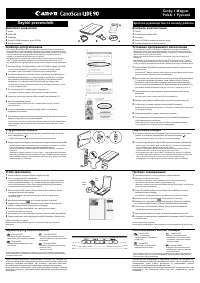
This technical specification sheet outlines the key features of the Microsoft Surface Pro 3 (model K1000), covering its hardware architecture, performance capabilities, and technical requirements. The document highlights essential specifications such as processor type, memory capacity, storage options, display technology, battery life, and connectivity standards like USB, Bluetooth, and Wi-Fi. It also includes regulatory compliance details for the U.S. market, emphasizing safety and operational guidelines relevant to its use in electronic devices.
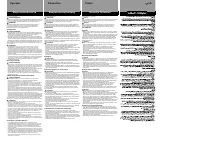
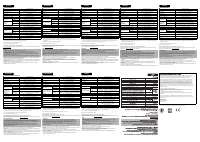
Table of Contents:
- Page 1 – Quick Start Guide for Canon CanoScan LiDE 90
- Page 2 – Safety Precautions and Operational Guidelines
- Page 3 – Technical Specifications for Microsoft Surface Pro 3
Zawarto
ść
opakowania
1
Skaner
2
Kabel USB
3
Podstawka
4
[Setup CD-ROM/Instalacyjny dysk CD-ROM]
5
Szybki przewodnik
Контроль
комплектации
1
Сканер
2
Интерфейсный
кабель
USB
3
Подставка
4
[Setup CD-ROM/
Установочном
компакт
-
диске
]
5
Краткое
руководство
по
началу
работы
Instalacja oprogramowania
• NIE nale
ż
y pod
łą
cza
ć
skanera do komputera przed zainstalowaniem oprogramowania.
Je
ś
li po pod
łą
czeniu skanera zostanie wy
ś
wietlone okno [Found New Hardware Wizard/
Znaleziono nowy sprz
ę
t], od
łą
cz kabel USB od komputera i kliknij przycisk [Cancel/Anuluj].
• Przed zainstalowaniem oprogramowania nale
ż
y zamkn
ąć
wszystkie uruchomione
aplikacje, z oprogramowaniem antywirusowym w
łą
cznie.
• Aktualizacja systemu operacyjnego Windows
®
XP do systemu operacyjnego Windows
Vista
™
wymaga uprzedniego odinstalowania oprogramowania skanera firmy Canon.
• Aby zainstalowa
ć
to oprogramowanie w systemie, nale
ż
y zalogowa
ć
si
ę
jako administrator.
1
W
ł
ó
ż
dysk [Setup CD-ROM/Instalacyjny dysk CD-ROM] do nap
ę
du CD-ROM.
Na komputerze Macintosh
®
: Kliknij dwukrotnie ikon
ę
[Setup/Instalacja]. Wpisz
identyfikator i has
ł
o administratora w oknie dialogowym uwierzytelniania.
2
W systemie operacyjnym Windows Vista po wy
ś
wietleniu okna dialogowego
[AutoPlay/Autoodtwarzanie] (*1) uruchom program instalacyjny, a nast
ę
pnie,
po wy
ś
wietleniu okna dialogowego [User Account Control/Kontrola konta
u
ż
ytkownika] (*2), kliknij przycisk [Continue/Dalej], aby kontynuowa
ć
.
W systemach operacyjnych Windows 2000/XP oraz na komputerze Macintosh pomi
ń
ten krok i przejd
ź
do kroku 3.
3
Po wy
ś
wietleniu monitu wybierz j
ę
zyk i miejsce pobytu.
W przypadku niektórych krajów te okna dialogowe nie b
ę
d
ą
wy
ś
wietlane.
4
W g
ł
ównym menu kliknij polecenie [Easy Install/Prosta instalacja] (*3).
5
Kliknij przycisk [Install/Instaluj].
Przeczytaj uwa
ż
nie Umow
ę
licencyjn
ą
, a nast
ę
pnie kliknij przycisk [Yes/Tak],
aby kontynuowa
ć
.
6
W celu przeprowadzenia instalacji post
ę
puj zgodnie z instrukcjami
wy
ś
wietlanymi na ekranie.
7
Gdy instalacja zostanie uko
ń
czona, kliknij przycisk [Restart/Uruchom ponownie
komputer], aby ponownie uruchomi
ć
komputer.
Po ponownym uruchomieniu komputera zostanie wy
ś
wietlona pozycja „Solution Menu/
Menu rozwi
ą
za
ń
”. Wi
ę
cej informacji mo
ż
na znale
źć
w ostatniej sekcji opisu „Próba
skanowania”
Установка
программного
обеспечения
•
НЕ
подключайте
сканер
к
компьютеру
до
завершения
установки
программного
обеспечения
.
Если
после
подключения
сканера
запустится
[Found New Hardware
Wizard/
Мастер
установки
нового
оборудования
],
отсоедините
от
компьютера
кабель
USB
и
нажмите
кнопку
[Cancel/
Отмена
].
•
Перед
установкой
закройте
все
открытые
приложения
,
включая
антивирусные
программы
.
•
Для
перехода
от
операционной
системы
Windows
®
XP
к
Windows Vista
™
удалите
сначала
программное
обеспечение
,
поставляемое
в
комплекте
со
сканером
Canon.
•
Чтобы
установить
программное
обеспечение
,
войдите
в
систему
как
администратор
.
1
Вставьте
[Setup CD-ROM/
Установочном
компакт
-
диске
]
в
устройство
для
чтения
дисков
Для
Macintosh
®
:
Дважды
щелкните
значок
[Setup/
Установка
].
Введите
имя
и
пароль
администратора
в
диалоговом
окне
аутентификации
.
2
Для
Windows Vista:
при
появлении
диалогового
окна
[AutoPlay/
Автозапуск
]
(*1)
запустите
программу
установки
,
затем
нажмите
кнопку
[Continue/
Продолжить
]
для
выполнения
следующих
действий
в
диалоговом
окне
[User Account Control/
Управление
учетными
записями
пользователей
] (*2).
Для
Windows 2000/XP
и
Macintosh
пропустите
этот
шаг
и
переходите
к
шагу
3.
3
После
появления
соответствующего
запроса
выберите
язык
и
страну
проживания
.
Для
некоторых
стран
эти
диалоговые
окна
не
отображаются
.
4
Выберите
пункт
[Easy Install/
Быстрая
установка
]
в
главном
меню
(*3).
5
Чтобы
начать
установку
,
нажмите
кнопку
[Install/
Установить
].
Внимательно
прочитайте
лицензионное
соглашение
и
нажмите
кнопку
[Yes/
Да
]
для
продолжения
установки
.
6
Следуя
инструкциям
на
экране
,
выполните
установку
.
7
После
завершения
установки
нажмите
кнопку
[Restart/
Перезагрузить
],
чтобы
перезагрузить
компьютер
.
После
перезагрузки
компьютера
появится
“Solution Menu/
Меню
решений
”.
См
.
последнюю
часть
раздела
“
Пробное
сканирование
”
Przygotowanie skanera
1
Przesu
ń
prze
łą
cznik blokady znajduj
ą
cy si
ę
na spodzie skanera w kierunku
znaku odblokowania (
).
• Zawsze blokuj skaner przed przenoszeniem go lub transportowaniem.
2
Pod
łą
cz skaner do komputera za pomoc
ą
dostarczonego w komplecie kabla USB.
• U
ż
ywaj wy
łą
cznie kabla USB dostarczonego w komplecie ze skanerem. Korzystanie
z innych kabli mo
ż
e spowodowa
ć
nieprawid
ł
owe dzia
ł
anie skanera.
• Skaner jest pozbawiony w
łą
cznika zasilania. Zasilanie jest w
łą
czane po w
łą
czeniu
komputera.
• Je
ż
eli skaner zostanie pod
łą
czony do portu USB 1.1, mo
ż
na zignorowa
ć
wy
ś
wietlony
komunikat „HI-SPEED USB Device Plugged into non-HI-SPEED USB Hub/Urz
ą
dzenie
USB HI-SPEED pod
łą
czono do koncentratora USB innego typu”. Skaner mo
ż
e wtedy
dzia
ł
a
ć
bez
ż
adnych problemów.
Подготовка
сканера
1
Установите
переключатель
блокировки
,
расположенный
в
нижней
части
сканера
,
в
положение
разблокировки
,
обозначенное
меткой
(
).
•
Всегда
блокируйте
сканер
при
переносе
или
транспортировке
.
2
С
помощью
прилагаемого
кабеля
USB
подключите
сканер
к
компьютеру
.
•
Используйте
только
кабель
USB,
поставляемый
со
сканером
.
Использование
других
кабелей
может
привести
к
нарушению
работы
.
•
Сканер
не
оборудован
выключателем
электропитания
.
Включение
питания
сканера
происходит
сразу
же
после
включения
компьютера
.
•
Если
сканер
подключен
к
порту
USB 1.1
компьютера
,
и
появилось
сообщение
“HI-SPEED USB Device Plugged into non-HI-SPEED USB Hub/
Высокоскоростное
USB-
устройство
подключено
к
невысокоскоростному
концентратору
”,
игнорируйте
его
.
В
этом
случае
сканер
будет
работать
должным
образом
.
Próba skanowania
1
Umie
ść
dokument na szybie skanera i zamknij pokryw
ę
.
2
Uruchom program ArcSoft PhotoStudio.
W systemie Windows: Wybierz kolejno pozycje: [Start], [(All) Programs/(Wszystkie)
Programy], [ArcSoft PhotoStudio 5.5], a nast
ę
pnie kliknij pozycj
ę
[PhotoStudio 5.5].
Na komputerze Macintosh: Otwórz folder [Applications/Aplikacje]–[PhotoStudio],
a nast
ę
pnie kliknij dwukrotnie ikon
ę
[PhotoStudio].
3
Kliknij menu [File/Plik], wybierz polecenie [Select Source/Wybierz
ź
ród
ł
o],
a nast
ę
pnie wybierz model skanera.
W systemie Windows: Nie wybieraj modelu, który zawiera w swojej nazwie
oznaczenie [WIA].
4
Kliknij ikon
ę
skanowania
, aby uruchomi
ć
program ScanGear.
5
Wybierz rodzaj skanowanego dokumentu w polu [Select Source/Wybierz
ź
ród
ł
o], a nast
ę
pnie kliknij przycisk [Preview/Podgl
ą
d].
6
Kliknij przycisk [Scan/Skanowanie], aby rozpocz
ąć
skanowanie.
Nie przesuwaj skanera, gdy pracuje.
7
Po wy
ś
wietleniu monitu o zamkni
ę
cie programu ScanGear kliknij przycisk [OK].
8
Zapisz zeskanowany obraz w programie ArcSoft PhotoStudio i zamknij okno.
<Solution Menu/Menu rozwi
ą
za
ń
>
Mo
ż
esz wybra
ć
aplikacj
ę
MP Navigator EX lub podr
ę
cznik ekranowy Przewodnik
skanowania.
Пробное
сканирование
1
Положите
документ
на
стекло
сканера
и
закройте
крышку
.
2
Запустите
ArcSoft PhotoStudio.
Для
Windows:
выберите
в
меню
[Start/
Пуск
]
пункты
[(All) Programs/(
Все
)
Программы
], [ArcSoft PhotoStudio 5.5]
и
[PhotoStudio 5.5].
Macintosh:
откройте
папки
[Applications/
Приложения
]- [PhotoStudio],
затем
дважды
щелкните
значок
[PhotoStudio].
3
В
меню
[File/
Файл
]
выберите
пункт
[Select Source/
Выбор
источника
]
и выберите
модель
сканера
.
Для
Windows:
не
выбирайте
модель
,
в
названии
которой
содержится
[WIA].
4
Щелкните
значок
получения
,
чтобы
запустить
ScanGear.
5
Выберите
тип
сканируемого
документа
в
разделе
[Select Source/
Выбор
источника
]
и
нажмите
кнопку
[Preview/
Предварительный
просмотр
].
6
Чтобы
начать
сканирование
,
нажмите
кнопку
[Scan/
Сканирование
].
•
Не
двигайте
сканер
во
время
работы
.
7
При
появлении
запроса
на
закрытие
ScanGear
нажмите
кнопку
[OK].
8
Сохраните
отсканированное
изображение
в
программе
ArcSoft PhotoStudio
и
закройте
окно
.
<Solution Menu/
Меню
решений
>
Можно
выбрать
MP Navigator EX
или
Руководство
по
сканированию
(
в
электронном
виде
).
U
ż
ywanie przycisków skanera
Использование
кнопок
сканера
Wi
ę
cej informacji dotycz
ą
cych oprogramowania ScanGear, MP Navigator EX,
przycisków skanera oraz rozwi
ą
zywania problemów mo
ż
na znale
źć
w (podr
ę
cznik
ekranowy) Przewodnik skanowania. Aby uruchomi
ć
Przewodnik skanowania,
kliknij dwukrotnie ikon
ę
podr
ę
cznika ekranowego znajduj
ą
c
ą
si
ę
na pulpicie.
W tym przewodniku wykorzystano zrzuty ekranu pochodz
ą
ce z systemu Windows
Vista, które pos
ł
u
ż
y
ł
y do zilustrowania opisów dotycz
ą
cych wszystkich systemów
operacyjnych.
Дополнительную
информацию
о
программах
ScanGear, MP Navigator EX,
кнопках
сканера
и
устранении
неисправностей
можно
найти
в
руководстве
по
сканированию
.
Чтобы
открыть
руководство
по
сканированию
,
дважды
щелкните
значок
руководства
на
рабочем
столе
.
В
данном
руководстве
снимки
экранов
операционной
системы
Windows Vista
используются
для
объяснения
общих
для
всех
операционных
систем
положений
.
/
/
//
Magyar
Русский
Polski
Česky
Szybki przewodnik
Краткое руководство по началу работы
*1
*2
*3
Góra
Верх
Dó
ł
Низ
Кнопка
COPY
Печать
(
копирование
)
отсканированного
изображения
на принтере
.
Кнопка
Сохранение
отсканированного
изображения
в
PDF-
файл
.
нопка
PHOTO
Открытие
отсканированного
изображения
в
программе
ArcSoft
PhotoStudio,
входящей
в
комплект
поставки
сканера
.
Кнопка
Прикрепление
отсканированного
изображения
к
новому
сообщению
электронной
почты
•
Для
ОС
Mac OS X 10.3.x/10.2.8
или
более
поздней
версии
:
Перед
началом
работы
прочтите
раздел
"
Другие
способы
сканирования
"
в
руководстве
по
сканированию
(
поставляется
в
электронном
виде
).
Przycisk COPY
Pozwala wydrukowa
ć
(skopiowa
ć
)
zeskanowany obraz za pomoc
ą
drukarki.
Przycisk PDF
Pozwala zapisa
ć
zeskanowany obraz
jako plik PDF.
Przycisk PHOTO
Powoduje otwarcie zeskanowanego
obrazu w do
łą
czonym programie ArcSoft
PhotoStudio.
Przycisk E-MAIL
Powoduje do
łą
czenie zeskanowanego
obrazu do nowej
wiadomo
ś
ci e-mail.
• W systemie operacyjnym Mac OS X w wersji 10.3.x/10.2.8 lub nowszej: Przed u
ż
yciem
skanera zapoznaj si
ę
z rozdzia
ł
em Inne metody skanowania w (podr
ę
czniku ekranowym)
Przewodnik skanowania.
"Loading the manual" means you need to wait until the file loads and becomes available for online reading. Some manuals are very large, and the time they take to appear depends on your internet speed.
Was this manual helpful?
About this manual
- Brand
- Canon
- Model
- CanoScan LiDE 90
- Document type
- User Manual
- Category
- Scanner
- Language(s)
- German, English, Spanish, French, Italian, Dutch, Polish, Russian, Swedish
- Pages
- 3
- File size
- 2.6 MB
- Format
Summary
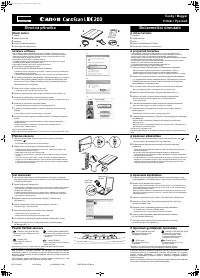
Instructions for setting up the Canon CanoScan LiDE 90 scanner, including software installation procedures for Windows and Mac OS, scanner setup, scanning methods, and control button usage, accompanied by diagrams and screenshots.
Safety measures and operational guidelines for electronic equipment, detailing warnings about electrical hazards, proper handling of components like USB ports and batteries, and general usage instructions presented in multiple languages.
Hardware specifications for the Microsoft Surface Pro 3 (model K1000), including details on screen type, processor, memory, storage, battery life, connectivity options, and United States FCC compliance information.
Ask a question
Related manuals
More Canon Scanners models
Other Canon appliances
 Canon 1 Manual
 Canon 1D Manual
 Canon 1D Mark II Manual
 Canon 1D Mark III Manual
- Canon 1D MK III Manual
- Canon 1D MK IV Manual
 Canon 1Ds User Manual
- Canon 1DS MK III Manual
 Canon 1D X User Manual
 Canon 1N Manual
- Canon 1N RS Manual
 Canon 1V Manual
 Canon 2 Manual
 Canon 2.8 Manual
 Canon 3 Manual
 Canon 3CCD User Manual
 Canon 4.1 User Manual
 Canon 5 Manual