Page 2 - Contents
Contents English ------------------------------ 1 Български -------------------------- 4 Čeština ------------------------------ 7 Қазақша -------------------------- 10 Latviešu --------------------------- 13 Lietuvių --------------------------- 16 Magyar ---------------------------- 19 Polski ------...
Page 3 - English; Configure; Method 2: Via a Web Browser; (If the extender has an
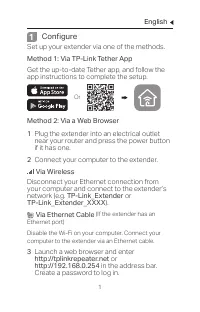
English 1 1 Configure Set up your extender via one of the methods. Method 1: Via TP-Link Tether App Get the up-to-date Tether app, and follow the app instructions to complete the setup. Method 2: Via a Web Browser 1 Plug the extender into an electrical outlet near your router and press the power but...
Page 4 - Relocate; halfway; Entertainment Adapter
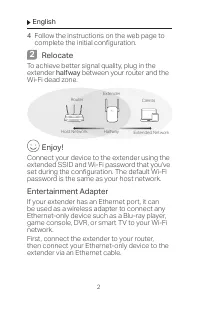
English 2 4 Follow the instructions on the web page to complete the initial configuration. 2 Relocate To achieve better signal quality, plug in the extender halfway between your router and the Wi-Fi dead zone. Enjoy! Connect your device to the extender using the extended SSID and Wi-Fi password that...
Page 5 - Why can't I see the login page after entering
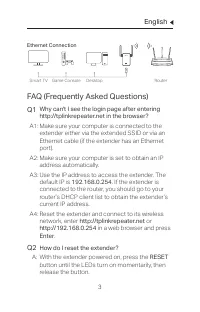
English 3 Ethernet Connection Smart TV Game Console Desktop Router FAQ (Frequently Asked Questions) Q1 Why can't I see the login page after entering http://tplinkrepeater.net in the browser? A1: Make sure your computer is connected to the extender either via the extended SSID or via an Ethernet cabl...
Page 6 - Български; Конфигуриране; Метод 2: Чрез уеб браузър; (ако удължителят има
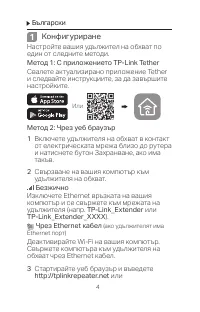
Български 4 1 Конфигуриране Настройте вашия удължител на обхват по един от следните методи. Метод 1: С приложението TP-Link Tether Свалете актуализирано приложение Tether и следвайте инструкциите, за да завършите настройките. Метод 2: Чрез уеб браузър 1 Включете удължителя на обхват в контакт от еле...
Page 7 - Преместване; Ако вашият удължител на обхват разполага
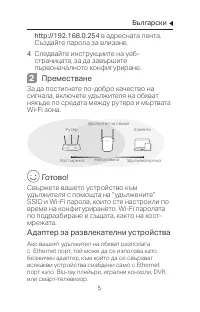
Български 5 http://192.168.0.254 в адресната лента. Създайте парола за влизане. 4 Следвайте инструкциите на уеб- страницата, за да завършите първоначалното конфигуриране. 2 Преместване За да постигнете по-добро качество на сигнала, включете удължителя на обхват някъде по средата между рутера и мъртв...
Page 8 - Първо, свържете удължителя на обхват към вашия; Защо не мога да видя логин страницата; Enter; Как да ресетирам удължителя?; RESET
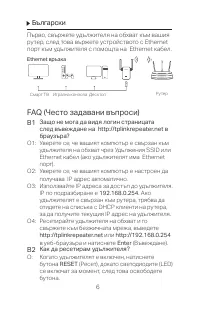
Български 6 Първо, свържете удължителя на обхват към вашия рутер, след това вържете устройството с Ethernet порт към удължителя с помощта на Ethernet кабел. Ethernet връзка Смарт ТВ Игрална конзола Десктоп Рутер FAQ (Често задавани въпроси) B1 Защо не мога да видя логин страницата след въвеждане на ...
Page 9 - Čeština; Konfigurace; Metoda 1: Pomocí aplikace Tether; Nebo
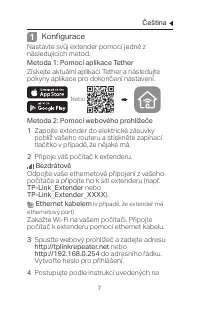
Čeština 7 1 Konfigurace Nastavte svůj extender pomocí jedné z následujících metod. Metoda 1: Pomocí aplikace Tether Získejte aktuální aplikaci Tether a následujte pokyny aplikace pro dokončení nastavení. Metoda 2: Pomocí webového prohlížeče 1 Zapojte extender do elektrické zásuvky poblíž vašeho rout...
Page 10 - Přemístění; napůl cesty; Bezdrátový adaptér; V případě, že váš extender má ethernetový port, může
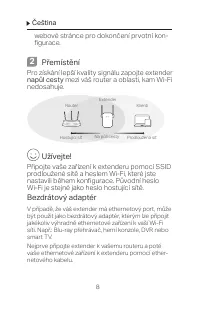
Čeština 8 webové stránce pro dokončení prvotní kon - figurace. 2 Přemístění Pro získání lepší kvality signálu zapojte extender napůl cesty mezi váš router a oblasti, kam Wi-Fi nedosahuje. Router Hostující síť Extender Klienti Prodloužená síť Na půli cesty Užívejte! Připojte vaše zařízení k extenderu...
Page 11 - Proč se neobjeví přihlašovací stránka po vložení
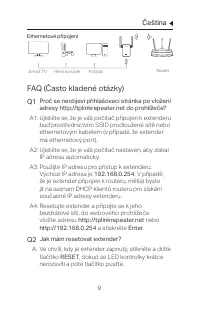
Čeština 9 Ethernetové připojení Smart TV Herní konzole Počítač Router FAQ (Často kladené otázky) Q1 Proč se neobjeví přihlašovací stránka po vložení adresy http://tplinkrepeater.net do prohlížeče? A1: Ujistěte se, že je váš počítač připojen k extenderu buď prostřednictvím SSID prodloužené sítě nebo ...
Page 12 - Қазақша; Баптау; Сымсыз желілік қосу; (егер бұл күшейткіште Ethernet
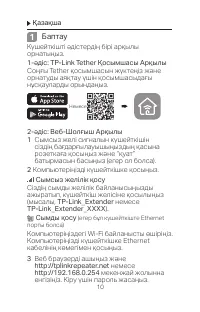
Қазақша 10 1 Баптау Күшейткішті әдістердің бірі арқылы орнатыңыз. 1-әдіс: TP-Link Tether Қосымшасы Арқылы Соңғы Tether қосымшасын жүктеңіз және орнатуды аяқтау үшін қосымшасыдағы нұсқауларды орындаңыз. Немесе 2-әдіс: Веб-Шолғыш Арқылы 1 Сымсыз желі сигналын күшейткішін сіздің бағдарғылауышыңыздың қа...
Page 13 - Орын ауыстыру; арасының ортасына
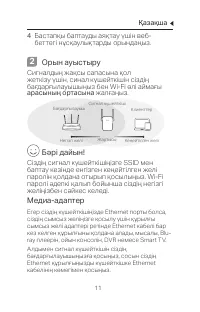
Қазақша 11 4 Бастапқы баптауды аяқтау үшін веб- беттегі нұсқаулықтарды орындаңыз. 2 Орын ауыстыру Сигналдың жақсы сапасына қол жеткізу үшін, синал күшейткішін сіздің бағдарғылауышыңыз бен Wi-Fi өлі аймағы арасының ортасына жалғаңыз. Бағдарғылауыш Негізгі желі Сигнал күшейткіші Клиенттер Кеңейтілген ...
Page 14 - Жиі қойылатын сұрақтар; Q1 Неліктен авторландыру беті браузердің; Q2 Сигнал күшейткішінің баптауларын
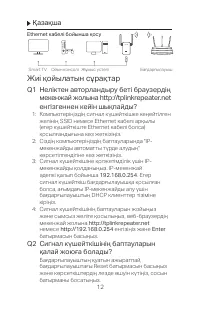
Қазақша 12 Ethernet кабелі бойынша қосу Smart TV Ойын консолі Жұмыс үстелі Бағдарғылауыш Жиі қойылатын сұрақтар Q1 Неліктен авторландыру беті браузердің мекенжай жолына http://tplinkrepeater.net енгізгеннен кейін шықпайды? 1: Компьютеріңіздің сигнал күшейткішке кеңейтілген желінің SSID немесе Ethern...
Page 15 - Latviešu; Konfigurēšana; bezvadu režīmā; ( ja pagarinātājam ir; vai
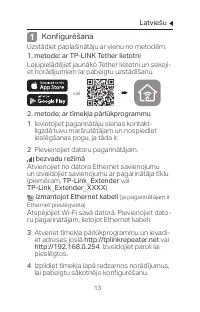
Latviešu 13 1 Konfigurēšana Uzstādiet paplašinātāju ar vienu no metodēm. 1. metode: ar TP-LINK Tether lietotni Lejupielādējiet jaunāko Tether lietotni un sekoji - et norādijumiem lai pabeigtu uzstādīšanu. 2. metode: ar tīmekļa pārlūkprogrammu 1 Ievietojiet pagarinātāju sienas kontakt - ligzdā tuvu m...
Page 16 - Pārvietošana; pusceļā; Izklaides adapters; Ja pagarinātājam ir Ethernet pieslēgvieta, to var
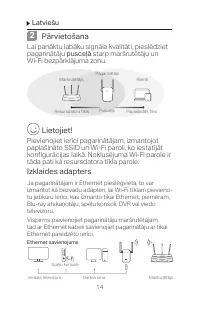
Latviešu 14 2 Pārvietošana Lai panāktu labāku signāla kvalitāti, pieslēdziet pagarinātāju pusceļā starp maršrutētāju un Wi-Fi bezpārklājuma zonu. Maršrutētājs Resursdatora tīkls Pagarinātājs Klienti Paplašināts tīkls Pusceļā Lietojiet! Pievienojiet ierīci pagarinātājam, izmantojot paplašināto SSID u...
Page 17 - jautājums Kāpēc pēc tam, kad pārlūkprogrammā
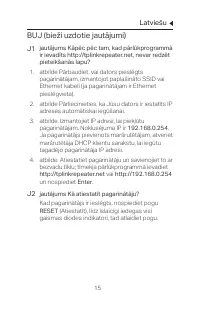
Latviešu 15 BUJ (bieži uzdotie jautājumi) J1 jautājums Kāpēc pēc tam, kad pārlūkprogrammā ir ievadīts http://tplinkrepeater.net, nevar redzēt pieteikšanās lapu? 1. atbilde Pārbaudiet, vai dators pieslēgts pagarinātājam, izmantojot paplašināto SSID vai Ethernet kabeli ( ja pagarinātājam ir Ethernet p...
Page 18 - Lietuvių; Konfigūruoti; būdas: Naudojant TP-Link Tether programėlę; ( jei ilgintuvas turi eterneto; arba; Arba
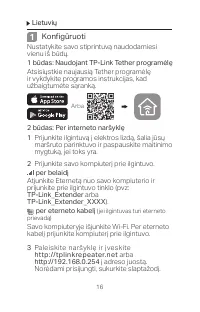
Lietuvių 16 1 Konfigūruoti Nustatykite savo stiprintuvą naudodamiesi vienu iš būdų. 1 būdas: Naudojant TP-Link Tether programėlę Atsisiųstkie naujausią Tether programėlę ir vykdykite programos instrukcijas, kad užbaigtumėte sąranką. 2 būdas: Per interneto naršyklę 1 Prijunkite ilgintuvą į elektros l...
Page 19 - Perkėlimas; tarp; Pramogų adapteris; Jei jūsų ilgintuvas turi eterneto prievadą, jis gali būti
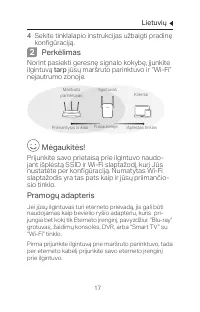
Lietuvių 17 4 Sekite tinklalapio instrukcijas užbaigti pradinę konfigūraciją. 2 Perkėlimas Norint pasiekti geresnę signalo kokybę, įjunkite ilgintuvą tarp jūsų maršruto parinktuvo ir “Wi-Fi” nejautrumo zonoje. Maršruto parinktuvas Priimantysis tinklas Ilgintuvas Klientai Išplėstas tinklas Pusiaukelė...
Page 20 - Kodėl aš negaliu pamatyti prisijungimo puslapio
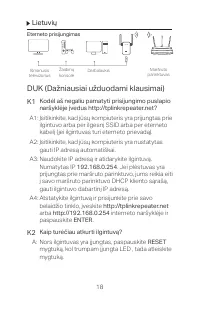
Lietuvių 18 Eterneto prisijungimas Išmanusis televizorius Žaidimų konsolė Darbalaukis Maršruto parinktuvas DUK (Dažniausiai užduodami klausimai) K1 Kodėl aš negaliu pamatyti prisijungimo puslapio naršyklėje įvedus http://tplinkrepeater.net? A1: Įsitikinkite, kad jūsų kompiuteris yra prijungtas prie ...
Page 21 - Magyar; Konfigurálás; Vagy; Vezeték nélküli kapcsolaton keresztül
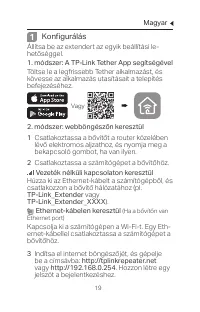
Magyar 19 1 Konfigurálás Állítsa be az extendert az egyik beállítási le - hetőséggel. 1. módszer: A TP-Link Tether App segítségével Töltse le a legfrissebb Tether alkalmazást, és kövesse az alkalmazás utasításait a telepítés befejezéséhez. Vagy 2. módszer: webböngészőn keresztül 1 Csatlakoztassa a b...
Page 22 - Áthelyezés; félúton; Szórakoztató adapter; Ha a bővítőn van Ethernet port, az vezeték nélküli
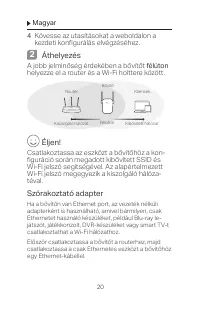
Magyar 20 4 Kövesse az utasításokat a weboldalon a kezdeti konfigurálás elvégzéséhez. 2 Áthelyezés A jobb jelminőség érdekében a bővítőt félúton helyezze el a router és a Wi-Fi holttere között. Router Kiszolgáló hálózat Bővítő Kliensek Kibővített hálózat Félúton Éljen! Csatlakoztassa az eszközt a bő...
Page 23 - kérdés Miért nem látom a bejelentkezési; vagy a; kérdés Hogyan tudom alaphelyzetbe
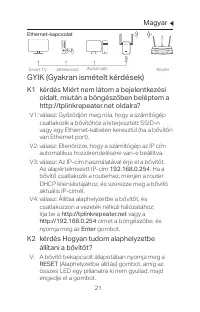
Magyar 21 Ethernet-kapcsolat Smart TV Játékkonzol Asztali gép Router GYIK (Gyakran ismételt kérdések) K1 kérdés Miért nem látom a bejelentkezési oldalt, miután a böngészőben beléptem a http://tplinkrepeater.net oldalra? V1: válasz: Győződjön meg róla, hogy a számítógép csatlakozik a bővítőhöz a kite...
Page 24 - Polski; Skonfiguruj; Metoda 1: Za pomocą aplikacji TP-Link Tether; Metoda 2: Poprzez przeglądarkę internetową; ( jeżeli wzmacniacz posiada; lub
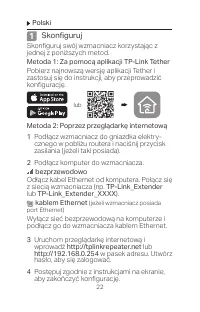
Polski 22 1 Skonfiguruj Skonfiguruj swój wzmacniacz korzystając z jednej z poniższych metod. Metoda 1: Za pomocą aplikacji TP-Link Tether Pobierz najnowszą wersję aplikacji Tether i zastosuj się do instrukcji, aby przeprowadzić konfigurację. lub Metoda 2: Poprzez przeglądarkę internetową 1 Podłącz w...
Page 25 - Przenieś; w połowie; Konfiguracja zakończona!; Wzmacniacz może zostać użyty jako adapter do
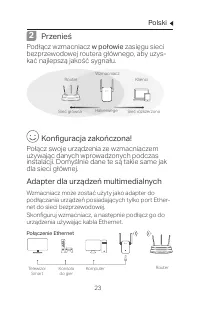
Polski 23 2 Przenieś Podłącz wzmacniacz w połowie zasięgu sieci bezprzewodowej routera głównego, aby uzys - kać najlepszą jakość sygnału. Router Sieć główna Wzmacniacz Klienci Sieć rozszerzona Halverwege Konfiguracja zakończona! Połącz swoje urządzenia ze wzmacniaczem używając danych wprowadzonych p...
Page 26 - automatyczne pobieranie adresu IP.; Q2 W jaki sposób mogę zresetować
Polski 24 Często zadawane pytania (FAQ) Q1 Dlaczego nie widzę strony logowania po wprowadzeniu http://tplinkrepeater.net w pasek adresu przeglądarki? A1: Upewnij się, że komputer połączony jest z siecią wzmacniacza lub podłączony jest do niego kablem Ethernet. A2: Upewnij się, że komputer ma ustawio...
Page 27 - Русский язык; Настройка; Способ 1: Через приложение TP-Link Tether; Или; Беспроводное подключение; усилителя есть порт Ethernet)
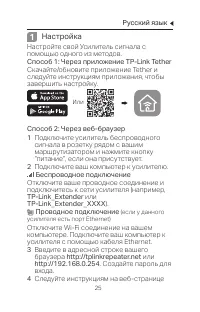
Русский язык 25 1 Настройка Настройте свой Усилитель сигнала с помощью одного из методов. Способ 1: Через приложение TP-Link Tether Скачайте/обновите приложение Tether и следуйте инструкциям приложения, чтобы завершить настройку. Или Способ 2: Через веб-браузер 1 Подключите усилитель беспроводного с...
Page 28 - Перемещение; посередине между
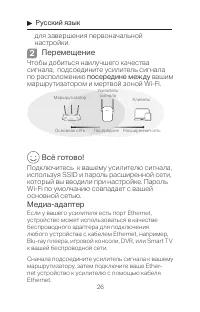
Русский язык 26 для завершения первоначальной настройки. 2 Перемещение Чтобы добиться наилучшего качества сигнала, подсоедините усилитель сигнала по расположению посередине между вашим маршрутизатором и мертвой зоной Wi-Fi. Маршрутизатор Основная сеть Усилитель сигнала Клиенты Расширенная сеть Посер...
Page 29 - Часто задаваемые вопросы; Почему страница авторизации не появляется; Как сбросить настройки усилителя сигнала?
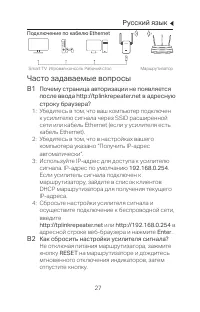
Русский язык 27 Подключение по кабелю Ethernet Smart TV Игровая консоль Рабочий стол Маршрутизатор Часто задаваемые вопросы B1 Почему страница авторизации не появляется после ввода http://tplinkrepeater.net в адресную строку браузера? 1: Убедитесь в том, что ваш компьютер подключен к усилителю сигна...
Page 30 - Română; Configurare; Metoda 1: Prin intermediul aplicației TP-Link; Sau; Metoda 2: Folosind un browser Web; (dacă extenderul dispune de; de adrese
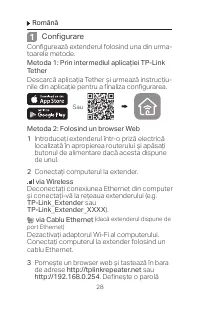
Română 28 1 Configurare Configurează extenderul folosind una din urma - toarele metode. Metoda 1: Prin intermediul aplicației TP-Link Tether Descarcă aplicația Tether și urmează instrucțiu - nile din aplicație pentru a finaliza configurarea. Sau Metoda 2: Folosind un browser Web 1 Introduceți extend...
Page 31 - Repoziționați; jumătatea; Adaptor Divertisment; Dacă extenderul dumneavoastră dispune de un port
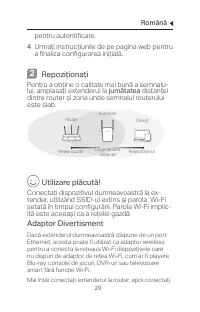
Română 29 pentru autentificare. 4 Urmați instrucțiunile de pe pagina web pentru a finaliza configurarea inițială. 2 Repoziționați Pentru a obține o calitate mai bună a semnalu - lui, amplasați extenderul la jumătatea distanței dintre router și zona unde semnalul routerului este slab. Router Rețea Ga...
Page 32 - la extender dispozitivul care nu dispune de adaptor; De ce nu este afișată pagina de; sau; Cum resetez extenderul?
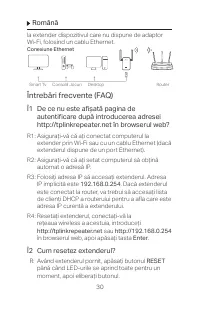
Română 30 la extender dispozitivul care nu dispune de adaptor Wi-Fi, folosind un cablu Ethernet. Conexiune Ethernet Smart Tv Consolă Jocuri Desktop Router Întrebări frecvente (FAQ) Î1 De ce nu este afișată pagina de autentificare după introducerea adresei http://tplinkrepeater.net în browserul web? ...
Page 33 - Slovenčina; Konfigurovať; Metóda 1: Pomocou aplikácie Tether; Alebo; Metóda 2: Pomocou webového prehliadača; rozširovač má ethernetový port); alebo
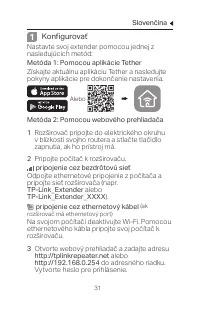
Slovenčina 31 1 Konfigurovať Nastavte svoj extender pomocou jednej z nasledujúcich metód: Metóda 1: Pomocou aplikácie Tether Získajte aktuálnu aplikáciu Tether a nasledujte pokyny aplikácie pre dokončenie nastavenia. Alebo Metóda 2: Pomocou webového prehliadača 1 Rozširovač pripojte do elektrického ...
Page 34 - Premiestnenie; v polovici vzdialenosti; Adaptér pre zariadenia určené na zábavu
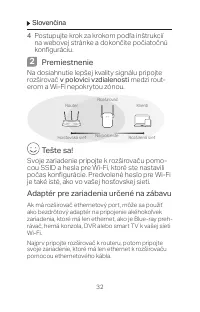
Slovenčina 32 4 Postupujte krok za krokom podľa inštrukcií na webovej stránke a dokončite počiatočnú konfiguráciu. 2 Premiestnenie Na dosiahnutie lepšej kvality signálu pripojte rozširovač v polovici vzdialenosti medzi rout- erom a Wi-Fi nepokrytou zónou. Router Hosťovská sieť Rozširovač Klienti Roz...
Page 35 - Často kladené otázky; Otázka č. 1: Prečo nevidím prihlasovaciu; SSID alebo cez ethernetový kábel (ak má
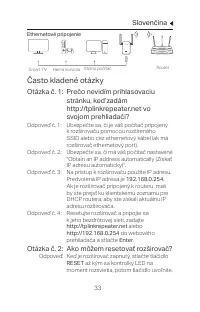
Slovenčina 33 Ethernetové pripojenie Smart TV Herná konzola Stolný počítač Router Často kladené otázky Otázka č. 1: Prečo nevidím prihlasovaciu stránku, keď zadám http://tplinkrepeater.net vo svojom prehliadači? Odpoveď č. 1: Ubezpečte sa, či je váš počítač pripojený k rozširovaču pomocou rozšírenéh...
Page 36 - Srpski jezik/Српски језик; Podešavanje; ili; Bežično
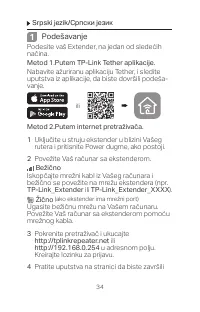
Srpski jezik/Српски језик 34 1 Podešavanje Podesite vaš Extender, na jedan od sledećih načina. Metod 1.Putem TP-Link Tether aplikacije. Nabavite ažuriranu aplikaciju Tether, i sledite uputstva iz aplikacije, da biste dovršili podeša - vanje. ili Metod 2.Putem internet pretraživača. 1 Uključite u str...
Page 37 - Premeštanje; ekstender; Multimedijalni adapter; Ako Vaš ekstender ima mrežni port, možete ga koristiti
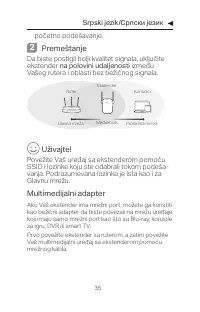
Srpski jezik/Српски језик 35 početno podešavanje. 2 Premeštanje Da biste postigli bolji kvalitet signala, uključite ekstender na polovini udaljenosti između Vašeg rutera i oblasti bez bežičnog signala. Ruter Glavna mreža Ekstender Korisnici Proširena mreža Međukorak Uživajte! Povežite Vaš uređaj sa ...
Page 38 - Zašto ne vidim pristupnu stranicu kada; Kako da resetujem ekstender?
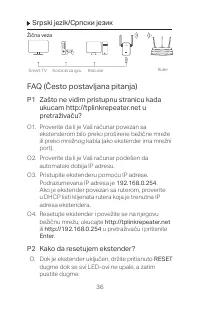
Srpski jezik/Српски језик 36 Žična veza Smart TV Konzola za igru Računar Ruter FAQ (Često postavljana pitanja) P1 Zašto ne vidim pristupnu stranicu kada ukucam http://tplinkrepeater.net u pretraživaču? O1. Proverite da li je Vaš računar povezan sa ekstenderom bilo preko proširene bežične mreže ili p...
Page 39 - Українська мова; Конфігурування; Або; за допомогою Бездротового зв’язку
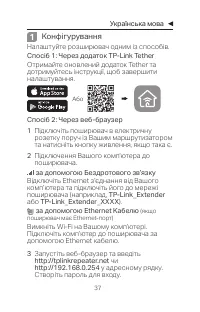
Українська мова 37 1 Конфігурування Налаштуйте розширювач одним із способів. Спосіб 1: Через додаток TP-Link Tether Отримайте оновлений додаток Tether та дотримуйтесь інструкції, щоб завершити налаштування. Або Спосіб 2: Через веб-браузер 1 Підключіть поширювач в електричну розетку поруч із Вашим ма...
Page 40 - Переміщення; на однаковій відстані; Приємного користування!; Якщо Ваш поширювач має Ethernet порт, він може
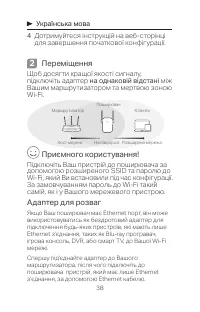
Українська мова 38 4 Дотримуйтеся інструкцій на веб-сторінці для завершення початкової конфігурації. 2 Переміщення Щоб досягти кращої якості сигналу, підключіть адаптер на однаковій відстані між Вашим маршрутизатором та мертвою зоною Wi-Fi. Маршрутизатор Хост мережі Поширювач Клієнти Розширена мереж...
Page 41 - FAQ (Найбільш розповсюдженні; Q1 Чому я не можу побачити сторінку; Q2 Як мені скинути налаштування
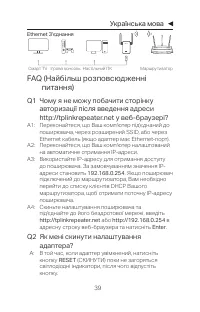
Українська мова 39 Ethernet З’єднання Смарт TV Ігрова консоль Настільний ПК Маршрутизатор FAQ (Найбільш розповсюдженні питання) Q1 Чому я не можу побачити сторінку авторизації після введення адреси http://tplinkrepeater.net у веб-браузері? A1: Переконайтеся, що Ваш комп'ютер під'єднаний до поширювач...
Page 42 - Hrvatski; Konfiguriranje; Metoda 1: putem aplikacije TP-Link Tether; (ako proširivač raspona; Otvorite internetski preglednik i un-; Ili
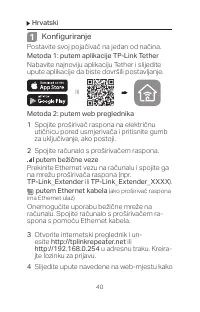
Hrvatski 40 1 Konfiguriranje Postavite svoj pojačivač na jedan od načina. Metoda 1: putem aplikacije TP-Link Tether Nabavite najnoviju aplikaciju Tether i slijedite upute aplikacije da biste dovršili postavljanje. Metoda 2: putem web preglednika 1 Spojite proširivač raspona na električnu utičnicu po...
Page 43 - Mijenjanje položaja; na pola puta; Adapter za zabavne sadržaje
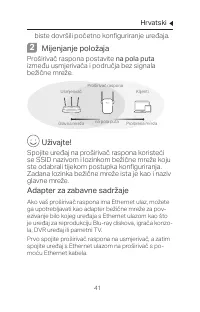
Hrvatski 41 biste dovršili početno konfiguriranje uređaja. 2 Mijenjanje položaja Proširivač raspona postavite na pola puta između usmjerivača i područja bez signala bežične mreže. Usmjerivač Glavna mreža Proširivač raspona Klijenti Proširena mreža na pola puta Uživajte! Spojite uređaj na proširivač ...
Page 44 - Zašto se ne prikazuje stranica za prijavljivanje
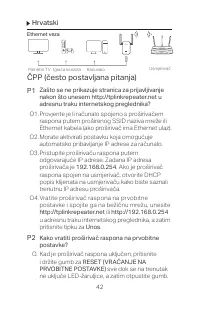
Hrvatski 42 Ethernet veza Pametni TV Igrača konzola Računalo Usmjerivač ČPP (često postavljana pitanja) P1 Zašto se ne prikazuje stranica za prijavljivanje nakon što unesem http://tplinkrepeater.net u adresnu traku internetskog preglednika? O1. Provjerite je li računalo spojeno s proširivačem raspon...
Page 45 - Slovenski; Konfiguracija; metod; Ali; Metoda 2: Z uporabo spletnega brskalnika; (če ima razširitvena; ali
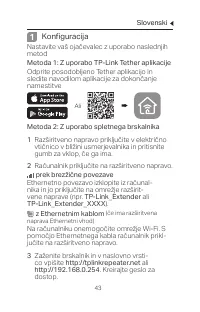
Slovenski 43 1 Konfiguracija Nastavite vaš ojačevalec z uporabo naslednjih metod Metoda 1: Z uporabo TP-Link Tether aplikacije Odprite posodobljeno Tether aplikacijo in sledite navodilom aplikacije za dokončanje namestitve Ali Metoda 2: Z uporabo spletnega brskalnika 1 Razširitveno napravo priključi...
Page 46 - Premestitev; na pol poti; Vmesnik za zabavo; Če ima vaša razširitvena naprava Ethernetni vhod, jo je
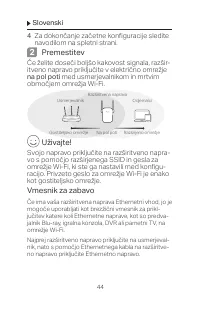
Slovenski 44 4 Za dokončanje začetne konfiguracije sledite navodilom na spletni strani. 2 Premestitev Če želite doseči boljšo kakovost signala, razšir - itveno napravo priključite v električno omrežje na pol poti med usmerjevalnikom in mrtvim območjem omrežja Wi-Fi. Usmerjevalnik Gostiteljsko omrežj...
Page 47 - Pogosta vprašanja; Zakaj po vnosu naslova ne vidim strani; Kako ponastavim razširitveno napravo?; gumb
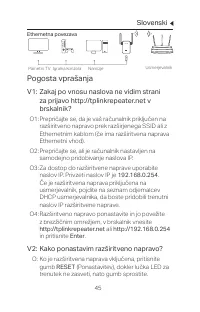
Slovenski 45 Ethernetna povezava Pametni TV Igralna konzola Namizje Usmerjevalnik Pogosta vprašanja V1: Zakaj po vnosu naslova ne vidim strani za prijavo http://tplinkrepeater.net v brskalnik? O1: Prepričajte se, da je vaš računalnik priključen na razširitveno napravo prek razširjenega SSID ali z Et...
Page 48 - Eesti; Konfigureeri; Või; juhtmevabalt
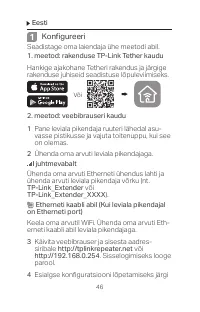
Eesti 46 1 Konfigureeri Seadistage oma laiendaja ühe meetodi abil. 1. meetod: rakenduse TP-Link Tether kaudu Hankige ajakohane Tetheri rakendus ja järgige rakenduse juhiseid seadistuse lõpuleviimiseks. Või 2. meetod: veebibrauseri kaudu 1 Pane leviala pikendaja ruuteri lähedal asu - vasse pistikusse...
Page 49 - Muuda asukohta; Signaali parema kvaliteedi saavutamiseks pane; Meelelahutuse adapter
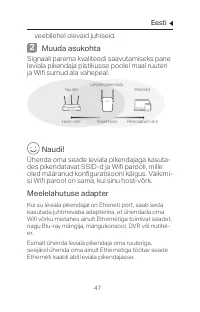
Eesti 47 veebilehel olevaid juhiseid. 2 Muuda asukohta Signaali parema kvaliteedi saavutamiseks pane leviala pikendaja pistikusse poolel maal ruuteri ja Wifi surnud ala vahepeal. Ruuter Host-võrk Leviala pikendaja Kliendid Pikendatud võrk Poolel teel Naudi! Ühenda oma seade leviala pikendajaga kasut...
Page 50 - Miks ma ei näe sisselogimise lehte,; V2: Veendu, et su arvuti on seadistatud automaatse; Kuidas ma leviala pikendaja lähetestan?
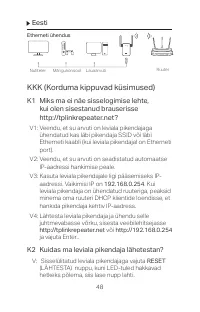
Eesti 48 Etherneti ühendus Nutiteler Mängukonsool Lauaarvuti Ruuter KKK (Korduma kippuvad küsimused) K1 Miks ma ei näe sisselogimise lehte, kui olen sisestanud brauserisse http://tplinkrepeater.net? V1: Veendu, et su arvuti on leviala pikendajaga ühendatud kas läbi pikendaja SSID või läbi Etherneti ...
Page 51 - English: Safety Information; Български: Мерки за безопасност
English: Safety Information • Keep the device away from water, fire, humidity or hot environments.• Do not attempt to disassemble, repair, or modify the device. • Do not use the device where wireless devices are not allowed. • The socket-outlet shall be installed near the equipment and shall be e...
Page 53 - Magyar: Biztonsági Információk; Polski: Środki ostrożności
paviršių. • Draudžiama patiems įrenginį ardyti, modifikuoti ar bandyti taisyti.• Nenaudokite įrenginį tose vietose, kur belaidžiai prietaisai yra uždrausti. • Elektros lizdas turi būti netoli nuo įrenginio ir lengvai pasiekiamas. • Įrenginiai su tomis pačiomis lizdomis arba kitokio tipo, jie neturėt...
Page 54 - Română: Informații de siguranță; Slovenčina: Bezpečnostné informácie; informacije
Română: Informații de siguranță • Feriți echipamentul de apă, foc, umiditate și de temperaturi înalte.• Nu încercați să demontați, reparați sau să modificați echipamentul.• Nu utilizați echipamentul în locații în care dispozitivele wireless nu sunt permise. • Priza de alimentare trebuie să fie insta...
Page 56 - Hrvatski: Sigurnosne napomene
для работы в жилых, коммерческих и производственных зонах. • О б о р уд о в а н и е п р е д н а з н а ч е н о д л я и с п ол ь з о в а н и я в ж и л ы х , коммерческих и производственных зонах без воздействия опасных и вредных производственных факторов. Правила и условия монтажа технического средств...