Page 2 - Check the Components
Welcome: Welcome and thank you for choosing a TOSHIBA product. For your convenience, your TOSHIBA product is furnished with two guides: a) a Quick Start Guide, and b) a comprehensive PDF* User’s Manual on the included CD. * Requires Adobe Acrobat / Reader v. 5 or later. Free Reader Downloads at: www...
Page 3 - Important Safety Information:; . Avoiding water and wet locations
2 Safety Instructions: 1. Do not drop, puncture or disassemble the camcorder; otherwise the warranty will be voided. 2. Avoid all contact with water, and dry hands before using. 3. Do not expose the camcorder to high temperature or leave it in direct sunlight. Doing so may damage the camcorder. 4. U...
Page 5 - Knowing your camcorder parts; Getting Started
Knowing your camcorder parts SD card slot (inside the battery cover) Bottom view Tripod socket Macro mode switch LED lights switch White balance switch Flash switch OK key/ Joystick 5-way Battery cover Flash strobe Lens Speaker Strap hook LED lights Microphone Shutter button AV OUT connector /Earpho...
Page 6 - Installing the battery
5 Please charge the battery at least 8 hours for first time use. 1. Connect the cable. Connect one end of the supplied AC adapter to the USB port of the camcorder and the other end to a wall outlet. OR Connect one end of the supplied USB cable to the USB port of the camcorder and the other end to a ...
Page 7 - Setting language; Setting time
Setting language 1. Power on the camcorder.2. Press the MODE key to enter the MODE menu. 3. Use the Joystick switch to select the Setting mode and press OK to enter the menu screen. 4. Use the Joystick to select the Language item, and then Press OK to confirm. 5. Move the Joystick up/down to select ...
Page 8 - Reading LCD indicators
The LCD will display 4:3 ratio while setting as DVD (720x576), VGA or CIF video resolution. (Please refer to the page 9 for more detailed instructions.) Reading LCD indicators 1 Mode icon Remaining recordable time Video resolution While Balance mode Picture resolution Exposure mode LED lights mode F...
Page 9 - Recording a video clip; Recording a voice clip; Basic Operations
Recording a video clip 1. Adjust the focus: Normally the camcorder can auto focus without adjusting focus. If you want to take close- up pictures, you can push the Up button to switch to Macro mode ( ). Note: Please make sure your memory card is inserted before recording. - 30cm ~ (12” ~ ) 5cm ~ 30c...
Page 10 - Taking a still picture
1. Adjust the focus: Normally the camcorder can auto focus without adjusting focus. If you want to take close- up pictures, you can push the Up button to switch to Macro mode ( ). Note: Please make sure your memory card is inserted before recording. - 30cm ~ (12” ~ ) 5cm ~ 30cm (2” ~ 12”) * At 1.5X ...
Page 11 - Playing back your recordings
0 0 Playing back your recordings 1. Press the MODE button and use the Joystick to switch to “ My Works ” mode. Or press the Play/Pause button ( ) on the left side of the LCD monitor. 2. There are three folders below My works: Video, Picture, and Voice . Select Video, Picture or Voice, and then press...
Page 12 - Playing back your recordings on PC; Installing software; Connecting PC and Save files
Playing back your recordings on PC Installing software Please notice that the recorded videos are .mp4 format. So you need some special programs to view the recordings on PC. Please install the HD-DV DECODER program on the bundled CD. (* HD-DV DECODER is designed for playing back the .mp4 files reco...
Page 13 - Connecting the camcorder to TV; Connecting the camcorder to HDTV; HD TV
2 2 Connecting the camcorder to TV Please follow the below instructions to connect your camcorder and TV via accessory AV cables for real-time display. You can display your video clips and still pictures on your TV, sharing them with your friends and family. Connecting the camcorder to HDTV 1. Turn ...
Page 14 - Connecting the camcorder to Standard TV
Connecting the camcorder to Standard TV TV = Traditional CRT TV 1. Power on your TV and switch the TV to AV mode.2. Connect the audio and video ends of the AV cable (yellow/white/red color) to the TV “AV-IN” jacks. 3. Power on the camcorder. 4. Connect the other end of the AV cable to the “AV out” p...
Page 15 - Menu operation; Advanced Operations; Menu items in Camcorder mode
Menu operation The menu items provide several options for you to fine-tune your camcorder functions. The following table gives details on menu operations. How to... Action Bring up the menu Press the MENU button. Move the highlight bar Use the Joystick to move up or down. Enter sub-menu/Confirm an i...
Page 16 - Menu items in Playback mode
5 Menu items in Playback mode Power-on → Press the MODE button → Use the Joystick to switch to My Works mode → Select Video, Picture or Voice folder→ Press the OK button → Press the MENU button. Item Option Description Delete One Yes/No Delete current file. Delete All Yes/No Delete all pictures and ...
Page 17 - Menu items in Setting mode
Menu items in Setting mode Power-on → Press the MODE button → Select the Setting ( ) mode → Press the OK button. Item Option Description Date & Time - Set date and time. Beep On/Off Enable/Disable beep sound. Flicker 50Hz Set flicker frequency to 50Hz*. 60Hz Set flicker frequency to 60Hz*. TV-Ou...
Page 18 - Battery Life Indicator
Icon Description Full battery life Moderate battery life Low battery life * The flash strobe and the LED lights will be disabled.” Empty battery life Note: To avoid sudden outage of power supply, you are recommended to replace the battery when the icon indicates low battery life. Battery Life Indica...
Page 19 - Battery Life
Still picture Video clip Number of shots Recording time (minute) 110 60 * shoot every 30 seconds ** flash is off *** resolution is set to 5M (2592x1944) * resolution is set to HD (1280x720 pixels) Note: This table is for your reference only. The actual battery life depends on your battery type and r...
Page 20 - Specifications
Specifications Item Description Model 5 Mega-pixel camcorder Image sensor 5 Mega (2592x1944 pixels) Resolution Still image: 3M/5M/8M 1280x720 (HD) 720x576 (DVD) 640x480 (VGA) 352x240 (CIF) Lens 3X optical zoom lens File format MP4, JPEG, WAV Video frame rate 1280x720, up to 30fps 720x576, up to 30fp...
Page 21 - Remote Control
20 Remote Control 1 Record button Shutter button Zoom out button Zoom in button Direction buttons OK key Mode button Menu button Previous/Backward button Play/Pause button Next/Forward button 1 Before using the remote control, be sure to remove the insulator. 1
Page 22 - Troubleshooting
2 Troubleshooting When using the camcorder: Problem Cause Solution The camcorder can not be powered on normally. The battery is out of power. Replace the battery. The battery is incorrectly installed. Re-install the battery. The camcorder is still powered on, but the LCD screen does not display. If ...
Page 24 - TOSHIBA support; Regulatory Information; CE compliance
2 TOSHIBA support Need help? For the latest driver updates & user manuals please have a look at: TOSHIBA options & services support page: computers.toshiba.eu/options-support Please see computers.toshiba.eu/options-warranty for the TOSHIBA hotline numbers. Regulatory Information CE complianc...
Page 26 - Lieferumfang
Herzlich willkommen! Vielen Dank, dass Sie sich für ein TOSHIBA-Produkt entschieden haben. Für Ihre Bequemlichkeit sind zwei Anleitungen dem TOSHIBA-Produkt beigelegt: a) eine Kurzanleitung und b) eine vollständige Bedienungsanleitung im PDF*-Format auf der beigelegten CD. * Benötigt Adobe Acrobat /...
Page 27 - Wichtige Sicherheitshinweise:; . Wasser und nasse Orte vermeiden
2 Sicherheitshinweise: 1. Lassen Sie den Camcorder nicht fallen, und beschädigen sowie zerlegen Sie das Produkt auch nicht; andernfalls erlischt Ihr Garantieanspruch. 2. Vermeiden Sie jeglichen Kontakt des Geräts mit Wasser und trocknen Sie sich die Hände ab, bevor Sie es verwenden. 3. Setzen Sie de...
Page 28 - Systemvoraussetzungen:
Systemvoraussetzungen: Die Systemvoraussetzungen sind bei verschiedenen Videoauflösungen unterschiedlich: Videoauflösung PC-Systemvoraussetzungen HD (1280x720) @30fps Betriebssystem: Windows XP SP2, Vista oder aktueller (QuickTime 7.0 oder aktueller) CPU: Pentium 4 / 3,0 GHz oder besser System-RAM: ...
Page 29 - Die Komponenten des Camcorders; Erste Schritte
Die Komponenten des Camcorders SD-Kartensteckplatz (innerhalb des Akkufachdeckels) Ansicht von unten Stativgewinde Makromodusschalter LED-Leuchtenschalter Weißabgleich-Schalter Blitzschalter OK-Taste/ 5-Wege-Joystick Akkufachdeckel Blitz Objektiv Lautsprecher Riemenöse LED-Leuchten Mikrofon Auslöser...
Page 30 - Einlegen des Akkus; Einstecken einer Speicherkarte (optional)
5 Laden Sie den Akku vor dem ersten Gebrauch mindestens 8 Stunden lang auf. 1. Schließen Sie das Kabel an. Verbinden Sie ein Ende des mitgelieferten Netzteils mit dem USB- Anschluss und das andere Ende mit einer Wandsteckdose. ODER Verbinden Sie ein Ende des mitgelieferten USB-Kabels mit dem USB-Ans...
Page 31 - Einstellen der Sprache; Einstellen der Zeit
Einstellen der Sprache 1. Schalten Sie den Camcorder ein.2. Rufen Sie das Modus -Menü mit der Modus taste auf. 3. Wählen Sie den Modus Einstellung mit dem Joystick aus. Drücken Sie auf OK , um das Menü zu öffnen. 4. Wählen Sie die Option Sprache ] mit dem Joystick . Drücken Sie zur Bestätigung auf O...
Page 32 - Ablesen der LCD-Anzeigen
Wird eine DVD (720x576)-, VGA- oder CIF-Videoauflösung eingestellt, so wird das Bild im 4:3-Format auf dem LCD-Bildschirm dargestellt. (Detaillierte Hinweise dazu finden Sie auf Seite 9.) Ablesen der LCD-Anzeigen 1 Modussymbol Verbleibende Aufnahmezeit Videoauflösung Weißabgleichmodus Größe Belichtu...
Page 33 - Aufzeichnen eines Videoclips; Aufzeichnen eines Audioclips; Grundfunktionen
Aufzeichnen eines Videoclips 1. Scharfstellen: Normalerweise stellt der Camcorder die den Fokus automatisch ein. Wenn Sie Nahaufnahmen machen möchten, drücken Sie bitte die Aufwärtstaste, um zum Makromodus ( ) zu wechseln. Hinweis: Bitte achten Sie darauf, eine Speicherkarte einzustecken, ehe Sie mi...
Page 34 - Aufnehmen eines Fotos
1. Scharfstellen: Normalerweise stellt der Camcorder den Fokus automatisch ein. Wenn Sie Nahaufnahmen machen möchten, drücken Sie bitte die Aufwärtstaste, um zum Makromodus ( ) zu wechseln. Hinweis: Bitte achten Sie darauf, eine Speicherkarte einzustecken, ehe Sie mit der Aufnahme beginnen. - 30cm ~...
Page 35 - Wiedergeben der Aufzeichnungen
0 0 Wiedergeben der Aufzeichnungen 1. Drücken Sie die Modustaste . Wählen Sie dann mit dem Joystick den Modus “ Meine Dateien ” . Oder drücken Sie die Wiedergabe-/Pause -Taste ( ) an der linken Seite des LCD-Bildschirms. 2. Unter Meine Dateien befinden sich drei Ordner: Video, Bilder, und Sprache . ...
Page 36 - Wiedergeben der Aufnahmen auf dem PC; Installieren der Software; Verbinden mit einem PC und Speichern
Wiedergeben der Aufnahmen auf dem PC Installieren der Software Bitte nehmen Sie zur Kenntnis, dass die Videos im mp4-Format aufgezeichnet werden. Daher brauchen Sie spezielle Programme, um die Aufnahmen auf dem PC wiederzugeben. Installieren Sie das HD-DV DECODER-Programm von der mitgelieferten CD. ...
Page 37 - Verbinden des Camcorders mit einem Fernsehgerät; Verbinden des Camcorders mit einem
2 2 Verbinden des Camcorders mit einem Fernsehgerät Bitte folgen Sie den nachstehenden Anweisungen, um den Camcorder über ein zusätzliches AV-Kabel an ein Fernsehgerät zur Echtzeit- Wiedergabe anzuschließen. Sie können Ihre Videoclips und Fotos über ein Fernsehgerät darstellen, um sie so mit Freunde...
Page 39 - Menübedienung; Erweiterte Funktionen; Menüelemente im Camcorder-Modus
Menübedienung Die Menüs bieten mehrere Optionen, mit denen Sie die Funktionen Ihres Camcorders fein einstellen können. Die nachstehende Tabelle enthält Einzelheiten über die Menübedienung. Funktion... Bedienschritte Bedienschritte Drücken Sie die Menütaste . Verschieben des Markierungsrahmens Bewege...
Page 40 - Menüelemente im Wiedergabemodus
5 Menüelemente im Wiedergabemodus Einschalten → Modustaste drücken → Mit Joystick zu Meine Dateien umschalten → den Ordner Video , Foto oder Sprache auswählen→ OK -Taste drücken → Menütaste drücken. Element Optionen Beschreibung Löschen Ja/Nein Löscht die aktuelle Datei. Alles löschen Ja/Nein Löscht...
Page 41 - Menüpunkte im Einstellungsmodus
Menüpunkte im Einstellungsmodus Einschalten → Modustaste drücken → Den Modus Einstellung ( ) wählen → auf OK drücken. Element Optionen Beschreibung Datum und Zeit - Stellt das Datum und die Uhrzeit ein. Pieper Ein/Aus Aktiviert/deaktiviert die Ausgabe von Tonsignalen. Flimmer 50Hz Stellt die Frequen...
Page 42 - Akkuladestandanzeige
Symbol Beschreibung Akku voll geladen Akku halbvoll Akku fast leer * Der Blitz und die LED-Beleuchtung werden deaktiviert.” Akku ist leer Hinweis: Um einen plötzlichen Ausfall der Stromversorgung zu vermeiden, wird empfohlen, den Akku zu wechseln, sobald ein geringer Akkuladestand angezeigt wird. Ak...
Page 43 - Akkuladestand
Foto Video Anzahl der Aufnahmen Aufnahmezeit (Minuten) 110 60 * Aufnahme alle 30 Sekunden ** Der Blitz ist ausgeschaltet *** Die Auflösung ist auf 5 M (2592 x 1944) eingestellt * Die Auflösung ist auf HD (1280 x 720 Pixel) eingestellt Hinweis: Diese Tabelle dient lediglich als Übersicht. Die tatsäch...
Page 44 - Technische Daten
Technische Daten Element Beschreibung Modell 5 Megapixel-Camcorder Bildsensor 5 Megapixel (2592 x 1944 Pixel) Auflösung Foto: 3M/5M/8M 1280x720 (HD) 720x576 (DVD) 640x480 (VGA) 352x240 (CIF) Objektiv 3-facher optischer Zoom Dateiformate MP4, JPEG, WAV Videobildrate 1280x720, bis zu 30fps 720x576, bi...
Page 45 - Fernbedienung
20 Fernbedienung 1 Aufnahmetaste Auslöser Verkleinern-Taste Vergrößern-Taste Richtungstasten OK-Taste Modustaste Menütaste Vorherige/Rückwärts-Taste Wiedergabe-/Pause-Taste Nächste/Vorwärts-Taste 1 Entfernen Sie bitte zuerst die Isolierungsfolie, bevor Sie die Fernbedienung be- nutzen. 1
Page 46 - Problembehebung
2 Problembehebung Beim Verwenden des Camcorders: Problem Ursache Behebung Der Camcorder lässt sich nicht normal einschalten. Die Batterie ist leer. Wechseln Sie die Batterie. Die Batterie ist falsch eingelegt. Legen Sie die Batterie richtig ein. Der Camcorder ist eingeschaltet, aber auf dem LCD-Bild...
Page 48 - TOSHIBA-Unterstützung; Rechtliche Informationen
2 TOSHIBA-Unterstützung Brauchen Sie Hilfe? Die aktuellen Treiber und Bedienungsanleitungen finden Sie unter: TOSHIBA-Optionen und Kundendienst: computers.toshiba.eu/options-support Unter computers.toshiba.eu/options-warranty finden Sie die Hotline-Rufnummern von TOSHIBA. Rechtliche Informationen CE...
Page 50 - Comprobar los componentes
Bienvenido: Bienvenido y gracias por adquirir un producto TOSHIBA. Para su comodidad, el producto TOSHIBA cuenta con dos guías: a) Una guía de inicio rápido, y b) un manual del usuario en formato PDF* incluido en el CD proporcionado. * Necesita Adobe Acrobat / Reader v. 5 o posterior. Descargue esta...
Page 51 - . Evitar el agua y los espacios con humedad
2 Instrucciones de seguridad: 1. No deje caer, perfore ni desmonte la videocámara; si lo hace, la garantía quedará invalidada. 2. Evite que entre en contacto con el agua y séquese las manos antes de utilizar el producto. 3. No exponga la videocámara a altas temperaturas ni la deje donde incida sobre...
Page 52 - Requisitos del sistema:
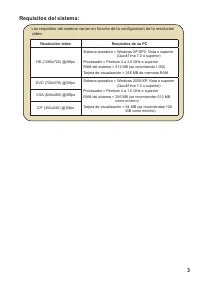
Requisitos del sistema: Los requisitos del sistema varían en función de la configuración de la resolución vídeo: Resolución vídeo Requisitos de su PC HD (1280x720) @30fps Sistema operativo = Windows XP SP2, Vista o superior (QuickTime 7.0 o superior) Procesador = Pentium 4 a 3,0 GHz o superiorRAM de...
Page 53 - Procedimientos iniciales
Introducción a las partes de la videocámara Ranura para tarjetas SD (dentro de la tapa de la batería) Vista inferior Toma para trípode Conmutador de modo Macro Conmutador de indicadores LED Conmutador de balance de blanco Conmutador de flash Botón OK/ Joystick de 5 direcciones Tapa de la batería Lám...
Page 54 - Instalar la batería
5 Cargue la batería al menos durante 8 horas la primera vez que la utilice. 1. Conecte el cable. Conecte un extremo del adaptador de CA proporcionado al puerto USB de la videocámara y el otro extremo a una toma de corriente eléctrica. O BIEN Conecte un extremo del cable USB proporcionado al puerto U...
Page 55 - Establecer el idioma
Establecer el idioma 1. Encienda la videocámara.2. Presione el botón MODO para entrar en el menú MODO . 3. Utilice el control del joystick para seleccionar el modo Configuración y presione OK para entrar en la pantalla de menús. 4. Utilice el joystick para seleccionar el elemento Idioma y, a continu...
Page 56 - Leer los indicadores LCD
La pantalla LCD mostrará una relación 4:3 cuando esté establecida la resolución vídeo DVD (720x576), VGA o CIF. Consulte la página 9 para obtener información más detallada. Leer los indicadores LCD 1 Ícono de modo Tiempo de grabación restante Resolución vídeo Modo de balance de blanco Resolución de ...
Page 57 - Funcionamiento básico
Grabar un clip de vídeo 1. Ajuste el enfoque: Normalmente la videocámara puede enfocar automáticamente sin ajustar el foco. Si desea sacar fotografías de primeros planos, puede presionar el botón Arriba para pasar al modo Macro ( ). Nota: asegúrese de que la tarjeta de memoria está insertada antes d...
Page 58 - Capturar una imagen estática
1. Ajuste el enfoque: Normalmente la videocámara puede enfocar automáticamente sin ajustar el foco. Si desea sacar fotografías de primeros planos, puede presionar el botón Arriba para pasar al modo Macro ( ). Nota: asegúrese de que la tarjeta de memoria está insertada antes de grabar. - 30cm ~ (12” ...
Page 59 - Reproducir las grabaciones
0 0 Reproducir las grabaciones 1. Presione el botón MODO y utilice el joystick para pasar al modo “Mis trabajos” . O bien, presione el botón Reproducir/Pausa ( ) situado en el lado izquierdo del monitor LCD. 2. Hay TRES carpetas bajo Mis trabajos: Vídeo, Foto y Voz . Seleccione una de estas carpetas...
Page 60 - Reproducir las grabaciones en PC; Instalar el software
Reproducir las grabaciones en PC Instalar el software Tenga en cuenta que el formato de los archivos grabados es .mp4. Por tanto, necesitará programas especiales para ver las grabaciones en su PC. Instale el programa HD-DV DECODER incluido en el CD proporcionado. (* HD-DV DECODER está diseñado para ...
Page 61 - Conectar la videocámara a un televisor; Conectar la videocámara a un equipo HDTV; TV HD
2 2 Conectar la videocámara a un televisor Siga las instrucciones que se indican a continuación para conectar la videocámara y el televisor mediante los cables de TV proporcionados como accesorio para conseguir una visualización en tiempo real. Puede mostrar los clip de vídeo y las imágenes estática...
Page 63 - Uso de los menús; Funcionamiento avanzado; Elementos de menú en el modo Videocámara
Uso de los menús Los elementos del menú proporcionan varias opciones para ajustar con precisión las funciones de la videocámara. La tabla siguiente ofrece detalles acerca de las operaciones de los menús. Cómo... Acción Mostrar el menú. Presione el botón MENÚ . Mover la barra de resalte. Utilice el j...
Page 64 - Elementos de menú en el modo Reproducción
5 Elementos de menú en el modo Reproducción Encienda la alimentación → Presione el botón MODO → Utilice el joystick para pasar al modo Mis trabajos → Seleccione la carpeta Vídeo, Foto o Voz → Presione el botón OK → Presione el botón MENÚ . Elemento Opción Descripción Eliminar uno Sí o No Elimina el ...
Page 66 - Indicador de carga de la batería
Ícono Descripción Batería totalmente cargada Batería con bastante carga Batería con poco carga * El flash y los indicadores luces LED se deshabilitarán. Batería agotada Nota: para evitar quedarse sin energía en la cámara, se recomienda reemplazar la batería cuando el ícono indique que la carga es ba...
Page 67 - Vida de la batería
Imagen estática Clip de vídeo Número de disparos Tiempo de grabación (minutos) 110 60 *disparo cada 30 segundos ** flash apagado *** resolución establecida en 5 M (2592x1944) * resolución establecida en HD (1280x720 píxeles). Nota: esta tabla solamente debe utilizarse como referencia La vida real de...
Page 68 - Especificaciones
Especificaciones Elemento Descripción Modelo Videocámara de 5 megapíxeles Sensor de imagen 5 megapíxeles (2592x1944 píxeles) Resolución Imagen estática: 3M/5M/8M 1280x720 (HD) 720x576 (DVD) 640x480 (VGA) 352x240 (CIF) Objetivo Objetivo con zoom óptico 3X Formato de archivo MP4, JPEG y WAV Tasa de fo...
Page 69 - Mando a distancia
20 Mando a distancia 1 Botón Grabar Disparador Botón Alejar Botón Acercar Botones de dirección Botón OK Botón Modo Botón Menú Botón Anterior/ Retroceder Botón Reproducir/ Pausa Botón Siguiente/ Avanzar 1 Antes de utilizar el mando a distancia, asegúrese de quitar el aislante. 1
Page 70 - Solucionar problemas
2 Solucionar problemas Cuando utilice la videocámara: Problema Causa Solución La videocámara no se enciende con normalidad. La batería no tiene carga. Reemplace la batería. La batería está instalada de forma incorrecta. Vuelva a instalar la batería. La videocámara está encendida pero la pantalla LCD...
Page 72 - Soporte técnico de TOSHIBA; Información sobre normativas; Cumplimiento de la norma CE
2 Soporte técnico de TOSHIBA ¿Necesita ayuda? Para obtener las actualizaciones de los controladores más recientes y los manuales del usuario consulte los siguiente: Página de soporte técnico y opciones de TOSHIBA. computers.toshiba.eu/options-support Consulte computers.toshiba.eu/options-warranty pa...
Page 74 - Vérifiez le contenu
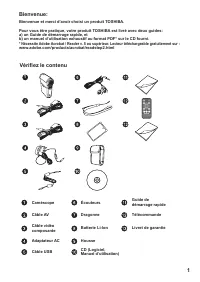
Bienvenue: Bienvenue et merci d’avoir choisi un produit TOSHIBA. Pour vous être pratique, votre produit TOSHIBA est livré avec deux guides: a) un Guide de démarrage rapide, et b) un manuel d’utilisation exhaustif au format PDF* sur le CD fourni. * Nécessite Adobe Acrobat / Reader v. 5 ou supérieur. ...
Page 75 - . Éviter l’eau et les endroits humides
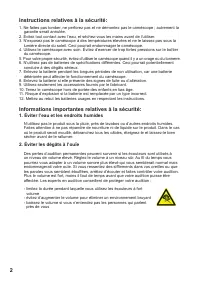
2 Instructions relatives à la sécurité: 1. Ne faites pas tomber, ne perforez pas et ne démontez pas le caméscope ; autrement la garantie serait annulée. 2. Évitez tout contact avec l’eau, et séchez-vous les mains avant de l’utiliser. 3. N’exposez pas le caméscope à des températures élevées et ne le ...
Page 76 - Configuration système requise:
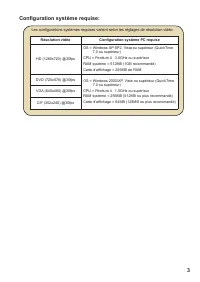
Configuration système requise: Les configurations systèmes requises varient selon les réglages de résolution vidéo: Résolution vidéo Configuration système PC requise HD (1280x720) @30fps OS = Windows XP SP2, Vista ou supérieur (QuickTime 7.0 ou supérieur) CPU = Pentium 4 3.0GHz ou supérieurRAM systè...
Page 77 - Connaître les parties de votre caméscope; Démarrage
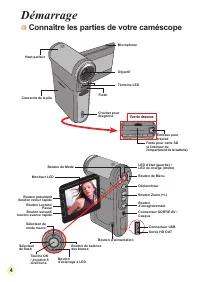
Connaître les parties de votre caméscope Fente pour carte SD (à l’intérieur du compartiment de la batterie) Vue de dessous Embase pour trépied Sélecteur de mode macro Bouton d’éclairage à LED Bouton de balance des blancs Sélecteur de flash Touche OK / Joystick 5 directions Couvercle de la pile Flash...
Page 78 - Installer la batterie
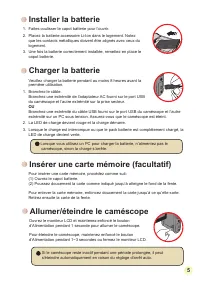
5 Veuillez charger la batterie pendant au moins 8 heures avant la première utilisation. 1. Branchez le câble. Branchez une extrémité de l’adaptateur AC fourni sur le port USB du caméscope et l’autre extrémité sur la prise secteur. OU Branchez une extrémité du câble USB fourni sur le port USB du camé...
Page 79 - Régler la langue; Réglage de l’heure
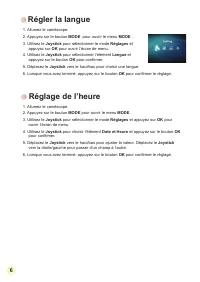
Régler la langue 1. Allumez le caméscope.2. Appuyez sur le bouton MODE pour ouvrir le menu MODE . 3. Utilisez le Joystick pour sélectionner le mode Réglages et appuyez sur OK pour ouvrir l’écran de menu. 4. Utilisez le Joystick pour sélectionner l’élément Langue et appuyez sur le bouton OK pour conf...
Page 80 - Lire les indicateurs LCD
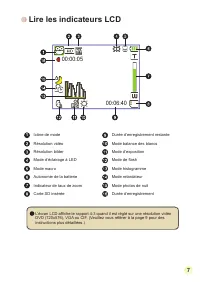
L’écran LCD affiche le rapport 4:3 quand il est réglé sur une résolution vidéo DVD (720x576), VGA ou CIF. (Veuillez vous référer à la page 9 pour des instructions plus détaillées.) Lire les indicateurs LCD 1 Icône de mode Durée d’enregistrement restante Résolution vidéo Mode balance des blancs Résol...
Page 81 - Enregistrer un clip vidéo; Enregistrement d’un clip audio; Utilisation de base
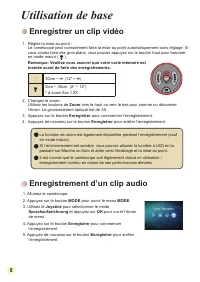
Enregistrer un clip vidéo 1. Réglez la mise au point : Le caméscope peut normalement faire la mise au point automatiquement sans réglage. Si vous voulez faire des gros plans, vous pouvez appuyez sur le bouton haut pour basculer en mode macro ( ). Remarque: Veuillez vous assurer que votre carte mémoi...
Page 82 - Prendre une photo
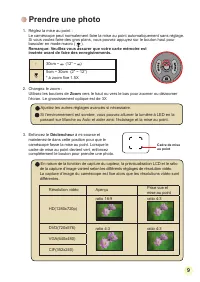
1. Réglez la mise au point : Le caméscope peut normalement faire la mise au point automatiquement sans réglage. Si vous voulez faire des gros plans, vous pouvez appuyez sur le bouton haut pour basculer en mode macro ( ). Remarque: Veuillez vous assurer que votre carte mémoire est insérée avant de fa...
Page 83 - Lire vos enregistrements
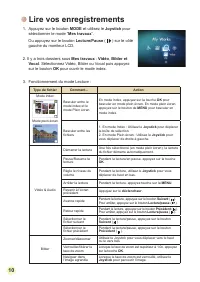
0 0 Lire vos enregistrements 1. Appuyez sur le bouton MODE et utilisez le Joystick pour sélectionner le mode “ Mes travaux ”. Ou appuyez sur le bouton Lecture/Pause ( ) sur le côté gauche du moniteur LCD. 2. Il y a trois dossiers sous Mes travaux : Vidéo , Bilder et Vocal . Sélectionnez Vidéo, Bilde...
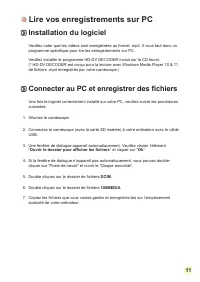
Page 84 - Lire vos enregistrements sur PC; Installation du logiciel; Connecter au PC et enregistrer des fichiers
Lire vos enregistrements sur PC Installation du logiciel Veuillez noter que les vidéos sont enregistrées au format .mp4. Il vous faut donc un programme spécifique pour lire les enregistrements sur PC. Veuillez installer le programme HD-DV DECODER inclus sur le CD fourni. (* HD-DV DECODER est conçu p...
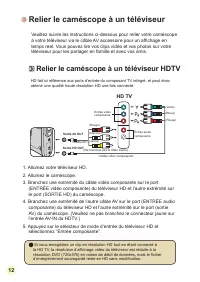
Page 85 - Relier le caméscope à un téléviseur; Relier le caméscope à un téléviseur HDTV
2 2 Relier le caméscope à un téléviseur Veuillez suivre les instructions ci-dessous pour relier votre caméscope à votre téléviseur via le câble AV accessoire pour un affichage en temps réel. Vous pouvez lire vos clips vidéo et vos photos sur votre téléviseur pour les partager en famille et avec vos ...
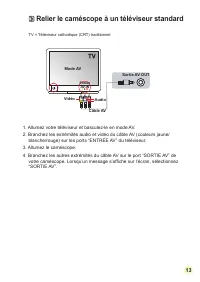
Page 86 - Relier le caméscope à un téléviseur standard
Relier le caméscope à un téléviseur standard TV = Téléviseur cathodique (CRT) traditionnel 1. Allumez votre téléviseur et basculez-le en mode AV.2. Branchez les extrémités audio et vidéo du câble AV (couleurs jaune/ blanche/rouge) sur les ports “ENTRÉE AV” du téléviseur. 3. Allumez le caméscope. 4. ...
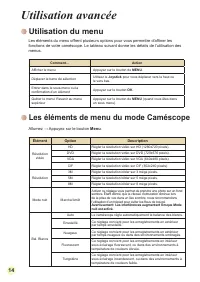
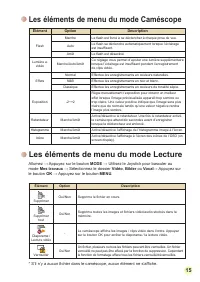
Page 87 - Utilisation du menu; Utilisation avancée; Les éléments de menu du mode Caméscope
Utilisation du menu Les éléments du menu offrent plusieurs options pour vous permettre d’affiner les fonctions de votre caméscope. Le tableau suivant donne les détails de l’utilisation des menus. Comment... Action Afficher le menu Appuyez sur le bouton de MENU . Déplacer la barre de sélection Utilis...
Page 88 - Les éléments de menu du mode Lecture
5 Les éléments de menu du mode Lecture Allumez → Appuyez sur le bouton MODE → Utilisez le Joystick pour basculer au mode Mes travaux → Sélectionnez le dossier Vidéo , Bilder ou Vocal → Appuyez sur le bouton OK → Appuyez sur le bouton MENU . Élément Option Description Supprimer Oui/Non Supprime le fi...
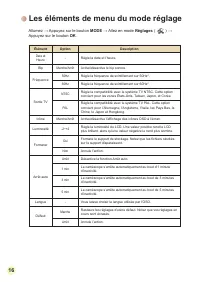
Page 89 - Les éléments de menu du mode réglage
Les éléments de menu du mode réglage Allumez → Appuyez sur le bouton MODE → Allez en mode Réglages ( ) → Appuyez sur le bouton OK . Élément Option Description Date et Heure - Règle la date et l’heure. Bip Marche/Arrêt Active/désactive le bip sonore. Fréquence 50Hz Règle la fréquence de scintillement...
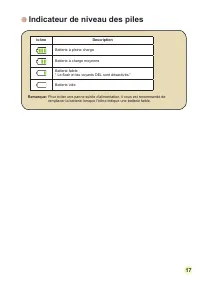
Page 90 - Indicateur de niveau des piles
Icône Description Batterie à pleine charge Batterie à charge moyenne Batterie faible * Le flash et les voyants DEL sont désactivés.” Batterie vide Remarque: Pour éviter une panne subite d’alimentation, il vous est recommandé de remplacer la batterie lorsque l’icône indique une batterie faible. Indic...
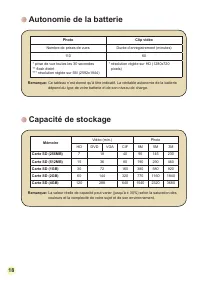
Page 91 - Autonomie de la batterie
Photo Clip vidéo Nombre de prises de vues Durée d’enregistrement (minutes) 110 60 * prise de vue toutes les 30 secondes ** flash éteint *** résolution réglée sur 5M (2592x1944) * résolution réglée sur HD (1280x720 pixels) Remarque: Ce tableau n’est donné qu’à titre indicatif. La véritable autonomie ...
Page 92 - Spécifications
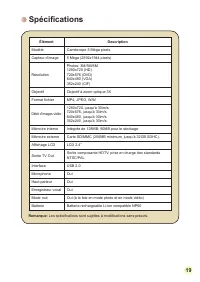
Spécifications Élément Description Modèle Caméscope 5 Méga pixels Capteur d’image 5 Méga (2592x1944 pixels) Résolution Photos: 3M/5M/8M 1280x720 (HD) 720x576 (DVD) 640x480 (VGA) 352x240 (CIF) Objectif Objectif à zoom optique 3X Format fichier MP4, JPEG, WAV Débit d’images vidéo 1280x720, jusqu’à 30i...
Page 93 - Télécommande
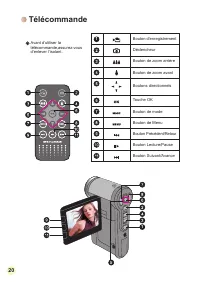
20 Télécommande 1 Bouton d’enregistrement Déclencheur Bouton de zoom arrière Bouton de zoom avant Boutons directionnels Touche OK Bouton de mode Bouton de Menu Bouton Précédent/Retour Bouton Lecture/Pause Bouton Suivant/Avance 1 Avant d’utiliser la télécommande,assurez-vous d’enlever l’isolant. 1
Page 94 - Dépannage
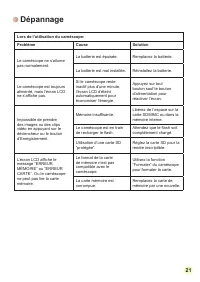
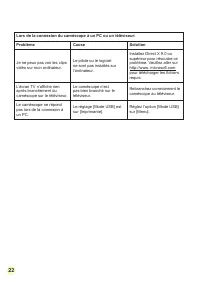
2 Dépannage Lors de l’utilisation du caméscope: Problème Cause Solution Le caméscope ne s’allume pas normalement. La batterie est épuisée. Remplacez la batterie. La batterie est mal installée. Réinstallez la batterie. Le caméscope est toujours alimenté, mais l’écran LCD ne s’affiche pas. Si le camés...
Page 96 - Assistance TOSHIBA; Informations sur la réglementation; Conformité CE
2 Assistance TOSHIBA Besoin d’aide? Pour les dernières mises à jour et les derniers manuels d’utilisation, veuillez jeter un œil sur: La page d’assistance option & services de TOSHIBA: computers.toshiba.eu/options-support Veuillez consulter computers.toshiba.eu/options-warranty pour les numéros ...
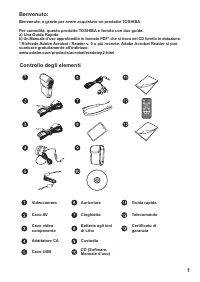
Page 98 - Controllo degli elementi
Benvenuto: Benvenuto, e grazie per avere acquistato un prodotto TOSHIBA. Per comodità, questo prodotto TOSHIBA è fornito con due guide: a) Una Guida Rapida b) Un Manuale d’uso approfondito in formato PDF* che si trova nel CD fornito in dotazione. * Richiede Adobe Acrobat / Reader v. 5 o più recente....
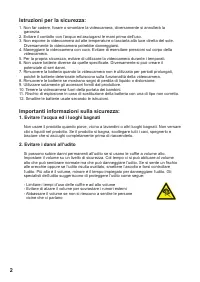
Page 99 - . Evitare l’acqua ed i luoghi bagnati
2 Istruzioni per la sicurezza: 1. Non far cadere, forare o smontare la videocamera, diversamente si annullerà la garanzia. 2. Evitare il contatto con l’acqua ed asciugarsi le mani prima dell’uso. 3. Non esporre la videocamera ad alte temperature o lasciarla alla luce diretta del sole. Diversamente l...
Page 100 - Requisiti del sistema:
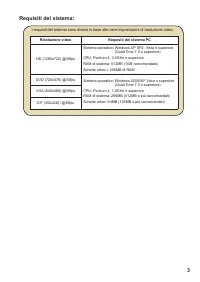
Requisiti del sistema: I requisiti del sistema sono diversi in base alle varie impostazioni di risoluzione video: Risoluzione video Requisiti del sistema PC HD (1280x720) @30fps Sistema operativo: Windows XP SP2, Vista o superiore (QuickTime 7.0 o superiore) CPU: Pentium 4, 3.0GHz o superioreRAM di ...
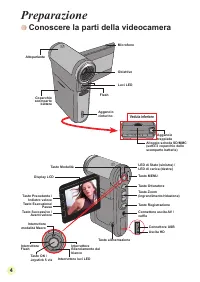
Page 101 - Conoscere la parti della videocamera; Preparazione
Conoscere la parti della videocamera Alloggio scheda SD/MMC (sotto il coperchio dello scomparto batterie) Veduta inferiore Aggancio treppiede Interruttore modalità Macro Interruttore luci LED Interruttore Bilanciamento del bianco Interruttore Flash Tasto OK / Joystick 5 vie Coperchio scomparto batte...
Page 102 - Inserimento della batteria
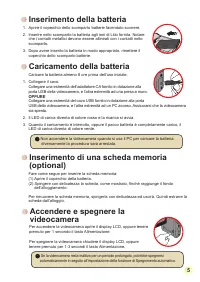
5 Caricare la batteria almeno 8 ore prima dell’uso iniziale. 1. Collegare il cavo. Collegare una estremità dell’adattatore CA fornito in dotazione alla porta USB della videocamera, e l’altra estremità ad una presa a muro. OPPURE Collegare una estremità del cavo USB fornito in dotazione alla porta US...
Page 104 - Lettura degli indicatori del display LCD
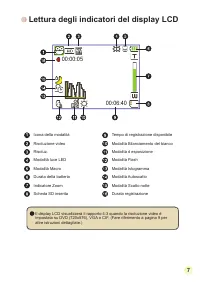
Il display LCD visualizzerà il rapporto 4:3 quando la risoluzione video è impostata su DVD (720x576), VGA o CIF. (Fare riferimento a pagina 9 per altre istruzioni dettagliate.) Lettura degli indicatori del display LCD 1 Icona della modalità Tempo di registrazione disponibile Risoluzione video Modali...
Page 105 - Operazioni di base
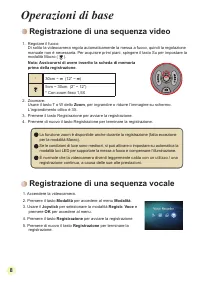
Registrazione di una sequenza video 1. Regolare il fuoco: Di solito la videocamera regola automaticamente la messa a fuoco, quindi la regolazione manuale non è necessaria. Per acquisire primi piani, spingere il tasto Su per impostare la modalità Macro ( ). Nota: Assicurarsi di avere inserito la sche...
Page 106 - Fotografare
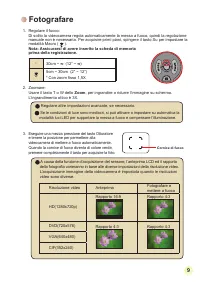
1. Regolare il fuoco: Di solito la videocamera regola automaticamente la messa a fuoco, quindi la regolazione manuale non è necessaria. Per acquisire primi piani, spingere il tasto Su per impostare la modalità Macro ( ). Nota: Assicurarsi di avere inserito la scheda di memoria prima della registrazi...
Page 107 - Riproduzione delle registrazioni
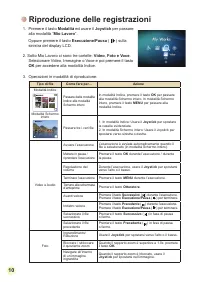
0 0 Riproduzione delle registrazioni 1. Premere il tasto Modalità ed usare il Joystick per passare alla modalità “ Mio Lavoro ”. Oppure premere il tasto Esecuzione/Pausa ( ) sulla sinistra del display LCD. 2. Sotto Mio Lavoro ci sono tre cartelle: Video , Foto e Voce . Selezionare Video, Immagine o ...
Page 108 - Riproduzione delle registrazioni sul PC; Installazione del software
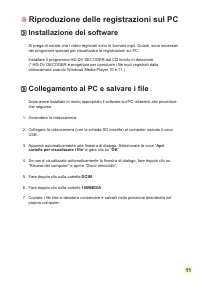
Riproduzione delle registrazioni sul PC Installazione del software Si prega di notare che i video registrati sono in formato mp4. Quindi, sono necessari dei programmi speciali per visualizzare le registrazioni sul PC. Installare il programma HD-DV DECODER dal CD fornito in dotazione. (* HD-DV DECODE...
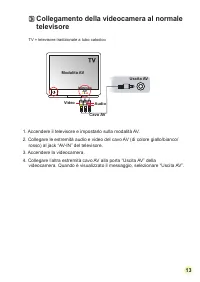
Page 109 - Collegamento della videocamera al televisore; Collegamento della videocamera al
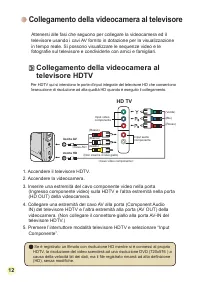
2 2 Collegamento della videocamera al televisore Attenersi alle fasi che seguono per collegare la videocamera ed il televisore usando i cavi AV fornito in dotazione per la visualizzazione in tempo reale. Si possono visualizzare le sequenze video e le fotografie sul televisore e condividerle con amic...
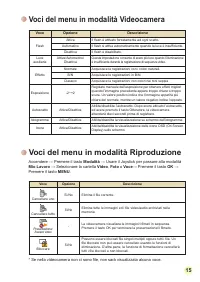
Page 111 - Funzionamento dei menu; Operazioni avanzate; Voci del menu in modalità Videocamera
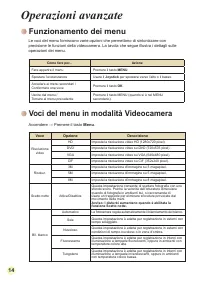
Funzionamento dei menu Le voci del menu forniscono varie opzioni che permettono di sintonizzare con precisione le funzioni della videocamera. La tavola che segue illustra i dettagli sulle operazioni dei menu. Come fare per... Azione Fare apparire il menu Premere il tasto MENU . Spostare l’evidenziat...
Page 112 - Voci del menu in modalità Riproduzione
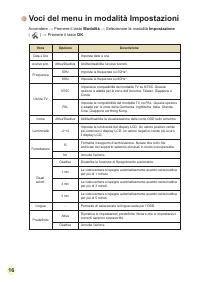
5 Voci del menu in modalità Riproduzione Accendere → Premere il tasto Modalità → Usare il Joystick per passare alla modalità Mio Lavoro → Selezionare la cartella Video , Foto o Voce → Premere il tasto OK → Premere il tasto MENU . Voce Opzione Descrizione Cancellare uno Sì/No Elimina il file corrente...
Page 113 - Voci del menu in modalità Impostazioni
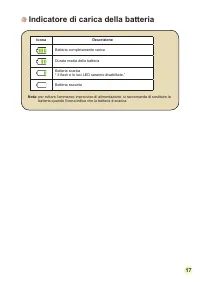
Voci del menu in modalità Impostazioni Accendere → Premere il tasto Modalità → Selezionare la modalità Impostazione ( ) → Premere il tasto OK . Voce Opzione Descrizione Data e Ora - Imposta data e ora. Avviso son. Attiva/Disattiva Abilita/disabilita l’avviso sonoro. Frequenza 50Hz Imposta la frequen...
Page 114 - Indicatore di carica della batteria
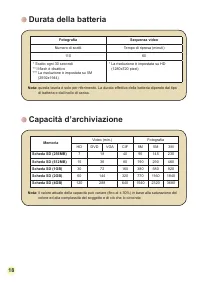
Icona Descrizione Batteria completamente carica Durata media della batteria Batteria scarica * Il flash e le luci LED saranno disabilitate.” Batteria esaurita Nota: per evitare l’ammanco improvviso di alimentazione, si raccomanda di sostituire la batteria quando l’icona indica che la batteria è scar...
Page 115 - Durata della batteria
Fotografia Sequenza video Numero di scatti Tempo di ripresa (minuti) 110 60 * Scatto ogni 30 secondi ** Il flash è disattivo *** La risoluzione è impostata su 5M (2592x1944) * La risoluzione è impostata su HD (1280x720 pixel) Nota: questa tavola è solo per riferimento. La durata effettiva della batt...
Page 116 - Specifiche
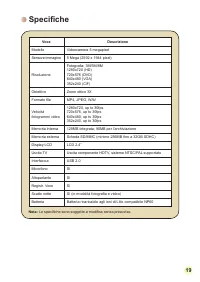
Specifiche Voce Descrizione Modello Videocamera 5 megapixel Sensore immagine 5 Mega (2592 x 1944 pixel) Risoluzione Fotografia: 3M/5M/8M 1280x720 (HD) 720x576 (DVD) 640x480 (VGA) 352x240 (CIF) Obiettivo Zoom ottico 3X Formato file MP4, JPEG, WAV Velocità fotogrammi video 1280x720, up to 30fps 720x57...
Page 117 - Telecomando
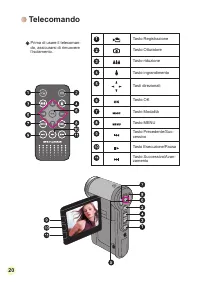
20 Telecomando 1 Tasto Registrazione Tasto Otturatore Tasto riduzione Tasto ingrandimento Tasti direzionali Tasto OK Tasto Modalità Tasto MENU Tasto Precedente/Suc- cessivo Tasto Esecuzione/Pausa Tasto Successivo/Avan- zamento 1 Prima di usare il telecoman- do, assicurarsi di rimuovere l’isolamento....
Page 118 - Risoluzione dei problemi
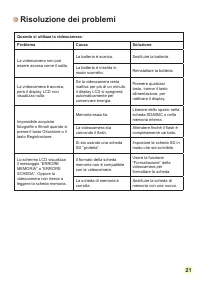
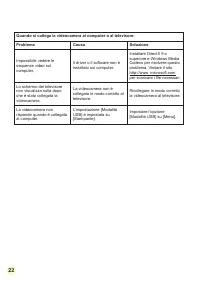
2 Risoluzione dei problemi Quando si utilizza la videocamera: Problema Causa Soluzione La videocamera non può essere accesa come il solito. La batteria è scarica. Sostituire la batteria. La batteria è inserita in modo scorretto. Reinstallare la batteria. La videocamera è accesa, però il display LCD ...
Page 120 - Supporto TOSHIBA; Normative; Conformità CE
2 Supporto TOSHIBA Bisogno d’aiuto? Per gli ultimi aggiornamenti dei driver e per i Manuali d’uso, visitare il sito: Pagina opzioni e servizi di supporto TOSHIBA: computers.toshiba.eu/options-support Fare riferimento a computers.toshiba.eu/options-warranty per i numeri delle hotline TOSHIBA. Normati...
Page 122 - De onderdelen controleren
Welkom: Welkom en bedankt voor het kiezen van een TOSHIBA-product. Voor uw gebruiksgemak is uw TOSHIBA-product voorzien van twee handleidingen: a) een Snelstartgids en b) een uitgebreide Gebruikershandleiding in PDF-indeling* op de bijgeleverde cd. * Vereist Adobe Acrobat / Reader v. 5 of later. U k...
Page 123 - . Water en vochtige locaties vermijden
2 Veiligheidsinstructies: 1. Laat de camcorder niet vallen, prik er geen gaten in of demonteer het toestel niet, anders vervalt de garantie. 2. Vermijd elk contact met water en droog uw handen voordat u de camera gebruikt. 3. Stel de camcorder niet bloot aan hoge temperaturen of direct zonlicht. Dit...
Page 125 - Aan de slag
Kennismaken met de onderdelen van uw camcorder SD-kaartsleuf (binnenin batterijklep) Onderaanzicht Statiefbevestiging Macromodusschakelaar Schakelaar LED-lampen Schakelaar witbalans Flitserschakelaar Knop OK / 5-weg joystick Batterijklep Flitserlamp Lens Luidspreker Riemhaakje LED-lampen Microfoon O...
Page 126 - De batterij plaatsen
5 Laat de batterij gedurende minstens 8 uur opladen voordat u deze voor de eerste keer gebruikt. 1. De kabel aansluiten. Sluit het ene uiteinde van de bijgeleverde wisselstroomadapter aan op de USB-poort van de camcorder en het andere uiteinde op het stopcontact. OF Sluit het ene uiteinde van de bij...
Page 128 - LCD-indicators aflezen
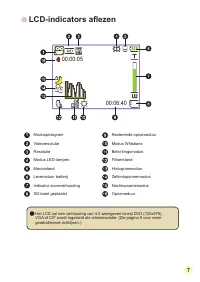
Het LCD zal een verhouding van 4:3 weergeven terwijl DVD (720x576), VGA of CIF wordt ingesteld als videoresolutie. (Zie pagina 9 voor meer gedetailleerde richtlijnen.) LCD-indicators aflezen 1 Moduspictogram Resterende opnameduur Videoresolutie Modus Witbalans Resolutie Belichtingsmodus Modus LED-la...
Page 129 - Basisbediening
Een videoclip opnemen 1. De scherpstelling aanpassen: De camcorder kan normaal automatisch scherpstellen zonder dat u de scherpstelling hoeft aan te passen. Als u close-upfoto’s wilt maken kunt u op de knop Omhoog drukken om te schakelen naar de Macromodus ( ). Opmerking: zorg ervoor dat uw geheugen...
Page 130 - Een foto maken
1. De scherpstelling aanpassen: De camcorder kan normaal automatisch scherpstellen zonder dat u de scherpstelling hoeft aan te passen. Als u close-upfoto’s wilt maken kunt u op de knop Omhoog drukken om te schakelen naar de Macromodus ( ). Opmerking: zorg ervoor dat uw geheugenkaart is geplaatst voo...
Page 131 - Uw opnamen afspelen
0 0 Uw opnamen afspelen 1. Druk op de knop MODE en gebruik de Joystick om te schakelen naar de modus “Mij Bestande” . U kunt ook aan de linkerzijde van het LCD-scherm drukken op de knop Afspelen/Pauzeren ( ). 2. Er zijn drie mappen onder Mij Bestande: Video, Beeld en Spraak . Selecteer Video, Beeld ...
Page 132 - Uw opnamen afspelen op een pc; De software installeren
Uw opnamen afspelen op een pc De software installeren Opgenomen video’s krijgen de indeling .mp4. U hebt dus enkele speciale programma’s nodig om de opnamen op uw pc te bekijken. Installeer het programma HD-DV DECODER dat u op de bijgeleverde cd kunt vinden. (* HD-DV-DECODER is ontworpen voor het af...
Page 133 - De camcorder aansluiten op een tv; De camcorder aansluiten op HDTV
2 2 De camcorder aansluiten op een tv Volg de onderstaande richtlijnen om uw camcorder en tv aan te sluiten via extra AV-kabels voor weergave in real time. U kunt uw videoclips en foto’s op uw tv weergeven en ze delen met uw vrienden en familie. De camcorder aansluiten op HDTV 1. Schakel uw HD TV in...
Page 134 - De camcorder aansluiten op een standaard tv
De camcorder aansluiten op een standaard tv TV = Traditionele CRT-TV 1. Zet uw tv aan en schakel de tv naar de AV-modus.2. Sluit de audio- en video-uiteinden van de AV-kabel (geel/wit/rood) aan op de “AV in”-aansluitingen op de tv. 3. Schakel de camcorder in.4. Sluit het andere uiteinde van de AV-ka...
Page 135 - Menubediening; Geavanceerde bewerkingen; Menu-items in de camcordermodus
Menubediening De menu-onderdelen bieden u verschillende opties waarmee u de functies van de camcorder fijn kunt afstellen. In de volgende tabel vindt u details over het gebruik van het menu. Hoe kan ik... Actie Het menu openen Druk op de knop MENU . De selectiebalk verplaatsen Gebruik de joystick om...
Page 136 - Menu-items in de weergavemodus
5 Menu-items in de weergavemodus Inschakelen → Druk op de knop MODUS → Gebruik de joystick om naar de modus Mij Bestande te schakelen → Selecteer de map Video, Beelder of Spraak → Druk op de knop OK → Druk op de knop MENU . Item Optie Beschrijving Wissen een Ja/Nee Huidig bestand wissen Wissen alles...
Page 137 - Menu-items in de instellingsstand
Menu-items in de instellingsstand Inschakelen → Druk op de knop MODE → Selecteer de modus Instelling ( ) → Druk op de knop OK . Item Optie Beschrijving Datum en Tijd - Hiermee stelt u de datum en tijd in. Piep Aan/uit De pieptoon in-/uitschakelen. Schitteren 50Hz Stel de flikkerfrequentie in op 50Hz...
Page 138 - Indicator levensduur batterij
Symbool Beschrijving Volledig batterijvermogen Gemiddeld batterijvermogen Laag batterijvermogen * De flitserlamp en de LED-lampen worden uitgeschakeld. Lege batterij Opmerking: Om te vermijden dat de voeding plotseling uitvalt, raden wij u aan de batterij te vervangen wanneer het symbool een laag ba...
Page 139 - Levensduur batterij
Foto Videoclip Aantal foto’s Opnameduur (minuten) 110 60 * elke 30 seconden opnemen ** flitser is uit *** resolutie is ingesteld op 5M (2592x1944) * Stel de resolutie in op HD (1280x720 pixels). Opmerking: Deze tabel is uitsluitend bedoeld voor uw referentie. De werkelijke levensduur van de batterij...
Page 140 - Specificaties
Specificaties Item Beschrijving Model Camcorder 5 megapixels Beeldsensor 5 megapixels (2592x1944 pixels) Resolutie Foto: 3M/5M/8M 1280x720 (HD) 720x576 (DVD) 640x480 (VGA) 352x240 (CIF) Lens 3x optische zoomlens Bestandsindeling MP4, JPEG, WAV Videobeeldsnelheid 1280x720, tot 30fps 720x576, tot 30fp...
Page 141 - Afstandsbediening
20 Afstandsbediening 1 Opnameknop Ontspanknop Knop Uitzoomen Knop Inzoomen Richtingknoppen Knop OK Modusknop Knop Menu Knop Vorige/Terug Knop Afspelen/ Pauzeren Knop Volgende/ Vooruitspoelen 1 Zorg dat u de isolatie verwijdert voordat u de afstandsbediening gebruikt. 1
Page 142 - Problemen oplossen
2 Problemen oplossen Als u de camcorder gebruikt: Probleem Oorzaak oplossing De camcorder kan niet normaal worden ingeschakeld. De batterij is leeg. Vervang de batterij. De batterij is niet correct geïnstalleerd. Installeer de batterij opnieuw. De camcorder is nog steeds ingeschakeld, maar het LCD-s...
Page 144 - TOSHIBA-ondersteuning; Regelgevende informatie
2 TOSHIBA-ondersteuning Hulp nodig?Voor de nieuwste stuurprogramma-updates en gebruikershandleidingen kunt u terecht op de ondersteuningspagina van TOSHIBA voor opties en services: computers.toshiba.eu/options-support Ga naar computers.toshiba.eu/options-warranty voor de hotlinenummers van TOSHIBA. ...
Page 146 - Lista de componentes
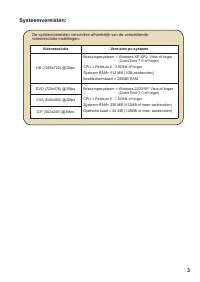
Bem-vindo: Bem-vindo e obrigado por ter escolhido um produto TOSHIBA. Para sua conveniência, o seu produto TOSHIBA vem acompanhado de dois guias: a) um guia de consulta rápida e b) um manual de utilizador completo em formato PDF incluído no CD. * É necessário o Adobe Acrobat / Reader v. 5 ou acima. ...
Page 147 - Importantes informações de segurança:; . Evite qualquer contacto com água e locais molhados
2 Normas de segurança: 1. Não deixe a camcorder cair e não a fure ou desmonte; caso contrário a garantia perde a validade. 2. Evite todo o contacto com a água e seque as mãos antes de utilizar a camcorder. 3. Não exponha a camcorder a temperaturas elevadas e não a deixe exposta à luz solar directa. ...
Page 148 - Requisitos do sistema:
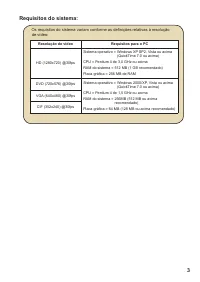
Requisitos do sistema: Os requisitos do sistema variam conforme as definições relativas à resolução de vídeo: Resolução do vídeo Requisitos para o PC HD (1280x720) @30fps Sistema operativo = Windows XP SP2, Vista ou acima (QuickTime 7.0 ou acima) CPU = Pentium 4 de 3,0 GHz ou acimaRAM do sistema = 5...
Page 149 - Introdução
Conheça as peças que compõem a sua camcorder Ranhura para cartão de memória SD (no interior do compartimento da bateria) Parte de baixo Entrada do tripé Comutador do modo macro Comutador dos LEDs de iluminação Comutador do balanço de brancos Comutador do flash Botão OK / de direcção Tampa do compart...
Page 150 - Colocação da bateria
5 Carregue a bateria durante pelo menos 8 horas aquando da primeira utilização. 1. Ligue o cabo. Ligue uma das extremidades do cabo do transformador a.c. fornecido à porta USB da camcorder e ligue a outra extremidade à tomada eléctrica. OU Ligue uma das extremidades do cabo USB fornecido à porta USB...
Page 151 - Definição do idioma; Definição da hora
Definição do idioma 1. Ligue a camcorder.2. Prima o botão MODO para aceder ao menu MODO . 3. Utilize o botão de direcção para escolher a opção Definição e prima o botão OK para aceder ao menu. 4. Utilize o botão de direcção para seleccionar o item Idioma e prima o botão OK para confirmar. 5. Utilize...
Page 153 - Gravação de um clip de vídeo; Gravação de um ficheiro de voz; Operações básicas
Gravação de um clip de vídeo 1. Ajuste a focagem: Normalmente, a camcorder faz a focagem automaticamente sem que seja necessário qualquer ajuste. Caso pretenda obter grandes planos, pode premir o botão para cima para mudar para o modo Macro ( ). Nota : Verifique se instalou o cartão de memória antes...
Page 154 - Tirar fotografias
1. Ajuste a focagem: Normalmente, a camcorder faz a focagem automaticamente sem que seja necessário qualquer ajuste. Caso pretenda obter grandes planos, pode premir o botão para cima para mudar para o modo Macro ( ). Nota : Verifique se instalou o cartão de memória antes de começar a gravar. - 30cm ...
Page 155 - Reprodução das suas gravações
0 0 Reprodução das suas gravações 1. Prima o botão MODO e utilize o botão de direcção para seleccionar o modo “Meus trabalhos” . Ou, prima o botão de reprodução/pausa ( ) existente à esquerda do ecrã LCD. 2. Existem três pastas na opção Meus trabalhos: Vídeo, Foto e Voz . Seleccione uma destas pasta...
Page 156 - Reprodução das suas gravações no PC; Instalação do software; Ligação ao PC e guardar ficheiros
Reprodução das suas gravações no PC Instalação do software Tenha em atenção que os clips de vídeo gravados apresentam o formato .mp4. Assim, necessita de programas especiais para poder ver estes clips de vídeo no PC. Instale o programa HD-DV DECODER que encontra no CD fornecido. (* O programa HD-DV ...
Page 157 - Ligação da camcorder a um televisor; Televisor de alta definição
2 2 Ligação da camcorder a um televisor Siga as instruções seguintes para ligar a sua camcorder ao televisor utilizando o cabo AV incluído para visualização em tempo real. Pode desfrutar dos seus clips de vídeo e das fotografias no seu televisor, partilhando-os com os seus amigos e familiares. Ligaç...
Page 158 - Ligação da camcorder a um televisor normal
Ligação da camcorder a um televisor normal TV = Televisor TRC normal 1. Ligue o seu televisor e defina-o para o modo AV.2. Ligue as extremidades de áudio e de vídeo do cabo AV (de cor amarela/ branca/vermelha) às tomadas de “entrada AV” existentes no televisor. 3. Ligue a camcorder. 4. Introduza a o...
Page 159 - Funcionamento dos menus; Operações avançadas; Itens do menu no modo Camcorder
Funcionamento dos menus Os itens dos menus proporcionam-lhe várias opções para que possa proceder à sintonização fina das funções da sua camcorder. A tabela seguinte fornece mais informações sobre as operações dos menus. Como… Acção Aceder ao menu. Prima o botão MENU . Deslocar a caixa de selecção U...
Page 160 - Itens do menu no modo Reprodução
5 Itens do menu no modo Reprodução Ligue a camcorder → Prima o botão MODO → Utilize o botão de direcção para aceder ao modo Meus trabalhos → Seleccione a pasta Vídeo, Foto ou Voz → Prima o botão OK → Prima o botão MENU . Item Opção Descrição Eliminar uno Sim/Não Elimina o ficheiro actual. Eliminar t...
Page 161 - Itens do menu no modo Definição
Itens do menu no modo Definição Ligue a camcorder → Prima o botão MODO → Aceda ao modo Definição ( ) → Prima o botão OK . Item Opção Descrição Data e hora - Define a data e a hora. Bip Ligado/Desligado Activa/desactiva o aviso sonoro. Cintilação 50Hz Define a cintilação para 50 Hz*. 60Hz Define a ci...
Page 162 - Indicador de carga da bateria
Ícone Descrição Bateria com carga completa Bateria com meia carga Bateria fraca * O flash e os LEDS de iluminação são desactivados. Bateria sem carga Nota : Para evitar ficar sem energia de um momento para o outro, recomendamos-lhe que substitua a bateria quando o ícone de bateria fraca aparecer. In...
Page 163 - Duração da bateria
Fotografias Clips de vídeo Número de fotos Duração da gravação (minutos) 110 60 * captura de 30 em 30 segundos ** flash desligado *** resolução definida para 5 M (2592x1944) * resolução definida para alta definição (1280x720 píxeis). Nota : Esta tabela serve apenas como referência. A duração real da...
Page 164 - Especificações
Especificações Item Descrição Modelo Camcorder de 5 Megapíxeis Sensor de imagem 5 Megapíxeis (2592x1944 píxeis) Resolução Fotografia: 3M/5M/8M 1280x720 (HD) 720x576 (DVD) 640x480 (VGA) 352x240 (CIF) Lente Lente com zoom óptico de 3X Formato de ficheiro MP4, JPEG, WAV Resolução do vídeo 1280x720, até...
Page 165 - Controlo remoto
20 Controlo remoto 1 Botão de gravação Botão do obturador Botão menos zoom Botão mais zoom Botões de direcção Botão OK Botão Mode Botão Menu Botão Anterior/Recuar Botão Reproduzir/ Pausa Botão Seguinte/Avançar 1 Antes de utilizar o controlo remoto, não se esqueça de remover a tira de plástico. 1
Page 166 - Resolução de problemas
2 Resolução de problemas Ao utilizar a camcorder: Problema Causa Solução A camcorder não liga normalmente. A bateria está gasta. Substitua a bateria. A bateria foi colocada incorrectamente. Volte a colocar a bateria. A camcorder está ligada mas o ecrã LCD não apresenta qualquer informação. Se a camc...
Page 168 - Assistência técnica da TOSHIBA; Informação obrigatória; Conformidade com as regras da CE
2 Assistência técnica da TOSHIBA Precisa de ajuda? Para obter os mais recentes controladores e manuais de utilizador visite: Página de assistência técnica da TOSHIBA: computers.toshiba.eu/options-support Visite a página computers.toshiba.eu/options-warranty para obter a lista de números de telefone ...
Page 170 - Bileşenleri Denetleyin
Hoş geldiniz: Hoş geldiniz ve TOSHIBA ürününü seçtiğiniz için teşekkür ederiz. Size kolaylık sağlamak için, TOSHIBA ürününüz iki kılavuzla birlikte gelmektedir: a) Hızlı Başlangıç Kılavuzu ve b) Ekteki CD’de yer alan kapsamlı bir PDF* Kullanıcı Kılavuzu. * Adobe Acrobat / Reader v.5 veya üzeri bir s...
Page 171 - Su ve ıslak yerlerden kaçınma
2 Güvenlik Yönergeleri: 1. Video kamerayı düşürmeyin, delmeyin ya da demonte etmeyin; aksi halde garanti geçersiz sayılacaktır. 2. Su ile temastan kaçının ve kullanmadan önce ellerinizi kurulayın. 3. Video kamerayı yüksek sıcaklıklara maruz bırakmayın ya da doğrudan güneş ışığında bırakmayın. Aksi h...
Page 172 - Sistem Gereksinimleri:
Sistem Gereksinimleri: Sistem gereksinimleri farklı çözünürlük ayarlarında farklılıklar gösterir: Video boyutu Bilgisayar sistem gereksinimleri HD (1280x720) @30fps İşletim Sistemi = Windows XP SP2, Vista ya da üzeri (QuickTime 7.0 ya da üzeri) CPU = Pentium 4 3,0GHz ya da üzeriSistem RAM’i = 512MB ...
Page 173 - Video kameranızın parçalarını tanıyın; Başlarken
Video kameranızın parçalarını tanıyın SD kart yuvası (pil kapağının içinde) Alt Görünüm Üç ayak soketi Makro modu anahtarı LED ışık anahtarı Beyaz ayarı anahtarı Flaş anahtarı OK tuşu/ 5 yollu Joystick Pil kapağı Elektronik flaş Mercek Hoparlör Askı şerit çengeli LED ışıklar Mikrofon Deklanşör düğme...
Page 174 - Pilin takılması
5 Lütfen pili ilk kullanımda en az 8 saat şarj edin. 1. Kabloyu takın. Birlikte verilen AC adaptörün bir ucunu kameranın USB portuna diğer ucunu duvar prizine takın. YA DA Birlikte verilen USB kablonun bir ucunu kameranın USB portuna diğer ucunu açık durumdaki bir bilgisayara takın. Kameranın kapalı...
Page 176 - LCD göstergelerin okunması
DVD (720x576), VGA ya da CIF video çözünürlüğü olarak ayarlanırken LCD ekran oranı 4:3 olacaktır. (Daha ayrıntılı talimatlar için lütfen sayfa 9’a başvurun.) LCD göstergelerin okunması 1 Mod simgesi Kalan kaydedilebilir süre Video çözünürlüğü Beyaz Ayarı modu Resim çözünürlüğü Işıklama modu LED ışık...
Page 177 - Temel İşlemler
Video klip kaydetme 1. Odaklama ayarı: Normalde video kamera odaklama ayarını otomatik olarak yapabilmektedir. Çok yakından resim çekmek isterseniz Makro moda ( ) geçmek için Yukarı düğmesini itebilirsiniz. Not: Lütfen kayıt işleminden önce bellek kartınızın takılı olduğundan emin olun.. - 30cm ~ (1...
Page 178 - Harketsiz resim çekme
1. Odaklama ayarı: Normalde video kamera odaklama ayarını otomatik olarak yapabilmektedir. Çok yakından resim çekmek isterseniz Makro moda ( ) geçmek için Yukarı düğmesini itebilirsiniz. Not: Lütfen kayıt işleminden önce bellek kartınızın takılı olduğundan emin olun. - 30cm ~ (12” ~ ) 5cm ~ 30cm (2”...
Page 179 - Kayıtlarınızı oynatma
0 0 Kayıtlarınızı oynatma 1. MOD düğmesine basın ve ”Dosyalarım” moduna geçmek için Joystick’i kullanın. Ya da LCD monitörün sol tarafında bulunan Oynat/Ara verme düğmesine ( ) basın. 2. Dosyalarım altında üç klasör bulunmaktadır: Video, Resim ve Ses . Video, Resim ya da Sesi seçin ve daha sonra ine...
Page 180 - Kayıtlarınızın bilgisayarda oynatılması; Yazılımın yüklenmesi
Kayıtlarınızın bilgisayarda oynatılması Yazılımın yüklenmesi Lütfen kaydedilen videoların .mp4 formatında olduğuna dikkat ediniz. Bu nedenle yapılan kayıtları bilgisayarda izlemek için bazı özel programlara ihtiyacınız olacaktır. Lütfen birlikte verilen CD’deki HD-DV DECODER programını yükleyin. (* ...
Page 181 - Video kamera-TV bağlantısı; Video kamera-HDTV bağlantısı
12 12 Video kamera-TV bağlantısı Lütfen gerçek zamanlı görüntü için aksesuar AV kabloları yardımıyla video kamera ve TV arasındaki bağlantıyı yapmak üzere aşağıdaki talimatları izleyin. Televizyonunuzda video klip ve hareketsiz resimler görüntüleyebilir, arkadaşlarınızla ve ailenizle paylaşabilirsin...
Page 182 - Video kamera-Standart TV bağlantısı
Video kamera-Standart TV bağlantısı TV = Geleneksel tüplü CRT TV 1. Televizyonunuzu açın ve TV’yi AV moduna getirin.2. AV kablonun ses ve video uçlarını (sarı/beyaz/kırmızı renkli) TV “AV-GİRİŞ” jaklarına bağlayın. 3. Video kamerayı açın.4. AV kablonun diğer ucunu video kameranızda bulunan “AV çıkış...
Page 183 - Menü işlemleri; İleri Düzey İşlemler; Video kamera modunda bulunan menü öğeleri
Menü işlemleri Menü öğeleri video kamera fonksiyonlarının ince ayarlarını yapmanız için birçok seçenek sunmaktadır. Aşağıdaki tabloda menü işlemleri ile ilgili ayrıntıları verilmiştir. Nasıl yapılır... Eylem Menü açma MENÜ düğmesine basın. Vurgulu çubuğu hareket ettirme Yukarı ya da aşağı hareket et...
Page 184 - Oynatma modunda bulunan menü öğeleri
15 Oynatma modunda bulunan menü öğeleri Gücü açın → MOD düğmesine basın → Dosyalarım moduna geçmek için Joystick’i kullanın → Video, Resim ya da Ses klasörünü seçin→ OK düğmesine basın → MENÜ düğmesine basın. Öğe Seçenek Tanım Birini Sil Evet/Hayır Geçerli dosyayı siler. Tümünü Sil Evet/Hayır Bellek...
Page 185 - Ayar modunda bulunan menü öğeleri
Ayar modunda bulunan menü öğeleri Güç-açık → MOD düğmesine basın → Ayar ( ) modunu seçin → OK düğmesine basın. Öğe Seçenek Tanım Tarih ve Saat - Tarih ve saati ayarlar Tuş sesi Açık/Kapalı Bip sesini etkinleştirir/devre dışı bırakır. Frekans 50Hz Titreme frekansını 50Hz*’e ayarlar. 60Hz Titreme frek...
Page 186 - Pil Ömrü Göstergesi
Simge Tanım Pil ömrü tam Pil ömrü orta dereceli Düşük pil ömrü * Elektronik flaş ve LED ışıklar devre dışı olacaktır.” Pil boş Not: Güç kaynağının aniden kesilmesini önlemek için simge düşük pil ömrü gösterdiğinde pili değiştirmeniz önerilir. Pil Ömrü Göstergesi
Page 187 - Pil ömrü
Hareketsiz resim Video klip Çekim adedi Kayıt süresi (dakika) 110 60 * her 30 saniyede bir çekim ** flaş kapalı *** çözünürlük 5M’e ayarlı (2592x1944) * çözünürlük HD (1280x720 piksel)’e ayarlı. Not: Bu tablo sadece referans içindir. Gerçek pil ömrü pil türüne ve şarj seviyesine bağlıdır. Pil ömrü B...
Page 188 - Teknik Özellikler
Teknik Özellikler Öğe Tanım Model 5 Mega piksel video kamera İmaj sensörü 5 Mega (2592x1944 piksel) Çözünürlük Hareketsiz resim: 3M/5M/8M 1280x720 (HD) 720x576 (DVD) 640x480 (VGA) 352x240 (CIF) Mercek 3X optik zoom mercek Dosya formatı MP4, JPEG, WAV Video kare hızı 1280x720, 30fps’e kadar 720x576, ...
Page 189 - Uzaktan Kumanda
20 Uzaktan Kumanda 1 Kaydetme düğmesi Deklanşör düğmesi Uzaklaştırma düğmesi Yakınlaştırma düğmesi Yön düğmeleri Tamam tuşu Mod düğmesi Menü düğmesi Önceki/Geri düğmesi Oynat/Ara verme düğmesi Sonraki/İleri düğmesi 1 Uzaktan kumandayı kullanmadan önce, izolatörü çıkardığınızdan emin olun. 1
Page 190 - Sorun Giderme
21 Sorun Giderme Video kamerayı kullanırken: Sorun Neden Çözüm Video kamera normal biçimde açılamıyor. Pil bitmiş. Pili değiştirin. Pil yanlış takılmış. Pili yeniden takın. Video kamera halen açık, ancak LCD ekranda görüntü yok. Video kamera bir dakikadan fazla boş kalırsa, LCD ekran enerji tasarruf...
Page 192 - TOSHIBA desteği; Yasal Bilgiler; CE uyumu
23 TOSHIBA desteği Yardıma ihtiyacınız mı var? En son sürücü güncelleştirmeleri & kullanım kılavuzları için lütfen: TOSHIBA seçenekler & servis destek sayfasına bakın: computers.toshiba.eu/options-support TOSHIBA çağrı merkezi numaraları için lütfen computers.toshiba.eu/options-warranty adre...












 Toshiba 26C100U
User Manual
Toshiba 26C100U
User Manual
 Toshiba 55SL412U
User Manual
Toshiba 55SL412U
User Manual
 Toshiba 50L5200U
User Manual
Toshiba 50L5200U
User Manual
 Toshiba 24V4210U
User Manual
Toshiba 24V4210U
User Manual
 Toshiba 40L3400U
User Manual
Toshiba 40L3400U
User Manual
 Toshiba 50L1350U
User Manual
Toshiba 50L1350U
User Manual
 Toshiba 24SLV411U
User Manual
Toshiba 24SLV411U
User Manual
 Toshiba 50L2400U
User Manual
Toshiba 50L2400U
User Manual
 Toshiba 58L7350U
User Manual
Toshiba 58L7350U
User Manual
 Toshiba 50L1400U
User Manual
Toshiba 50L1400U
User Manual