Page 3 - Languages
Languages English .......................................................................................................................................... 3Dansk ...........................................................................................................................................
Page 4 - Table of Contents
English - 3 Table of Contents Welcome ............................................................................................................................................................................................ 4 Guide to Features ........................................................
Page 5 - Welcome; Tivoli Audio product line.
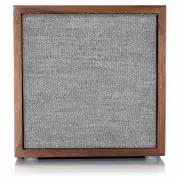
English - 4 Welcome Thank you for your purchase! Cube mixes classic design and the latest technology to create a simple solution for wireless audio in the home. Encased in a furniture grade wood cabinet and finished with a high-quality Gabriel ® fabric grill, this piece elevates the craftsmanship an...
Page 6 - Top; Guide to Features
English - 5 Guide to Features Top Tivoli Audio LOGO: This is a capacitive touch control beneath the wood. In wireless mode, it will Pause/Play the music stream. In Bluetooth mode, it will Mute the speaker. Guide to Features
Page 7 - Rear Panel; Green LED color –; CUBE
English - 6 Rear Panel A. POWER: Press to turn on the unit. Hold to turn off. B. SETUP: Press to enable your speaker to be connected to your home network. C. DC Power: Plug in your Tivoli power adapter to power your Cube. D. ADD/DROP: If the speaker is connected to a group, holding this button remov...
Page 8 - Setup; WiFi Mode
English - 7 WiFi Mode Setup Follow these steps to connect your speaker to your home WiFi network. 1. Turn on your unit using the power button.2. Download and open the Tivoli Audio Wireless App3. Scroll left/right on the app to select the type of speaker you are setting up. 4. On the back of the unit...
Page 10 - Please note this must be a 2.4GHz network 5GHz networks are; After entering your WiFi
English - 9 8. In the dropdown menu, select the WiFi network you will be connecting the unit to, and then enter in your password information. Please note this must be a 2.4GHz network; 5GHz networks are normally labeled and are not compatible with Tivoli Audio products. After entering your WiFi netw...
Page 11 - Creating a Zone; Creates a zone. A zone can consist of one or more speakers.
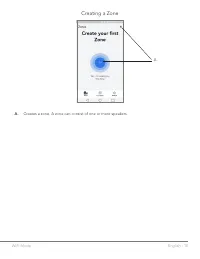
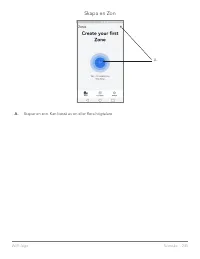
English - 10 Creating a Zone A. Creates a zone. A zone can consist of one or more speakers. A WiFi Mode
Page 12 - Selecting speaker or speakers for a Zone; Saves changes
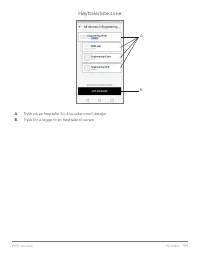
English - 11 Selecting speaker or speakers for a Zone A. Saves changes B. Names the zone C. Goes to setup page to add an additional speaker D. Select speakers to include in the zone A B C D WiFi Mode
Page 13 - All Zones Page; Creates a new zone
English - 12 All Zones Page A. Creates a new zone B. Select to open zone C. See all zones (current screen) D. See music locally stored on your phone or tablet to play on a zone E. Select FM/DAB radio as a source for any zone that has a Cube available. F. Goes to Settings Page G. Drag onto a zone to ...
Page 14 - Zone Player Page; Changes the name of the zone
English - 13 Zone Player Page A. Changes the name of the zone B. Activates Party Mode, joining all active speakers in playback C. Goes to the zone speaker list. D. Select music source to play on a zone. Please note, some in app available sources require registered account login information. A B C D ...
Page 15 - Zone Speaker List; Tap a speaker to see its detail page.
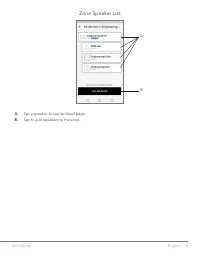
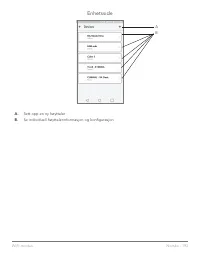
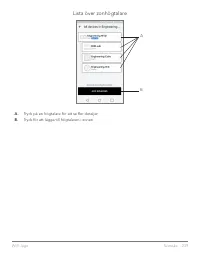
English - 14 Zone Speaker List A. Tap a speaker to see its detail page. B. Tap to add speakers to the zone. A B WiFi Mode
Page 16 - Speaker Details Page; Change the speaker name
English - 15 Speaker Details Page A. Change the speaker name B. Adjust speaker volume C. Set the speaker as Right Channel only, Left Channel only, or Stereo output A B C WiFi Mode
Page 18 - Settings Page; See all speakers that have been set up
English - 17 Note: After choosing a song for playback , if you have not selected a zone the app will prompt you to do so. Settings Page A. See all speakers that have been set up B. Manage music service account logins AB WiFi Mode
Page 19 - Devices Page; Setup a new speaker
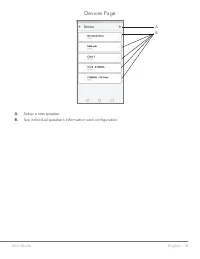
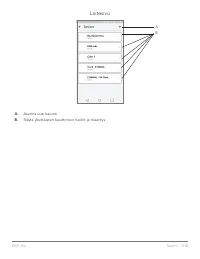
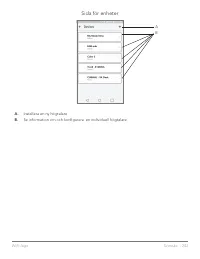
English - 18 Devices Page A. Setup a new speaker B. See individual speaker’s information and configuration AB WiFi Mode
Page 20 - Speaker Configuration page; Select to save speaker name change
English - 19 Speaker Configuration page A. Select to save speaker name change B. Select to rename the speaker C. Turn Standby On or Off D. Select to check for new firmware or re-install existing firmware A B D C WiFi Mode
Page 22 - Bluetooth Mode; Pairing; Your Cube can act as a standalone Bluetooth speaker.; Bluetooth over WiFi; On the Sources page, make sure the Bluetooth slider is enabled.
English - 21 Bluetooth Mode Bluetooth Mode Pairing Your Cube can act as a standalone Bluetooth speaker. 1. On your Cube, short press the SOURCE button until the the LED light is blue, then hold SOURCE until the light is flashing quickly. Go to the Bluetooth settings screen on your phone or tablet. 2...
Page 23 - Auxiliary Mode; To check for updates:
English - 22 Bluetooth Mode 4. You will now see that Bluetooth is playing in the zone, and should hear your music on all speakers included in the zone. Auxiliary Mode Your Cube can be used as a standalone speaker. Simply use an 1/8” stereo cable to attach any line or headphone level source into the ...
Page 24 - Once you are in the unit’s page, select “Check for Updates”; It is not necessary to re-install firmware unless instructed to; Updating Firmware
English - 23 3. Once you are in the unit’s page, select “Check for Updates” 4. If the unit IS NOT up to date, the button will say “Update Firmware”. If the unit IS up to date, the button will say “Re-Install Firmware”. It is not necessary to re-install firmware unless instructed to do so by a custom...
Page 26 - Troubleshooting; The music sounds unbalanced through my speaker.; Care
English - 25 Care A dry cloth is recommended to clean the back and wooden cabinet of your Cube. A lint roller can be used to clean the fabric on the front. Do not expose to water. Troubleshooting and FAQs Troubleshooting 1. The LED is blinking green slowly. Your speaker is having trouble connecting ...
Page 27 - Frequently Asked Questions; What kind of power does the Cube require?; Troubleshooting and FAQ
English - 26 8. I’m playing Spotify, but I cannot see where it says “Available Devices” at the bottom of the App. Make sure you are using a Spotify Premium account. For more information, refer to the Spo- tify Connect guide that accompanies your speaker or visit Spotify.com. If you are using a Spoti...
Page 29 - Indholdsfortegnelse
Dansk- 28 Indholdsfortegnelse Velkommen ...................................................................................................................................................................................... 29 Guide til funktioner ........................................................
Page 30 - Velkommen; Sammen med Cube skulle der gerne være følgende i pakken:
Dansk- 29 Velkommen Tillykke med købet! ART by Tivoli Audio blander klassisk design og den nyeste teknologi, så du kan få en enkel løsning på trådløs lyd i hjemmet. Indkapslet i et trækabinet i møbelkvalitet og fuldendt med Gabriel®-stof i høj kvalitet løftes godt håndværk og teknologi i produktlinj...
Page 31 - Vejledning til funktionerne
Dansk- 30 Vejledning til funktionerne Top Tivoli Audio LOGO: Der er et kapacitivt kontrolpanel under træet. I trådløs tilstand sætter det musik- stream på Pause/Afspil. I Bluetooth-tilstand slår det lyden fra højttaleren. Vejledning til funktionerne
Page 32 - Bagpanel
Dansk- 31 Bagpanel A. POWER: Tryk for at tænde for enheden. Hold for at slukke. B. SETUP: Tryk for at aktivere højttaleren, så den tilsluttes netværket i hjemmet. C. DC Power: Sæt Tivoli-strømadapteren i for at oplade batteriet, eller sæt strøm til højttaleren. Brug kun den strømforsyning, der medfu...
Page 33 - Opsætning
Dansk- 32 WiFi-tilstand Opsætning Følg disse trin for at forbinde din radio med dit WiFi-hjemmenetværk. 1. Tænd enheden med POWER-knappen.2. Hent og åbn Tivoli Audio Wireless-appen.3. Rul til venstre/højre i appen for at vælge den type højttaler, som du er ved at konfigurere. 4. Bag på enheden skal ...
Page 36 - Oprettelse af en zone; Opretter en zone. Kan bestå af en eller flere højttalere.
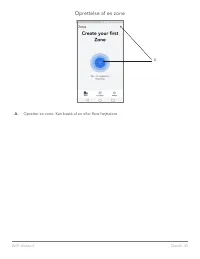
Dansk- 35 Oprettelse af en zone A. Opretter en zone. Kan bestå af en eller flere højttalere. A WiFi-tilstand
Page 37 - Valg af højttaler eller højttalere til en zone; Gemmer ændringer
Dansk- 36 Valg af højttaler eller højttalere til en zone A. Gemmer ændringer B. Navngiver zonen C. Går til opsætningssiden for at tilføje en yderligere højttaler D. Vælg højttalere, der skal inkluderes i zonen A B C D WiFi-tilstand
Page 39 - Zonerafspillerside; Ændrer navnet på zonen
Dansk- 38 Zonerafspillerside A. Ændrer navnet på zonen B. Aktiverer festtilstand, hvor alle aktive højttalere deltager i afspilningen C. Går til zonehøjttalerlisten. D. Vælg musikkilde, der skal afspilles i en zone. Bemærk, at nogle kilder i appen kræver registre rede logonoplysninger for kontoe. A ...
Page 40 - Zonehøjttalerliste; Tryk på en højttaler for at se dens detaljeside.
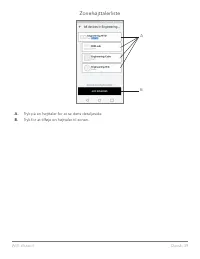
Dansk- 39 Zonehøjttalerliste A. Tryk på en højttaler for at se dens detaljeside. B. Tryk for at tilføje en højttaler til zonen. A B WiFi-tilstand
Page 41 - Siden Højttalerdetaljer; Skift navn
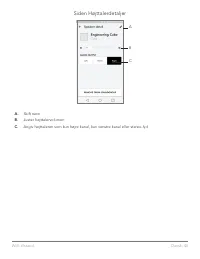
Dansk- 40 Siden Højttalerdetaljer A. Skift navn B. Juster højttalervolumen C. Angiv højttaleren som kun højre kanal, kun venstre kanal eller stereo-lyd A B C WiFi-tilstand
Page 43 - Siden Indstillinger; Se alle højttalere, som er konfigureret
Dansk- 42 Bemærk; Når du har valgt en sang til afspilning, og du ikke har valgt en zone, vil appen bede dig om at gøre det. Siden Indstillinger A. Se alle højttalere, som er konfigureret B. Administrer kontologon til musiktjenester AB WiFi-tilstand
Page 44 - Siden Enheder; Konfigurer en ny højttaler
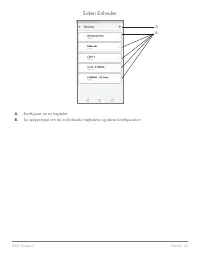
Dansk- 43 Siden Enheder A. Konfigurer en ny højttaler B. Se oplysninger om de individuelle højttalere og deres konfiguration AB WiFi-tilstand
Page 45 - Siden Højttalerkonfiguration; Vælg for at gemme ændring af højttalernavn
Dansk- 44 Siden Højttalerkonfiguration A. Vælg for at gemme ændring af højttalernavn B. Vælg for at ændre højttalernavn C. Slå Standby til eller fra D. Vælg for at søge efter ny firmware eller geninstallere den eksisterende firmware A B D C WiFi-tilstand
Page 46 - Party Mode
Dansk- 45 Party Mode På højttaleren, der afspiller den ønskede musik, vil være på alle højttalere, hold party mode knappen i tre sekunder. Alle højttalere deltager derefter i den gruppe, som højttaleren tilhører, og som spiller musikken. Alle grupper der tidligere var der vil blive frigivet. Deaktiv...
Page 47 - Bluetooth; Parring; Din Cube kan fungere som en selvstændig Bluetooth-højttaler.; Bluetooth via WiFi
Dansk- 46 Bluetooth-tilstand Bluetooth -tilstand Parring Din Cube kan fungere som en selvstændig Bluetooth-højttaler. 1. På højttaleren skal du kort trykke på knappen ”SOURCE”, indtil LED lyser blåt.2. Hvis LED blinker blåt, så er højttaleren allerede i parring-tilstand. Hvis den ikke blinker, skal ...
Page 48 - Opdatering af firmware; Sådan søger du efter opdateringer:
Dansk- 47 Bluetooth-tilstand 2. Åbn Tivoli Audio Wireless-appen, og opret en zone med den højttaler, som du har oprettet par-ring for, for at angive den som “master”-højttaler, og tilføj andre højttalere, som skal afspille Blue-tooth-musikken.3. På siden Kilder skal du sørge for, at Bluetooth-glider...
Page 50 - Når du er på enhedens side, skal du vælge “Søg efter opdateringer”.; Det er ikke nødvendigt at geninstallere firmware, medmin-
Dansk- 49 3. Når du er på enhedens side, skal du vælge “Søg efter opdateringer”. 4. Hvis enheden IKKE Er opdateret, viser knappen “Opdater firmware”. Hvis enheden ER opdateret, viser knappen “Geninstaller firmware”. Det er ikke nødvendigt at geninstallere firmware, medmin- dre en kundeserviceperson ...
Page 51 - Problemløsning; Musikken lyder ubalanceret gennem mine højttalere.; Vedligeholdelse
Dansk- 50 5. Bekræft, at du vil opdatere din firmware.6. Du vil se enheden hente og installere firmware-opdateringen. Når opdateringen er fuldført, vil du se nedenstående besked på skærmen. Tænd enheden igen. Nu er den klar til brug. Vedligeholdelse Det anbefales at benytte en tør klud for at rengør...
Page 52 - Ofte stillede spørgsmål; Hvordan kan jeg afspille musik på min nye højttaler?; Problemløsning og ofte stillede spørgsmål
Dansk- 51 7. Jeg afspiller Spotify, men højttaleren kommer ud gennem min telefon. Åbn Spotify-appen Når en sang afspilles, skal du klikke nederst i appen der, hvor der står “Tilgængelige enhed er”. Vælg navnet på master-højttaleren i din Tivoli Model One-zone. Herefter skifter lyden til Tivo li-syst...
Page 54 - Inhaltsübersicht
Deutsch- 53 Inhaltsübersicht Willkommen ..................................................................................................................................................................................... 54 Feature-Anleitung ............................................................
Page 55 - Willkommen; Im Lieferumfang enthalten sind:
Deutsch- 54 Willkommen Wir bedanken uns für Ihren Einkauf! Cube vereint klassisches Design und die neueste Technik - so entsteht ein benutzerfreundliches Konzept für Audiotechnik über W-LAN direkt in Ihrer Wohnung. Dieses Gerät ist ein Meisterwerk der Handwerkskunst und Technik der Marke ART, der Pr...
Page 56 - Oben; A B D E G I J
Deutsch- 55 Feature-Anleitung Oben Tivoli Audio LOGO: Dies ist ein berührungsempfindliches Bedienelement unter dem Holz. Im WLAN-Modus wird damit die Musikwiedergabe pausiert bzw. gestartet. Im Bluetooth-Modus wird damit der Lautsprecher stummgeschaltet. Feature-Anleitung CUBE Designed by T ivoli Au...
Page 57 - Rückseite; LED in Grün –
Deutsch- 56 Rückseite A. EIN-/AUSTASTE: Drücken Sie diese Taste, um das Gerät einzuschalten. Halten Sie sie gedrückt, um es auszuschalten. B. SETUP (EINRICHTEN): Drücken Sie diese Taste, damit der Lautsprecher mit Ihrem Heimnetzwerk verbunden werden kann. C. Gleichstromversorgung: Schließen Sie Ihre...
Page 58 - Einrichtung; So verbinden Sie Ihr Gerät mit Ihrem privaten W-LAN-Netzwerk.
Deutsch- 57 W-LAN-Modus Einrichtung So verbinden Sie Ihr Gerät mit Ihrem privaten W-LAN-Netzwerk. 1. Mit Einschaltknopf Gerät einschalten.2. Laden Sie die Tivoli-Audio-W-LAN-App herunter und öffnen Sie sie.3. Links/rechts scrollen, um Ihren Lautsprechertyp auszuwählen. 4. Drücken Sie an der Rückwand...
Page 61 - Einen Bereich/eine Zone erstellen
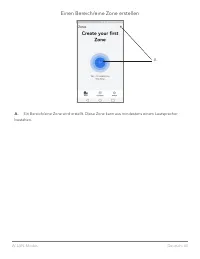
Deutsch- 60 Einen Bereich/eine Zone erstellen A. Ein Bereich/eine Zone wird erstellt. Diese Zone kann aus mindestens einem Lautsprecher bestehen. A W-LAN-Modus
Page 62 - Lautsprecher für einen Bereich auswählen; Änderungen speichern
Deutsch- 61 Lautsprecher für einen Bereich auswählen A. Änderungen speichern B. Zone mit Namen bezeichnen C. Setup-Seite wird aufgerufen, um einen zusätzlichen Lautsprecher hinzuzufügen D. Lautsprecher für die Zone auswählen A B C D W-LAN-Modus
Page 63 - Anzeige aller Zonen; Neue Zone erstellen
Deutsch- 62 Anzeige aller Zonen A. Neue Zone erstellen B. Auswählen, um Zone zu öffnen C. Alle Zonen auf Bildschirm anzeigen D. See music locally stored on your phone or tablet to play on a zone E. Auf Telefon/Tablet gespeicherte Musiktitel anzeigen, die in einer Zone abgespielt werden sol- len UKW/...
Page 64 - Seite mit den Abspielgeräten für eine Zone abrufen; Lautsprecher-Liste einer Zone abrufen
Deutsch- 63 Seite mit den Abspielgeräten für eine Zone abrufen A. Namen d. Zone ändern B. Party-Modus wird aktiviert. Alle aktiven Lautsprecher spielen die Titel ab C. Lautsprecher-Liste einer Zone abrufen D. Musik-Quellspeicher für eine Zone auswählen. Manche Quellspeicher sind nur durch die Eingab...
Page 65 - Lautsprecher-Liste einer Zone; Lautsprecher anklicken, um dessen Details abzurufen.
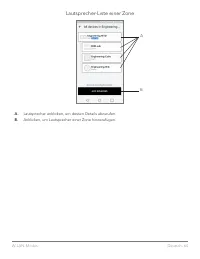
Deutsch- 64 Lautsprecher-Liste einer Zone A. Lautsprecher anklicken, um dessen Details abzurufen. B. Anklicken, um Lautsprecher einer Zone hinzuzufügen. A B W-LAN-Modus
Page 66 - Seite mit Lautsprecher-Details abrufen; Namen ändern
Deutsch- 65 Seite mit Lautsprecher-Details abrufen A. Namen ändern B. Lautstärke der Lautsprecher anpassen C. Lautsprecher als “Rechtskanal”, “Linkskanal” oder “Stereo” einstellen A B C W-LAN-Modus
Page 68 - Einstellungen; Eingerichtete Lautsprecher anzeigen lassen
Deutsch- 67 Hinweis: Nach der Auswahl eines Musiktitels zum Abspielen wird die App Sie auffordern, einen Ab-spielbereich (Zone) auszuwählen. Einstellungen A. Eingerichtete Lautsprecher anzeigen lassen B. Nutzerdaten für Musikdienste verwalten AB W-LAN-Modus
Page 69 - Geräte anzeigen lassen; Neuen Lautsprecher einrichten
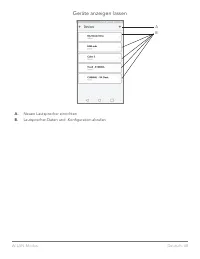
Deutsch- 68 Geräte anzeigen lassen A. Neuen Lautsprecher einrichten B. Lautsprecher-Daten und -Konfiguration abrufen AB W-LAN-Modus
Page 70 - Seite für Konfiguration der Lautsprecher abrufen; Auswählen, um Bezeichnung des Lautsprechers zu ändern
Deutsch- 69 Seite für Konfiguration der Lautsprecher abrufen A. Auswählen, um Bezeichnung des Lautsprechers zu ändern und zu speichern B. Auswählen, um Bezeichnung des Lautsprechers zu ändern C. Schalten Sie den Standby ein oder aus D. Nach aktueller Firmware suchen oder gespeicherte Firmware wieder...
Page 72 - Schalten Sie dann alle anderen Lautsprecher wieder ein.
Deutsch- 71 Bluetooth-Modus Bluetooth-Modus Kopplung Ihr Gerät kann als ein unabhängiger Bluetooth-Lautsprecher betrieben werden. 1. Drücken Sie auf Ihrem Lautsprecher kurz auf die Taste „SOURCE“ (QUELLE), bis die LED blau leuchtet.2. Wenn die LED blau blinkt, befindet sich Ihr Lautsprecher bereits ...
Page 73 - Firmware aktualisieren
Deutsch- 72 Bluetooth-Modus 2. Öffnen Sie die Tivoli Audio Wireless App und erstellen Sie eine Gruppe mit dem gekoppelten und als „Master“ festgelegten Lautsprecher sowie allen anderen Lautsprechern, über die Sie den Bluetooth-Stream wiedergeben möchten. 3. Stellen Sie auf der Seite mit den Quellen ...
Page 74 - Letzteres ist nur nach Anweisung eines Kunden-
Deutsch- 73 1. Wählen Sie “Einstellungen”, dann “Geräte”.2. Geräte werden aufgelistet, für die ein Firmware-Update erforderlich ist. Wählen Sie das Gerät, dessen Software Sie updaten wollen. 3. Auf der jeweiligen Seite des Geräts “Updates prüfen” 4. Besteht Aktualisierungsbedarf, zeigt der Button de...
Page 76 - Fehlerbehebung; Ihr Lautsprecher hat Probleme beim Auf-
Deutsch- 75 Pflege Reinigen Sie die Rückwand und den Holzschrank mit einem trockenen Tuch. Mit Fusselrollern kann der Stoff vorne gereinigt werden. Nicht dem Wasser aussetzen. Fehlerbehebung und häufig gestellte Fragen (FAQ) Fehlerbehebung 1. Angezeigt wird: “Verbindung zu W-LAN herstellen”. Ihr Lau...
Page 77 - Öffnen Sie die; unteren Ende der App nicht finden.; Stellen Sie sicher, dass Sie einen Premiumkonto von Spo-; Häufig gestellte Fragen; Wie kann ich auf meinem neuen Cube-Gerät Musik abspielen?; Fehlerbehebung und häufig gestellte Fragen
Deutsch- 76 rot blinkt. Drücken Sie dann den Power-Knopf erneut, um den Lautsprecher anzuschalten. App neu starten. Leuchtet die LED des Lautsprechers grün und dauerhaft, rufen Sie den Lautsprecher erneut im Fenster “Neu abspielen” ab. Blinkt die grüne LED, s. Fehlerbehebung Nr. 1/Nr. 2. 7. Ich spie...
Page 78 - Kann ich mehrere Quellen gleichzeitig abspielen?; Ja! Sie können so viele Quellen besitzen, wie; Nutzung meines Geräts erforderlich?
Deutsch- 77 4. Wie lange halten die o. g. Batterien (Abspielzeit)? Bei 50% Lautstärke ist von einer Spielzeit von bis zu 10 Stunden auszugehen. 5. Kann mein Gerät über ein öffentliches W-LAN-Netzwerk betrieben werden? Ja. Die Sig- nalstärke und die Streaming-Kapazitäten hängen jedoch von der Anzahl ...
Page 79 - Índice
Español - 78 Índice Bienvenido .............................................................................................................................................................................. 79 Guía de funciones ............................................................................
Page 80 - Bienvenida; Embalado junto con su Cube encontrará:
Español - 79 Bienvenida ¡Enhorabuena por su adquisición! ART by Tivoli Audio mezcla un diseño clásico con la tecnología más avanzada para crear una solución sencilla de audio inalámbrico para el hogar. Alojada en una carcasa de madera que la convierte en un elemento del mobiliario y acabada con una ...
Page 81 - Panel frontal; LOGO de Tivoli Audio:; Guía de funciones
Español - 80 Guía de funciones Panel frontal LOGO de Tivoli Audio: Se trata de un control táctil capacitivo situado bajo la madera. En modo inalámbrico, pondrá en pausa/reproducirá la transmisión de música. En modo Bluetooth, silenciará el altavoz. Guía de funciones
Page 82 - Panel Trasero; LED de color verde –
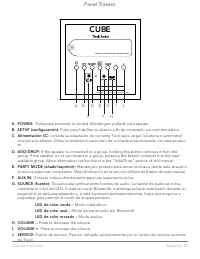
Español - 81 Panel Trasero A. POWER: Pulse para encender la unidad. Manténgalo pulsado para apagar. B. SETUP (configuración): Pulse para habilitar su altavoz a fin de conectarlo a su red doméstica. C. Alimentación CC: conecte su adaptador de corriente Tivoli para cargar la batería o suministrar ener...
Page 83 - Configuración; Modo WiFi
Español - 82 Modo WiFi Configuración Siga los siguientes pasos para conectar la radio a la red WiFi de la vivienda. 1. Encienda la unidad con el botón de encendido.2. Descargue y ejecute la aplicación Tivoli Audio Wireless.3. Desplácese en la aplicación a la izquierda o derecha para seleccionar el t...
Page 86 - Crear una zona; Creación de una zona. Puede contar con uno o más altavoces.
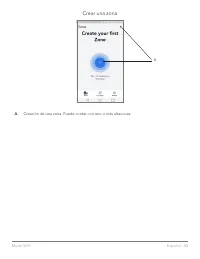
Español - 85 Crear una zona A. Creación de una zona. Puede contar con uno o más altavoces. A Modo WiFi
Page 87 - Seleccionar el altavoz o los altavoces de una zona; Guardar los cambios
Español - 86 Seleccionar el altavoz o los altavoces de una zona A. Guardar los cambios B. Poner un nombre a la zona C. Acceder a la página de configuración para añadir un altavoz adicional D. Seleccionar los altavoces que desea incluir en la zona A B C D Modo WiFi
Page 88 - Página de todas las zonas
Español - 87 Página de todas las zonas A. Página de todas las zonas B. Seleccionar para abrir la zona C. Ver todas las zonas (pantalla actual) D. Ver la música alojada de manera local en el teléfono o la tableta para reproducirla en la zona E. Seleccionar radio FM/DAB como fuente de audio en cualqui...
Page 89 - Página del reproductor de una zona; Cambiar el nombre de la zona
Español - 88 Página del reproductor de una zona A. Cambiar el nombre de la zona B. Activar el modo fiesta, que junta todos los altavoces activos para la reproducción de audio C. Acceder a la lista de altavoces de la zona D. Seleccionar la fuente de música para reproducir en una zona. Tenga en cuenta...
Page 90 - Lista de altavoces de una zona; Pulsar en un altavoz para ver su página detallada.
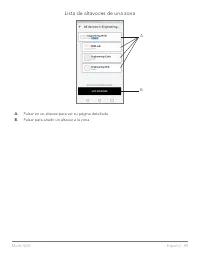
Español - 89 Lista de altavoces de una zona A. Pulsar en un altavoz para ver su página detallada. B. Pulsar para añadir un altavoz a la zona. A B Modo WiFi
Page 91 - Página de detalles del altavoz; Cambiar el nombre
Español - 90 Página de detalles del altavoz A. Cambiar el nombre B. Cambiar el volumen del altavoz C. Establecer la salida del altavoz como solo canal derecho, solo canal izquierdo o salida en es téreo A B C Modo WiFi
Page 93 - Página de configuración; Ver todos los altavoces que se han configurado
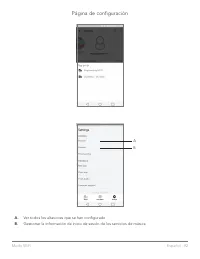
Español - 92 Página de configuración A. Ver todos los altavoces que se han configurado B. Gestionar la información de inicio de sesión de los servicios de música AB Modo WiFi
Page 94 - Página de dispositivos; Configurar un nuevo altavoz
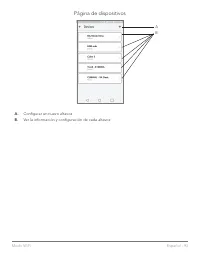
Español - 93 Página de dispositivos A. Configurar un nuevo altavoz B. Ver la información y configuración de cada altavoz AB Modo WiFi
Page 95 - Página de configuración del altavoz; Seleccionar para guardar el cambio de nombre del altavoz
Español - 94 Página de configuración del altavoz A. Seleccionar para guardar el cambio de nombre del altavoz B. Seleccionar para cambiar el nombre del altavoz C. Activar o desactivar el modo de espera D. Seleccionar para buscar una actualización de firmware o reinstalar el firmware existente A B D C...
Page 97 - Modo Bluetooth; Sincronizació; Su Cube puede utilizarse como altavoz Bluetooth independiente.; a encender los altavoces.
Español - 96 Modo Bluetooth Modo Bluetooth Sincronizació Su Cube puede utilizarse como altavoz Bluetooth independiente. 1. En su altavoz, presione brevemente el botón «SOURCE» (Fuente) hasta que el LED se ponga azul.2. Si el LED parpadea en azul, su altavoz ya estará emparejado. Si no parpadea, mant...
Page 98 - Modo auxiliar; Para buscar actualizaciones:
Español - 97 Modo Bluetooth 3. En la página de fuentes, asegúrese de que el Bluetooth está activado. 4. Ahora verá que se está reproduciendo por Bluetooth en la zona y debería escuchar la música en todos los altavoces incluidos en esa zona. Modo auxiliar Su Cube se puede utilizar como altavoz indepe...
Page 99 - cliente así se lo indique; Confirme que desea actualizar el firmware.
Español - 98 4. Si la unidad NO está actualizada, debería poner en el botón «Update Firmware» (actualizar el firm ware). Si la unidad ESTÁ actualizada, pondrá en el botón «Re-Install Firmware» (reinstalar el firm ware). No es necesario reinstalar el firmware a no ser que un trabajador de atención al...
Page 100 - Actualizar el firmware
Español - 99 6. Verá que la unidad descarga e instala la actualización de firmware. Cuando termine la actual ización, verá el siguiente mensaje en la pantalla. Vuelva a encender la unidad y estará lista para utilizarse. Actualizar el firmware
Page 101 - Resolución de problemas; En la pantalla pone que conecte la radio al WiFi.; Limpieza
Español - 100 Limpieza Se recomienda un paño seco para limpiar la parte posterior y el mueble de madera del Cube. Se puede utilizar un cepillo para pelusas para limpiar la tela de la parte frontal. No exponga el producto al agua. Resolución de problemas y preguntas más frecuentes Resolución de probl...
Page 102 - Preguntas más frecuentes; Resolución de problemas y preguntas más frecuentes
Español - 101 7. Estoy reproduciendo Spotify, pero el sonido proviene del teléfono. Abra la aplicación de Spotify. Mientras reproduce una canción, en la parte inferior de la pantalla, donde pone «Avail-able Devices» (dispositivos disponibles), seleccione el nombre del altavoz principal de la zona de...
Page 103 - ¿Puedo utilizar el Cube en una red WiFi pública?; Sí, pero la potencia de la señal WiFi y las; ¿Puedo conectar mis productos Tivoli sin WiFi a la nueva gama ART?; Por el momento, la; ¿Puedo reproducir audio desde diferentes fuentes a la vez?
Español - 102 5. ¿Puedo utilizar el Cube en una red WiFi pública? Sí, pero la potencia de la señal WiFi y las capacidades de transmisión pueden variar dependiendo del número de dispositivos que utilicen la red. 6. ¿Puedo conectar mis productos Tivoli sin WiFi a la nueva gama ART? ¡Sí! Con el nuevo C...
Page 104 - Table des Matières
Français - 103 Table des Matières Bienvenue ....................................................................................................................................................................................... 104 Guide des fonctionnalités .............................................
Page 105 - Bienvenue; L’emballage de votre Cube devrait également contenir ce qui suit :
Français - 104 Bienvenue Merci pour votre achat ! Cube combine un design classique avec la toute dernière technologie pour créer une solution simple pour l’audio sans fil à la maison. Encastré dans un boitier en bois de qualité supérieure et doté d’une grille en tissu Gabriel® de haute qualité, cett...
Page 106 - Panneau du Haut; Guide des fonctionnalités
Français - 105 Guide des fonctionnalités Panneau du Haut LOGO Tivoli Audio: Contrôle tactile situé sous le bois. En mode sans fil, permet de mettre la mu- sique en pause / lecture. En mode Bluetooth, permet de mettre l’enceinte en sourdine. Guide des fonctionnalités
Page 107 - Panneau Arrière; LED verte –
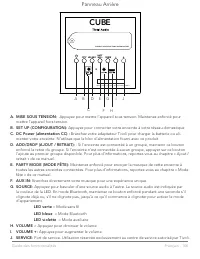
Français - 106 Panneau Arrière A. MISE SOUS TENSION: Appuyez pour mettre l’appareil sous tension. Maintenez enfoncé pour mettre l’appareil hors tension. B. SET UP (CONFIGURATION): Appuyez pour connecter votre enceinte à votre réseau domestique. C. DC Power (alimentation CC) : Branchez votre adaptate...
Page 108 - Paramétrage; ceinte que vous désirez configurer.; Mode WiFi
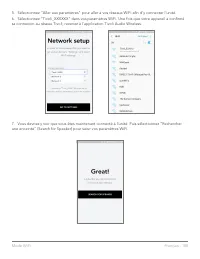
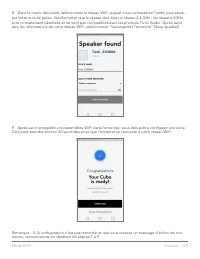
Français - 107 Mode WiFi Paramétrage Veuillez suivre les étapes suivantes pour connecter votre radio à votre réseau WiFi local. 1. Allumez votre unité en appuyant sur le bouton d’alimentation.2. Téléversez et lancez l’application Tivoli Audio Wireless.3. Faites défiler vers la gauche ou vers la droi...
Page 111 - Créer une zone; Crée une zone. Peut consister d’une ou de plusieurs enceintes.
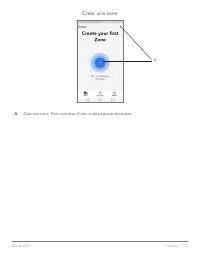
Français - 110 Créer une zone A. Crée une zone. Peut consister d’une ou de plusieurs enceintes. A Mode WiFi
Page 112 - Sélectionner une ou plusieurs enceintes pour une zone; Sauvegarde les changements
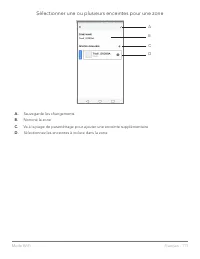
Français - 111 Sélectionner une ou plusieurs enceintes pour une zone A. Sauvegarde les changements B. Nomme la zone C. Va à la page de paramétrage pour ajouter une enceinte supplémentaire D. Sélectionnez les enceintes à inclure dans la zone A B C D Mode WiFi
Page 113 - Page de toutes les zones; Crée une nouvelle zone
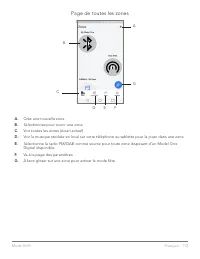
Français - 112 Page de toutes les zones A. Crée une nouvelle zone B. Sélectionnez pour ouvrir une zone C. Voir toutes les zones (écran actuel) D. Voir la musique stockée en local sur votre téléphone ou tablette pour la jouer dans une zone E. Sélectionne la radio FM/DAB comme source pour toute zone d...
Page 114 - Page du lecteur de zone; Change le nom de la zone
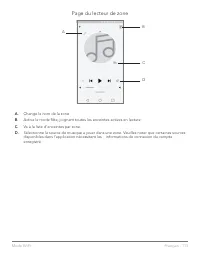
Français - 113 Page du lecteur de zone A. Change le nom de la zone B. Active le mode fête, joignant toutes les enceintes actives en lecture C. Va à la liste d’enceintes par zone. D. Sélectionne la source de musique à jouer dans une zone. Veuillez noter que certaines sources disponibles dans l’applic...
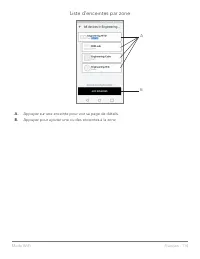
Page 115 - Liste d’enceintes par zone; Appuyez sur une enceinte pour voir sa page de détails.
Français - 114 Liste d’enceintes par zone A. Appuyez sur une enceinte pour voir sa page de détails. B. Appuyez pour ajouter une ou des enceintes à la zone. A B Mode WiFi
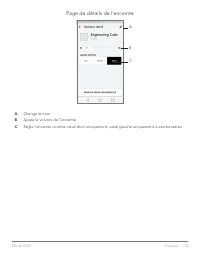
Page 116 - Page de détails de l’enceinte; Change le nom
Français - 115 Page de détails de l’enceinte A. Change le nom B. Ajuste le volume de l’enceinte C. Règle l’enceinte comme canal droit uniquement, canal gauche uniquement ou sortie stéréo A B C Mode WiFi
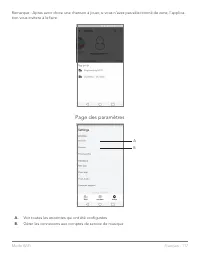
Page 118 - Page des paramètres; Voir toutes les enceintes qui ont été configurées
Français - 117 Remarque : Après avoir choisi une chanson à jouer, si vous n’avez pas sélectionné de zone, l’applica-tion vous invitera à le faire. Page des paramètres A. Voir toutes les enceintes qui ont été configurées B. Gérer les connexions aux comptes de service de musique AB Mode WiFi
Page 119 - Page des appareils; Paramétrer une nouvelle enceinte
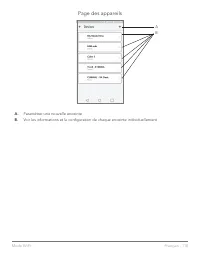
Français - 118 Page des appareils A. Paramétrer une nouvelle enceinte B. Voir les informations et la configuration de chaque enceinte individuellement AB Mode WiFi
Page 120 - Page de configuration d’enceinte; Sélectionnez pour sauvegarder le changement de nom de l’enceinte
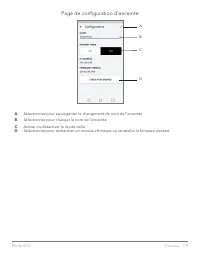
Français - 119 Page de configuration d’enceinte A. Sélectionnez pour sauvegarder le changement de nom de l’enceinte B. Sélectionnez pour changer le nom de l’enceinte C. Activer ou désactiver le mode veille D. Sélectionnez pour rechercher un nouveau firmware ou réinstaller le firmware existant A B D ...
Page 122 - Mode Bluetooth; Jumelage; Votre Cube peut vous servir d’enceinte Bluetooth autonome.; Bluetooth sur Wifi
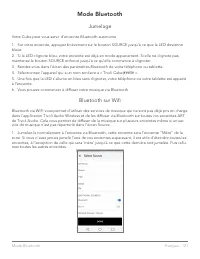
Français - 121 Mode Bluetooth Mode Bluetooth Jumelage Votre Cube peut vous servir d’enceinte Bluetooth autonome. 1. Sur votre enceinte, appuyez brièvement sur le bouton SOURCE jusqu’à ce que la LED devienne bleue.2. Si la LED clignote bleu, votre enceinte est déjà en mode appariement. Si elle ne cli...
Page 123 - Mode auxiliaire; Pour vérifier les mises à niveau:
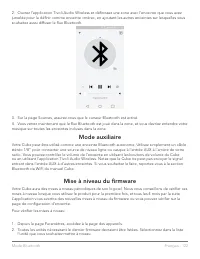
Français - 122 Mode Bluetooth 2. Ouvrez l’application Tivoli Audio Wireless et définissez une zone avec l’enceinte que vous avez jumelée pour la définir comme enceinte «mère», en ajoutant les autres enceintes sur lesquelles vous souhaitez aussi diffuser le flux Bluetooth. 3. Sur la page Sources, ass...
Page 124 - Mise à niveau du firmware
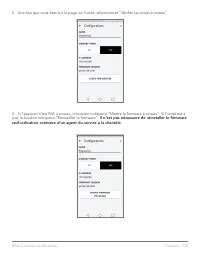
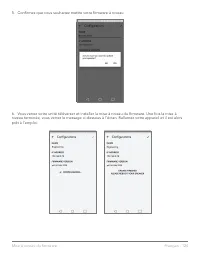
Français - 123 3. Une fois que vous êtes sur la page de l’unité, sélectionnez “Vérifier les mises à niveau” 4. Si l’appareil n’est PAS à niveau, le bouton indiquera “Mettre le firmware à niveau”. Si l’unité est à jour, le bouton indiquera “Réinstaller le firmware”. Il n’est pas nécessaire de réinsta...
Page 126 - Dépannage; L’écran indique ‘Connecter la radio au WiFi’.; Votre enceinte a du mal à se connecter à un ré-; L’écran indique ‘Paramétrage sans fil activé’.; Votre enceinte n’a pas été configurée pour un réseau; Le son émis par l’enceinte semble déséquilibré.; Pour vérifier l’équilibre sonore, ouvrez l’appli-
Français - 125 Entretien Un chiffon sec est recommandé pour nettoyer le dos et le caisson en bois de votre Cube. Un rouleau anti-peluche peut être utilisé pour nettoyer le tissu sur le devant. Ne pas exposer à l’eau. Dépannage et FAQ Dépannage 1. L’écran indique ‘Connecter la radio au WiFi’. Votre e...
Page 127 - Mon Cube est activé et connecté mais aucun son ne sort du système.; Foire aux Questions; Comment puis-je jouer de la musique sur mon nouveau Cube?; Dépannage et FAQ
Français - 126 7. Je lis Spotify, mais l’enceinte passe par mon téléphone. Ouvrez l’application Spotify. Pendant la lecture d’une chanson, au bas de l’application, cliquez sur l’endroit où il est dit, “Appareils disponibles”. Sélectionnez le nom de l’enceinte mère de votre Tivoli Model One Zone et l...
Page 128 - Puis-je connecter plusieurs produits ART ensemble sans fil?
Français - 127 4. Si j’achète une batterie rechargeable, combien de temps dure la batterie? Une batterie com- plètement chargée peut jouer jusqu’à 10 heures de musique, avec le volume réglé à 50%. 5. Puis-je utiliser mon Cube sur un réseau WiFi public? Oui, mais la puissance du signal WiFi et les ca...
Page 129 - Indice
Italiano - 128 Indice Benvenuti ....................................................................................................................................................................................... 129 Guida alle funzionalità ...........................................................
Page 130 - Benvenuti; Nell’imballaggio del tuo Cube troverai:
Italiano - 129 Benvenuti Congratulazioni per il tuo acquisto! ART by Tivoli Audio unisce un design classico alla tecnologia più recente per creare una soluzione semplice per l’audio wireless in casa. Integrata in casse di legno da arredi e rifinita con una griglia in tessuto Gabriel® di alta qualità...
Page 131 - Pannello Superiore; Guida alle funzioni
Italiano - 130 Guida alle funzioni Pannello Superiore LOGO Tivoli Audio: Questo è un comando capacitivo a sfioramento sotto il legno. Nella modalità wireless, esegue la funzione Pause/Play per l’ascolto della musica. Nella modalità Bluetooth silenzia l’altoparlante. Guida alle funzioni
Page 132 - Pannello Posteriore; LED verde –
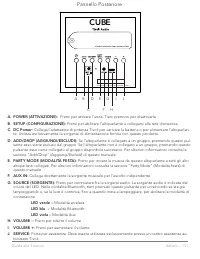
Italiano - 131 Pannello Posteriore A. POWER (ATTIVAZIONE): Premi per attivare l’unità. Tieni premuto per disattivarla. B. SETUP (CONFIGURAZIONE): Premi per abilitare l’altoparlante a collegarsi alla rete domestica . C. DC Power: Collega l’adattatore di potenza Tivoli per caricare la batteria o per a...
Page 133 - Configurazione; Modalità WiFi
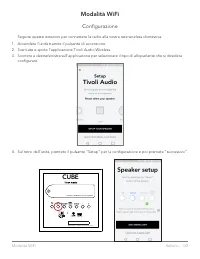
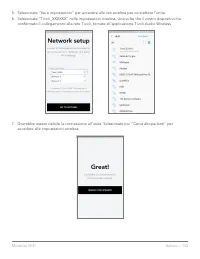
Italiano - 132 Modalità WiFi Configurazione Seguite queste istruzioni per connettere la radio alla vostra rete wireless domestica. 1. Accendete l’unità tramite il pulsante di accensione.2. Scaricate e aprite l’applicazione Tivoli Audio Wireless.3. Scorrere a destra/sinistra sull’applicazione per sel...
Page 135 - Si; Dopo aver inserito le informazioni sulla rete
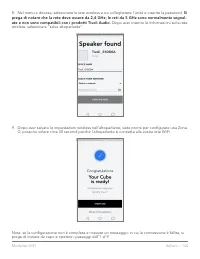
Italiano - 134 8. Nel menu a discesa, selezionate la rete wireless a cui collegherete l’unità e inserite la password. Si prega di notare che la rete deve essere da 2,4 GHz; le reti da 5 GHz sono normalmente segnal-ate e non sono compatibili con i prodotti Tivoli Audio. Dopo aver inserito le informaz...
Page 136 - Creare una zona; Crea una zona. Può consistere in uno o più altoparlanti.
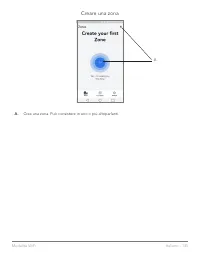
Italiano - 135 Creare una zona A. Crea una zona. Può consistere in uno o più altoparlanti. A Modalità WiFi
Page 137 - Selezionare uno o più altoparlanti per una Zona; Salva le modifiche
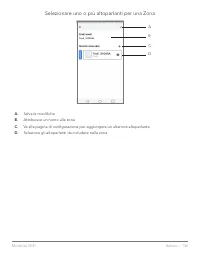
Italiano - 136 Selezionare uno o più altoparlanti per una Zona A. Salva le modifiche B. Attribuisce un nome alla zona C. Va alla pagina di configurazione per aggiungere un ulteriore altoparlante D. Seleziona gli altoparlanti da includere nella zona A B C D Modalità WiFi
Page 138 - Pagina per tutte le zone; Crea una nuova zona
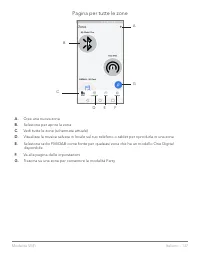
Italiano - 137 Pagina per tutte le zone A. Crea una nuova zona B. Seleziona per aprire la zona C. Vedi tutte le zone (schermata attuale) D. Visualizza la musica salvata in locale sul tuo telefono o tablet per riprodurla in una zona E. Seleziona radio FM/DAB come fonte per qualsiasi zona che ha un mo...
Page 139 - Pagina riproduzione zona; Cambia il nome della zona
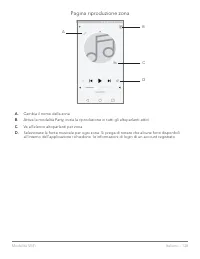
Italiano - 138 Pagina riproduzione zona A. Cambia il nome della zona B. Attiva la modalità Party, inizia la riproduzione in tutti gli altoparlanti attivi C. Va all’elenco altoparlanti per zona D. Selezionate la fonte musicale per ogni zona. Si prega di notare che alcune fonti disponibili all’interno...
Page 140 - Elenco altoparlanti per zona; Seleziona un altoparlante per vedere la pagina dei dettagli.
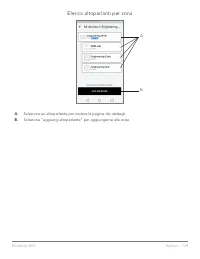
Italiano - 139 Elenco altoparlanti per zona A. Seleziona un altoparlante per vedere la pagina dei dettagli. B. Seleziona “aggiungi altoparlante” per aggiungerne alla zona. A B Modalità WiFi
Page 141 - Pagina dettagli altoparlante; Cambiare nome
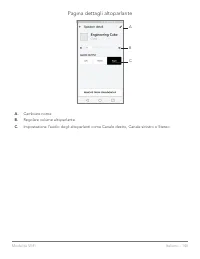
Italiano - 140 Pagina dettagli altoparlante A. Cambiare nome B. Regolare volume altoparlante C. Impostazione l’audio degli altoparlanti come Canale destro, Canale sinistro o Stereo A B C Modalità WiFi
Page 143 - Pagina delle impostazioni; Visualizza tutti gli altoparlanti che sono stati configurati
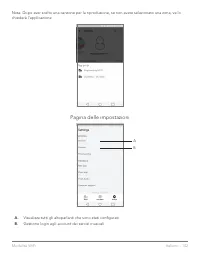
Italiano - 142 Nota: Dopo aver scelto una canzone per la riproduzione, se non avete selezionato una zona, ve lo chiederà l’applicazione. Pagina delle impostazioni A. Visualizza tutti gli altoparlanti che sono stati configurati B. Gestione login agli account dei servizi musicali AB Modalità WiFi
Page 144 - Pagina dispositivi; Configurare un nuovo altoparlante
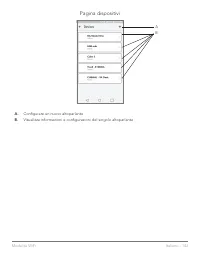
Italiano - 143 Pagina dispositivi A. Configurare un nuovo altoparlante B. Visualizza informazioni e configurazioni del singolo altoparlante AB Modalità WiFi
Page 145 - Pagina di configurazione dell’altoparlante; Seleziona per salvare la modifica del nome dell’altoparlante
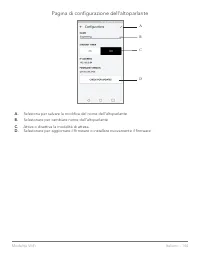
Italiano - 144 Pagina di configurazione dell’altoparlante A. Seleziona per salvare la modifica del nome dell’altoparlante B. Selezionare per cambiare nome dell’altoparlante C. Attiva o disattiva la modalità di attesa D. Selezionare per aggiornare il firmware o installare nuovamente il firmware A B D...
Page 147 - Modalità Bluetooth; Connessione
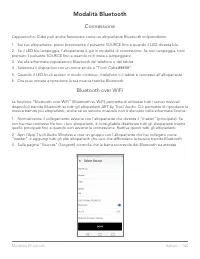
Italiano - 146 Modalità Bluetooth Modalità Bluetooth Connessione L’apparecchio Cube può anche funzionare come un altoparlante Bluetooth indipendente. 1. Sul tuo altoparlante, premi brevemente il pulsante SOURCE fino a quando il LED diventa blu.2. Se il LED blu lampeggia, l’altoparlante è già in moda...
Page 148 - Modalità AUX; Per controllare la disponibilità degli aggiornamenti:
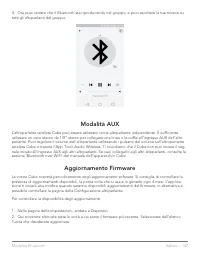
Italiano - 147 Modalità Bluetooth 4. Ora puoi vedere che il Bluetooth sta riproducendo nel gruppo, e puoi ascoltare la tua musica su tutti gli altoparlanti del gruppo. Modalità AUX L’altroparlante wireless Cube può essere utilizzato come altoparlante indipendente. È sufficiente utilizzare un cavo st...
Page 149 - un agente del servizio clienti.; Aggiornamento Firmware
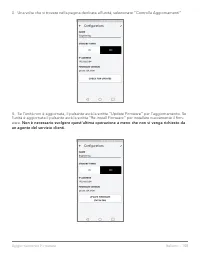
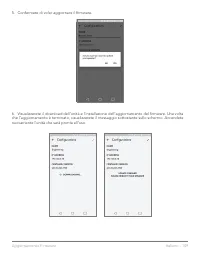
Italiano - 148 3. Una volta che vi trovate nella pagina dedicata all’unità, selezionate “Controlla Aggiornamenti” 4. Se l’unità non è aggiornata, il pulsante avrà la scritta “Update Firmware” per l’aggiornamento. Se l’unità è aggiornata il pulsante avrà la scritta “Re-install Firmware” per installar...
Page 151 - Risoluzione problemi; Lo schermo dice Connect Radio to WiFi.; Manutenzione
Italiano - 150 Manutenzione Si raccomanda di utilizzare un panno asciutto per pulire il retro e il guscio di legno della vostra Cube. Per la stoffa sulla parte anteriore è possibile utilizzare un levapelucchi. Non esporre all’acqua. Risoluzione problemi e domande frequenti Risoluzione problemi 1. Lo...
Page 152 - Domande frequenti; Come posso riprodurre musica sulla mia nuova Cube?; Risoluzione problemi e domande frequenti
Italiano - 151 tre state ascoltando una canzone, nella parte inferiore dell’applicazione, cliccate la scritta “Dis-positivi disponibili”. Selezionate il nome dell’altoparlante principale della Zona Tivoli Model One e il suono verrà trasmesso al sistema Tivoli. Per maggiori informazioni fate riferime...
Page 153 - Posso usare la Cube su una rete WiFi pubblica?; Sì, ma la forza del segnale WiFi e la capacità di; Posso ascoltare sorgenti multiple allo stesso tempo?; Sì! Puoi avere tante sorgenti quanti alto-
Italiano - 152 50%. 5. Posso usare la Cube su una rete WiFi pubblica? Sì, ma la forza del segnale WiFi e la capacità di streaming possono variare a seconda del numero di dispositivi collegati alla rete. 6. Posso collegare i miei prodotti Tivoli che non hanno la funzionalità WiFi alla nuova linea ART...
Page 154 - Inhoudsopgave
Nederlands - 153 Inhoudsopgave Welkom........................................................................................................................................................................................... 154 Handleiding over mogelijkheden ...........................................
Page 155 - Welkom; Behalve de Cube zit het volgende in de doos:
Nederlands - 154 Welkom Gefeliciteerd met uw aankoop! ART by Tivoli Audio combineert een klassiek ontwerp met de nieuw-ste technologie en creëert daarmee een eenvoudige oplossing voor draadloos geluid in huis. Deze collectie brengt het vakmanschap en de technologie van het Tivoli Audio-assortiment n...
Page 156 - Voorzijde; Handleiding van de mogelijkheden
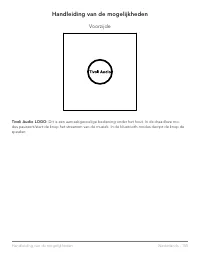
Nederlands - 155 Handleiding van de mogelijkheden Voorzijde Tivoli Audio LOGO: Dit is een aanraakgevoelige bediening onder het hout. In de draadloze mo- dus pauzeert/start de knop het streamen van de muziek. In de bluetooth-modus dempt de knop de speaker. Handleiding van de mogelijkheden
Page 157 - Achterzijde; Groen ledlampje –
Nederlands - 156 Achterzijde A. POWER: Druk om het apparaat aan te zetten. Houd ingedrukt om hem uit te zetten. B. SETUP: Druk om uw speaker te laten verbinden met uw thuisnetwerk. C. DC Power: Sluit de Tivoli-oplader aan om uw batterij op te laden of uw speaker van elektriciteit te voorzien. Gebrui...
Page 158 - Instellingen; Wifimodus
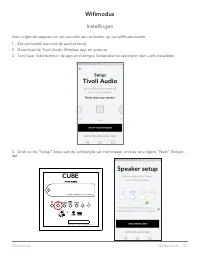
Nederlands - 157 Wifimodus Instellingen Voer volgende stappen uit om uw radio aan te sluiten op uw wifithuisnetwerk.1. Zet uw toestel aan met de aan/uit-knop.2. Download de Tivoli Audio Wireless-app en open ze.3. Scrol naar links/rechts in de app om het type luidspreker te selecteren dat u wilt inst...
Page 161 - Een zone creëren; Creëert een zone. Kan uit een of meerdere luidsprekers bestaan.
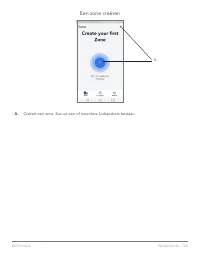
Nederlands - 160 Een zone creëren A. Creëert een zone. Kan uit een of meerdere luidsprekers bestaan. A Wifimodus
Page 163 - Pagina met alle zones; Creëert een nieuwe zone
Nederlands - 162 Pagina met alle zones A. Creëert een nieuwe zone B. Selecteer om de zone te openen C. Bekijk alle zones (huidig scherm) D. See music locally stored on your phone or tablet to play on a zone E. Bekijk muziek die lokaal is opgeslagen op uw telefoon of tablet, om af te spelen in een zo...
Page 165 - Lijst met luidsprekers per zone; Tik op een luidspreker om de pagina met zijn gegevens te bekijken.
Nederlands - 164 Lijst met luidsprekers per zone A. Tik op een luidspreker om de pagina met zijn gegevens te bekijken. B. Tik om de luidspreker toe te voegen die u aan de zone wilt toevoegen. A B Wifimodus
Page 166 - Pagina met gegevens van de luidspreker; Naam wijzigen
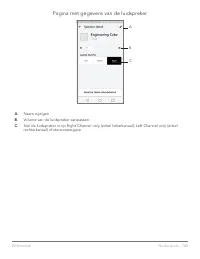
Nederlands - 165 Pagina met gegevens van de luidspreker A. Naam wijzigen B. Volume van de luidspreker aanpassen C. Stel de luidspreker in op Right Channel only (enkel linkerkanaal), Left Channel only (enkel rechterkanaal) of stereoweergave A B C Wifimodus
Page 168 - Pagina met instellingen; Bekijk alle geïnstalleerde luidsprekers
Nederlands - 167 Opmerking: als u geen zone heeft geselecteerd, zal de app u daarom vragen zodra u een nummer heeft gekozen om af te spelen. Pagina met instellingen A. Bekijk alle geïnstalleerde luidsprekers B. Aanmeldingsinformatie voor account bij muziekdiensten beheren AB Wifimodus
Page 169 - Pagina met toestellen; Een nieuwe luidspreker instellen
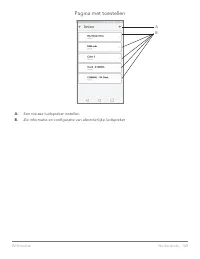
Nederlands - 168 Pagina met toestellen A. Een nieuwe luidspreker instellen B. Zie informatie en configuratie van afzonderlijke luidspreker AB Wifimodus
Page 170 - Pagina voor configuratie van de luidsprekers; Selecteer om de naamswijziging van de luidspreker op te slaan
Nederlands - 169 Pagina voor configuratie van de luidsprekers A. Selecteer om de naamswijziging van de luidspreker op te slaan B. Selecteer om de naam van de luidspreker te wijzigen C. Schakel Stand-by in of uit D. Selecteer om te controleren op nieuwe firmware of om bestaande firmware opnieuw te in...
Page 171 - een internet- of dataverbinding nodig heeft.
Nederlands - 170 Party-modusknop Met de party-modusknop kunt u snel muziek sturen naar alle ART by Tivoli Audio-producten in uw woning. Party-modus kan ook via de luidspreker worden geactiveerd. Houd de party-modusknop gedurende 3 seconden ingedrukt op de luidspreker waarvan uit de muziek naar alle ...
Page 172 - Verbinden; Uw Cube kan als een onafhankelijke bluetooth-speaker werken.; Bluetooth via Wifi; re luidsprekers opnieuw aan.
Nederlands - 171 Bluetooth-modus Bluetooth-modus Verbinden Uw Cube kan als een onafhankelijke bluetooth-speaker werken. 1. Druk kort op de knop ‘SOURCE’ op uw speaker, totdat het ledlampje blauw is.2. Als het ledlampje blauw knippert, dan staat uw speaker al in de verbindingsmodus. Als het lampje ni...
Page 173 - Firmware updaten; Controleren op updates:
Nederlands - 172 Bluetooth-modus 4. U zult nu zien dat bluetooth in de zone speelt. U zou uw muziek moeten horen via alle luidsprekers in de zone. Aux-modus Uw Cube kan als een onafhankelijke speaker gebruikt worden. Met een 3,5 mm stereokabel kunt u elke lijnniveau- of koptelefoonniveaubron op de A...
Page 174 - medewerker van de klantendienst.
Nederlands - 173 4. A ls het toestel NIET up-to-date is zal op de knop staan “Update Firmware” (Firmware updaten). Als het toestel WEL up-to-date is zal op de knop staan “Re-Install Firmware” (Firmware opnieuw installeren). Firmware opnieuw installeren is niet nodig tenzij u daartoe wordt verzocht d...
Page 176 - Problemen oplossen; Uw luidspreker kan; De muziek die door mijn luidspreker klinkt is niet in balans.; Open de Tivoli Audio Wire-
Nederlands - 175 Zorg Het wordt aangeraden de achterzijde en de houten kast van uw Cube met een droge doek schoon te maken. Om de stof aan de voorzijde schoon te maken, kan men een pluizenroller gebruiken. Niet aan water blootstellen. Problemen oplossen en veelgestelde vragen Problemen oplossen 1. O...
Page 177 - Gebruik; Veelgestelde vragen; Hoe speel ik muziek af op mijn nieuwe Cube?; Muziek streamen op uw Cube kan via wifi en
Nederlands - 176 afspelen)-venster van zodra de led aan de achterzijde van luidspreker opnieuw constant groen oplicht. Raadpleeg tips 1 en 2 van Problemen oplossen als de groene led knippert. 7. Ik speel Spotify af maar het geluid komt uit mijn telefoon. Open de Spotify-app. Klik tijdens het afspele...
Page 178 - Problemen oplossen en veelgestelde vragen
Nederlands - 177 Op een volume van 50 % kan een volledig opgeladen batterij tot 10 uur spelen. 5. Kan ik mijn Cube op een publiek wifinetwerk gebruiken? Ja, maar afhankelijk van het aantal toestellen dat gebruik maakt van het netwerk kunnen de sterkte van het wifisignaal en de mogeli-jkheid om te st...
Page 179 - Innholdsfortegnelse
Norska - 178 Innholdsfortegnelse Velkommen .................................................................................................................................................................................... 179Funksjonsguide .............................................................
Page 180 - Pakket sammen med Cube finner du følgende:
Norska - 179 Velkommen Gratulerer med kjøpet! ART fra Tivoli Audio blander klassisk design med nyeste teknologi for å skape en enkel løsning for trådløs lyd i hjemmet. Innkapslet i et i trekabinett av møbelkvalitet med finish i høykvalitets Gabriel® tekstilgitter – denne kolleksjonen øker utførelsen...
Page 181 - Topppanel; Veiledning for funksjoner
Norska - 180 Veiledning for funksjoner Topppanel Tivoli Audio LOGO: Dette er en kapasitiv berøringskontroll under treverket. I trådløs modus vil den sette pausere / spille musikken. I Bluetooth-modus vil den skru av lyden på høyttaleren. Veiledning for funksjoner
Page 182 - Bakpanel; Grønn LED –
Norska - 181 Bakpanel A. PÅ/AV: Trykk for å slå på enheten. Hold for å slå av. B. SETUP: Trykk for å gjøre det mulig med tilkobling av høyttaleren til hjemmenettverket. C. Likestrøm: : Koble til Tivolis strømadapter for å lade batteriet eller for å drive høyttaleren via strømnettet. Bruk kun strømfo...
Page 183 - Oppsett
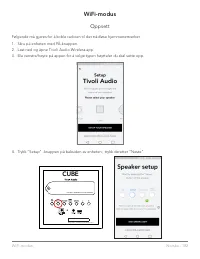
Norska - 182 WiFi-modus Oppsett Følgende må gjøres for å koble radioen til det trådløse hjemmenettverket.1. Skru på enheten med PÅ-knappen.2. Last ned og åpne Tivoli Audio Wireless app.3. Bla venstre/høyre på appen for å velge typen høyttaler du skal sette opp. 4. Trykk “Setup” -knappen på baksiden ...
Page 185 - Vær oppmerksom på at det må være et nettverk på 2,4 GHz, 5 GHz nettverk; Velg “Lagre
Norska - 184 8. I nedtrekksmenyen velger du WiFi-nettverket du skal tilkoble enheten, og skriver deretter inn pas-sordinformasjonen. Vær oppmerksom på at det må være et nettverk på 2,4 GHz, 5 GHz nettverk er vanligvis ikke merket, og er ikke kompatible med produkter fra Tivoli Audio. Velg “Lagre høy...
Page 186 - Opprette en sone; Oppretter en sone. Kan bestå av en eller flere høyttalere.
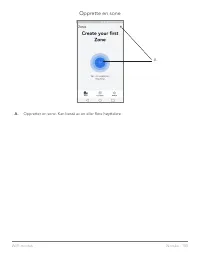
Norska - 185 Opprette en sone A. Oppretter en sone. Kan bestå av en eller flere høyttalere. A WiFi-modus
Page 187 - Velg høyttaler eller høyttalere til en sone; Lagrer endringer
Norska - 186 Velg høyttaler eller høyttalere til en sone A. Lagrer endringer B. Gir navn til sonen C. Går til siden for oppsett for å legge til en ekstra høyttaler D. Velg høyttalere som skal inkluderes i sonen A B C D WiFi-modus
Page 188 - Side over alle sonene; Lager en ny sone
Norska - 187 Side over alle sonene A. Lager en ny sone B. Velg å åpne sone C. Se alle soner (gjeldende skjermbilde) D. Se musikk lagret lokalt på telefonen eller nettbrettet for å spille av på en sone E. Velg FM/DAB radio som en kilde til vilkårlig sone som har en Cube tilgjengelig. F. Går til siden...
Page 189 - Side for sone-avspilling; Endrer navnet på sonen
Norska - 188 Side for sone-avspilling A. Endrer navnet på sonen B. Aktiverer party-modus, alle aktive høyttalere avspiller musikken C. Går til listen over sone-høyttalere. D. Velg musikk-kilde til skal avspilles på en sone. Vær oppmerksom på at noen apper (kilder) krever innlogging på registrert kon...
Page 190 - Høyttalerliste sone; Trykk på en høyttaler for å se siden med detaljer
Norska - 189 Høyttalerliste sone A. Trykk på en høyttaler for å se siden med detaljer B. Trykk for å legge til en høyttaler til sonen A B WiFi-modus
Page 191 - Side med høyttalerdetaljer; Endre navn
Norska - 190 Side med høyttalerdetaljer A. Endre navn B. Justere høyttalervolumet C. Sett høyttaleren til kun høyre kanal, kun venstre kanal eller stereoutgang A B C WiFi-modus
Page 193 - Side for innstillinger; Se alle høyttalerne som er med i oppsettet
Norska - 192 Merk: Etter at en sang er valgt for avspilling hvis du ikke har valgt en sone vil appen spørre deg om dette. Side for innstillinger A. Se alle høyttalerne som er med i oppsettet B. Håndtere konto-innlogging på musikktjeneste AB WiFi-modus
Page 194 - Enhetsside; Sett opp en ny høyttaler
Norska - 193 Enhetsside A. Sett opp en ny høyttaler B. Se individuell høyttalerinformasjon og konfigurasjon AB WiFi-modus
Page 195 - Høyttalerkonfigurasjon side; Velg for å lagre endring av høyttalernavn
Norska - 194 Høyttalerkonfigurasjon side A. Velg for å lagre endring av høyttalernavn B. Velg for å gi nytt navn til høyttaleren C. Slå på standby på eller av D. Velg for å sjekke om ny firmware eller reinstallere eksisterende fastvare A B D C WiFi-modus
Page 197 - Paring; Din Cube kan fungere som en enkeltstående Bluetooth-høyttaler.
Norska - 196 Bluetooth-modus Bluetooth-modus Paring Din Cube kan fungere som en enkeltstående Bluetooth-høyttaler. 1. På høyttaleren din trykker du kort på SOURCE-knappen inntil LED-en er blå.2. Hvis LED-en blinker blått, er høyttaleren allerede i paringsmodus. Hvis den ikke blinker, hold nede SOURC...
Page 198 - Oppdatere fastvare; Sjekk for oppdateringer:
Norska - 197 Bluetooth-modus 2. Åpne Tivoli Wireless -appen og lag en sone med høyttaleren du har paret for å sette som “mas-ter-høyttaler”, legg til øvrige høyttalere du ønsker å bruke til Bluetooth-strømmingen. 3. Forsikre deg om at Bluetooth-slideren er aktivert på kilde-skjermbildet.4. Nå vil du...
Page 199 - Når du er på siden over enheter, velg “Sjekk oppdateringer”.; Det er ikke nødvendig installere fastvare på nytt,
Norska - 198 3. Når du er på siden over enheter, velg “Sjekk oppdateringer”. 4. Hvis enheten IKKE er oppdatert, vil knappen vise “Oppdater fastvare”. Hvis enheten ER oppdat-ert, vil knappen vise “Installere fastvare på nytt”. Det er ikke nødvendig installere fastvare på nytt, hvis du ikke instrueres...
Page 201 - Feilsøking; Høyttaleren har problemer med å koble til et nettverket det; Musikken høres ubalansert ut i høyttaleren.; Vedlikehold
Norska - 200 Vedlikehold En tørr klut er anbefalt for å rengjøre baksiden og trekabinettet på Cube. En støvrulle kan brukes til å rengjøre tekstilen i front. Må ikke utsettes for vann. Feilsøking og FAQ Feilsøking 1. Skjermen viser: Koble radio til WiFi. Høyttaleren har problemer med å koble til et ...
Page 202 - Feilsøking og FAQ
Norska - 201 8. Jeg spiller Spotify men kan ikke se der det står “Available Devices” nederst på appen. Sørg for at du bruker en Spotify Premium-konto. For mer informasjon, refereres det til guiden Spotify Connect som følger med høyttaleren, eller besøk Spotify.com. Hvis du bruker en Spotify Premi-um...
Page 203 - Hvilke tjenester støttes av ART fra Tivoli Audio system?; Vi anbefaler rengjøring av overflaten i tre med en tørr klut.; Kan jeg spille av flere kilder samtidig?; Ja! Du kan ha så mange kilder som du har høyttalere.
Norska - 202 8. Hvilke tjenester støttes av ART fra Tivoli Audio system? Appen støtter Spotify (premium), Tidal, Deezer, QQ Music, Tune In, nettverksenheter/ -servere og lokalt innhold. Andre musikktjenester er fremdeles tilgjengelige, men via Bluetooth og funksjonen med Bluetooth over WiFi. Henvise...
Page 204 - Sisällysluettelo
Suomi - 203 Sisällysluettelo Tervetuloa ....................................................................................................................................................................................... 204 Ominaisuudet ..............................................................
Page 205 - Tervetuloa; Cuben lisäksi pakkaus sisältää seuraavat osat:
Suomi - 204 Tervetuloa Onnittelut hankintasi johdosta! ART by Tivoli Audio, jossa on yhdistetty klassinen muotoilu ja viimei-sin teknologia, tarjoaa yksinkertaisen ratkaisun kodin langattomaan audioon. Huonekalulaatuisen puukotelonsa ja laadukkaan Gabriel®-kankaansa ansiosta tämä kaiutin nostaa Tivo...
Page 206 - Etupaneeli; Toimintojen yleiskuvaus
Suomi - 205 Toimintojen yleiskuvaus Etupaneeli Tivoli Audio -logo: Kapasitiivinen hipaisukytkin puupinnan alla. Langattomassa tilassa se käynnistää tai keskeyttää musiikin toiston. Bluetooth-tilassa se vaimentaa kaiuttimen. Toimintojen yleiskuvaus
Page 207 - Takapaneeli
Suomi - 206 Takapaneeli A. VIRTAPAINIKE: Kytke laite päälle virtapainiketta painamalla. Kytke laite pois päältä pitämällä painiketta alhaalla. B. SETUP (asetus): Liitä kaiutin kotiverkkoosi tätä painiketta painamalla. C. DC-tulo: Yhdistä Tivoli-verkkolaite tähän porttiin akun latausta tai kaiuttimen...
Page 208 - Asennus; Paina laitteen takana olevaa Setup-painiketta ja sitten Next.
Suomi - 207 WiFi-tila Asennus Liitä radiosi kodin langattomaan verkkoon suorittamalla seuraavat vaiheet.1. Liitä radiosi kodin langattomaan verkkoon suorittamalla seuraavat vaiheet.2. Lataa ja avaa Tivoli Audio Wireless -sovellus.3. Vieritä sovelluksessa vasemmalle/oikealle valitaksesi asennukseen k...
Page 210 - Annettuasi WiFi-verkon tiedot valitse “Save
Suomi - 209 8. Valitse avattavasta valikosta WiFi-verkko, johon liität laitteen, ja anna sitten salasanatietosi. Huomaa, että tämän tulee olla 2,4 GHz verkko; 5 GHz verkot on yleensä merkitty eivätkä ne ole yhteensopivia Tivoli Audio -tuotteiden kanssa. Annettuasi WiFi-verkon tiedot valitse “Save Sp...
Page 211 - Vyöhykkeen luominen; Luo vyöhykkeen. Voi koostua yhdestä tai useammasta kaiuttimesta.
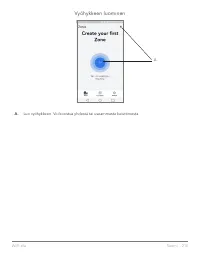
Suomi - 210 Vyöhykkeen luominen A. Luo vyöhykkeen. Voi koostua yhdestä tai useammasta kaiuttimesta. A WiFi-tila
Page 212 - Kaiuttimen tai kaiuttimien valinta vyöhykkeelle; Tallentaa muutokset
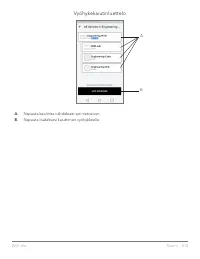
Suomi - 211 Kaiuttimen tai kaiuttimien valinta vyöhykkeelle A. Tallentaa muutokset B. Nimeää vyöhykkeen C. Menee asennussivulle ja lisää kaiuttimen D. Valitse kaiuttimet vyöhykkeelle A B C D WiFi-tila
Page 213 - Kaikki vyöhykkeet -sivu; Luo uuden vyöhykkeen
Suomi - 212 Kaikki vyöhykkeet -sivu A. Luo uuden vyöhykkeen B. Valitse avataksesi vyöhykkeen C. Näytä kaikki vyöhykkeet (nykyinen näyttö) D. Näytä puhelimeesi paikallisesti tallennettua musiikkia vyöhykkeellä toistettavaksi E. Valitse FM/DAB radio lähteeksi mille tahansa vyöhykkeelle, jossa Model On...
Page 215 - Vyöhykekaiutinluettelo; Napauta kaiutinta nähdäksesi sen tietosivun.
Suomi - 214 Vyöhykekaiutinluettelo A. Napauta kaiutinta nähdäksesi sen tietosivun. B. Napauta lisätäksesi kaiuttimen vyöhykkeelle. A B WiFi-tila
Page 216 - Kaiuttimen tiedot -sivu; Vaihda nimi
Suomi - 215 Kaiuttimen tiedot -sivu A. Vaihda nimi B. Säädä kaiuttimen äänenvoimakkuutta C. Asenna kaiutin vain oikean kanavan, vain vasemman kanavan tai stereo-palautteeseen A B C WiFi-tila
Page 218 - Asetussivu; Näytä kaikki asennetut kaiuttimet
Suomi - 217 Selaa paikallisesti tallennettua musiikkia suoraan puhelimellasi tai tabletillasi. Asetussivu A. Näytä kaikki asennetut kaiuttimet B. Musiikkipalvelutilien kirjautumistietojen hallinta AB WiFi-tila
Page 219 - Laitesivu; Asenna uusi kaiutin
Suomi - 218 Laitesivu A. Asenna uusi kaiutin B. Näytä yksittäisten kaiuttimien tiedot ja määritys AB WiFi-tila
Page 220 - Kaiutinmääritysten sivu; Valitse kaiuttimen nimen vaihdon tallentamiseksi
Suomi - 219 Kaiutinmääritysten sivu A. Valitse kaiuttimen nimen vaihdon tallentamiseksi B. Valitse kaiuttimen nimen vaihtamiseksi C. Kytke valmiustila päälle tai pois päältä D. Valitse tarkistaaksesi uuden laiteohjelmiston varalta tai asentaaksesi nykyisen laiteohjelmiston uudelleen A B D C WiFi-til...
Page 222 - Laiteparin muodostaminen; pidä SOURCE-painiketta alaspainettuna, kunnes LED alkaa vilkkua.; WLAN-yhteyttä hyödyntävä Bluetooth
Suomi - 221 Bluetooth-tila Bluetooth-tila Laiteparin muodostaminen Cube-kaiuttimesi pystyy toimimaan erillisenä Bluetooth-kaiuttimena. 1. Paina toistuvasti kaiuttimen SOURCE-painiketta, kunnes LED-valo on sininen.2. Jos LED-valo vilkkuu sinisenä, kaiuttimesi on jo laiteparin muodostamistilassa. Jos ...
Page 223 - kuuluvista kaiuttimista.; Laiteohjelmiston päivitys; Tarkista päivitysten varalta:
Suomi - 222 Bluetooth-tila 4. Nyt Bluetoothia toistetaan vyöhykkeellä, ja sinun tulisi kuulla musiikkiasi kaikista vyöhykkeelle kuuluvista kaiuttimista. Auxiliary-tila Cube voidaan käyttää erillisenä kaiuttimena. Liitä mikä tahansa linja tai kuulokelähde 1/8 tuuman stereokaapelilla radion AUX-tuloon...
Page 224 - painikkeessa lukee “Re-Install Firmware”.; Laiteohjelmiston uudelleenasennus ei ole tarpeen,
Suomi - 223 3. Kun olet yksikön sivulla, valitse “Check for Updates”. 4. Jos yksikkö EI ole ajan tasalla, painikkeessa lukee “Update Firmware”. Jos yksikkö ON ajan tasalla, painikkeessa lukee “Re-Install Firmware”. Laiteohjelmiston uudelleenasennus ei ole tarpeen, ellei asiakaspalvelun edustaja neuv...
Page 226 - Vianetsintä; Näytöllä lukee “Connect Radio to WiFi”.; Kaiuttimellasi on ongelmia yhteyden muodostamisessa; Näytöllä lukee “Wireless Setup Enabled”.; Kaiutintasi ei ole asennettu langattomaan verkkoon ja; Kaiuttimesta tuleva musiikki kuulostaa epätasapainoiselta.; Tarkista balanssi avaamalla Tivo-
Suomi - 225 Kunnossapito Puhdista Cube takaosa ja puinen hyllykkö kuivalla pyyhkeellä. Voit puhdistaa laitteen edessä olevat kangasosat teippiharjalla Älä altista vedelle. Vianetsintä ja usein kysytyt kysymykset Vianetsintä 1. Näytöllä lukee “Connect Radio to WiFi”. Kaiuttimellasi on ongelmia yhteyd...
Page 227 - Usein kysyttyjä kysymyksiä; Miten voin toistaa musiikkia uudella Cube?; Voit toistaa musiikkia Cube -laitteella suoratois-
Suomi - 226 8. Toistan musiikkia Spotifylla, mutta en näe kohtaa “Available Devices” sovelluksen alaosassa. Varmista, että sinulla on Spotify Premium -tili. Lue lisätietoja kaiuttimen oheisesta Spotify Connect -oppaasta tai käy sivustolla Spotify.com. Jos käytät Spotify Premium -tiliä, varmista että...
Page 228 - Voinko liittää erillisiä ART-tuotteita yhteen langattomasti?; Kyllä! Sinulla voi olla niin monta lähdettä kuin
Suomi - 227 8. Mitä palveluita ART by Tivoli Audio -järjestelmä tukee? Sovellus tukee seuraavia palveluita: Spotify (premium), Tidal, Deezer, QQ Music, Tune In, verkkolaitteet/palvelimet sekä paikallinen sisältö. Voit käyttää myös muita musiikkipalveluita, mutta Bluetoothin ja Bluetooth WiFi:n yli -...
Page 229 - Innehållsförteckning
Svenska - 228 Innehållsförteckning Välkommen .................................................................................................................................................................................... 229 Funktionsguide ..........................................................
Page 230 - Välkommen; Tillsammans med Cube bör du hitta:
Svenska - 229 Välkommen Grattis till ditt köp! ART by Tivoli Audio kombinerar klassisk design med den senaste tekniken i en enkel lösning för trådlöst ljud i hemmet. Med låda i möbelträ och galler i kvalitetstextil från Gabriel® lyfter den här serien hantverket och tekniken i Tivoli Audios produktso...
Page 231 - Överpanel; Funktionsguide
Svenska - 230 Funktionsguide Överpanel Tivoli Audio-LOGOTYPEN: Detta är en kapacitiv touch-kontroll under träet. I trådlöst läge kan den användas för att pausa/spela upp den streamade musiken. I Bluetooth-läge kan den användas för att stänga av ljudet på högtalaren. Funktionsguide
Page 233 - Installation
Svenska - 232 WiFi-läge Installation Följ dessa steg för att koppla din radio till ditt WiFi-nätverk.1. Sätt på högtalaren med power-knappen.2. Ladda ner och öppna Tivoli Audio Wireless appen.3. Scrolla vänster/höger i appen för att välja den typ av högtalare du vill installera. 4. På enhetens baksi...
Page 235 - och är inte kompatibla med Tivoli Audio produkter.; Efter du har lagt in informationen för ditt
Svenska - 234 8. I rullgardinsmenyn, välj det WiFi nätverk som du vill koppla enheten till och lägg inlösenordet. Observera att detta måste vara ett 2,4GHz nätverk; 5GHz nätverk är normalt märkta så och är inte kompatibla med Tivoli Audio produkter. Efter du har lagt in informationen för ditt WiFi n...
Page 236 - Skapa en Zon; Skapar en zon. Kan bestå av en eller flera högtalare.
Svenska - 235 Skapa en Zon A. Skapar en zon. Kan bestå av en eller flera högtalare. A WiFi-läge
Page 237 - Att välja en eller flera högtalare för en Zon; Sparar ändringar
Svenska - 236 Att välja en eller flera högtalare för en Zon A. Sparar ändringar B. Namnger zonen C. Går till inställningssidan för att lägga till en till högtalare D. Välj högtalare att inkludera i zonen A B C D WiFi-läge
Page 238 - Sidor för alla zoner; Skapar en ny zon
Svenska - 237 Sidor för alla zoner A. Skapar en ny zon B. Välj för att öppna zon C. Se alla zoner (nuvarande skärm) D. Se musik som är sparad lokalt på din mobil eller surfplatta för att spela på en zon E. Välj FM/DAB radio som källa för en zon som har Cube tillgänglig F. Öppnar inställningar G. Dra...
Page 239 - Zonspelare sida; Ändrar namn på zonen
Svenska - 238 Zonspelare sida A. Ändrar namn på zonen B. Aktiverar Partyläge som kopplar ihop alla aktiva högtalare för att spela upp musik C. Öppnar listan över zonhögtalare D. Välj musikkälla att spela på en zon. Observera att vissa källor som finns i appen kräver kontoinloggningsinformation. A B ...
Page 240 - Lista över zonhögtalare; Tryck på en högtalare för att se fler detaljer
Svenska - 239 Lista över zonhögtalare A. Tryck på en högtalare för att se fler detaljer B. Tryck för att lägga till högtalaren i zonen A B WiFi-läge
Page 241 - Sida för högtalardetaljer; Ändra namn
Svenska - 240 Sida för högtalardetaljer A. Ändra namn B. Justera volym på högtalaren C. Ställ in högtalare som endast höger kanal, endast vänster kanal, eller stereo A B C WiFi-läge
Page 242 - Källor
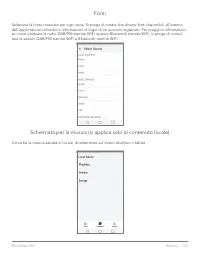
Svenska - 241 Källor Välj musikkälla att spela på en zon. Observera att vissa källor som finns i appen kräver kontoinloggn-ingsinformation För mer information om att spela DAB/FM radio över WiFi eller Bluetooth över WiFi, läs sektionerna om DAB/FM radio över WiFi och Bluetooth över WiFi. Musikskärm ...
Page 243 - Sida för inställningar; Se alla högtalare som har ställts in
Svenska - 242 Observera: Efter du väljer en låt att spela upp, om du inte har valt en zon kommer appen att be dig göra det. Sida för inställningar A. Se alla högtalare som har ställts in B. Hantera inloggningsuppgifter för musiktjänster AB WiFi-läge
Page 244 - Sida för enheter; Installera en ny högtalare
Svenska - 243 Sida för enheter A. Installera en ny högtalare B. Se information om och konfigurera en individuell högtalare AB WiFi-läge
Page 245 - Konfigurationssida för högtalare; Välj för att spara namnändring på högtalare
Svenska - 244 Konfigurationssida för högtalare A. Välj för att spara namnändring på högtalare B. Välj för att ändra namn på högtalare C. Slå på eller från vänteläge D. Välj för att leta efter ny firmware eller ominstallera befintlig firmware A B D C WiFi-läge
Page 246 - Partyläge knapp
Svenska - 245 Partyläge knapp Partyläge-knappen tillåter dig att snabbt skicka musik till alla ART by Tivoli Audio produkter i ditt hem. För att aktivera partyläge via högtalaren, tryck och håll Partyläge-knappen i tre sekunder på den enhet som spelar musiken du vill höra i alla högtalare. Detta lik...
Page 247 - Sammankoppling; Din Cube kan fungera som en fristående Bluetooth-högtalare.; Bluetooth över WiFi; på alla andra högtalare.
Svenska - 246 Bluetooth-läge Bluetooth-läge Sammankoppling Din Cube kan fungera som en fristående Bluetooth-högtalare. 1. Tryck snabbt på SOURCE-knappen på högtalaren tills LED-lampan är blå.2. Om LED-lampan blinkar blått är din högtalare redan i sammankopplingsläget. Om den inte blinkar trycker du ...
Page 248 - Uppdatering av firmware; För att leta efter uppdateringar:
Svenska - 247 Bluetooth-läge 4. Nu kan du se att Bluetooth spelas i zonen och ska kunna höra musik på alla högtalare som finns i zonen. AUX-läge Din Cube kan fungera som en fristående högtalare. Använd bara en 3,5 mm kabel för att ansluta en källa till AUX-ingången på högtalaren. Du kan kontrollera ...
Page 249 - Det är inte nödvändigt att ominstall-
Svenska - 248 2. Enheter som behöver den senaste firmware bör listas. Välj den enhet som du vill uppdatera på listan. 3. När du är inne på sidan för enheten, välj “Leta efter uppdateringar”.4. Om enheten INTE är uppdaterad kommer knappen säga “Uppdatera firmware”. Om enheten ÄR uppdaterad kommer kna...
Page 250 - Bekräfta att du vill uppdatera din firmware.
Svenska - 249 5. Bekräfta att du vill uppdatera din firmware. 6. Du kommer att se din enhet ladda ner och installera firmwareuppdateringen. När uppdateringen är klar kommer du att se följande meddelande på displayen. Sätt igång din enhet så är den redo att användas. Bluetooth-läge
Page 251 - Felsökning; Det står Connect Radio to WiFi på displayen.; Underhåll
Svenska - 250 Underhåll En torr torkduk rekommenderas till att rengöra baksidan och träpanelerna på din Cube. Tyget kan rengöras med en klädvårdsrulle. Får ej utsättas för vatten. Felsökning och vanliga frågor Felsökning 1. Det står Connect Radio to WiFi på displayen. Din högtalare har svårt att ans...
Page 252 - Jag ser inte Apple Music eller Google Play på listan i appen.; Vanliga frågor; Hur kan jag spela musik på min nya Cube?; Felsökning och vanliga frågor
Svenska - 251 8. Jag spelar Spotify men jag kan inte se att det står “Tillgängliga enheter” längst ner på ap- pen. Se till att du använder ett Spotify Premium account. För ytterligare information, se Spotifys anslutningsguide som medföljer din högtalare eller gå in på Spotify.com. Om du använder ett...