Page 2 - Table of contents
Table of contents 2 Table of contents Before you start Utilization of the product Important safeguardsInstallation Base installationWall mounting Connection Outdoor antenna connectionOther connections OperationControl elements Front panel Back panel Remote controller Changing the battery General ope...
Page 3 - Before you start; Utilization of the product
Before you start 3 Before you start If you want to dispose of this product, do not mix it with general household waste. There is a separate collection system for used electronic products in accordance with legislation that requires proper treatment, recovery and recycling. Please contact your local ...
Page 4 - All images provided herein are schematic; Installation
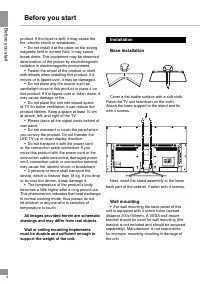
Before you start 4 4 Before you start product. If the liquid is spilt, it may cause the fire, electric shock or breakdown. • Do not install it at the place on the strong magnetic field or current field. It may cause break down. This equipment may be observed deterioration of the picture by electroma...
Page 5 - Connection
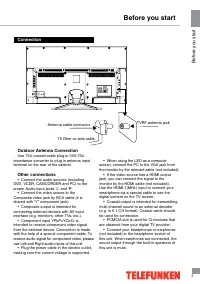
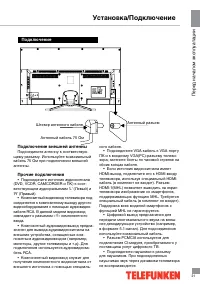
Before you start 5 5 Before you start Connection Outdoor Antenna Connection Use 75 Ω coaxial cable plug or 300-75 Ω impedance converter to plug in antenna input terminal on the rear of the cabinet. Other connections • Connect the audio sources (Including DVD, VCDR, CAMCORDER and PC) to the proper Au...
Page 6 - Operation; Front panel
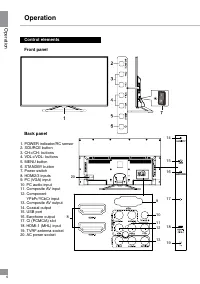
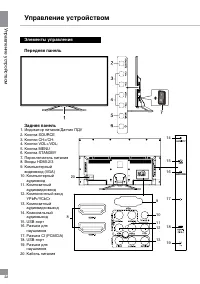
Operation 6 6 Operation Front panel Control elements Back panel 1. POWER indicator/RC sensor2. SOURCE button3. CH+/CH- buttons4. VOL+/VOL- buttons5. MENU button6. STANDBY button7. Power switch 8. HDMI2/3 inputs9. PC (VGA) input10. PC audio input11. Composite AV input12. Component YPbPr/YCbCr input13...
Page 7 - Changing the battery
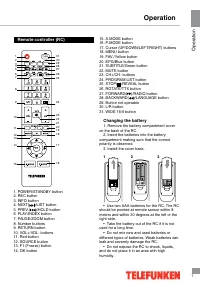
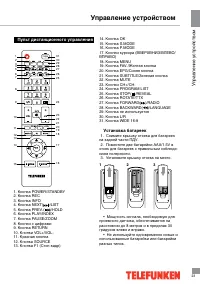
Operation 7 7 Operation Remote controller (RC) 1 23 4 567 8 9 10 11 1213 14 15 24 25 26 27 28 29 3130 16 17 18 19 20 21 22 23 1. POWER/STANDBY button2. REC button3. INFO button4. NEXT( )/LIST button 5. PREV.( )/HOLD button 6. PLAY/INDEX button7. PAUSE/ZOOM button8. Number buttons9. RETURN button10. ...
Page 8 - General operations
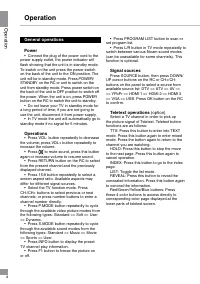
Operation 8 8 Operation General operations Power • Connect the plug of the power cord to the power supply outlet, the power indicator will flash showing that the unit is in standby mode. To switch on the unit press the power switch on the back of the unit to the ON position. The unit will be in stan...
Page 9 - OSD operation
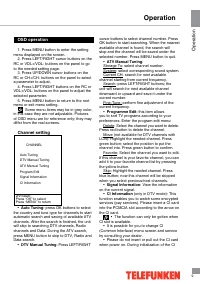
Operation 9 9 Operation OSD operation 1. Press MENU button to enter the setting menu displayed on the screen. 2. Press LEFT/RIGHT cursor buttons on the RC or VOL+/VOL- buttons on the panel to go to the needed setting page. 3. Press UP/DOWN cursor buttons on the RC or CH+/CH- buttons on the panel to ...
Page 10 - Picture setting
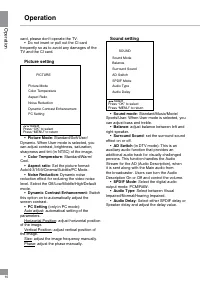
Operation 10 10 Operation card, please don’t operate the TV. • Do not insert or pull out the CI card frequently so as to avoid any damages of the TV and the CI card. Picture setting PICTURE Picture ModeColor TemperatureAspect RatioNoise ReductionDynamic Contrast EnhancementPC Setting Select Press “O...
Page 11 - Timer setting
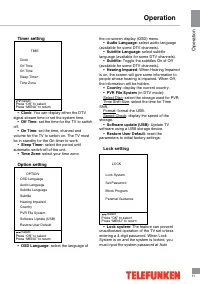
Operation 11 11 Operation Timer setting TIME ClockOff TimeOn TimeSleep TimerTime Zone Select Press “OK” to select Press “MENU” to return • Clock: You can display either the DTV signal stream time or set the system time. • Off Time: set the time for the TV to switch off. • On Time: set the time, chan...
Page 12 - Electronic Programme Guide (in DTV
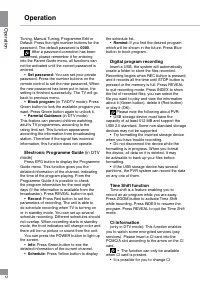
Operation 12 12 Operation Tuning, Manual Tuning, Programme Edit or Default. Press the right number buttons for the password. The default password is 0000. After a password correction has been confirmed, please remember it for entering into the Parent Guide menu, all functions can not be activated un...
Page 13 - USB operation
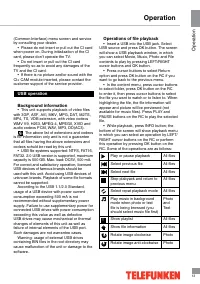
Operation 13 13 Operation (Common Interface) menu screen and service by consulting your dealer. • Please do not insert or pull out the CI card when power on. During initialization of the CI card, please don’t operate the TV. • Do not insert or pull out the CI card frequently so as to avoid any damag...
Page 14 - General Information
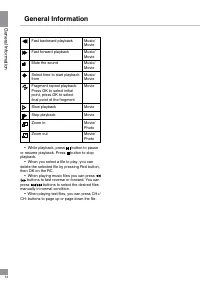
General Information 14 Fast backward playback Music/Movie Fast forward playback Music/Movie Mute the sound Music/Movie Select time to start playback from Music/Movie Fragment repeat playback. Press OK to select initial point, press OK to select final point of the fregment Movie Slow playback Movie S...
Page 15 - Troubleshooting; Symptom; Causes of interference
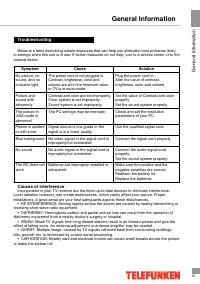
General Information 15 General Information Troubleshooting Below is a table describing simple measures that can help you eliminate most problems likely to emerge when this unit is in use. If below measures do not help, turn to a service center or to the nearest dealer. Symptom Cause Solution No pict...
Page 16 - General information; Accessories; Specifications
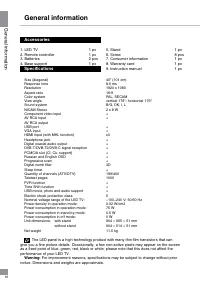
General information 16 14 General information Accessories 1. LED TV 1 pc 2. Remote controller 1 pc 3. Batteries 2 pcs 4. Base support 1 pc Specifications Size (diagonal) 40” (101 cm) Response time 8.5 ms Resolution 1920 x 1080 Aspect ratio 16:9 Color system PAL, SECAM View angle vertical 176°; horiz...
Page 17 - Содержание; Уважаемый покупатель!; Источники сигнала
Содержание 17 15 Содержание Уважаемый покупатель! Благодарим Вас за покупку нашего изделия. Чтобы понять, как правильно и безо- пасно пользоваться приобретенным устройством, рекомендуется тщательно изучить настоящее руководство перед подключением и эксплуатацией изделия. Сохраняйте руководство для и...
Page 18 - Перед началом эксплуатации; Утилизация изделия
Перед на чалом эк сплу атации 18 16 Перед началом эксплуатации Если вы желаете утилизировать данное изделие, не выбрасывайте его вместе с обычным бытовым мусором. Существует отдельная система сбора использованных электронных изделий в соответствии с законодательством, которая предполагает соответств...
Page 20 - Установка/Подключение; Установка; Крепление на стену; Средства для монтажа аппаратуры на
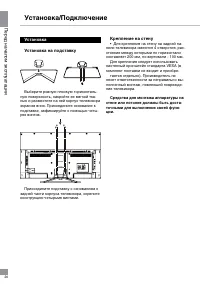
Перед на чалом эк сплу атации 20 18 Установка/Подключение Установка Установка на подставку Выберите ровную плоскую горизонталь- ную поверхность, накройте ее мягкой тка-нью и разместите на ней корпус телевизора экраном вниз. Присоедините основание к подставке, зафиксируйте с помощью четы-рех винтов. ...
Page 21 - Подключение
Перед на чалом эк сплу атации 21 19 Установка/Подключение Подключение Подключение внешней антенны Подсоедините антенну к соответствую- щему разъему. Используйте коаксиальный кабель 75 Ом при подключении внешней антенны. Прочие подключения • Подсоедините источник аудиосигнала (DVD, VCDR, CAMCORDER и ...
Page 22 - Управление устройством; Элементы управления
У правление ус тройс твом 22 20 Управление устройством Элементы управления Передняя панель Задняя панель 1. Индикатор питания/Датчик ПДУ2. Кнопка SOURCE3. Кнопки CH+/CH- 4. Кнопки VOL+/VOL- 5. Кнопка MENU6. Кнопка STANDBY7. Переключатель питания 8. Входы HDMI-2/39. Компьютерный видеовход (VGA)10. Ко...
Page 23 - Пульт дистанционного управления
У правление ус тройс твом 23 21 Управление устройством Пульт дистанционного управления 1 23 4 567 8 9 10 11 1213 14 15 24 25 26 27 28 29 3130 16 17 18 19 20 21 22 23 1. Кнопка POWER/STANDBY2. Кнопка REC3. Кнопка INFO4. Кнопка NEXT( )/LIST 5. Кнопка PREV.( )/HOLD 6. Кнопка PLAY/INDEX7. Кнопка PAUSE/Z...
Page 24 - Общие операции
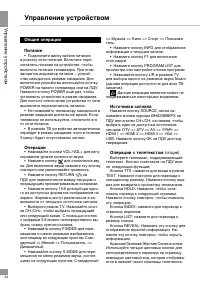
У правление ус тройс твом 24 22 Управление устройством Общие операции Питание • Подключите вилку кабеля питания в розетку сети питания. Включите пере-лючатель питания на устройстве, чтобы включить питание телевизора. При этом загорится индикатор питания – устрой-ство находится в режиме ожидания. Для...
Page 25 - Экранное меню
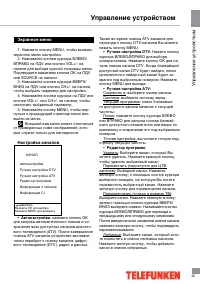
У правление ус тройс твом 25 23 Управление устройством Экранное меню 1. Нажмите кнопку MENU, чтобы вызвать экранное меню настройки. 2. Нажимайте кнопки курсора ВЛЕВО/ ВПРАВО на ПДУ или кнопки VOL+/- на панели для выбора нужной страницы меню. Подтвердите нажатием кнопки OK на ПДУ или SOURCE на панели...
Page 26 - Настройка изображения; Настройка звука
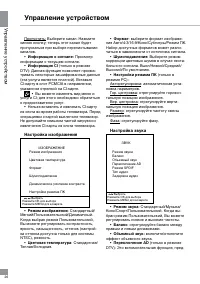
У правление ус тройс твом 26 24 Управление устройством Пропустить: Выберите канал. Нажмите синюю кнопку; теперь этот канал будет пропускаться при выборе перелистывании каналов. • Информация о сигнале: Просмотр информации о текущем сигнале. • Информация CI (только в режиме DTV): Данная функция позвол...
Page 27 - Настройка таймера; Настройка параметров
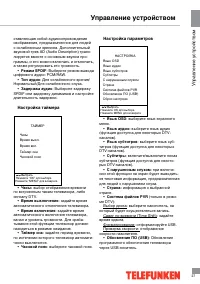
У правление ус тройс твом 27 25 Управление устройством ставляющая собой аудиосопровождение изображения, предназначенное для людей с ослабленным зрением. Дополнительный звуковой трек AD (Audio Description) транс-лируется вместе с основным звуком про-граммы, и его можно включать и отключать, а также р...
Page 28 - Настройка блокировки; Запись цифровой программы
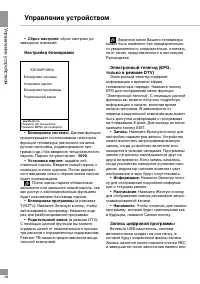
У правление ус тройс твом 28 26 Управление устройством • Сброс настроек: сброс настроек до заводских значений. Настройка блокировки БЛОКИРОВКА Блокировка системы Установка пароля Блокировка программы Родительский замок Выбрать Нажмите OK для выбораНажмите MENU для возврата • Блокировка системы: Данн...
Page 29 - Функция “Сдвиг во времени” (Time
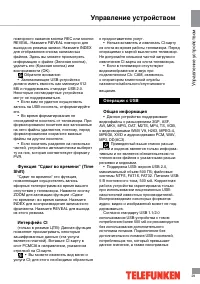
У правление ус тройс твом 29 27 Управление устройством повторного нажатия кнопки REC или кнопки REVEAL. Нажмите REVEAL повторно для выхода из режима записи. Нажмите INDEX для отображения списка записанных файлов. Здесь вы можете просмотреть информацию о файле (Зеленая кнопка), удалить его (Красная к...
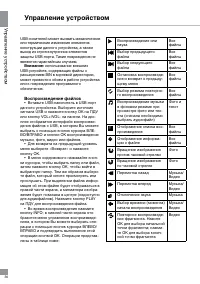
Page 30 - Внимание: использование внешних; Воспроизведение файлов
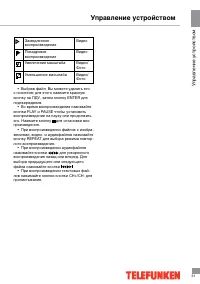
У правление ус тройс твом 30 28 Управление устройством Воспроизведение или пауза Все файлы Выбор предыдущего файла Все файлы Выбор следующего файла Все файлы Остановка воспроизведе-ния и возврат к предыду-щему меню Все файлы Выбор режима повторно-го воспроизведения Все файлы Воспроизведение музыки в...
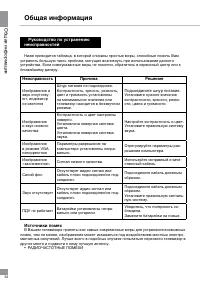
Page 32 - Общая информация; Руководство по устранению; Неисправность; Подсоедините шнур питания.; Источники помех
Общая информация 32 30 Общая информация Руководство по устранению неисправностей Ниже приводится таблица, в которой описаны простые меры, способные помочь Вам устранить большую часть проблем, могущих возникнуть при использовании данного устройства. Если нижеуказанные меры не помогли, обратитесь в се...
Page 33 - Комплект поставки
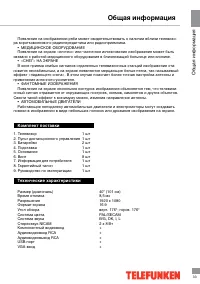
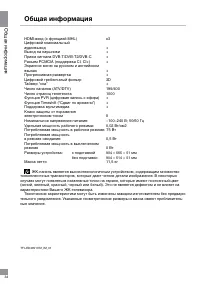
Общая информация Общая информация Появление на изображении ряби может свидетельствовать о наличии вблизи телевизо- ра коротковолнового радиопередатчика или радиоприемника. • МЕДИЦИНСКОЕ ОБОРУДОВАНИЕПоявление на экране «елочки» или частичное исчезновение изображения может быть связано с работой медиц...