Page 2 - Table of contents; Table of contents
Table of contents 2 Table of contents Table of contents Before you start Utilization of the product Important safeguardsInstallation Wall mountingStand installation Connection Connection Outdoor antenna connectionOther connections Operation Control elementsRemote controller Changing the battery Gene...
Page 3 - Before you start; Utilization of the product
Before you start 3 Before you start If you want to dispose of this product, do not mix it with general household waste. There is a separate collection system for used electronic products in accordance with legislation that requires proper treatment, recovery and recycling. Please contact your local ...
Page 4 - All images provided herein are schematic; Installation; Wall or ceiling mounting implements
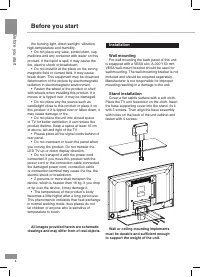
Before you start 4 4 Before you start the burning-light, direct sunlight, vibration, high-temperature and humidity. • Do not place any vase, potted plant, cup, medicine and any container with water on this product. If the liquid is spilt, it may cause the fire, electric shock or breakdown. • Do not ...
Page 5 - Connection
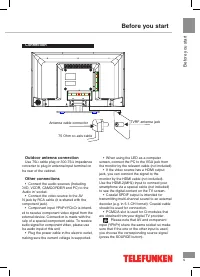
Before you start 5 5 Before you start Connection Outdoor antenna connection Use 75 Ω cable plug or 300-75 Ω impedance converter to plug in antenna input terminal on the rear of the cabinet. Other connections • Connect the audio sources (Including DVD, VCDR, CAMCORDER and PC) to the ‘Audio in’ socket...
Page 6 - Operation; Control elements
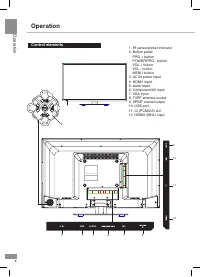
Operation 6 6 Operation Control elements 1. IR sensor/power indicator2. Button panel: PRO + button POWER/PRO - button VOL + button VOL - button MENU button3. AC IN power input4. HDMI1 input5. Audio input6. Component/AV input7. VGA input8. TVRF antenna socket9. SPDIF coaxial output10. USB port11. CI ...
Page 7 - Changing the battery
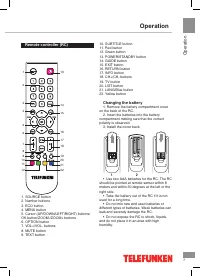
Operation 7 7 Operation Remote controller (RC) 1 2 3 4 5 6 7 89 1011 12 13 14 15 16 17 18 19202122 1. SOURCE button2. Number buttons3. ECO button4. MENU button5. Cursor (UP/DOWN/LEFT/RIGHT) buttons/OK button/ZOOM-/ZOOM+ buttons6. OPTION button7. VOL+/VOL- buttons8. MUTE button9. TEXT button 10. SUBT...
Page 8 - General operations
Operation 8 8 Operation General operations • Connect the terminal of the power cord to the power cord input of the TV (the position of the input is given in paragraph Connection above). Connect the plug of the power cord to the power supply outlet, the power indicator will light showing that the uni...
Page 9 - OSD operation
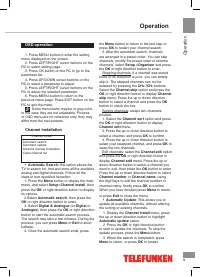
Operation 9 9 Operation OSD operation 1. Press MENU button to enter the setting menu displayed on the screen. 2. Press LEFT/RIGHT cursor buttons on the RC to select setting page. 3. Press OK button on the RC to go to the parameter list. 4. Press UP/DOWN cursor buttons on the RC to select a parameter...
Page 10 - Picture setting page; Sound setting page
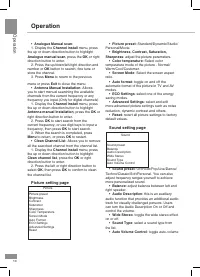
Operation 10 10 Operation • Analogue Manual scan : 1. Display the Channel install menu, press the up or down direction button to highlight Analogue manual scan , press the OK or right direction button to enter. 2. Press the up/down/left/right direction and number or OK button to search, fine tune or...
Page 11 - Lock settings; Timer settings
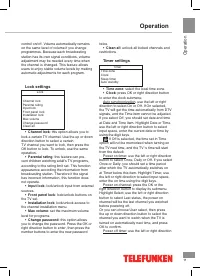
Operation 11 11 Operation control on/off. Volume automatically remains on the same level of volume if you change programmes. Because each broadcasting station has its own signal conditions, volume adjustment may be needed every time when the channel is changed. This feature allows users to enjoy sta...
Page 12 - Options settings
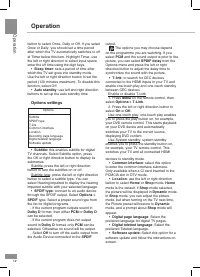
Operation 12 12 Operation button to select Once, Daily or Off. If you select Once or Daily, you should set a time period after which the TV automatically switches to off at Timer below this item. Highlight Timer, use the left or right direction to select input space, enter the off time using the dig...
Page 13 - USB operation; Video; CI Information
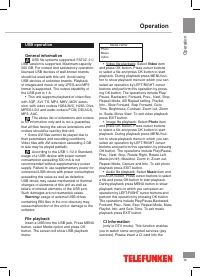
Operation 13 13 Operation USB operation General information USB file systems supported: FAT32. 2.0 USB version is supported. Maximum capacity 500 GB. For correct and satisfactory operation, licensed USB devices of well-known brands should be used with this unit. Avoid using USB devices of unknown br...
Page 14 - The function can only be available when
Operation 14 PCMCIA slot according to the arrow on the CI card. The function can only be available when CI card is present. • It is possible for you to change CI (Common Interface) menu screen and service by consulting your dealer. • Please do not insert or pull out the CI card when power on. During...
Page 15 - Troubleshooting; Symptom; Causes of interference; General information
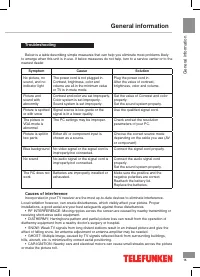
General information 15 Troubleshooting Below is a table describing simple measures that can help you eliminate most problems likely to emerge when this unit is in use. If below measures do not help, turn to a service center or to the nearest dealer. Symptom Cause Solution No picture, no sound, and n...
Page 16 - Accessories
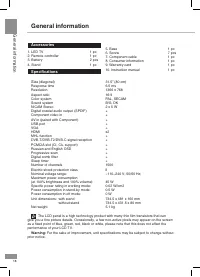
General information 16 14 General information Accessories Specifications S ize (diagonal) 31.5” (80 cm) Response time 6.5 ms Resolution 1366 x 768 Aspect ratio 16:9 Color system PAL, SECAM Sound system B/G, DK NICAM Stereo 2 x 5 W Digital coaxial audio output (SPDIF) + Component video in + AV in (pa...
Page 17 - Содержание; Уважаемый покупатель!; Содержание
Содержание 17 15 Содержание Уважаемый покупатель! Благодарим Вас за покупку нашего изделия. Чтобы понять, как правильно и безо- пасно пользоваться приобретенным устройством, рекомендуется тщательно изучить настоящее руководство перед подключением и эксплуатацией изделия. Сохраняйте руководство для и...
Page 18 - Перед началом эксплуатации; Утилизация изделия
Перед на чалом эк сплу атации 18 16 Перед началом эксплуатации Если вы желаете утилизировать данное изделие, не выбрасывайте его вместе с обычным бытовым мусором. Существует отдельная система сбора использованных электронных изделий в соответствии с законодательством, которая предполагает соответств...
Page 20 - Установка/Подключение; Установка; Для крепления на стену на задней панели; Средства для монтажа аппаратуры на; Установка на подставку; Выберите ровную плоскую горизонталь-
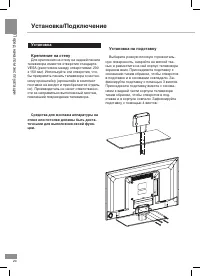
Перед на чалом эк сплу атации 20 18 Установка/Подключение Установка Крепление на стену Для крепления на стену на задней панели телевизора имеются отверстия стандарта VESA (расстояние между отверстиями: 200 х 150 мм). Используйте эти отверстия, что-бы прикрепить панель телевизора к настен-ному кроншт...
Page 21 - Подключение
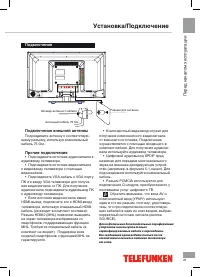
Перед на чалом эк сплу атации 21 Установка/Подключение Подключение Подключение внешней антенны Подсоедините антенну к соответствую- щему разъему, используя коаксиальный кабель 75 Ом. Прочие подключения • Подсоедините источник аудиосигнала к аудиовходу телевизора. • Подсоедините источник видеосигнала...
Page 22 - Управление устройством; Элементы управления
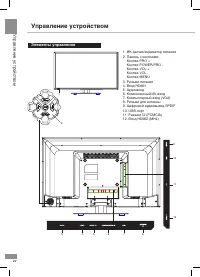
У правление ус тройс твом 22 20 Управление устройством Элементы управления 1. ИК-датчик/индикатор питания2. Панель с кнопками: Кнопка PRO + Кнопка POWER/PRO - Кнопка VOL + Кнопка VOL - Кнопка MENU3. Разъем питания4. Вход HDMI15. Аудиовход6. Компонентный/AV-вход7. Компьютерный вход (VGA)8. Разъем для...
Page 23 - Пульт дистанционного управления; • Не используйте одновременно новые и
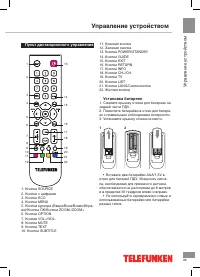
У правление ус тройс твом 23 21 Управление устройством Пульт дистанционного управления 1 2 3 4 5 6 7 89 1011 12 13 14 15 16 17 18 19202122 1. Кнопка SOURCE2. Кнопки с цифрами3. Кнопка ECO4. Кнопка MENU5. Кнопки курсора (Вверх/Вниз/Влево/Впра-во)/Кнопка OK/Кнопки ZOOM-/ZOOM+ 6. Кнопка OPTION7. Кнопки...
Page 24 - Общие операции
У правление ус тройс твом 24 22 Управление устройством Общие операции • Подключите разъём кабеля питания к входу для кабеля питания на панели ТВ (положение входа указано в разделе «Эле-менты управления»). Подключите вилку кабеля питания в разъём сети питания, при этом индикатор питания будет светить...
Page 25 - Экранное меню; Автоматический поиск:; эта опция
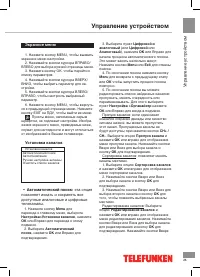
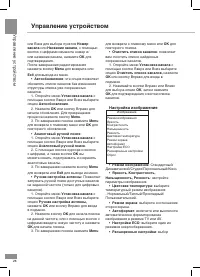
У правление ус тройс твом 25 23 Управление устройством Экранное меню 1. Нажмите кнопку MENU, чтобы вызвать экранное меню настройки. 2. Нажимайте кнопки курсора ВПРАВО/ ВЛЕВО для выбора нужной страницы меню. 3. Нажмите кнопку OK, чтобы перейти к списку параметров. 4. Нажимайте кнопки курсора ВВЕРХ/ В...
Page 26 - Настройка изображения
У правление ус тройс твом 26 24 Управление устройством или Вниз для выбора пунктов Номер канала или Название канала , с помощью кнопок с цифрами измените номер и/или название канала, нажмите OK для подтверждения.После завершения редактирования нажмите кнопку Menu для возврата или Exit для выхода из ...
Page 27 - Настройка звука; Настройки блокировки
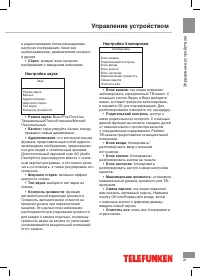
У правление ус тройс твом 27 25 Управление устройством и редактирование более расширенных настроек изображения, таких как шумоподавление, динамический контраст и другие. • Сброс : возврат всех настроек изображения к заводским значениям. Настройка звука Звук Режим звукаБалансАудиоописаниеШирокое стер...
Page 28 - Настройки таймера; Настройки опций
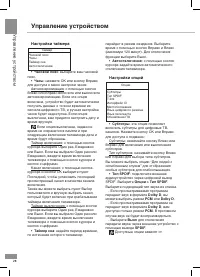
У правление ус тройс твом 28 26 Управление устройством Настройки таймера Таймер Часовой поясЧасыТаймер снаАвтоотключение • Часовой пояс : выберите ваш часовой пояс. • Часы : нажмите OK или кнопку Вправо для доступа к меню настроки часов: Автосинхронизация: с помощью кнопок Влево или Вправо включите ...
Page 29 - Операции c USB
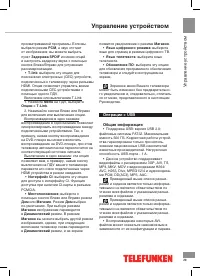
У правление ус тройс твом 29 27 Управление устройством просматриваемой программы. Если вы выбрали режим PCM , а звук отстает от изображения, вы можете выбрать пункт Задержка SPDIF из меню опций и настроить задержку звука с помощью кнопок Влево/Вправо для устранения рассинхронизации. • T-link : выбер...
Page 30 - Воспроизведение файлов; Видео
У правление ус тройс твом 30 тров, а также условий • Данное устройство поддерживаетбления более 500 мА не рекомендует- ся без использования дополнительного источника питания. Подключение без дополнительного питания USB-носителей, потребляющих ток, который превышает данное значение, а также неисправн...
Page 31 - Интерфейс CI; • Вы можете изменять вид меню и
У правление ус тройс твом 31 Интерфейс CI (только в режиме DTV): Данная функция позволяет просматривать некоторые зашифрованные данные (эта услуга является платной). Вставьте CI-карту в слот PCMCIA в направлении, указанном стрелкой на CI-карте. • Вы можете изменять вид меню и услуги CI; для этого не...
Page 32 - Общая информация; Руководство по устранению; Неисправность; Подсоедините шнур питания.
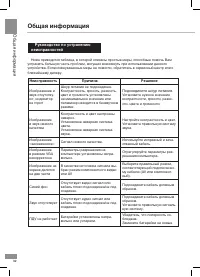
Общая информация 32 28 Общая информация Руководство по устранению неисправностей Ниже приводится таблица, в которой описаны простые меры, способные помочь Вам устранить большую часть проблем, могущих возникнуть при использовании данного устройства. Если нижеуказанные меры не помогли, обратитесь в се...
Page 33 - Источники помех; В Вашем телевизоре приняты все самые; Комплект поставки; Информация для потребителя
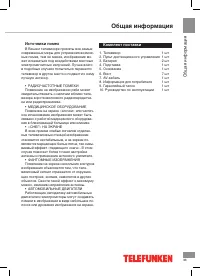
Общая информация 33 29 Общая информация Источники помех В Вашем телевизоре приняты все самые современные меры для устранения возмож-ных помех, тем не менее, изображение мо-жет искажаться под воздействием местных электромагнитных излучений. Лучше всего в подобных случаях попытаться перенести телевизо...
Page 34 - Технические характеристики
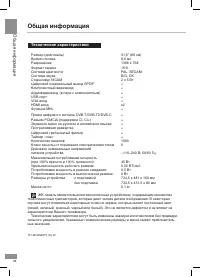
Общая информация 34 30 Общая информация Технические характеристики Размер (диагональ) 31,5” (80 см) Время отклика 6,5 мс Разрешение 1366 x 768 Формат экрана 16:9 Система цветности PAL, SECAM Система звука B/G, DK Стереозвук NICAM 2 x 5 Вт Цифровой коаксиальный выход SPDIF + Компонентный видеовход + ...