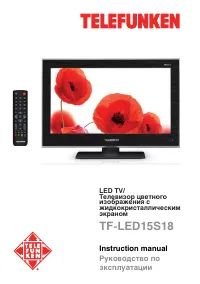
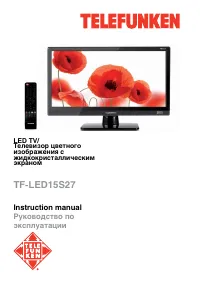
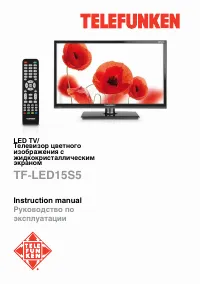
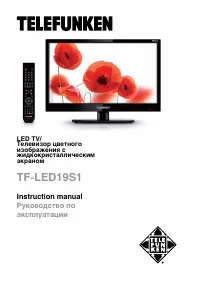
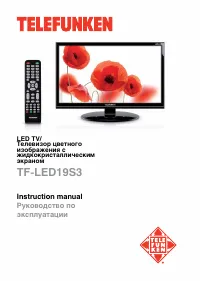
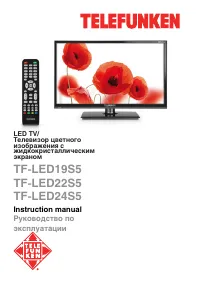
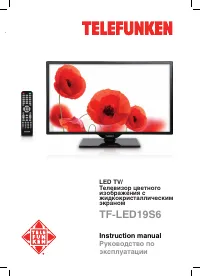
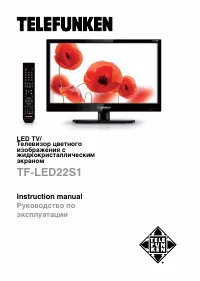
Page 2 - Table of contents; Table of contents
Table of contents 2 Table of contents Dear customer! Thank you for purchasing our product. For safety, it is strongly recommended to read this manual carefully before connecting, operating and/or adjusting the product and keep the manual for reference in the future. Table of contents Before you star...
Page 3 - Before you start; Utilization of the product
Before you start 3 Before you start If you want to dispose of this product, do not mix it with general household waste. There is a separate collection system for used electronic products in accordance with legislation that requires proper treatment, recovery and recycling. Please contact your local ...
Page 4 - Installation; All images provided herein are schematic
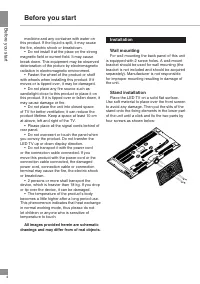
Before you start 4 4 Before you start Installation Wall mounting For wall mounting the back panel of this unit is equipped with 2 screw holes. A wall-mount bracket should be used for wall mounting (the bracket is not included and should be acquired separately). Manufacturer is not responsible for im...
Page 5 - Connection
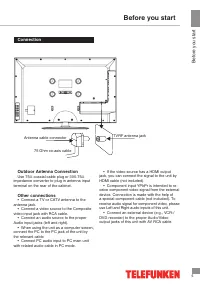
Before you start 5 5 Before you start Connection Outdoor Antenna Connection Use 75 Ω coaxial cable plug or 300-75 Ω impedance converter to plug in antenna input terminal on the rear of the cabinet. Other connections • Connect a TV or CATV antenna to the antenna jack. • Connect a video source to the ...
Page 6 - Operation; Control elements
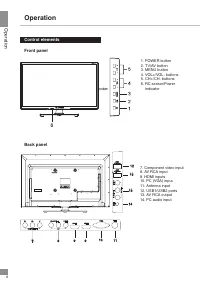
Operation 6 6 Operation Control elements Front panel 1. POWER button2. TV/AV button3. MENU button4. VOL+/VOL- buttons5. CH+/CH- buttons6. RC sensor/Power indicator 7. Component video input8. AV RCA input9. HDMI inputs10. PC (VGA) input11. Antenna input12. USB1/USB2 ports13. AV RCA output14. PC audio...
Page 7 - Changing the battery
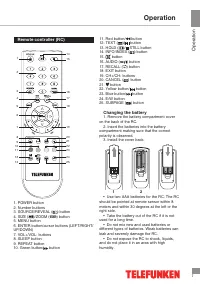
Operation 7 7 Operation Remote controller (RC) 1 2 3 4 5 6 7 9 8 11 10 1213 14 15 16 17 18 19 21 20 2223 24 25 1. POWER button2. Number buttons3. SOURCE/REVEAL ( ) button 4. SIZE ( )/ZOOM ( ) button 5. MENU button6. ENTER button/cursor buttons (LEFT/RIGHT/UP/DOWN)7. VOL+/VOL- buttons8. SLEEP button9...
Page 8 - General operations
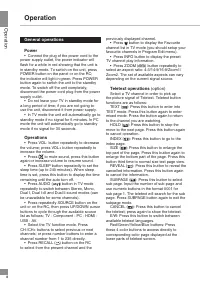
Operation 8 8 Operation General operations Power • Connect the plug of the power cord to the power supply outlet, the power indicator will flash for a while in red showing that the unit is in standby mode. To switch on the unit, press POWER button on the panel or on the RC; the indicator will light ...
Page 9 - OSD operation
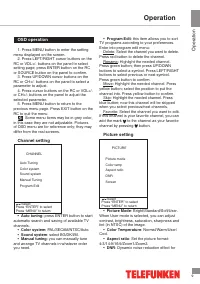
Operation 9 9 Operation OSD operation 1. Press MENU button to enter the setting menu displayed on the screen. 2. Press LEFT/RIGHT cursor buttons on the RC or VOL+/- buttons on the panel to select setting page; press ENTER button on the RC or SOURCE button on the panel to confirm. 3. Press UP/DOWN cu...
Page 10 - Sound setting
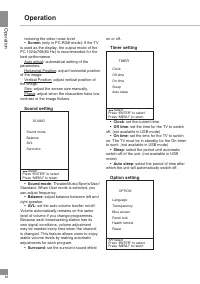
Operation 10 10 Operation reducing the video noise level.• Screen (only in PC-RGB mode): If the TV is used as the display, the output mode of the PC 1024x768(60 Hz) is recommended for the best performance. Auto adjust: automatical setting of the parameters. Horizontal Position: adjust horizontal pos...
Page 11 - Language; USB operation
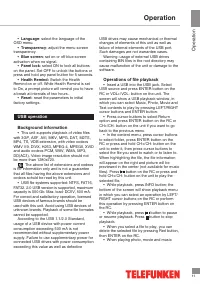
Operation 11 11 Operation • Language : select the language of the OSD menu. • Transparency : adjust the menu screen transparency. • Blue screen : set on or off blue screen activation when no signal. • Panel lock : select ON to lock all buttons on the panel. Set OFF to unlock the buttons or press and...
Page 12 - Troubleshooting; Symptom
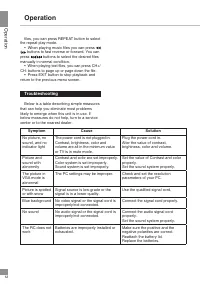
Operation 12 12 Operation files, you can press REPEAT button to select the repeat play mode. • When playing music files you can press / buttons to fast reverse or forward. You can press / buttons to select the desired files manually in normal condition. • When playing text files, you can press CH+/ ...
Page 13 - General information; Causes of interference
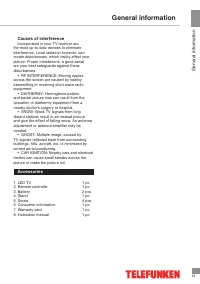
General information 13 13 General information Causes of interference Incorporated in your TV receiver are the most up-to-date devices to eliminate interference. Local radiation however, can create disturbances, which visibly affect your picture. Proper installations, a good aerial are your best safe...
Page 14 - Specifications
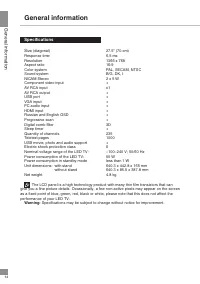
General information 14 14 General information Specifications S ize (diagonal) 27.5” (70 cm) Response time 6.5 ms Resolution 1366 x 768 Aspect ratio 16:9 Color system PAL, SECAM, NTSC Sound system B/G, DK, I NICAM Stereo 2 x 5 W Component video input + AV RCA input x1 AV RCA output + USB port + VGA i...
Page 15 - Содержание; Уважаемый покупатель!; Содержание
Содержание 15 15 Содержание Уважаемый покупатель! Благодарим Вас за покупку нашего изделия. Чтобы понять, как правильно и безо- пасно пользоваться приобретенным устройством, рекомендуется тщательно изучить настоящее руководство перед подключением и эксплуатацией изделия. Сохраняйте руководство для и...
Page 16 - Перед началом эксплуатации; Утилизация изделия
Перед на чалом эк сплу атации 16 16 Перед началом эксплуатации Если вы желаете утилизировать данное изделие, не выбрасывайте его вместе с обычным бытовым мусором. Существует отдельная система сбора использованных электронных изделий в соответствии с законодательством, которая предполагает соответств...
Page 18 - Установка/Подключение; Установка; Средства для монтажа аппаратуры на; Установка на подставку
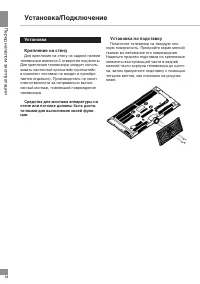
Перед на чалом эк сплу атации 18 18 Установка/Подключение Установка Крепление на стену Для крепления на стену на задней панели телевизора имеются 2 отверстия под винты. Для крепления телевизора следует исполь-зовать настенный кронштейн (кронштейн в комплект поставки не входит и приобре-тается отдель...
Page 19 - Подключение
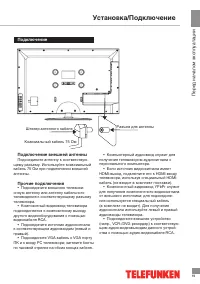
Перед на чалом эк сплу атации 19 19 Установка/Подключение Подключение Подключение внешней антенны Подсоедините антенну к соответствую- щему разъему. Используйте коаксиальный кабель 75 Ом при подключении внешней антенны. Прочие подключения • Подсоедините внешнюю телевизи- онную антенну или антенну ка...
Page 20 - Управление устройством; Элементы управления
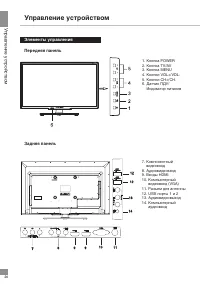
У правление ус тройс твом 20 20 Управление устройством Элементы управления Передняя панель 1. Кнопка POWER 2. Кнопка TV/AV3. Кнопка MENU4. Кнопки VOL+/VOL-5. Кнопки CH+/CH-6. Датчик ПДУ/ Индикатор питания 7. Компонентный видеовход8. Аудиовидеовход9. Входы HDMI10. Компьютерный видеовход (VGA)11. Разъ...
Page 21 - Пульт дистанционного управления
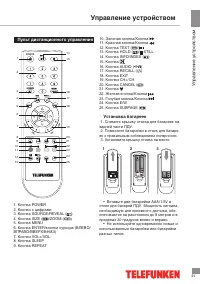
У правление ус тройс твом 21 21 Управление устройством Пульт дистанционного управления 1 2 3 4 5 6 7 9 8 11 10 1213 14 15 16 17 18 19 21 20 2223 24 25 1. Кнопка POWER2. Кнопки с цифрами3. Кнопка SOURCE/REVEAL ( ) 4. Кнопка SIZE ( )/ZOOM ( ) 5. Кнопка MENU6. Кнопка ENTER/кнопки курсора (ВЛЕВО/ВПРАВО/...
Page 22 - Общие операции
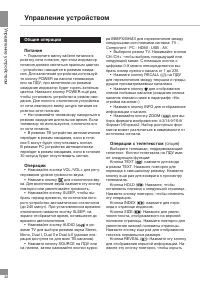
У правление ус тройс твом 22 22 Управление устройством Общие операции Питание • Подключите вилку кабеля питания в розетку сети питания, при этом индикатор питания должен светиться красным цветом – устройство находится в режиме ожида-ния. Для включения устройства используй-те кнопку POWER на панели т...
Page 23 - Экранное меню; Настройка каналов; Система цвета; Редактирование
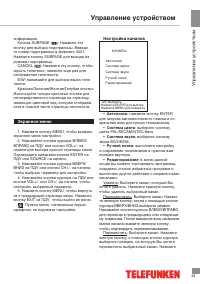
У правление ус тройс твом 23 23 Управление устройством информацию. Кнопка SUBPAGE ( ): Нажмите эту кнопку для выбора подстраницы. Ввведи-те номер подстраницы в формате 0001. Нажмите кнопку SUBPAGE для выхода из режима подстраницы. CANCEL ( ): Нажмите эту кнопку, чтобы скрыть телетекст; нажмите еще р...
Page 24 - Настройка изображения; Настройка звука
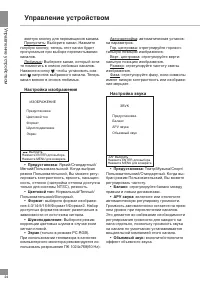
У правление ус тройс твом 24 24 Управление устройством желтую кнопку для перемещения канала.Пропустить: Выберите канал. Нажмите голубую кнопку; теперь этот канал будет пропускаться при выборе перелистывании каналов. Любимые: Выберите канал, который хоти- те поместить в список любимых каналов. Нажмит...
Page 25 - Настройка таймера; Установки
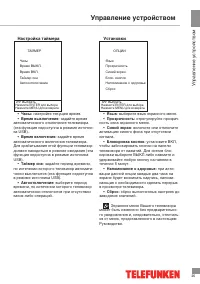
У правление ус тройс твом 25 25 Управление устройством Настройка таймера ТАЙМЕР ЧасыВремя ВЫКЛ.Время ВКЛ.Таймер снаАвтооотключение Выбрать Нажмите ENTER для выбора Нажмите MENU для возврата • Часы: настройте текущее время. • Время выключения : задайте время автоматического отключения телевизора (эта...
Page 26 - Операции c USB
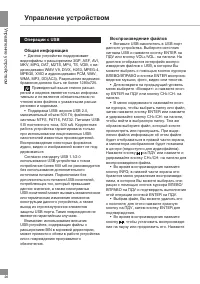
У правление ус тройс твом 26 26 Управление устройством Операции c USB Общая информация • Данное устройство поддерживает видеофайлы с расширением 3GP, ASF, AVI, MKV, MPG, DAT, M2TS, MP4, TS, VOB, с ви--деокодеками WMV V9, DIVX, H263, MPEG-4, MPEGII, XVID и аудиокодеками PCM, WAV, WMA, MP3, DD(AC3). Р...
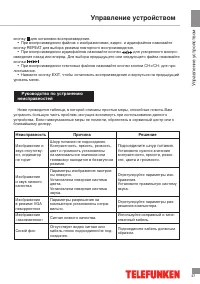
Page 27 - Руководство по устранению; Неисправность; Подсоедините шнур питания.
У правление ус тройс твом 27 27 Управление устройством кнопку для остановки воспроизведения. • При воспроизведении файлов с изображениями, видео- и аудиофайлов нажимайте кнопку REPEAT для выбора режима повторного воспроизведения. • При воспроизведении аудиофайлов нажимайте кнопки / для ускоренного в...
Page 28 - Общая информация; Источники помех
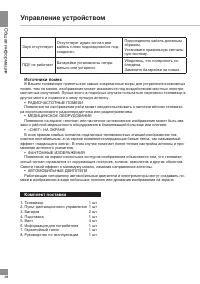
Общая информация 28 28 Управление устройством Звук отсутствует Отсутствует аудио сигнал или кабель плохо подсоединен/не под- соединен. Подсоедините кабель должным образом. Установите правильную сигналь- ную систему. ПДУ не работает Батарейки установлены непра- вильно или устарели. Убедитесь, что пол...
Page 29 - Технические характеристики
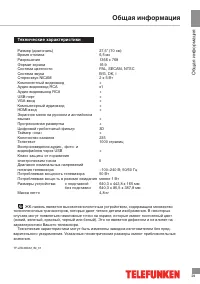
Общая информация 29 29 Общая информация Технические характеристики Размер (диагональ) 27,5” (70 см) Время отклика 6,5 мс Разрешение 1366 x 768 Формат экрана 16:9 Система цветности PAL, SECAM, NTSC Система звука B/G, DK, I Стереозвук NICAM 2 x 5 Вт Компонентный видеовход + Аудио-видеовход RCA х1 Ауди...