Page 2 - Table of contents; Table of contents
Table of contents 2 Table of contents Table of contents Before you start Utilization of the product Important safeguardsInstallation Wall mountingStand installation Connection Connection Outdoor antenna connectionOther connections Operation Control elements Front panel Back panel Remote controller C...
Page 3 - Before you start; Utilization of the product
Before you start 3 Before you start If you want to dispose of this product, do not mix it with general household waste. There is a separate collection system for used electronic products in accordance with legislation that requires proper treatment, recovery and recycling. Please contact your local ...
Page 4 - Installation; All images provided herein are schematic
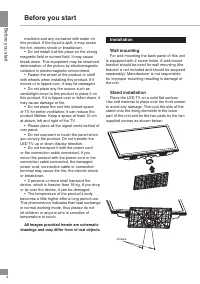
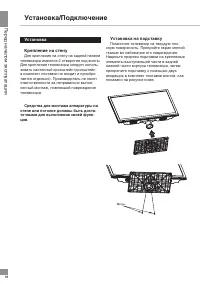
Before you start 4 4 Before you start Installation Wall mounting For wall mounting the back panel of this unit is equipped with 2 screw holes. A wall-mount bracket should be used for wall mounting (the bracket is not included and should be acquired separately). Manufacturer is not responsible for im...
Page 5 - Connection
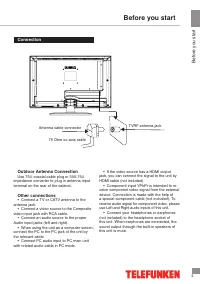
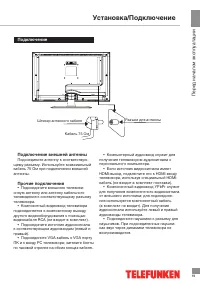
Before you start 5 5 Before you start Connection Outdoor Antenna Connection Use 75 Ω coaxial cable plug or 300-75 Ω impedance converter to plug in antenna input terminal on the rear of the cabinet. Other connections • Connect a TV or CATV antenna to the antenna jack. • Connect a video source to the ...
Page 6 - Operation; Control elements
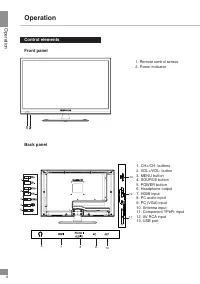
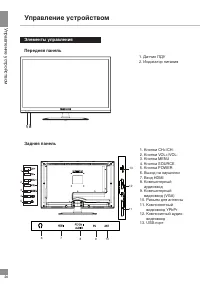
Operation 6 6 Operation Control elements Front panel 1. Remote control sensor2. Power indicator 1. CH+/CH- buttons2. VOL+/VOL- button3. MENU button4. SOURCE button5. POWER button6. Headphone output7. HDMI input8. PC audio input9. PC (VGA) input10. Antenna input11. Component YPbPr input12. AV RCA inp...
Page 7 - Changing the battery
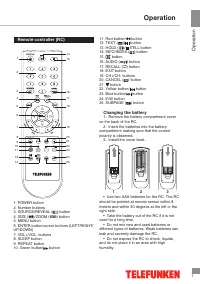
Operation 7 7 Operation Remote controller (RC) 1 2 3 4 5 6 7 9 8 11 10 1213 14 15 16 17 18 19 21 20 2223 24 25 1. POWER button2. Number buttons3. SOURCE/REVEAL ( ) button 4. SIZE ( )/ZOOM ( ) button 5. MENU button6. ENTER button/cursor buttons (LEFT/RIGHT/UP/DOWN)7. VOL+/VOL- buttons8. SLEEP button9...
Page 8 - General operations
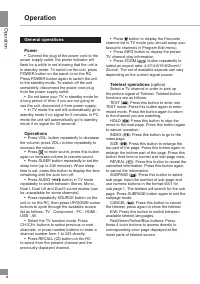
Operation 8 8 Operation General operations Power • Connect the plug of the power cord to the power supply outlet, the power indicator will flash for a while in red showing that the unit is in standby mode. To switch on the unit, press POWER button on the panel or on the RC. Press POWER button again ...
Page 9 - OSD operation
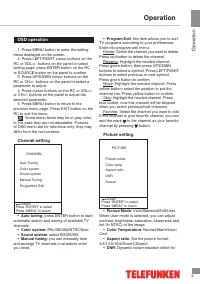
Operation 9 9 Operation OSD operation 1. Press MENU button to enter the setting menu displayed on the screen. 2. Press LEFT/RIGHT cursor buttons on the RC or VOL+/- buttons on the panel to select setting page; press ENTER button on the RC or SOURCE button on the panel to confirm. 3. Press UP/DOWN cu...
Page 10 - Sound setting
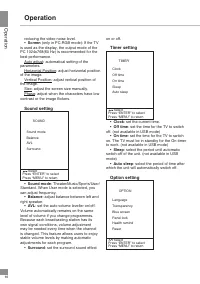
Operation 10 10 Operation reducing the video noise level.• Screen (only in PC-RGB mode): If the TV is used as the display, the output mode of the PC 1024x768(60 Hz) is recommended for the best performance. Auto adjust: automatical setting of the parameters. Horizontal Position: adjust horizontal pos...
Page 11 - Language; USB operation
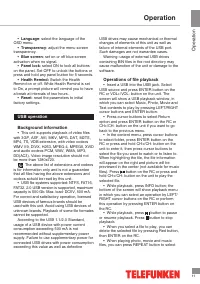
Operation 11 11 Operation • Language : select the language of the OSD menu. • Transparency : adjust the menu screen transparency. • Blue screen : set on or off blue screen activation when no signal. • Panel lock : select ON to lock all buttons on the panel. Set OFF to unlock the buttons or press and...
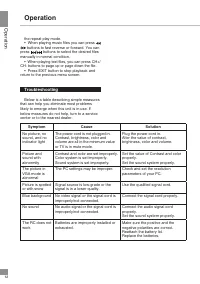
Page 12 - Troubleshooting; Symptom
Operation 12 12 Operation the repeat play mode.• When playing music files you can press / buttons to fast reverse or forward. You can press / buttons to select the desired files manually in normal condition. • When playing text files, you can press CH+/ CH- buttons to page up or page down the file. ...
Page 13 - General information; Causes of interference
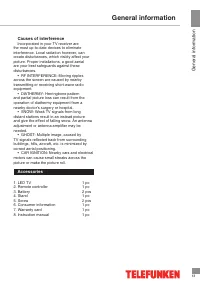
General information 13 13 General information Causes of interference Incorporated in your TV receiver are the most up-to-date devices to eliminate interference. Local radiation however, can create disturbances, which visibly affect your picture. Proper installations, a good aerial are your best safe...
Page 14 - Specifications
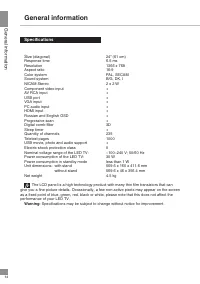
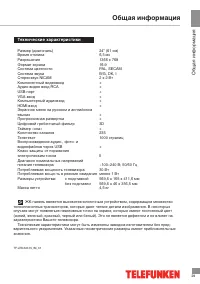
General information 14 14 General information Specifications S ize (diagonal) 24” (61 cm) Response time 6.5 ms Resolution 1366 x 768 Aspect ratio 16:9 Color system PAL, SECAM Sound system B/G, DK, I NICAM Stereo 2 x 2 W Component video input + AV RCA input + USB port + VGA input + PC audio input + H...
Page 15 - Содержание; Уважаемый покупатель!; Содержание
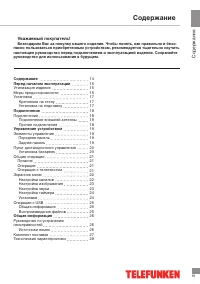
Содержание 15 15 Содержание Уважаемый покупатель! Благодарим Вас за покупку нашего изделия. Чтобы понять, как правильно и безо- пасно пользоваться приобретенным устройством, рекомендуется тщательно изучить настоящее руководство перед подключением и эксплуатацией изделия. Сохраняйте руководство для и...
Page 16 - Перед началом эксплуатации; Утилизация изделия
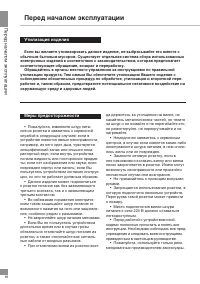
Перед на чалом эк сплу атации 16 16 Перед началом эксплуатации Если вы желаете утилизировать данное изделие, не выбрасывайте его вместе с обычным бытовым мусором. Существует отдельная система сбора использованных электронных изделий в соответствии с законодательством, которая предполагает соответств...
Page 18 - Установка/Подключение; Установка; Средства для монтажа аппаратуры на; Установка на подставку
Перед на чалом эк сплу атации 18 18 Установка/Подключение Установка Крепление на стену Для крепления на стену на задней панели телевизора имеются 2 отверстия под винты. Для крепления телевизора следует исполь-зовать настенный кронштейн (кронштейн в комплект поставки не входит и приобре-тается отдель...
Page 19 - Подключение
Перед на чалом эк сплу атации 19 19 Установка/Подключение Подключение Подключение внешней антенны Подсоедините антенну к соответствую- щему разъему. Используйте коаксиальный кабель 75 Ом при подключении внешней антенны. Прочие подключения • Подсоедините внешнюю телевизи- онную антенну или антенну ка...
Page 20 - Управление устройством; Элементы управления
У правление ус тройс твом 20 20 Управление устройством Элементы управления Передняя панель 1. Датчик ПДУ2. Индикатор питания 1. Кнопки CH+/CH-2. Кнопки VOL+/VOL-3. Кнопка MENU4. Кнопка SOURCE5. Кнопка POWER6. Выход на наушники7. Вход HDMI8. Компьютерный аудиовход9. Компьютерный видеовход (VGA)10. Ра...
Page 21 - Пульт дистанционного управления
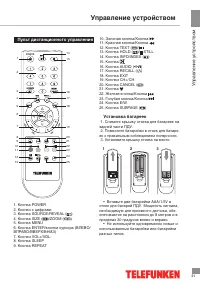
У правление ус тройс твом 21 21 Управление устройством Пульт дистанционного управления 1 2 3 4 5 6 7 9 8 11 10 1213 14 15 16 17 18 19 21 20 2223 24 25 1. Кнопка POWER2. Кнопки с цифрами3. Кнопка SOURCE/REVEAL ( ) 4. Кнопка SIZE ( )/ZOOM ( ) 5. Кнопка MENU6. Кнопка ENTER/кнопки курсора (ВЛЕВО/ВПРАВО/...
Page 22 - Общие операции
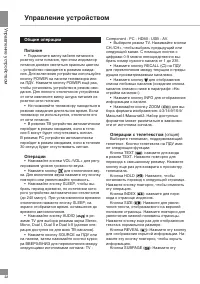
У правление ус тройс твом 22 22 Управление устройством Общие операции Питание • Подключите вилку кабеля питания в розетку сети питания, при этом индикатор питания должен светиться красным цветом – устройство находится в режиме ожида-ния. Для включения устройства используйте кнопку POWER на панели те...
Page 23 - Экранное меню; Настройка каналов; Система цвета; Редактирование
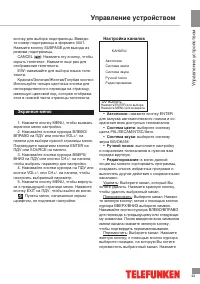
У правление ус тройс твом 23 23 Управление устройством кнопку для выбора подстраницы. Ввведи-те номер подстраницы в формате 0001. Нажмите кнопку SUBPAGE для выхода из режима подстраницы. CANCEL ( ): Нажмите эту кнопку, чтобы скрыть телетекст. Нажмите еще раз для отображения телетекста. E/W: нажимайт...
Page 24 - Настройка изображения; Настройка звука
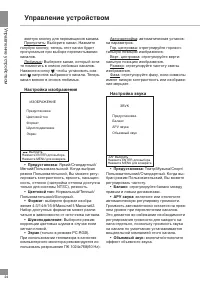
У правление ус тройс твом 24 24 Управление устройством желтую кнопку для перемещения канала.Пропустить: Выберите канал. Нажмите голубую кнопку; теперь этот канал будет пропускаться при выборе перелистывании каналов. Любимые: Выберите канал, который хоти- те поместить в список любимых каналов. Нажмит...
Page 25 - Настройка таймера; Установки
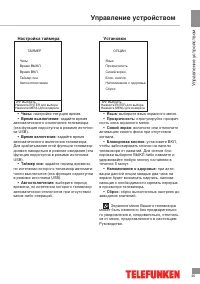
У правление ус тройс твом 25 25 Управление устройством Настройка таймера ТАЙМЕР ЧасыВремя ВЫКЛ.Время ВКЛ.Таймер снаАвтооотключение Выбрать Нажмите ENTER для выбора Нажмите MENU для возврата • Часы: настройте текущее время. • Время выключения : задайте время автоматического отключения телевизора (эта...
Page 26 - Операции c USB
У правление ус тройс твом 26 26 Управление устройством Операции c USB Общая информация • Данное устройство поддерживает видеофайлы с расширением 3GP, ASF, AVI, MKV, MPG, DAT, M2TS, MP4, TS, VOB, с ви-деокодеками WMV V9, DIVX, H263, MPEG-4, MPEGII, XVID и аудиокодеками PCM, WAV, WMA, MP3, DD(AC3). Ра...
Page 27 - Руководство по устранению; Неисправность; Подсоедините шнур питания.
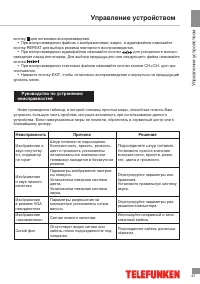
У правление ус тройс твом 27 27 Управление устройством кнопку для остановки воспроизведения. • При воспроизведении файлов с изображениями, видео- и аудиофайлов нажимайте кнопку REPEAT для выбора режима повторного воспроизведения. • При воспроизведении аудиофайлов нажимайте кнопки / для ускоренного в...
Page 28 - Общая информация; Источники помех
Общая информация 28 28 Управление устройством Звук отсутствует Отсутствует аудио сигнал или кабель плохо подсоединен/не под- соединен. Подсоедините кабель должным образом. Установите правильную сигналь- ную систему. ПДУ не работает Батарейки установлены непра- вильно или устарели. Убедитесь, что пол...
Page 29 - Технические характеристики
Общая информация 29 29 Общая информация TF-LED24S15_IM_01 Технические характеристики Размер (диагональ) 24” (61 см) Время отклика 6,5 мс Разрешение 1366 x 768 Формат экрана 16:9 Система цветности PAL, SECAM Система звука B/G, DK, I Стереозвук NICAM 2 x 2 Вт Компонентный видеовход + Аудио-видео вход ...