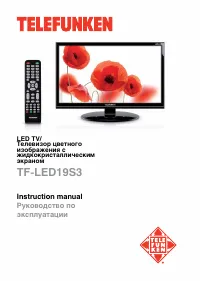
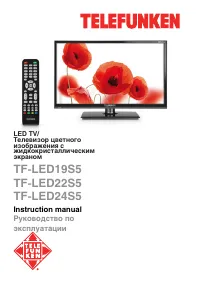
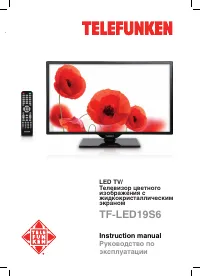
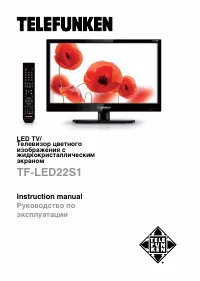
Page 2 - Table of contents; Table of contents
Table of contents 2 Table of contents Before you start Utilization of the product Important safeguardsInstallation Base installationWall mounting Connection Outdoor antenna connectionOther connections Operation Control elements Front panel Back panel Remote controller Changing the battery General op...
Page 3 - Before you start; Utilization of the product
Before you start 3 Before you start If you want to dispose this product, do not mix it with general household waste. There is a separate collection system for used electronic products in accordance with legislation that requires proper treatment, recovery and recycling. Please contact your local aut...
Page 4 - All images provided herein are schematic; Installation
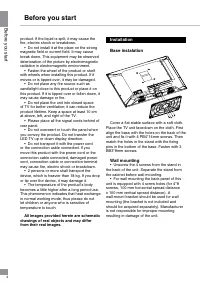
Before you start 4 4 Before you start product. If the liquid is spilt, it may cause the fire, electric shock or breakdown. • Do not install it at the place on the strong magnetic field or current field. It may cause break down. This equipment may be observed deterioration of the picture by electroma...
Page 5 - Connection
Before you start 5 5 Before you start Connection Outdoor Antenna Connection Use 75 Ω coaxial cable plug or 300-75 Ω impedance converter to plug in antenna input terminal on the rear of the cabinet. Other connections • Connect the audio sources (Including DVD, VCDR, CAMCORDER and PC) to the proper Au...
Page 6 - Operation; Front panel
Operation 6 6 Operation Front panel 1. VOL+/VOL- buttons2. CH+/CH- buttons3. SOURCE button4. MENU button5. POWER/STANDBY button Control elements 1 23 4 5 2 1 3 4 5 6 7 8 9
Page 7 - Back panel
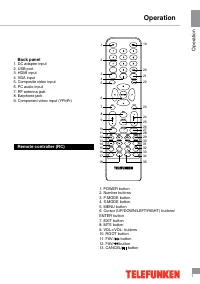
Operation 7 7 Operation Back panel 1. DC adapter input2. USB port3. HDMI input4. VGA input5. Composite video input6. PC audio input7. RF antenna jack8. Earphone jack9. Component video input (YPbPr) Remote controller (RC) 1 2 345 6 7 8 9 10 1112 13 14 1516 17 18 19 20 21 22 23 242526 27 28 29 30 31 3...
Page 8 - Changing the battery
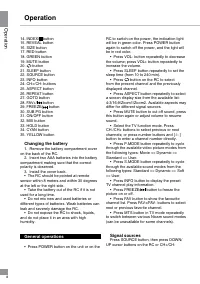
Operation 8 8 Operation 14. INDEX/ button15. REVEAL button16. SIZE button17. RED button18. GREEN button19. MUTE button20. button 21. SLEEP button22. SOURCE button23. INFO button24. CH+/CH- buttons25. ASPECT button26. REPEAT button27. GOTO button28. FAV+/ button 29. FREEZE/ button 30. SUB.PG button31...
Page 9 - TELETEXT operations; TV Manual tuning
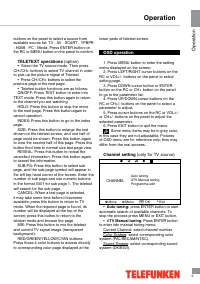
Operation 9 9 Operation buttons on the panel to select a source from available source list: TV - AV - SCART - YPBPR - HDMI - PC - Media. Press ENTER button on the RC or MENU button on the panel to confirm. TELETEXT operations (option) • Select the TV source mode. Then press CH-/CH+ buttons to select...
Page 10 - Picture setting
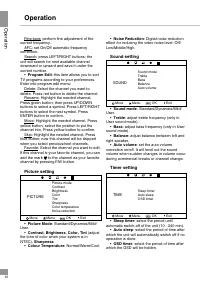
Operation 10 10 Operation Fine-tune: perform fine adjustment of the current frequency. AFC: set On/Off automatic frequency correction. Search: press LEFT/RIGHT buttons; the unit will search for next available channel downward or upward and save it under the current number. • Program Edit : this item...
Page 11 - Option setting
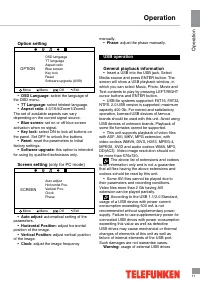
Operation 11 11 Operation Option setting OPTION OSD languageTT languageAspect ratioBlue screenKey lockResetSoftware upgrade (USB) Move Menu OK Exit • OSD Language : select the language of the OSD menu. • TT Language : select teletext language. • Aspect ratio : 4:3/16:9/Zoom1/Zoom2. The set of availa...
Page 12 - Operations of file playback
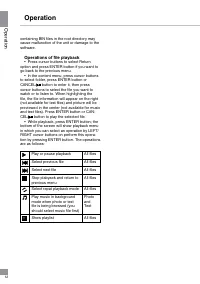
Operation 12 12 Operation containing BIN files in the root directory may cause malfunction of the unit or damage to the software. Operations of file playback • Press cursor buttons to select Return option and press ENTER button if you want to go back to the previous menu. • In the content menu, pres...
Page 13 - General information; Troubleshooting; Symptom
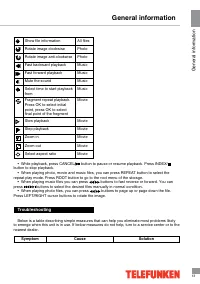
General information 13 13 General information Show file information All files Rotate image clockwise Photo Rotate image anti-clockwise Photo Fast backward playback Music Fast forward playback Music Mute the sound Music Select time to start playback from Music Fragment repeat playback. Press OK to se...
Page 14 - Causes of interference
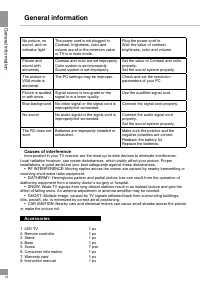
General information 14 14 General information No picture, no sound, and no indicator light The power cord is not plugged in. Contrast, brightness, color and volume are all in the minimum value or TV is in mute mode. Plug the power cord in. Alter the value of contrast, brightness, color and volume. T...
Page 15 - Содержание; Specifications
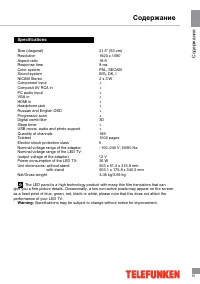
Содержание 15 15 Содержание Specifications S ize (diagonal) 21.5” (55 cm) Resolution 1920 x 1080 Aspect ratio 16:9 Response time 8 ms Color system PAL, SECAM Sound system B/G, DK, I NICAM Stereo 2 x 3 W Component input + Composit AV RCA in + PC audio input + VGA in + HDMI in + Headphone jack + Russi...
Page 16 - Перед началом эксплуатации; Уважаемый покупатель!
Перед на чалом эк сплу атации 16 16 Перед началом эксплуатации Уважаемый покупатель! Благодарим Вас за покупку нашего изделия. Чтобы понять, как правильно и безо- пасно пользоваться приобретенным устройством, рекомендуется тщательно изучить настоящее руководство перед подключением и эксплуатацией из...
Page 17 - Утилизация изделия
Перед на чалом эк сплу атации 17 17 Перед началом эксплуатации Если вы желаете утилизировать данное изделие, не выбрасывайте его вместе с обычным бытовым мусором. Существует отдельная система сбора использованных электронных изделий в соответствии с законодательством, которая предполагает соответств...
Page 18 - Установка/Подключение
Перед на чалом эк сплу атации 18 18 Установка/Подключение Использование других аксессуаров может привести к неисправностям. • Пожалуйста, проводите все настройки и регулировки только с помощью кнопок на передней и боковой панелях или на пульте дистанционного управления. Ни в коем случае не снимайте ...
Page 19 - Установка; Крепление на стену
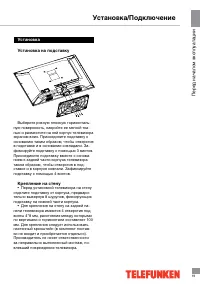
Перед на чалом эк сплу атации 19 19 Установка/Подключение Установка Установка на подставку Выберите ровную плоскую горизонталь- ную поверхность, накройте ее мягкой тка-нью и разместите на ней корпус телевизора экраном вниз. Присоедините подставку к основанию таким образом, чтобы отверстия в подставк...
Page 20 - Управление устройством; Подключение
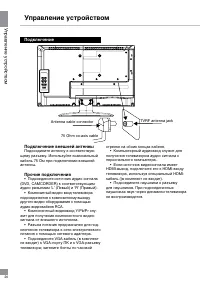
У правление ус тройс твом 20 20 Управление устройством Подключение Подключение внешней антенны Подсоедините антенну к соответствую- щему разъему. Используйте коаксиальный кабель 75 Ом при подключении внешней антенны. Прочие подключения • Подсоедините источник аудио сигнала (DVD, CAMCORDER) к соответ...
Page 21 - Элементы управления
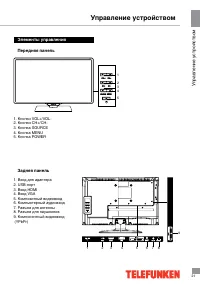
У правление ус тройс твом 21 21 Управление устройством Элементы управления Передняя панель 1. Кнопки VOL+/VOL-2. Кнопки CH+/CH-3. Кнопка SOURCE4. Кнопка MENU5. Кнопка POWER Задняя панель 1. Вход для адаптера2. USB-порт3. Вход HDMI4. Вход VGA5. Композитный видеовход6. Компьютерный аудиовход7. Разъем ...
Page 22 - Пульт дистанционного управления
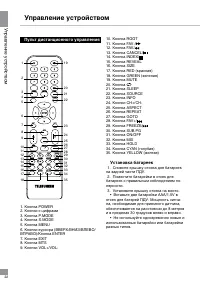
У правление ус тройс твом 22 22 Управление устройством Пульт дистанционного управления 1 2 345 6 7 8 9 10 1112 13 14 1516 17 18 19 20 21 22 23 242526 27 28 29 30 31 32 333435 1. Кнопка POWER2. Кнопки с цифрами3. Кнопка P.MODE4. Кнопка S.MODE5. Кнопка MENU6. Кнопки курсора (ВВЕРХ/ВНИЗ/ВЛЕВО/ВПРАВО)/К...
Page 23 - Общие операции
У правление ус тройс твом 23 23 Управление устройством Общие операции • Нажмите кнопку POWER на панели телевизора или на ПДУ, чтобы включить питание. Индикатор питания загорится зеленым цветом. Нажмите кнопку POWER, чтобы выключить питание; индикатор за-горится красным цветом. • Нажимайте кнопки VOL...
Page 24 - Экранное меню; Редактор программ
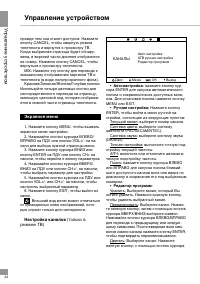
У правление ус тройс твом 24 24 Управление устройством прежде чем она станет доступна. Нажмите кнопку CANCEL, чтобы свернуть режим телетекста и вернутся к просмотру ТВ. Когда выбранная страница будет обнару-жена, в верхней части дисплея отобразится ее номер. Нажмите кнопку CANCEL, чтобы вернуться к ...
Page 25 - Настройка изображения
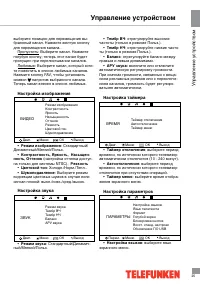
У правление ус тройс твом 25 25 Управление устройством выберите позицию для перемещения вы-браннный канал. Нажмите желтую кнопку для перемещения канала. Пропустить: Выберите канал. Нажмите голубую кнопку; теперь этот канал будет пропущен при перелистывании каналов. Любимые: Выберите канал, который х...
Page 26 - Настройка экрана; Операции c USB
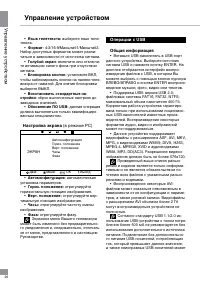
У правление ус тройс твом 26 26 Управление устройством • Язык телетекста: выберите язык теле- текста. • Формат : 4:3/16:9/Масштаб1/Масштаб2. Набор доступных форматов может разли-чаться в зависимости от источника сигнала. • Голубой экран : включите или отключи- те активацию синего фона при отсутствии...
Page 27 - Воспроизведение файлов
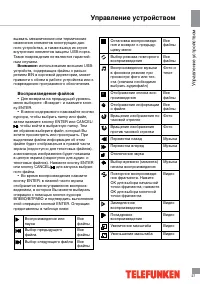
У правление ус тройс твом 27 27 Управление устройством вызвать механические или термические изменения элементов конструкции дан-ного устройства, а также выход из строя внутренних элементов защиты USB-порта. Такие повреждения не являются гарантий-ным случаем. Внимание: использование внешних USB- устр...
Page 28 - Общая информация
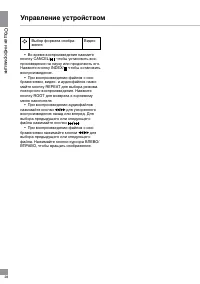
Общая информация 28 28 Управление устройством Выбор формата изобра-жения Видео • Во время воспроизведения нажмите кнопку CANCEL/ , чтобы установить вос-произведение на паузу или продолжить его. Нажмите кнопку INDEX/ , чтобы остановить воспроизведение. • При воспроизведении файлов с изо- бражениями, ...
Page 29 - Руководство по устранению; Неисправность; Подсоедините шнур питания.; Источники помех
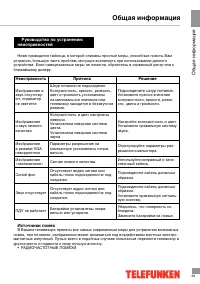
Общая информация 29 29 Общая информация Руководство по устранению неисправностей Ниже приводится таблица, в которой описаны простые меры, способные помочь Вам устранить большую часть проблем, могущих возникнуть при использовании данного устройства. Если нижеуказанные меры не помогли, обратитесь в се...
Page 30 - Комплект поставки
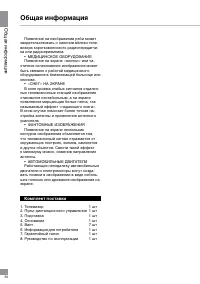
Общая информация 30 30 Общая информация Появление на изображении ряби может свидетельствовать о наличии вблизи теле-визора коротковолнового радиопередатчи-ка или радиоприемника. • МЕДИЦИНСКОЕ ОБОРУДОВАНИЕПоявление на экране «елочки» или ча- стичное исчезновение изображения может быть связано с работ...
Page 31 - Технические характеристики
Технические характеристики Размер (диагональ) 21,5” (55 см) Разрешение 1920 x 1080 Формат экрана 16:9 Время отклика 8 мс Система цветности PAL, SECAM Система звука B/G, DK, I Стереозвук NICAM 2 x 3 Вт Компонентный вход + Аудио-видео RCA вход + Компьютерный аудио вход + VGA вход + HDMI вход + Выход н...