Page 2 - Содержание
Содержание 1. Введение . . . . . . . . . . . . . . . . . . . . . . . . . . . . . . . . . . . . . . . . . . . . . . . . . . . . . . . . . 3 1.1 Общая информация . . . . . . . . . . . . . . . . . . . . . . . . . . . . . . . . . . . . . . . . . . . . 3 1.2 МЕРЫ ПРЕДОСТОРОЖНОСТИ . . . . . . . . . . . . ...
Page 6 - В упаковке Вашего устройства находятся:
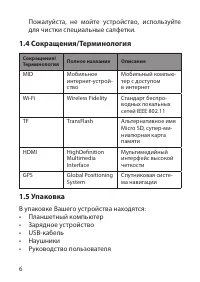
6 Пожалуйста, не мойте устройство, используйте для чистки специальные салфетки. 1.4 Сокращения/Терминология Сокращения/ Терминология Полное название Описание MID Мобильное интернет-устрой-ство Мобильный компью-тер с доступом в интернет Wi-Fi Wireless Fidelity Стандарт беспро-водных локальных сетей ...
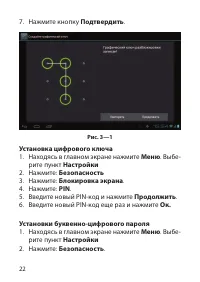
Page 7 - КРаТКОе РУКОВОдСТВО; Подготовка к включению; Зарядка аккумулятора; информация о состоянии
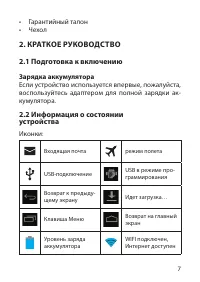
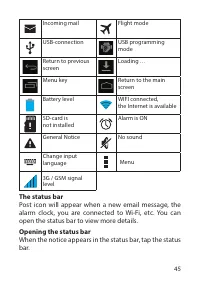
7 • Гарантийный талон • Чехол 2. КРаТКОе РУКОВОдСТВО 2.1 Подготовка к включению Зарядка аккумулятора Если устройство используется впервые, пожалуйста, воспользуйтесь адаптером для полной зарядки ак-кумулятора. 2.2 информация о состоянии устройства Иконки: Входящая почта режим полета USB-подключение ...
Page 8 - Панель состояния
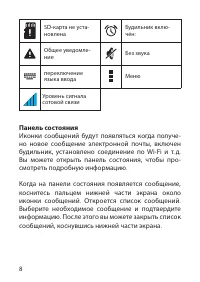
8 SD-карта не уста-новлена Будильник вклю-чён: Общее уведомле-ние Без звука переключение языка ввода Меню Уровень сигнала сотовой связи Панель состояния Иконки сообщений будут появляться когда получе-но новое сообщение электронной почты, включен будильник, установлено соединение по Wi-Fi и т. д. В...
Page 9 - назначение клавиш; Разъемы
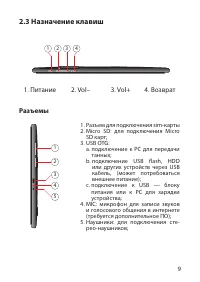
9 2.3 назначение клавиш 1. Питание 2. Vol– 3. Vol+ 4. Возврат Разъемы 1 2 3 4 5 1 2 3 4 1. Разъем для подключения sim-карты 2. Micro SD: для подключения Micro SD карт; 3. USB OTG: а. подключение к PC для передачи танных; b. подключение USB lash, HDD или других устройств через USB кабель, (может пот...
Page 10 - Описание функций клавиш:; Power; Vol –; Возврат; Включение и выключение устройства; Включение; Нажмите и удерживайте кнопку Power не менее; ОК
10 Описание функций клавиш: Power Короткое нажатие включает/выклю-чает спящий режим. Нажатие и удер-жание не менее 5-ти секунд включает/выключает устройство. Vol + увеличение громкости Vol – уменьшение громкости Возврат переход к предыдущему экрану 2.4 Включение и выключение устройства Включение Наж...
Page 11 - Включение и выключение экрана; Нажмите и отпустите кнопку Power для выключе-; Включение экрана
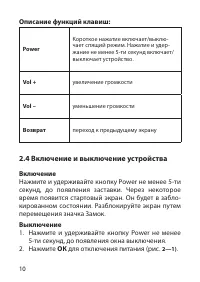
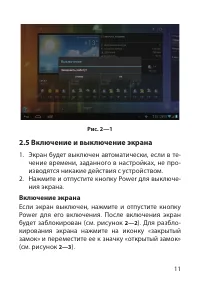
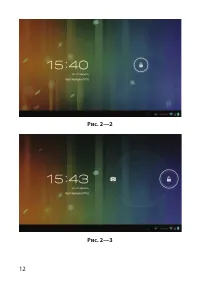
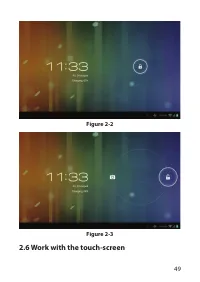
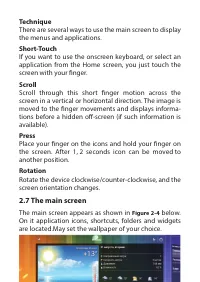
11 Рис. 2—1 2.5 Включение и выключение экрана 1. Экран будет выключен автоматически, если в те- чение времени, заданного в настройках, не про-изводятся никакие действия с устройством. 2. Нажмите и отпустите кнопку Power для выключе- ния экрана. Включение экрана Если экран выключен, нажмите и отп...
Page 13 - Работа с сенсорным экраном; Приемы работы; Главный экран выглядит как показано на рисунке
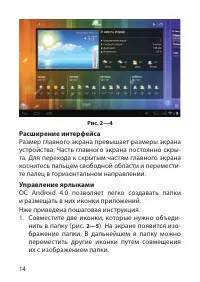
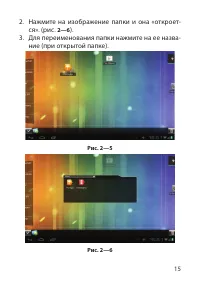
13 2.6 Работа с сенсорным экраном Приемы работы Есть несколько способов работы с главным экраном для перехода в меню и приложения. Короткое касание Если вы хотите использовать экраную клавиатуру или выбрать приложение на главном экране, вам нужно просто прикоснуться к экрану пальцем. Прокрутка Прок...
Page 16 - Удаление иконок с рабочего стола; не появится изображение корзины.; Смена обоев; Нажмите и удерживайте палец в свободной обла-; Голосовой поиск
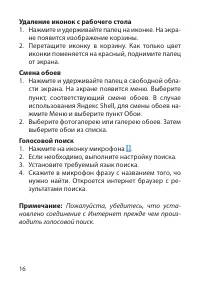
16 Удаление иконок с рабочего стола 1. Нажмите и удерживайте палец на иконке. На экра- не появится изображение корзины. 2. Перетащите иконку в корзину. Как только цвет иконки поменяется на красный, поднимите палец от экрана. Смена обоев 1. Нажмите и удерживайте палец в свободной обла- сти экрана. Н...
Page 17 - для перехода к экрану приложений; Соединение по uSB
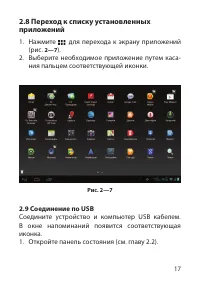
17 2.8 Переход к списку установленных приложений 1. Нажмите для перехода к экрану приложений (рис. 2—7 ). 2. Выберите необходимое приложение путем каса- ния пальцем соответствующей иконки. Рис. 2—7 2.9 Соединение по uSB Соедините устройство и компьютер USB кабелем. В окне напоминаний появится соо...
Page 18 - «Включить uSB-накопитель»; нужных клавиш. Для переключения языка ввода
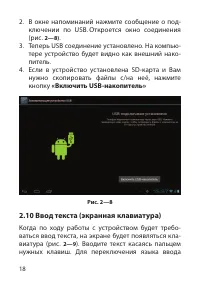
18 2. В окне напоминаний нажмите сообщение о под- ключении по USB. Откроется окно соединения (рис. 2—8) . 3. Теперь USB соединение установлено. На компью- тере устройство будет видно как внешний нако-питель. 4. Если в устройство установлена SD-карта и Вам нужно скопировать файлы с/на неё, нажмите...
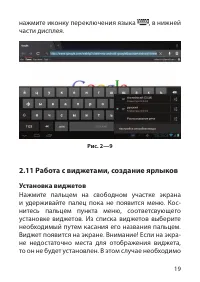
Page 19 - нажмите иконку переключения языка; Работа с виджетами, создание ярлыков; Установка виджетов
19 нажмите иконку переключения языка , в нижней части дисплея. Рис. 2—9 2.11 Работа с виджетами, создание ярлыков Установка виджетов Нажмите пальцем на свободном участке экрана и удерживайте палец пока не появится меню. Кос-нитесь пальцем пункта меню, соответсвующего установке виджетов. Из списк...
Page 20 - ОСнОВнЫе наСТРОйКи; Находясь в главном экране нажмите
20 освободить место на экране или перейти на другую часть экрана (см. 2.7) Создание ярлыков приложений на рабочем столе Перейдите к списку приложений (см. 2.8). Коснитесь пальцем иконки приложения и удерживайте палец пока не призойдет переключенгие к главному экра-ну. Переместите иконку в желаемое...
Page 24 - настройка даты и времени; Для настройки времени и даты вруч-; Установка языка системы
24 3.3 настройка даты и времени 1. Находясь в главном экране нажмите Меню . Выбе- рите пункт настройки 2. Нажмите: дата и время. 3. Нажмите: Часовой пояс . Выберите часовой пояс. Примечание: Для настройки времени и даты вруч- ную уберите галочку напротив пункта «Дата и вре-мя сети». 4. Нажмите: дата...
Page 26 - После успешного установления связи выберите; Установки Bluetooth
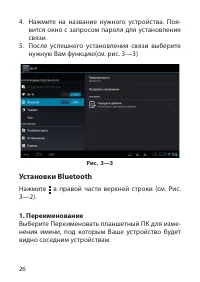
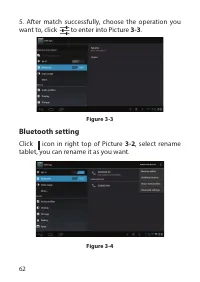
26 4. Нажмите на название нужного устройства. Поя- вится окно с запросом пароля для установления связи. 5. После успешного установления связи выберите нужную Вам функцию(см. рис. 3—3) Рис. 3—3 Установки Bluetooth Нажмите в правой части верхней строки (см. Рис. 3—2). 1. Переименование Выберите Переим...
Page 27 - Выбор периода видимости
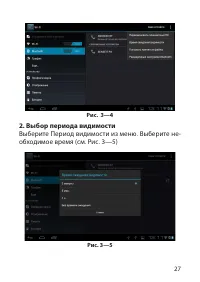
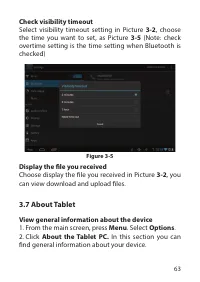
27 Рис. 3—4 2. Выбор периода видимости Выберите Период видимости из меню. Выберите не-обходимое время (см. Рис. 3—5) Рис. 3—5
Page 28 - О планшетном ПК
28 3. Список файлов Выберите Полученные файлы для просмотра приня-тых и переданных файлов. 3.7 О планшетном ПК Просмотр общей информации об устройстве 1. Находясь в главном экране нажмите Меню . Выбе- рите пункт настройки . 2. Нажмите О планшетном ПК. В этом разделе Вы можете посмотреть общую ин...
Page 29 - Камера
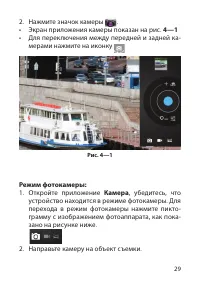
29 2. Нажмите значок камеры . • Экран приложения камеры показан на рис. 4—1 • Для переключения между передней и задней ка-мерами нажмите на иконку Рис. 4—1 Режим фотокамеры: 1. Откройте приложение Камера , убедитесь, что устройство находится в режиме фотокамеры. Для перехода в режим фотокамеры нажм...
Page 30 - Запись видео; Откройте приложение; Нажмите красную кнопку
30 3. Нажмите синюю кнопку для выполнения снимка. Примечание: Чтобы избежать нечетких фото- графий, пожалуйста, держите устройство крепко и стабильно. Запись видео 1. Откройте приложение Камера , убедитесь, что устройство находится в режиме видео Для пере-хода в режим видео нажмите пиктограмму с из...
Page 31 - Панорамный снимок
31 Панорамный снимок 1. Откройте приложение Камера , убедитесь, что устройство находится в режиме «Панорама» Для перехода в режим «Панорама» нажмите пикто-грамму с изображением панорамного снимка, как показано на рисунке ниже: 2. Направьте объектив на начало сцены, которую вы хотите снять. Наприм...
Page 32 - настройки; Если напротив пункта; нитесь экрана правее надписи; Выкл
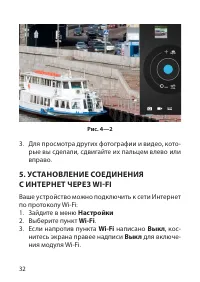
32 Рис. 4—2 3. Для просмотра других фотографии и видео, кото- рые вы сделали, сдвигайте их пальцем влево или вправо. 5. УСТанОВление СОединениЯ С инТеРнеТ ЧеРеЗ wi-fi Ваше устройство можно подключить к сети Интернет по протоколу Wi-Fi:1. Зайдите в меню настройки 2. Выберите пункт wi-fi . 3. Если нап...
Page 33 - В правом окне выберите доступную вам сеть Wi-Fi; Подключить; Установите переключатель «Трафик мобильной; ВКл
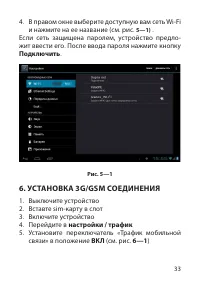
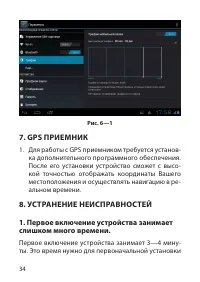
33 4. В правом окне выберите доступную вам сеть Wi-Fi и нажмите на ее название (см. рис. 5—1) . Если сеть защищена паролем, устройство предло-жит ввести его. После ввода пароля нажмите кнопку Подключить . Рис. 5—1 6. УСТанОВКа 3G/GSM СОединениЯ 1. Выключите устройство2. Вставте sim-карту в слот3. Вк...
Page 34 - Для работы с GPS приемником требуется установ-; УСТРанение неиСПРаВнОСТей; Первое включение устройства занимает
34 Рис. 6—1 7. GPS ПРиеМниК 1. Для работы с GPS приемником требуется установ- ка дополнительного программного обеспечения. После его установки устройство сможет с высо-кой точностью отображать координаты Вашего местоположения и осуществлять навигацию в ре-альном времени. 8. УСТРанение неиСПРаВнОСТей...
Page 36 - не удается считать данные с карты Tf; ПРилОЖение 1
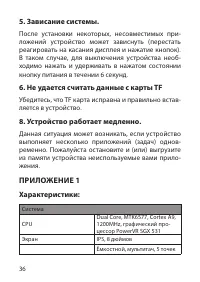
36 5. Зависание системы. После установки некоторых, несовместимых при-ложений устройство может зависнуть (перестать реагировать на касания дисплея и нажатие кнопок). В таком случае, для выключения устройства необ-ходимо нажать и удерживать в нажатом состоянии кнопку питания в течении 6 секунд. 6. ...
Page 39 - uSer MAnuAL; Thank you for purchasing our products.
SuPrA ST 801 uSer MAnuAL Thank you for purchasing our products. Please read this manual carefully before you start.
Page 40 - Table of Contents
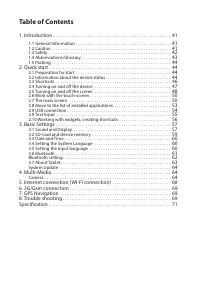
Table of Contents 1. Introduction . . . . . . . . . . . . . . . . . . . . . . . . . . . . . . . . . . . . . . . . . . . . . . . . . . . . 41 1.1 General Information . . . . . . . . . . . . . . . . . . . . . . . . . . . . . . . . . . . . . . . . . . 41 1.2 Caution . . . . . . . . . . . . . . . . . . ...
Page 41 - General information; Precautionary measures
41 1. inTroDuCTion 1.1 General information Thank you for purchasing our products.Tablet PC is a high-tech product, which uses a IPS screen with a reso-lution of 1024x768 pixels, 8’’. It is based on a dual core CPU MTK6577, has 1024Mb RAM and lash-storage ca-pacity of 4 GB. The device is running...
Page 44 - Preparation for start; Battery charging; information about the device status
44 1.5 Packing The packaging of your device are: • Tablet PC • Charger • USB-cable • Headphones • User’s Guide • Warranty Card 2. QuiCk STArT 2.1 Preparation for start Battery charging If the device is used for the irst time, please use the adapter to charge the battery. 2.2 information about the d...
Page 46 - Connectors
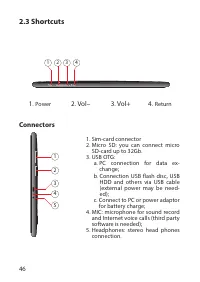
46 2.3 Shortcuts 1. Power 2. Vol– 3. Vol+ 4. Return Connectors 1 2 3 4 5 1 2 3 4 1. Sim-card connector 2. Micro SD: you can connect micro SD-card up to 32Gb. 3. USB OTG: a. PC connection for data ex- change; b. Connection USB lash disc, USB HDD and others via USB cable (external power may be need- e...
Page 47 - Description of key functions:; Volume –; return; Turning on and of the device; Power of; for Power of
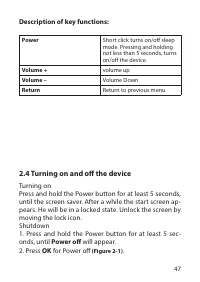
47 Description of key functions: Power Short click turns on/of sleep mode. Pressing and holding not less than 5 seconds, turns on/of the device. Volume + volume up Volume – Volume Down return Return to previous menu 2.4 Turning on and of the device Turning on Press and hold the Power button for at l...
Page 48 - Turning on and of the screen; The screen will turn of automatically if no activity.; lock» and drag it to the icon «open lock» (see
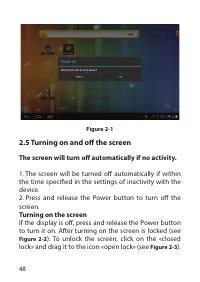
48 figure 2-1 2.5 Turning on and of the screen The screen will turn of automatically if no activity. 1. The screen will be turned of automatically if within the time specii ed in the settings of inactivity with the device.2. Press and release the Power button to turn of the screen. Turning on the...
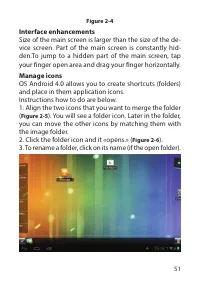
Page 50 - The main screen appears as shown in
50 Technique There are several ways to use the main screen to display the menus and applications. Short-Touch If you want to use the onscreen keyboard, or select an application from the Home screen, you just touch the screen with your i nger. Scroll Scroll through this short i nger motion across the...
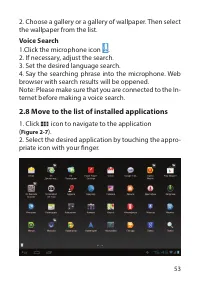
Page 53 - Voice Search; Move to the list of installed applications; icon to navigate to the application
53 2. Choose a gallery or a gallery of wallpaper. Then select the wallpaper from the list. Voice Search 1.Click the microphone icon .2. If necessary, adjust the search.3. Set the desired language search.4. Say the searching phrase into the microphone. Web browser with search results will be oppened...
Page 54 - uSB connection
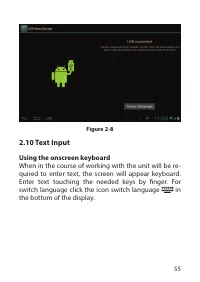
54 figure 2-7 2.9 uSB connection Connect the device and computer by USB cable. In the memos will be a corresponding icon.1. Open the reminders (see section 2.2).2. In the memos, press message about USB connecting. Window with connection status will appear ( figure 2-8 ). 3.The USB connection is esta...
Page 55 - using the onscreen keyboard; in
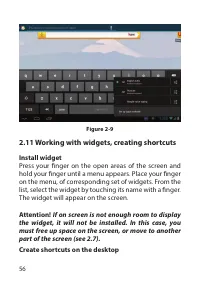
55 figure 2-8 2.10 Text input using the onscreen keyboard When in the course of working with the unit will be re-quired to enter text, the screen will appear keyboard. Enter text touching the needed keys by i nger. For switch language click the icon switch language in the bottom of the display.
Page 56 - working with widgets, creating shortcuts; install widget
56 figure 2-9 2.11 working with widgets, creating shortcuts install widget Press your i nger on the open areas of the screen and hold your i nger until a menu appears. Place your i nger on the menu, of corresponding set of widgets. From the list, select the widget by touching its name with a i nger....
Page 57 - Sound and Display; to adjust the volume for music and vid-
57 Go to the list of applications (see3,6 Place your inger on the application icon and hold until the main screen will appear. Drag the icon to the desired position on the screen and release your inger. 3. BASiC SeTTinGS 3.1 Sound and Display loudness 1. From the main screen, press Menu. Select opt...
Page 59 - Enter the password and click
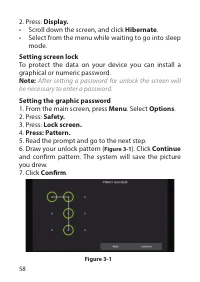
59 Setting the Pin 1. From the main screen, press Menu . Select Settings 2. Press: Security 3. Press: Lock screen. 4. Press: Pin. 5. Enter a new PIN-code and click next . 6. Enter a new PIN-code again and click next . installation alphanumeric password 1. From the main screen, press Menu . Select Se...
Page 61 - Remove the tick on the item; System Language; Tick the appropriate input languages from the list.
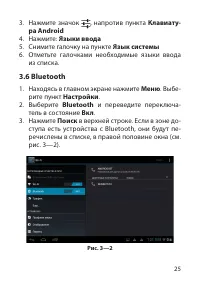
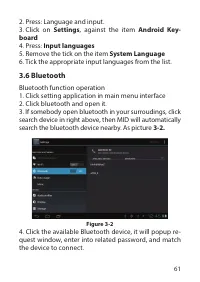
61 2. Press: Language and input.3. Click on Settings , against the item Android key- board 4. Press: input languages 5. Remove the tick on the item System Language 6. Tick the appropriate input languages from the list. 3.6 Bluetooth Bluetooth function operation1. Click setting application in main m...
Page 62 - to enter into Picture; Bluetooth setting; Click icon in right top of Picture
62 5. After match successfully, choose the operation you want to, click to enter into Picture 3-3 . figure 3-3 Bluetooth setting Click icon in right top of Picture 3-2 , select rename tablet, you can rename it as you want. figure 3-4
Page 64 - System update; Menu; Click Install the; Camera; open the camera app
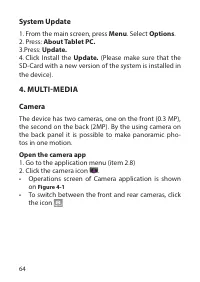
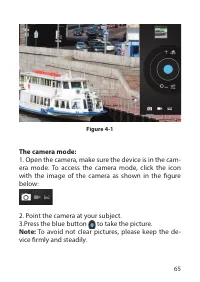
64 System update 1. From the main screen, press Menu . Select options . 2. Press: About Tablet PC. 3.Press: update. 4. Click Install the update. (Please make sure that the SD-Card with a new version of the system is installed in the device). 4. MuLTi-MeDiA Camera The device has two cameras, one on ...
Page 66 - Video recording; Photos and videos will be stored automatically.; Panoramic picture; from the beginning to the end of the scene.
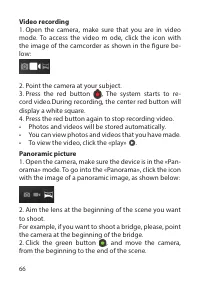
66 Video recording 1. Open the camera, make sure that you are in video mode. To access the video m ode, click the icon with the image of the camcorder as shown in the i gure be-low: 2. Point the camera at your subject.3. Press the red button , The system starts to re- cord video.During recording...
Page 67 - Viewing pictures and video clips:
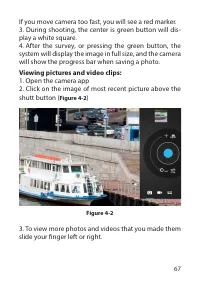
67 If you move camera too fast, you will see a red marker.3. During shooting, the center is green button will dis-play a white square.4. After the survey, or pressing the green button, the system will display the image in full size, and the camera will show the progress bar when saving a photo. Vie...
Page 68 - Connect
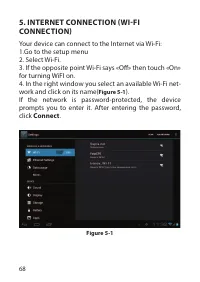
68 5. inTerneT ConneCTion (wi-fi ConneCTion) Your device can connect to the Internet via Wi-Fi:1.Go to the setup menu 2. Select Wi-Fi.3. If the opposite point Wi-Fi says «Of » then touch «On» for turning WiFI on.4. In the right window you select an available Wi-Fi net-work and click on its name( fig...
Page 70 - Can not read the Tf card
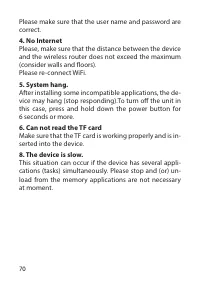
70 Please make sure that the user name and password are correct. 4. no internet Please, make sure that the distance between the device and the wireless router does not exceed the maximum (consider walls and loors).Please re-connect WiFi. 5. System hang. After installing some incompatible application...
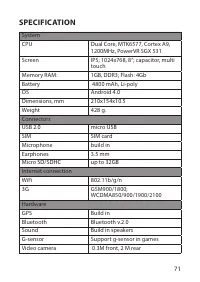
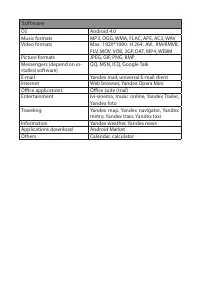
Page 71 - SPeCifiCATion
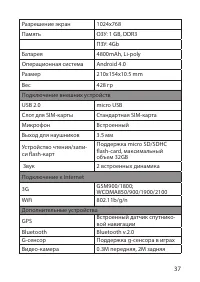
71 SPeCifiCATion SystemCPU Dual Core, MTK6577, Cortex A9, 1200MHz, PowerVR SGX 531 Screen IPS; 1024x768, 8“; capacitor, multi touch Memory RAM: 1GB, DDR3; Flash: 4Gb Battery 4800 mAh, Li-poly OS Android 4.0 Dimensions, mm 210x154x10.5 Weight 428 g. ConnectorsUSB 2.0 micro USB SIM SIM card Microphone...