Page 2 - CONTENTS; Product overview; Regulatory
CONTENTS Product overview 3–4 Setup Connection modes 5 Getting started on Windows & Steam 6 Getting started on Android, Samsung Gear VR & Oculus Go 7 Charging 9 Translations Español 11 简体中文 13 繁體中文 15 日本語 18 한국어 20 Deutsch 23 Русский 26 Français 29 Italiano 32 Português 35 Regulatory 39
Page 4 - PRODUCT OVERVIEW
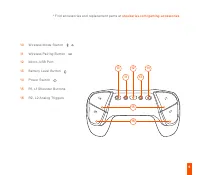
3 PRODUCT OVERVIEW 01 8-way Directional Pad 02 Back/Select Button 03 Player Indicator LEDs 04 Forward/Start Button 05 A, B, X, Y Buttons 06 Home Button 07 Analog Joysticks 08 USB Wireless Adapter 09 USB Cable 07 01 05 06 03 02 04
Page 6 - GHz; SETUP; CONNECTION MODES
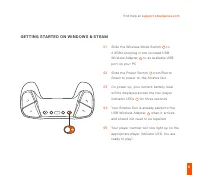
Page 7 - GETTING STARTED ON WINDOWS & STEAM
L1 L2 R1 R2 6 GETTING STARTED ON WINDOWS & STEAM find help at support.steelseries.com 01 Slide the Wireless Mode Switch 10 to 2.4GHz and plug in the included USB Wireless Adapter 08 to an available USB port on your PC 02 Slide the Power Switch 14 from Red to Green to power on the Stratus Duo 03 ...
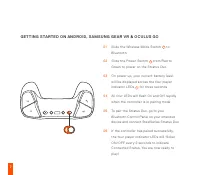
Page 8 - GETTING STARTED ON ANDROID, SAMSUNG GEAR VR & OCULUS GO
L1 L2 R1 R2 7 GETTING STARTED ON ANDROID, SAMSUNG GEAR VR & OCULUS GO 01 Slide the Wireless Mode Switch 10 to Bluetooth 02 Slide the Power Switch 14 from Red to Green to power on the Stratus Duo 03 On power up, your current battery level will be displayed across the four player indicator LEDs 03...
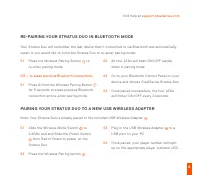
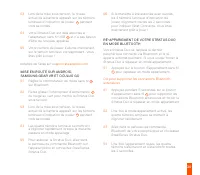
Page 9 - OR – to erase previous Bluetooth connections; RE-PAIRING YOUR STRATUS DUO IN BLUETOOTH MODE
8 find help at support.steelseries.com Your Stratus Duo will remember the last device that it connected to via Bluetooth and automatically repair. If you would like to force the Stratus Duo to re-enter pairing mode: 01 Press the Wireless Pairing Button 11 to re-enter pairing mode OR – to erase previ...
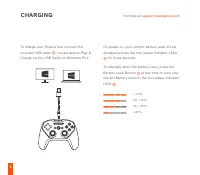
Page 10 - CHARGING; Charge via the USB Cable on Windows PCs.
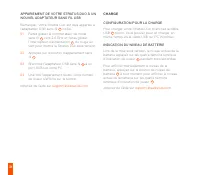
9 CHARGING To charge your Stratus Duo connect the included USB cable 09 . You are able to Play & Charge via the USB Cable on Windows PCs. On power on, your current battery level will be displayed across the four player indicator LEDs 03 for three seconds. To manually show the battery level, pres...
Page 12 - ESPAÑOL; CONTENIDO DEL PAQUETE; DESCRIPCIÓN GENERAL DEL PRODUCTO; MODOS DE CONEXIÓN
11 ESPAÑOL CONTENIDO DEL PAQUETE Controlador de juegos Stratus Duo Cable USB Adaptador USB inalámbrico Guía de información del producto COMPATIBILIDAD ENTRE PLATAFORMAS Windows 7 + Steam y modo Big Picture en Steam Oculus Rift y Oculus Go Samsung Gear VR Android 4+ Si necesita ayuda, visite support....
Page 13 - O para eliminar conexiones Bluetooth anteriores.
12 03 Al encenderse, se mostrará el nivel actual de la batería en los cuatro LED indicadores de jugadores 03 durante tres segundos. 04 El Stratus Duo ya está conectado con el adaptador USB inalámbrico 08 cuando lo reciba, pues no es necesario conectarlo de nuevo. 05 Ahora se encenderá el LED indicad...
Page 14 - CARGA; CONFIGURACIÓN DE CARGA; 包装内容; 产品概览
13 10 a 2,4 GHz y Deslice el interruptor de encendido 14 de rojo a verde para activar el Stratus Duo. 02 Pulse el botón de enlace inalámbrico 11 03 Conecte el adaptador USB inalámbrico 08 a un puerto USB del ordenador 04 Una vez enlazado, se encenderá el LED indicador correspondiente a su número de ...
Page 15 - 设置; 连接模式
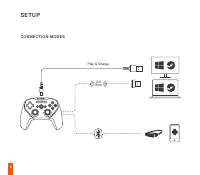
14 03 玩家 LED 指示灯 04 前进/开始按键 05 A, B, X, Y 按键 06 主按键 07 游戏摇杆 08 USB 无线适配器 09 USB 电缆 10 无线模式开关 11 无线配对按键 12 微型 USB 端口 13 电池电量按键 14 电源开关 15 R1, L1 肩键 16 R2, L2 扳机键 * 如需查找配件和更换零件,请访问 steelseries.com/gaming-accessories 设置 连接模式 即插即充 / 2.4GHz / Bluetooth 如何在 WINDOWS 和 STEAM 上使用 01 将无线模式开关 10 滑动至 2.4GHz, 并将...
Page 16 - 充电; 繁體中文
15 在蓝牙模式下重新配对 STRATUS DUO Stratus Duo 会记住通过蓝牙连接的上一个设备 并自动重新配对。如果要强制 Stratus Duo 进入 配对模式: 01 按无线配对按键 11 重新进入配对模式 或者 – 如要清除以前的蓝牙连接,请 01 按住无线配对按键 11 5 秒,清除以前的蓝牙 连接,并重新进入配对模式 02 当处于配对模式时,所有 4 个 LED 指示灯将 快速闪烁 03 在设备上找到蓝牙控制面板,选择 SteelSeries Stratus Duo 04 配对成功后, 4 个 LED 指示灯将每 2 秒闪 烁一次。 将 STRATUS DUO 与新的 U...
Page 17 - 相容平台; 產品介紹; 連線模式
16 產品資訊指南 相容平台 Windows 7 + Steam 及 Steam Big Picture 模式 Oculus Rift 及 Oculus Go Samsung Gear VR Android 4+如需協助,請前往 support.steelseries.com 產品介紹 01 8 向十字鍵 02 返回/選擇鍵 03 玩家指示燈 04 向前/開始鍵 05 A, B, X, Y 按鍵 06 主按鍵 07 搖桿 08 USB 無線接收器 09 USB 線 10 無線模式開關 11 無線配對鍵 12 Micro-USB 孔 13 電池電量顯示鍵 14 電源開關 15 R1, L1 鍵 ...
Page 18 - 充電
17 GO 上開始使用 01 將無線模式開關 10 滑向藍牙 02 將電源開關 14 由紅色滑向綠色,開啟 Stratus Duo 上的電源 03 開啟電源後,玩家指示燈 03 會顯示目前電池 電量三秒。 04 當控制器處於配對模式時,四個玩家指示燈 會快速閃爍 05 如要配對 Stratus Duo ,請前往目標裝置 上的藍牙控制面板,然後連接 SteelSeries Stratus Duo 06 如果控制器已經成功配對,四個玩家指示燈 會每 2 秒閃亮/熄滅一次顯示連線狀態。準備 就緒,現在隨時可以玩了! 在藍牙模式中重新配對 STRATUS DUO Stratus Duo 會自動記住上一...
Page 19 - 日本語; パッケージの内容; 製品概要; 接続モード
18 日本語 パッケージの内容 Stratus Duo コントローラー USB ケーブル USB ワイヤレスアダプター 製品情報ガイド プラットフォーム互換性 Windows 7 以降 Steam および Steam Big Picture Mode Oculus Rift および Oculus Go Samsung Gear VR Android 4+以下のサイトのヘルプをご覧ください。 support.steelseries.com 製品概要 01 8 方向 D-パッド 02 Back/Select ボタン 03 プレイヤーインジケーター LED 04 Forward/Start ボタン ...
Page 21 - 充電のセットアップ; 한국어; 패키지 구성품; 제품 개요
20 イドさせて、 Stratus Duo の電源をオンにします 02 ワイヤレスペアリングボタン 11 を押します 03 USB ワイヤレスアダプター 08 をお使いのPC の USB ポートに差し込みます 04 ペアリングされると、該当するプレイヤーイン ジケーター LED にプレイヤー番号が表示され ます。“以下の サイトのヘルプをご覧ください。 support.steelseries.com 充電 充電のセットアップ お使いの Stratus Duo を充電するには、付属の USB ケーブル 09 を接続します。 Windows PC 上で、 USB ケ ーブルを介したプレイ&充電が可...
Page 22 - 설정; 연결 모드
21 05 A, B, X, Y 버튼 06 홈 버튼 07 아날로그 조이스틱 08 USB 무선 어댑터 09 USB 케이블 10 무선 모드 스위치 11 무선 페어링 버튼 12 마이크로- USB 포트 13 배터리 수준 버튼 14 전원 스위치 15 R1, L1 숄더 버튼 16 R2, L2 아날로그 트리거 액세서리 및 교체 부품은 사이트에서 찾아볼 수 있습니다. steelseries.com/gaming-accessories 설정 연결 모드 플러그 및 충전 / 2.4GHz / Bluetooth WINDOWS 및 STEAM에서 시작하기 01 무선...
Page 23 - 충전
22 Stratus Duo는 블루투스를 통해 연결되었던 마지막 장치를 기억하고 자동으로 다시 페어링합니다. Stratus 듀오를 강제로 페어링 모드로 다시 들어가게 하려면 다음과 같이 하십시오. 01 무선 페어링 버튼 11 을 눌러 페어링 모드로 다시 들어갑니다. 또는 - 다음과 같이 이전 블루투스 연결을 삭제합니다. 01 무선 페어링 버튼 11 을 5초간 길게 눌러 이전 블루투스 연결을 삭제하고 페어링 모드로 다시 들어갑니다. 02 페어링 모드일 때는 4개의 LED 가 모두 빠르게 깜박입니다. 03 연결할 장치의 블루투스 제어판으...
Page 24 - DEUTSCH; LIEFERUMFANG; PRODUKTÜBERSICHT
23 DEUTSCH LIEFERUMFANG Stratus Duo Controller USB-Kabel USB-Wireless-Adapter Produktinformationshandbuch PLATTFORM-KOMPATIBILITÄT Windows 7 und neuer Steam & Steam Big Picture Oculus Rift & Oculus Go Samsung Gear VR Android 4+ Sie brauchen Hilfe? support.steelseries.com PRODUKTÜBERSICHT 01 ...
Page 26 - AKKULADEZUSTANDSANZEIGE
25 KOPPELN DES STRATUS DUO MIT EINEM NEUEN USB-WIRELESS-ADAPTER Hinweis: Ihr Stratus Duo ist bei der Lieferung bereits mit dem mitgelieferten USB-Wireless-Adapter 08 gekoppelt. 01 Schieben Sie den Schalter für den Drahtlos-Modus 10 auf „2,4 GHz“ und schieben Sie den EIN/AUS-Schalter 14 von Rot auf G...
Page 27 - РУССКИЙ; КОМПЛЕКТАЦИЯ; КРАТКИЕ СВЕДЕНИЯ О ПРОДУКТЕ; РЕЖИМЫ ПОДКЛЮЧЕНИЯ
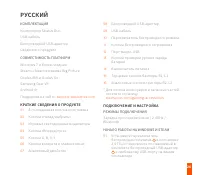
26 РУССКИЙ КОМПЛЕКТАЦИЯ Контроллер Stratus DuoUSB-кабельБеспроводной USB-адаптерСведения о продукте СОВМЕСТИМОСТЬ ПЛАТФОРМ Windows 7 и более поздниеSteam и Steam в режиме Big PictureOculus Rift и Oculus GoSamsung Gear VRAndroid 4+Поддержка на сайте: support.steelseries.com КРАТКИЕ СВЕДЕНИЯ О ПРОДУКТ...
Page 29 - СОПРЯЖЕНИЕ STRATUS DUO С НОВЫМ; ЗАРЯДКА КОНТРОЛЛЕРА; ПОРЯДОК ЗАРЯДКИ
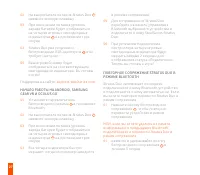
28 02 В режиме сопряжения все четыре светодиода начинают быстро мигать. 03 Перейдите на панель управления Bluetooth вашего устройства и подключите к нему SteelSeries Stratus Duo. 04 После установления сопряжения все четыре светодиода будут мигать каждые 2 секунды. СОПРЯЖЕНИЕ STRATUS DUO С НОВЫМ БЕСП...
Page 30 - FRANÇAIS; CONTENU DE L’EMBALLAGE; VUE D’ENSEMBLE DU PRODUIT; MODES DE CONNEXION
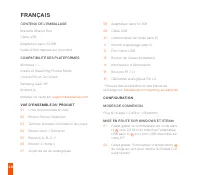
29 FRANÇAIS CONTENU DE L’EMBALLAGE Manette Stratus Duo Câble USB Adaptateur sans fil USB Guide d’informations sur le produit COMPATIBILITÉ DES PLATEFORMES Windows 7 + Steam et Steam Big Picture Mode Oculus Rift et Go Oculus Samsung Gear VR Android 4+ obtenez de l’aide sur support.steelseries.com VUE...
Page 32 - CHARGE; CONFIGURATION POUR LA CHARGE
31 APPARIEMENT DE VOTRE STRATUS DUO À UN NOUVEL ADAPTATEUR SANS FIL USB Remarque : Votre Stratus Duo est déjà appariée à l’adaptateur USB sans fil 08 inclus. 01 Faites glisser le commutateur de mode sans fil 10 vers 2,4 GHz et faites glisser l’interrupteur d’alimentation 14 du rouge au vert pour met...
Page 33 - ITALIANO; CONTENUTO DELLA CONFEZIONE; PANORAMICA DEL PRODOTTO; INTRODUZIONE A WINDOWS E STEAM
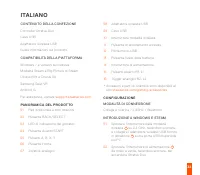
32 ITALIANO CONTENUTO DELLA CONFEZIONE Controller Stratus Duo Cavo USB Adattatore wireless USB Guida informazioni sul prodotto COMPATIBILITÀ DELLA PIATTAFORMA Windows 7 e versioni successive Modalità Steam e Big Picture di Steam Oculus Rift e Oculus Go Samsung Gear VR Android 4+ Per assistenza, visi...
Page 35 - INDICAZIONE DEL LIVELLO DELLA BATTERIA
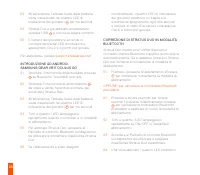
34 un bagliore di accensione/spegnimento ogni 2 secondi. ABBINAMENTO DELLO STRATUS DUO AD UN NUOVO ADATTATORE WIRELESS USB Nota: lo Stratus Duo è già abbinato con l’adattatore Wireless USB 08 incluso. 01 Spostare l’interruttore della modalità wireless 10 su 2,4 GHz, facendolo scorrere, e spostare l’...
Page 36 - PORTUGUÊS; CONTEÚDO DA EMBALAGEM; VISÃO GERAL DO PRODUTO; INICIAR WINDOWS & STEAM
35 PORTUGUÊS CONTEÚDO DA EMBALAGEM Controlador Stratus Duo Cabo USB Adaptador USB Sem Fios Guia de Informações do Produto COMPATIBILIDADE DE PLATAFORMA Windows 7 + Modo Imagem Grande Steam & Steam Oculus Rift e Go Oculus Samsung Gear VR Android 4+ encontrar ajuda em support.steelseries.com VISÃO...
Page 37 - OU – para apagar ligações anteriores de Bluetooth
36 apresentado nos quatro LED indicadores de jogadores 03 durante três segundos 04 O seu Stratus Duo já está emparelhado com o Adaptador USB Sem Fios 08 quando é fornecido e não deve ser necessário voltar a emparelhar 05 O seu número de jogador irá agora acender no LED indicador de jogadores apropri...
Page 38 - INDICAÇÃO DE NÍVEL DE BATERIA
37 EMPARELHAR O SEU STRATUS DUO COM UM NOVO ADAPTADOR USB SEM FIOS Nota: O seu Stratus Duo já está emparelhado com o Adaptador USB Sem Fios incluído 08 . 01 Deslize o Interruptor de Modo Sem Fios 10 para 2.4 GHz e deslize o Interruptor de Alimentação 14 de Vermelho para Verde para ligar o Stratus Du...
Page 40 - REGULATORY
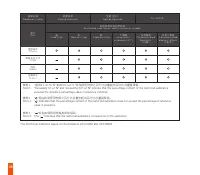
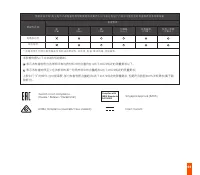
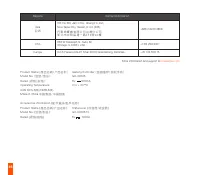
39 REGULATORY Europe – EU Declaration of Conformity Hereby, SteelSeries ApS. declares that the equipment which is compliance with directive RoHS 2.0 (2015/863/EU), R.E.D (2014/53/EU), EMC Directive (2014/30/EU), and LVD (2014/35/EU) which are issued by the Commission of the European Community. The f...
Page 48 - learn more at