Page 2 - Owner’s Record; Battery pack; English
GB 2 Owner’s Record The model and serial numbers are located on the bottom. Record the serial number in the space provided below. Refer to these numbers whenever you call your Sony dealer regarding this product. Model No. DSC-HX9/DSC-HX9V Serial No. ______________________________ Model No. AC-UB10/U...
Page 3 - AC Adaptor
GB 3 GB • Do not handle damaged or leaking lithium ion batteries.• Be sure to charge the battery pack using a genuine Sony battery charger or a device that can charge the battery pack. • Keep the battery pack out of the reach of small children.• Keep the battery pack dry.• Replace only with the same...
Page 4 - Declaration of Conformity
GB 4 [ Regulatory Information [ CAUTION You are cautioned that any changes or modifications not expressly approved in this manual could void your authority to operate this equipment. [ Note: This equipment has been tested and found to comply with the limits for a Class B digital device, pursuant to ...
Page 5 - For Customers in Europe
GB 5 GB Hereby, Sony Corporation, declares that this DSC-HX9V Digital Still Camera is in compliance with the essential requirements and other relevant provisions of the Directive 1999/5/EC. For details, please access the following URL:http://www.compliance.sony.de/ [ Notice for the customers in the ...
Page 6 - Notice for customers in the United Kingdom
GB 6 [ Disposal of waste batteries (applicable in the European Union and other European countries with separate collection systems) This symbol on the battery or on the packaging indicates that the battery provided with this product shall not be treated as household waste.On certain batteries this s...
Page 7 - Start “User Guide” from the shortcut on the desktop.; Checking the supplied items
GB 7 GB For details on advanced operations, please read “Cyber-shot User Guide” (HTML) on the CD-ROM (supplied) using a computer. For Windows users: 1 Click [User Guide] t [Install]. 2 Start “User Guide” from the shortcut on the desktop. For Macintosh users: 1 Select the [User Guide] folder and copy...
Page 8 - Identifying parts
GB 8 A Shutter button B Mode dial C For shooting: W/T (Zoom) leverFor viewing: (Playback zoom) lever/ (Index) lever D Self-timer lamp/Smile Shutter lamp/AF illuminator E CUSTOM (Custom) button F Power/Charge lamp G ON/OFF (Power) button H Flash • Do not hold your fingers near the flash. • When using...
Page 9 - Tripod receptacle; Battery eject lever
GB 9 GB V Tripod receptacle • Use a tripod with a screw less than 5.5 mm (7/32 inches) long. Otherwise, you cannot firmly secure the camera, and damage to the camera may occur. W Battery eject lever X Access lamp Y Memory card slot Z Battery/memory card cover wj (TransferJet™) mark wk Multi connecto...
Page 10 - Inserting the battery pack; Insert the battery pack.; • While pressing the battery eject lever, insert the battery pack as; Charging the battery pack
GB 10 Inserting the battery pack 1 Open the cover. 2 Insert the battery pack. • While pressing the battery eject lever, insert the battery pack as illustrated. Make sure that the battery eject lever locks after insertion. Charging the battery pack Eject lever Power cord (Mains lead) For customers in...
Page 11 - Notes
GB 11 GB • When the Power/Charge lamp on the camera does not lit even if the AC Adaptor is connected to the camera and the wall outlet (wall socket), it indicates that the charging stops temporarily on standby. The charging stops and enters the standby status automatically when the temperature is ou...
Page 12 - Charging by connecting to a computer; Charging time; Note
GB 12 x Charging by connecting to a computer The battery pack can be charged by connecting the camera to a computer using a multi-use terminal USB cable. • Note the following points when charging via a computer: – If the camera is connected to a laptop computer that is not connected to a power sourc...
Page 14 - Supplying power; Inserting a memory card (sold separately); until it clicks into place.
GB 14 x Supplying power The camera can be supplied with power from the wall outlet (wall socket) by connecting to the AC Adaptor, using the multi-use terminal USB cable (supplied). You can import images to a computer without worrying about wearing down the battery pack by connecting the camera to a ...
Page 16 - Setting the clock; Select a desired language.
GB 16 Setting the clock 1 Press the ON/OFF (Power) button. Date & Time setting is displayed when you press the ON/OFF (Power) button for the first time.• It may take time for the power to turn on and allow operation. 2 Select a desired language. 3 Select the desired area following the instructio...
Page 17 - Shooting still images/movies; Press the shutter button halfway down to focus.; When the image is in focus, a beep sounds and the; Press the shutter button fully down.
GB 17 GB Shooting still images Shooting movies • The sound of the lens and lever operating will be recorded when the zoom function operates while shooting a movie. The sound of the MOVIE button operating may also be recorded when movie recording is finished. • Continuous shooting is possible for app...
Page 18 - Viewing images; Press the
GB 18 x Selecting next/previous image Select an image by pressing B (next)/ b (previous) on the control wheel or by turning the control wheel. Press z in the center of the control wheel to view movies. x Deleting an image 1 Press / (Delete) button. 2 Select [This Image] with v on the control wheel, ...
Page 20 - DISP; Menu Items; Shooting; Introduction of other functions
GB 20 Other functions used when shooting or playing back can be operated using the control wheel or MENU button on the camera. This camera is equipped with a Function Guide that allows you to easily select from the functions. While displaying the guide, try the other functions. x Control wheel DISP ...
Page 22 - Viewing
GB 22 * DSC-HX9V only Viewing Register Setting Register the desired modes or camera settings. In-Camera Guide Search the camera’s functions according to your needs. Slideshow Select a method of continuous playback. 3D Viewing Set to play back images shot in 3D mode on a 3D TV. Send by TransferJet Tr...
Page 23 - Setting items; If you press the MENU button while shooting or during playback,
GB 23 GB x Setting items If you press the MENU button while shooting or during playback, (Settings) is provided as a final selection. You can change the default settings on the (Settings) screen. *1 DSC-HX9V only *2 If a memory card is not inserted, (Internal Memory Tool) will be displayed and only ...
Page 25 - Notes on using the camera
GB 25 GB Functions built into this camera • This manual describes each of the functions of TransferJet compatible/ incompatible devices, 1080 60i-compatible devices and 1080 50i-compatible devices. – To determine whether your camera supports the GPS function, check the model name of your camera.GPS-...
Page 28 - Camera; Specifications
GB 28 Camera [System] Image device: 7.77 mm (1/2.3 type) Exmor R CMOS sensor Total pixel number of camera: Approx. 16.8 Megapixels Effective pixel number of camera: Approx. 16.2 Megapixels Lens: Sony G 16× zoom lens f = 4.28 mm – 68.48 mm (24 mm – 384 mm (35 mm film equivalent))F3.3 (W) – F5.9 (T)Wh...
Page 30 - Trademarks
GB 30 Trademarks • The following marks are trademarks of Sony Corporation. , “Cyber-shot,” “Memory Stick PRO Duo,” “Memory Stick PRO-HG Duo,” “Memory Stick Duo” • Windows is registered trademark of Microsoft Corporation in the United States and/or other countries. • Macintosh is registered trademark...
Page 32 - Batterie; Français
FR 2 Aide-mémoire Les numéros de modèle et de série se situent sous l’appareil. Prendre en note le numéro de série dans l’espace prévu ci-dessous. Se reporter à ces numéros lors des communications avec le détaillant Sony au sujet de ce produit. Modèle no DSC-HX9/DSC-HX9V No de série ________________...
Page 33 - Adaptateur secteur; Pour les utilisateurs au Canada
FR 3 FR • Ne manipulez jamais des batteries lithium ion qui sont endommagées ou présentent une fuite. • Veillez à recharger la batterie à l’aide d’un chargeur Sony authentique ou d’un appareil capable de la recharger. • Tenez la batterie hors de la portée des petits enfants.• Gardez la batterie au s...
Page 35 - Avis aux consommateurs des pays appliquant les Directives UE; Note pour les clients européens
FR 5 FR – Brancher l’appareil dans une prise ou sur un circuit différent de celui sur lequel le récepteur est branché. – Consulter le détaillant ou un technicien expérimenté en radio/téléviseurs. Le câble d’interface fourni doit être utilisé avec l’appareil pour que celui-ci soit conforme aux critèr...
Page 37 - Pour les utilisateurs au Royaume-Uni
FR 7 FR Une fiche moulée conforme à BS 1363 est installée sur cet équipement pour votre sécurité et commodité.Si le fusible dans la fiche fournie doit être remplacé, un fusible de même ampérage que celui fourni et approuvé par ASTA ou BSI à BS 1362, (c’est-à-dire portant une marque ou ) doit être ut...
Page 38 - Vérification des éléments fournis
FR 8 Pour plus d’informations sur les opérations avancées, lisez le « Guide de l’utilisateur du Cyber-shot » (HTML) se trouvant sur le CD-ROM (fourni) à l’aide d’un ordinateur. Pour les utilisateurs de Windows : 1 Cliquez sur [Guide de l’utilisateur] t [Installation]. 2 Démarrez le « Guide de l’util...
Page 39 - Identification des pièces
FR 9 FR A Déclencheur B Sélecteur de mode C Pour la prise de vue : Levier W/T (zoom)Pour la visualisation : Levier (Zoom de lecture)/Levier (Index) D Témoin de retardateur/Témoin de détection de sourire/Illuminateur d’assistance AF E Touche CUSTOM (Personnalisé) F Témoin d’alimentation/charge G Touc...
Page 40 - Douille de trépied; Levier d’éjection de la batterie
FR 10 V Douille de trépied • Utilisez un trépied ayant une longueur de vis inférieure à 5,5 mm (7/32 po). Sinon vous ne pouvez pas fixer fermement l’appareil et il peut être endommagé. W Levier d’éjection de la batterie X Témoin d’accès Y Fente de carte mémoire Z Couvercle de batterie/carte mémoire ...
Page 41 - Insertion de la batterie; • Tout en appuyant sur le levier d’éjection de la batterie, insérez la; Charge de la batterie
FR 11 FR Insertion de la batterie 1 Ouvrez le couvercle. 2 Insérez la batterie. • Tout en appuyant sur le levier d’éjection de la batterie, insérez la batterie comme illustré. Assurez-vous que le levier d’éjection de la batterie se verrouille après l’insertion. Charge de la batterie Levier d’éjectio...
Page 42 - Branchez l’adaptateur secteur à une prise murale.; Remarques
FR 12 • Lorsque le témoin d’alimentation/charge de l’appareil ne s’allume pas même si l’adaptateur secteur est raccordé à l’appareil et à la prise murale, cela indique que la charge s’arrête temporairement en veille. La charge s’arrête et passe automatiquement en état de veille lorsque la températur...
Page 43 - Charge par raccordement à un ordinateur; Durée de charge; Remarque
FR 13 FR x Charge par raccordement à un ordinateur La batterie peut être chargée en raccordant l’appareil à un ordinateur à l’aide d’un câble USB pour borne multi-usage. • Notez les points suivants lors d’une charge via un ordinateur. – Si l’appareil est raccordé à un ordinateur portable qui n’est p...
Page 44 - Alimentation électrique
FR 14 x Autonomie de la batterie et nombre d’images que vous pouvez enregistrer et visualiser • Le nombre d’images ci-dessus s’applique lorsque la batterie est complètement chargée. Il se peut que le nombre d’images soit inférieur selon les conditions d’utilisation. • Le nombre d’images pouvant être...
Page 47 - Réglage de l’horloge; l’utilisation soit possible.; Sélectionnez la langue souhaitée.; Sélection des paramètres :
FR 17 FR Réglage de l’horloge 1 Appuyez sur la touche ON/OFF (Alimentation). Le réglage Date & Heure s’affiche la première fois que vous appuyez sur la touche ON/OFF (Alimentation).• La mise sous tension peut prendre un certain temps avant que l’utilisation soit possible. 2 Sélectionnez la langu...
Page 48 - Prise de vue d’images fixes/films; Enfoncez complètement le déclencheur.; : Mode Auto Intelligent
FR 18 Prise de vue d’images fixes Enregistrement de films • Le bruit de l’objectif et du levier fonctionnant sera enregistré lorsque la fonction de zoom est utilisée pendant la prise de vue d’un film. Il se peut que le bruit de la touche MOVIE fonctionnant soit aussi enregistré lorsqu’un enregistrem...
Page 49 - Sélection de l’image suivante/précédente; Sélectionnez une image en appuyant sur; Suppression d’une image; de la molette de commande, puis appuyez; Visualisation d’images; Appuyez sur la touche; la molette de commande
FR 19 FR • Une prise de vue continue est possible pendant environ 29 minutes par séance aux réglages par défaut de l’appareil et lorsque la température est d’environ 25 °C (77 °F). Lorsqu’un enregistrement de film est terminé, vous pouvez redémarrer l’enregistrement en appuyant à nouveau sur la touc...
Page 50 - Retour à la prise d’images; Guide intégré à l'appareil; Guide prise de vue/lecture
FR 20 x Retour à la prise d’images Enfoncez le déclencheur à mi-course. Cet appareil comporte un guide de fonction interne. Ce qui vous permet de rechercher les fonctions de l’appareil selon vos besoins. Guide intégré à l'appareil 1 Appuyez sur la touche / (Guide intégré à l'appareil). • Lors de la ...
Page 51 - Paramètres du menu; Prise de vue; Introduction d’autres fonctions
FR 21 FR D’autres fonctions utilisées lors de la prise de vue ou de la lecture peuvent être commandées à l’aide de la molette de commande ou la touche MENU de l’appareil. Cet appareil est équipé d’un Guide de fonction qui vous permet de sélectionner facilement parmi les fonctions. Pendant que le gui...
Page 53 - Visualisation
FR 23 FR * Seulement DSC-HX9V Visualisation Attén. yeux fermés Pour régler la prise de vue automatique de deux images et la sélection de l’image sur laquelle les yeux ne sont pas fermés. SteadyShot film Pour régler l’intensité de SteadyShot en Mode Film. Information position* Pour vérifier l’état de...
Page 54 - Paramètres de réglage; modifier les réglages par défaut sur l’écran
FR 24 x Paramètres de réglage Si vous appuyez sur la touche MENU pendant la prise de vue ou pendant la lecture, (Réglages) est indiqué comme sélection finale. Vous pouvez modifier les réglages par défaut sur l’écran (Réglages). *1 Seulement DSC-HX9V *2 Si une carte mémoire n’est pas insérée, (Outil ...
Page 56 - Fonctions incorporées dans cet appareil; Remarques sur l’utilisation de l’appareil
FR 26 Fonctions incorporées dans cet appareil • Ce manuel décrit chacune des fonctions des dispositifs compatibles/incompatibles TransferJet, des dispositifs compatibles 1080 60i et des dispositifs compatibles 1080 50i. – Pour déterminer si votre appareil prend en charge la fonction GPS, vérifiez le...
Page 57 - N’utilisez/ne rangez pas l’appareil dans les endroits suivants; Transport
FR 27 FR Dispositifs compatibles GPS (DSC-HX9V seulement) • Utilisez le GPS conformément aux règlements du pays et de la région où vous l’utilisez. • Si vous n’enregistrez pas les informations d’orientation ou de position, placez [Réglage du GPS] sur [Désact]. Remarques sur l’utilisation et l’entret...
Page 59 - Nettoyage de l’extérieur de l’appareil
FR 29 FR Nettoyage de l’extérieur de l’appareil Nettoyez l’extérieur de l’appareil avec un chiffon doux légèrement imbibé d’eau, puis essuyez-le avec un chiffon sec. Afin d’éviter d’endommager la finition ou le boîtier :– N’exposez pas l’appareil à des produits chimiques tels que diluants, benzine, ...
Page 60 - Appareil photo; Spécifications
FR 30 Appareil photo [Système] Dispositif d’image : Capteur CMOS Exmor R 7,77 mm (type 1/2,3) Nombre total de pixels de l’appareil : Environ 16,8 mégapixels Nombre de pixels utiles de l’appareil : Environ 16,2 mégapixels Objectif : Objectif zoom Sony G 16× f = 4,28 mm – 68,48 mm (24 mm – 384 mm (équ...
Page 62 - Marques
FR 32 Marques • Les marques suivantes sont des marques commerciales de Sony Corporation. , « Cyber-shot », « Memory Stick PRO Duo », « Memory Stick PRO-HG Duo », « Memory Stick Duo » • Windows est une marque déposée de Microsoft Corporation aux États-Unis et/ou dans d’autres pays. • Macintosh est un...
Page 64 - Printed in Japan


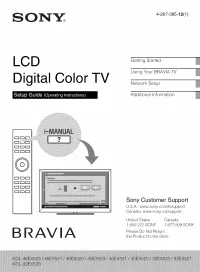 Sony KDL-32EX520
User Manual
Sony KDL-32EX520
User Manual
 Sony STR-DH750
User Manual
Sony STR-DH750
User Manual
 Sony XBR-55HX929
User Manual
Sony XBR-55HX929
User Manual
 Sony SS-TSB122
User Manual
Sony SS-TSB122
User Manual
 Sony HDR-XR260V
User Manual
Sony HDR-XR260V
User Manual
 Sony HDR-CX560V
User Manual
Sony HDR-CX560V
User Manual
 Sony BDV-N7200W
User Manual
Sony BDV-N7200W
User Manual
 Sony KDL-50W800B
User Manual
Sony KDL-50W800B
User Manual
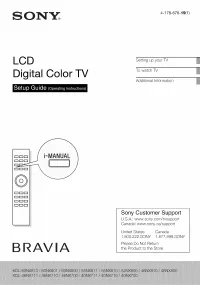 Sony KDL-46NX810
User Manual
Sony KDL-46NX810
User Manual
 Sony KDL-40R450A
User Manual
Sony KDL-40R450A
User Manual
 Sony SS-F7000
User Manual
Sony SS-F7000
User Manual
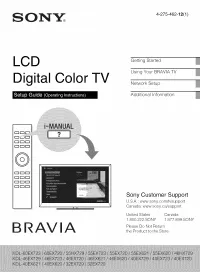 Sony KDL-32EX720
User Manual
Sony KDL-32EX720
User Manual
 Sony SA-WCT380
User Manual
Sony SA-WCT380
User Manual