Page 2 - WARNING; About This Manual; Conventions; For the customers in Canada
2 EN WARNING To prevent fire or shockhazard, do not expose the unitto rain or moisture.To avoid electrical shock, donot open the cabinet. Referservicing to qualifiedpersonnel only. This appliance is classified as a CLASS 1LASER product. The CLASS 1 LASERPRODUCT MARKING is located on therear exterior...
Page 3 - ABLE OF CONTENTS
3 EN EN T ABLE OF CONTENTS Getting Started Unpacking ............................................................................................................................ 4 Hooking Up the System .....................................................................................................
Page 4 - Hooking Up the System; Overview; Unpacking; How to use the CD booklet holder; Inserting batteries into the remote; When to replace batteries
Getting Started 4 EN Getting Started Hooking Up the System Overview This section describes how to hook up the CD player toan amplifier. Be sure to turn off the power of eachcomponent before making the connections. Unpacking Check that you received the following items: • Audio cord (1)• CONTROL A1 co...
Page 5 - Hookups; Setting the VOLTAGE SELECTOR (except for
Playing CDs Getting Started Getting Started 5 EN CD player Amplifier Hookups When connecting the audio cord, be sure to match thecolor-coded cord to the appropriate jacks on thecomponents: Red (right) to Red and White (left) toWhite. Be sure to make connections firmly to avoidhum and noise. INPUT CD...
Page 6 - Getting Started; Connecting the AC power cord; Note on placement; Inserting CDs; Notes
Getting Started 6 EN Connecting the AC power cord Connect the AC power cord to a wall outlet. Note on placement Be sure to place the player on a horizontal place.If the player is slanted, it may cause malfunction ordamage the player. Inserting CDs You can insert up to 200 discs into this player. POW...
Page 7 - S y m p h o n y N o 1; Removing CDs; Note
Playing CDs Getting Started Getting Started 7 EN After inserting the disc, you can input the originaldisc titles instead of the disc numbers (see“Labeling Discs” on page 17) to locate it easilywhen you start playing. 5 Repeat Steps 3 and 4 to insert more discs. 6 Close the front cover by pressing th...
Page 8 - Basic Operations; Playing a CD; Turn on the amplifier and select the CD player position.; When you select; The player plays
Basic Operations 8 EN Playing a CD 2 3 1 2 • See pages 4 – 5 for the hookupinformation. • Make sure you have inserted thediscs correctly as indicated onpage 6. • You can play all the tracks on adisc in the original order(Continuous Play). You can alsoplay up to 200 discsconsecutively. You can turn o...
Page 9 - To stop playback; Press; When you turn off the player; To
Basic Operations Basic Operations Basic Operations 9 EN 5 Press ENTER to start playing.The selected disc is set to the playing position, and the playerplays all the discs from the selected one (ALL DISCS) or all thetracks once (1␣ DISC).Adjust the volume on the amplifier. To stop playback Press p . ...
Page 10 - Using the Display; When you want to check another disc; Display information while playing a disc; Display information before you start playing; D A Y D R E A M; F A N T A S Y
Playing CDs 10 EN Playing CDs Using the Display You can check information about the disc using thedisplay. p JOG ENTER TIME/TEXT Checking the total number and playingtime of the tracks Select the disc you want to check, and press ENTER inthe Continuous Play mode. As the player starts playautomatical...
Page 11 - Locating a disc by scanning each Disc; Locating a disc by searching a specific Disc; To play disc highlights; Locating a Specific Disc; Selecting a disc on the player
Playing CDs Getting Started Playing CDs 11 EN Locating a disc by scanning each Disc Memo (Memo Scan) Z You can locate a disc you want to play quickly by scanning the Disc Memos (see page 17) in the displayand start playing. Note that you cannot use this function in the ALL DISCS Shuffle Play mode. 1...
Page 12 - Playing CDs
Playing CDs 12 EN Locating a Specific Track or aPoint in a Track You can quickly locate any track while playing a discusing the ≠/± (AMS: Automatic Music Sensor) buttons or number buttons on the remote. You can alsolocate a specific point in a track while playing a disc. Notes • When searching input...
Page 13 - Playing Repeatedly; Repeating the current track
Playing CDs Getting Started Playing CDs 13 EN Playing in Random Order(Shuffle Play) You can have the player “shuffle” the tracks and playin random order. The player shuffles all the tracks onall discs or on the disc you specified. Note If “OVER” appears in the display, the disc has reached theend wh...
Page 14 - Creating a program on the player; O 3 1
Playing CDs 14 EN You can go to the next disc during 1␣ DISC Shuffle Play Press DISC SKIP +. You can specify the next disc to play during 1␣ DISC Shuffle Play Turn the JOG dial to specify the next disc. After all thetracks on the current disc are played in random order,the next disc starts playing. ...
Page 15 - The programs remain even after Program Play ends; Creating a program using the remote; To program; To cancel Program Play
Playing CDs Getting Started Playing CDs 15 EN The programs remain even after Program Play ends When you press · , you can play the same program again. When you press PROGRAM during Continuous orShuffle Play The program will be played after the current track. The programs remain until you erase them ...
Page 16 - Checking the programmed order; Erasing the programs stored in memory; Playing Using a Timer; You need to
Playing CDs 16 EN Checking the programmed order You can check your program before or after you startplaying. Press CHECK.Each time you press this button, the display shows thedisc and track number of each step in the programmedorder. (When a whole disc is programmed as one step,“ALL” appears instead...
Page 17 - You can; When you select a CD-TEXT disc; You can label discs while the front cover is open; Labeling discs on the player; When you use; Where are Custom Files stored?
Locating a Scene or Track You Want Locating a Scene or Track You Want Storing Information About CDs (Custom Files) Storing Information About CDs (Custom Files) Storing Information About CDs (Custom Files) 17 EN You can Label discs using up to 13characters Delete unwanted tracks and storeonly the tra...
Page 18 - Storing Information About CDs (Custom Files); Labeling discs using the remote; If you have made a mistake; A B
Storing Information About CDs (Custom Files) 18 EN 4 Turn the JOG dial until the character you want appears in the display.The cursor disappears and the first space for theDisc Memo flashes.As you turn the JOG dial clockwise, the charactersappear in the following order. Turn the JOG dialcounterclock...
Page 19 - To correct the character currently being input; Erasing the Disc Memo; Storing Specific Tracks; If you have made a mistake while inputting the; S y m p h e; S y m p h; a b; O 1 S E L E C T; S y m p h o n; a b
Locating a Scene or Track You Want Locating a Scene or Track You Want Storing Information About CDs (Custom Files) Storing Information About CDs (Custom Files) Storing Information About CDs (Custom Files) 19 EN To correct the character currently being input 1 Press GROUP/DEL to delete the incorrect ...
Page 20 - You can recover all the tracks you have deleted; O 1 D E L E T E; Putting discs into groups; G R O U P 1
Storing Information About CDs (Custom Files) 20 EN 4 Turn the JOG dial until “GROUP FILE” appears inthe display, and then press ENTER.If the disc has not been put into any group, “NOTFILED” appears in the display. 5 Turn the JOG dial until the group number youwant (e. g., GROUP 1) appears in the dis...
Page 21 - Erasing the Group Memo; You can start Group Play using the remote; Deleting discs from a group
Locating a Scene or Track You Want Locating a Scene or Track You Want Storing Information About CDs (Custom Files) Storing Information About CDs (Custom Files) Storing Information About CDs (Custom Files) 21 EN 6 Repeat Steps 4 and 5 to input more characters.See also “Labeling discs on the player” o...
Page 22 - Notes on CDs; Additional Information
Additional Information 22 EN On transportation • When transporting the player, press OPEN then remove all the discs from the player and turn the power off. If you have any questions or problems concerning yourplayer, please consult your nearest Sony dealer. Notes on CDs On handling CDs • To keep the...
Page 23 - Specifications; Troubleshooting
Playing CDs in Various Modes Additional Information 23 EN Specifications Compact disc player Laser Semiconductor laser ( λ = 780 nm) Emission duration: continuous Laser output Max 44.6 µ W* * This output is the value measured at a distance of 200 mm from theobjective lens surface on the OpticalPick-...
Page 24 - Names of controls; Index
Additional Information 24 EN Index Names of controls Buttons CHECK 16, 19 CLEAR 16, 19CONTINUE 8DISC/CAPS 11, 15, 18 DISC SKIP 9 ENTER 9EXTRA 10 GROUP/DEL 19, 21 GROUP 1–8 21 INPUT 17, 19, 20MEMO INPUT 18 MEMO SCAN 11MEMO SEARCH 11Number 11 OPEN 6PROGRAM 14REPEAT 13SHUFFLE 13 TIME/TEXT 10 TRACK/SPAC...
Page 25 - AVERTISSEMENT; Pour les utilisateurs au Canada
2 F AVERTISSEMENT Pour prévenir tout risqued’incendie ou d’électrocution,installez cet appareil à l’abri dela pluie ou de l’humidité.Pour prévenir tout risque dedécharge électrique, abstenez-vous d’ouvrir le boîtier.Confiez l’entretien de votrelecteur exclusivement à unpersonnel qualifié. Cet appare...
Page 26 - ABLE DES MATIERES; Préparation
GB GB F 3 F T ABLE DES MATIERES Préparation Déballage ............................................................................................................................... 4 Raccordement du système ...............................................................................................
Page 27 - Raccordement du système; Vue d’ensemble; Déballage; Utilisation du porte-livrets pour disques compacts; Câbles de raccordement indispensables
4 F Raccordement du système Vue d’ensemble Ce chapitre est consacré au raccordement du lecteur dedisques compacts à un amplificateur. Avant de réaliserla connexion, n’oubliez pas de mettre hors tensionchacun des appareils concernés. Déballage Assurez-vous que les accessoires qui suivent vous ontété ...
Page 28 - Raccordements; Réglage du sélecteur de tension (VOLTAGE
5 F Raccordements Lors du raccordement d’un câble audio, assurez-vousque les codes couleur du câble correspondent auxprises appropriées sur les différentes unités raccordées:rouge (droit) sur rouge et blanc (gauche) sur blanc.Assurez-vous de la qualité des connexions afin deprévenir la manifestation...
Page 29 - Remarque sur l’installation
6 F Préparation Connexion du cordon d’alimentationsecteur Branchez le cordon d’alimentation secteur sur uneprise murale. Remarque sur l’installation Installez le lecteur sur une surface horizontale.Si le lecteur est incliné, le lecteur risque de présenter undysfonctionnement ou de subir des dommages...
Page 30 - Remarques; Retrait de disques compacts; Remarque
7 F Préparation 4 Introduisez un disque avec le côté imprimé vers ladroite. Remarques • Veillez à introduire les disques dans les logementsperpendiculairement au magasin rotatif. Si lesdisques ne sont pas introduits verticalement, vousrisquez d’endommager le lecteur ou les disques. • Assurez-vous qu...
Page 31 - Opérations de base; Lecture d’un disque compact; Le lecteur reproduit
Opérations de base 8 F Lecture d’un disque compact POWER TIMER OFF PLAY CONTINUE SHUFFLE PROGRAM REPEAT TIME/TEXT GROUP 1 GROUP 2 GROUP 3 GROUP 4 GROUP 5 GROUP 6 GROUP 7 GROUP 8 OPEN INPUT MEMO SEARCH DISC/CHARACTER AMS CHECK CLEAR ENTER 2 3 4 5 Si vous sélectionnezl’option ALL DISCS 1 DISC Mettez l...
Page 32 - Pour interrompre la lecture; Appuyez sur la touche; Mise hors tension du lecteur
Opérations de base Basic Operations 9 F Opérations de base Appuyez sur ENTER pour commencer la lecture.Le disque sélectionné est placé en position de lecture et lelecteur reproduit une fois tous les disques à partir du disquesélectionné (ALL DISCS) ou toutes les plages du disque (1 DISC).Réglez le v...
Page 33 - Vérification des caractéristiques d’un autre disque; Affichage des informations pendant la lecture
Lecture des disques compacts 10 F Utilisation de l’écrand’affichage L’écran d’affichage permet de vérifier une séried’informations concernant le disque sélectionné. Lecture des disques compacts p JOG TIME/TEXT ENTER TIME/TEXT EXTRA Vérification du nombre total de plages etde leur temps de lecture Sé...
Page 34 - Pour reproduire les thèmes d’un disque; Sélection d’un disque sur le lecteur
Playing CDs Getting Started Lecture des disques compacts 11 F Pour reproduire les thèmes d’un disque Certains disques CD-TEXT sont dotés d’une fonction dereproduction des thèmes du disque.Appuyez sur EXTRA pour démarrer la reproduction desthèmes du disque.L’indication “ · ” clignote pendant la repro...
Page 35 - Lecture des disques compacts; Pour désactiver la recherche mémo; S’il n’y a pas d’autre mémo de disque commençant
Lecture des disques compacts 12 F A B C D E F G H I J K L M N O P Q R S T U V W XY Z 0 1 2 3 4 5 6 7 8 9 Si l’indication “NOT FOUND” apparaît dans lafenêtre d’affichage lors de la saisie du premiercaractère à l’aide des touches ≠ / ± , cela signifie qu’aucun disque n’a été identifié au moyendu carac...
Page 36 - Lecture répétée; Lecture répétée de la plage en cours; Lecture dans un ordre
Playing CDs Getting Started Lecture des disques compacts 13 F Remarque L’apparition du nombre “OVER” à l’écran indique que lelecteur est arrivé à la fin du disque alors que vous étiez entrain d’appuyer sur la touche ) . Appuyez sur la touche 0 ou sur la touche ≠ pour revenir en arrière. Lecture répé...
Page 37 - Création d’un programme sur le lecteur
Lecture des disques compacts 14 F 1 Appuyez sur SHUFFLE pour sélectionner le mode de lecture aléatoire ALL DISCS ou 1 DISC.Chaque fois que vous appuyez sur SHUFFLE,l’indication “ALL DISCS” ou “1 DISC” apparaîtdans la fenêtre d’affichage. Lorsque voussélectionnez ALL DISCS 1␣ DISC 2 Pour spécifier le...
Page 38 - Création d’un programme à l’aide de la; Pour programmer
Playing CDs Getting Started Lecture des disques compacts 15 F Création d’un programme à l’aide de la télécommande 1 Appuyez sur PROGRAM jusqu’à ce que le numérode programme voulu (PROGRAM 1, 2 ou 3)apparaisse à l’écran. 2 Appuyez sur DISC/CAPS. 3 Appuyez sur la touche numérique du disque. 3 Pour pro...
Page 39 - Pour annuler la lecture du programme; Vérification de la séquence programmée; Pour
Lecture des disques compacts 16 F Effacer les programmes sauvegardés dansla mémoire 1 Appuyez plusieurs fois sur PROGRAM en moded’arrêt jusqu’à ce que le numéro de programme àeffacer (PROGRAM 1, 2 ou 3) apparaisse à l’écran. 2 Maintenez la touche CLEAR enfoncée jusqu’à ceque le message “ALL CLEAR” a...
Page 40 - Lorsque vous activez; Identification de disques sur le lecteur
Playing CDs Getting Started Lecture des disques compacts 17 F Enregistrement d’informations relatives aux disques compacts (fichiers personnalisés) Emploi des fichierspersonnalisés Le lecteur peut mémoriser pour chaque disque troistypes d’informations désignées “fichierspersonnalisés”. Lorsque vous ...
Page 41 - ‘ A B; Si vous avez fait une erreur
Enregistrement d’informations relatives aux disques compacts (fichiers personnalisés) 18 F Enregistrement d’informations relatives aux disques compacts (fichiers personnalisés) 4 Tournez le disque JOG jusqu’à ce que le caractère voulu apparaisse dans la fenêtre d’affichage.Le curseur disparaît et le...
Page 42 - Pour corriger le caractère pendant la saisie; Suppression du mémo de disque; Mémorisation de plages; Si vous avez fait une erreur lors de la saisie des
Enregistrement d’informations relatives aux disques compacts (fichiers personnalisés) 19 F Pour corriger le caractère pendant la saisie 1 Appuyez sur GROUP/DEL pour effacer le caractère incorrect. 2 Introduisez le caractère correct. Pour insérer un caractère entre les caractèresintroduits. Appuyez s...
Page 43 - Vous pouvez restaurer toutes les plages que vous; Classification des disques en groupes
Enregistrement d’informations relatives aux disques compacts (fichiers personnalisés) 20 F 4 Appuyez sur CLEAR.L’indication “DELETE FILE” apparaît et“DELETE” clignote dans la fenêtre d’affichage. A L L D I S C S D E L E T E F I L E C D 1 DISC TRACK 2 O 1 D E L E T E 2 O Si vous souhaitez restaurer l...
Page 44 - Suppression du mémo de groupe; Si vous sélectionnez; Suppression de disque d’un groupe
Enregistrement d’informations relatives aux disques compacts (fichiers personnalisés) 21 F 5 Appuyez sur ENTER pour sélectionner lecaractère.Le caractère sélectionné s’allume et le curseurclignotant apparaît pour indiquer l’espace suivantà compléter. Si vous avez fait une erreur Appuyez sur CLEAR et...
Page 45 - Précautions; Informations complémentaires
Informations complémentaires 22 F Informations complémentaires Précautions Mesures de sécurité • Attention — L’utilisation d’instruments d’optique avec cet appareil accentue les risques pour les yeux. • Si un objet ou un liquide quelconque pénètre à l’intérieur du boîtier, débranchez le lecteur et a...
Page 46 - Spécifications; Dépannage
Playing CDs in Various Modes Informations complémentaires 23 F Informations complémentaires Spécifications Lecteur de disques compacts Laser Laser à semi-conducteur ( λ = 780 nm) Durée d’émission : continue Puissance de sortie laser moins de 44,6 µW** Cette puissance est la valeur mesurée à une dist...
Page 47 - Touches
Additional Information 24 F Index Index A, B AMS 12Automatic Music Sensor 12Bloc de suppression 19 C CD-TEXT 10 D Déballage 4 Dépannage 23Détecteur automatique demusique 12Disque JOG 6 E, F, G, H Etiqueter un disque 17Exploration des mémos 11Fichier de groupe 20Fichiers de personnalisation bloc de s...
Page 48 - ADVERTENCIA; Bienvenido; Convenciones
2 ES ADVERTENCIA Para prevenir el riesgo deincendio o descarga eléctrica,no exponga la unidad a lalluvia ni a la humedad.Para evitar que se produzcandescargas eléctricas, no abra launidad. Solicite la asistencia depersonal cualificadoexclusivamente. Este aparato está clasificado como unproducto LASE...
Page 49 - NDICE; Procedimientos iniciales
3 ES I NDICE Procedimientos iniciales Desembalaje .......................................................................................................................... 4 Conexión del sistema ...........................................................................................................
Page 50 - Conexión del sistema; Descripción general; Desembalaje; Uso del catálogo de portadas de discos compactos; Inserción de pilas en el mando a distancia; Cables necesarios
Procedimientos iniciales 4 ES Conexión del sistema Descripción general En esta sección se describe cómo conectar elreproductor de discos compactos a un amplificador.Asegúrese de desactivar la alimentación de cadacomponente antes de realizar la conexión. Desembalaje Compruebe que se han incluido los ...
Page 51 - Conexiones; Ajuste del selector de tensión VOLTAGE
Playing CDs Getting Started Procedimientos iniciales 5 ES Conexiones Al conectar un cable de audio, haga coincidir loscolores de los cables con las tomas adecuadas de loscomponentes: rojo (derecha) con rojo y blanco(izquierda) con blanco. Compruebe que se hanrealizado las conexiones firmemente para ...
Page 52 - Conexión del cable de alimentación de CA; Notas; Inserción de discos compactos
6 ES Procedimientos iniciales Conexión del cable de alimentación de CA Conecte el cable de alimentación de CA a la toma dered. Nota sobre la ubicación Asegúrese de colocar el reproductor en un lugar desuperficie horizontal. Si lo coloca en posición inclinada,puede causar fallos de funcionamiento o d...
Page 53 - Extracción de discos compactos; Nota
Playing CDs Getting Started 7 ES Procedimientos iniciales Después de insertar el disco, es posible introducirlos títulos originales de los discos en lugar de losnúmeros de éstos (consulte “Etiquetado de discos”en la página 17) para localizarlo con facilidad aliniciar la reproducción. A L L D I S C S...
Page 54 - Operaciones básicas; Para reproducir un CD; Al seleccionar; El reproductor reproduce
Operaciones básicas 8 ES Para reproducir un CD POWER TIMER OFF PLAY CONTINUE SHUFFLE PROGRAM REPEAT TIME/TEXT GROUP 1 GROUP 2 GROUP 3 GROUP 4 GROUP 5 GROUP 6 GROUP 7 GROUP 8 OPEN INPUT MEMO SEARCH DISC/CHARACTER AMS CHECK CLEAR ENTER 5 ENTER 4 2 3 1 • Consulte las páginas 4 – 5 para información sobr...
Page 55 - Para detener la reproducción; Pulse; Para
9 ES Operaciones básicas Operaciones básicas Pulse ENTER para iniciar la reproducción.El disco seleccionado se ajusta en la posición de reproducción yel reproductor inicia la reproducción de todos los discos a partirdel disco seleccionado (ALL DISCS) o todos los temas del discouna vez (1 DISC).Ajust...
Page 56 - Uso del visor; Si desea comprobar otro disco
Reproducción de discos compactos 10 ES Reproducción de discos compactos Uso del visor Es posible comprobar información sobre el discoutilizando el visor. TIME/TEXT p ENTER JOG Comprobación del número total y de laduración de reproducción de los temas Seleccione el disco que desea comprobar y, aconti...
Page 57 - Localización de un disco explorando cada; Localización de un disco mediante la; Para reproducir el estribillo de los temas; Selección de discos en el reproductor
Playing CDs Getting Started Reproducción de discos compactos 11 ES Localización de un disco explorando cada memo de disco (exploración de memos) Es posible localizar un disco si desea reproducirlo con rapidez explorando los memo de disco (consulte lapágina 17) en el visor y comenzar la reproducción....
Page 58 - Reproducción de discos compactos
Reproducción de discos compactos 12 ES Localización de un tema o unpunto específico del tema Es posible localizar con rapidez cualquier temautilizando los botones ≠/± (AMS: Sensor automático de música) o los botones numéricos delmando a distancia. También es posible localizar unpunto concreto de un ...
Page 59 - Reproducción repetida; Para repetir el tema actual
Playing CDs Getting Started Reproducción de discos compactos 13 ES Reproducción en ordenaleatorio(reproducción aleatoria) El reproductor puede establecer el orden aleatorio delos temas y reproducirlos arbitrariamente.El reproductor establece el orden aleatorio de todos lostemas de todos los discos o...
Page 60 - Creación de programas en el reproductor
Reproducción de discos compactos 14 ES Es posible seleccionar un disco directamente para reproducción aleatoria (1 DISC) Consulte “Selección de discos directamente con el mandoa distancia” en la página 11. Es posible ir al disco siguiente durante la reproducción aleatoria de un disco (1␣ DISC) Pulse...
Page 61 - Los programas se conservan hasta que se borran; Para programar; Para cancelar la reproducción del programa
Playing CDs Getting Started Reproducción de discos compactos 15 ES Los programas se conservan incluso después definalizar su reproducción Al pulsar · , es posible reproducir el mismo programa de nuevo. Al pulsar PROGRAM durante la reproducción continuao aleatoria El programa se reproducirá después d...
Page 62 - Comprobación del orden programado; Es preciso
Reproducción de discos compactos 16 ES Comprobación del orden programado Es posible comprobar el programa antes o después deiniciar la reproducción. Pulse CHECK.Cada vez que pulse este botón, el visor muestra elnúmero de tema y disco de cada paso en el ordenprogramado (al programar un disco completo...
Page 63 - Es posible almacenar esta información:; Si emplea; Etiquetado de discos (memo; Si selecciona un disco CD-TEXT; Etiquetado de discos en el reproductor
Playing CDs Getting Started Reproducción de discos compactos 17 ES Almacenamiento de información acerca de los discos compactos (archivos personalizados) Funciones de los archivospersonalizados El reproductor puede almacenar para cada disco trestipos de información denominados “archivospersonalizado...
Page 64 - Si comete un error
Almacenamiento de información acerca de los discos compactos (archivos personalizados) 18 ES 4 Gire el selector JOG hasta que el visor muestre elcarácter que desee.El cursor desaparece y el primer espacio del memode disco parpadea.Al girar el selector JOG en el sentido de las agujasdel reloj, los ca...
Page 65 - Si comete un error mientras introduce el carácter; Para corregir el carácter que introduce actualmente; Borrado del memo de disco; Almacenamiento de temas
Locating a Scene or Track You Want Locating a Scene or Track You Want Storing Information About CDs (Custom Files) Almacenamiento de información acerca de los discos compactos (archivos personalizados) 19 ES n D n E n F Pulse 3. Pulse 3. Pulse 3. Ejemplo: Para seleccionar la letra EPulse dos veces e...
Page 66 - Es posible recuperar todos los temas eliminados; Introducción de discos en un grupo
Almacenamiento de información acerca de los discos compactos (archivos personalizados) 20 ES 4 Pulse CLEAR. “DELETE FILE” aparece y “DELETE” parpadea enel visor. A L L D I S C S D E L E T E F I L E C D 1 DISC TRACK 2 O 1 D E L E T E 2 O Si desea recuperar el tema, vuelva a pulsarCLEAR. 5 Repita los ...
Page 67 - Eliminación de discos de un grupo; Borrado del memo de grupo; Si selecciona
Locating a Scene or Track You Want Locating a Scene or Track You Want Storing Information About CDs (Custom Files) Almacenamiento de información acerca de los discos compactos (archivos personalizados) 21 ES 2 Pulse uno de los botones GROUP 1–8 paraseleccionar el grupo y pulse · . La reproducción de...
Page 68 - Información adicional; Precauciones
Información adicional 22 ES Transporte • Al transportar el reproductor, pulse OPEN y, a continuación, extraiga todos los discos y apáguelo. Si tiene alguna duda o problema en relación con elreproductor, póngase en contacto con el proveedorSony más cercano. Notas sobre los discoscompactos Manejo de l...
Page 69 - Especificaciones; Solución de problemas
Playing CDs in Various Modes Información adicional 23 ES Especificaciones Reproductor de discos compactos Láser Semiconductor ( λ = 780 nm) Duración de emisión: continua Salida de láser Máx 44,6 µ W* * Esta salida es el valor medido a una distancia de 200 mm de la superficiede la lente del bloque de...
Page 70 - Nombres de los controles; Indice
Indice 24 ES Indice M, N, O Mando a distancia 4Manejo de los discos compactos 22 Memo de disco 17Memo de grupo 20 P, Q Programa cambio 16comprobación 16borrado 16 R Reproducción aleatoria de todos los discos 13de un disco 13 Reproducción con el temporizador 16 Reproducción continua 8Repetición 13Rep...
Page 71 - Anslutningar; VARNING
2 S Ombruksanvisningen Instruktionerna i denna bruksanvisninggäller för modell CDP-CX250: Anslutningar • Instruktionerna i bruksanvisningen beskriver spelarens reglage.Du kan även använda reglagen påfjärrkontrollen om de har samma ellerliknande namn som de på spelaren. • Nedanstående ikoner förekomm...
Page 72 - NNEHÅLLSFÖRTECKNING; Komma igång
3 S S I NNEHÅLLSFÖRTECKNING Komma igång Packa upp ............................................................................................................................. 4 Ansluta systemet ............................................................................................................
Page 73 - Ansluta systemet; Översikt; Packa upp; Så här använder du CD-omslagshållaren; Sätta i batterierna i fjärrkontrollen; När behöver batterierna bytas?
Komma igång 4 S Komma igång Ansluta systemet Översikt I det här avsnittet beskrivs hur du ansluter CD-spelaren till en förstärkare. Stäng av alla komponenterinnan du gör några anslutningar. Packa upp Kontrollera att följande delar medföljer: • Ljudkabel (1)• CONTROL A1-kabel (1) (medföljer endast ka...
Page 74 - • Om du har en digital komponent som t ex en; Observera; tillsammans med spelaren; Ställa in VOLTAGE SELECTOR (Gäller ej för; Ansluta nätkabeln
Playing CDs Getting Started Komma igång 5 S Anslutningar Anslut ljudkabeln korrekt enligt färgmarkeringarna:Röd (höger) till röd och vit (vänster) till vit. Se till attkontakterna sitter i ordentligt, eftersom det annars kanuppstå brummande störljud och brus. CD-spelare Förstärkare INPUT CD L R LINE...
Page 75 - Angående placering
Komma igång 6 S Angående placering Placera CD-spelaren på en vågrät yta.Om CD-spelaren lutar, kan det leda till att denfungerar dåligt eller skadas. 3 Vrid ratten JOG tills du hittar det skivfack där duvill sätta i skivan samtidigt som du kontrollerarskivnumret (finns bredvid vart femte fack ochvisa...
Page 76 - Den medföljande CD-omslagshållaren hjälper dig att; Borttagning av CD-skivor
Playing CDs Getting Started Komma igång 7 S När du har satt i skivan kan du mata in denursprungliga skivtiteln istället för skivnumret (se“Namnge skivor” på sidan 17) så att du lätt hittarden när du startar uppspelningen. 5 Upprepa steg 3 och 4 när du vill sätta i flera skivor. 6 Stäng frontluckan g...
Page 77 - Grundfunktioner; Sätt på förstärkaren och välj läget CD-spelare.; När du väljer
Grundfunktioner 8 S Spela en CD-skiva 2 3 1 2 • Mer information om hur duansluter finns på sid 4 – 5. • Se till att du har satt i skivornakorrekt enligt instruktionerna påsidan 6. • Du kan spela alla spår på enskiva i ursprungsordningen(Kontinuerlig spelning). Du kanäven spela maximalt 200 CD-skivor...
Page 78 - Avbryta uppspelningen; Tryck på; När du vill
9 S Grundfunktioner Basic Operations Grundfunktioner 5 Tryck på ENTER när du vill starta uppspelningen.Den valda skivan är i spelläge och spelaren spelar alla skivorfrån den valda (ALL DISCS) eller alla spår en gång (1 DISC).Justera volymen på förstärkaren. Avbryta uppspelningen Tryck på p . OPEN ≠/...
Page 79 - Spela upp en CD-skiva; Teckenfönstret; Om du vill kontrollera en annan skiva
Spela upp en CD-skiva 10 S Teckenfönstret I teckenfönstret får du information om CD-skivan. TIME/TEXT ENTER JOG p Kontrollera total speltid och totalt antalspår Välj den skiva du vill kontrollera och tryck på ENTER iläget kontinuerlig uppspelning. När CD-spelarenautomatiskt påbörjar uppspelningen, t...
Page 80 - Spela höjdpunkter på skivan; Hitta en bestämd skiva; Hitta en skiva genom att scanna alla; Hitta en skiva genom att söka efter en viss; Välja en skiva på CD-spelaren
Playing CDs Getting Started Spela upp en CD-skiva 11 S Spela höjdpunkter på skivan Vissa CD-TEXT-skivor har en funktion så att de endast spelarskivans höjdpunkter.Tryck på EXTRA när du vill starta uppspelningen av skivanshöjdpunkter i stoppläge.“ · ” blinkar när skivans höjdpunkter spelas. Om du try...
Page 82 - Upprepad spelning; Upprepa det aktuella spåret
Playing CDs Getting Started Spela upp en CD-skiva 13 S Slumpmässig spelning(Shuffle Play) Du kan låta spelaren “blanda” spåren och spela dem islumpmässig ordning. Spelaren “blandar” alla spår påalla skivor eller på de skivor du valt. · SHUFFLE ENTER JOG 1 Tryck på SHUFFLE för att välja ALL DISCS ell...
Page 83 - Skapa ett program på CD-spelaren
Spela upp en CD-skiva 14 S Du kan gå till nästa skiva under 1 DISC Slumpmässig spelning Tryck på DISC SKIP +. Du kan ange nästa skiva under 1 DISC Slumpmässig spelning Vrid på ratten JOG när du vill ange nästa skiva. När allaspår på den aktuella skivan har spelats i slumpmässigordning, börjar nästa ...
Page 84 - Programmen finns kvar tills du raderar dem; Skapa ett program med fjärrkontrollen; Upprepa stegen; Avbryta programmerad spelning
Playing CDs Getting Started Spela upp en CD-skiva 15 S Programmen finns kvar även när programmeraduppspelning avslutats När du trycker på · kan du spela samma program igen. När du trycker på PROGRAM under kontinuerlig ellerslumpmässig spelning Spelas programmet efter aktuellt spår. Programmen finns ...
Page 85 - Uppspelning med timer; Kontrollera den programmerade ordningen; Radera programmet som lagrats i minnet; Du måste
Spela upp en CD-skiva 16 S TIMER Knappar för olika spelsätt 1 Tryck på en av knapparna för att välja önskatspelsätt. 2 Ställ in TIMER på CD-spelaren på PLAY. 3 Ställ in timern på önskad tid.CD-spelaren stängs av. När du har kommit till deninställda tiden, påbörjas uppspelningen. 4 När du använt time...
Page 86 - Du kan namnge skivor fastän frontluckan är öppen; Namnge skivor; Följande information kan lagras:; När du använder; Var lagras det egna minnet?; Kan du
Playing CDs Getting Started 17 S Lagra information om CD-skivor (eget minne) Namnge skivor (Eget minne) Du kan namnge skivor med upp till 13 tecken och låta CD-spelaren visa eget minne varje gång du väljerskivan. Det egna minnet kan vara vad som helst, t exen titel, namn på en artist, kategori, elle...
Page 87 - Namnge skivor med fjärrkontrollen; Om du har gjort fel
Lagra information om CD-skivor (eget minne) 18 S Namnge skivor med fjärrkontrollen MEMO INPUT = / + TRACK/SPACE GROUP/DEL Sifferknappar ENTER CLEAR 1 Tryck på DISC/CAPS. 2 Tryck på sifferknappen för den skiva som du villnamnge och därefter på ENTER. 3 Tryck på MEMO INPUT.Den blinkande markören ( “ )...
Page 88 - Rätta det tecken som matas in; Radera skivtiteln; Lagra vissa bestämda spår; Om du råkade göra fel när du matade in bokstaven
Playing CDs Getting Started 19 S Lagra information om CD-skivor (eget minne) Rätta det tecken som matas in 1 Tryck på GROUP/DEL när du vill radera det felaktiga tecknet. 2 Mata in rätt tecken. Sätta in ett tecken mellan de inmatade tecknen Tryck på = eller + tills markören flyttas till punkten där d...
Page 89 - Du kan hämta tillbaka alla spår som har raderats; Placera skivorna i grupper
Lagra information om CD-skivor (eget minne) 20 S 4 Vrid ratten JOG tills “GROUP FILE” visas iteckenfönstret. Tryck därefter på ENTER.Om skivan inte har inkluderats i någon grupp,visas “NOT FILED” i teckenfönstret. 5 Vrid ratten JOG tills siffran för den grupp du villha visas i teckenfönstret (t ex G...
Page 90 - Om du väljer; Radera skivor i en grupp
Playing CDs Getting Started 21 S Lagra information om CD-skivor (eget minne) 6 Upprepa stegen 4 och 5 när du vill mata in flertecken. Mer information finns i “Namnge skivor” på sidan 17. 7 Tryck på INPUT när du vill lagra grupptiteln. Radera skivtiteln 1 Följ stegen 1 till 3 i “Namnge grupper” när d...
Page 91 - Säkerhetsföreskrifter; Ytterligare information
Ytterligare information 22 S Transport • Om du flyttar spelaren, trycker du på OPEN och tar sedan bort alla skivor ur CD-spelaren och stänger av strömmen. Om du har frågor om eller problem med CD-spelaren,kontakta närmaste Sony-återförsäljare. Viktigt om CD-skivor Viktigt om CD-skivor • Hantera skiv...
Page 92 - Felsökning; Fjärrkontrollen fungerar inte.; Spelaren fungerar inte som den ska.; Tekniska data; Uteffekter; Medföljande tillbehör
Playing CDs in Various Modes Additional Information Ytterligare information 23 S Felsökning Om du råkar ut för något av följande när du använderspelaren, kan denna felsökningsguide hjälpa dig lösaproblemet. Om problemet kvarstår kontaktar dunärmaste Sony-återförsäljare. Inget ljud. / Kontrollera att...
Page 93 - Namn på kontroller; Register
Ytterligare information 24 S Register A, B AMS 12Ange nästa skiva 12Anslutningar 4Anslutningar översikt 4Automatisk musiksökning 12 C CD-TEXT 10 E Eget minne Gruppfil 20Skivtitel 17 Utelämnade spår 19 vad du kan göra med 17 F Felsökning 23Fjärrkontroll 4 G Gruppfil 20Gruppspelning 21Grupptitel 20 H,...


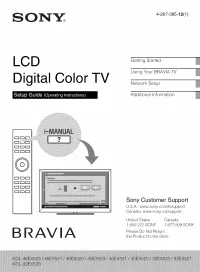 Sony KDL-32EX520
User Manual
Sony KDL-32EX520
User Manual
 Sony STR-DH750
User Manual
Sony STR-DH750
User Manual
 Sony XBR-55HX929
User Manual
Sony XBR-55HX929
User Manual
 Sony SS-TSB122
User Manual
Sony SS-TSB122
User Manual
 Sony HDR-XR260V
User Manual
Sony HDR-XR260V
User Manual
 Sony HDR-CX560V
User Manual
Sony HDR-CX560V
User Manual
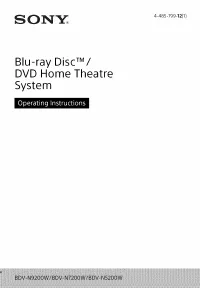 Sony BDV-N7200W
User Manual
Sony BDV-N7200W
User Manual
 Sony KDL-50W800B
User Manual
Sony KDL-50W800B
User Manual
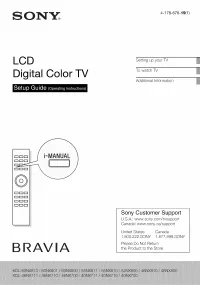 Sony KDL-46NX810
User Manual
Sony KDL-46NX810
User Manual
 Sony KDL-40R450A
User Manual
Sony KDL-40R450A
User Manual
 Sony SS-F7000
User Manual
Sony SS-F7000
User Manual
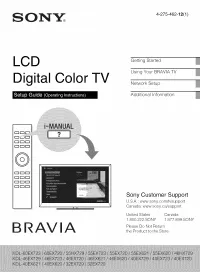 Sony KDL-32EX720
User Manual
Sony KDL-32EX720
User Manual
 Sony SA-WCT380
User Manual
Sony SA-WCT380
User Manual